
Как сбросить пароль bios на ноутбуке Asus?
На материнской плате нет никаких перемычек, при удалении батареи биоса сбрасывается только время. Ноутбук — Asus x550lb. Самый верный способ, это ввод rest кода, который можно ввести в поле которое можно вызвать нажатием alt + R, но в моем случаи при нажатии этой комбинации ничего не происходит.
Отслеживать
13.7k 12 12 золотых знаков 43 43 серебряных знака 75 75 бронзовых знаков
задан 7 окт 2020 в 12:44
300 1 1 серебряный знак 15 15 бронзовых знаков
5 способов сбросить пароль ноутбука Asus с помощью диска восстановления или без него
«Как создать диск для сброса пароля или USB-накопитель. После нескольких месяцев без использования я теперь не могу войти в систему на своем ноутбуке HP, потому что он не распознает пароль. Когда я выбираю функцию сброса пароля, ноутбук требует пароль Сбросить диск. Как его создать? Спасибо.»
Честно говоря, полагая, что у многих пользователей такая же проблема, создание диска восстановления Asus — лучший способ решить эту проблему. Более того, ожидайте, что с помощью диска для сброса пароля вы также можете сбросить пароль без него. Без промедления приступим.
- Часть 1. Как Сбросить Пароль Ноутбука Asus С Помощью Диска Сброса Пароля
- Часть 2. Как Сбросить Пароль Ноутбука Asus Без Диска Для Сброса Пароля
Часть 1. Как Сбросить Пароль Ноутбука Asus С Помощью Диска Сброса Пароля
Как мы уже упоминали в первом абзаце, лучший способ сбросить пароль Asus — использовать диск восстановления. Если вы заблокировали свой компьютер и у вас не было загрузочного диска, единственный способ записать диск сброса пароля — использовать инструмент восстановления пароля Windows, который, как и PassFab 4WinKey, прост в использовании и быстро работает. Продолжайте читать, чтобы узнать, как создать диск восстановления и использовать его для сброса пароля.
Программа позволяет создавать диски восстановления ASUS.(Windows 11/10/8/7)
СКАЧАТЬ БЕСПЛАТНО Для Win 10/8.1/8/7/XP
Безопасная загрузка
СКАЧАТЬ БЕСПЛАТНО Для macOS 11 и ниже
Безопасная загрузка
КУПИТЬ СЕЙЧАС Для Win 10/8.1/8/7/XP
КУПИТЬ СЕЙЧАС Для macOS 11 и ниже
Шаг 1: Запустите PassFab 4WinKey после его установки. Возьмите свободный USB-накопитель и подключите его к ПК. выберите «Флешка» теперь из основного интерфейса. Затем нажмите «Далее».
Шаг 2: Когда процесс записи USB будет завершен, обязательно удалите его и вставьте в заблокированный ноутбук Asus. Затем перезагрузите ноутбук и нажмите «F12» / «Esc» для входа в меню загрузки. Когда он появится, выберите USB-накопитель в качестве загрузочного носителя и нажмите «Enter».
Шаг 3: Выберите версию для Windows прямо сейчас, а затем выберите «Сбросить пароль аккаунт». Теперь перейдите к кнопке «Далее».
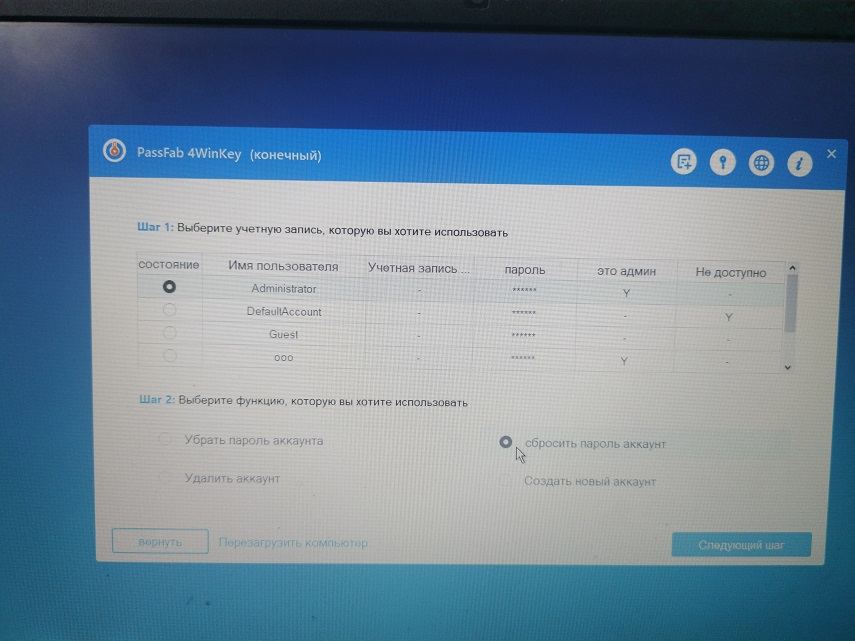
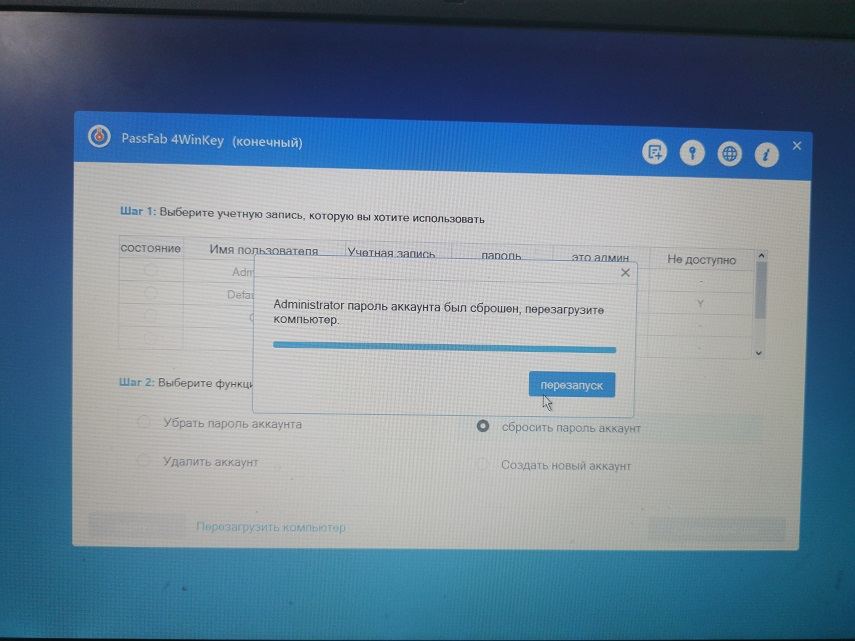
Step 4: Select the user account and look for your username displaying in the name box. Feed in the new password and then hit on «Next». Hit on «Reboot» followed by «Restart Now» lastly.
СКАЧАТЬ БЕСПЛАТНО Для Win 10/8.1/8/7/XP
Безопасная загрузка
СКАЧАТЬ БЕСПЛАТНО Для macOS 11 и ниже
Безопасная загрузка
КУПИТЬ СЕЙЧАС Для Win 10/8.1/8/7/XP
КУПИТЬ СЕЙЧАС Для macOS 11 и ниже
Часть 2. Как Сбросить Пароль Ноутбука Asus Без Диска Для Сброса Пароля
Перед чтением учебника я должен предупредить вас, что у бесплатных способов есть свои недостатки, которые я показал ниже. Если вы ищете комплексный и профессиональный инструмент для восстановления пароля Windows, вернитесь к части 1.
1. Использование командной строки
Мы знаем, что забывать пароли — это естественно, поэтому, не теряя контроля, вы можете превзойти его, получив права администратора. Просто выполните следующие действия, чтобы сбросить пароль на вашем ПК с Windows 10!
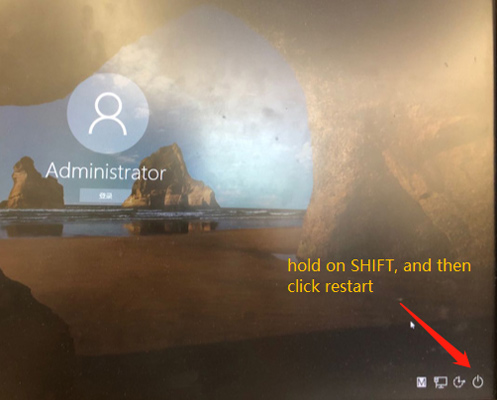
Шаг 1: На экране входа в систему удерживайте нажатой клавишу «Shift», затем нажмите значок «Питание», а затем нажмите «Перезагрузить».
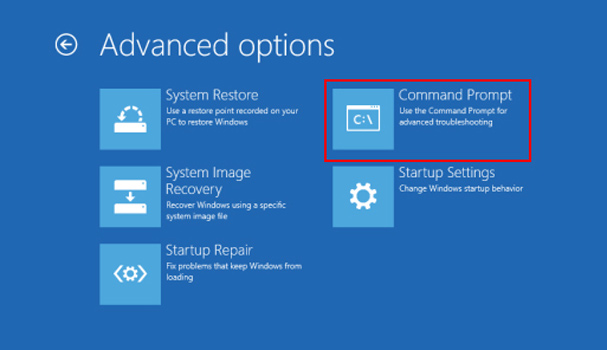
Шаг 2: на экране дополнительных параметров загрузки выберите «Устранение неполадок», затем «Дополнительные параметры», а затем выберите «Командная строка».
Шаг 3: вам необходимо выполнить перечисленные ниже команды в том же порядке, соответственно, с последующим вводом после каждой команды.
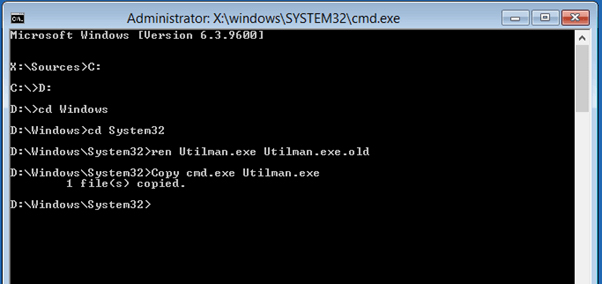
Шаг 4: Перезагрузите компьютер и на экране входа в систему нажмите значок «Утилита». Теперь на вашем экране запустится командная строка. Наконец, выполните другую командную строку, чтобы сбросить пароль и получить доступ к ноутбуку Asus.
- net user Administrator Welcome@123
Примечание: Администратор — это имя пользователя учетной записи, к которой вы хотите получить доступ. Добро пожаловать @ 123 — это новый пароль для него.
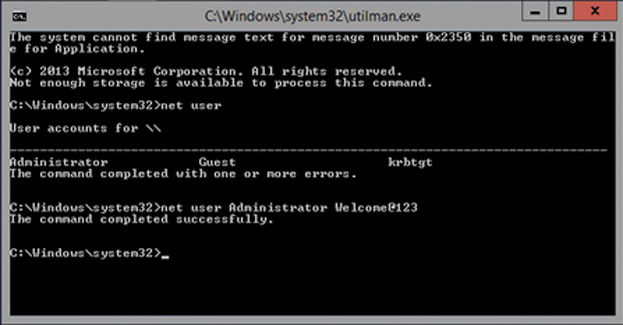
Теперь перезагрузите ноутбук и наслаждайтесь! Именно так вы можете сбросить пароль в Windows 10. Если вам это не подходит, перейдите к следующему методу.
2. Восстановление заводских настроек
Один из самых простых способов разблокировать ноутбук с Windows — выполнить постоянный сброс настроек до заводских. Хотя этот шаг можно легко выполнить, но выкинуть все содержимое и папки, файлы будут удалены. Итак, чтобы понять, как разблокировать пароль ноутбука Asus, выполните сброс настроек Windows 10 к заводским настройкам, используя следующие методы.
Шаг 1: Просто перейдите на экран входа в Windows 10. Теперь нажмите кнопку «Питание» и нажмите «Перезагрузить», при этом убедитесь, что вы не потеряете нажатие и удержание клавиши «Shift» на клавиатуре.
Шаг 2: На следующем экране вы заметите, что появится «Выберите вариант». Просто нажмите на опцию «Устранение неполадок» и выберите «Сбросить компьютер», затем нажмите на вкладку «Сбросить все».
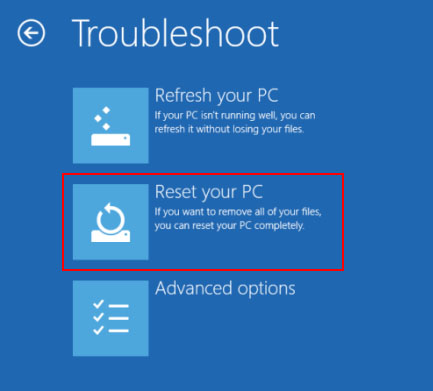
Шаг 3: Параметр «Сброс» запрашивает перезагрузку ноутбука. После перезапуска нажмите «Полностью очистить диск». Теперь нажмите кнопку «Сброс», чтобы перейти к заводским настройкам ноутбука Asus Windows 10.
Примечание: Выполнение процесса сброса к заводским настройкам может занять некоторое время. При этом необходимо учитывать, что все ваши пароли, файлы, папки и учетные записи будут удалены.
Читайте также: Как Стереть Компьютер С Windows 7 без диска
3. Использование службы учетной записи Microsoft
Другой возможный способ разблокировать пароль для вашего ноутбука Asus — использовать учетную запись Microsoft для входа в Windows 10. Просто сбросьте пароль с помощью службы учетной записи Microsoft. Когда вы вводите неправильные попытки, вы увидите «Этот пароль неверен». Убедитесь, что вы используете пароль для своей учетной записи Microsoft. Если вы не можете вспомнить свой пароль, вы можете сбросить его с экрана блокировки или на странице account.live.com/password/reset. Просто нажмите «ОК».
Щелкните ссылку «Я забыл свой пароль», которая отображается под полем «Пароль». Появится экран для сброса пароля.
При желании пользователи могут выбрать страницу account.live.com/password/reset , используя любой web/powser на рабочем ПК или телефоне и нажав «Я забыл свой пароль». Затем следуйте инструкциям на экране, чтобы сбросить пароль вашей учетной записи Microsoft.
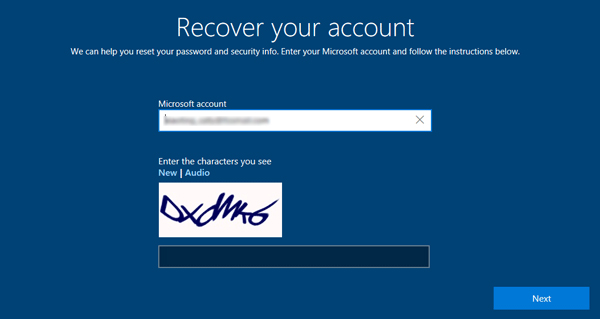
Теперь используйте новый пароль для входа в Windows 10 и тада!
4. Использование другой учетной записи администратора
Если вы не забыли пароль для входа в систему на ноутбуке Asus, вы можете использовать этот способ для сброса пароля.
Шаг 1: Войдите в свой компьютер с другими учетными записями. Например, учетная запись гостя, пользователя или администратора.
Шаг 2: Нажмите Windows Key + R, чтобы открыть команду «Run», и введите «compmgmt.msc», чтобы войти в интерфейс управления компьютером.
Шаг 3: Нажмите «Users and Local Groups» > «Users», и вы увидите все свои учетные записи. Затем щелкните правой кнопкой мыши основную учетную запись и выберите параметр «Установить пароль», чтобы сбросить пароль.

Шаг 4: Не забудьте сохранить изменения, а затем вам потребуется ввести новый пароль после перезагрузки компьютера.
Вывод
Теперь, когда вы даже забыли свой пароль, вы знаете лучшее, на что можете обратить внимание. Поскольку к настоящему времени вы, должно быть, ознакомились с парой удобных методов, полезных для разблокировки пароля ноутбука Asus. Несмотря на то, что все эти методы требуют ручного внимания, поскольку это очень беспроблемное обслуживание, доверьтесь PassFab 4WinKey — удивительному решению, которое вы можете получить. Это программное обеспечение правильно создано, чтобы удовлетворить все ваши потребности, а также помогает изменять, удалять или сбрасывать пароль!
- Мгновенно удалить или сбросить пароль администратора
- Сбросить пароль учетной записи Microsoft за считанные минуты
- Удалить или создать учетную запись Windows, если хотите
- Один щелчок, чтобы создать диск для сброса пароля Windows (USB / CD / DVD)
- Поддержать компьютеры всех производителей, таких как Dell, HP, Lenovo, Toshiba и т. д
- Совместимость с Windows 11/10/8.1/8/7/Vista/XP и Server 2019
[Ноутбук] Что делать, если забыто Имя пользователя/Пароль от аккаунта Microsoft?
[Ноутбук] Что делать, если забыто Имя пользователя/Пароль от аккаунта Microsoft? Если Вы забыли пароль или имя пользователя от учетной записи Майкрософт, пожалуйста, сбросьте пароль следующим образом. Чтобы сбросить пароль: 1. Перейдите по ссылке: Reset your password. 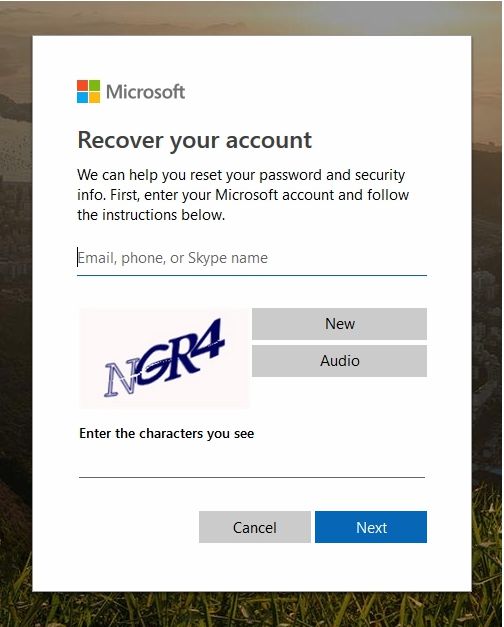 2. Выберите причину, по которой требуется сброс и нажмите Далее. 3. Введите Ваш адресс почты, который Вы указывали для использования учетной записи Майкрософт. Это может быть любой адес на домене hotmail.com или outlook.com. 4. Введите символы, которые видите на экране (это необходимо, чобы убедиться, что вы не робот), затем нажмите Далее.
 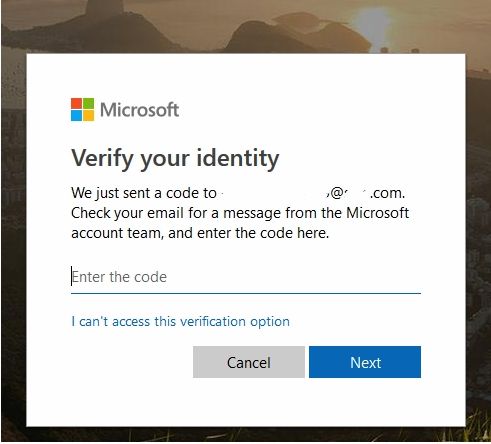 5. Если вы добавляли информацию для безопасности аккаунта, Майкрософт направит вам альтернативный код на номер телефона или вторую привязанную почту. После ввода ключа вы сможете указать новый пароль. Если сброс пароля не работает, попробуйте следущее: 1. Если Вы не можете получить код безопасности
- Если Вы не получили ключ безопасности( на альтернативный адрес почты или телефон), выберите Я не получил кодкогда система попросит ввести код для входа или У меня нет доступаво время сброса пароля.
- Возможно Вам потребуется заполнить анкету и указать некоторые личные данные. Ожидание может занять до 30 дней, для получения доступа к аккаунту. Подробнее здесь: Security info & security codes.
2. Если профиль заблокирован:
- Если Вы видитесообщение, что Ваш профиль заблокирован, значит была обнаружена рассылка спама или другая мошейническая угроза с Вашего аккаунта, или контент содержит оскорбительный характер.Подробнее тут: Profile temporarily blocked.
3. Произведите двухступенчатую проверку пароля:
- Если Вы произвели шаги выше, но пропроблема осталась, некоторые приложения и устройства направят уведомление о некорректной работе, потому как они нуждаются в обновлении. Вместо обычного пароля, Вам необходимо будет использовать пароль приложения. Подробнее тут: App passwords and two-step verification.
***Если у Вас остались вопросы по работе учетной записи Майкрософт, перейдите сюда Microsoft account FAQ .***
Сбросить пароль Bios на ноутбуке Asus

Также, мы будем рады Вам помочь с прошивкой / перепрошивкой Bios в Минске, если указанные выше способы не помогли.
ОТЗЫВЫ О НАШЕЙ РАБОТЕ
ОТЛИЧНО
73 отзывы на
Бухгалтер N
Работаю на моноблоке HP, бесконечное «зависание», «черный экран», Word открывался минуты три. Порекомендовали заменить жесткий диск HDD на SDD. В интернете нашла данную компанию, проконсультировалась, мастер приехал на следующий день. Работа по замене диска заняла около часа, всё очень быстро (как по мне) и качественно. Не могу нарадоваться как сейчас всё «летает». Спасибо Роману и этой замечательной компании! Рекомендую.
Наталья Езз Еддин
Очень хороший мастер, приехал быстро, все задачи поставленные выполнил быстро ( сделал за час то, что в компании собрались сделать за день). По стоимости вышло в 2 раза дешевле, чем озвученная стоимость в нескольких компаниях. Рекомендую