
Создайте сообщение группового чата на iPhone с помощью iMessage
Как создать сообщение группового чата на iPhone с помощью iMessage: Если у вас есть iPhone или какие-либо устройства Apple, вы можете заметить приложение iMessage, которое является одним из захватывающих приложений для обмена сообщениями только для пользователей iOS. Эта функция также доступна для MaciOS и watchiOS.
Вы можете использовать iMessage, чтобы мгновенно обмениваться фотографиями, видео или другими медиафайлами с друзьями и семьей. Весело, это еще не все, вы также можете инициировать групповой чат с помощью iMessage, и мы покажем вам, как это сделать.
Связанные статьи:
Как создать групповой чат на iPhone
Чтобы начать групповой чат на вашем iPhone, вам нужно найти и открыть приложение iMessage на вашем iPhone или iPad. Значок похож на обычное приложение для обмена сообщениями на телефонах Android и других устройствах. Я почти уверен, что вы уже знакомы с ним.
Читайте также Оппо А72 5G
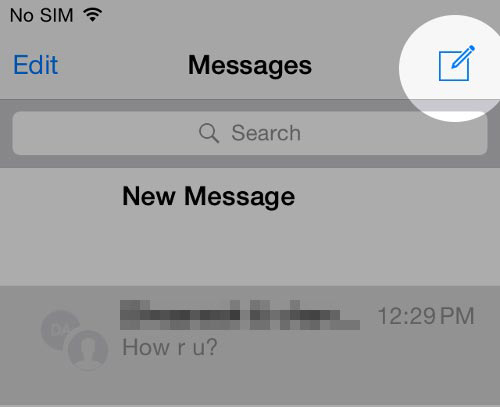
Нажмите на значок «Новое сообщение» в правом верхнем углу. Похоже на лист бумаги с ручкой
Вы перейдете к новой пустой диаграмме. Это место для ввода имени человека, которого вы хотите включить в групповой чат. Коснитесь значка плюса, чтобы отобразить контакт из адресной книги.

Теперь вы можете нажать на контакт человека, чтобы добавить его или ее в групповой чат. После того, как вы добавили людей, вы можете начать с отправки им приветственного сообщения, используя поле создания сообщения, и все готово. После успешного сообщения вы увидите только что созданный чат в приложении для обмена сообщениями.
Ограничение группового чата iMessage
Как и в популярном приложении WhatsApp, в iMessage также есть собственный лимит группового чата. На данный момент ограничения группового чата iMessage не превышают 25. Читайте дальше, так как мы покажем вам, как удалить кого-то или добавить кого-то в приложение текстовых сообщений iPhone.
Читайте также Характеристики телефонов Moxee, цена и доступность
Как добавить кого-то в группу текстовых сообщений iPhone iMessage
Добавить кого-то в приложение iMessage очень просто. Вы можете сделать это, следуя описанному выше методу создания группового чата на iPhone. Для этого откройте только что созданный групповой чат и перейдите на страницу сведений о чате. Вы можете найти это в верхней части кнопки информации о групповом чате.
Теперь у вас будет возможность добавить больше людей, используя Добавить контакт. После добавления в группу человек начнет получать любые сообщения, отправленные в группу, а также может отвечать.
Как удалить кого-то из группового текста iPhone
В других случаях, чтобы исключить кого-то из группы из-за той или иной проблемы, вам нужно будет посетить страницу сведений о групповом чате. Теперь наведите курсор на человека, которого вы хотите дать пинка, и нажмите на красную кнопку удаления.
После этого пользователи получат уведомление о том, что они вышли из беседы и больше не смогут ни получить, ни отправить сообщение.
Как отключить уведомление iMessage на iPhone
Иногда уведомления из групповых сообщений могут раздражать из-за большого количества активных участников группы. В такой ситуации единственное спасение — отключить звук уведомления или полностью заблокировать его, чтобы вы не видели никаких сообщений на своем телефоне, кроме как при открытии приложения.
Читайте также Часто задаваемые вопросы о Samsung Galaxy A23 — водонепроницаемость, цена и хитрости
Для этого проведите влево по названию чата в начальном списке бесед в приложении «Сообщения». Здесь вы увидите опцию Удалить разговор или Скрыть оповещения. Нажмите на скрытие оповещения, и уведомления прекратятся.

Другой способ сделать это — посетить страницу сведений о групповом чате. теперь вам нужно будет прокрутить страницу вниз, и там вы увидите возможность скрыть оповещение. После того, как вам придется скрыть оповещение, вы больше не сможете получать уведомления, но по-прежнему сможете видеть сообщения и отвечать на них в приложении.
Как выйти из группового чата на iPhone
Друг или член семьи может добавить вас в групповой чат без вашего согласия, и вы обнаружите, что групповой чат не добавляет никакой ценности вашей любви и желанию жить. На самом деле вы можете сделать это самостоятельно, не спрашивая администратора о том, что вас выгнали. Чтобы выйти из группового чата, перейдите на страницу сведений о групповом чате и прокрутите вниз до конца страницы.
Там вы увидите возможность выйти из беседы. Это уведомит других членов группы о том, что вы покинули группу, и вы больше не будете получать сообщения от группы.
Это все о приложении группового обмена сообщениями для iPhone. Если вы найдете это полезным, поделитесь им с друзьями и не забудьте подписаться на наши push-уведомления.
опубликовано Опубликовано: май 17, 2020 — Последнее обновление: 22 августа 2023
Групповой чат (переписка) в iMessage на iPhone: как создать и управлять
С каждым новым поколением iOS Apple активно дорабатывает штатный мессенджер iMessage, тем самым популяризуя программу среди почитателей платформы. С приходом групповых чатов в iOS 10, штатное приложение начало представлять ещё больший интерес. В этом материале мы расскажем как создавать чат, добавлять и удалять пользователей из группового чата, отключать сигналы уведомлений и покидать групповые переписки.
Как создать групповой чат?
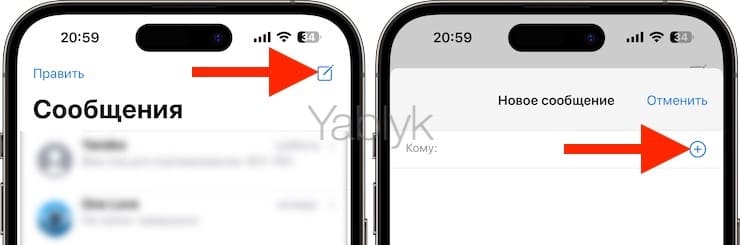
1. Запустите приложение Сообщения с активированным сервисом iMessage и нажмите на иконку создания нового сообщения в правом верхнем углу.
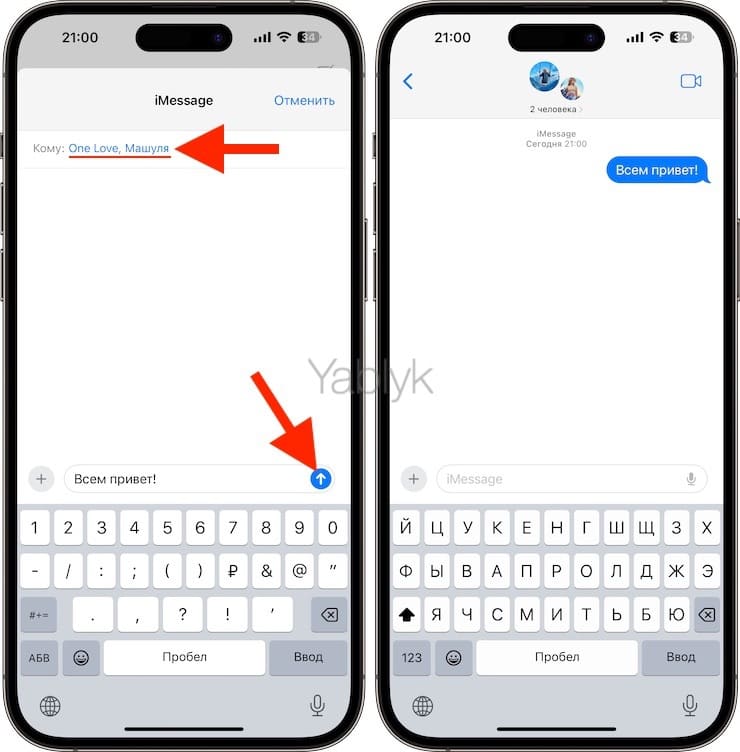
2. В правом верхнем углу нажмите на плюсик и добавьте два и более контакта из адресной книги.
3. Напишите текст сообщения и нажмите «Отправить» (синий кружок со стрелкой).
Как добавлять пользователей в групповой чат?
1. Запустите iMessage и откройте интересующий групповой чат.
2. Нажмите на миниатюры контактов, а затем на раскрывающийся список контактов группы.
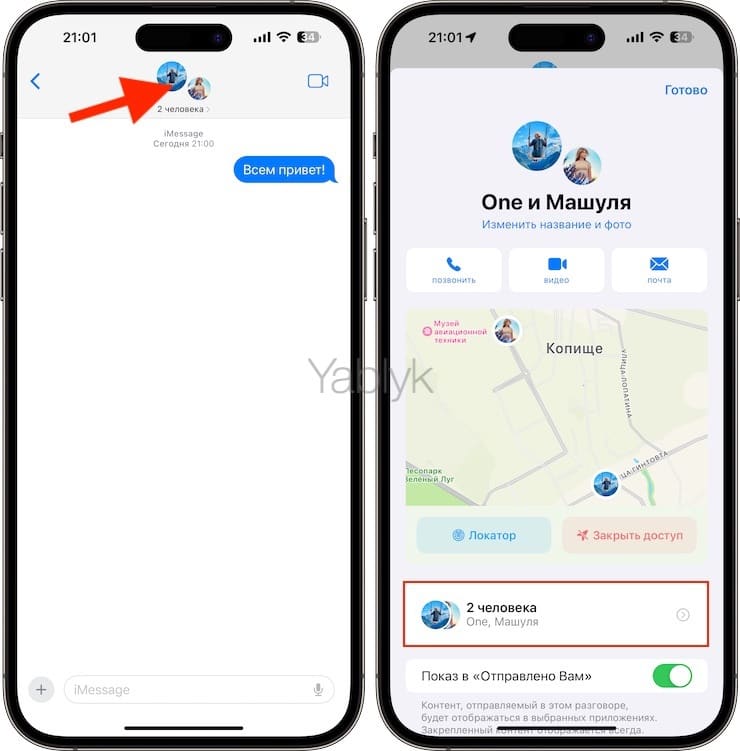
3. В открывшемся меню тапните по «+ Добавить контакт».
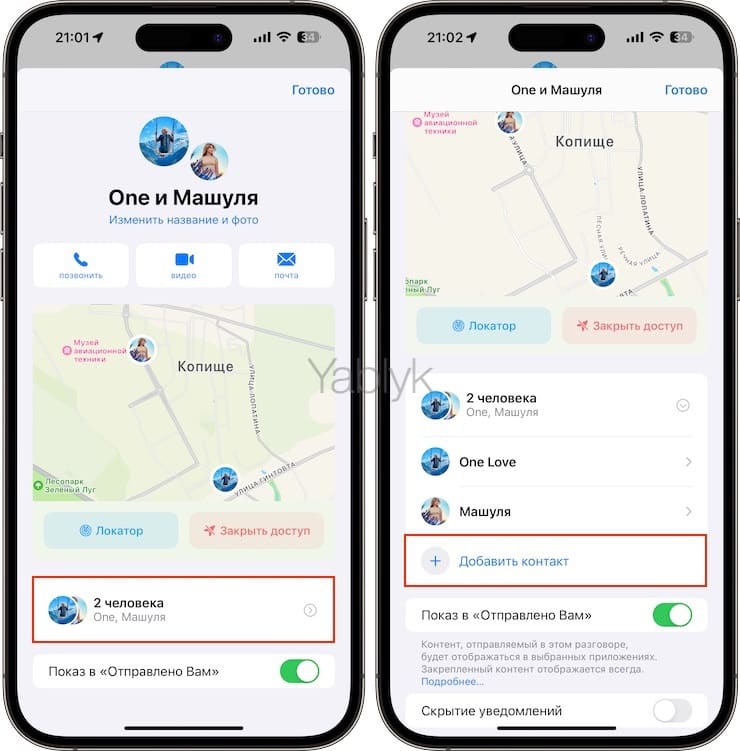
4. Выберите контакт из списка абонентов, либо вручную укажите данные и нажмите кнопку «Готово».
Как переименовать групповой чат в приложении Сообщения
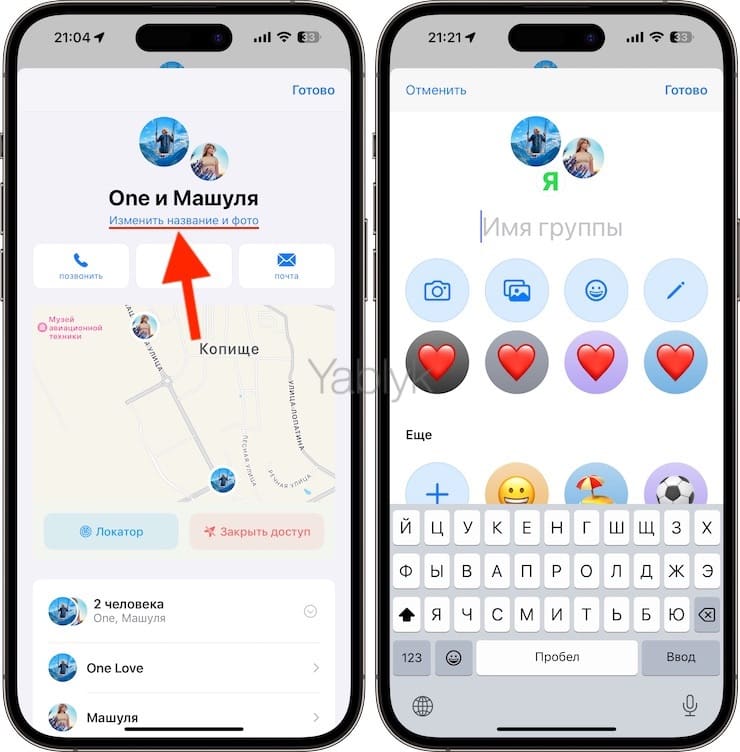
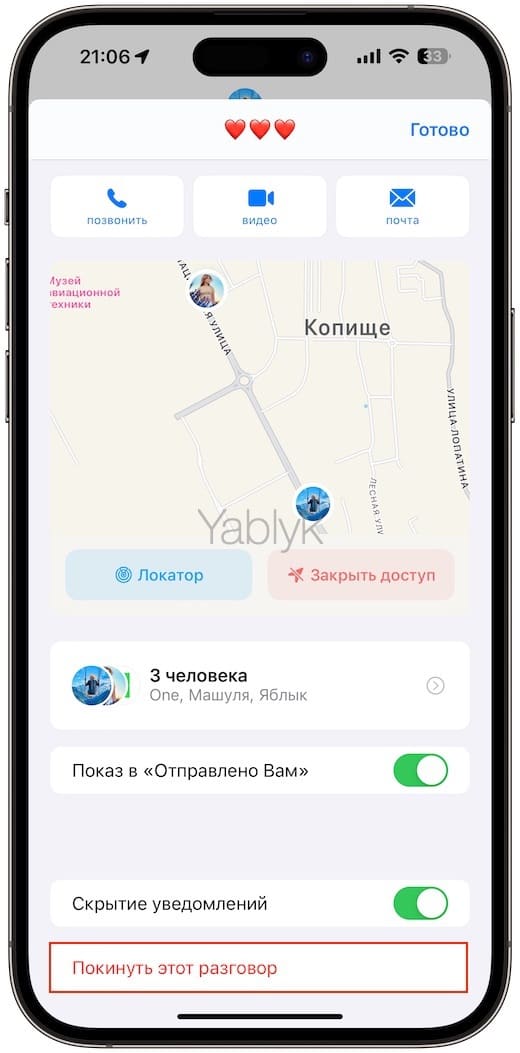
1. Выберите групповой чат, нажмите на миниатюры контактов и на открывшейся странице настроек чата нажмите «Изменить название и фото».
2. Впишите новое название чата. Здесь же можно изменить фото группы.
Как удалять пользователей из группового чата iMessage?
1. Запустите iMessage и откройте интересующий групповой чат.
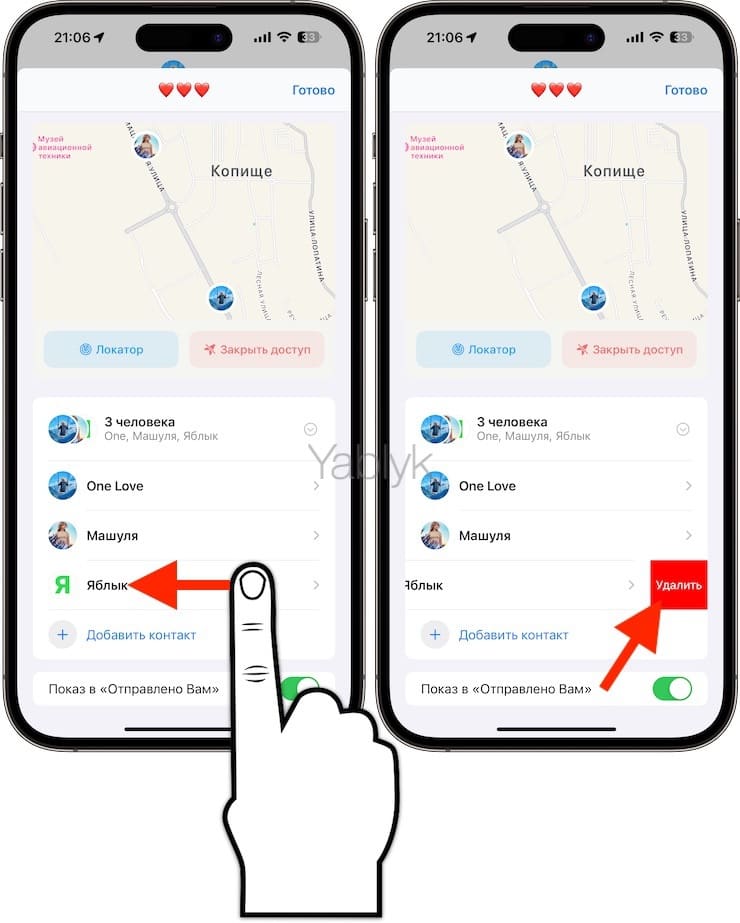
2. Нажмите на миниатюры контактов, а затем на раскрывающийся список контактов группы.
3. Сделайте свайп справа налево по контакту, который необходимо удалить и нажмите «Удалить».
Как отключить звук уведомлений в групповом чате iMessage?
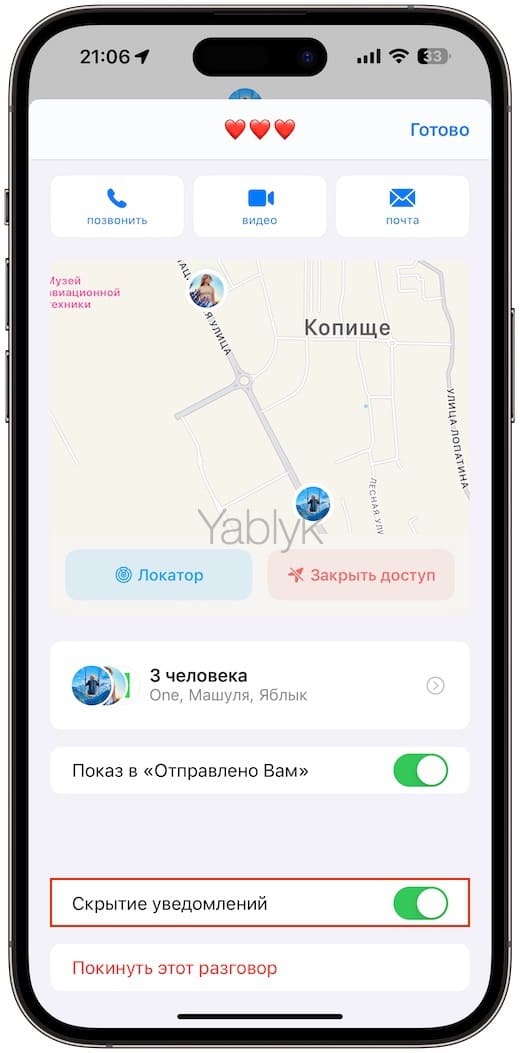
Если вас утомила оживлённая беседа в групповом чате iMessage, то можно попросту отключить сигнал уведомлений. Для этого запустите iMessage, выберите групповой чат, нажмите на миниатюры контактов и на открывшейся странице настроек чата установите переключатель «Скрытие уведомлений» в положение Включено.
Как выйти из группового чата iMessage?
Для того чтобы выйти из чата выберите групповой чат, нажмите на миниатюры контактов и на открывшейся странице настроек чата нажмите «Покинуть этот разговор».
�� Смотрите также:
- iMessage и SMS, или почему сообщения в iPhone бывают синими и зелеными.
- Как искать, скачивать и изменять обои на iPhone, iPad и iPod touch.
- Экспозиция фокуса в «Камере» iPhone: настройка и фиксация.
�� Мы в Telegram и YouTube, подписывайтесь!
Как отправить групповые сообщения на iPhone и Android Phone
Как надежный способ общения с другими людьми, люди по-прежнему предпочитают отправлять текстовые сообщения. Независимо от того, выключен телефон или нет, получатель может получать сообщения, как только появляется сигнал.
При работе с группами мы бы хотели выбрать групповые сообщения вместо отправки сообщений одно за другим. Например, вы можете просто подготовить простое групповое текстовое сообщение и передать его всей своей семье, друзьям или коллегам, когда вы хотите устроить вечеринку. После того, как вы включите функцию групповых сообщений, вы обнаружите, что отправка групповых текстовых сообщений действительно лучший и самый эффективный способ на iPhone и Android Phone?
Как отправить групповое сообщение на смартфон iPhone и Android?
Существует ли какое-либо гибкое и надежное приложение для групповых сообщений?
Тогда вам нужно прочитать эту статью.

- Часть 1. Как отправить групповое сообщение на iPhone
- Часть 2. Как использовать групповые сообщения на телефоне Android
- Часть 3. Лучшие приложения для групповых сообщений
Часть 1. Как отправить групповое сообщение на iPhone
Способ 1. Отправка групповых сообщений на iPhone
1 Перейдите к приложению «Сообщения» на iPhone и выберите опцию «Создать новое сообщение» в правом верхнем углу.
2 Теперь найдите и введите групповые телефоны или адрес электронной почты члена целевой группы, которому вы хотите отправить сообщение.
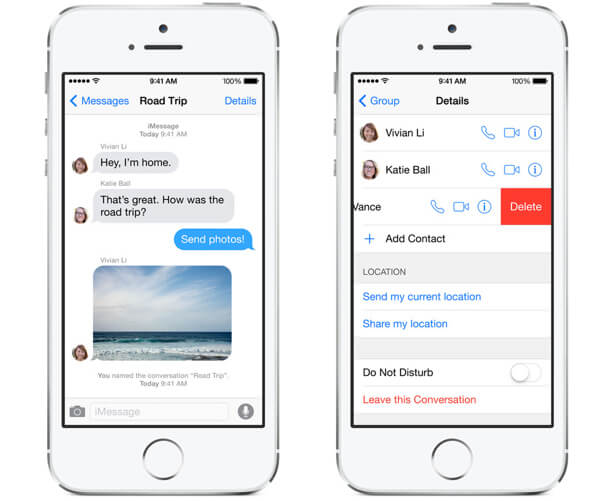
3 Введите то, что вы хотите в окне сообщений, а затем нажмите «Отправить».
Это сделано Текстовое сообщение группы было отправлено всем участникам группы. Вскоре вы получите больше, чем кусок сообщения, и ответ от получателя будет отображаться в ветке.
Способ 2. Создать новую группу контактов для группового обмена сообщениями через iCloud
Второй способ отправки групповых сообщений требует от вас получить контакты от iCloud и создайте группу контактов для отправки сообщений.
1 Войти icloud.comи войдите в iCloud, указав свой Apple ID и пароль. Нажмите на «Контакты».
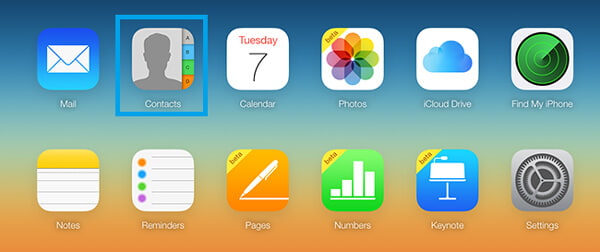
2 Затем выберите опцию «Плюс» в левом нижнем углу. Выберите «Новая группа».
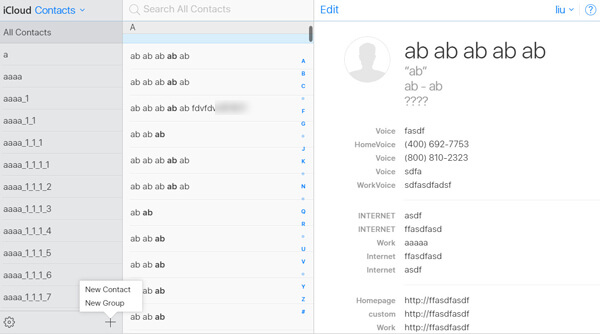
3 Введите имя контакта, щелкните за пределами окна, и имя будет сохранено. Повторите это действие, а затем нажмите на группу Все контакты. Перетащите имена контактов, а затем поместите их поверх новой группы контактов.
4 Повторите шаг 3, чтобы добавить контакт в новую группу. Таким образом, вы можете создать множество групп для групповых сообщений. Теперь запустите приложение Контакты на iphone, и вы увидите, что новая группа появляется. Отправьте групповое сообщение прямо сейчас.
Часть 2. Как использовать групповые сообщения на телефоне Android
1 Нажмите на «Контакты» на телефоне Android. Нажмите на вкладку Группы. Разные телефоны Android могут иметь разную опцию «Группа».
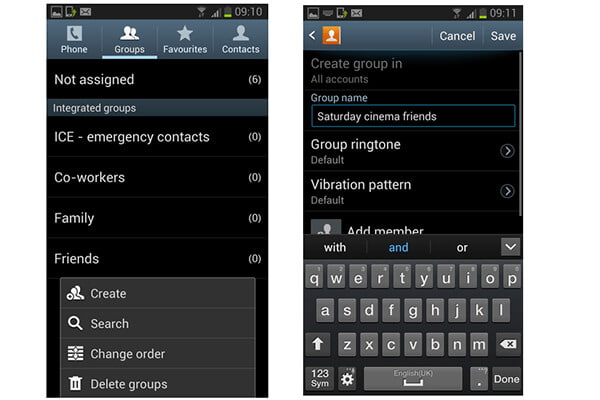
2 Введите имя группы для дальнейшего использования. Нажмите «Сохранить», когда закончите.
3 Нажмите на новую группу и добавьте нового участника группы. Вам необходимо перечислить контакт группы участника.
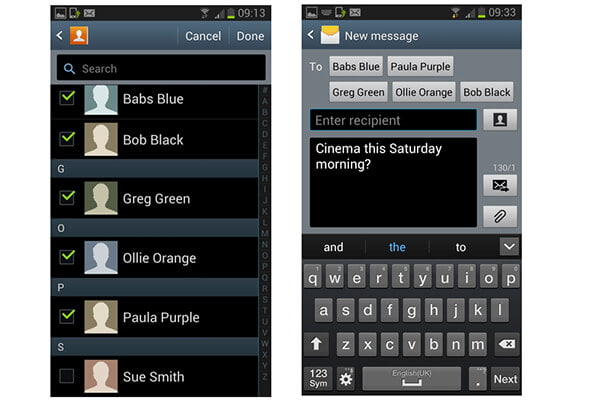
4 Ваша группа была создана. Групповые сообщения на Android сейчас. Перейдите в приложение «Сообщения», выберите группу для отправки сообщения.
Часть 3. Лучшие приложения для групповых сообщений
В этой статье мы в основном покажем вам, как отправлять групповые сообщения на телефон iPhone / Android, а также перечислим 5 лучших приложений для групповых сообщений. Надеюсь, что эта статья поможет вам испытать радость от обмена групповыми сообщениями и оживить виртуальное общение с другими!
Когда вы получаете групповые сообщения и случайно удаляете их, вы можете прочитать этот пост восстановить текстовые сообщения iPhone.
Что вы думаете об этом посте.
Рейтинг: 4.8 / 5 (на основе голосов 169)
05 июля 2018 г. 17:19 / Обновлено Луиза Уайт в Советы iOS
Более Чтение

Оставьте свой комментарий и присоединяйтесь к нашему обсуждению
Главная Советы iOS Групповые сообщения

Авторские права © 2023 Aiseesoft Studio. Все права защищены.
Как создать группы контактов в iPhone

В закладки

Упрощаем себе жизнь.
Много вопросов возникло по созданию групп в статье «Как организовать свои контакты». Сейчас всё решим. Поехали!
Группа контактов
Возможность создавать группы в iPhone появилась давно. Только не все про неё знают. Возможно, причина в том, что средствами стандартных приложений это сделать затруднительно.
Создание группы
Есть два способа:
- iCloud.com.
- Приложение от стороннего разработчика.
iCloud
- 1. Заходим на iCloud.com.
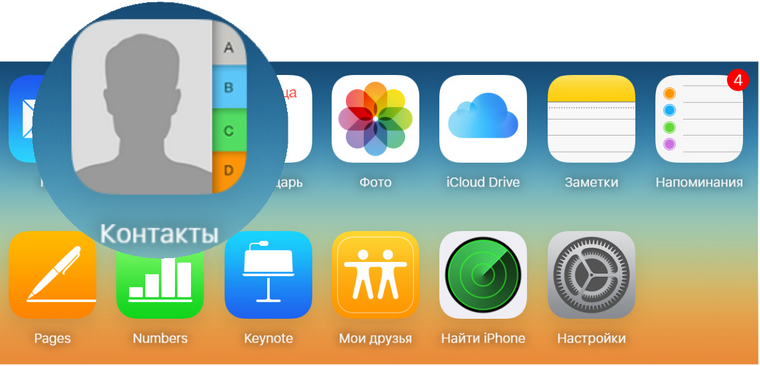
- 2. Переходим в «Контакты».
- 3. Нажимаем на «плюс».
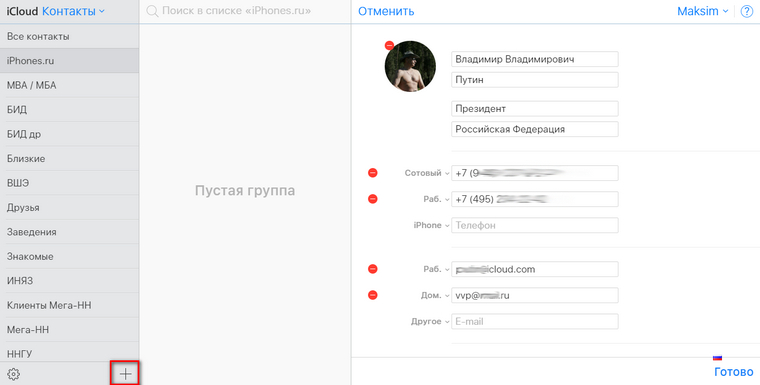
- 4. Выбираем «Новая группа».
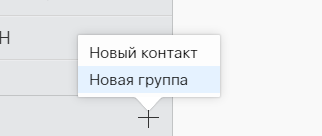
- 5. Появится слева новая строчка с названием группы.
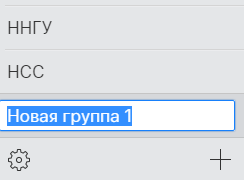
- 6. Перетаскиваем мышкой нужный контакт в новую группу. Один контакт может быть в нескольких группах.
Внимание!
Удалив контакт из списка группы, он исчезнет из самой группы, но в общем перечне будет присутствовать.
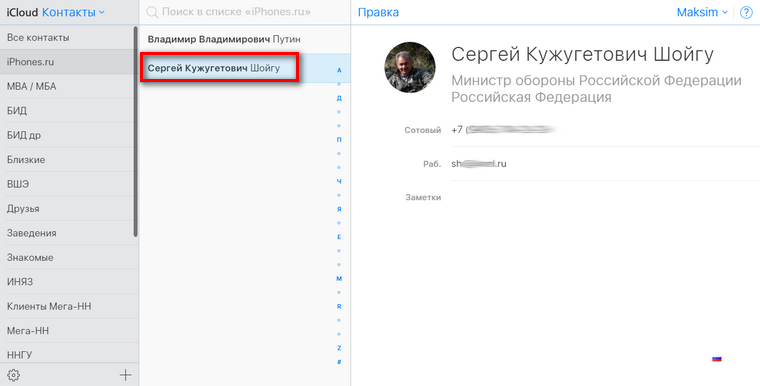
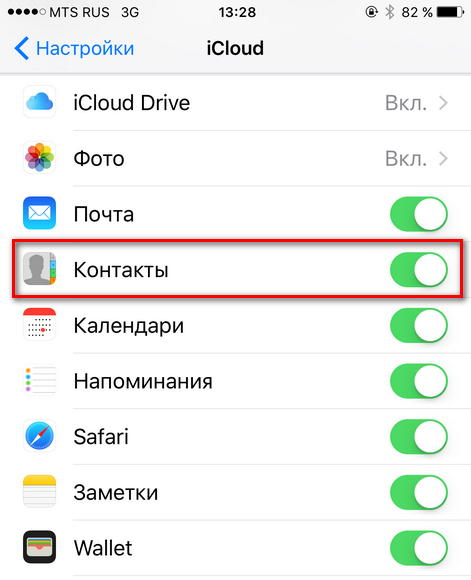
Все автоматически синхронизируется с iPhone, если у вас включена синхронизация контактов по iCloud.
Проверить можно здесь: Настройки > iCloud > Контакты
Стороннее приложение
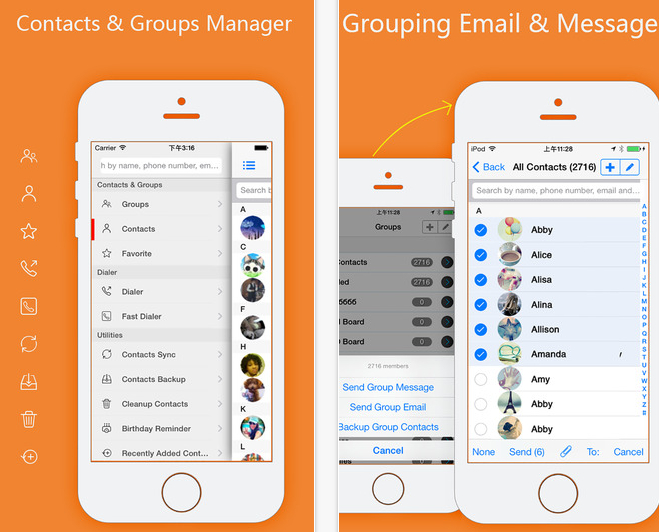
В нелегком деле управления группами и контактами на iOS помогают разработчики. Например, я пользуюсь бесплатным софтом aContacts Pro.
aContacts – приложение для управления адресной книгой, разработанное для работы с личными контактами, групповыми SMS, электронными сообщениями и так далее.
Вид ПО: Утилиты
Разработчик/Издатель: ZHENG YU
Версия: 5.2
iPhone + iPad: Бесплатно [ Юзабилити: 3, Функциональность: 4, Интерфейс: 4, Цена/качество: 5, Вердикт: 4
Инструкция
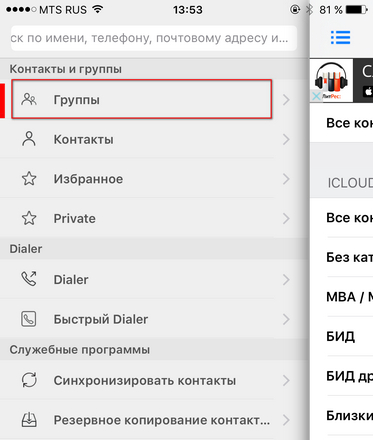
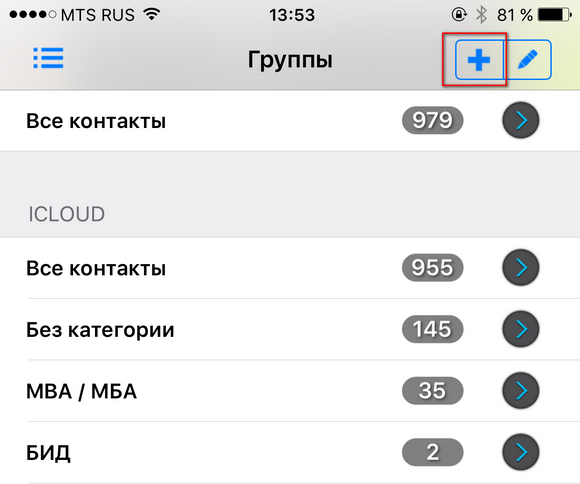
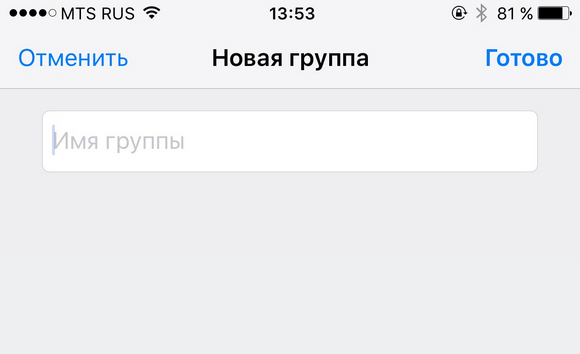
Чтобы быстро создать группу в приложении, следуйте следующим шагам:
- 1. Заходим в приложение.
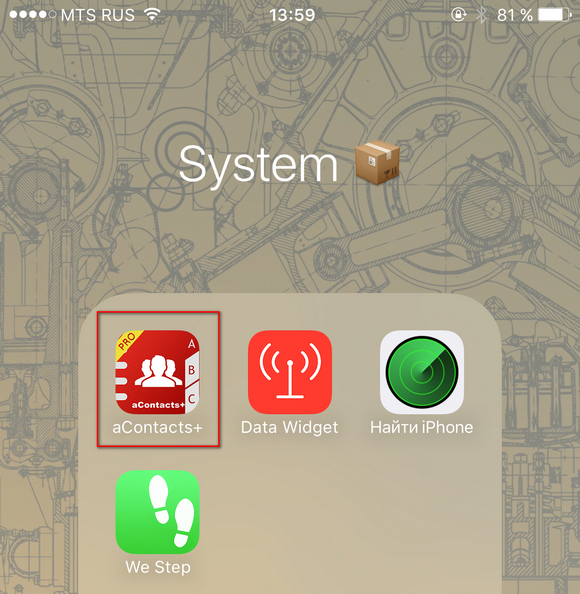
- 2. Щелкаем на значок меню.
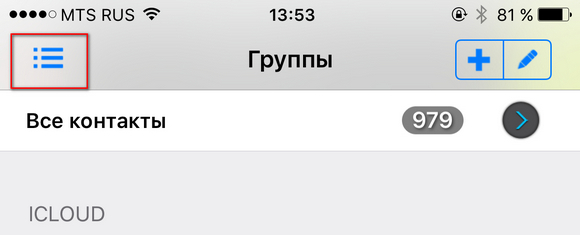
- 3. Выбираем раздел «Группы».
- 4. Нажимаем на «Плюс».
- 5. Вводим название группы.
Ваше мнение
Уважаемые читатели, а как вы решаете данную задачу? Какими программами пользуетесь? Признавайтесь в комментариях : )
(3 голосов, общий рейтинг: 4.67 из 5)
�� Хочешь ещё? Читай больше в Telegram
�� Ищешь ответ на вопрос? Приходи на Форум
Упрощаем себе жизнь. Много вопросов возникло по созданию групп в статье «Как организовать свои контакты». Сейчас всё решим. Поехали! Группа контактов Возможность создавать группы в iPhone появилась давно. Только не все про неё знают. Возможно, причина в том, что средствами стандартных приложений это сделать затруднительно. Создание группы Есть два способа: iCloud.com. Приложение от стороннего разработчика.
Максим Антюшин
Искусство видеть �� Делаю мир лучше, убирая лишнее: сохраняю время⏱, ресурсы�� и нервы ⚖️. antmax.ru | iphones.ru/?author_name=Antmax