
Настройка собрания по сети
С помощью Skype для бизнеса можно настраивать онлайн-собрания заранее или на ходу.

- Откройте календарь Outlook и щелкните Новое собрание Skype.
- Добавьте приглашенных пользователей, введите тему и расписание, выберите дату и время.
- Щелкните Помощник по планированию, чтобы определить, будут ли доступны все участники планируемого собрания.
- Предварительная загрузка вложений для собрания Skype для бизнеса
- Откройте вкладку Вставка.
- Выберите Вложить файл.
- Перейдите к файлу, который вы хотите добавить.
- Перед отправкой письма выполните следующие действия.
- Щелкните значок Параметры собрания в ленте Outlook, чтобы просмотреть разрешения собрания.
- Щелкните Новое место для собрания, чтобы включить выбранные разрешения для собрания.
- Щелкните Отправить после того, как подготовите приглашение на собрание.
- Если у приглашаемого нет Skype для бизнеса, он может щелкнуть ссылку в письме, чтобы присоединиться.
- Незапланированные собрания
- Откройте вкладку Собранияв Skype для бизнеса.
- Нажмите кнопку Начать собрание.
- Пригласите человека, с которым хотите побеседовать, и нажмите кнопку ОК.
Вам нужны дополнительные возможности?
Skype для бизнеса позволяет быстро назначить участников онлайн-собрания.
В Outlook откройте календарь и щелкните Новое собрание Skype.
Добавьте людей, которых нужно пригласить, введите тему и выберите дату и время.
Введите повестку над линией. Не меняйте данные под линией.
Затем нажмите кнопку Помощник по планированию, чтобы определить, будут ли доступны все участники планируемого собрания.
Здесь при необходимости можно изменить дату и время.
Если люди находятся в разных часовых поясах, Skype для бизнеса автоматически настраивает время собрания для каждого местоположения.
При настройке приглашения в Outlook также можно передать вложения,
тогда ваша группа получит все нужные для собрания документы заранее.
Перейдите на вкладку Вставка, нажмите кнопку Вложить файл и выберите нужный файл.
Перед отправкой приглашения просмотрите Параметры собрания на ленте.
По умолчанию любой человек может присоединиться к собранию, минуя зал ожидания,
а все участники имеют текущие разрешения.
Эти параметры годятся для небольшого собрания.
Однако при запуске собрания с большим количеством участников или если вы планируете говорить о конфиденциальной информации, рекомендуется задать ограничения на доступ и действия пользователей.
Щелкните Новый конференц-зал, чтобы активировать эти параметры и установить нужные ограничения.
Если у приглашаемого нет Skype для бизнеса, он может щелкнуть ссылку в письме, чтобы присоединиться к собранию.
Убедившись, что все настройки приглашения верны, нажмите кнопку Отправить.
Если вас настигнет вдохновение и вам потребуется немедленно создать собрание, откройте вкладку Собрания в приложении, а затем нажмите кнопку Начать собрание.
Пригласите людей, с которыми вы хотите поговорить.
Находитесь ли вы в Outlook или в окне мгновенных сообщений, Skype для бизнеса поможет настроить собрания по сети заранее или на ходу.
Создать группу в Скайпе

Хотите пообщаться одновременно с несколькими друзьями, но не знаете как это сделать? — Прекрасная возможность от Skype — групповой видео чат!
Все что нужно для создания групповой видеосвязи — это наличие WEB-камеры с микрофоном или просто микрофон и установленная программа Скайп. Мы расскажем о том, как создать группу, как начать звонить всем одновременно, как писать сообщения в групповом чате и как удалить созданную группу.
Создание групповой видеосвязи
Для начала у вас в друзьях должны быть пользователи которых необходимо добавить в группу. Если таковые имеются, выполняем вход под своими данными к учетной записи и делаем все как написано ниже:
- Кликаем по вкладке «Контакты»;
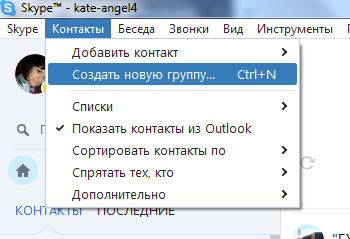
- В контекстном меню выбираем пункт «Создать новую группу…» или просто нажимаем Ctrl+N;
- Из списка контактов перетяните человека в верхнюю часть окна, там где название и отпустите мышку (см. рис.:1);
Если все верно было сделано — добавленный пользователь будет отображаться в верху, под панелью инструментов.

Вы, как создатель, можете исключить любого участника. Для этого открываем список участником и и правой кнопкой мыши нажимаем на имя человека и в меню выбираем «Удалить пользователя из данной группы».
Как позвонить всей группе в Skype
Для этого не обязательно быть создателем группы. Войдя в нее, нужно нажать на кнопку «Звонок группе».
Все участники увидят оповещение о входящем звонке и смогут принять его или отклонить. Качество связи зависит не только от скорости обработки данных вашего провайдера, но и от системных характеристик компьютера. Мы собрали информацию касательно характеристик участников скайп-конференции и получили некоторые данные, которыми поделимся с вами.
Если соединение интернета быстрое, то для качественной связи нужны еще такие показатели компьютера:
1). Для группового звонка троим участникам.

2). Для группового звонка пятерым участникам.

3). Для группового звонка в котором будет участвовать 7 человек.

Изменить название группы в Скайпе
Как только группа была создана, название у нее устанавливается по умолчанию «Пустая группа». Для ее переименования нажмите на стандартное название и в поле впишите текст который хотите видеть:

Стоит так же отметить, что название группы будет выводится в списке последних действий. По этому, не рекомендуем ставить слишком длинное название — 2-3 слова будет достаточно.
GD Star Rating
loading.
Создать группу в Скайпе , 1.9 out of 5 based on 42 ratings
Добавлено 07.04.2015
Групповой чат в Скайпе

Skype как программа мгновенного обмена сообщениями обеспечивает быстрый и стабильный онлайн-метод общения для людей во всем мире. Мессенджер позволяет легко найти и набрать номер из списка контактов простым нажатием кнопки. Кроме того, если есть необходимость общения одновременно с несколькими другими абонентами, Skype предоставляет функцию под названием Group Chat.
Групповой разговор, или чат, в Скайпе – функция, позволяющая подключить до 25 контактов одновременно, создавая виртуальную комнату для проведения совещаний с любым из ваших сотрудников, имеющим доступ к сети интернет. Она позволяет проводить деловые конференции и совещания. Присоединение к существующему текстовому, голосовому или видеочату на Skype требует, чтобы пользователь был добавлен одним из членов группового чата.
Как создать?
Если вас интересует, как создать групповой чат в Скайпе, то эта процедура осуществляется тремя простыми шагами:
1.Выберите «Создать новую группу» в разделе Контакты. В качестве альтернативы можно использовать комбинацию клавиш Ctrl + N.
2.Нажмите на иконку «Добавить человека» и выберите контакты, которые вы хотите подключить к созданной группе из раскрывающегося списка.
3.Введите сообщение в строке в нижней части экрана, чтобы начать конференцию. Оно будет направлено всем людям, которых вы добавили. Можно нажать на значок камеры, чтобы начать видеочат.
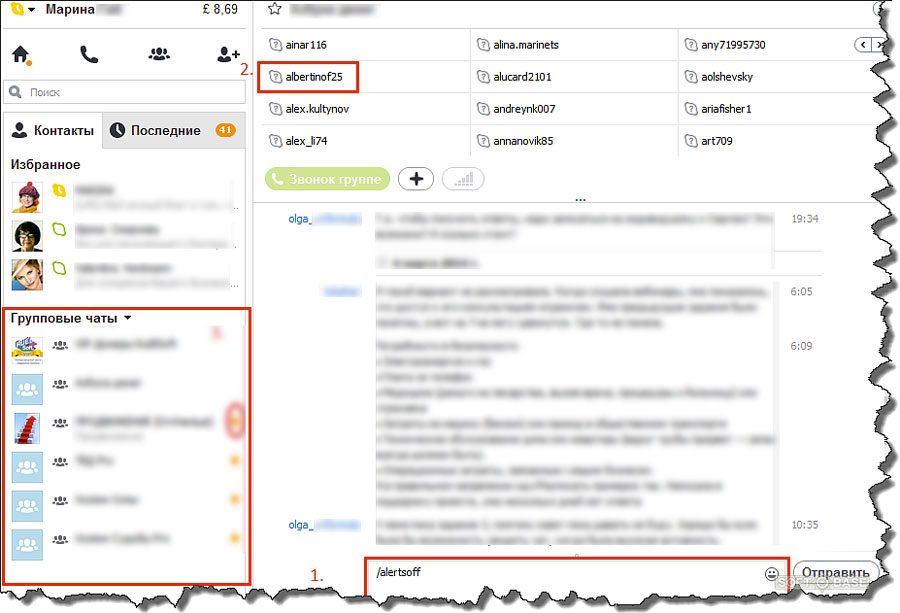
Skype включает в себя поддержку группы голосовых чатов, также известных как конференц-связь. Групповые чаты не ограничиваются только голосовыми вызовами, пользователи также могут создавать группу видеозвонков или текстовые чаты.
Вы можете создать групповой чат с другими пользователями Skype бесплатно. Также можно использовать Skype Credit, чтобы добавить номер стационарного телефона в групповой чат.
Добавление человека в существующий чат
Если вы уже с кем-то в группе, то можете добавить новых участников в текущий чат, не прекращая его.
Выбирать пользователей из своего френд-листа можно двумя способами:
- Через пункт в верхнем меню Разговоры – Добавить людей. При этом на экране открываются два окна (список контактов и пустое поле, где будут отображаться все участники чата). Переносить абонентов из одного окна в другое можно одним нажатием мыши и опцией «Выбрать». А можно выбрать всех участников конференции одновременно, зажав клавишу Ctrl.
- Удерживая клавишу Ctrl, добавлять контакты в конференцию из левой колонки со всеми контактами в учетной записи.
При этом конференция может проводиться в виде:
- переписки в чате;
- разговора между участниками.
Создать чат в Скайпе можно и с владельцами стационарных телефонов. Группа будет общаться также бесплатно, если у организатора есть подписка на тарифный план Скайпа.
И самое важное – добавлять новых участников или удалять их имеет право исключительно организатор конференции. Самостоятельно присоединиться к группе нельзя.
Как покинуть чат?
Часто команды создаются из большого количества пользователей. Например, если речь идет об обучающих онлайн-уроках. В таких случаях очень часто возникает вопрос, выйти из чата в Скайпе.
Чтобы отключить определенную группу или абонента, можно воспользоваться одним из двух методов:
- покинуть группу;
- удалить ненужную группу из списка контактов.
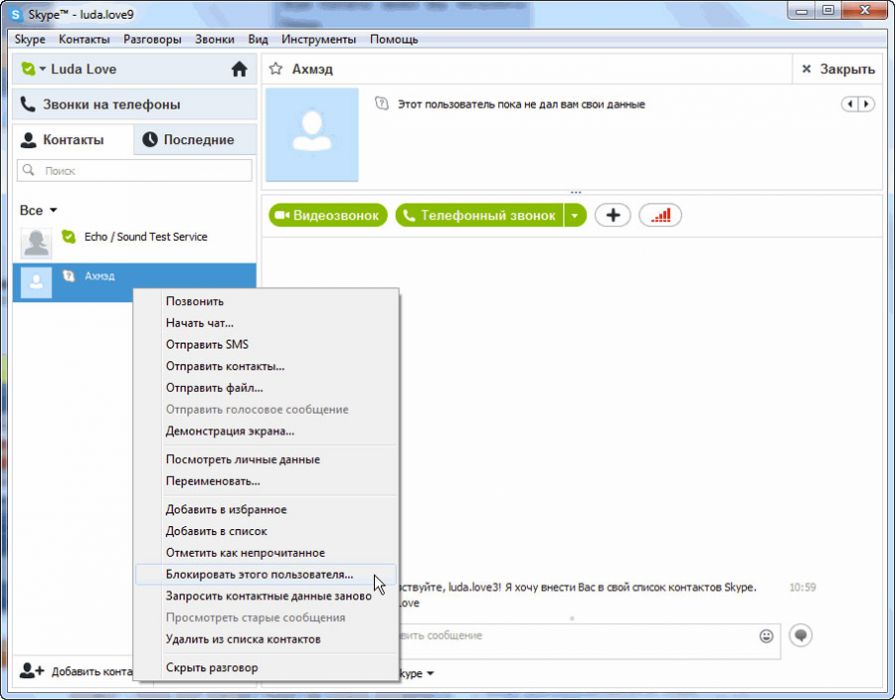
Если вы покидаете чат, вернуться можно будет только с разрешения модератора. А если речь идет о скрытых разговорах, то их всегда можно восстановить самостоятельно через меню Вид – Показать скрытые разговоры.
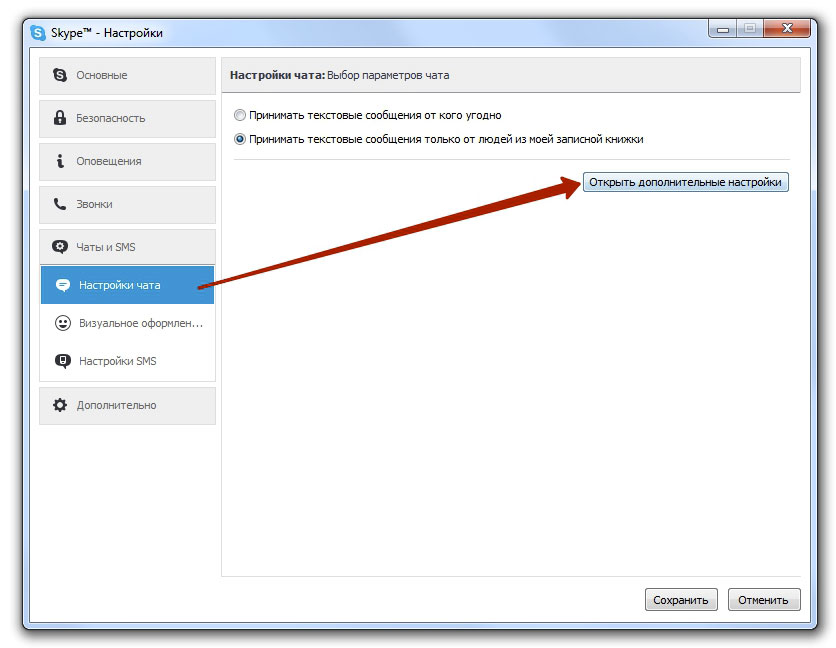
Кроме того, созданный диалог можно по желанию переименовать. Также сделать это можно через выпадающее меню вкладки Вид.
Как удалить историю чата Skype?
Если вы хотите выборочно удалять историю на вашем гаджете, вот самый простой и оперативный способ, как очистить диалог конкретной конференции:
- Войти в приложения Skype.
- Откроется вкладка «Последние». На этой вкладке отображаются все недавние диалоги.
- Выберите историю группового диалога, который необходимо удалить, а затем нажмите и удерживайте на этом разговоре. Подождите, пока опции появятся.
- Теперь нужно выбрать «Удалить» или «Отменить». Нажмите кнопку «Удалить», чтобы подтвердить, что вы хотите удалить этот разговор.
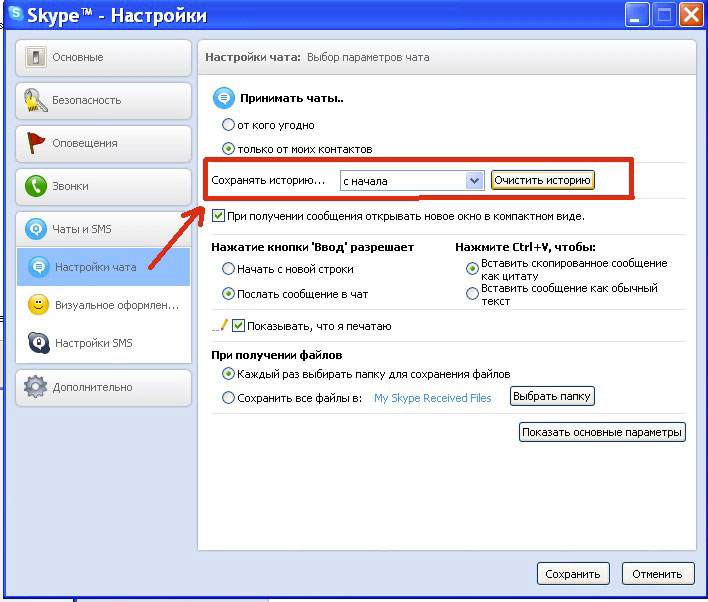
Не работает? Тогда попробуйте посмотреть и удалить историю из журнала.
Реализация второго способа требует доступа к ПК.
- На компьютере войдите в свою учетную запись Skype.
- Нажмите на меню Сервис – Параметры или нажмите CTRL + «+» одновременно.
- После того как откроется окно «Параметры», перемещайтесь вниз, пока не появится «Конфиденциальность».
- Нажмите кнопку «Показать дополнительные параметры».
- После нажатия кнопки вы увидите опцию «Очистить историю».
Создавать и управлять текстовыми или голосовыми конференциями в Скайпе достаточно просто. Если чаты пропали, стоит попробовать перезапустить приложение.
Создание группы в Скайпе

В Скайпе можно общаться одновременно с несколькими людьми, то есть определенным количеством пользователей, у которых есть учетная запись в мессенджере. Многие новички не знают, как создать группу в Скайпе. Для них и написана следующая инструкция. Сделать это довольно просто.
Зачем она нужна?
Какие возможности предлагает Скайп в случае группового чата?
- Количество участников до 300 человек. Этого достаточно для проведения совещаний, различного рода встреч и небольших вебинаров.
- Полный контроль состава группы. Вы приглашаете только тех людей, которых хотите видеть в чате и можете удалить непрошеных участников.
- Обмен файлами между всеми участниками чата. Видеть сообщения будут все люди, вошедшие в групповой разговор.
- Голосовое общение. Доступны также и текстовые сообщения.
- Доступ из мобильных и веб-клиентов. Подключиться к чату можно не только на ПК.
Как создатель, вы можете, например, удалять или исправлять сообщения друзей, удалять контакты, приглашать новых абонентов. Для различных действий есть даже команды, которые вводятся прямо в поле для написания текстовых сообщений. Некоторые из них доступны только модератору, то есть создателю чата. Остальными могут пользоваться все участники.
Невозможно определить, кто из собеседников в данный момент находится в чате (отображается только их сетевой статус). В этом, конечно, еще существенный минус.
Еще один недостаток: если вы хотите организовать видеоконференцию, то придется заплатить. Бесплатно эта опция не предоставляется.
Создаем группу
Понятие «группа» может также иметь синонимы: конференция или беседа. Их создают для разных целей, будь то встреча по бизнесу или обычный разговор между друзьями. Итак, создадим группу в Скайпе.
1.Запускаем Skype. В верхней панели видим раздел «Контакты».
2.В списке выбираем третий пункт «Создать новую группу».
В результате появляется пустая беседа без названия и участников. Их вам еще предстоит добавить.
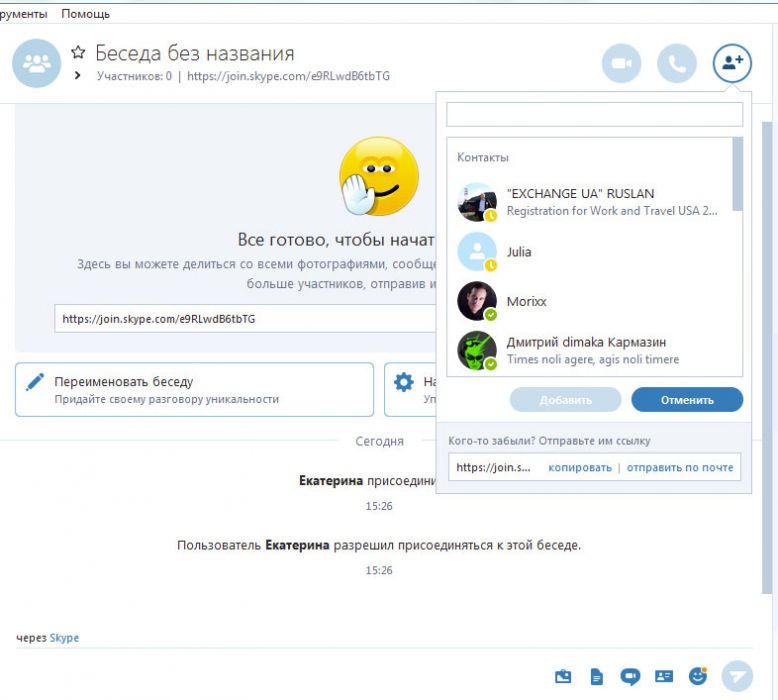
3.В окошке со списком контактов можно сразу выбрать людей, которых вы хотите добавить. Кликните по кнопке «Добавить», когда выделите всех нужных пользователей. Они получат приглашение в беседу. Можно также перетащить контакты из списка слева в поле беседы.
Вы также можете отправить приглашение в беседу по почте тем участникам, которые еще не зарегистрировались в Скайпе.
Где искать?
Как найти беседу в Skype? Она сохраняется в списке ваших контактов. Таким образом, найти нужную группу не составит труда, если только у вас их не десять и больше. Вы всегда можете воспользоваться поисковой строкой над списком контактов. Введите туда название.
Как, кстати, поменять название беседы? Сразу при создании пустой беседы под приветствующим смайликом появляется кнопка «Переименовать беседу». Вводите то название, которое лучше всего соответствует цели общения.
Как выйти из чата?
Вы можете выйти из группы в Скайпе. Разговор автоматически удалится у вас из списка контактов.
Нажмите правой кнопкой на название чата. Появится контекстное меню. В нем выберите пункт «Выйти из разговора».
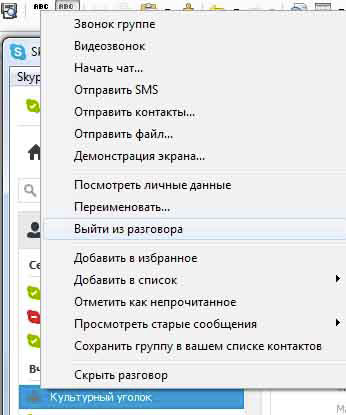
Можно ли узнать, сколько абонентов вышло из чата в Скайпе? В поле появятся уведомления, если абоненты выйдут из разговора, то есть откажутся от дальнейшего участия в нем по каким-либо причинам. Также в шапке разговора под его названием будет отображаться меньшее количество участников.
Как удалить уже ненужный разговор в Skype?
Если вам не нужна ранее созданная вами группа, вы вправе ее удалить.
- Кликните по названию группы правой кнопкой мыши.
- В меню выберите пункт «Удалить из списка контактов».
Совет: если вам необходимо удалить одного-двух участников, откройте список, нажмите на необходимого пользователя правой клавишей мыши и выберите опцию удаления абонента из чата.
Создавать групповые чаты может каждый пользователь. Вы можете быть создателем, а также простым участником, если вам прислали приглашение и вы его приняли.