
«Яндекс» добавил группы вкладок в мобильный браузер
Новая функция доступна в свежих версиях «Яндекс Браузера» для Android и iOS
В «Яндекс Браузере» на Android и iOS появилась возможность создания группы вкладок, которые облегчат навигацию между страницами и позволят быстрее находить среди них нужные. О нововведении сообщается в блоге команды браузера.
Разработчики отметили, что каждый третий пользователь «Яндекс Браузера» держит открытыми больше 20 страниц. Группы помогут систематизировать вкладки и разделить задачи по типам.
Группы можно создать и увидеть в верхней части главного экрана или в менеджере вкладок. Им можно давать любые названия, в том числе с помощью эмодзи.

В «Яндексе» отмечают, что группы вкладок уже давно есть в браузере на компьютере, но компания стремится к тому, чтобы со временем «Браузер» стал единым пространством для всех устройств пользователя: «Сейчас мы работаем над синхронизацией: чтобы можно было начать изучать информацию на домашнем компьютере, продолжить с того же места на телефоне, а закончить на офисном ноутбуке».
Как включить группировку вкладок в Яндекс браузере
Если вы открываете в браузере много вкладок и хотите навести в них порядок, то нет ничего лучшего чем группировать их по папкам. Помните, как это было реализовано в старой версии Opera и насколько это было удобно? Ничего лучшего с тех не придумали… До сегодняшнего дня.
- Как включить группировку вкладок
- Как создавать группы вкладок
- Как перемещать вкладки в папки
- Итог
В свежей версии Яндекс браузера появилась очень классная возможность объединять открытые вкладки браузера по папкам. Да, это сделано немного не так, как это было в Опере, но это гораздо лучше чем есть сейчас в Chrome, например, и других браузерах. Сейчас расскажу как это всё выглядит и работает!
Как включить группировку вкладок
Для начала убедитесь, что у вас установлена свежая версия Яндекс браузера. Для этого перейдите в меню программы — Дополнительно — О браузере.

Если у вас устаревшая версия, которую вы давно не обновляли, то программа предложит обновиться автоматически.
Проверьте, чтобы в настройках браузера была активирована соответствующая опция (она включена по умолчанию, но мало ли):

Как создавать группы вкладок
В левой части окна браузера, в области вкладок вы увидите значок домика. Там будут храниться неотсортированные открытые вкладки.

Чтобы создать группу (папку) нажмите на иконку с плюсиком:

Присвойте название группе и кликните на неё, чтобы зайти в эту группу.

Теперь все вкладки, которые вы откроете, будут только в этой группе, а число открытых вкладок будет отображаться на иконке папки.

Аналогично создайте еще одну группу и откройте в ней другие вкладки. Теперь, кликая на иконки папок, вы видите только те открытые вкладки браузера, которые ей присвоены.
Таким образом вы можете создавать сколько угодно папок (групп), и распределять между ними сотни вкладок браузера, наводя тем самым порядок и повышая удобство серфинга в интернет.

Как перемещать вкладки в папки
Кликнув на иконку домика, вы перейдете к неотсортированным вкладкам браузера. Есть два способа перенести вкладку в какую-то группу:
- Ухватитесь левой клавишей мыши за вкладку и перетащите её на иконку любой созданной папки.
- Кликните правой клавишей мыши на вкладке, выберите в открывшемся меню «Перенести вкладку в другую группу» и укажите группу.

Точно также вы можете перемещать вкладки из одной папки в другую.
Итог
Фишка с группировкой открытых вкладок по папкам (группам) это действительно классное нововведение Яндекс браузера. Не понимаю, почему до сих пор это не реализовано в том же Хроме — то, как это сделано там сейчас, просто ужасно неудобно. И уж тем более не понимаю почему данная функция прекрасно работала в старых версиях Оперы, и была потом вычеркнута в новых версиях этой программы.
За одну только группировку вкладок я уже готов полюбить так ранее нелюбимый мной Яндекс браузер и всерьез рассматриваю переход на него с Chrome, в котором уже давно не реализуется ничего принципиального нового, а все улучшения направлены, такое ощущение, не для, а против конечного пользователя (взять тот же пример со списком для чтения).
- Кто быстрее? Сравнение скорости работы iPhone 7 Plus и Galaxy Note 8
- EarTrumpet – удобная настройка громкости в Windows 10
- Проблема со входом в Windows: лишняя учетная запись при старте системы
- Как активировать режим «картинка в картинке» для видео в Хроме
- Как найти самые популярные Ютуб каналы в России
Понравилось? Поделитесь с друзьями!
Сергей Сандаков, 43 года. С 2011 г. пишу обзоры полезных онлайн сервисов и сайтов, программ для ПК. Интересуюсь всем, что происходит в Интернет, и с удовольствием рассказываю об этом своим читателям.
«Яндекс браузер» обновил интерфейс групп вкладок
«Яндекс браузер» обновил интерфейс групп вкладок: теперь группы вкладок можно откреплять с верхней панели и прятать в вертикальном меню, чтобы экономить пространство. Дизайн стал выглядеть лаконичнее, а закрепленная домашняя группа вкладок будет видна всегда. Об этом CNews сообщили представители «Яндекса».
Группы вкладок помогут, например, упорядочить рабочие проекты по важности или отделить материалы для дипломной работы от списка новогодних покупок.
Новый дизайн групп вкладок — еще один шаг в этом направлении. Теперь их можно откреплять с верхней панели и прятать в вертикальном меню, чтобы экономить пространство.
Кроме групп на верхней панели в «Браузере» располагаются и вкладки. Новая функциональность доступна всем пользователям и в обычном режиме — для Windows в версии 22.11.2, а для Mac и Linux — в версии 22.11.3. После установки обновления «Браузер» нужно перезапустить.
Обновился внешний вид групп вкладок. Теперь они выглядят лаконичнее и занимают меньше места.
Появилась возможность откреплять группы с панели (даже «домик»). Открепленная группа вкладок не будет видна на панели, но останется доступной в вертикальном меню.
Виктор Андрианкин, IТQ Group: Крупные игроки делят 40% рынка заказной разработки
Импортонезависимость

Вертикальное меню. Чтобы его открыть, нажмите на стрелочку в правой части панели групп вкладок. В меню отображаются все группы вкладок, между которыми легко переключаться. Здесь же можно закрепить или открепить любые группы, открыть меню нужной группы или создать новую.
Любая новая группа, которую создает пользователь, по умолчанию закрепляется на верхней панели Браузера. Эту настройку можно отключить – в меню «Настройки» > «Интерфейс»> раздел «Вкладки и группы» и нужно отключить галочку в пункте «закреплять группу при ее создании». Новые группы будут создаваться незакрепленными, их не будет видно на панели — только в вертикальном меню.
Упрощен доступ к домашней группе. Теперь закрепленная домашняя группа вкладок видна всегда. Даже если все группы не помещаются на панели.
В настоящее время «Яндекс» работает над синхронизацией групп вкладок — на всех устройствах, на которых пользователь запускает «Браузер». Состав групп вкладок будет идентичным на всех ваших девайсах. Если пользователь создал группу вкладок «Покупки» на рабочем компьютере, то по дороге домой он сможет продолжить с ней работать с телефона, а потом — с домашнего компьютера.
В Яндекс Браузере можно создавать группы вкладок

В обновленной версии Яндекс Браузера появилась возможность создания группы вкладок. Как сообщается в блоге компании, эта функция направлена на повышение продуктивности в работе и учебе, а также упрощение стандартных процессов.
По данным Яндекса, у среднестатистического пользователя их браузера бывает открыто более 20 вкладок. При этом существуют люди, которые работают и при сотне открытых вкладок. Искать нужную в таком случае достаточно проблематично, особенно когда сайты с личными и рабочими материалами смешиваются.
Ранее разработчики уже внедряли другие подобные функции, например, ограничение ширины вкладок и управление ими через боковую панель. Однако теперь открытые вкладки еще и можно распределять по разным группам и при этом именовать их соответственно основным задачам или темам.
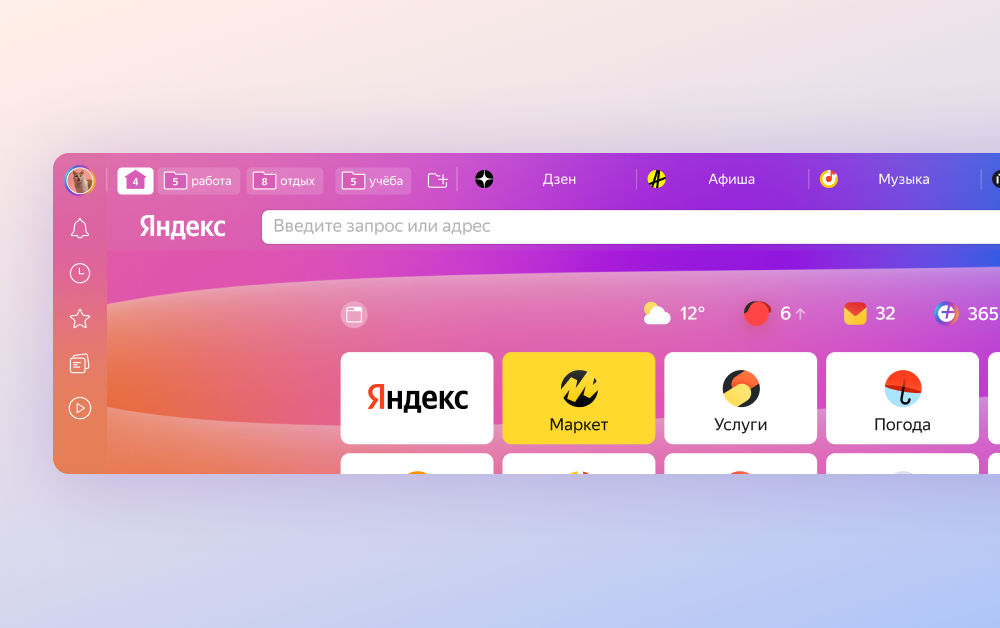
Группы будут расположены слева от вкладок. Изображение: zen.yandex.ru
На данный момент функция сортировки вкладок в группы уже доступна в Яндекс Браузере для Windows (начиная с версии 22.3.2.644). Для обновления приложений достаточно просто зайти на страницу «О браузере» в главном меню. Для браузеров на базе ОС Linux и macOS обновление станет доступным в ближайшее время, однако дата не уточняется.