
Как отключить 3д в яндекс картах
При первом запуске данного приложения, перед нами предстанет стандартная карта, показывающая все находящиеся на ней объекты с верху, в 2d режиме.
Данный вид, мне лично не очень то и нравится, так как в городе, по нему сложно ориентироваться. Даже у высоких зданий нет объёма и они не выделяются среди остальных сооружений.
Чтобы исправить данную ситуацию, необходимо активировать 3d режим, раньше это можно было сделать нажав на специальную кнопку, на главном экране, но потом эё убрали.
Но это не означает что удалили саму функцию, она по прежнему работает, но активируется другими способами.
Способ первый
Нажимаем на кнопку «Слои», в правом верхнем углу экрана.
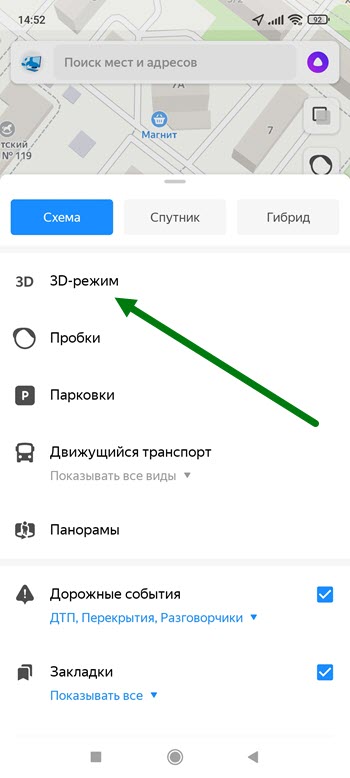
2. В открывшемся меню, активируем данный режим, нажатием на специальную кнопку.
Способ второй
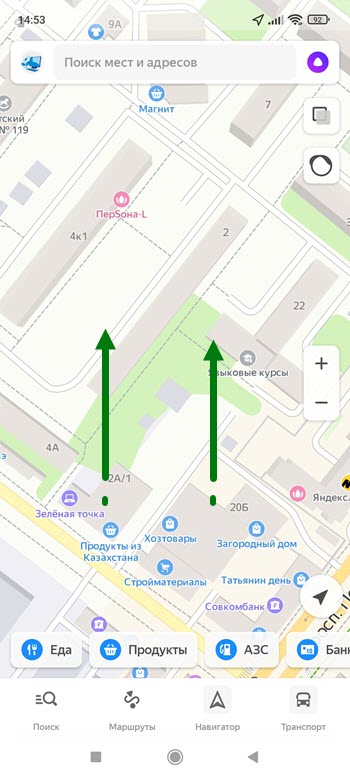
Здесь всё ещё проще, нажимаем двумя пальцами внизу экрана, и делаем свайп вверх.
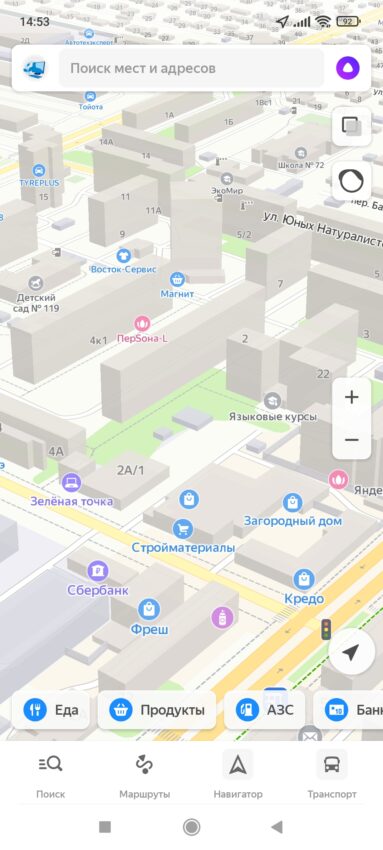
В итоге у всех зданий, появятся очертания.
15 неочевидных возможностей «Яндекс. Карты», которые полезно знать
Устроить виртуальную экскурсию, записаться на шиномонтаж, узнать, в какую кофейню вести девушку, и многое другое.
Приложение с картами в смартфоне — сама по себе удобная штука. Больше не надо носить с собой Атлас автомобильных дорог России и запоминать, с какой стороны на сосне гуще растет мох. Но разработчики не почивают на лаврах, а денно и нощно придумывают, как бы еще упростить тебе жизнь. Например, «Яндекс.Карты» умеют так много, что сказать им «А вот я в вашем возрасте уже…» решительно невозможно (хотя бы потому, что они карты).
1. Поиск объекта по эмодзи
Можно найти кафе, школу, массажный салон, пиццерию, просто поставив соответствующий символ в строку поиска. Правда, набор эмодзи, которые понимает приложение, пока ограничен, так что по значку извергающегося вулкана тебе, скорее всего, не предложат ни одного объекта поблизости. Хотя оно и к лучшему.
2. Офлайн-карты
Карту нужной территории (например, региона России) можно скачать заранее — это пригодится в поездке и сэкономит трафик. При этом карта сохранится с базой организаций и возможностью поиска по ней. В офлайн-режиме ты легко построишь автомобильный или пешеходный маршруты.
3. Входы в организации/подъезды
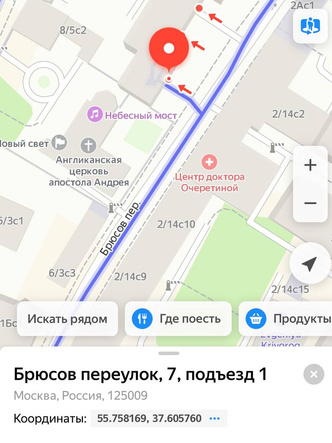
«Яндекс.Карты» помогут найти вход в конкретную организацию или в подъезд дома. Для этого нужно ввести название в поиск или нажать на метку — вход будет обозначен красной стрелкой.
Можно просмотреть и все входы в здание. Это удобно, если ты, допустим, планируешь отправиться в большой торговый центр и хочешь заранее рассчитать пути для побега. Карты помогут определить, какой вход находится ближе всего к метро или парковке. На «Яндекс.Картах» отмечены не только входы в коммерческие организации, но и в подъезды жилых домов вместе с номерами. Эти данные учитываются при построении маршрутов. Финальная точка маршрута будет находиться с той стороны дома, где расположены подъезды.
Ты можешь сам добавить на «Карты» подъезды своего дома, если они по какой-то причине еще не отмечены, через сервис «Народная карта».
Яндекс навигатор карта и интерфейс настройки
Привет! Сегодня я покажу вам как настроить интерфейс и карту навигатора Яндекс, в приложении андроид. Вы можете настроить вид карты, автомасштаб, курсор, погоду, маршрут, язык, рекламу и т.д. Всё очень просто и быстро! Смотрите далее!
Яндекс навигатор карта и интерфейс
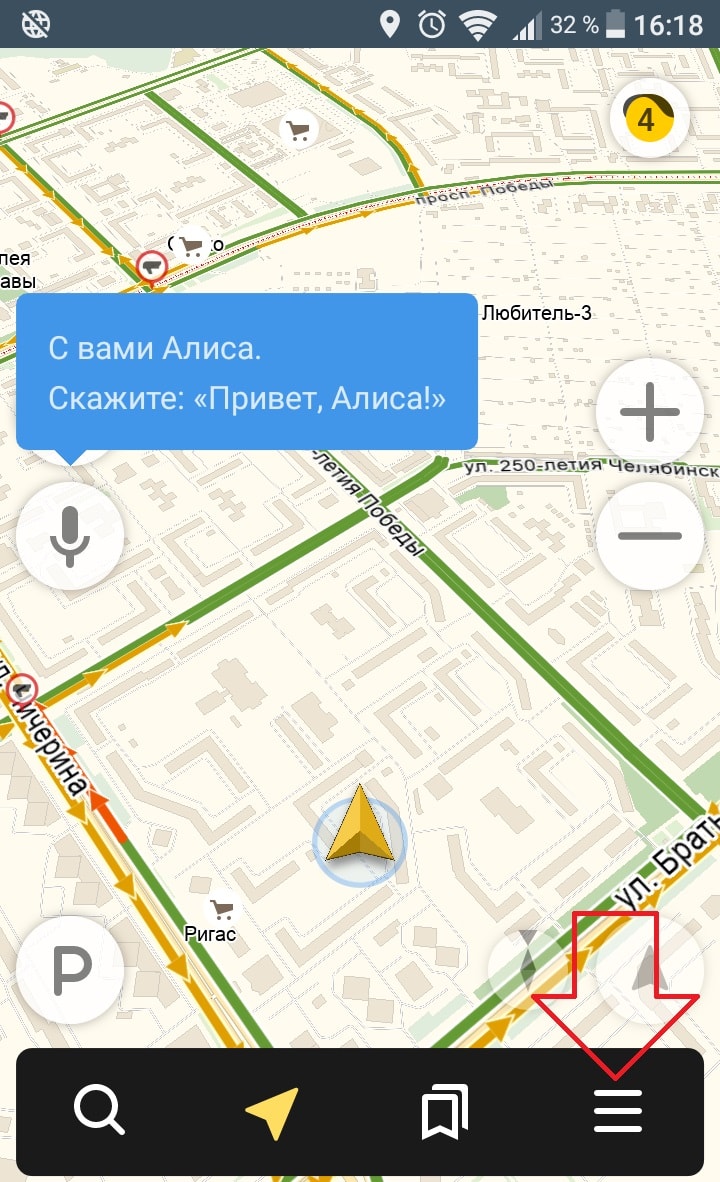
Откройте на своём смартфоне приложение Яндекс Навигатор . На главной странице, внизу справа, нажмите на кнопку Меню .
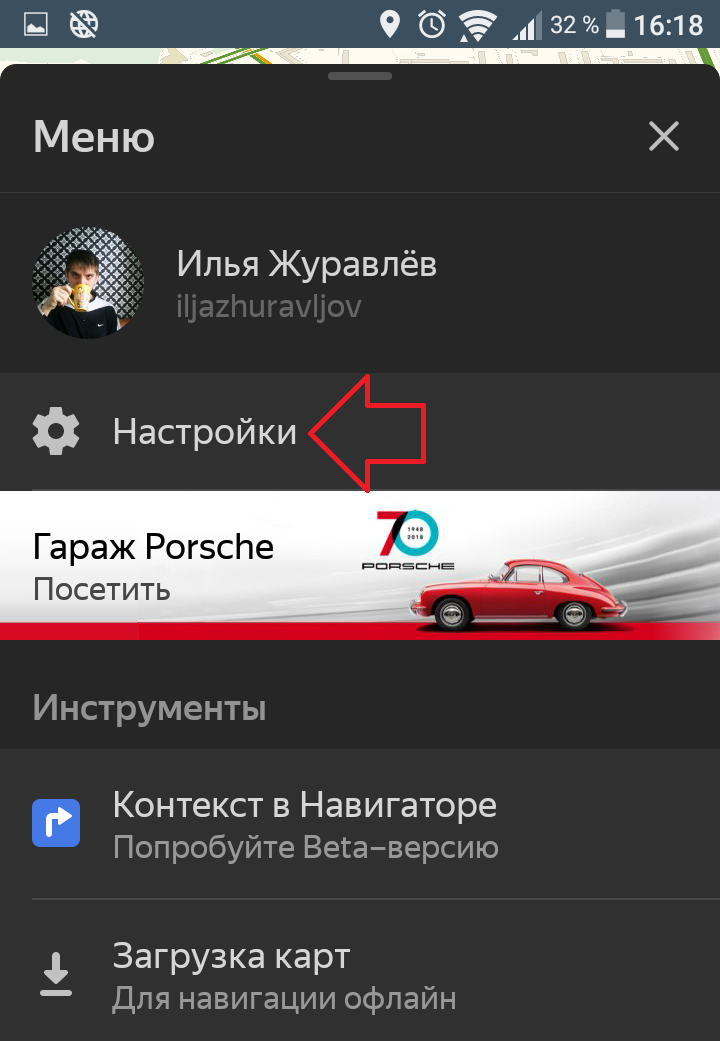
Далее, в меню, вверху, нажмите на вкладку Настройки .
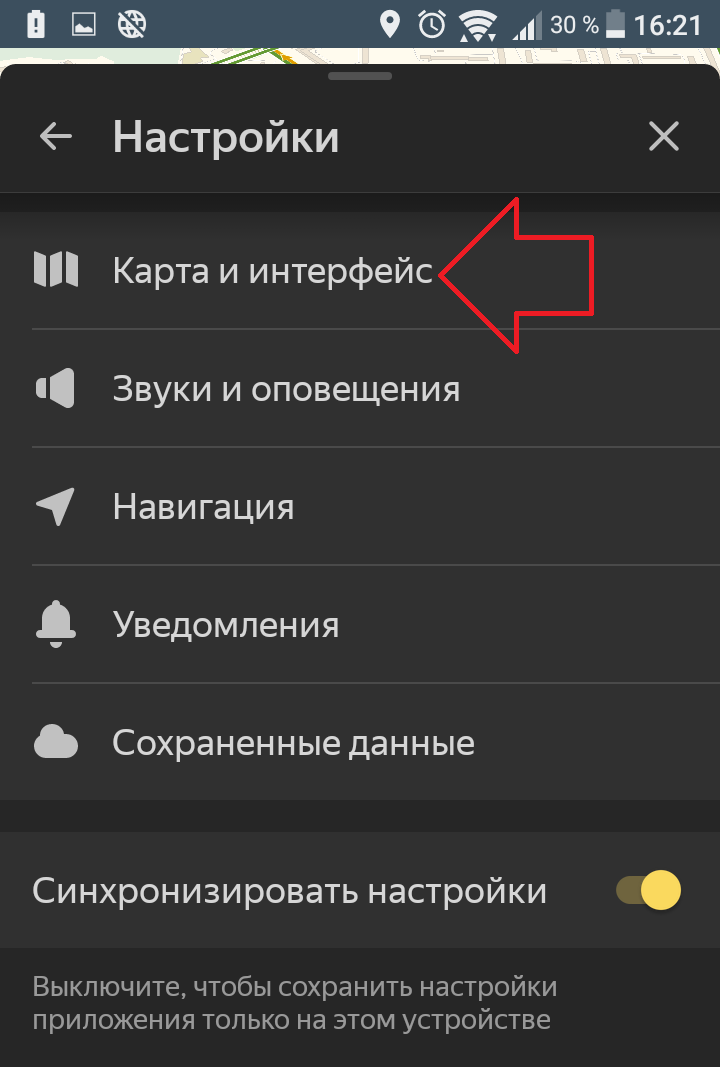
В настройках, нажмите на вкладку Карта и интерфейс .
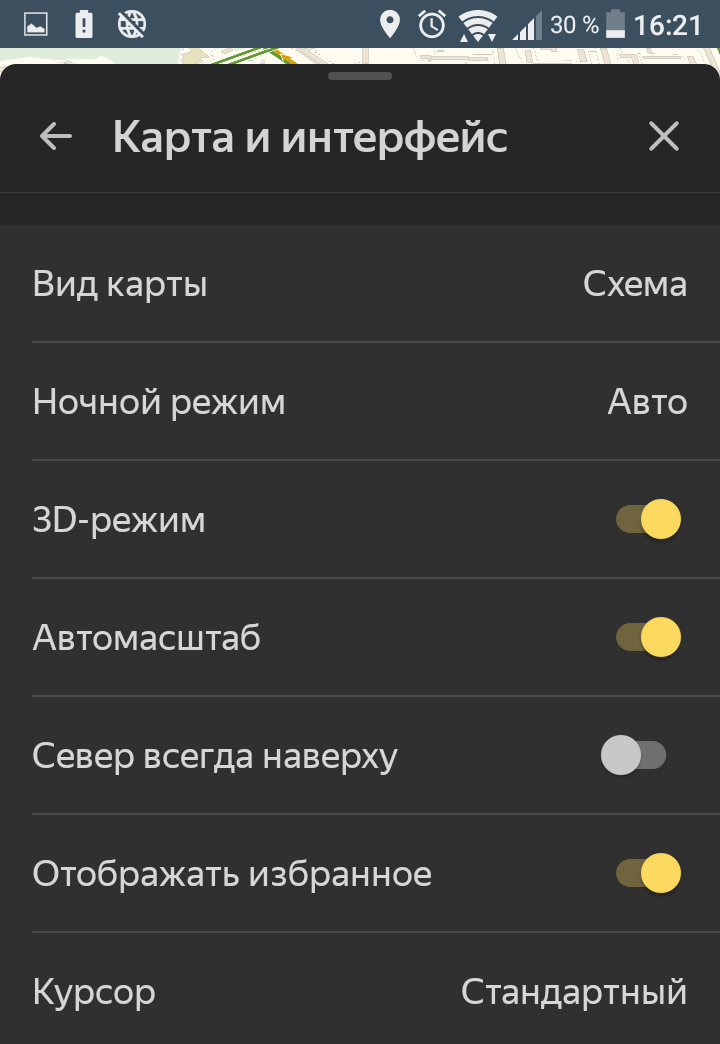
Далее, в настройках вы можете настроить:
- Вид карты;
- Ночной режим;
- 3D-режим;
- Автомасштаб;
- Сделать север всегда на верху;
- Отображать избранное;
- Курсор. Можно выбрать другой указатель;
- Включить показ погоды на карте;
- Включить альтернативные маршруты;
- Дорожные события. Здесь вы можете включить или отключить: Показывать свободные места, Разговорчики, ДТП, Дорожные работы, Пользовательская камера, Разведение мостов, Перекрытие;
- Изменить язык в приложении;
- Настроить обновление карт;
Внизу нажмите на вкладку Другие настройки .
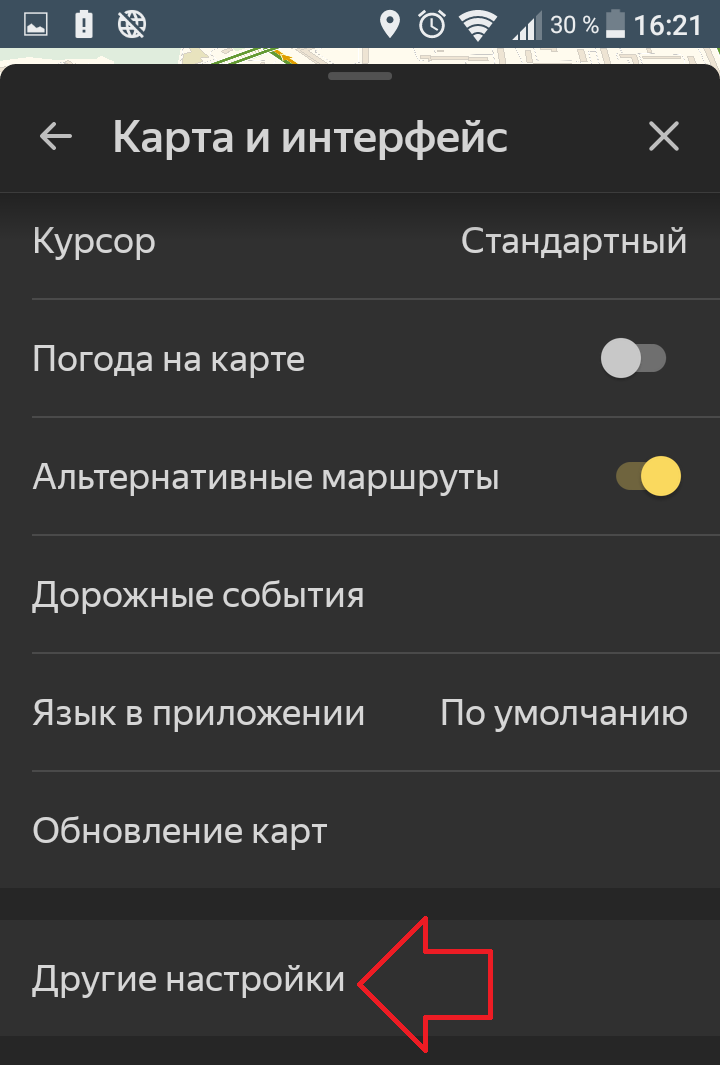
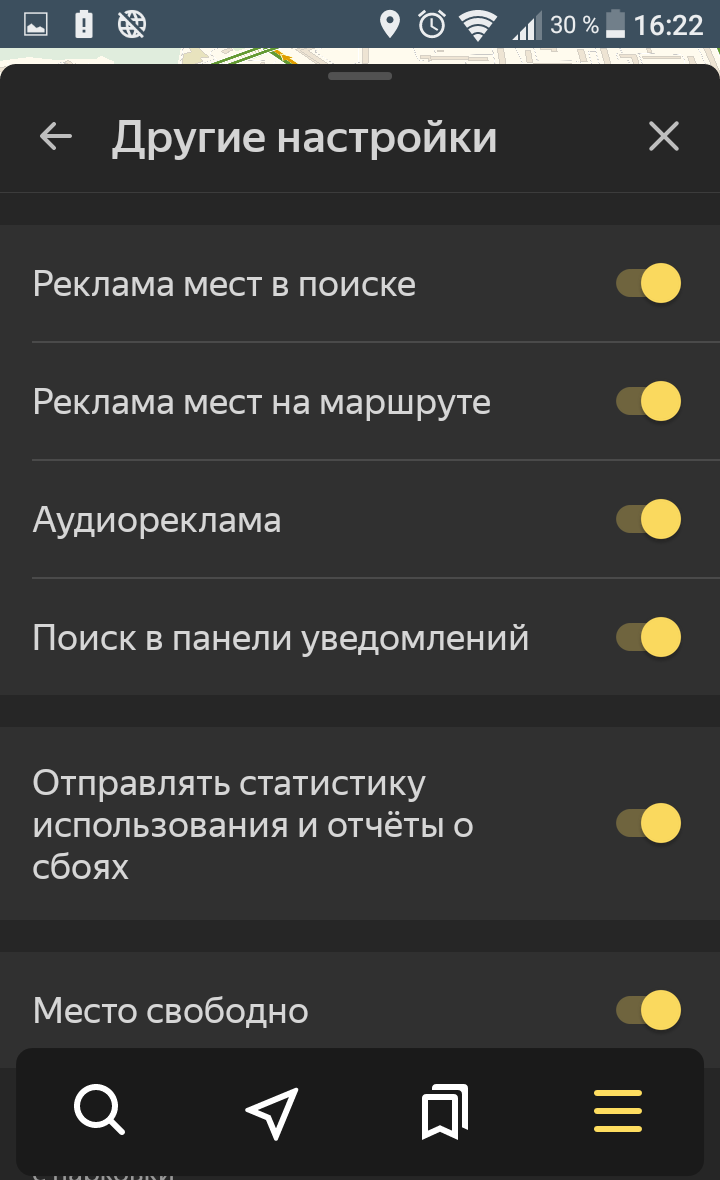
В других настройках, вы можете настроить:
- Реклама мест в поиске;
- Реклама мест на маршруте;
- Аудиореклама;
- Поиск в панели уведомлений;
- Место свободно.
Всё готово! Вот так просто и быстро вы можете настроить карту и интерфейс навигатора Яндекс.
Похожие публикации:
- Как настроить edge в windows 10
- Как настроить wifi
- Как настроить браслет xiaomi mi band 4
- Как настроить диспетчер задач на windows 7
Яндекс карты как выключить 3д
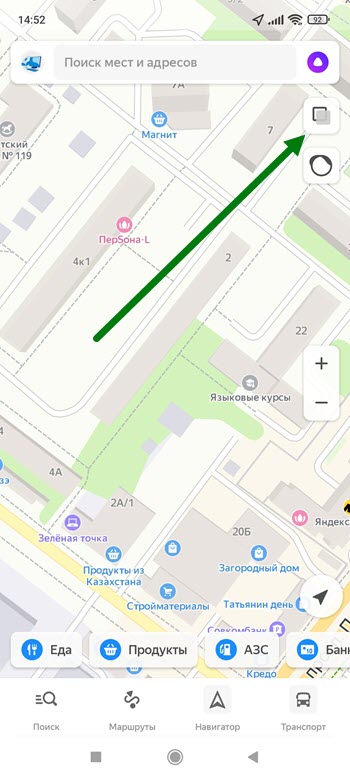
Нажимаем на кнопку «Слои», в правом верхнем углу экрана.
2. В открывшемся меню, активируем данный режим, нажатием на специальную кнопку.
Здесь всё ещё проще, нажимаем двумя пальцами внизу экрана, и делаем свайп вверх.
В итоге у всех зданий, появятся очертания.

Чтобы сориентироваться на местности, часто недостаточно просто посмотреть на карту, даже столь детальную как Яндекс Карты. Иногда гораздо удобнее понять пункт назначения после просмотра панорамы улицы, где он находится. Яндекс Карты предлагают панорамы сотен тысяч улиц, как в России, так и в зарубежных странах. Иногда посмотреть их бывает не только полезно, но и просто интересно. В этой статье мы расскажем о способах в Яндекс Картах посмотреть панораму — с телефона и компьютера.
Как включить 3D режим в приложении Яндекс Карты
При первом запуске данного приложения, перед нами предстанет стандартная карта, показывающая все находящиеся на ней объекты с верху, в 2d режиме.
Данный вид, мне лично не очень то и нравится, так как в городе, по нему сложно ориентироваться. Даже у высоких зданий нет объёма и они не выделяются среди остальных сооружений.
Чтобы исправить данную ситуацию, необходимо активировать 3d режим, раньше это можно было сделать нажав на специальную кнопку, на главном экране, но потом эё убрали.
Но это не означает что удалили саму функцию, она по прежнему работает, но активируется другими способами.
Способ первый
Нажимаем на кнопку «Слои», в правом верхнем углу экрана.
2. В открывшемся меню, активируем данный режим, нажатием на специальную кнопку.
Способ второй
Здесь всё ещё проще, нажимаем двумя пальцами внизу экрана, и делаем свайп вверх.
В итоге у всех зданий, появятся очертания.
15 неочевидных возможностей «Яндекс. Карты», которые полезно знать
Устроить виртуальную экскурсию, записаться на шиномонтаж, узнать, в какую кофейню вести девушку, и многое другое.
Приложение с картами в смартфоне — сама по себе удобная штука. Больше не надо носить с собой Атлас автомобильных дорог России и запоминать, с какой стороны на сосне гуще растет мох. Но разработчики не почивают на лаврах, а денно и нощно придумывают, как бы еще упростить тебе жизнь. Например, «Яндекс.Карты» умеют так много, что сказать им «А вот я в вашем возрасте уже…» решительно невозможно (хотя бы потому, что они карты).
1. Поиск объекта по эмодзи
Можно найти кафе, школу, массажный салон, пиццерию, просто поставив соответствующий символ в строку поиска. Правда, набор эмодзи, которые понимает приложение, пока ограничен, так что по значку извергающегося вулкана тебе, скорее всего, не предложат ни одного объекта поблизости. Хотя оно и к лучшему.
2. Офлайн-карты
Карту нужной территории (например, региона России) можно скачать заранее — это пригодится в поездке и сэкономит трафик. При этом карта сохранится с базой организаций и возможностью поиска по ней. В офлайн-режиме ты легко построишь автомобильный или пешеходный маршруты.
3. Входы в организации/подъезды
«Яндекс.Карты» помогут найти вход в конкретную организацию или в подъезд дома. Для этого нужно ввести название в поиск или нажать на метку — вход будет обозначен красной стрелкой.
Можно просмотреть и все входы в здание. Это удобно, если ты, допустим, планируешь отправиться в большой торговый центр и хочешь заранее рассчитать пути для побега. Карты помогут определить, какой вход находится ближе всего к метро или парковке. На «Яндекс.Картах» отмечены не только входы в коммерческие организации, но и в подъезды жилых домов вместе с номерами. Эти данные учитываются при построении маршрутов. Финальная точка маршрута будет находиться с той стороны дома, где расположены подъезды.
Ты можешь сам добавить на «Карты» подъезды своего дома, если они по какой-то причине еще не отмечены, через сервис «Народная карта».
4. Просмотр панорам в приложении
Панорамы на «Яндекс.Картах» — специальный слой, который позволяет оглядеться по сторонам и увидеть нужный объект или улицу в реальности. Панорамы доступны и в мобильной версии сервиса. Активировать режим отображения панорам можно двумя способами — при помощи кнопки-переключателя в верхнем левом углу или долгим нажатием на карту и выбором панорамы в появившемся меню. Вращение по гироскопу работает на всех устройствах.
5. Прогулки в 3D-режиме
С помощью 3D-режима можно, не выходя из дома, устроить экскурсию по Москве. 3D-модели легендарных зданий доступны на «Яндекс.Картах» в веб-версии и в приложении. С помощью этой функции можно увидеть в деталях архитектурный ансамбль Кремля, гостиницу «Украина», храм Христа Спасителя, высотку на Котельнической набережной и многое другое. Так что в следующий раз, когда родственники из Пензы решат приехать к тебе в гости, просто отправь им ссылку на «Карты». (Но и из города уехать на это время для страховки не помешает.)
6. Поиск мест по определенной локации
«Яндекс.Карты» позволяют искать места по пути. Для поиска баров достаточно просто сказать: «Бары на Тверской». Карты способны обрабатывать и более сложные запросы — например, найти все кальянные или кафе в определенном районе. По запросу «Кафе на Садовом» карты покажут только те кафе, которые расположены на кольце.
Как в Яндекс Картах посмотреть панораму улицы или района
Чтобы сориентироваться на местности, часто недостаточно просто посмотреть на карту, даже столь детальную как Яндекс Карты. Иногда гораздо удобнее понять пункт назначения после просмотра панорамы улицы, где он находится. Яндекс Карты предлагают панорамы сотен тысяч улиц, как в России, так и в зарубежных странах. Иногда посмотреть их бывает не только полезно, но и просто интересно. В этой статье мы расскажем о способах в Яндекс Картах посмотреть панораму — с телефона и компьютера.
Как в Яндекс Картах на телефоне посмотреть панораму
В официальном мобильном приложении Яндекс Карты есть режим просмотра панорамы. Он дает возможность посмотреть панораму отдельной улицы или целого района.
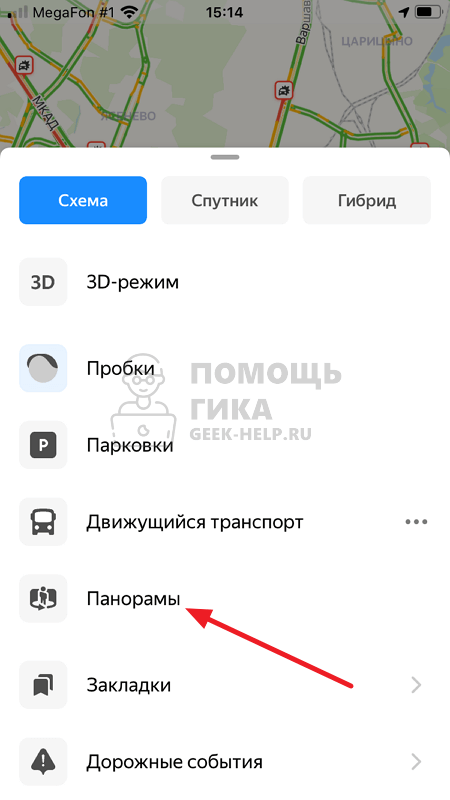
Чтобы запустить режим просмотра панорамы, откройте приложение Яндекс Карты на телефоне — iPhone или Android. После этого нажмите в правой части экрана на значок слоев — он располагается под поисковой строкой и кнопкой вызова микрофона.
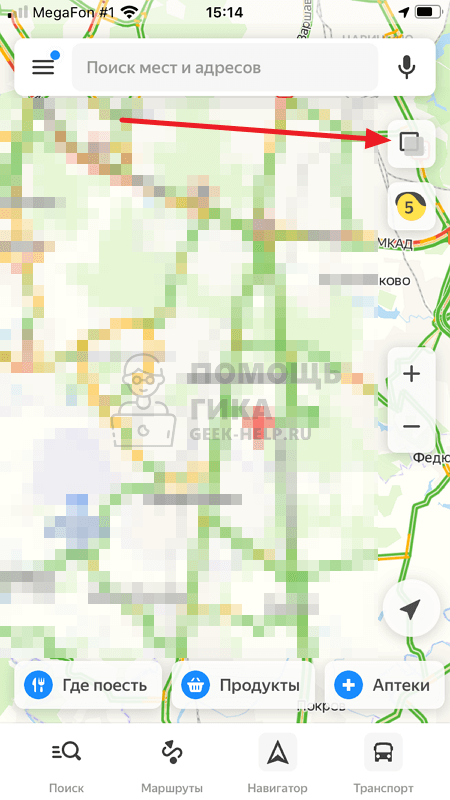
Далее нажмите пункт “Панорамы”. Он должен начать светиться синим — это означает, что режим просмотра панорам в Яндекс Картах активирован.
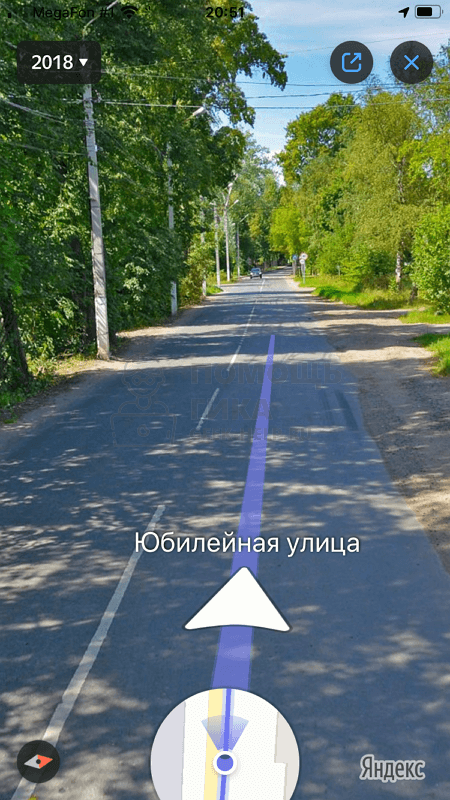
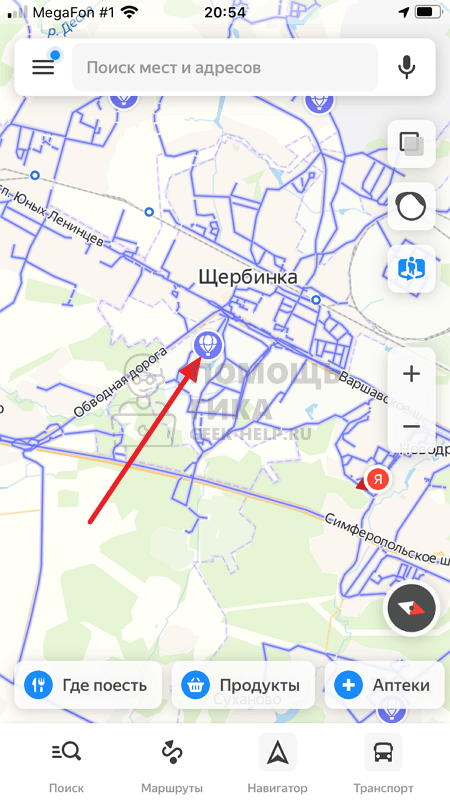
Переключитесь обратно на карту и приблизьте тот район, где вы хотите посмотреть панораму. Можно видеть, что на картах появились синие артерии — это и есть точки для просмотра панорамы. Нажмите на синюю линию на нужной улице, чтобы в этом месте осмотреть местность при помощи функции панорамы.

Свайпом пальца по экрану можно крутить область просмотра влево, вправо, вверх и вниз. При желании можно увеличить или уменьшить зону осмотра — стандартным “щипком” по экрану. Для продвижения по улице в режиме панорамы, нажимайте на белые стрелки.
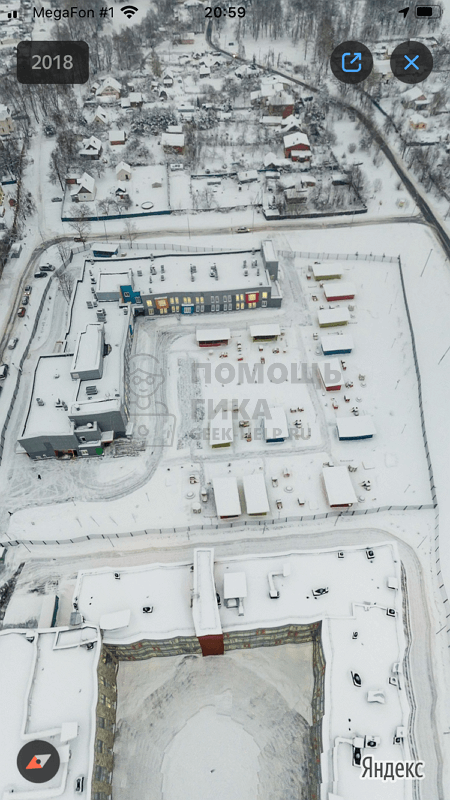
Чтобы просмотреть панораму района, нажмите на значок воздушного шара на карте.
В таком режиме можно просматривать область карты сверху, приближая нужные объекты.
Как в Яндекс Картах на компьютере посмотреть панораму
Теперь рассмотрим способы посмотреть панораму в Яндекс Картах на компьютере через любой браузер.
Первым делом откройте официальный сайт карт Яндекс — yandex.ru/maps.
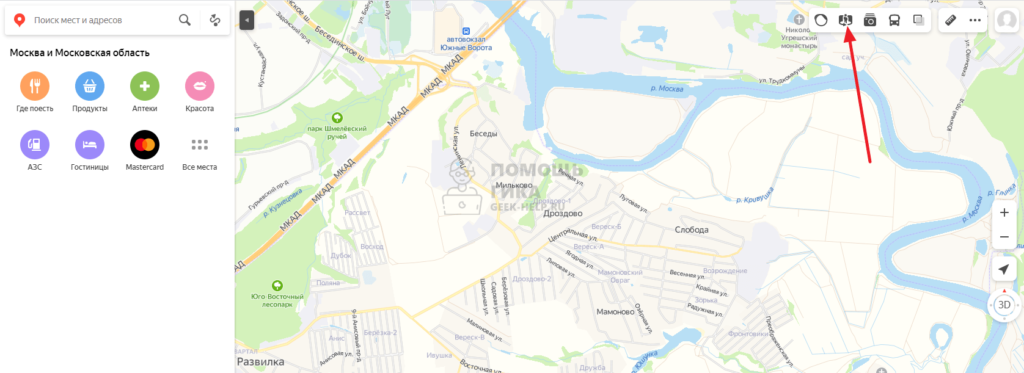
Далее найдите, при помощи поиска или просто по карте, нужную область, где вы хотите посмотреть панораму. После этого нажмите в верхнем правом меню на значок с человеком и круговой стрелкой.
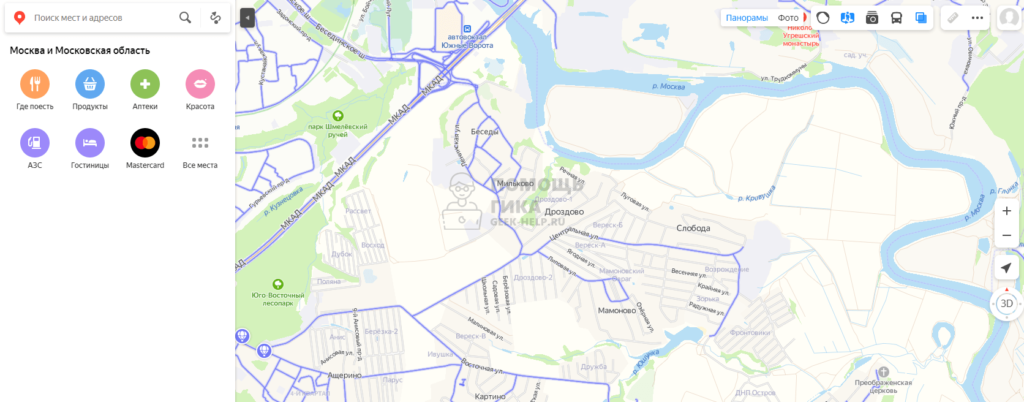
Улицы наполнятся синими артериями. Нажмите на одну из таких артерий в нужном месте, где необходимо просмотреть панораму.
Нужная область отобразится в формате панорамы, снизу можно видеть эту же область на карте.
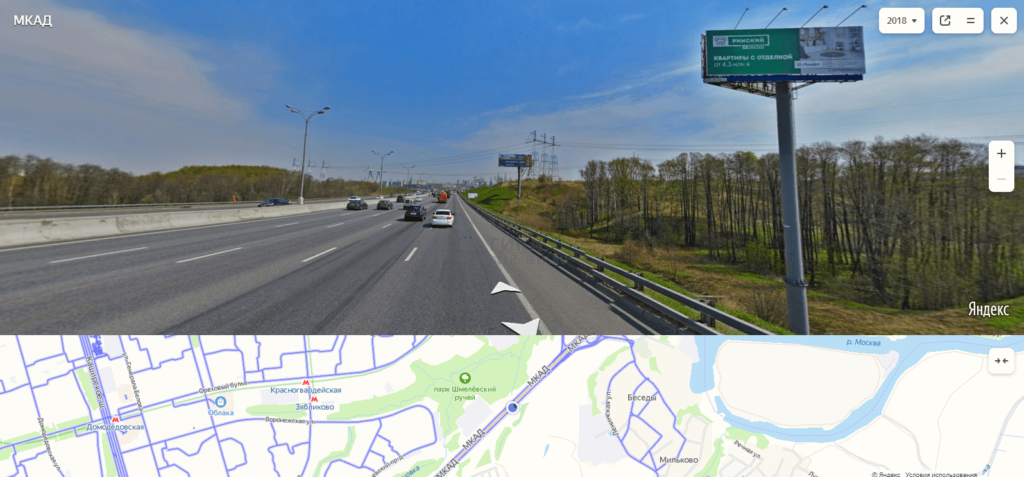
Панораму можно вращать на 360 градусов, а также нажимать на белые стрелки, чтобы продвигаться по ней вперед и назад.
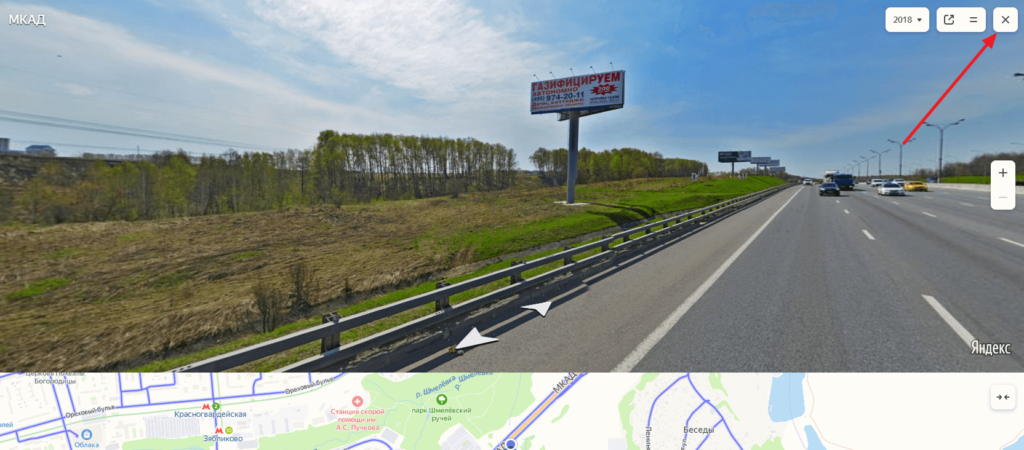
Чтобы выйти из режима панорамы, нажмите на значок “Закрыть” в правом верхнем углу части экрана, где отображается панорама.
Если на карте нажать на значок воздушного шара, можно посмотреть панораму обширной области на карте, а не отдельной улицы.
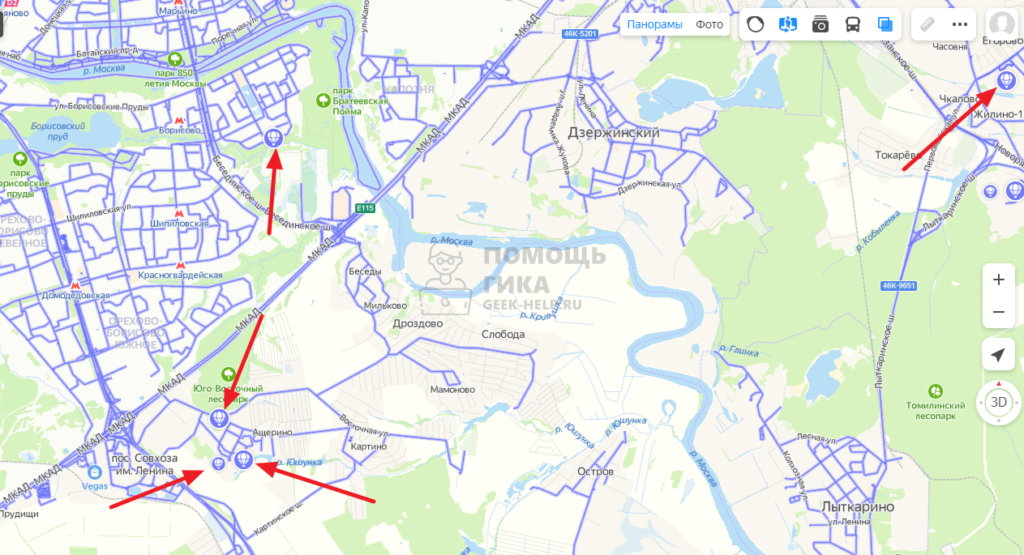
Зачастую именно просмотр панорамы района, а не улицы, дает возможность сориентироваться в незнакомом месте. Но доступны они не везде.
Похожие публикации:
- Как получить свой токен discord 2022
- Как перевести sol с бинанс на stepn
- Как получить бонус 50 на currency
- Где лучше покупать криптовалюту на бирже или в обменниках
Как убрать 3д в яндекс картах
ТОП-10 функций Яндекс Карт, о которых вам еще не рассказывали
Сейчас сложно представить человека, который бы не пользовался картами на смартфоне. Эх, и как раньше люди ориентировались без них в мегаполисах? Помимо привычных функций вроде построения маршрута или навигации в ручном режиме подобные приложения дают массу других возможностей, причем многие из них настолько неочевидные, что заставляют лишний раз улыбнуться. Именно такие функции я попытался найти в Яндекс Картах, и у меня получилось. Думаю, многими из них вы будете пользоваться на постоянной основе или как минимум просто удивитесь их наличию.
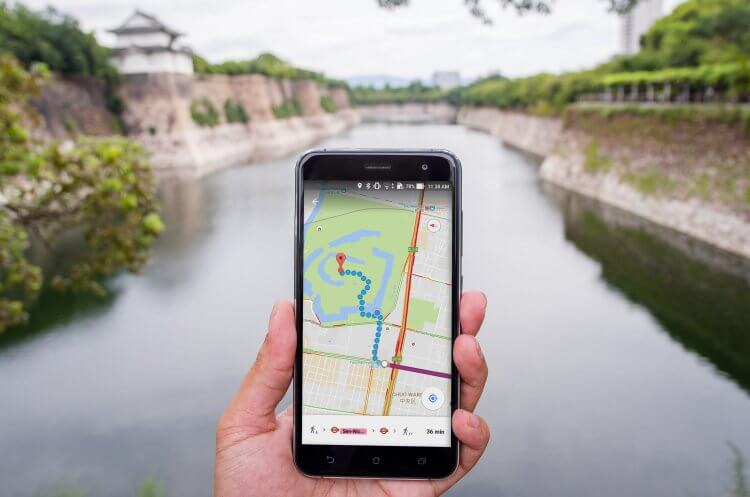
Уверен, вы знали не обо всех функциях
Куда можно сходить
Пожалуй, этой функцией сегодня никого не удивишь, но Яндекс Карты выгодно отличаются от других подобных приложений наличием подборок интересных мест, помогающих найти повод для прогулки. Чтобы ознакомиться с ними, нужно нажать кнопку «Поиск», расположенную в левом нижнем углу, и свайпнуть вверх.
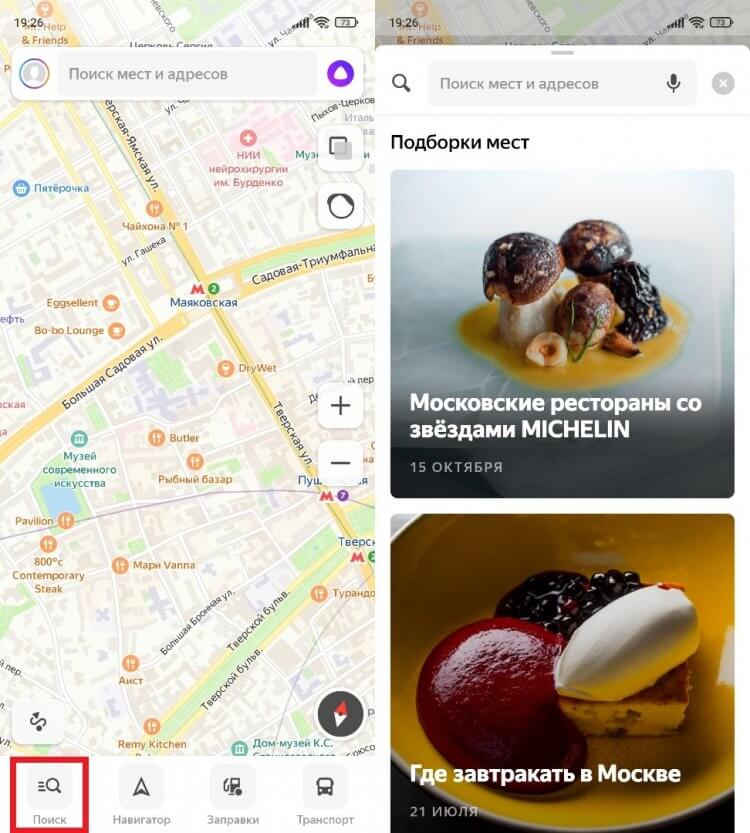
Тематические места все-таки лучше искать через поисковую строку
Кроме того, вверху есть классическая поисковая строка, если вы хотите найти место стандартным способом. Сюда можно, например, написать «туалеты», и вы быстро найдете место, где можно справить нужду.
⚡ Подпишись на Androidinsider в Дзене, где мы публикуем эксклюзивные материалы
Поиск по эмодзи
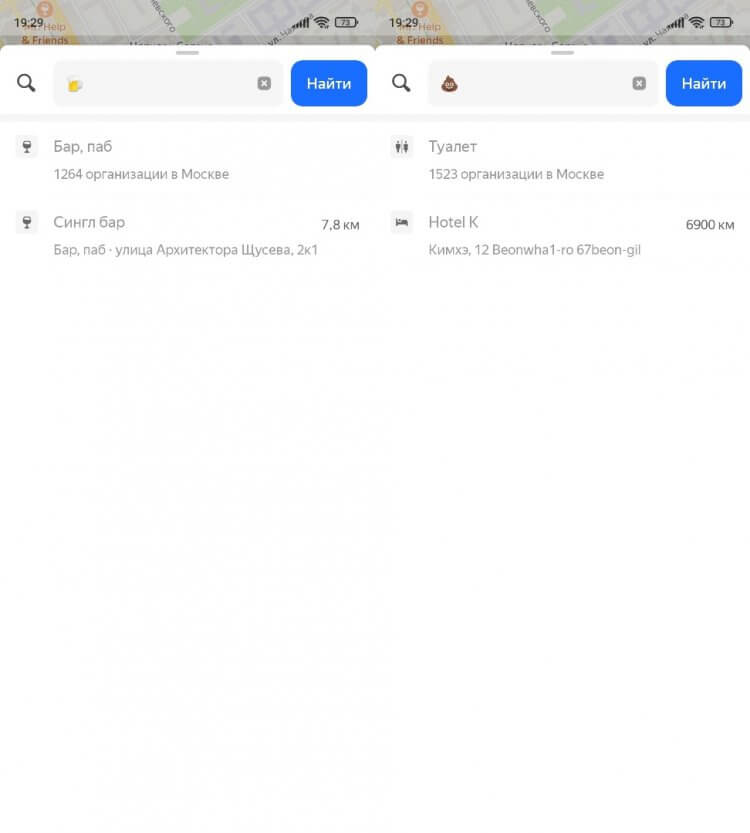
Почему поиск по эмодзи с кучкой выдает корейский отель?
Кстати, об интересных местах. В Яндекс Картах также реализована функция поиска по эмодзи. Честно говоря, не знаю, может ли такая опция считаться по-настоящему полезной, но факт ее наличия как минимум веселит. Особенно, если вставляешь в поисковую строку кучку сами знаете чего, а приложение выдает отель в Южной Корее. Отсылка к Samsung, не иначе.
Офлайн-карты Яндекс
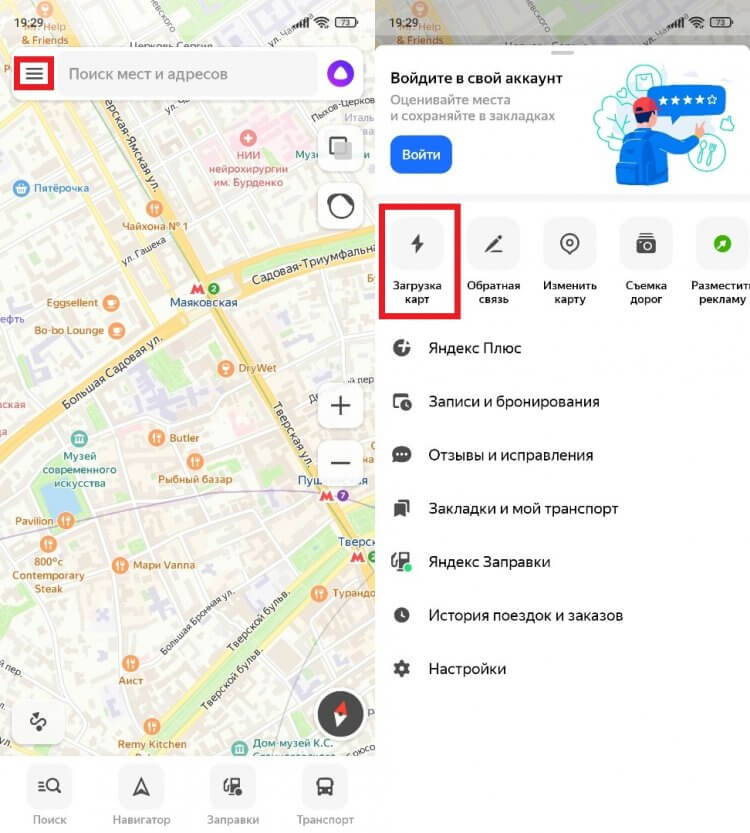
В Яндексе тоже можно пользоваться картами офлайн
Несмотря на то, что в Google Play есть масса приложений, которые позиционируют себя исключительно как офлайн-карты, подобная функция есть и в программе от Яндекса. Я был удивлен, что о ней многие не знают, а потому специально устанавливают, например, 2GIS для поиска мест и маршрутов в офлайн-режиме. Если вы хотите пользоваться картами Яндекса без интернета, нажмите кнопку с тремя полосками и перейдите в раздел «Загрузка карт».
Как изменить масштаб карты
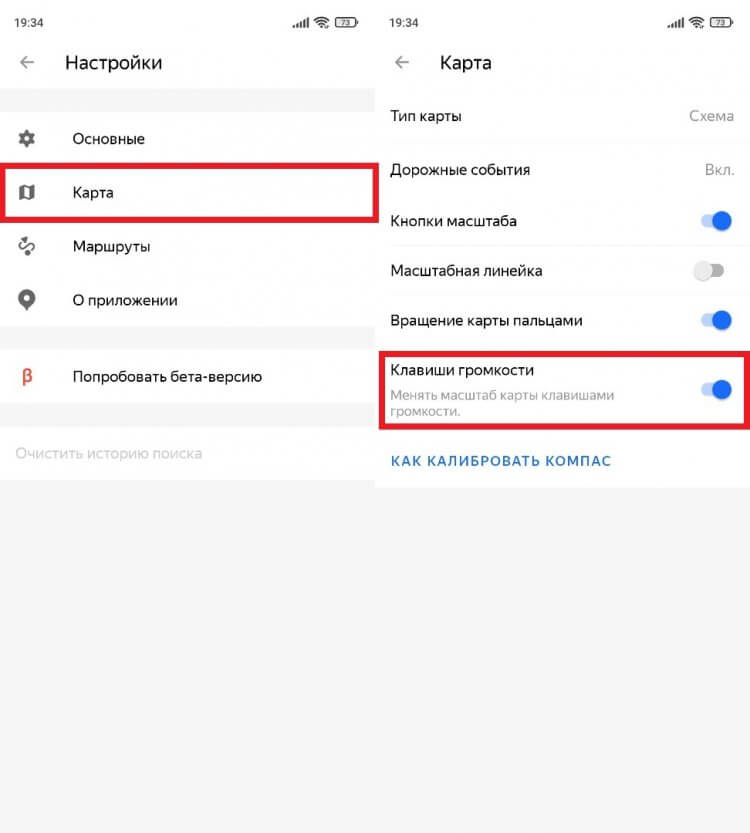
Иногда эта функция бывает полезна
Теперь к менее привычным функциям. Интересно, как вы пользуетесь картами зимой? Конечно, можно на время снять перчатки и быстро отморозить руки, но в Яндексе реализован более рациональный вариант — изменение масштаба кнопками регулировки громкости. Для его активации нужно посетить настройки приложения и в разделе «Карты» передвинуть соответствующий ползунок.
❗ Поделись своим мнением или задай вопрос в нашем телеграм-чате
Бесплатный Wi-Fi
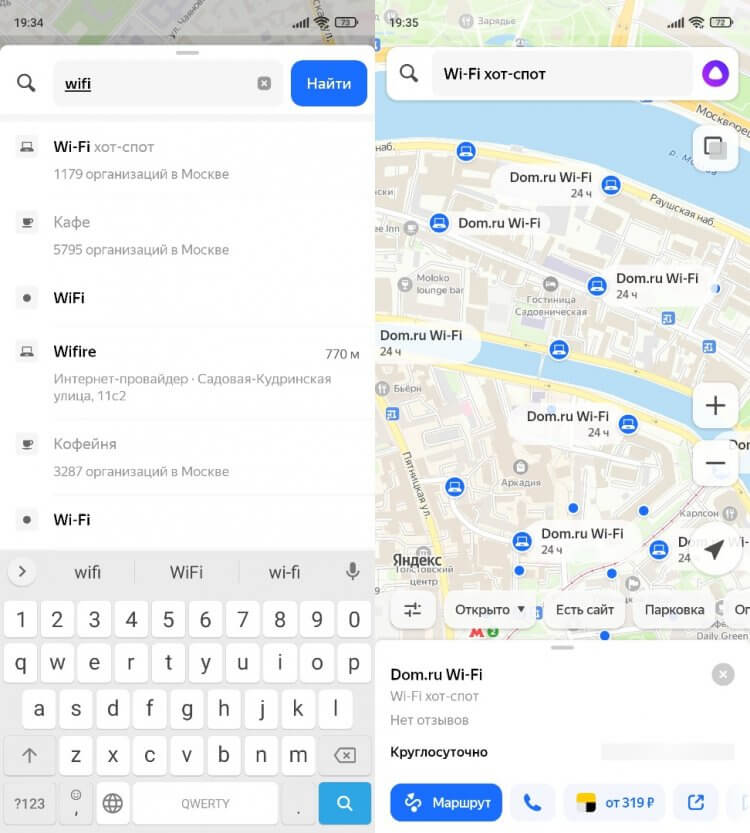
Теперь вы будете знать, где искать интернет
Насчет полезности этой функции вы точно не будете спорить. Да, в Яндекс Картах действительно указываются точки бесплатного Wi-Fi. Чтобы их найти, нужно воспользоваться поисковой строкой, введя запрос «Wi-Fi хот-спот». Далее на карте появятся все точки общественного интернета, а при желании вы сможете узнать их график работы (обычно 24 часа в сутки).
Просмотр улиц в картах
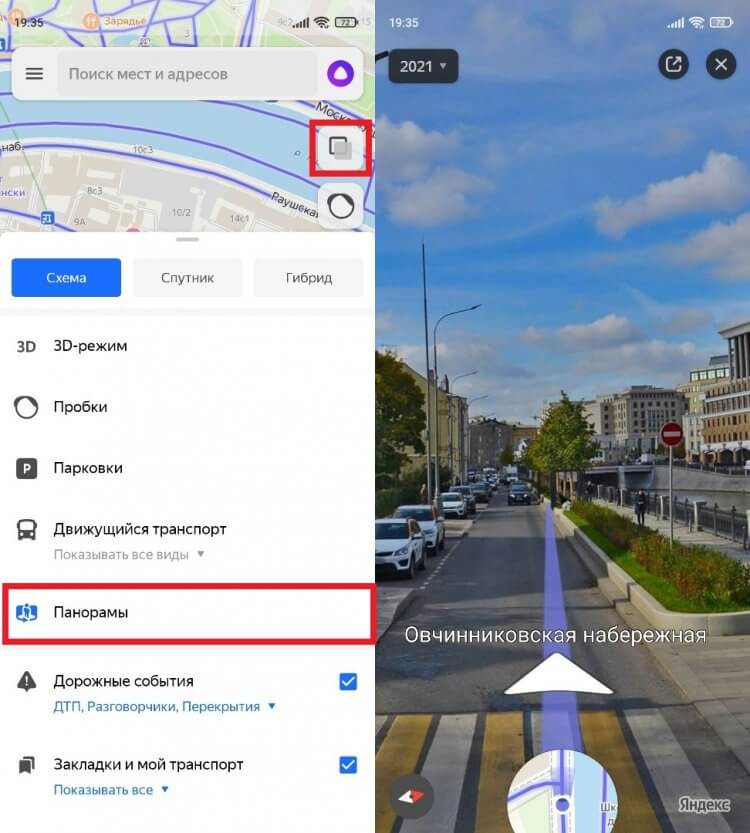
В некоторых городах есть даже панорамы с воздуха
Этой функции уже много лет, но вы наверняка не знаете, как ее прокачали за последние годы. Если перед тем, как посетить какое-то место вы хотите получить о нем полное представление, то к вашим услугам «Панорамы». Они активируются через вкладку «Слои», после чего остается нажать на любую улицу, выделенную фиолетовым цветом. На экране появится ее панорама, а вы сможете выбрать год, когда велась съемка. Уже сейчас можно проследить, как менялись города за 10-12 лет.
Где находится вход
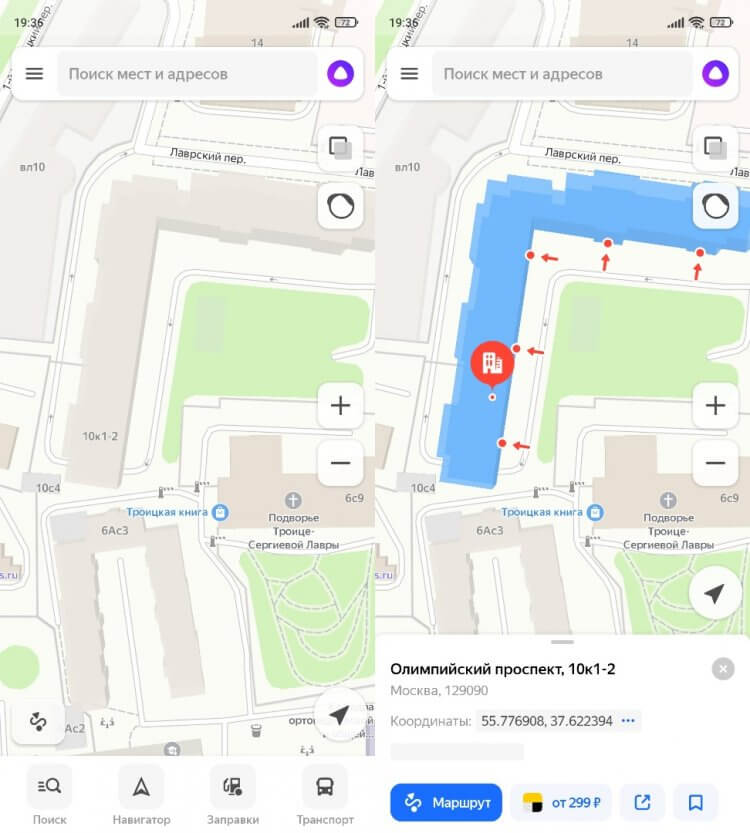
Очень удобно, согласитесь?
Еще одна важная опция для тех, кто ищет конкретный адрес. Вы можете нажать на здание, чтобы посмотреть, где находится вход. Очень полезная функция для городов с плотной застройкой. А еще в поиске входа помогает каталог организаций, благодаря которому сразу становится ясно, куда вы попадете, если откроете дверь.
�� Загляни в телеграм-канал Сундук Али-Бабы, где мы собрали лучшие товары с АлиЭкспресс
Когда отключат воду
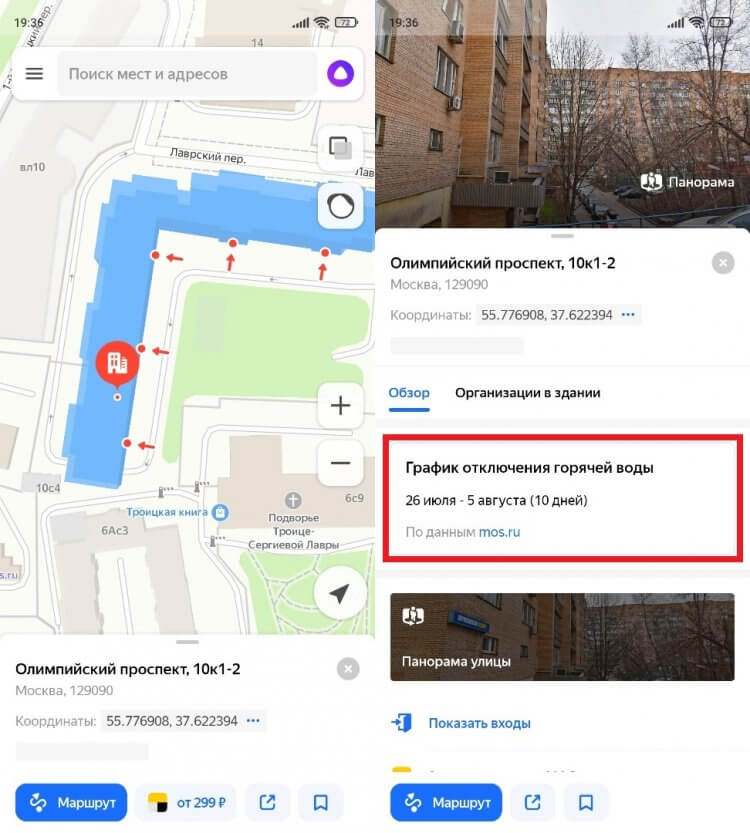
Также в описании здания можно ознакомиться с панорамой
В дополнение к предыдущей фишке отмечу тот факт, что после нажатия на здание отображаются не только его входы, но и справочная информация. Если сделать свайп вверх, к примеру, можно узнать, когда в доме отключат горячую воду на время технических работ. Я нашел эту функцию только для Москвы и Санкт-Петербурга, где Яндексу предоставляют информацию городские порталы. В описании зданий других городов-миллионников сведений об отключении воды я пока не заметил.
Где едет автобус
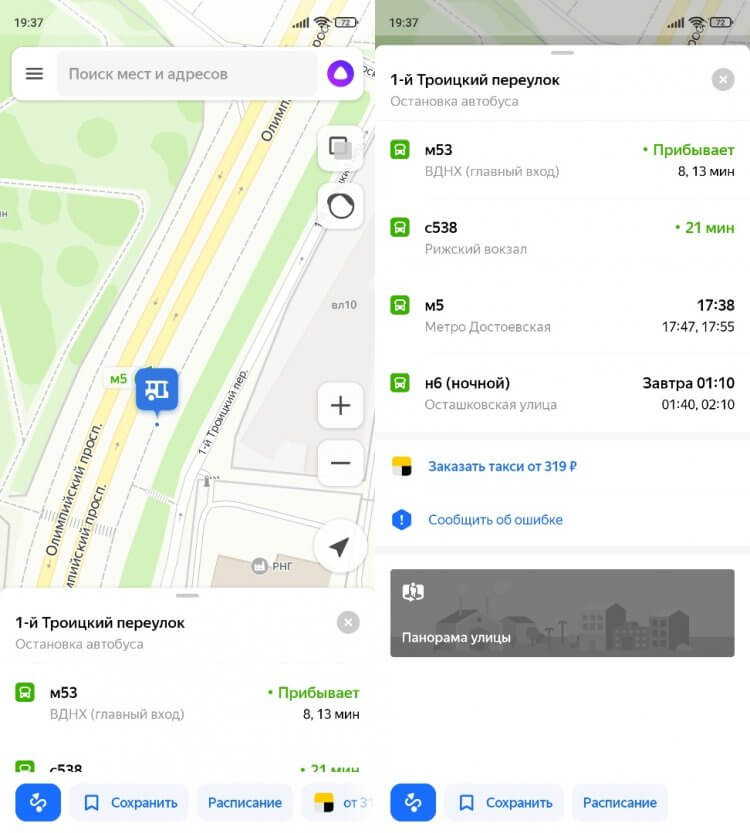
При желании можно активировать слой «Транспорт»
Еще приложение Яндекс бывает очень полезным, если вы передвигаетесь общественным транспортом. На карту нанесены остановки автобусов и трамваев, нажав на логотип которых можно увидеть не только список маршрутов, но и ожидаемое время прибытия. Как и в случае с такси, следить за перемещением автобуса, трамвая или троллейбуса можно по карте.
⚡ Подпишись на Androidinsider в Пульс Mail.ru, чтобы получать новости из мира Андроид первым
Где парковка
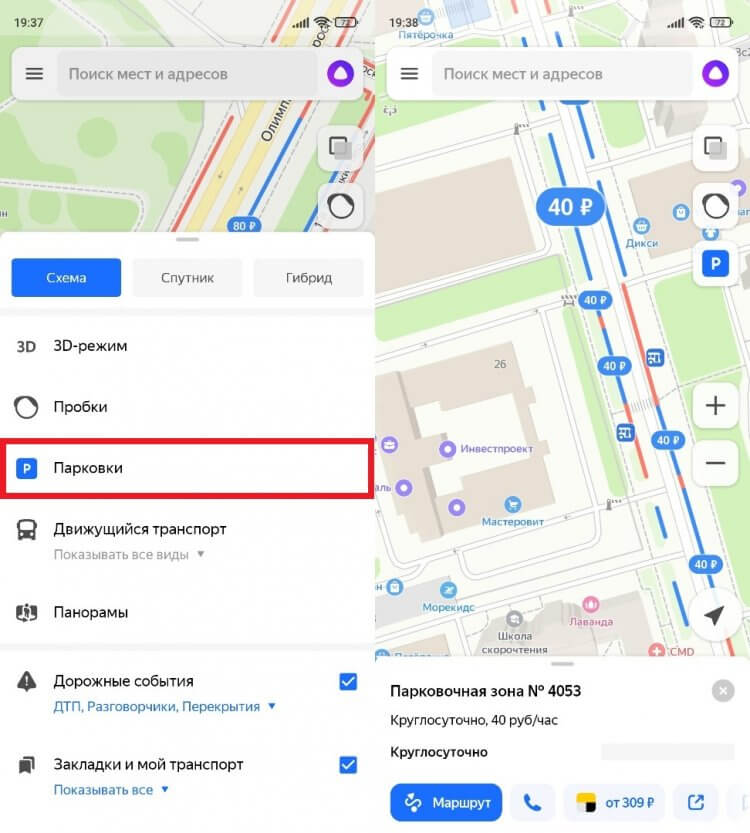
На карте сразу указывается стоимость парковки, что очень удобно
Если же вы передвигаетесь на личном транспорте, то полезной окажется функция, позволяющая узнать, где парковка. Она работает в качестве дополнительного слоя карт. После его активации вы увидите участки улиц трех цветов: красный, синий, зеленый. Первый тип означает, что в этом месте нельзя парковаться, второй говорит о наличии платной парковки, ну а, заметив зеленую линию, спешите радоваться — здесь оставить машину можно бесплатно и без риска получить штраф.
Как пользоваться Яндекс Картами
Яндекс.Карты – крупная информационно-картографическая служба от российской поисковой компании. Она является огромным кладезем сведений для туристов, курьеров, путешественников, водителей, людей, которые много ездят по стране и миру. Поддерживает прокладывание маршрутов любим видом транспорта и пешком, передвижение по трехмерным улицам, панорамы городов с высоты, измерение расстояний, поиск объектов инфраструктуры.
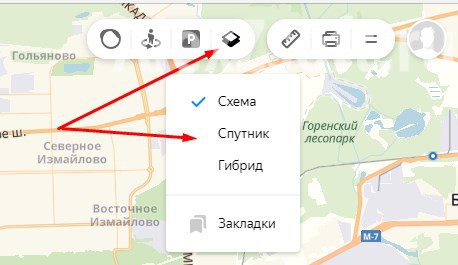
В программе присутствуют карты в четырёх вариантах:
- народная карта – слой, доступный для редактирования всем пользователям после авторизации в сервисе;
- снимки со спутника;
- гибрид (спутниковые снимки с обозначениями и подписями);
- схема.
Как использовать
Для посещения сервиса кликните «Карты» на главной странице поисковой системы или перейдите по ссылке https://yandex.ru/maps. Никаких приложений скачивать не нужно.
Поиск места
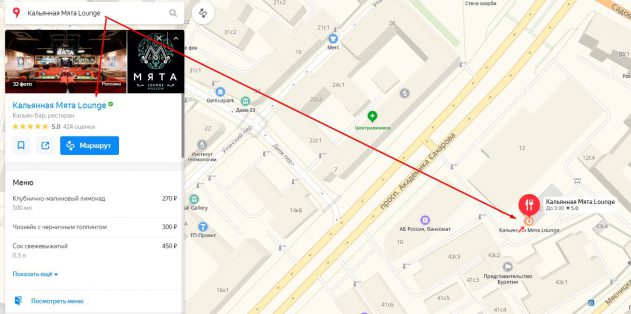
Чтобы отобразить на карте нужное место, в левом углу вверху странички вводим его название либо адрес.
https://amdy.su/wp-admin/options-general.php?page=ad-inserter.php#tab-8

После появится выпадающий список с наиболее подходящими местами. Выбираем интересующее, а если оно в перечне отсутствует, кликаем по пиктограмме лупы и жмём «Посмотреть все результаты» внизу странички.
Выбираем цель киком по её названию.
Также перейти к определённому месту можно путём просмотра и масштабирования карты.
В левой части окна на панели вместо результатов поиска отобразится информация о выбранном объекте: адрес, телефон, сайт, прочие контакты, режим работы и другие сведения в зависимости от его типа. Рядом отображаются ссылки на все филиалы организации или все магазины, рестораны выбранной сети. Ниже – фото места и снимки находящихся рядом похожих объектов (если выбрали кафе, будут отображены рестораны и другие заведения для питания и проведения отдыха).
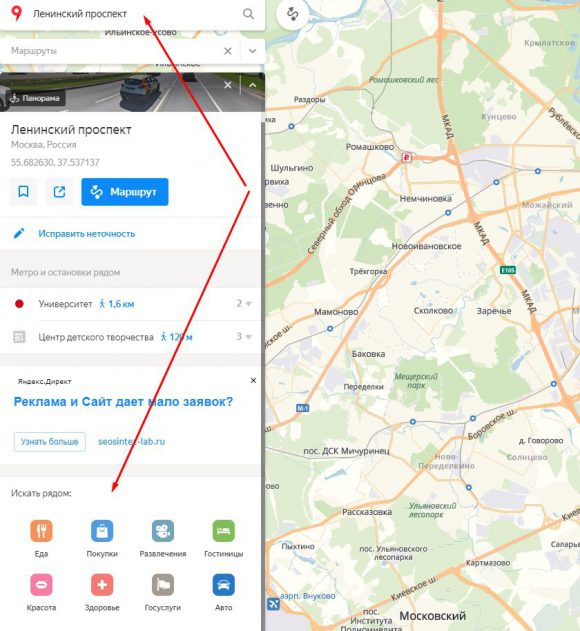
Функция «Искать рядом» отобразит выбранные типы заведений (обслуживание авто, еда, больницы, спортзалы), находящиеся в нескольких сотнях метров от вашего места расположения.
Пользователь может сам загружать фотографии мест и зданий, исправлять неточности в приведённой о них информации.
Прокладывание пути
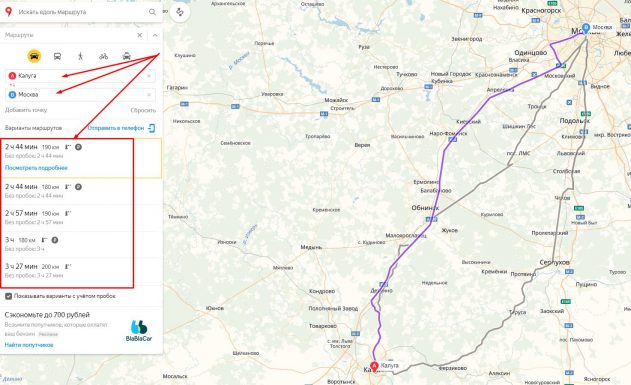
Правее от формы и кнопки поиск расположена иконка «Маршруты». После клика по ней выбираем место, откуда собираетесь двигаться и указываем адрес конечного пункта. Точки можно как выбирать на карте, так и вводить их названия, адреса.

Жмём по пиктограмме вида транспорта для преодоления маршрута:
- авто;
- общественный;
- велосипед;
- пешком;
- на такси.
Сервис автоматически прокладывает оптимальный маршрут. Где невозможно перемещаться одним видом транспорта, он заменяется другим (где не проедет машины или не ходит автобус, Яндекс предложит пройтись пешком). Функция добавления пунктов позволит запланировать маршрут с посещением указанных мест.
В итоге на экране появится информационное окно со сведениями о виде (видах) транспорта, длительности маршрутов или пути и приблизительном времени для его преодоления.
При выборе общественного транспорта приводятся все варианты добраться до места назначения: номера маршруток, которые идут в нужном направлении, их расписание.
Ситуация на дорогах
Пробки – ежедневная проблема мегаполисов. Клик по кнопке «Ситуация на дорогах» — все автотрассы окрасятся в разные краски, исходя из загруженности, по 10-бальной шкале:
- зелёный – не загруженные;
- желтый – движение затруднено;
- красный – образовалась пробка.
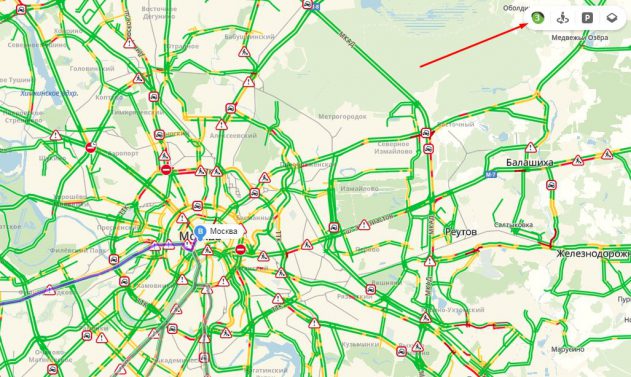
Также отобразятся места, где произошли ДТП или осуществляется ремонт дорожного полотна.
Исходя из развития ситуации на дорогах, Яндекс рассчитывает динамику ее изменения на ближайшие несколько часов.
Режим выключается вторым кликом по иконке, окрашенной в цвет, отражающий загруженность выбранной трассы.
Панорамы и фото улиц
Доступна для большинства крупных городов, где автомобиль компании совершал панорамные фотоснимки.
- Для переключения в данный режим кликаем по значку человека, опоясанном кругом со стрелкой.
Все улицы, где велась съемка, после перехода в данный режим окрасятся синим цветом.
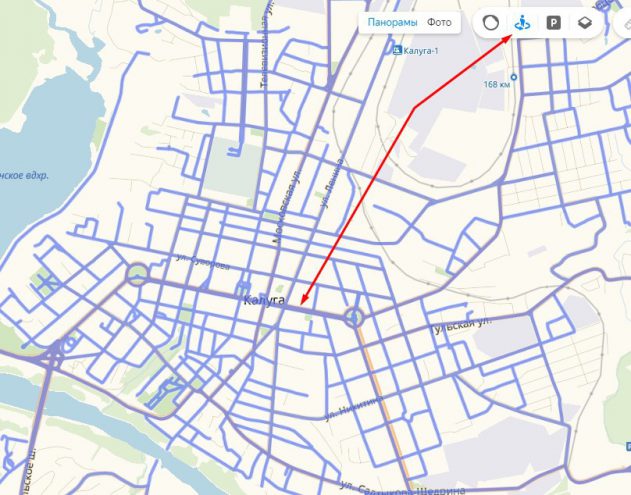
- Кликаем по месту, где хотите выйти на улицу, и карту заменит панорама.
Для передвижения используем курсорный блок клавиатуры или мышь и белые кнопки внизу экрана, также перемещаться можно посредством кликов по фотоснимкам.
Доступна опция выбора года их создания.
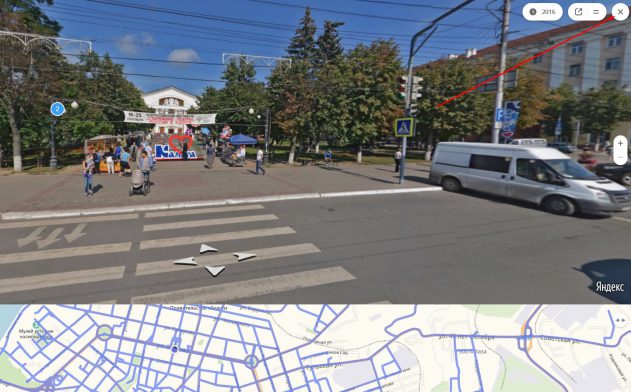
- Для выхода из режима используем крестик.
- Подсветку дорог уберет нажатие по тому же человечку с кругом.
Парковки
Функция полезна для автовладельцев. Активация режима осуществляется кликом по букве «Р» в квадратике и отобразит на карте все платные и бесплатные парковки, расположение недалеко от выбранного места. В большинстве случаев приводится стоимость их эксплуатации в местной валюте. Чем цена выше, тем темнее цвет отображения парковки. Красным цветом отмечены места, где парковаться нельзя.
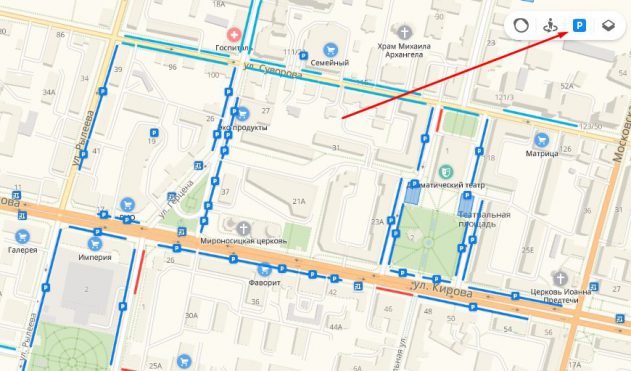
Та же иконка и уберёт из карты подсветку мест для стоянок.
Кнопка с выпадающим меню на панели инструментов позволит переключиться на один из трех режимов отображения местности:
- схема;
- спутниковый снимок;
- гибрид – объединены оба слоя.
Линейка
Инструмент для измерения расстояний между объектами, причём по любой траектории – она может состоять из любого количества точек. После установки каждой из них отобразится общее пройденное расстояние. Это единственное её назначение.
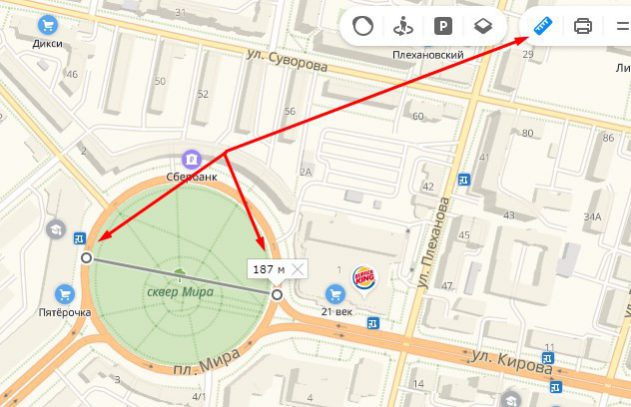
Дважды использовать одну точку в маршруте нельзя.
Печать
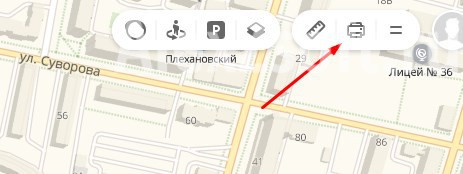
После клика по пиктограмме принтера браузер переадресует в новое окно для указания параметров вывода картинки на бумагу:
- область;
- коэффициент её масштабирования;
- ориентация фрагмента карты и формат бумаги.
Дополнительный функционал
На этом основные функции Яндекс.Карт заканчиваются. Вкратце пробежимся по дополнительных, который не менее интересны. Их перечень откроется после клика по иконке в виде знака «равно».
Поделиться
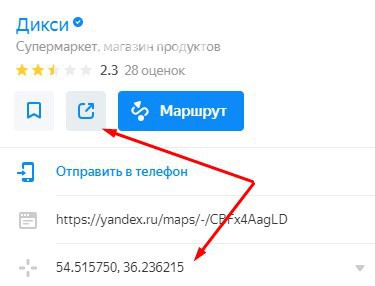
Функция отправит ссылку с координатами отображаемого объекта в выбранные социальные сети в виде поста и сгенерирует URL для вставки на интернет-ресурс. В окне предварительного просмотра выбирается центр участка местности и осуществляется масштабирование картинки. При этом сохраняются все сделанные изменения: проложенные маршруты, измеренные линейкой расстояния.
Сообщение об ошибке
Любой пользователь сервисом волен внести небольшой вклад в его развитие и совершенствование. Оповещения о недоработке или неточности разделяются на несколько категорий:
- проблемы с работой сервиса;
- отзыв об оформлении;
- отсутствует организация;
- на карту не нанесен какой-либо объект;
- обнаруживаются неточности, касающиеся места расположения и информации об организации или месте.
При возможности, сообщайте разработчикам о недостатках сервиса.
Добавление организации
Если не обнаруживаете сведений о какой-либо организации, предприятии или ином интересном заведении, их можно добавить самостоятельно соответствующей кнопкой даже без авторизации на ресурсе.
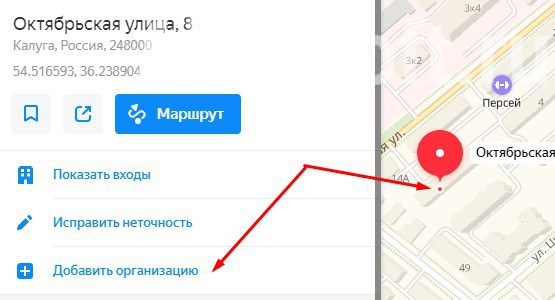
После клика по кнопке для добавления организации откроется окно для указания более подробных сведений об ней:
- название;
- график работы;
- сфера деятельности;
- краткое описание;
- контакты.
После отправки уведомления оно будет рассмотрено на протяжении 5-ти рабочих дней. Функция позволяет сделать рекламу своему бизнесу или делу близких людей.
Народная карта
Информационная карта, куда любой желающий после авторизации в сервисе может добавить полезную информацию или внести коррективы. Все они проходят тщательную модерацию как опытными пользователями, так и ответственными за это сотрудниками Яндекс.
После перехода в режим откроется новое окно с картой, на которой нанесено гораздо больше объектов, чем на оригинальной. Её можно редактировать и наносить ряд дополнительных слоев:
- дороги и тропинки;
- различные здания и сооружения;
- интересные места с их адресами;
- рельеф местности;
- преобладающий вид растительности;
- структура дороги;
- места расположения водоёмов;
- объекты железнодорожного (станции, остановки), водного (пристани) и воздушного транспорта;
- заборы и прочие ограждения.
Схема метро
Клик по одноимённому пункту выпадающего меню откроет сервис Яндекс.Метро со схемами метрополитена в крупнейших городах Украины и России.
Выбираем город с метрополитеном, указываем начальную и конечную станции, а приложение рассчитает схему передвижения с учётом пересадок.
Мои карты
Это конструктор карт, позволяющий добавлять собственные метки на местности: линии, многоугольники, пробки на любом из слоёв. Эти метки имеют собственные названия и поля для введения комментариев. Такие карты часто используются на сторонних ресурсах, например, для отображения схемы проезда или места расположения объекта, отсутствующего на иных схемах. Они могут быть интерактивными (с возможностью пролистывания для просмотра местности) и статичными.
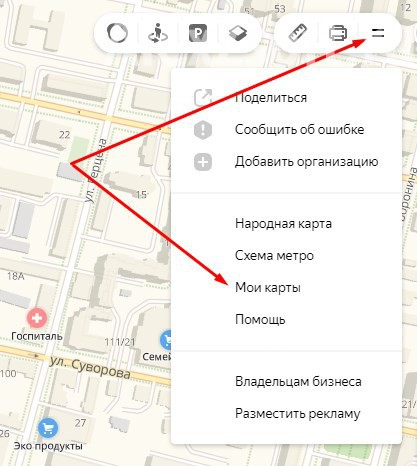
Карту можно сохранить на Яндекс.Диск, загрузить в виде картинки или распечатать с заданными размерами и качеством. Для использования нанесённых объектов на навигаторе, они экспортируются в поддерживаемый им формат: kml, xlsx, gps, csv и прочие.
Этот режим наиболее интересен для активных пользователей и достоин большего внимания со стороны разработчика.
Мы ознакомились с основными и дополнительными возможностями сервиса Яндекс.Карты и узнали, как ими пользоваться в общем случае. Для работы с сервисом на компьютере не нужно ничего устанавливать, в отличие от мобильных платформ. Для них разработаны приложения с аналогичным набором функций.
7 функций «Яндекс.Карт», о которых вы могли не знать
В крупных городах мобильное приложение «Яндекс.Карты» можно использовать для поиска общественного транспорта. Сервис в режиме реального времени показывает, где находятся автобусы, троллейбусы, трамваи и маршрутки.
Для этого в настройках приложения должен быть активирован слой «Движущийся транспорт». На карте его отображение включается при помощи нажатия на иконку автобуса в выпадающем списке слоёв в левом верхнем углу.
2. Умный поиск по общепиту
Чтобы найти место, где можно пообедать или просто взять кофе с собой, совсем необязательно открывать категорию мест «Где поесть» и перебирать предложенные заведения поблизости. В поисковой строке можно просто набрать то, что вам необходимо. К примеру, «бизнес-ланч», «роллы», «кофе». Такие запросы заметно сузят круг вариантов и позволят заметно сократить время поиска.
3. Масштабирование карты клавишами громкости
В Android-версии приложения пользователям доступно изменение размера карты при помощи клавиш регулировки громкости. Это очень удобно при использовании смартфона одной рукой или в любой другой ситуации, когда вам не получается использовать зум щипком.
Применять масштабирование можно как короткими нажатиями, так и длительным удержанием одной из кнопок. В последнем случае приближение или удаление будет более плавным. Включается опция в настройках раздела «Карта».
4. Поиск бесплатного Wi-Fi
При отсутствии мобильного интернета приложение «Яндекс.Карты» может помочь вам найти точку с бесплатным Wi-Fi. Нужно лишь предварительно загрузить карту города для работы в режиме офлайн и после набрать в поиске «вайфай» или «wi-fi».
При наличии мобильного интернета запросы могут быть более сложными. К примеру, можно искать «бар с wi-fi», «кальянная с wi-fi» и так далее.
5. Быстрый вызов такси
Не все знают, что при помощи «Яндекс.Карт» можно моментально перейти к сервису «Яндекс.Такси», вызвав авто до указанного места назначения. Для этого нужно лишь построить маршрут и сдвинуть список вариантов перемещения влево, открыв иконку такси.
При нажатии появится кнопка вызова машины, которая перенесёт вас в приложение «Яндекс.Такси», где будет построен маршрут к той же точке, что и на «Картах». Вам останется лишь выбрать тариф и запустить поиск.
6. Определитель номера
Один простой переключатель в основных настройках позволяет «Яндекс.Картам» определять, из какой организации вам звонят. Конечно, сработает это только с теми компаниями, которые есть на картах и которые указали свой контактный телефон. Для активации такой функции потребуется разрешение на отображение всплывающих окон.
Такой определитель позволит вам не тратить время на звонки от различных коммерческих организаций, предлагающих свою продукцию и услуги, которые вас совсем не интересуют.
7. Панорамы из прошлого
Слой карт «Панорамы» позволяет буквально перенестись в любое доступное место, чтобы осмотреться и проверить наличие каких-то визуальных ориентиров. Его интересной особенностью является возможность просмотра изображений многолетней давности, что позволяет узнать, как место выглядело 5, а то и 10 лет назад.
Для этого нужно перейти к слою «Панорамы», указать точку на карте и после открытия снимка в левом верхнем углу выбрать другой доступный год. Такой путешествие в прошлое доступно не для всех участков карты, поскольку охват «Яндекс.Панорам» не всегда был настолько широк, как сейчас.
15 неочевидных возможностей «Яндекс. Карты», которые полезно знать
Устроить виртуальную экскурсию, записаться на шиномонтаж, узнать, в какую кофейню вести девушку, и многое другое.
Приложение с картами в смартфоне — сама по себе удобная штука. Больше не надо носить с собой Атлас автомобильных дорог России и запоминать, с какой стороны на сосне гуще растет мох. Но разработчики не почивают на лаврах, а денно и нощно придумывают, как бы еще упростить тебе жизнь. Например, «Яндекс.Карты» умеют так много, что сказать им «А вот я в вашем возрасте уже…» решительно невозможно (хотя бы потому, что они карты).
1. Поиск объекта по эмодзи
Можно найти кафе, школу, массажный салон, пиццерию, просто поставив соответствующий символ в строку поиска. Правда, набор эмодзи, которые понимает приложение, пока ограничен, так что по значку извергающегося вулкана тебе, скорее всего, не предложат ни одного объекта поблизости. Хотя оно и к лучшему.
2. Офлайн-карты
Карту нужной территории (например, региона России) можно скачать заранее — это пригодится в поездке и сэкономит трафик. При этом карта сохранится с базой организаций и возможностью поиска по ней. В офлайн-режиме ты легко построишь автомобильный или пешеходный маршруты.
3. Входы в организации/подъезды
«Яндекс.Карты» помогут найти вход в конкретную организацию или в подъезд дома. Для этого нужно ввести название в поиск или нажать на метку — вход будет обозначен красной стрелкой.
Можно просмотреть и все входы в здание. Это удобно, если ты, допустим, планируешь отправиться в большой торговый центр и хочешь заранее рассчитать пути для побега. Карты помогут определить, какой вход находится ближе всего к метро или парковке. На «Яндекс.Картах» отмечены не только входы в коммерческие организации, но и в подъезды жилых домов вместе с номерами. Эти данные учитываются при построении маршрутов. Финальная точка маршрута будет находиться с той стороны дома, где расположены подъезды.
Ты можешь сам добавить на «Карты» подъезды своего дома, если они по какой-то причине еще не отмечены, через сервис «Народная карта».
4. Просмотр панорам в приложении
Панорамы на «Яндекс.Картах» — специальный слой, который позволяет оглядеться по сторонам и увидеть нужный объект или улицу в реальности. Панорамы доступны и в мобильной версии сервиса. Активировать режим отображения панорам можно двумя способами — при помощи кнопки-переключателя в верхнем левом углу или долгим нажатием на карту и выбором панорамы в появившемся меню. Вращение по гироскопу работает на всех устройствах.
5. Прогулки в 3D-режиме
С помощью 3D-режима можно, не выходя из дома, устроить экскурсию по Москве. 3D-модели легендарных зданий доступны на «Яндекс.Картах» в веб-версии и в приложении. С помощью этой функции можно увидеть в деталях архитектурный ансамбль Кремля, гостиницу «Украина», храм Христа Спасителя, высотку на Котельнической набережной и многое другое. Так что в следующий раз, когда родственники из Пензы решат приехать к тебе в гости, просто отправь им ссылку на «Карты». (Но и из города уехать на это время для страховки не помешает.)
6. Поиск мест по определенной локации
«Яндекс.Карты» позволяют искать места по пути. Для поиска баров достаточно просто сказать: «Бары на Тверской». Карты способны обрабатывать и более сложные запросы — например, найти все кальянные или кафе в определенном районе. По запросу «Кафе на Садовом» карты покажут только те кафе, которые расположены на кольце.
Похожие публикации:
- Как выйти из аутлука на компьютере
- Как сделать раскрывающиеся столбцы в excel
- Какие устройства нужны чтобы переименовать текстовый файл
- Что такое главная страница в publisher
Как убрать 3d в яндекс картах
При первом запуске данного приложения, перед нами предстанет стандартная карта, показывающая все находящиеся на ней объекты с верху, в 2d режиме.
Данный вид, мне лично не очень то и нравится, так как в городе, по нему сложно ориентироваться. Даже у высоких зданий нет объёма и они не выделяются среди остальных сооружений.
Чтобы исправить данную ситуацию, необходимо активировать 3d режим, раньше это можно было сделать нажав на специальную кнопку, на главном экране, но потом эё убрали.
Но это не означает что удалили саму функцию, она по прежнему работает, но активируется другими способами.
Способ первый
Нажимаем на кнопку «Слои», в правом верхнем углу экрана.
2. В открывшемся меню, активируем данный режим, нажатием на специальную кнопку.
Способ второй
Здесь всё ещё проще, нажимаем двумя пальцами внизу экрана, и делаем свайп вверх.
В итоге у всех зданий, появятся очертания.
Секретные возможности Яндекс карт, о которых мало кто знает
Яндекс. Карты – это популярное приложение, которое помогает проложить маршрут на карте, найти нужные места и просчитать расстояние от точки А в точку В. Но это не все функции, которые разработчики заложили в программу. Есть список секретных возможностей Яндекс. Карт, которые упростят жизнь и сделают использование приложения простым и удобным. Чтобы включить их нужно установить программу на телефон или планшет.
Особенности приложения Яндекс. Карты
Приложение – это информационно-поисковая картографическая служба Яндекса, открытая в 2004 году. Первоначальная функция была ограничена прокладкой маршрутов и подсчетом расстояния между городами. Со временем разработчики добавили новые возможности в программу и сделали ее одним из самых популярных сервисов в рунете.
На заметку!
Маршрут можно проложить, даже если обе точки находятся в разных странах. Яндекс.Карты доступны в России, Украине, Белоруссии, Грузии, Израиле, Польше, Латвии, Казахстане и других странах ближайшего зарубежья, а также на Востоке и в Европе.
Карты доступны в четырех вариантах:
- схемы;
- снимки со спутника;
- снимки с надписями;
- народная карта – сервис, куда сами пользователи добавляют места.
Для удобства использования карт нужно иметь аккаунт в Яндексе. Простая регистрация через подтверждение номера телефона открывает широкие возможности для использования всех функций сервиса. С ноября 2016 года начал работу проект по созданию трехмерных изображений со звуковым сопровождением, а также добавление панорам в 3D-проэкции.
Скрытые функции сервиса Яндекс. Карты
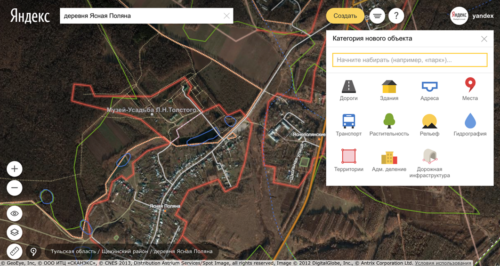
Кроме поиска мест, прокладки маршрутов и измерения расстояний, сервис предлагает другие возможности, которые разработчики заложили изначально или добавили со временем. Чтобы сохранить настройки и получить доступ к скрытым функциям карт, необходимо залогиниться в сервисе и сохранить в браузере логин и пароль для входа. Удобнее всего пользоваться картами через одноименный браузер Яндекс.
Поиск парковок
В большинстве крупных городов центр города закрыт для въезда частного транспорта туристов. Для поиска ближайшей парковки надо перейти на фильтр «Парковки», затем изучить полученный результат. Голубым цветом подсвечены бесплатные парковочные места, синим – платные, а зеленым все свободные пространства. Также на карте откроется информация с ценами за час и за сутки парковки.
Поиск кафе и ресторанов
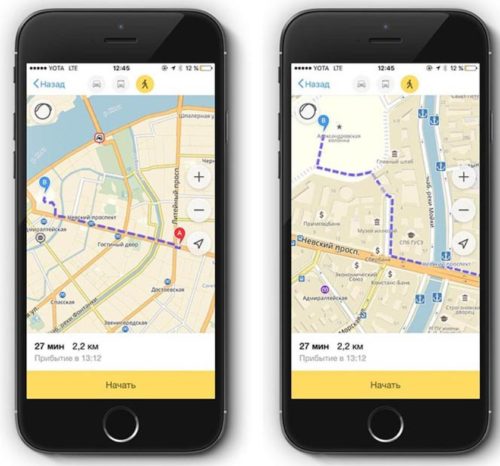
В незнакомом городе можно пойти в популярный ресторан быстрой кухни, а можно поискать интересное место с необычной атмосферой. Для этого в поиске нужно ввести запрос, например: «кафе с низкими ценами», «ресторан с итальянской кухней», «анти-кафе» и т.д. Для туристов это особенно важно, так как в списке можно найти таким способом заведения с завтраками и комплексными обедами, а также подобрать места по рейтингу среди посетителей и почитать отзывы.
Узнать маршруты транспорта
Особенно полезная особенность Яндекс. Карт – это уточнение маршрутов всех видов наземного транспорта. Для этого нужно перейти на соответствующий фильтр, ввести две точки и узнать, чем можно добраться до места назначения. Если нажать на иконку остановки, можно увидеть список всех видов транспорта с номерами, которые ходят через эту точку. На всех видах транспорта есть метки, можно в онлайн-режиме отслеживать их движение.
Поиск открытого Wi Fi
Найти точку с бесплатным беспроводным Интернетом просто. Для этого нужно ввести в поиске запрос «вай-фай хот спот» и на карте отобразятся места, где можно бесплатно подключиться без пароля к сети. По тому же принципу можно найти и заведения с Интернет, для этого надо перейти на фильтры и ввести соответствующий запрос.
Стоит помнить!
Никогда не вводите логин и пароль от социальных сетей и другие данные в местах с бесплатным Wi Fi, чтобы не они не попали в руки мошенникам.
Показ входов в подъезды и здания
Интересная особенность приложения – поиск входов в здания. Для этого нужно ввести название в поиск и нажать нужную метку. Такая функция пригодится при посещении торгово-развлекательных центров, а также при построении маршрутов из точки А в точку В. Панорамы на Яндекс. Картах также помогают определиться с входом в здания и найти подъезды на незнакомых домах.
Поиск мест вдоль маршрута
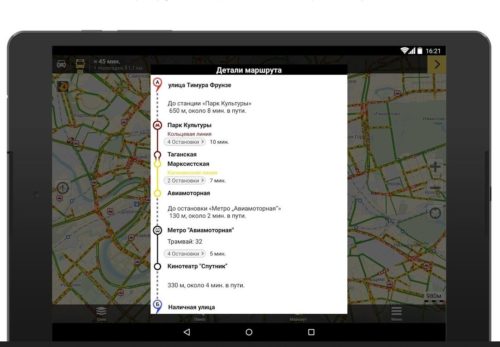
При путешествии из точки в точку на пути может понадобиться заезд на заправку или снятие наличных средств в банкомате определенной сети. Для удобства поиска необходимо после построения маршрута нажать на фильтры и ввести в поиск запрос, затем выбрать необходимый результат и сохранить его или сделать скрин для удобства.
Сделать заказ билетов, еды или напитков
Через сервис карт можно заказать доставку еды, билетов в кино или напитков через специальные службы. Для этого нужно перейти на сайт заведения и выбрать доставку Яндекс. Можно таким же способом записаться в салон красоты, автосервис, купить билеты на сеанс в любой кинотеатр, заказать пиццу или суши и так далее.
Просмотр достопримечательностей в режиме реальности
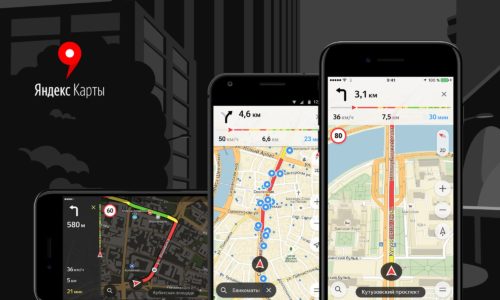
Дополненная реальность – это режим добавления виртуальных объектов в картину реального мира. Это помогает пешеходам не сбиться с пути, просматривая во время прогулок по городу места и объекты в реальном виде. Эта функция пригодится, если в назначенном для встречи месте нет ориентиров. В некоторых городах России добавлен на карту режим виртуальных достопримечательностей. Они отмечены специальными иконками и видны в крупном масштабе. Эта опция доступна в iOS 11 и более поздних версиях.
Узнать точные координаты
Крайне полезная функция, которая может пригодиться в ситуации, когда вы находитесь в незнакомом месте, и вас не могут найти. Достаточно нажать на картах на иконку «Я» и затем на карте высветится ваш точный адрес в координатах. Это полезно на природе, на рыбалке или в дороге, такая функция помогает также службам экстренной помощи находить людей по навигатору.
Яндекс. Карты – это приложение, которое постоянно развивается. После обновления в него добавляются дополнительные возможности. Сервис помогает пользователям ориентироваться в незнакомых местах, поэтому после скачивания рекомендуется исследовать его скрытые возможности для максимального комфорта в использовании популярной программы.
Похожие публикации:
- Как выбрать фон для презентации
- Как выделить объект в паинте
- Какие игры пойдут на ноутбук
- Картинка в картинке что это