
Как создать шаблон в Microsoft Word
Ш аблоны позволяют настраивать все необходимые параметры, которые Вы хотите предварительно применить к макету документов, стилям, форматированию, вкладкам, шаблону текста и т.д. Затем Вы можете легко создать новый документ на основе этого шаблона.
Когда Вы сохраняете документ в качестве шаблона, Вы можете использовать этот шаблон для создания новых документов. Эти новые документы содержат весь текст (и изображения и другой контент), которые содержит шаблон. Они также имеют одинаковые настройки, разделы и стили макета страницы в качестве шаблона. Шаблоны могут сэкономить Вам много времени, когда Вы создаете несколько документов, которые должны иметь согласованный макет, формат и некоторый текст шаблона.
Как сохранить документ в качестве шаблона
Первое, что Вам нужно сделать, — это создать свой документ так, как Вы хотите, чтобы выглядели новые документы. Разделите текст (и изображения и т. д.) вплоть до материала шаблона, который Вы хотите отображать в новых документах. Дальше настраивайте макет страницы (поля, разделы, столбцы и т. д.), а также любые форматирование и стили, которые Вы хотите использовать.
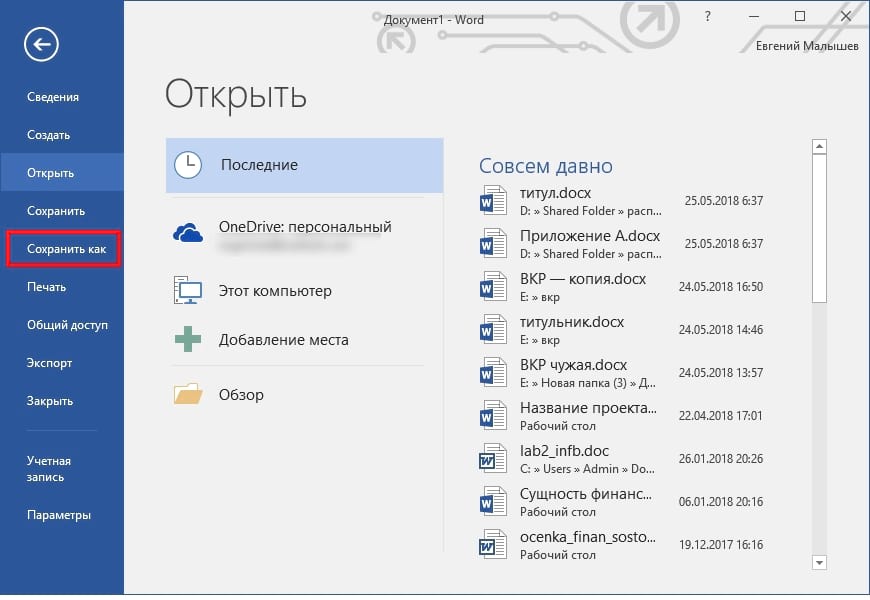
Когда у Вас есть документ, который Вам нужен, пришло время сохранить его в качестве шаблона. Откройте меню «Файл», а затем нажмите «Сохранить как».
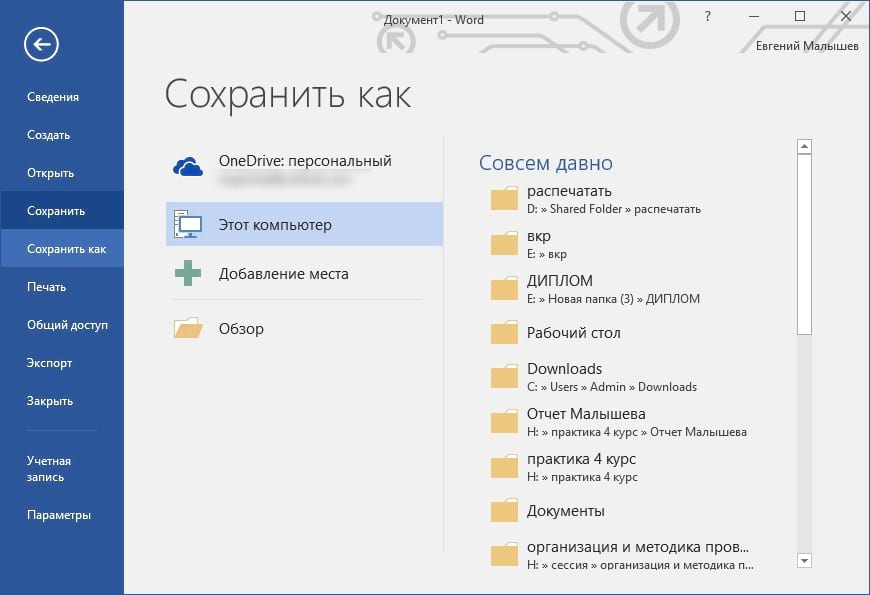
Выберите, где Вы хотите сохранить документ.
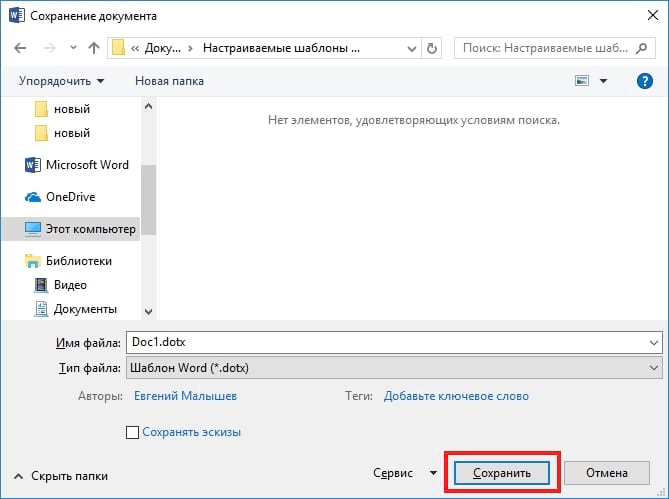
После ввода имени для своего шаблона откройте раскрывающееся меню полем полем имени, а затем выберите параметр «Word Template (* .dotx)».

Нажмите кнопку «Сохранить».
Вы сохранили свой собственный шаблон Word.
Как создать новый документ на основе шаблона
После того как Вы сохранили свой собственный шаблон, Вы можете создать на его основе новые документы. Самый простой способ сделать это — просто запустить Word.
Его всплывающий экран показывает кучу шаблонов, которые являются встроенными или загружаемыми. В верхней части окна нажмите ссылку «ЛИЧНЫЕ», чтобы отобразить Ваши собственные шаблоны. Затем все, что Вам нужно сделать, это щелкнуть по нужному шаблону, и Word создает на его основе новый документ.
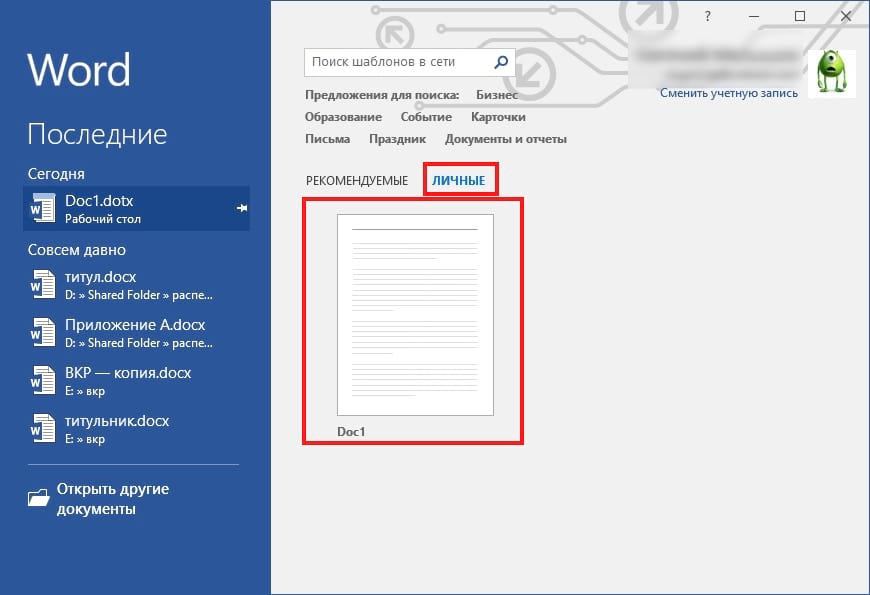
По умолчанию Word любит сохранять шаблоны в Documents\Custom Office Templates, где они будут отображаться вместе с шаблонами, которые Вы создаете в любом другом приложении Office.
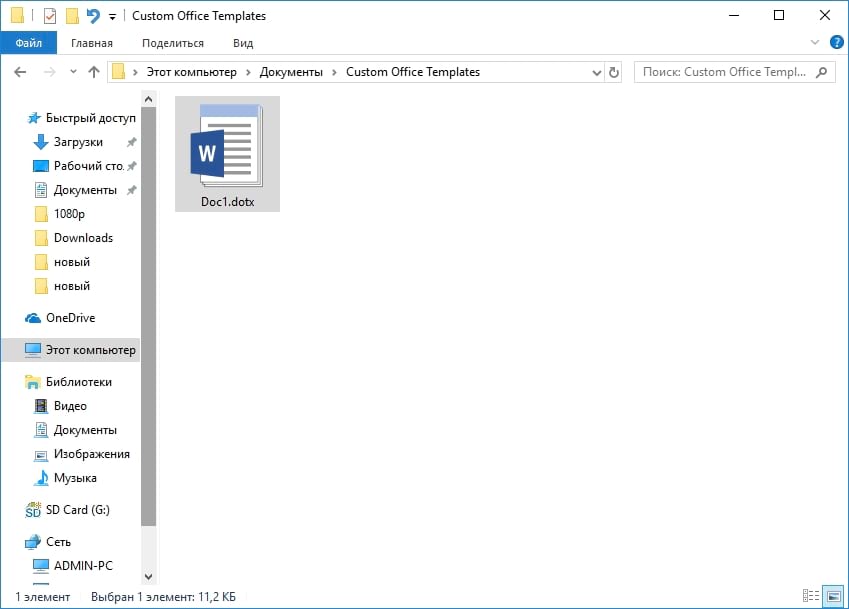
Когда Вы сохраняете шаблон, Вы можете выбрать другое местоположение, если хотите. Проблема в том, что если Вы сохраните его в другом месте, Word, возможно, не сможет его увидеть и отобразить на заставке в качестве опции. Если Вам это не очень важно, сохраните их в любом месте. Вы можете создать новый документ на основе шаблона, просто дважды щелкнув файл шаблона.
Читайте также Как включить кнопку воспроизведения/паузы на панели инструментов Chrome
Вы также можете открыть шаблон в Word, чтобы его можно было отредактировать, щелкнув правой кнопкой мыши файл, а затем выбрав команду «Открыть» из контекстного меню.
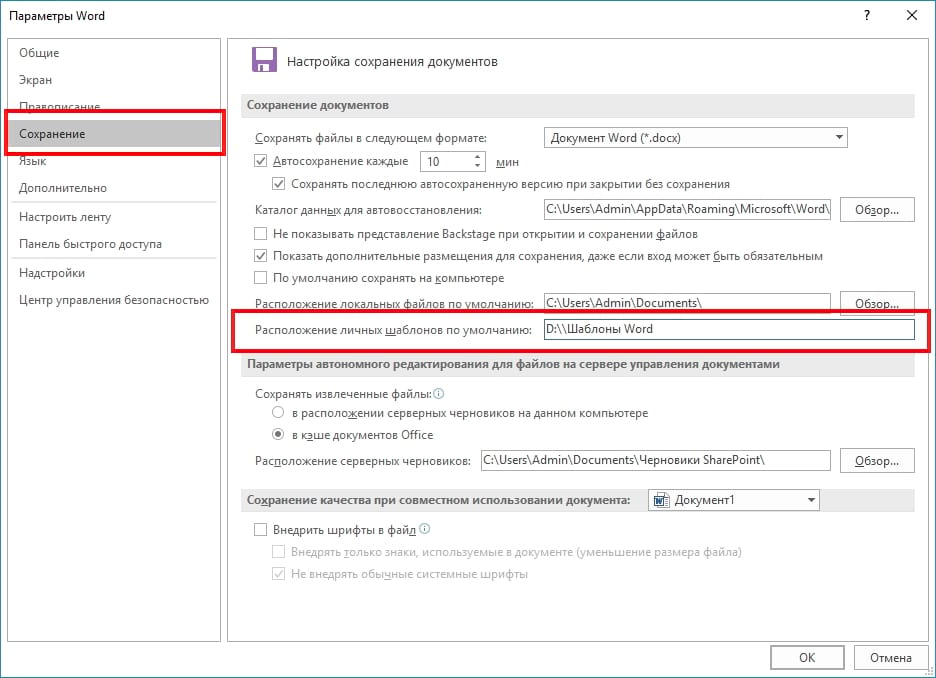
Если Вам нужен еще более организованный подход, Вы можете изменить местоположение по умолчанию. Это позволяет сохранять шаблоны там, где Вы хотите (хотя они все еще должны находиться в одном месте) и иметь доступ к ним на заставке Word.
В меню «Файл» выберите команду «Параметры». В окне «Параметры Word» выберите категорию «Сохранение» слева. Справа введите путь, в котором Вы хотите сохранить шаблоны в поле «Расположение личных шаблонов по умолчанию». Нажмите «ОК», когда закончите.
В конце концов, шаблоны Word функционально похожи на обычные документы Word. Большая разница заключается в том, как Word обрабатывает эти файлы, что упрощает создание на их основе новых документов.
Создание шаблона
Excel для Microsoft 365 Word для Microsoft 365 PowerPoint для Microsoft 365 Access для Microsoft 365 Excel для Microsoft 365 для Mac Word для Microsoft 365 для Mac PowerPoint для Microsoft 365 для Mac Word для Интернета Excel 2021 Word 2021 PowerPoint 2021 Access 2021 Visio стандартный 2021 Excel 2021 для Mac Word 2021 для Mac PowerPoint 2021 для Mac Excel 2019 Word 2019 PowerPoint 2019 Access 2019 Visio стандартный 2019 Excel 2019 для Mac Word 2019 для Mac PowerPoint 2019 для Mac Excel 2016 Word 2016 PowerPoint 2016 Access 2016 Visio стандартный 2016 Excel 2016 для Mac Word 2016 для Mac PowerPoint 2016 для Mac Excel 2013 Word 2013 PowerPoint 2013 Access 2013 Visio 2013 Excel для Mac 2011 Word для Mac 2011 PowerPoint для Mac 2011 Еще. Меньше
Если вы часто создаете документ определенного типа, например ежемесячный отчет, прогноз продаж или презентацию с логотипом компании, сохраните его в качестве шаблона, чтобы использовать его в качестве отправной точки вместо повторного создания файла с нуля каждый раз, когда он вам нужен. Начните с уже созданного документа, скачавшего документа или нового шаблона Майкрософт , который вы настроили.
Сохранение шаблона
- Чтобы сохранить файл как шаблон, щелкните вкладку Файл и выберите команду Сохранить как.
- Дважды щелкните пункт Компьютер (в приложениях Office 2016 — Этот компьютер).

- Введите имя шаблона в поле Имя файла.
- Чтобы создать базовый шаблон, выберите соответствующий пункт в списке Тип файла. Например, в Word следует выбрать Шаблон Word.
 Если ваш документ содержит макросы, щелкните Шаблон Word с поддержкой макросов. При этом Office автоматически перейдет в папку «Настраиваемые шаблоны Office».
 - Нажмите кнопку Сохранить.
Совет: Чтобы изменить расположение для автоматического сохранения шаблонов, на вкладке Файл выберите пункт Параметры, щелкните категорию Сохранение и укажите путь к нужной папке в поле Расположение личных шаблонов по умолчанию. Все новые шаблоны будут сохраняться в указанном расположении, а если на вкладке Файл выбрать команду Создать и перейти в категорию Личные, будут показаны шаблоны из этой папки.
Редактирование шаблона
Чтобы обновить свой шаблон, откройте файл, внесите необходимые изменения и сохраните шаблон.
- Щелкните Файл >Открыть.
- Дважды щелкните пункт Компьютер (или Этот компьютер).
- Перейдите в папку Пользовательские шаблоны Office, которая находится в папке Документы.
- Щелкните шаблон и нажмите кнопку Открыть.
- Внесите необходимые изменения, а затем сохраните и закройте шаблон.
Создание нового документа с помощью шаблона
Чтобы запустить новый файл на основе шаблона, щелкните Файл > Создать > Пользовательский и щелкните шаблон.
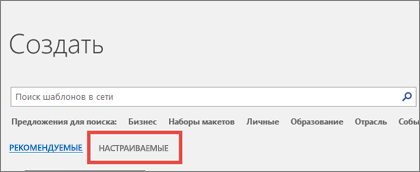
Примечание: Если вы используете Office 2013, на этой кнопке может быть указано личное , а не настраиваемое.
Использование шаблонов из предыдущих версий Office
Если вы создали шаблоны в более ранней версии Office, то можете использовать их в Office 2013 или 2016. Для этого сначала переместите соответствующие файлы в папку «Настраиваемые шаблоны Office», чтобы они стали доступны в приложении. Для быстрого перемещения шаблонов используйте инструмент Fix it.
Word
Сохранение документа в виде шаблона
- Откройте документ Word, который нужно сохранить в качестве шаблона.
- В меню Файл выберите команду Сохранить как шаблон.
- В поле Сохранить как введите имя нового шаблона.
- (Необязательно) В поле Где выберите расположение, в котором будет сохранен шаблон.
- Рядом с полем Формат файла щелкните Элемент Microsoft Word шаблон (.dotx) или, если документ содержит макросы, щелкните шаблон Microsoft Word Macro-Enabled (.dotm).
- Нажмите кнопку Сохранить. Если вы не выберете другое расположение, шаблон сохраняется в папке /Users/username/Library/Group Containers/UBF8T346G9. Office/User Content/Templates. Чтобы изменить, где Word автоматически сохраняет шаблоны, в меню Word выберите пункт Параметры, а затем в разделе Личные параметры выберите пункт Расположения файлов. В разделе Расположения файлов выберите Шаблоны пользователей в списке и нажмите кнопку Изменить. Введите новую папку и путь, которые вы хотите использовать, и Word сохранит все новые шаблоны в этой папке.
Создание шаблона на основе другого шаблона
Существующий шаблон можно изменить, чтобы сделать его более полезным. Добавьте статические данные в существующий шаблон и повторно сохраните файл (как шаблон).
- В меню Файл выберите команду Создать из шаблона.
- Щелкните шаблон, похожий на шаблон, который вы хотите создать, и нажмите кнопку Создать.
Примечание: Если не удается найти шаблон, его можно найти по ключевым словам в поле Поиск по всем шаблонам .
Создание документа с помощью шаблона
Чтобы открыть новый документ на основе шаблона, в меню Файл щелкните пункт Создать из шаблона, а затем выберите нужный шаблон.
Удаление шаблона
- В finder откройте /Users/username/Library/Group Containers/UBF8T346G9. Office/User Content/Templates.
- Перетащите в корзину шаблоны, которые нужно удалить.
PowerPoint
Создание шаблона PowerPoint
- Откройте пустую презентацию и на вкладке Вид выберите Образец слайдов. Образец слайдов — это самое крупное изображение слайда в верхней части списка эскизов слайдов. Под ним расположены связанные с ним макеты.
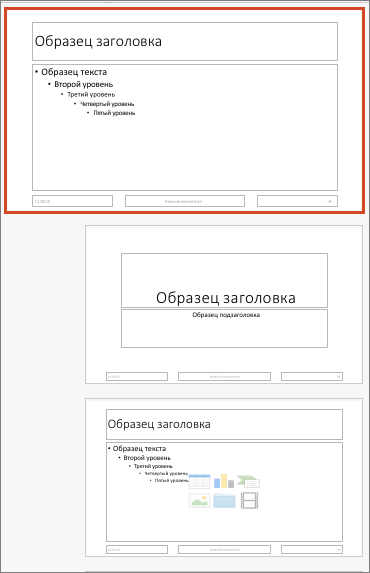
- Чтобы изменить образец слайдов или макеты, на вкладке Образец слайдов сделайте следующее:

- Чтобы добавить красочную тему со специальными шрифтами и эффектами, нажмите Темы и выберите тему.
- Чтобы изменить фон, щелкните Стили фона и выберите нужный вариант.
- Чтобы добавить заполнитель для текста, изображения, диаграммы и других объектов, в области эскизов щелкните макет слайда, в котором хотите разместить заполнитель. В разделе Вставить заполнитель выберите тип добавляемого заполнителя и перетаскиванием обозначьте его размер.
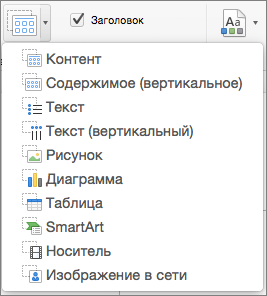
Сохранение презентации в виде шаблона PowerPoint
- Откройте презентацию, которую нужно сохранить в виде шаблона.
- На вкладке Файл выберите команду Сохранить как шаблон.
- В поле Сохранить как введите имя нового шаблона.
- (Необязательно) В поле Где выберите расположение, в котором будет сохранен шаблон.
- Рядом с полем Формат файла щелкните Шаблон PowerPoint (.potx) или, если презентация содержит макросы, выберите Элемент PowerPoint Macro-Enabled Шаблон (POTM).
- Нажмите кнопку Сохранить. Если вы не выберете другое расположение, шаблон сохраняется в папке /Users/username/Library/Group Containers/UBF8T346G9. Office/User Content/Templates.
Создание шаблона на основе другого шаблона
Существующий шаблон можно изменить, чтобы сделать его более полезным. Добавьте статические данные в существующий шаблон и повторно сохраните файл (как шаблон).
- В меню Файл выберите команду Создать из шаблона.
- Щелкните шаблон, похожий на шаблон, который вы хотите создать, и нажмите кнопку Создать.
Примечание: Если не удается найти шаблон, его можно найти по ключевым словам в поле Поиск по всем шаблонам .
Создание презентации с помощью шаблона
Чтобы начать новую презентацию на основе шаблона, в меню Файл выберите команду Создать из шаблона, а затем выберите шаблон, который вы хотите использовать.
Создание Шаблона файла в Microsoft Word

Для того, чтобы создать шаблон файла, выполните следующие действия:
1. Откройте Документ Word.
2. На вкладке Разработчик в блоке Элементы управления выберите Элемент управления, соответствующий необходимому формату данных.

Если отсутствует вкладка Разработчик, в меню документа Word выберете: Файл – Параметры – Настройка ленты и добавьте вкладку Разработчик на ленту.
3. Выберете добавленный Элемент управления. На ленте в блоке Элементы управления станет активна кнопка Свойства.

4. Нажмите кнопку Свойства .

5. В открывшемся окне заполните свойства добавленного элемента.

Рекомендуется в разделе Блокировка включить запрет удаления и редактирования.
После добавления всех нужных элементов сохраните документ Word.
Использование шаблонов Word для создания стандартизированных документов
После создания и импорта шаблонов Office Word в приложения для взаимодействия с клиентами (Dynamics 365 Sales, Dynamics 365 Customer Service, Dynamics 365 Field Service, Dynamics 365 Marketing и Dynamics 365 Project Service Automation) пользователи одним щелчком мыши могут создавать стандартизованные документы, автоматически заполняемые данными. Эта функция имеет ряд особенностей, которые следует учитывать для создания шаблонов Word.
Существует проблема создания шаблонов в Word. В данном разделе содержатся сведения о том, как устранить взаимодействия, которые потенциально могут дестабилизировать работу Word. См. раздел: Важно! Известная проблема и способ ее избежать
Поддерживаются следующие версии Word.
| Площадь | Версия Word |
|---|---|
| Создание шаблона Word | 2013, 2016 |
| Использование документа Word, созданного в приложениях для взаимодействия с клиентами | 2010, 2013, 2016 |
Документы word с поддержкой макросов (.docm) не поддерживаются.
Следуйте инструкциям, приведенным в этом разделе, для успешного создания и использования шаблонов Word в приложениях для взаимодействия с клиентами.
Шаг 1. Создание шаблона Word
Где можно создать шаблон
Есть три места в приложениях Customer Engagement, где можно создать шаблон Word:
- На странице параметров. Выберите Параметры>Шаблоны>Шаблоны документов>Создать (
 ). Для перехода на страницу параметров потребуются достаточные права такие как, системный администратор или настройщик системы.
 - Из записи. Откройте запись, например организации в продажах. Перейдите в раздел Продажи>Client_Accounts>Мои активные организации. Щелкните организацию, чтобы открыть ее, а затем щелкните Дополнительно (…) >Шаблоны Word>Создать шаблон Word. Созданные здесь шаблоны являются личными и доступны только для создавшего их лица.
- Из списка записей. Например, перейдите в раздел Продажи>Client_Accounts>Мои активные организации. Выберите одну организацию, чтобы открыть ее, а затем щелкните Дополнительно (…) >Шаблоны Word>Создать шаблон Word.
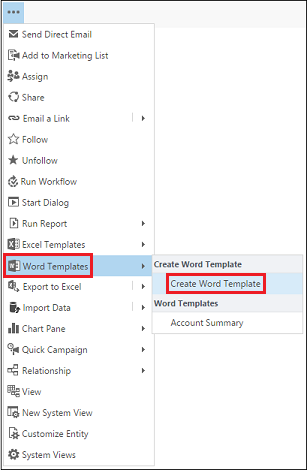
Для удаления личных шаблонов документов выполните следующие действия:
- Щелкните «Расширенный поиск» (
 )
) - Для Поиск выберите Личные шаблоны документов.
- Щелкните Результаты (!).
- Выберите личный шаблон документа для удаления, а затем нажмите Удалить (
 ).
).
Чтобы обновить шаблоны, удалите шаблон, а затем отправьте обновленную версию этого шаблона.
После нажатия кнопки Создать шаблон Word выберите сущность для фильтрации, а затем щелкните Шаблон Word>Выбрать сущность.
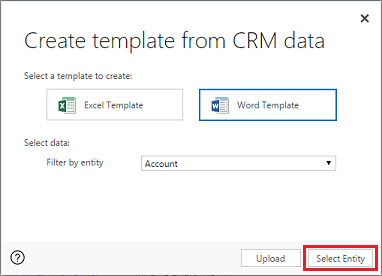
Появится страница выбора отношения.
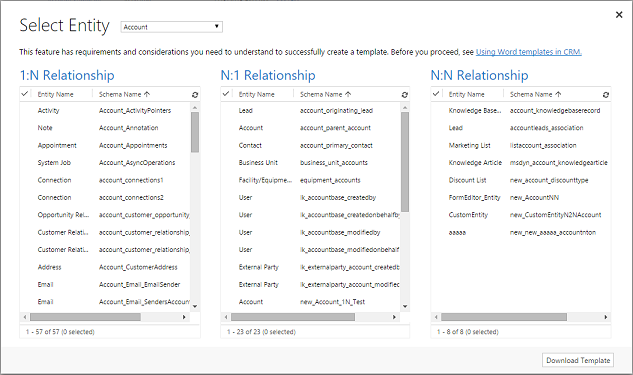
Каковы отношения 1:N, N:1 и N:N?
Для этого экрана требуется понимание вашей структуры данных приложений Customer Engagement. Ваш администратор или настройщик может предоставить сведения об отношениях сущностей. Сведения для администраторов см. в разделе Обзор отношений сущностей.
Ниже приведено несколько примеров отношений сущности «Организации».
Отношения, выбираемые на этом экране, определяют, какие сущности и поля будут доступны при определении шаблона Word. Выбирайте только отношения, которые требуются для добавления данных в шаблон Word.
Чтобы документы загружались своевременно, количество связанных записей, возвращаемых для каждого отношения, ограничено и составляет 100. Например, если при экспорте шаблон организации может потребоваться включить список контактов, документ вернет не более 100 контактов организации.
Загрузите шаблон
Щелкните Загрузка шаблона на странице Выбрать сущность для создания файла Word на локальном компьютере с экспортированной сущностью, включенной как данные XML.
Шаблон документа, загруженный из одной среды, может использоваться только в рамках этой среды. Перенос из одной среды в другую для шаблонов Word или Excel в настоящее время не поддерживается.
Шаг 2. Включение вкладки разработчика
Откройте файл шаблона Word. На этом этапе документ будет пустым.
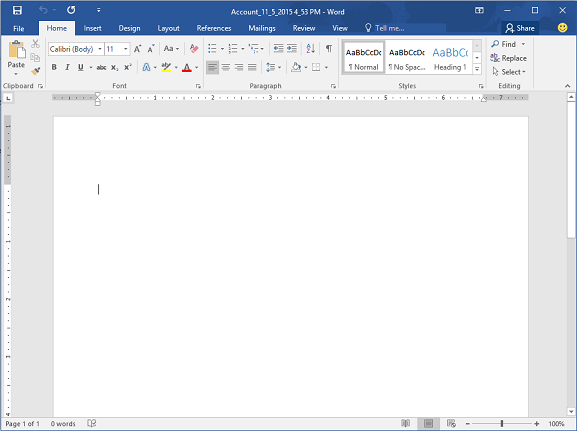
Для просмотра и добавления данных XML приложений Customer Engagement необходимо включить вкладку разработчика Word.
- Перейдите в раздел Файл>Параметры>Настройка ленты и включите Разработчик.
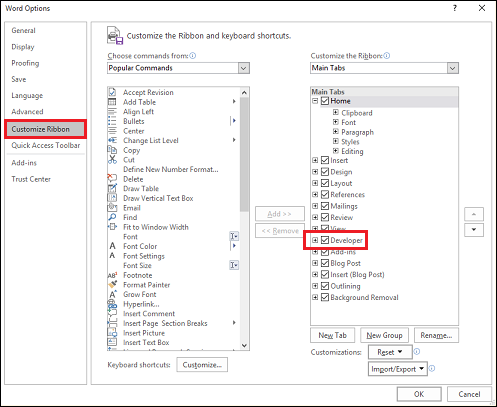
- Щелкните OK. Вкладка Разработчик теперь присутствует на ленте Word.

Важно! Известная проблема и способ ее избежать
Имеется проблема с шаблонами Word, созданными приложениями для взаимодействия с клиентами, и Office Word. В следующем разделе будут добавляться поля элемента управления содержимым XML в шаблон Word.
Есть ряд причин, которые могут привести к зависанию Word, для чего потребуется использовать Диспетчер задач, чтобы выключить Word:
- Вы вставляете элемент управления содержимым, отличный от Рисунок или Обычный текст.
- Вы вносите изменение в текст, например изменяете регистр букв или добавляете текст в элемент управления содержимым. Эти изменения могут возникнуть в функции автозамены, как и правки пользователя. По умолчанию функция автозамены Microsoft Word записывает предложения прописными буквами. При добавлении поля элемента управления содержимым Word считает его новым предложением и напишет его прописными буквами, когда фокус будет убран с этого поля.
Для предотвращения проблем с полями элемента управления выполните следующие действия:
Добавляйте только поля как обычный текст или изображение
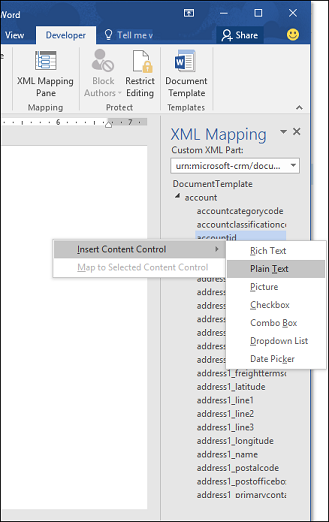
- Используйте панель XML-сопоставления для добавления полей сущности в свой шаблон Word. Обязательно добавляйте только поля как обычный текст или изображение.
Не вносите изменения в текст добавленного элемента управления содержимым
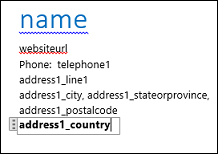
- Можно изменить форматирование полей элемента управления содержимым, например,сделать полужирным текст, но не другие текстовые изменения, включая изменения регистра букв. Если Word зависает или медленно работает, попробуйте выключить функцию автозамены
Отключите автозамену
- С файлом шаблона, открытым в Word, перейдите в раздел Файл>Параметры>Правописание>Параметры автозамены.
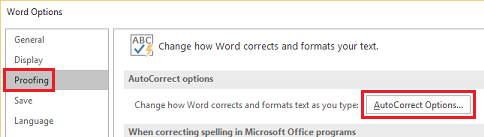
- Отмените выбор Дефисы на тире на вкладках Автозамена и Автоформат при вводе.
- Нажмите кнопку ОК. Если вы выполнили вышеуказанные рекомендации, все готово для определения шаблона Word.
Шаг 3. Определение шаблона Word
Используйте панель XML-сопоставления для определения шаблона Word с полями сущности.
- В шаблоне Word щелкните Разработчик>Область сопоставления XML.
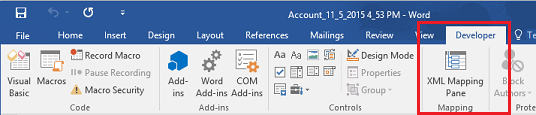 Выбрана схема XML по умолчанию.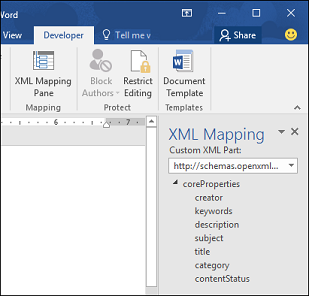
- Выберите XML-схему. Она начинается с «urn:microsoft-crm/document-template/».
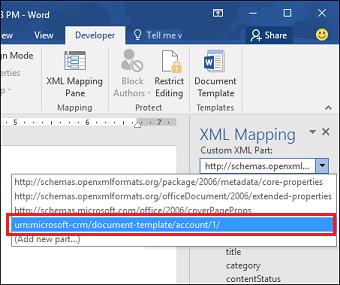
Внимание В случае частых случайных правок, вызывающих зависание Word или медленную работу, не забудьте отключить параметры автозамены в соответствии с разделом: «Известная проблема и способ ее избежать».
Поле сущности добавляется в шаблон Word. 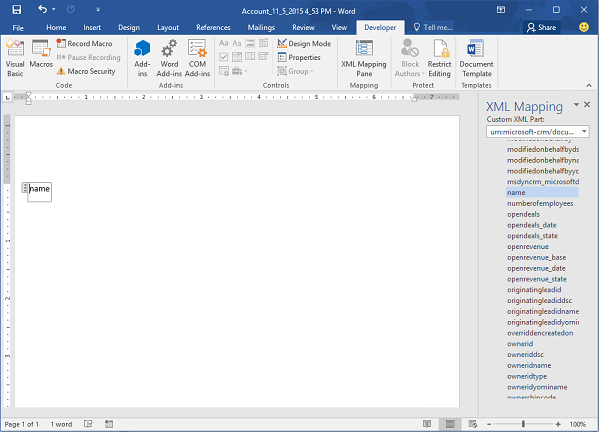 Добавьте дополнительные поля сущности, добавьте описательные метки и текст и отформатируйте документ. Завершенный шаблон может выглядеть так:
 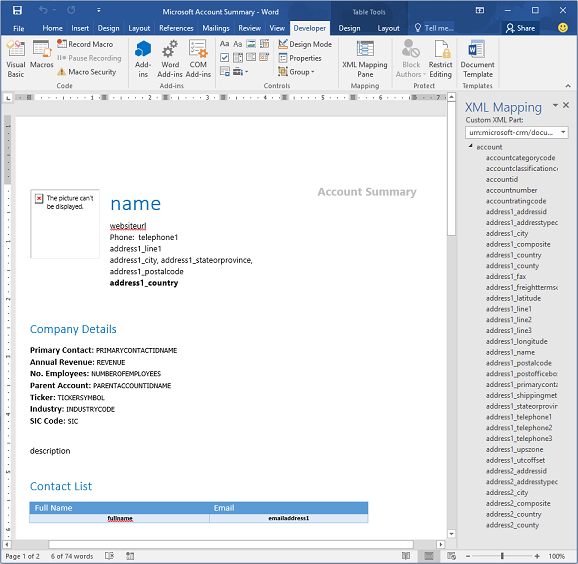 Некоторые заполненные поля элемента управления содержимым нередко имеют нескольких строк данных. Например, организации имеют более одного контакта. Для включения всех данных в шаблон Word задайте поле элемента управления содержимым для повторения.
Настройка полей элемента управления содержимым для повторения
- Поместите полях с повторяющимися данными в строку таблицы.
- Выберите всю строку таблицы в шаблоне.

- В области сопоставления XML щелкните правой кнопкой мыши отношение, содержащее поля элемента управления содержимым, а затем щелкните Повторение.
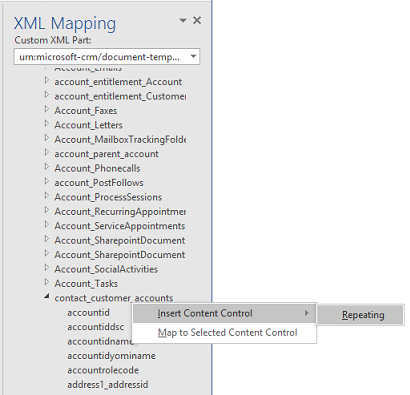 При использовании шаблона Word в приложениях для взаимодействия с клиентами для создания документа таблица будет заполнена несколькими строками данных. После включения в шаблон требуемых полей и выполнения нужного форматирования, сохраните его и отправьте в приложения Customer Engagement.
Шаг 4. Для администраторов: отправьте шаблон Word обратно в приложения Customer Engagement
После завершения подготовки шаблона Word сохраните его, чтобы можно было отправить шаблон в приложения для взаимодействия с клиентами.
Доступ к созданному шаблону Word зависит от того, как он был загружен, и от доступа согласно роли безопасности. Обязательно ознакомьтесь с разделом Использование ролей безопасности для управления доступом к шаблонам.
Администраторы могут использовать страницу параметров, чтобы отправить шаблон Word в приложения для взаимодействия с клиентами. Шаблон, загруженный в параметрах, доступен всем пользователям в организации .
Для администраторов: отправьте шаблон Word в приложения Customer Engagement
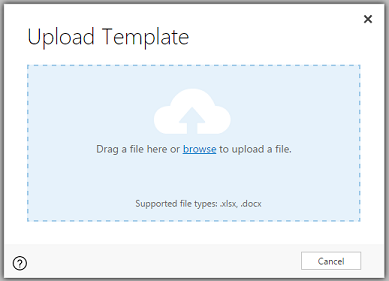
- Выберите Параметры>Шаблоны>Шаблоны документов.
- Щелкните Загрузить шаблон.
- Перетащите файл Word в диалоговом окне или найдите файл.
- Нажмите кнопку Отправить. Пользователи без прав администратора могут отправить шаблон для собственного использования в списке записей.
Для пользователей без прав администратора, которые хотят создать личный шаблон: отправьте шаблон Word в приложения Customer Engagement
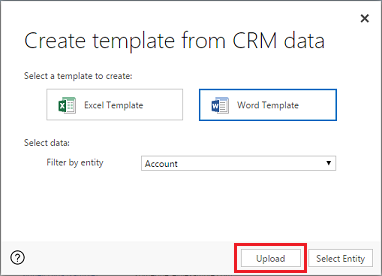
- Откройте страницу со списком записей, например, список организаций клиентов в продажах.
- Выберите один элемент, например организацию, затем щелкните Дополнительно (…) >Шаблоны Word>Создать шаблон Word.
- Щелкните Шаблон Word>Отправить.
- Перетащите файл Word в диалоговом окне или найдите файл.
- Нажмите кнопку Отправить.
Шаг 5. Создайте документ из шаблона Word
Чтобы использовать созданный шаблон Word, выполните следующие действия:
- Откройте запись с данными, по которым нужно создать документ. Например, откройте запись организации клиента в продажах.
- Щелкните Дополнительно (…) > Шаблоны Word, а затем в разделе Шаблоны Word выберите шаблон, который был только что создан. Если созданный шаблон не отображается, существует две причины:
- Отображаются только шаблоны, для выбранного типа записи (сущности). Например, если открыть запись возможной сделки, шаблон, созданный для сущности «Организация» не будет отображаться.
- Вам нужно обновить приложения Customer Engagement, чтобы увидеть шаблон. Обновите свой браузер или закройте и снова откройте приложения Customer Engagement.
После выбора шаблона Word приложения для взаимодействия с клиентами создадут документ Word из выбранной записи.
Опробуйте образцы шаблонов Word
Есть пять шаблонов Word, включенных в приложения для взаимодействия с клиентами.
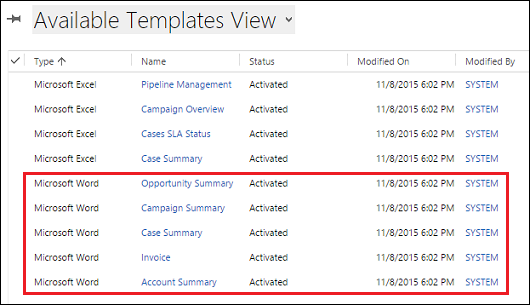
Образцы шаблонов Word были созданы с определенным типом записи (сущность). Вы сможете только применить шаблон к записями одного и того же типа.
Имя (название) Сущность Сводка по возможным сделкам Возможная сделка (область продаж) Сводка по кампании Кампания (область маркетинга) Сводка обращения Обращение (область сервиса) Счет Счет (область продаж) Сводка организации Client_Account (области продаж, сервиса и маркетинга) Применение образца шаблона Word
- Откройте запись со сведениями о типе сущности, соответствующем образцу шаблона. Например, откройте запись организации клиента в продажах, чтобы применить шаблона «Сводка по организации».
- Щелкните Дополнительно (…) > Шаблоны Word, а затем в разделе Шаблоны Word выберите образец шаблона. Откройте созданный шаблон Word и изучите его.
Вы можете просматривать, но не редактировать шаблоны, включенные в приложения Customer Engagement.
Дополнительные рекомендации
Использование ролей безопасности для управления доступом к шаблонам
Администраторы могут управлять доступом к шаблонам Word с некоторой детализацией. Например, можно продавцу можно дать права на чтение, но не на запись для шаблона Word.
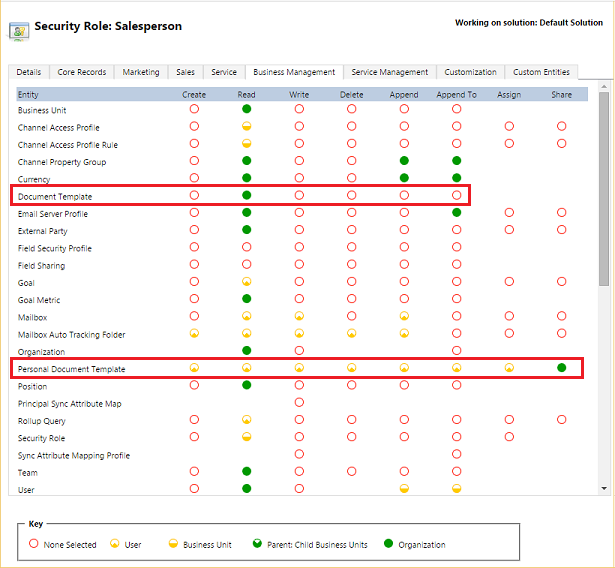
- Щелкните Параметры>Безопасность>Роли безопасности.
- Выберите роль и перейдите на вкладку «Управление бизнесом».
- Выберите Шаблон документа, чтобы настроить доступ для доступных шаблонов для всей организации. Выберите Личный шаблон документа для шаблонов с общим доступом для отдельных пользователей.
- Щелкните кружки, чтобы изменить уровень доступа.
Списки в созданных документах располагаются в другом порядке по сравнению с записями
Списки записей, созданных из пользовательского шаблона, могут не отображаться в том же порядке в документах Word, что и в приложениях для взаимодействия с клиентами. Записи отображаются в порядке времени и даты создания.
Проблема с языками с письмом справа налево
Содержимое на языках с письмом справа налево (RTL) может иметь некоторые проблемы с форматированием в файле Word после создания документа.