
Создание страниц Confluence по шаблонам
Очень часто приходиться создавать страницы с одинаковой структурой: секции, столбцы, макросы и пр. Даже когда их немного это напрягает, а когда структура насыщенная — приходится компировать ее в соседней странице. Для решения этой проблемы есть отличный механизм — шаблоны страниц.
Совет
Предположим, Вы часто сохраняете документацию в Confluence. При погружении файла на новую страницу, как правило, специальным макросов выводиться его содержимое, примечание о статусе документа и ссылка на сам файл. Все это можно и нужно сохранить как шаблон страницы и использовать его при создании новых страниц, хранящих подобных документы.
Для создания шаблона необходимо:
1. Создать (можно не сохраняя) требуемую структуру страницы:
Wiki-разметка шаблона страницы «Документ»
|| URL на договор в JIRA | || || Состояние | Проект || || Файлы договора | || \\
2. Скопировать ее и зайти в раздел пространства «Настройки»:
Далее раздел «Шаблоны».
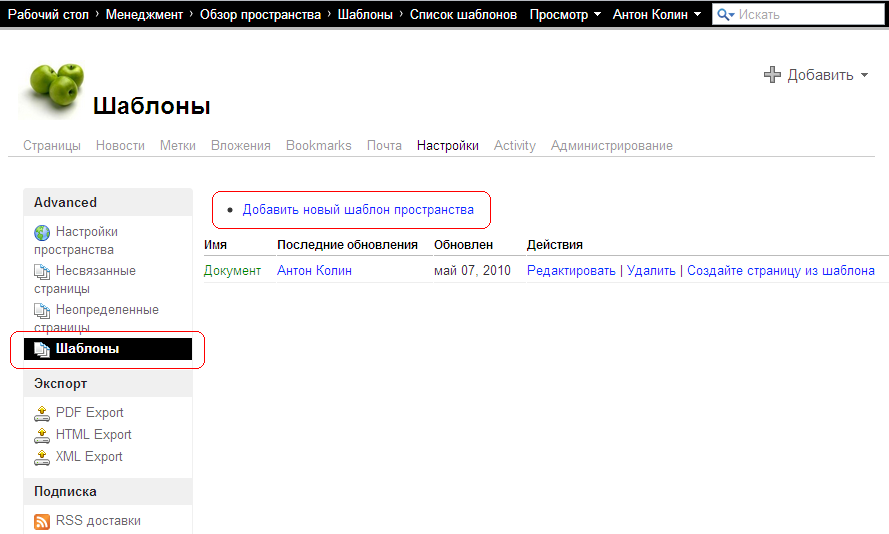
3. Кликнуть пункт «Добавить новый шаблон пространства». Далее определяем название шаблона, вставляем в тело скопированную на 2-м шаге wiki-разметку страницы и сохраняем шаблон.
4. Теперь, при создании страниц в этом пространстве можно выбрать наш шаблон:
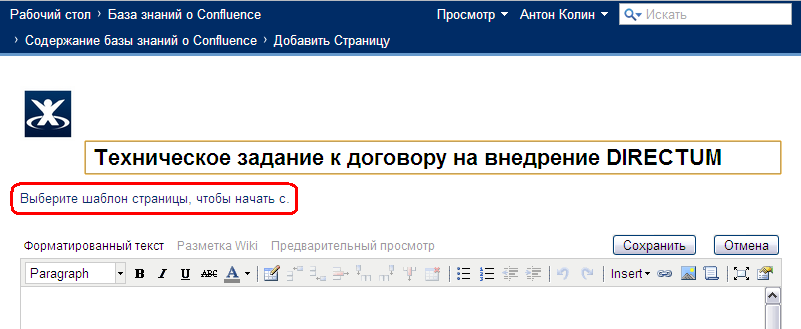
. далее выбираем необходимый по ситуации шаблон:

После чего просто заполняем заготовленную структуру:

. получаем примерно такую картину:
Создание шаблона
Протяните своим авторам руку помощи, используя шаблоны в своём пространстве документации. Вам потребуются разрешения администратора пространства, чтобы создать шаблоны.
Чтобы создать шаблон:
- В «Инструментах пространства» на боковой панели выберите «Инструменты контента» и создайте новый шаблон.
- Щёлкните «Разметка страницы» и добавьте секции и столбцы на свою страницу.
- Добавьте заголовки и подзаголовки по мере необходимости
- Выберите «Текст инструкции» из меню «Шаблон» и добавьте текст, видимый только в редакторе.
- Сохраните свой шаблон.
Ваш шаблон станет доступен в диалоге «Создать» для этого простанства.
Связанные страницы
Как создать шаблон в Confluence

Хотите помочь своей команде вывести новый проект на новый уровень? Использование правильного шаблона Confluence упростит ваше рабочее пространство и упорядочит важную информацию, чтобы ее было легко найти и понять. Это не только упростит вашу рабочую неделю, но и поможет вам чувствовать себя более уверенно при решении новых задач с помощью шаблонов Confluence.
Продолжайте читать, чтобы узнать, как создать шаблон, идеально соответствующий вашим рабочим требованиям.
Работа с шаблонами страниц
Вам не нужно делать все с нуля, когда вам нужно добавить или создать новую страницу. Вместо этого вы можете использовать шаблон в качестве основы страницы и создать страницу с готовым контентом. Используйте чертежи или надстройки для создания шаблонов, или вы можете создать свои собственные, если хотите, чтобы они были более настраиваемыми.
Что Are Sтемп Tшаблоны и G общие Tшаблоны
Confluence поставляется с двумя различными вариантами шаблонов страниц:
- Шаблоны пространств
Участники рабочей группы могут использовать эти шаблоны только в определенном пространстве Confluence. Если вы являетесь администратором пространства, вы сможете редактировать или создавать шаблоны в Confluence Cloud и выбирать их на экране управления пространством.
- Глобальные шаблоны
Вы можете получить доступ к этим шаблонам через любую страницу вашего сайта. При ошибке редактирования вы можете быстро вернуться к исходным настройкам глобального шаблона по умолчанию.
Как создать шаблон в Confluence
Редактор Confluence позволяет создавать новые шаблоны. Вы можете добавить определенные переменные для настройки страницы, зарегистрировав их как поля, которые вы сможете заполнить после загрузки страницы.
Чтобы добавить новый шаблон пространства:
-
Введите соответствующий пробел и найдите ‘’инструменты Space’’ в нижней части панели инструментов.
- Нажмите ‘’Инструменты работы с контентом’’

- Выберите ‘’Шаблоны’’’

- Выберите ‘’Создать новый шаблон’’


Когда вы являетесь администратором веб-сайта, вы можете создавать шаблоны, которые будут доступны для вашей команды в любом рабочем пространстве.
Чтобы создать новый глобальный шаблон, войдите в свое облако Confluence Cloud и выполните следующие действия:
- Найдите значок колесика настроек в правом верхнем углу экрана. Выберите его, чтобы открыть настройки веб-сайта.

- Перейдите на панель инструментов и найдите «Конфигурация». step3″>Выберите ‘’Глобальные шаблоны и схемы’’

- Выберите «Добавить глобальный шаблон страницы».’’

Как добавить описание шаблона
Добавление описаний к исходным шаблонам поможет вашим коллегам быстро найти их, поскольку они будут выделяться в галерее шаблонов. В описаниях обычно указывается, какие проекты и задачи лучше всего подходят для шаблона.
Чтобы включить или изменить описание глобального шаблона:
- Откройте настройки.

- Выберите ‘’Global Blueprints и Шаблоны’’

- Выберите маленькую кнопку-карандаш.

Обратите внимание, что вы не можете включать вложения или изображения в свои шаблоны, но вы по-прежнему можете вставлять текст-заполнитель , переменные и метки. Эти элементы помогут вам создать функциональную страницу, отвечающую определенным требованиям.
Как добавить переменные в шаблон Confluence
При создании страницы с использованием шаблона, содержащего переменные, страница будет отображаться как документ с пустыми местами, которые вы можете заполнить соответствующей текстовой информацией. В качестве альтернативы, нажав на каждую переменную, вы увидите список параметров, из которых вы можете выбрать. Информация, встроенная в переменные, автоматически добавляется на любую страницу, где используется шаблон.
Чтобы вставить переменную:
- Выберите ‘’Шаблоны’’ на панели инструментов.

- Выберите ‘’Новая переменная’ ; или выберите уже существующий.

- Введите переменную’ имя пользователя.

- Нажмите клавишу Enter, чтобы создать однострочное текстовое поле.

Если вы хотите изменить тип переменной, выберите заполнитель. Откроется окно панели свойств. Здесь вы можете выбрать между ‘’Текст’’ ‘’Многострочный текст’’ и ‘’Список’’
Помните, что переменные с одинаковым именем должны иметь одинаковые характеристики. Confluence рассматривает их как копии исходной переменной. Предположим, вы создаете страницу, используя шаблон, который содержит несколько копий определенной переменной. В этом случае текст, который вы вводите в одно переменное пространство, будет отображаться во всех других копиях на странице.
Кроме того, когда вы выбираете ‘’Многострочный текст’’ вы сможете настроить количество строк, необходимых для ввода. Если щелкнуть ‘’Список’ открывает окно для ввода доступных параметров, разделяя их запятой.
Как добавить метки в шаблон Confluence
Ярлыки – это слова, которые можно добавлять к шаблонам, чтобы сделать страницы более организованными и удобными для поиска. Это полезно для мониторинга похожих страниц и отслеживания их эффективности, поскольку все страницы, созданные с использованием одного и того же шаблона, будут содержать прикрепленные к ним метки. Однако на это имеют право только администраторы пространства.
Если вы хотите добавить метки в шаблон с помощью устаревшего редактора:
- Перейдите к верхней части страницы и выберите значок ярлыков рядом с навигационными крошками.

- Появится всплывающее окно. Введите метки и разделите их клавишей пробела.

- Нажмите &lsquo ;’Добавить’’

- Выберите ‘&rsquo ;Закрыть’’ чтобы завершить действие.

Если вы хотите добавить ярлыки через новый редактор:
- Нажмите значок хлебных крошек и выберите ‘’Добавить ярлыки’’

- Введите метки и разделите их клавишей пробела в поле.

- Выберите ’Добавить’’

- После того, как вы ввели все ярлыки, выберите ‘’Закрыть’’ чтобы сохранить их в шаблоне.

Как добавить замещающий текст в Шаблон слияния
Функция замещающего текста полезна, когда вы хотите включить инструкции, которые будут отображаться для всех, кто редактирует страницу. Вы можете использовать его, чтобы объяснить особенности, такие как цель страницы, изложить требования проекта и задачи, которые члены команды должны выполнять в определенных областях. Посетители, просматривающие опубликованную версию страницы, не смогут ее увидеть.
Если вы используете устаревший редактор:
- Выберите ‘’+’, затем нажмите ‘’Текст-заполнитель’’

- Введите текст в поле и нажмите Enter.

При использовании нового редактора сделайте следующее:
- Введите “ /заполнитель” где вы хотите, чтобы люди видели текст, затем нажмите Enter.

- Введите текст и снова нажмите Enter.

Как продвигать шаблон
Администраторы Space также могут помочь членам команды сделать страницы более упорядоченными и единообразными, побуждая их применять продвигаемые шаблоны. Эти шаблоны будут отображаться в верхней части списка поиска, что упрощает их поиск и использование.
Если вы хотите продвигать шаблон:
- Введите свое пространство в Confluence Cloud.

- Найдите панель инструментов и нажмите ‘’Настройки пространства’’

- Откройте ‘’Внешний вид’’ карточку, затем выберите «Шаблоны».

- Просмотрите список и выберите нужный шаблон.

- Выберите &lsquo ;’Продвижение’’ чтобы завершить действие.

Как удалить шаблон
Есть также способ удалить шаблон из пространства, которым вы управляете. После удаления шаблона он будет удален навсегда, и вы не сможете его восстановить.
Если вы хотите сделать шаблон недоступным, выполните следующие действия:
- получите доступ к своему пространству в Confluence Cloud.

- Выберите ‘’Настройки пространства’’ на боковой панели.

- Нажмите ‘’Шаблоны’’ в разделе ‘’Посмотри и почувствуй’’ карта.

- Выберите шаблон, который хотите удалить, и нажмите ‘’Удалить.&rsquo ;’

Уверенная работа с Confluence
Поиск наилучшего способа оптимизации рабочего пространства в Интернете может оказаться непростой задачей. Когда вы отвечаете за несколько проектов и управляете многими членами команды, легко потерять счет многочисленным заметкам о совещаниях, срокам выполнения заданий и запланированным мероприятиям. Confluence избавляет вас от хлопот, связанных с отслеживанием вашей работы, помогая вам оставаться организованным, чтобы вы могли быть в курсе каждой новой задачи.
Помогло ли использование Confluence вам стать более продуктивным? Почему вы считаете их шаблоны полезными? Поделитесь с нами своим опытом в комментариях ниже.
Создание, редактирование, печать и удаление шаблона пропуска

Для создания шаблона пропуска в разделе Дизайнер пропусков на панели инструментов вкладки Пропуск нажмите кнопку Добавить .
В окне создания шаблона введите название нового шаблона и нажмите ОК.
Для того чтобы при создании шаблона в качестве прототипа использовать ранее созданный шаблон, выберите опцию На основе текущего шаблона. В таком случае новый пропуск будет создан на основе пропуска, который выбран на панели инструментов.
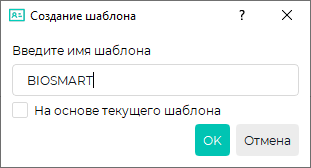
При создании нового пропуска без использования прототипа в рабочей области появится пустое поле для шаблона пропуска.
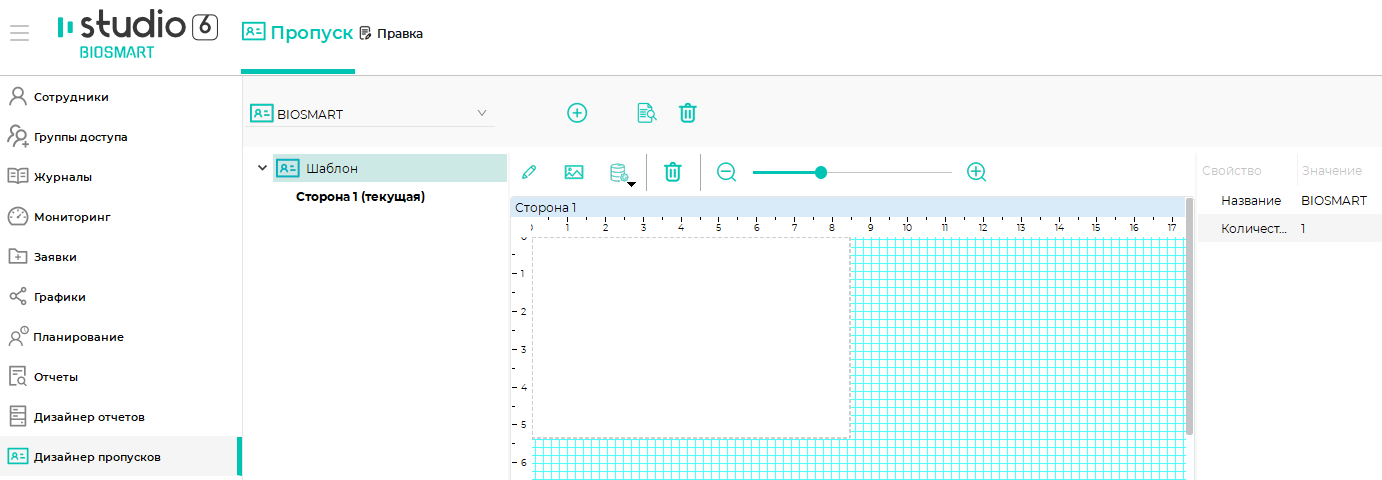
В окне структуры шаблона данное поле будет обозначаться как Сторона 1 (текущая).
Для добавления ещё одной стороны пропуска (оборотной) выберите Шаблон в структуре пропуска и в редакторе свойств установите количество 2. В рабочей области появится поле для редактирования второй стороны пропуска, а в структуре пропуска – название Сторона 2.
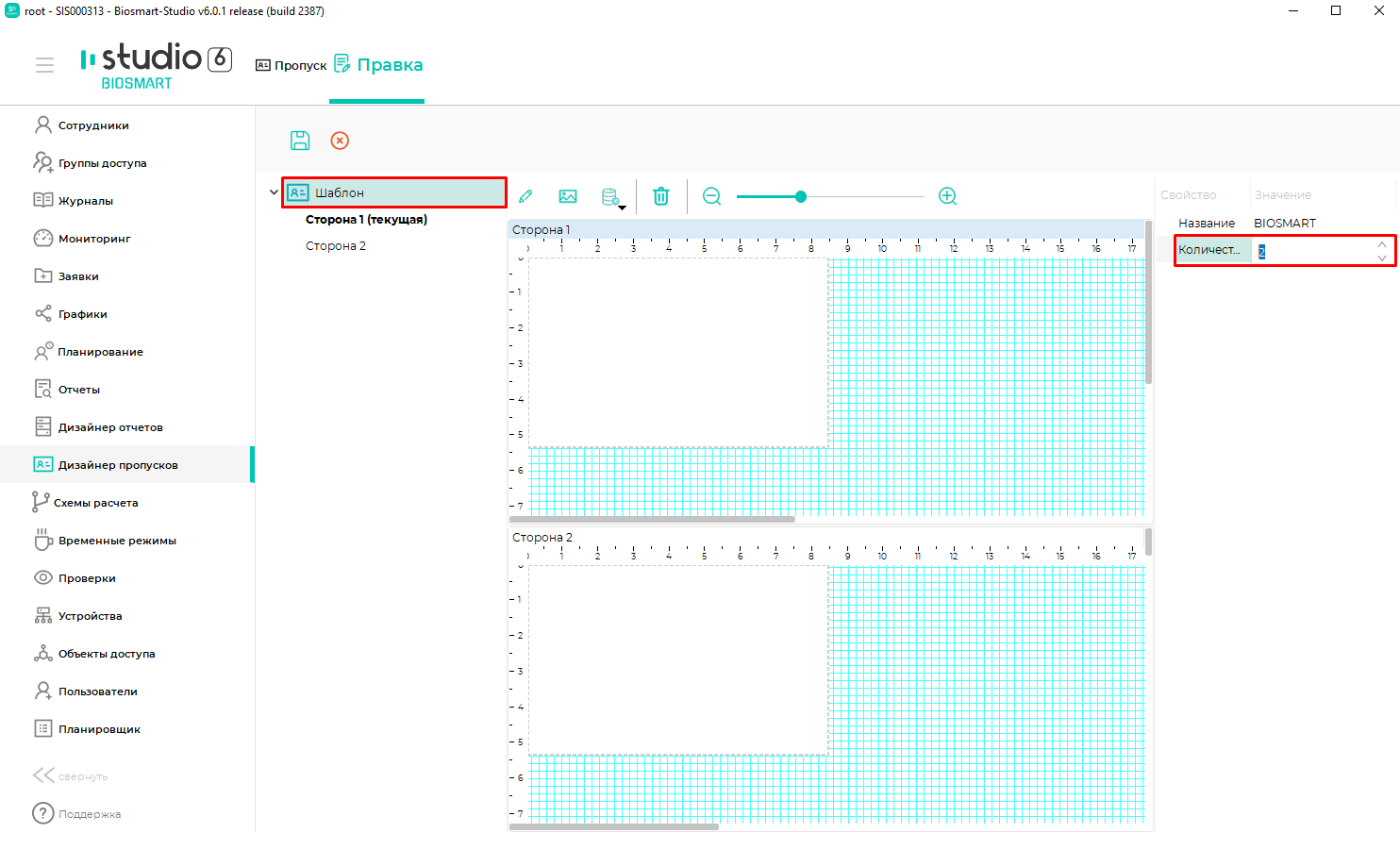
Чтобы настроить свойства шаблона, выберите нужную сторону в структуре пропуска и в редакторе свойств укажите требуемые значения.
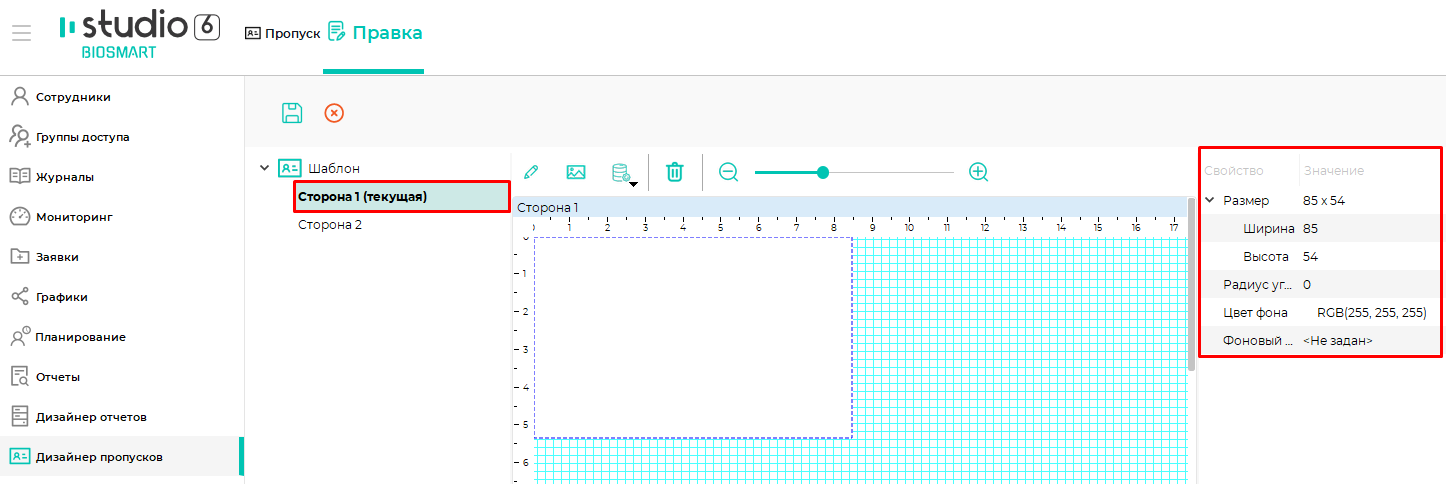
Размер шаблона пропуска определяется значениями Ширина и Высота, которые задаются в миллиметрах относительно левого верхнего угла.
Радиус углов скругления можно задать от 0 до 10.

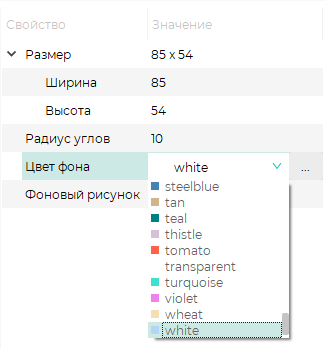
Цвет фона можно задать после двойного клика мыши на строке с обозначением цвета фона. Можно выбрать нужный цвет из предложенного списка или указать его в расширенном режиме выбора цвета (кнопка ).

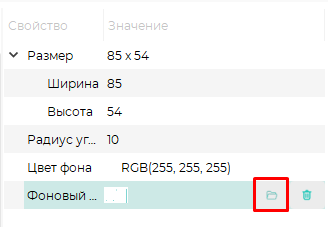
Чтобы поместить на пропуск фоновый рисунок, дважды кликните левой кнопкой мыши на значении фонового рисунка в редакторе свойств, нажмите кнопку и выберите нужный рисунок.

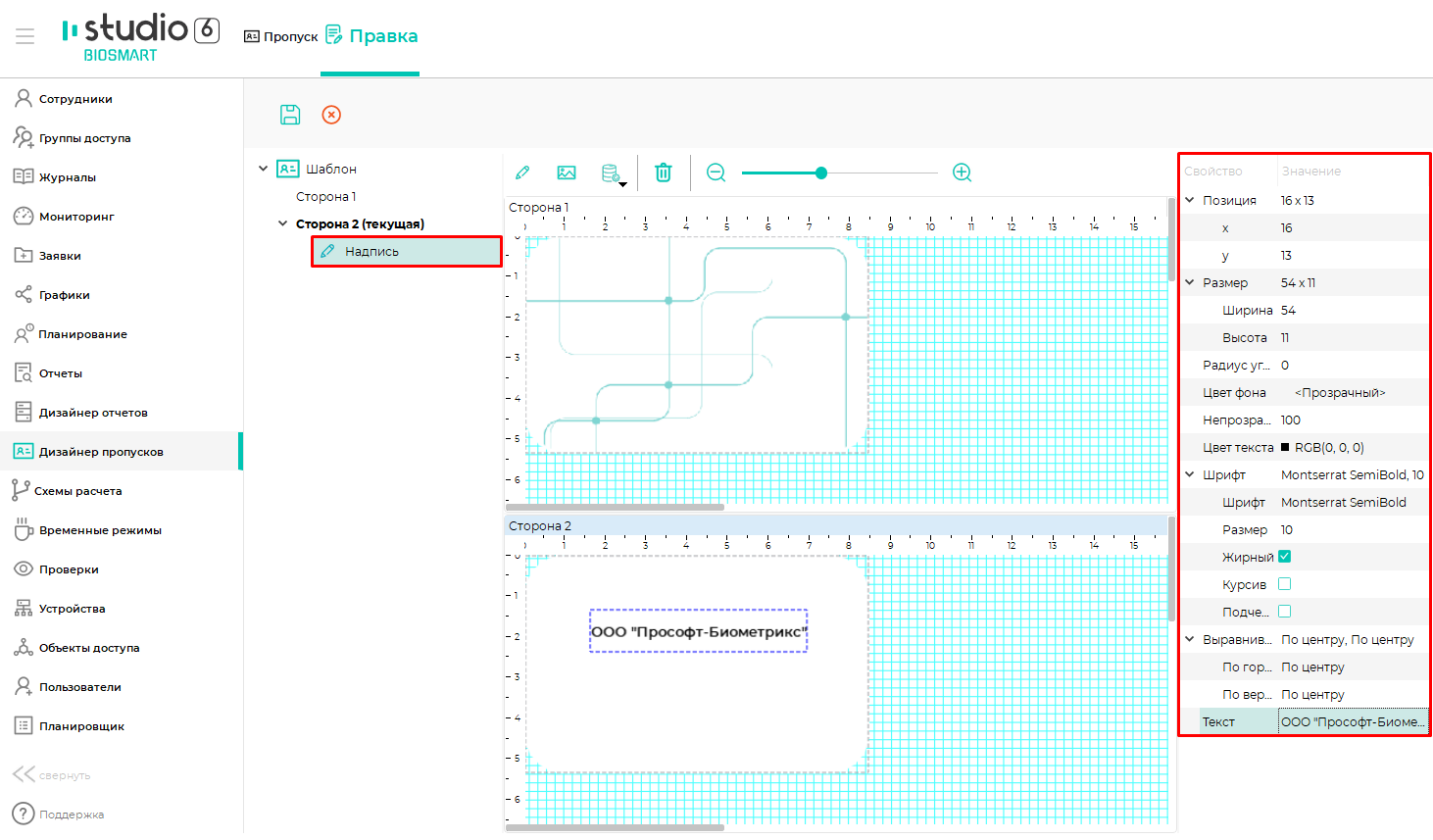
Для добавления текста нажмите на панели инструментов кнопку Добавить надпись .
Надпись будет добавлена в рабочую область шаблона. Укажите текст и параметры надписи в редакторе свойств. Размеры и позицию можно редактировать как при помощи перетаскивания и растягивания мышью, так и при помощи указания соответствующих значений в редакторе свойств.

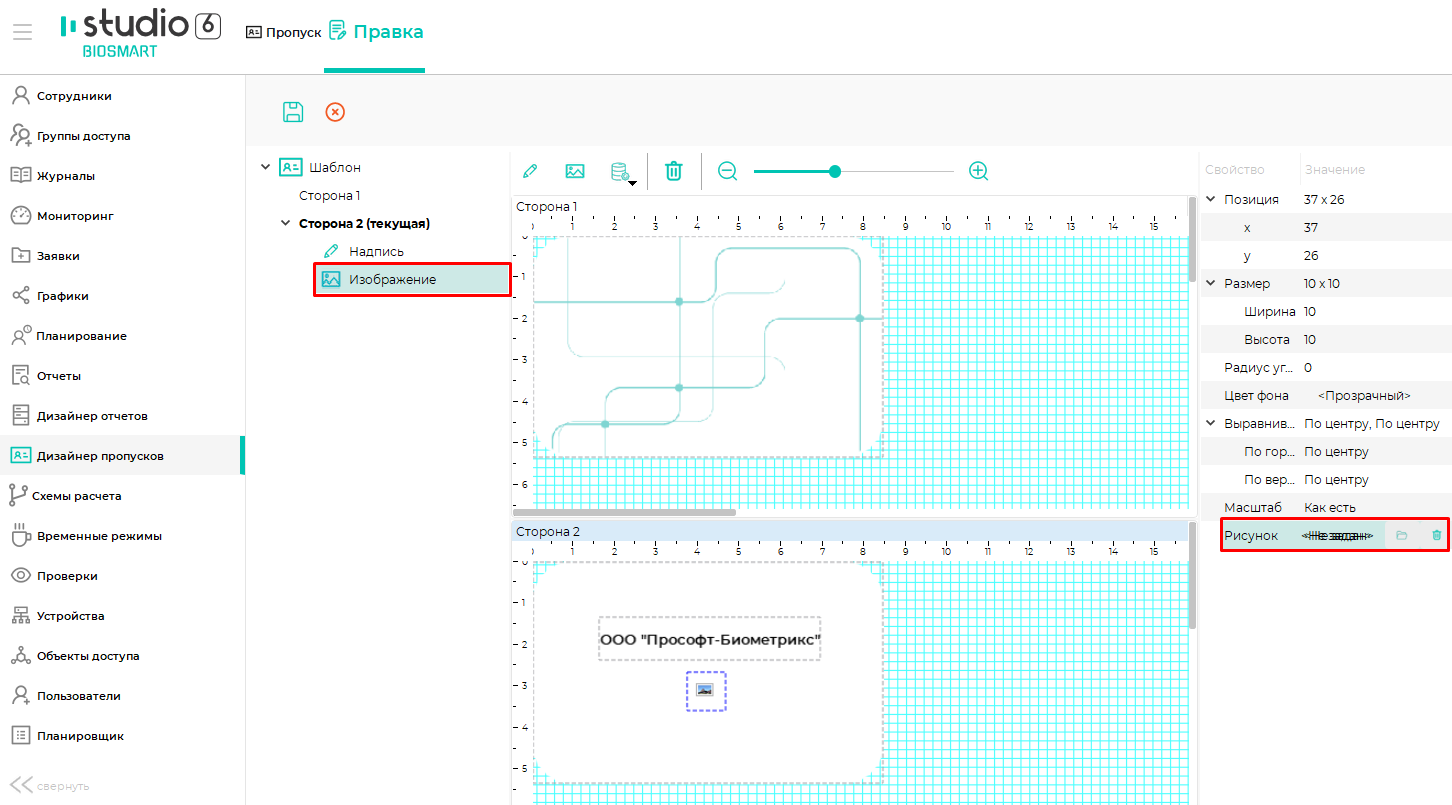
Для добавления изображения, например, логотипа компании, нажмите на панели инструментов кнопку Добавить изображение .
На пропуске появится поле, размеры и позицию которого можно редактировать аналогично полю Надпись. При выборе этого поля в редакторе свойств появится перечень свойств, доступных для редактирования. В строке Рисунок нажмите кнопку и выберите нужный рисунок.

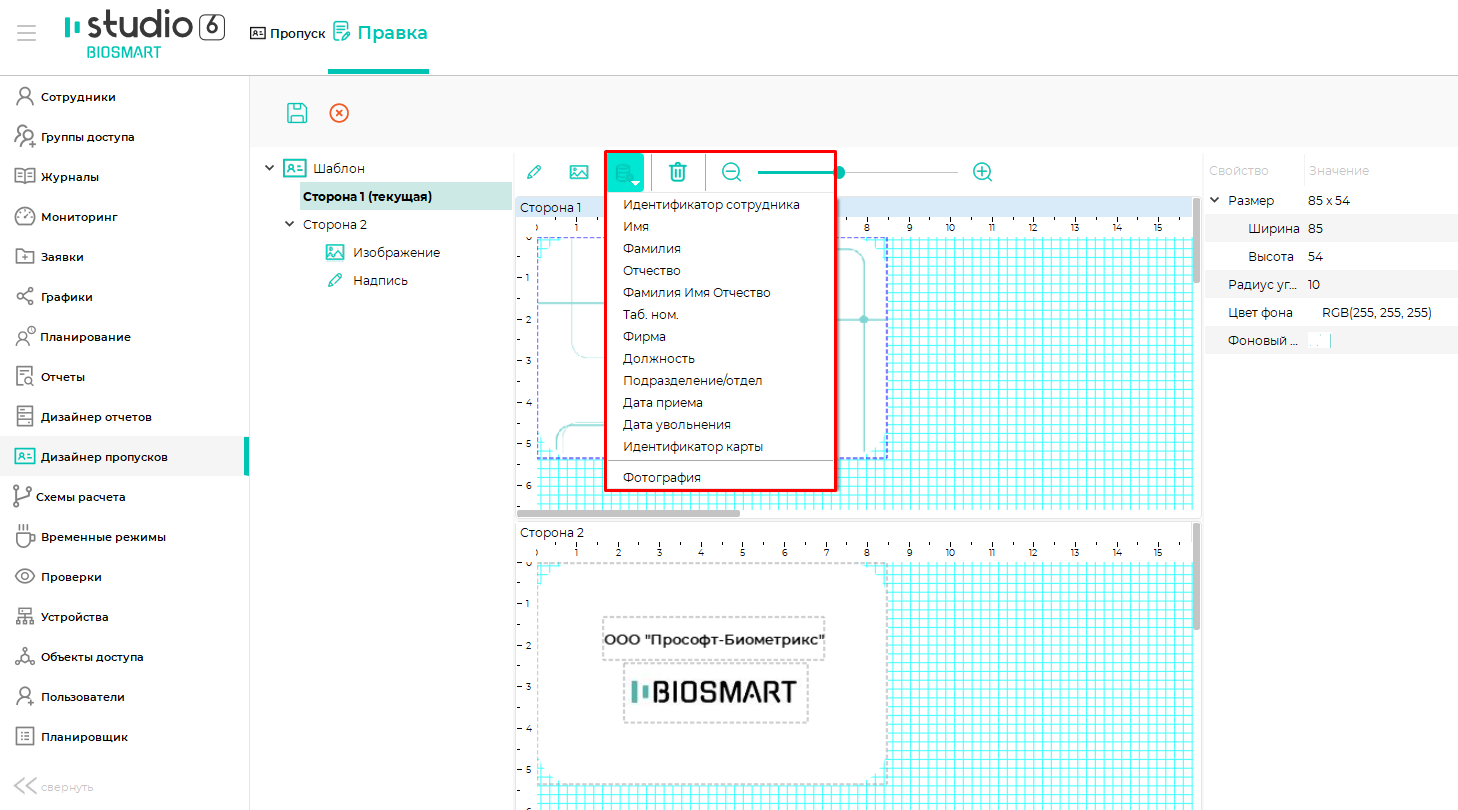
Для добавления поля базы данных со сведениями о сотруднике нажмите на панели инструментов кнопку Добавить поле БД и в выпадающем списке выберите нужное поле.
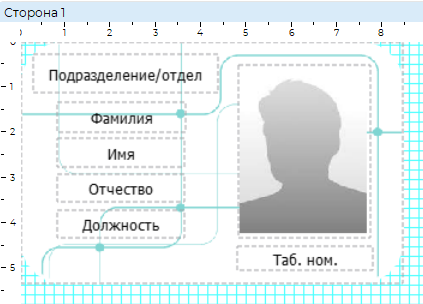
Выбранное поле базы данных появится на активной стороне шаблона пропуска. Настройки этого поля аналогичны настройкам надписи, но содержание поля для каждого сотрудника будет индивидуальным. В шаблоне пропуска поля базы данных будут иметь одноимённое название с названием поля из выпадающего списка.

Для удаления выделенного объекта из шаблона пропуска нажмите кнопку Удалить .

Для изменения масштаба отображения обоих сторон шаблона используйте кнопки Уменьшить или Увеличить , либо с помощью левой кнопки мыши переместите в нужное положение ползунок масштабирования.
Для изменения масштаба только одной стороны зажмите на клавиатуре кнопку Ctrl и прокрутите колёсико мыши.

Чтобы сохранить изменения, выполненные в шаблоне пропуска нажмите кнопку Сохранить .

Чтобы отменить изменения, выполненные в шаблоне пропуска нажмите кнопку Отменить .

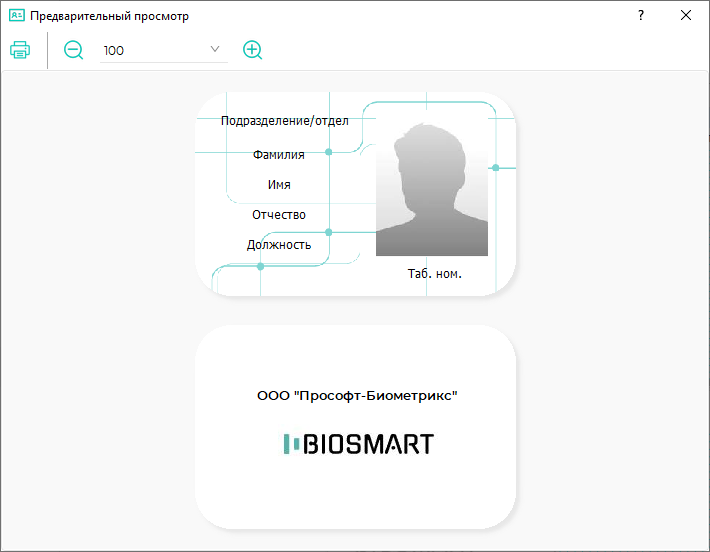
Чтобы просмотреть и напечатать получившийся шаблон перейдите на вкладку Пропуск и нажмите кнопку Просмотр .

Откроется окно предварительного просмотра с возможностью печати шаблона. Для печати шаблона нажмите кнопку Печать .
Для удаления выделенного шаблона нажмите на вкладке Пропуск кнопку Удалить . В появившемся окне подтвердите удаление шаблона пропуска.
- Нет меток