
Настройка 1C:Документооборота
Создать шаблон комплексного процесса в «1С:Документообороте» очень просто. Для начала нужно перейти в меню «Управление процессами» и нажать на «Шаблоны процессов».
Рис. 1 Управление процессами
В открывшемся окне будет представлен список различных процессов. Для создания комплексного процесса нужно выбрать пункт «Комплексный процесс» из списка и нажать на кнопку «Создать».
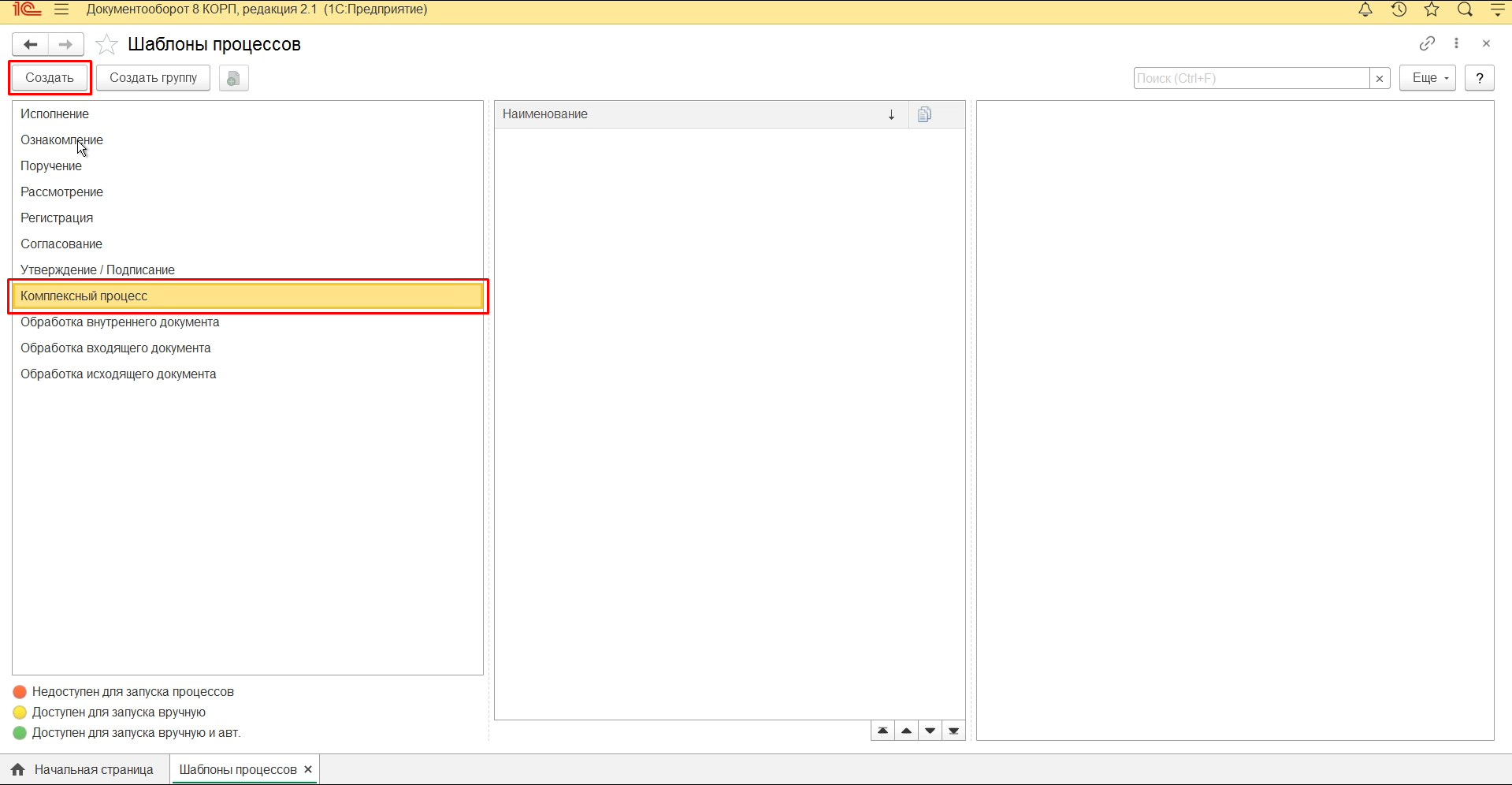
Рис.2 Создание комплексного процесса
При создании комплексного процесса система спросит о том, какой нужно использовать способ настройки маршрута: схема или таблица. Здесь нужно выбрать подходящий вам способ и нажать «Готово». Окно настройки шаблона состоит из трёх вкладок: «О шаблоне», «Настройки процесса» и «Предметы процесса».
Вкладка «О шаблоне»
Во вкладке «О шаблоне» нужно ввести название комплексного процесса, указать ответственного, т.е. автора шаблона комплексного процесса. Затем в поле «Рабочая группа шаблона» нужно добавить пользователей, которым будет доступен данный шаблон. Если никого в этом поле не указать, то шаблон комплексного процесса будет доступен всем сотрудникам.
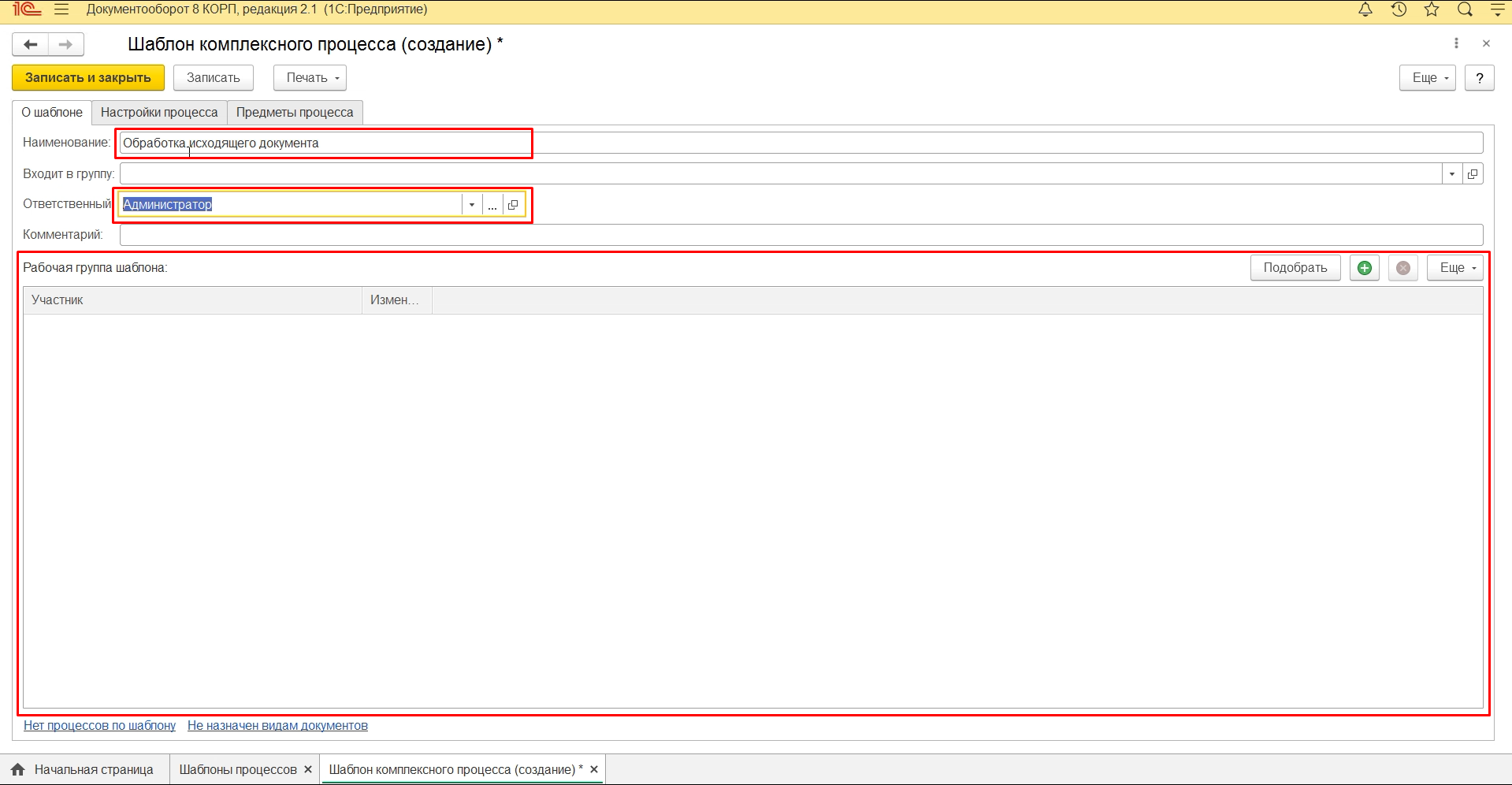
Рис.3 Создание шаблона комплексного процесса
Вкладка «Настройки процесса»
Во вкладке «Настройки процесса» нужно в верхнюю строку ввести наименование, которое будет отображаться у пользователей, когда им будет поступать какая-либо задача по процессу. Галочка «Добавлять предметы в наименование» позволяет указать будет ли отображаться у пользователей название документа после наименования задачи по процессу. Далее нужно заполнить общее описание процесса.
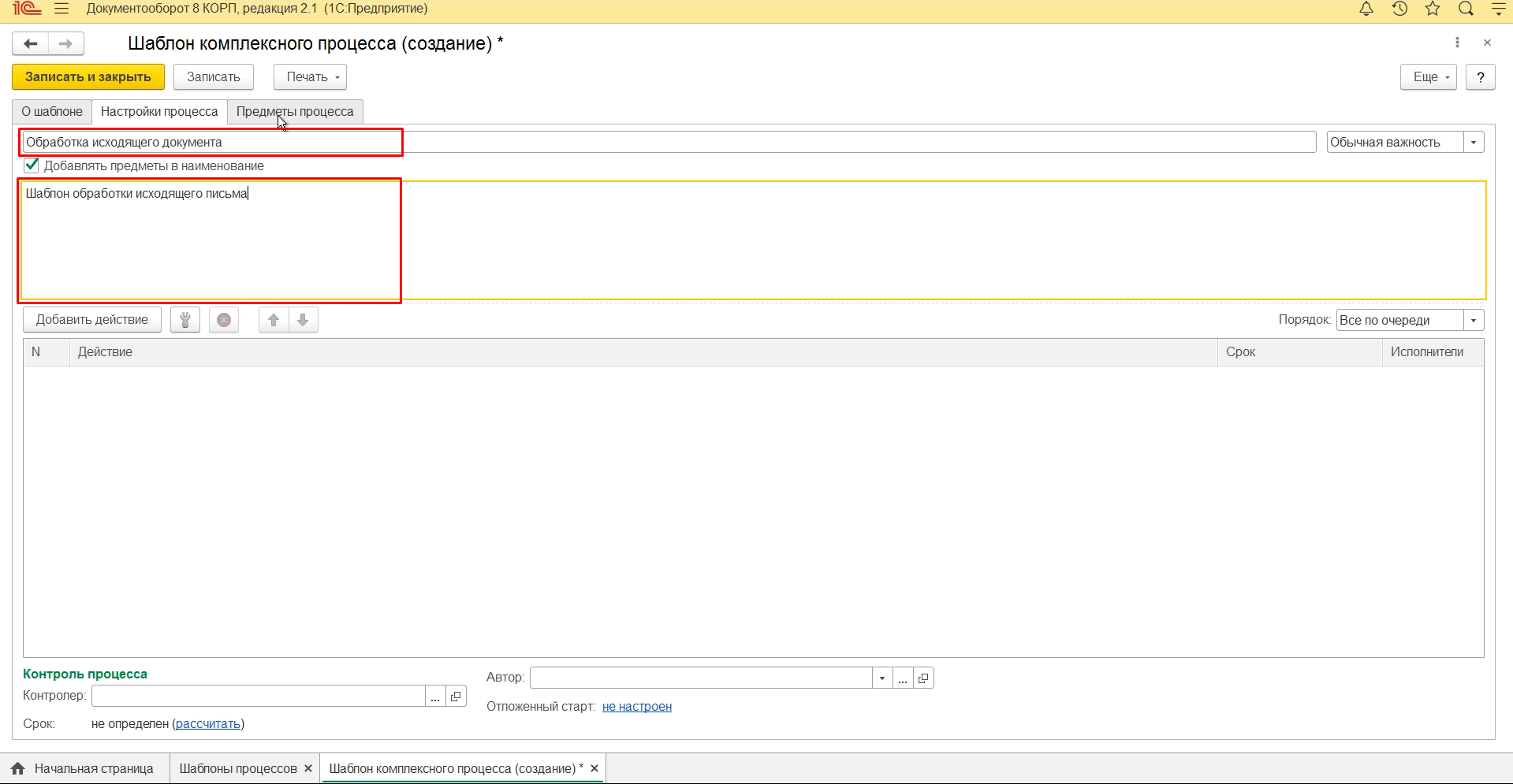
Рис.4 Обработка исходящего документа
Вкладка «Предметы процесса»
В этой вкладке нужно создать предметы процесса. Для этого нужно нажать на кнопку «Добавить». Система предложит выбор из трёх вариантов: «Основной» (предмет, чей статус будет меняться в ходе процесса, к примеру, «Согласован», «На доработке» и т.д.), «Вспомогательный» (предмет, чей статус меняться не будет) и «Заполняемый» (предмет, при обработке которого, нужно будет заполнить дополнительные реквизиты). Для примера выберем основной предмет. Откроется окно, в котором нужно вписать имя предмета и указать тип предмета, который будет обрабатываться (например, исходящий документ).
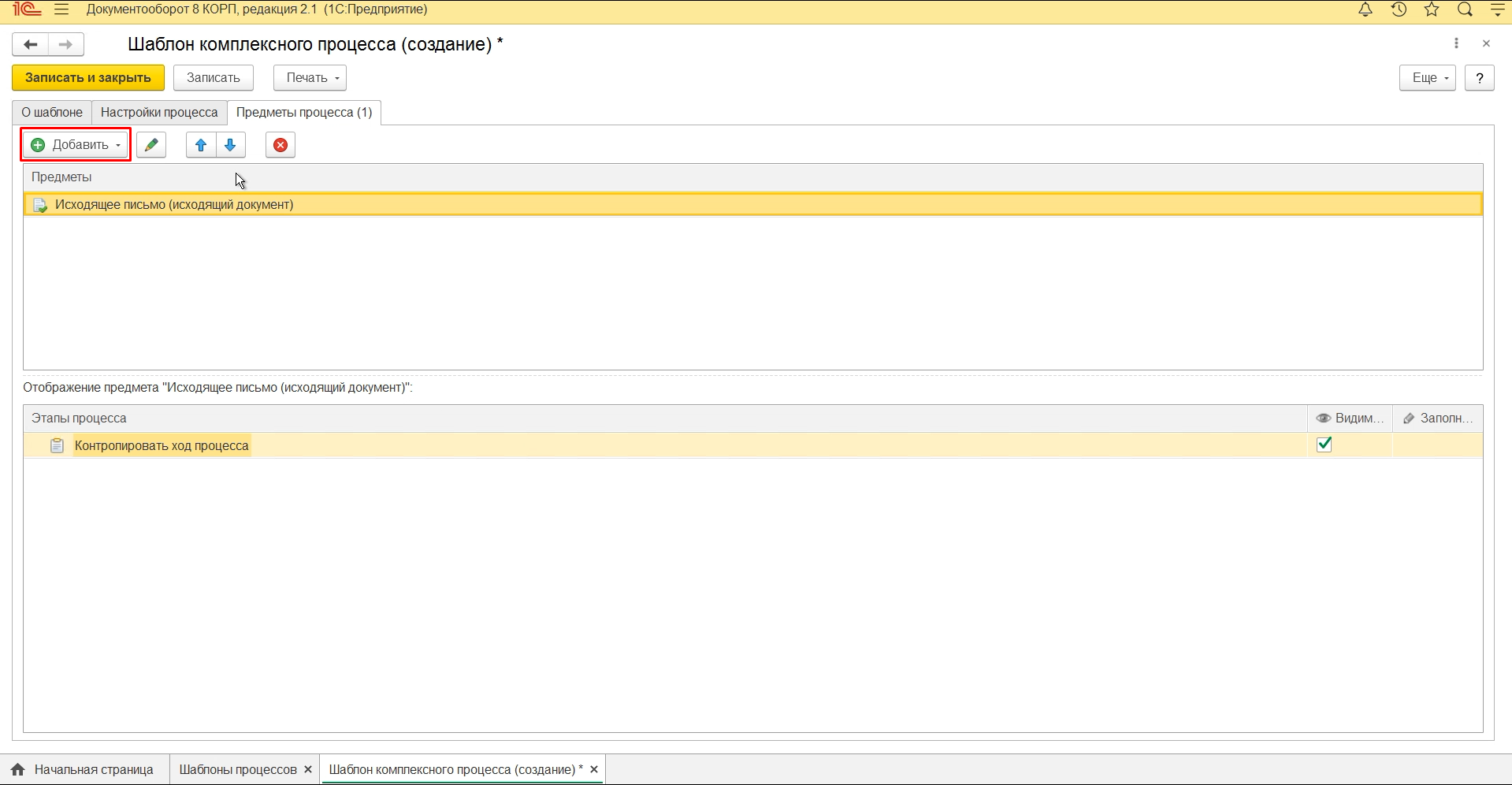
Рис.4 Добавление файла
После этого нужно снова вернуться в раздел «Настройки процесса» и добавляем действия, которые будут выполняться в рамках данного процесса. Например, для исходящего документа это будут «Согласование», «Утверждение», «Регистрация» и «Исполнение». После выбора действия появится окно, в котором нужно указать наименование действия, ввести описание задачи, указать с кем и в какой срок будет проходить согласование.
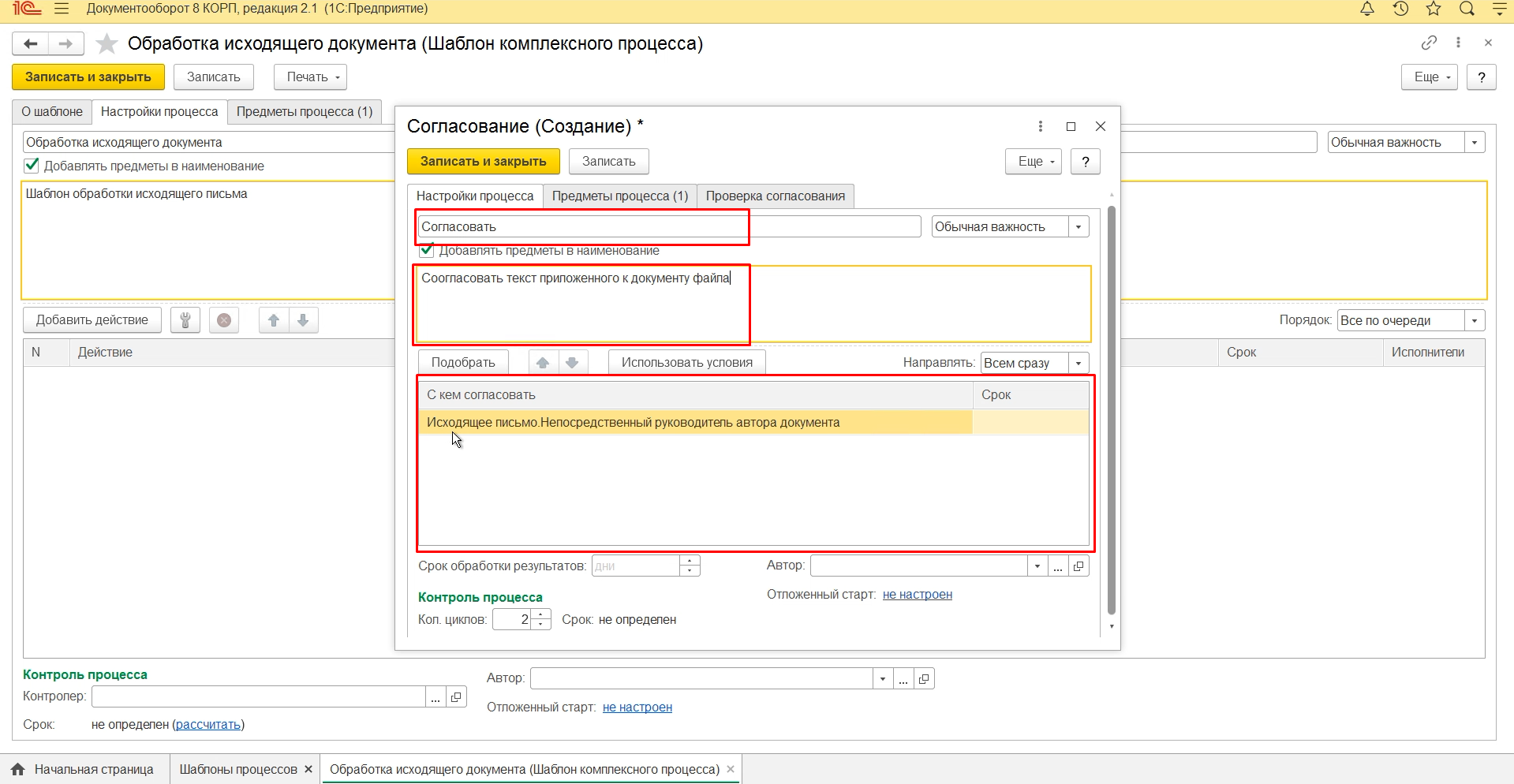
Рис.5 Создать согласование
На этом всё. Таким образом можно создать очень полезные для компании процессы, ускоряя и упрощая работу сотрудникам. Убедитесь сами, записавшись на демонстрацию или попробовав демоверсию на нашем сайте.
Создание и настройка шаблона документа в 1С Документооборот
Часто, в офисной рутине, сотрудники неоднократно имеют дело с формированием похожих документов. В таких случаях, они просто берут документ и копируют его, немного изменяя текст. Но создание таких документов с помощью шаблонов в 1C Документооборот, позволит сотрудникам ускорить работу, а также сократит время создания новых печатных форм. Также, программа может установить корпоративный формат документов. Таким образом, обычный пользователь не сможет вносить изменения в документ.
В изменяемый файл документа, все данные приходят автоматически из настроенной карточки. Также, при работе с шаблонами, у пользователя получится сократить схему обработки документов.
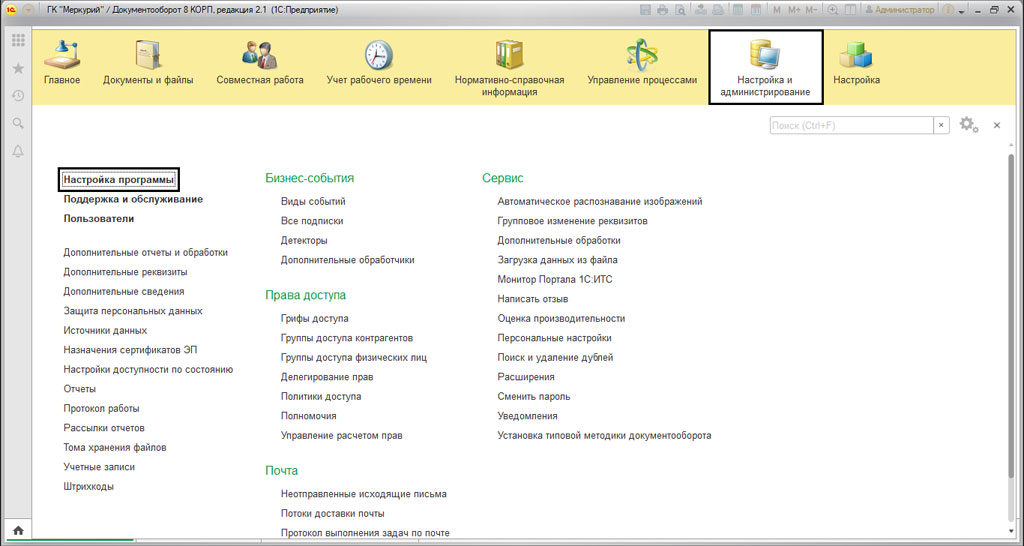
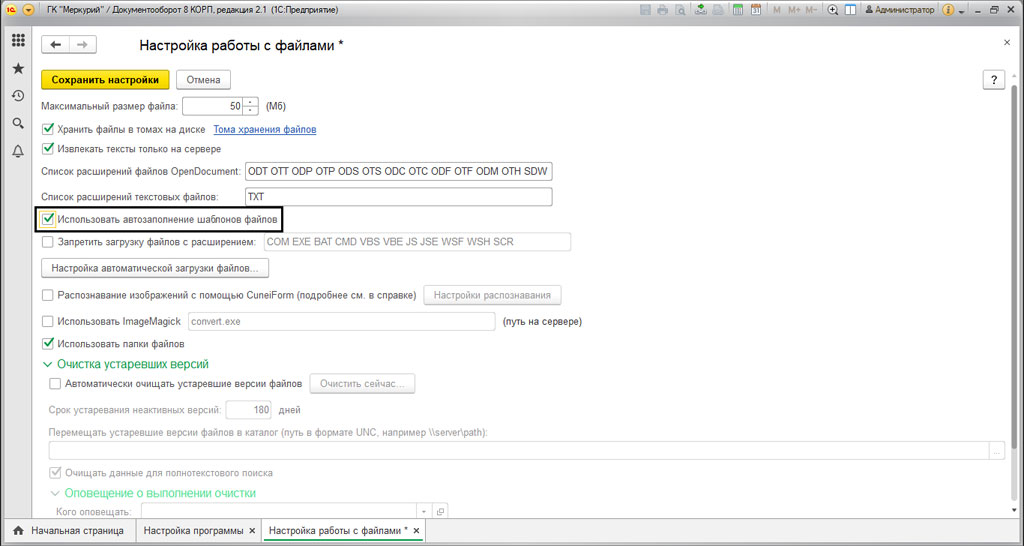
Что бы программа смогла работать с автозаполняемыми шаблонами, ее нужно настроить. Для этого, нужно перейти в «Настройки и администрирование»-«Настройка программы»-«Работа с файлами».
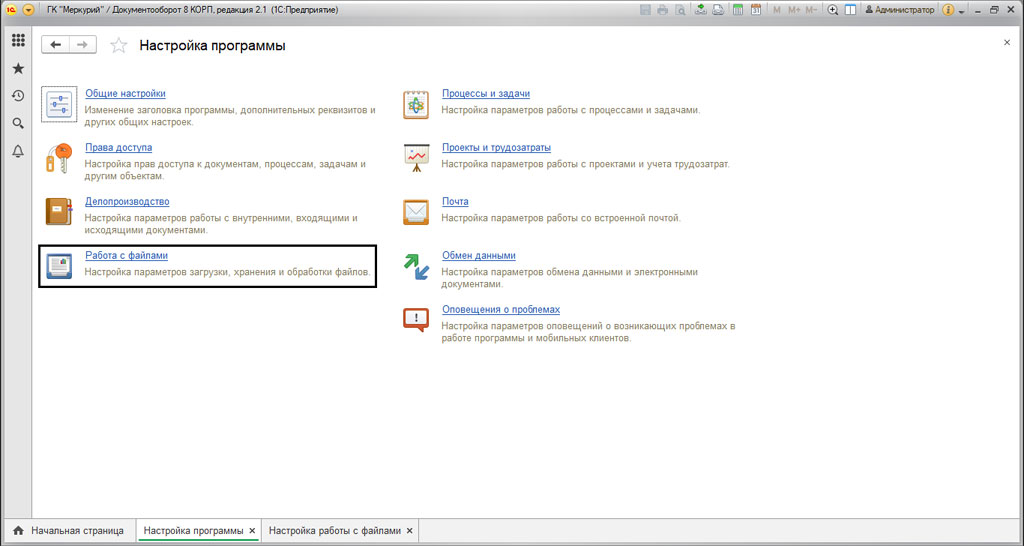
Для того, что бы программа работала с автозаполенением, нужно включить функцию «Использовать автозаполнение шаблонов файлов»
Как подготовить шаблон документов в 1C
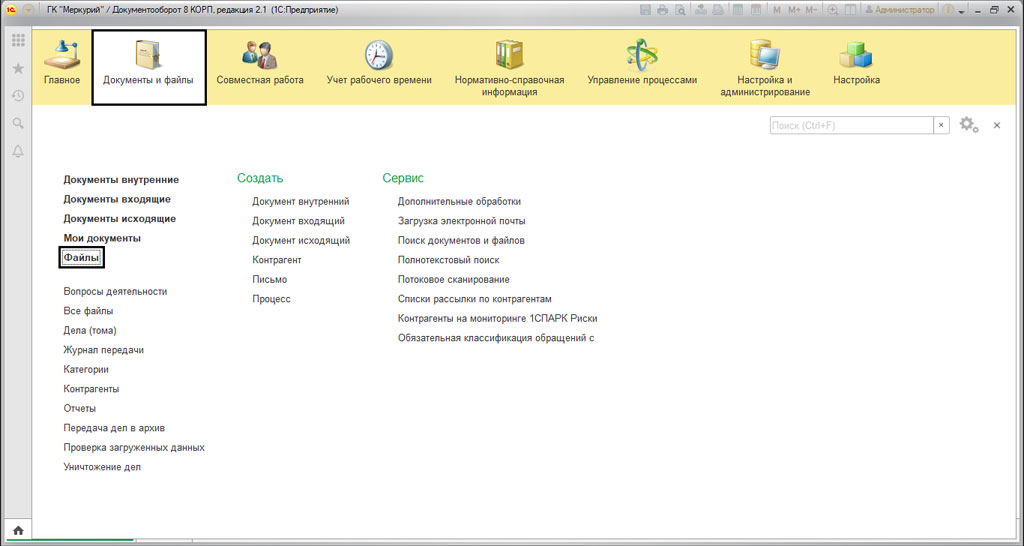
Для этого нужно перейти к созданию шаблона. Открываем пустой файл MS Word, после чего закрепляем ее в настройках. Переходим к разделу «Документы и файлы»-«Файлы».
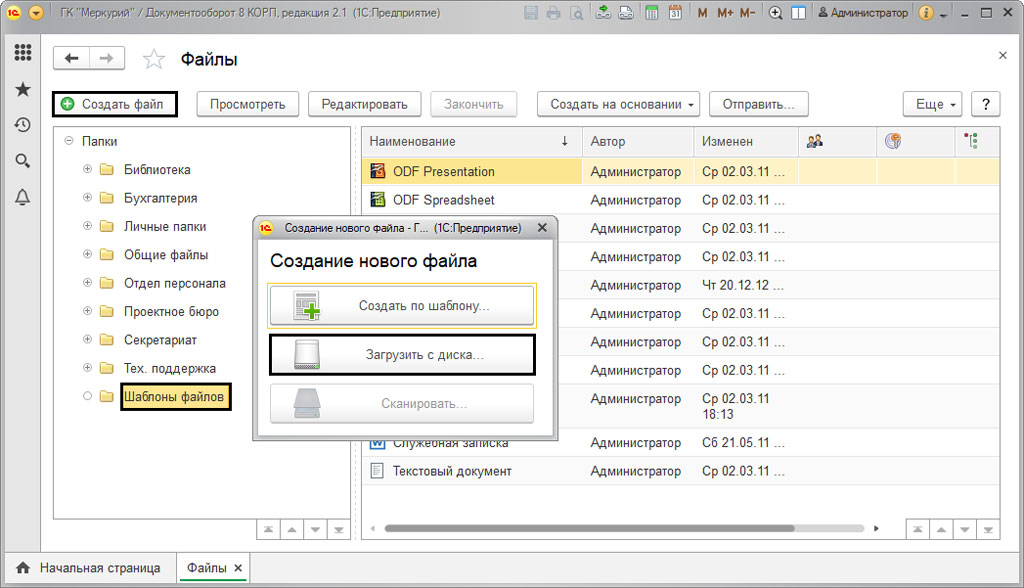
В появившемся окне, нажимаем на «Шаблоны файлов», скачиваем нашу новою заготовку, по нажатию кнопки «Создать файл». В следующем окне выбираем команду «Загрузить с диска».
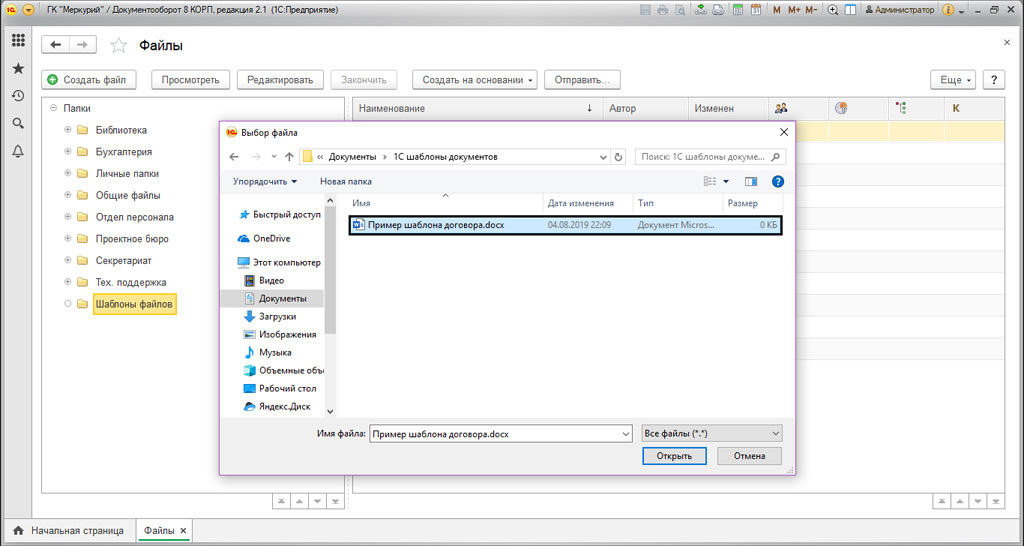
После этого, в следующем окне выбираем до этого подготовленный файл. Называем его на свое усмотрению, например, «Пример шаблона договора». В будущем в нем будет храниться наш шаблон документа.
Для сохранения необходимо нажать «Записать и закрыть».
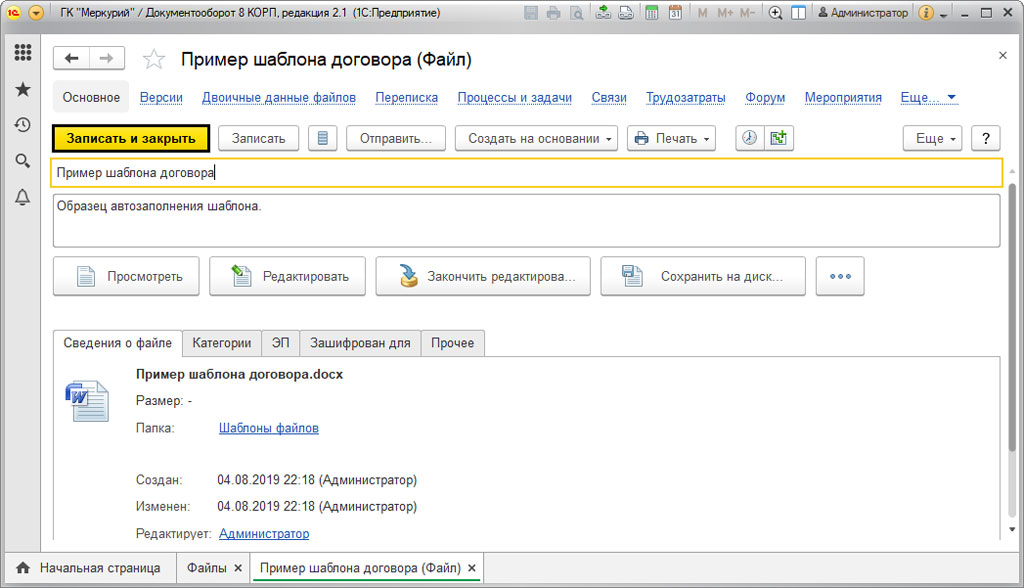
После чего, мы увидим наш шаблон в списке файлов.
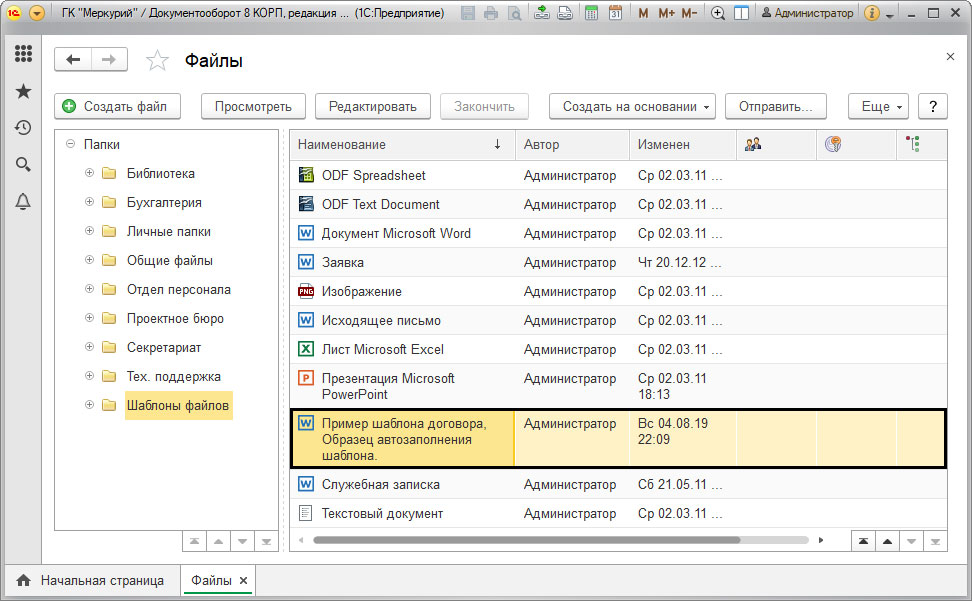
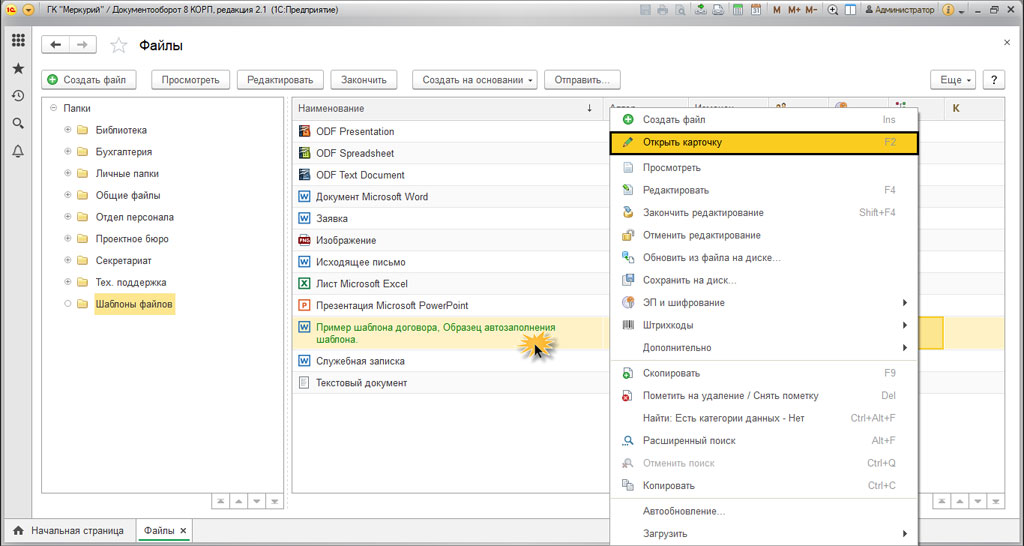
Для открытия файла, нам потребуется щелкнуть по нем правой кнопкой мышки, и нажать «Открыть карточку».
Помощь в настройке 1С:Документооборот
Не получается сделать самостоятельно?
Наши специалисты ответят на все ваши вопросы и выполнят:
- Настройку шаблонов документов
- Базовую настройку функционала
- Настройку прав доступа
- Настройку бизнес процессов.
Как создать шаблон в 1C Документооборот
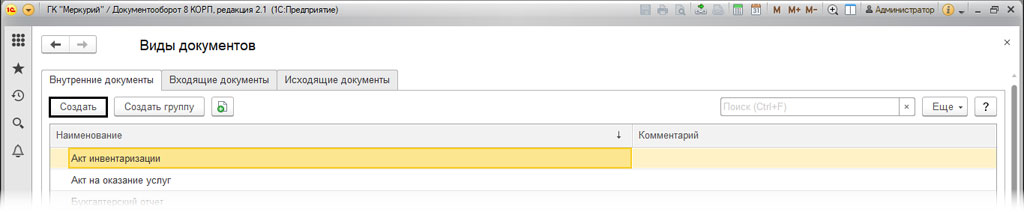
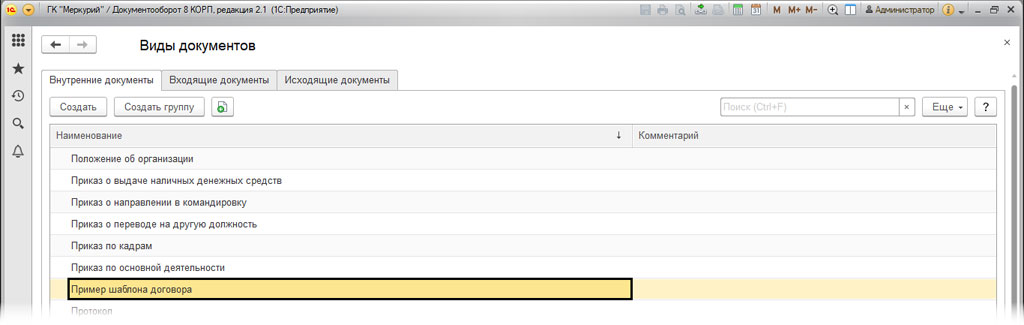
Для создания шаблона, нужно создать новый вид документа. Он будет заполнять наш шаблон. Для этого открываем раздел «Нормативно-справочная информация»-«Виды документов».
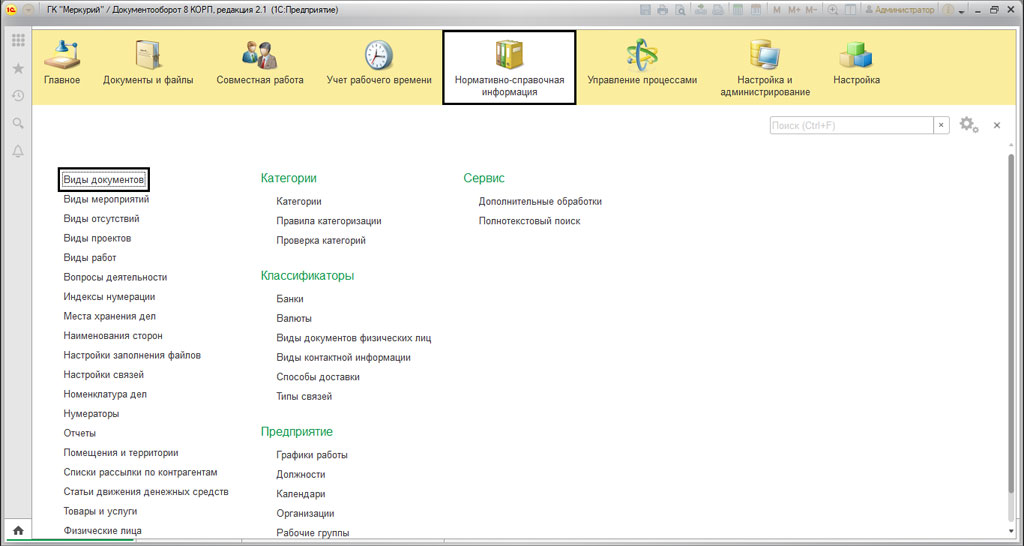
Нажимаем на кнопку «Создать» и создаем нужный вид документа.
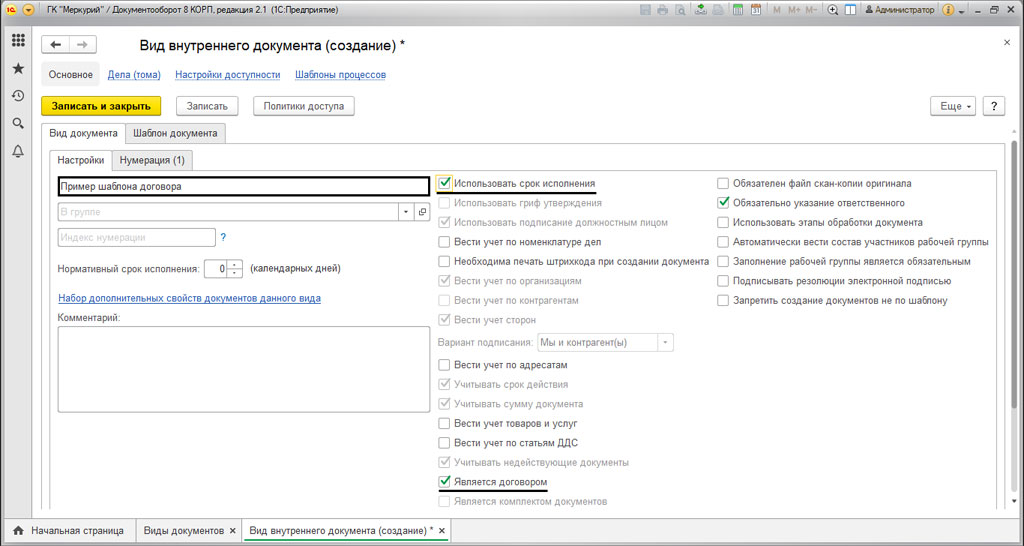
Называем его, например, «Пример шаблона договора» и в настройках ставим галочки на «Использовать срок исполнения «, после на «Является договором». Если необходимо включить документ в нужную группу, то вам потребуется задать индекс нумератора. Так называемый суффикс либо префикс документа.
Если необходимых реквизитов не хватает, то их можно установить перейдя по гиперссылке «Набор дополнительных свойств документов данного вида».
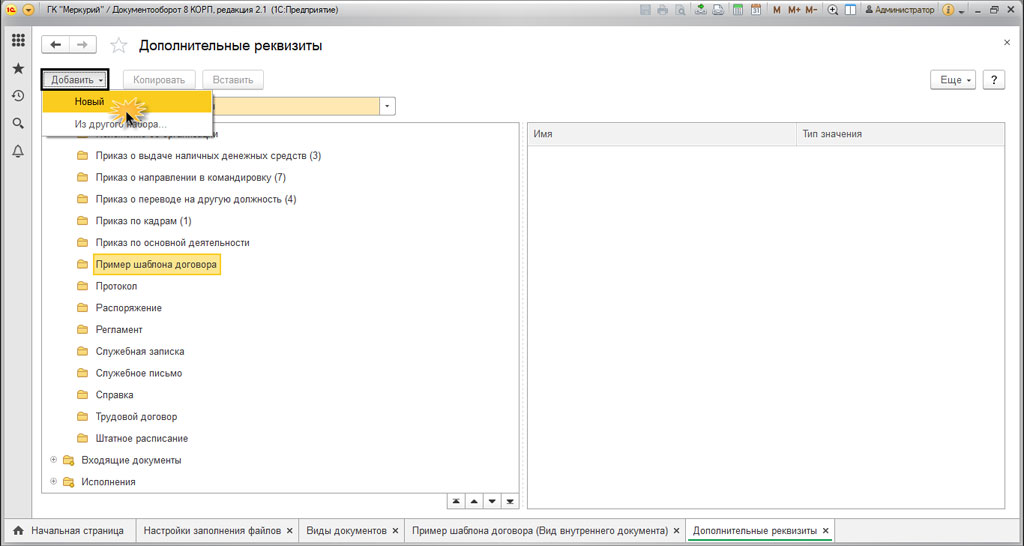
В открывшемся окне вам необходимо задать реквизиты используя кнопку «Добавить».
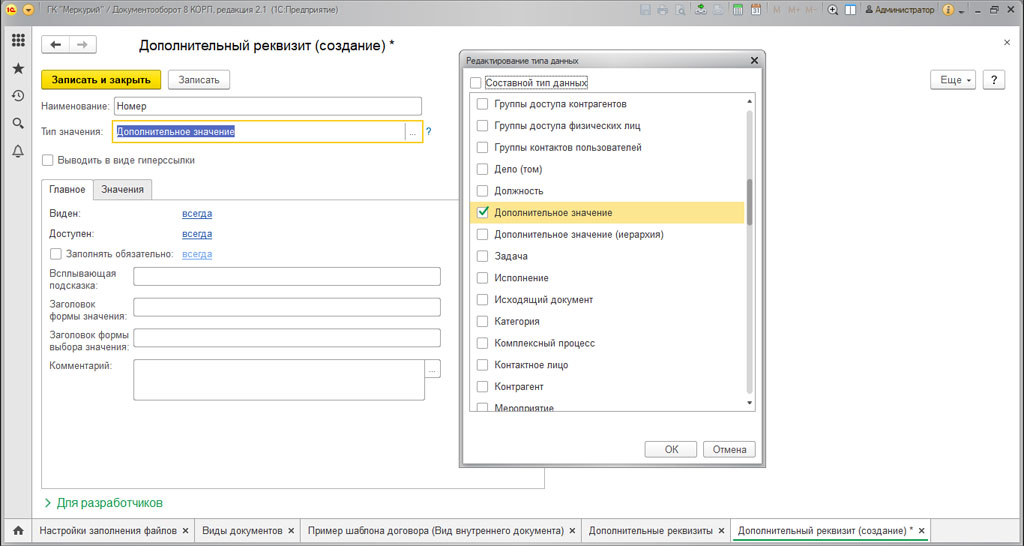
Если создать новый реквизит, то вам потребуется указать наименование и задать тип значения. Для этого пишем «Дополнительное значение», и задаем список на закладке «Значение».
После чего на закладке «Нумерация» задаем нужную нумерацию документа.
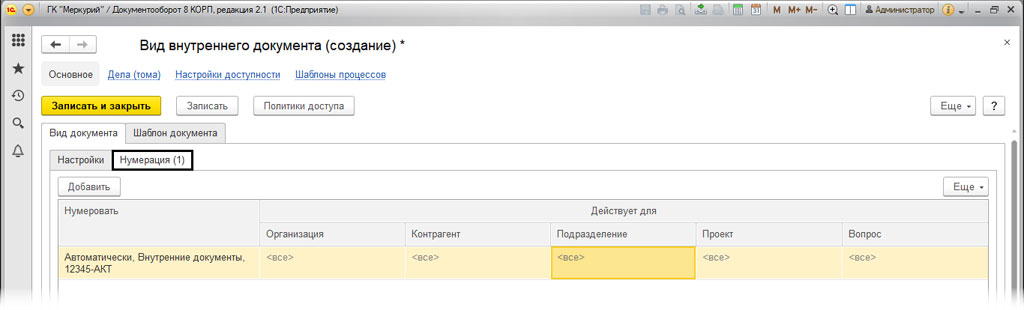
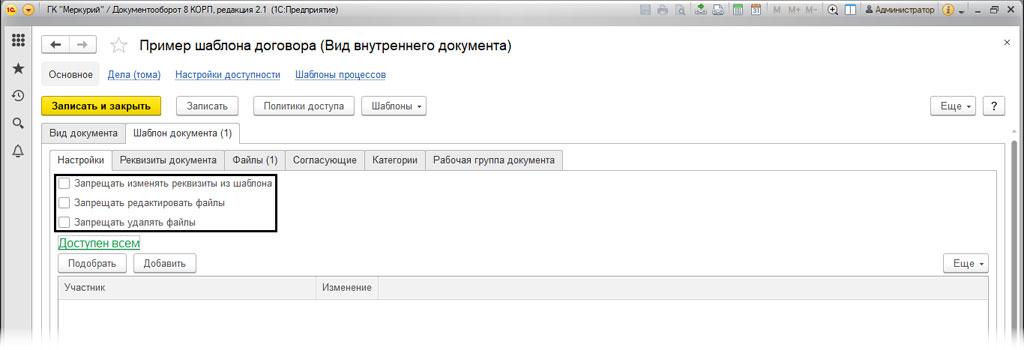
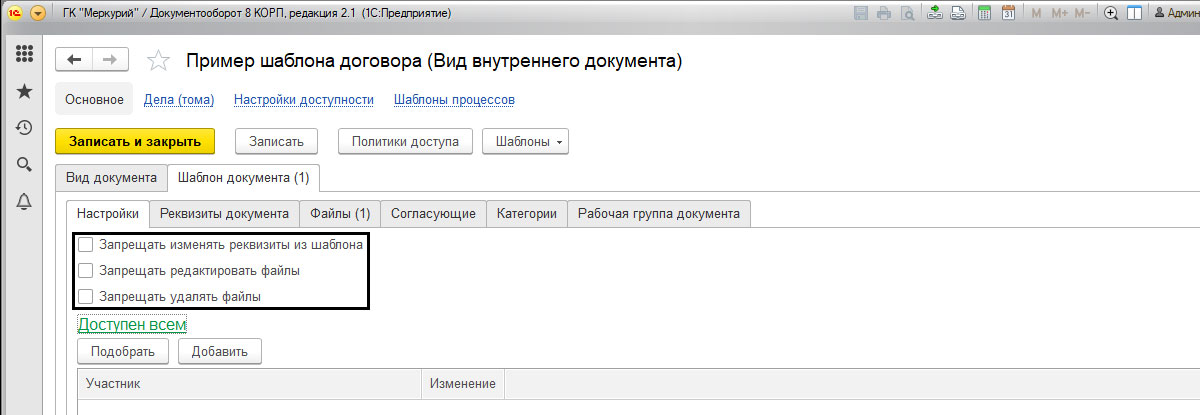
После этого, переходим на закладку «Шаблон документа», «Настройка» и отмечаем:
- Запретить редактировать реквизиты
- Запретить редактировать файлы
- Запретить удалять присоединенные файлы
В этой графе можно ограничить доступ пользователям к шаблону.
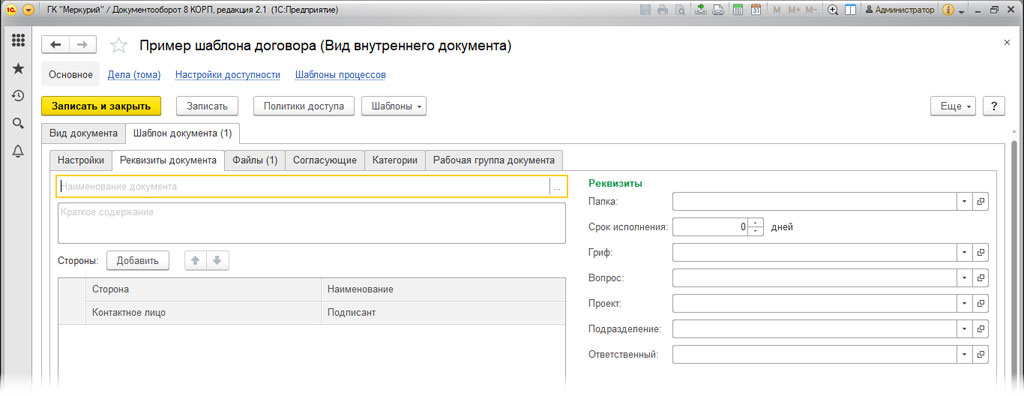
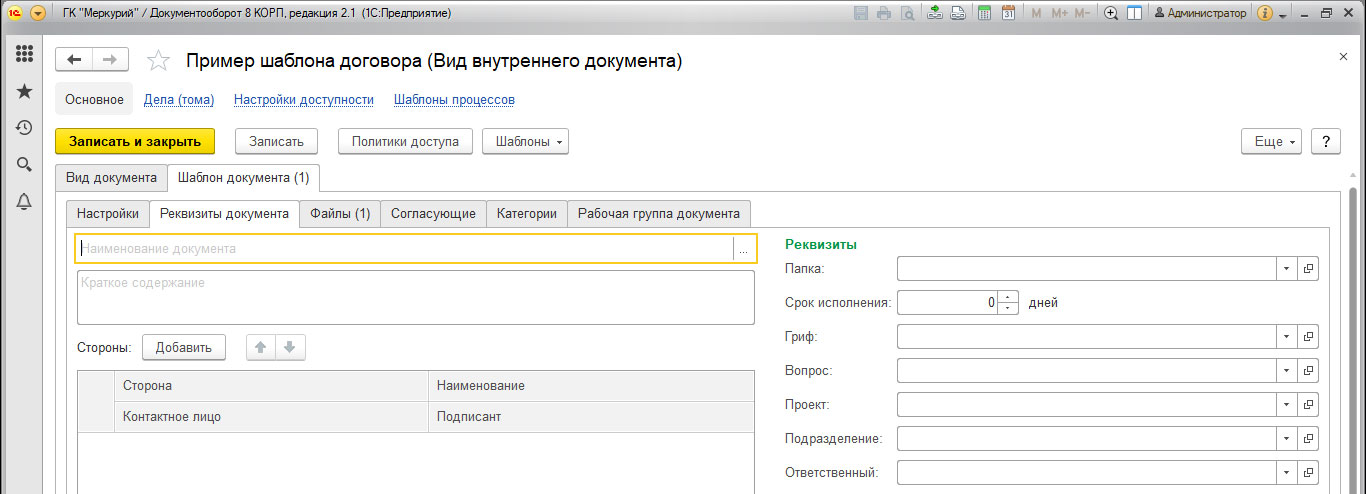
Используя закладку «Реквизиты документа» можно заполнить все необходимые значения по умолчанию, они будут использоваться при сохранении документа.
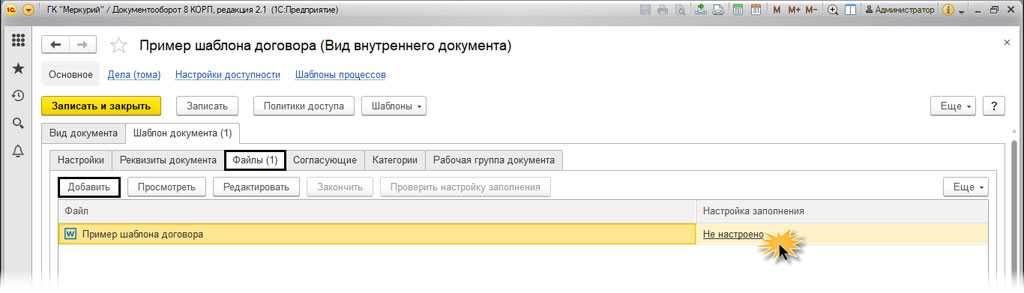
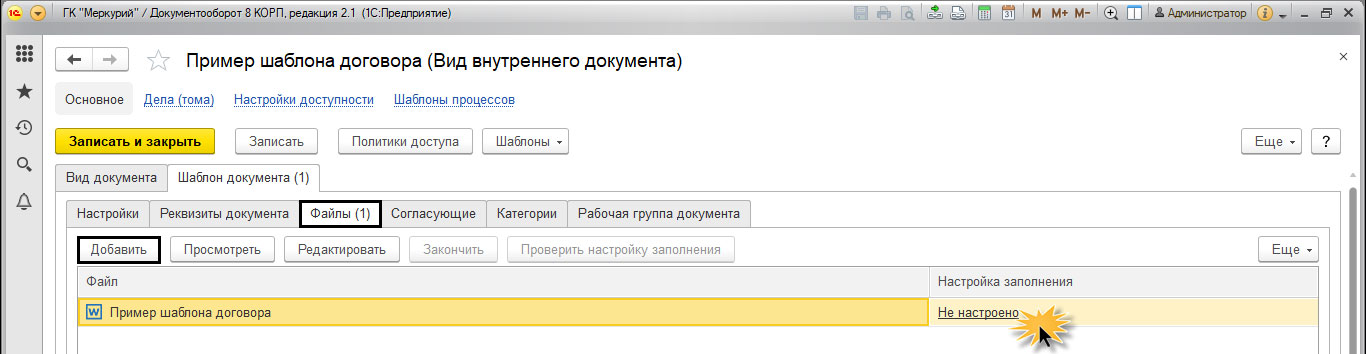
Закладка»Файл» позволяет добавить файл шаблона. Если перейти по гиперссылке, то вы сможете выполнить необходимую настройку шаблона. Для этого потребуется заполнить необходимые текстовые поля в документе.
В открывшемся окне, мы отметим галочками реквизиты в необходимом количестве. После чего, мы сможем использовать их в тексте. Для этого нажимаем на «Копировать», «Вставить».
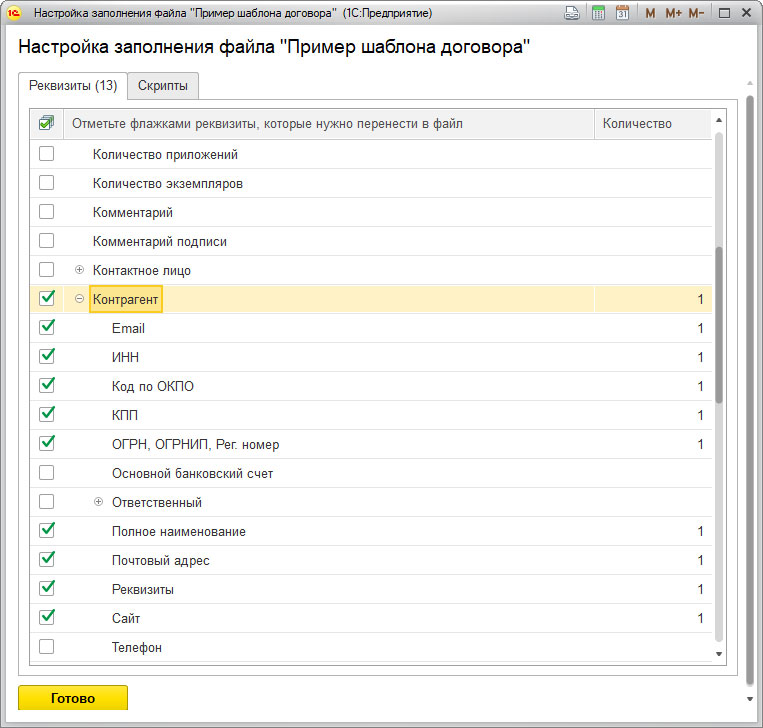
Отмеченные реквизиты перенесутся в пустой документ. После его потребуется подготовить вставить в нужное место текст
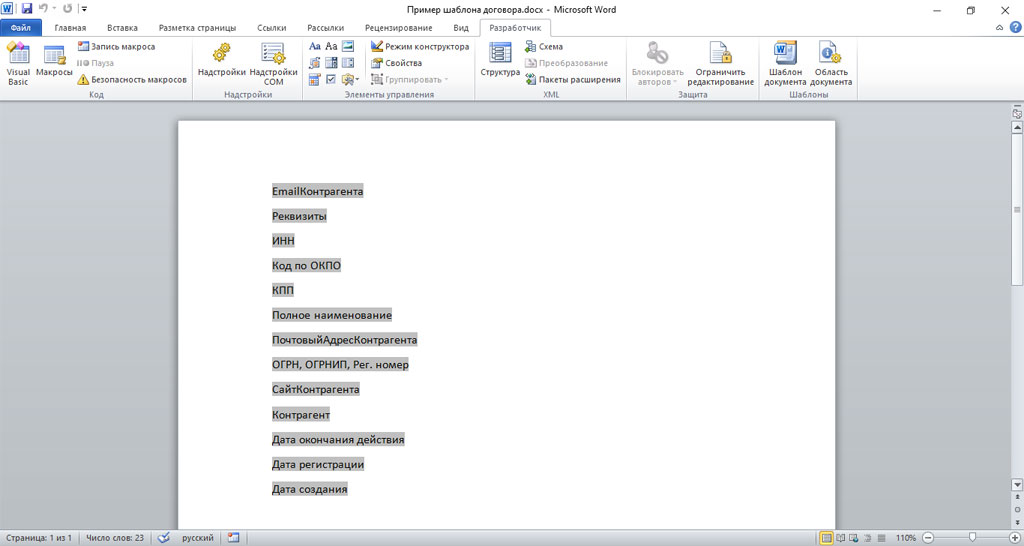
После чего файл необходимо сохранить.
Как сформировать заполняемые поля шаблона напрямую в MS Word
Для этого нужно включить режим «Разработчика». Если использовать MS WORD-10, то сделать это можно в меню «Параметры», дальше перейдем в раздел «Настроить ленту» и устанавливаем галочку на «Разработчик».
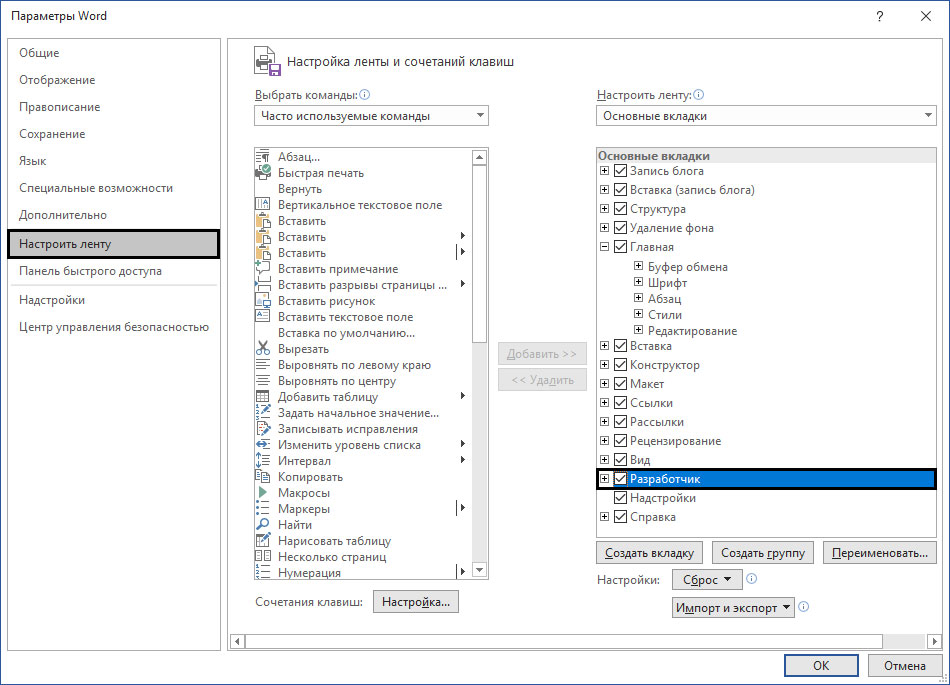
После чего в меню появятся несколько вкладок под именем «Разработчик».

Добавляем текстовые поля.
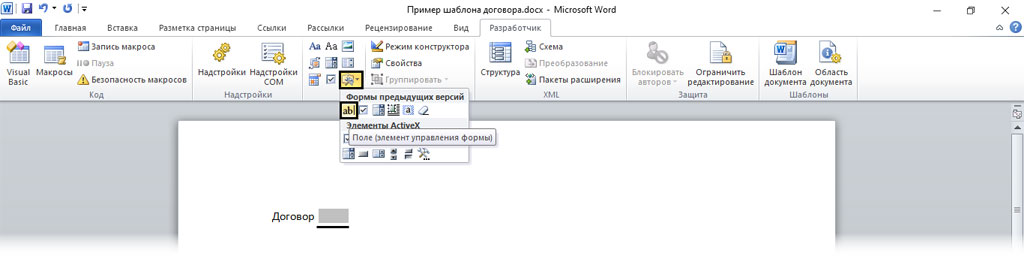
После чего, двойным щелчком открываем поле редактирование. Где задаем нужные реквизиты.
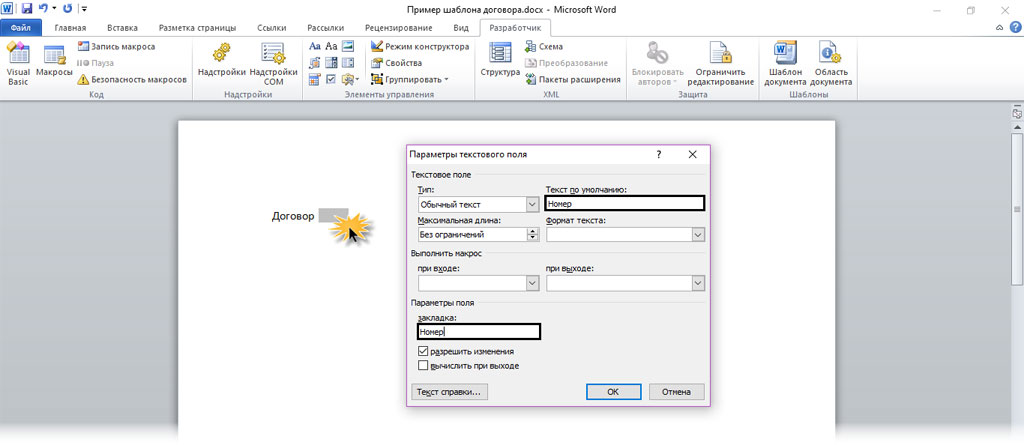
Именно так задаются нужные реквизиты.
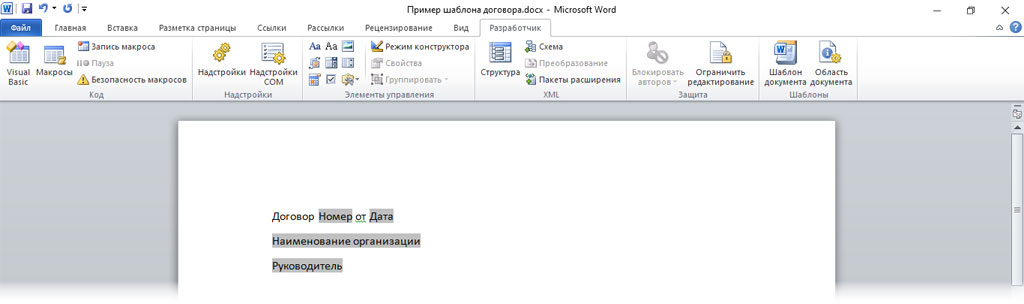
После чего сохраняем наш документ. Для этого нажимаем на кнопку «Закончить».
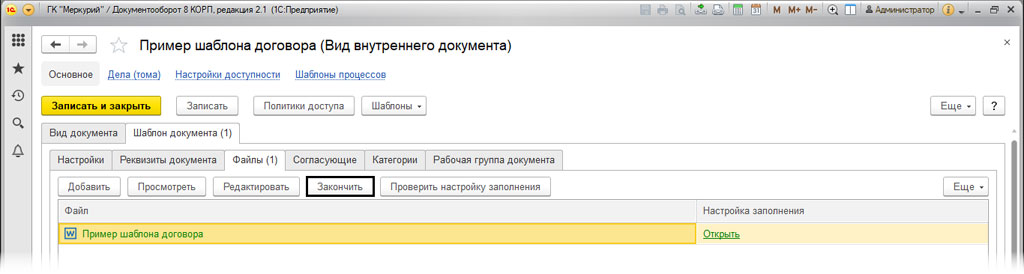
Если мы добавим поля автоматически, то программа автоматически их сопоставит. Но когда шаблон формируется вручную, то настраивать нужно сопоставление.
Как настроить заполнения шаблонов в документе
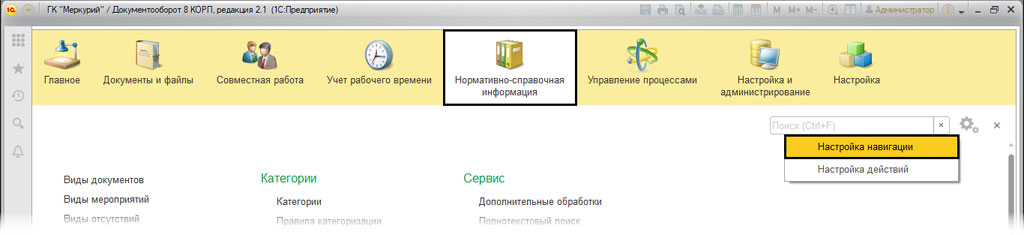
Для последующей настройки нам нужно перейти в раздел «Нормативно-справочная информация». В настройках выбираем «Настройка навигации». После чего выводим на рабочий стол меню, которого нет на рабочем столе.
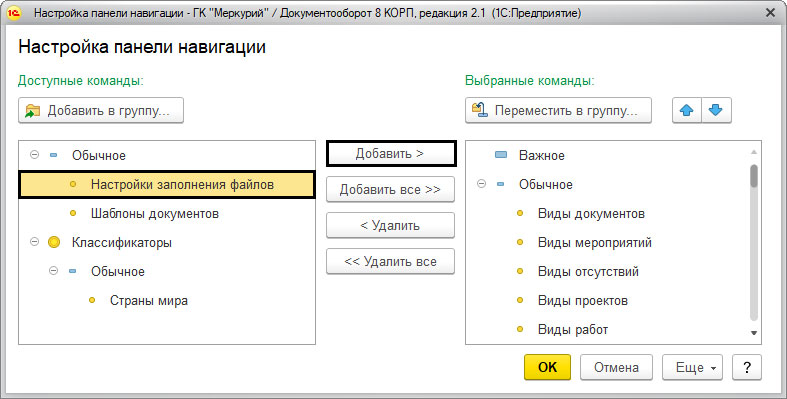
После этого, переносим кнопкой «Добавить» пункт «Настройки заполнения файлов» в правую часть «Выбранные команды».
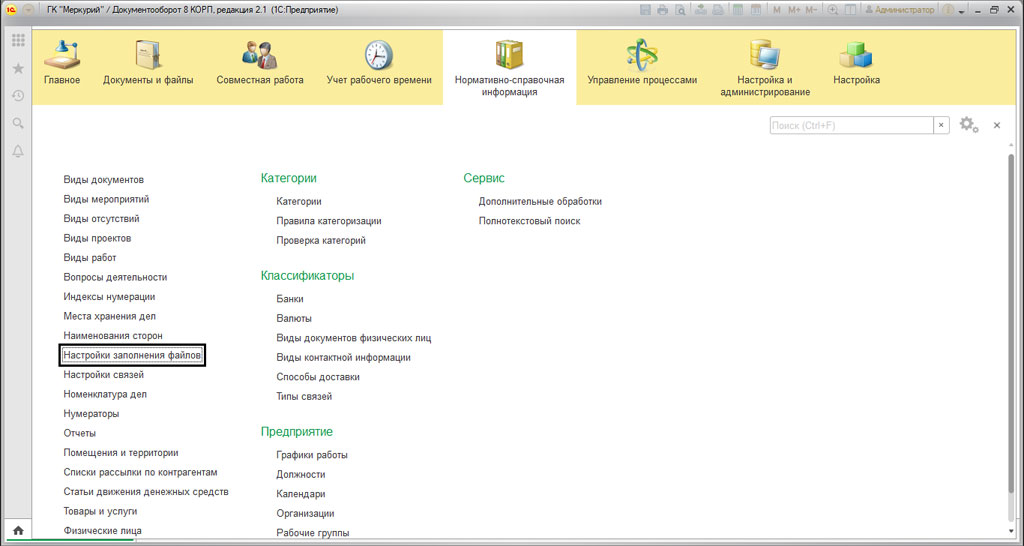
На рабочем столе появятся добавленные пункты меню
В разделе «Настройка заполнения файлов» нужно выполнить заполнение шаблона. После нажимаем на кнопку «Добавить» и выполняем настройку замены, для этого указываем введенные поля из нашего шаблона.
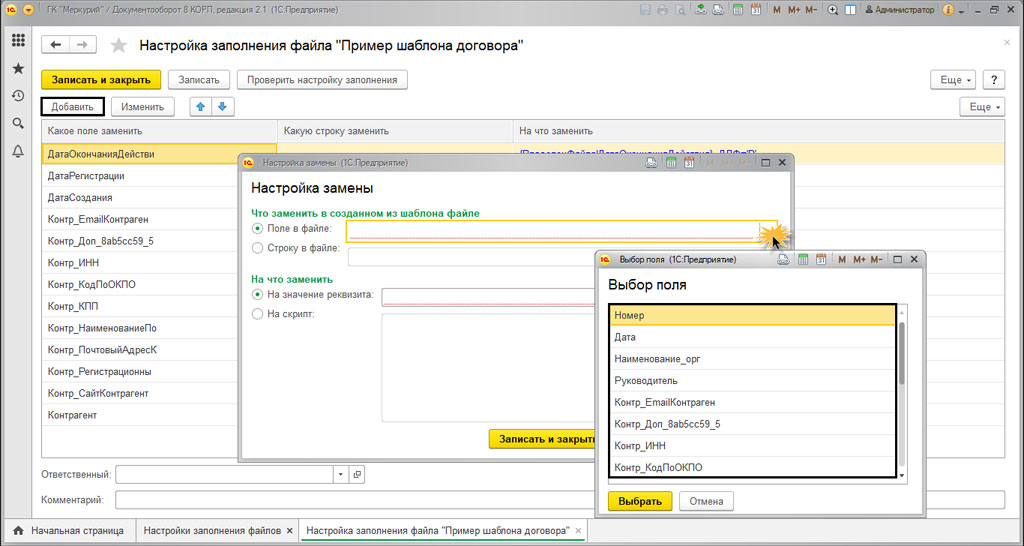
Дальше вводим нужные параметры замены. Реквизиты могут задаваться в виде выражений на встроенном языке, или к примеру в виде скрипта.
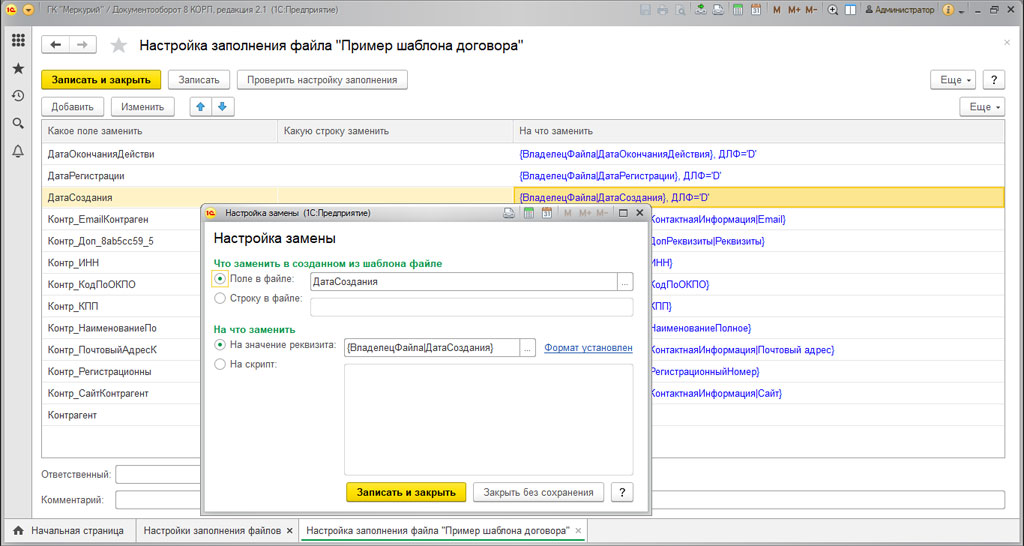
После всех этих махинаций, наша система будет автоматически заполнять реквизиты. При работе с шаблонами повышается скорость работы. Также, уменьшается количество ошибок.
Остались вопросы или нужны услуги по настройке 1С Документооборот? Звоните нашим специалистам или оставьте заявку на сайте!
Хотите получать подобные статьи по четвергам?
Быть в курсе изменений в законодательстве?
Подпишитесь на рассылку
Создание и настройка шаблона документа в 1С:Документооборот

Лицензия на сервер + 100 рабочих мест. Электронная поставка.
10 000 руб.

Настройка 1С:Документооборот
Настройка и доработка 1С:Документооборот для борьбы с ошибками. Гарантия на все результаты работ.
от 2 600 руб.
Консультации по 1С:Документооборот
Оперативные консультации по 1С:Документообороту. Первая консультация бесплатно.
от 700 руб.

Внедрение 1С ЭДО
Типовой функционал, встроенный в прикладные решения 1С

1С:Документооборот версии КОРП
Идеально подходит для средних, крупных компаний и холдингов со сложным документооборотом
В офисной рутине сотрудники часто имеют дело с формированием каких-либо однотипных, повторяющихся документов, которые они зачастую просто копируют и чуть-чуть редактируют по своему усмотрению. Создание шаблона в 1С Документооборот позволяет существенно сократить время, регулярно затрачиваемое пользователем на создание и подготовку печатных форм типовых документов, при этом установив корпоративные форматы документов, не позволяя обычному пользователю вносить изменения в основной текст.
В формируемый пользователем файл документа данные подставляются автоматически из настроенной карточки документа. Помимо этого, работа с шаблонами позволяет ускорить согласование таких документов по сокращенной схеме обработки.
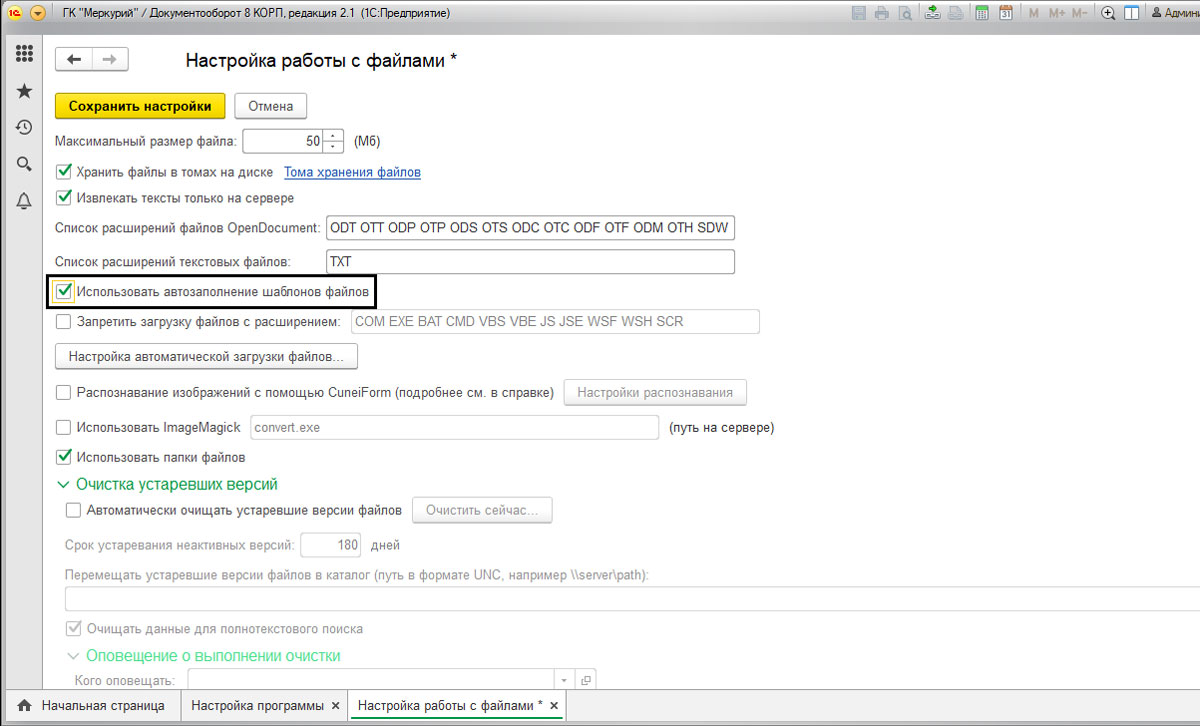
Чтобы программа имела возможность работать с автозаполняемыми шаблонами, нужна соответствующая настройка шаблонов. Перейдем по пути «Настройка и администрирование-Настройка программы-Работа с файлами».
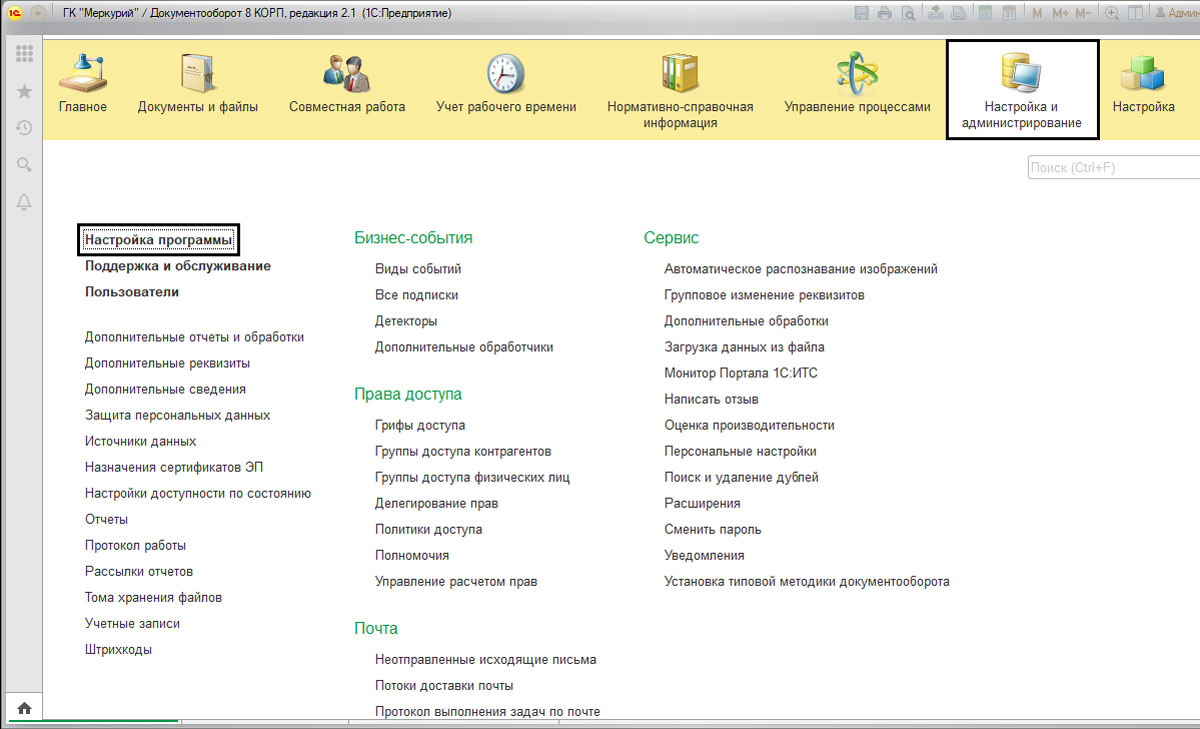
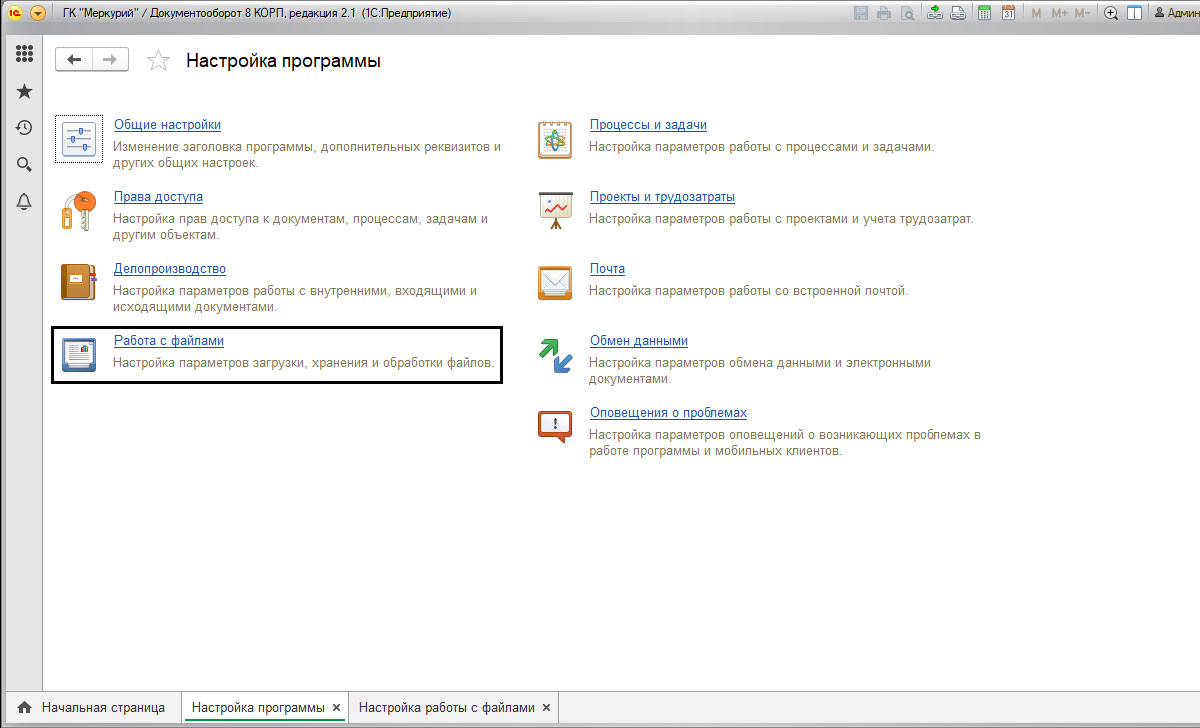
Для возможности работы с автозаполнением шаблонов документов должна быть включена функция «Использовать автозаполнение шаблонов файлов».
Подготовить шаблон документов в 1С
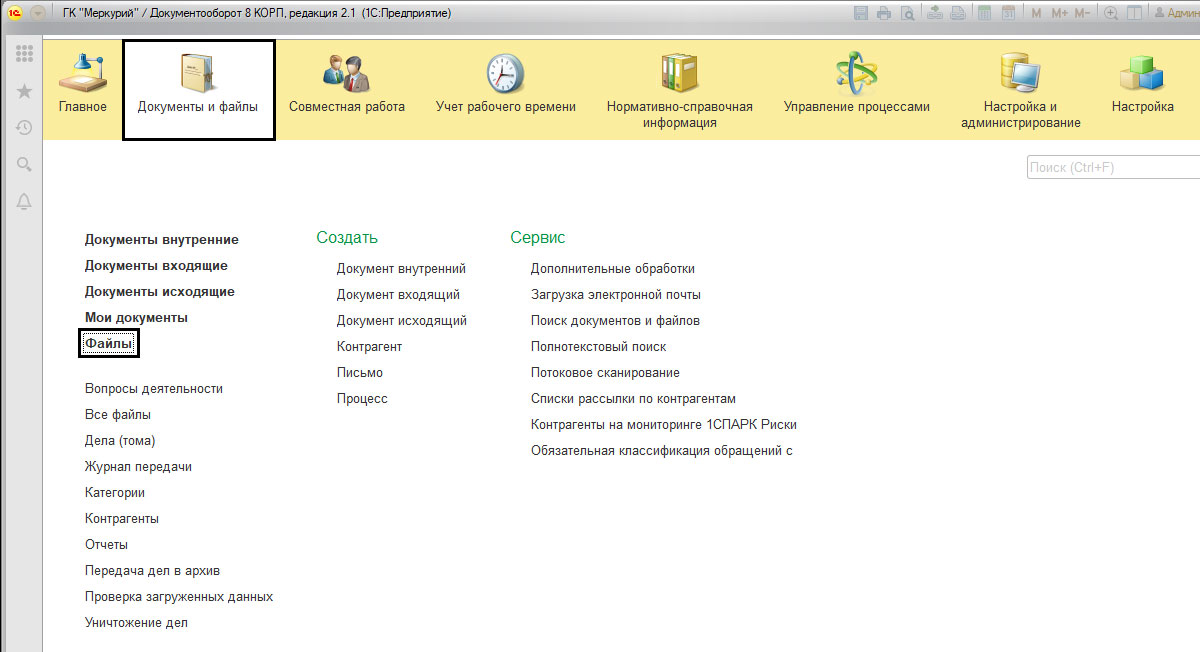
Далее перейдем к созданию файла шаблона. Для этого нам нужен пустой файл документа MS Word, который в дальнейшем мы закрепим в настройках. Перейдем в раздел «Документы и файлы-Файлы».
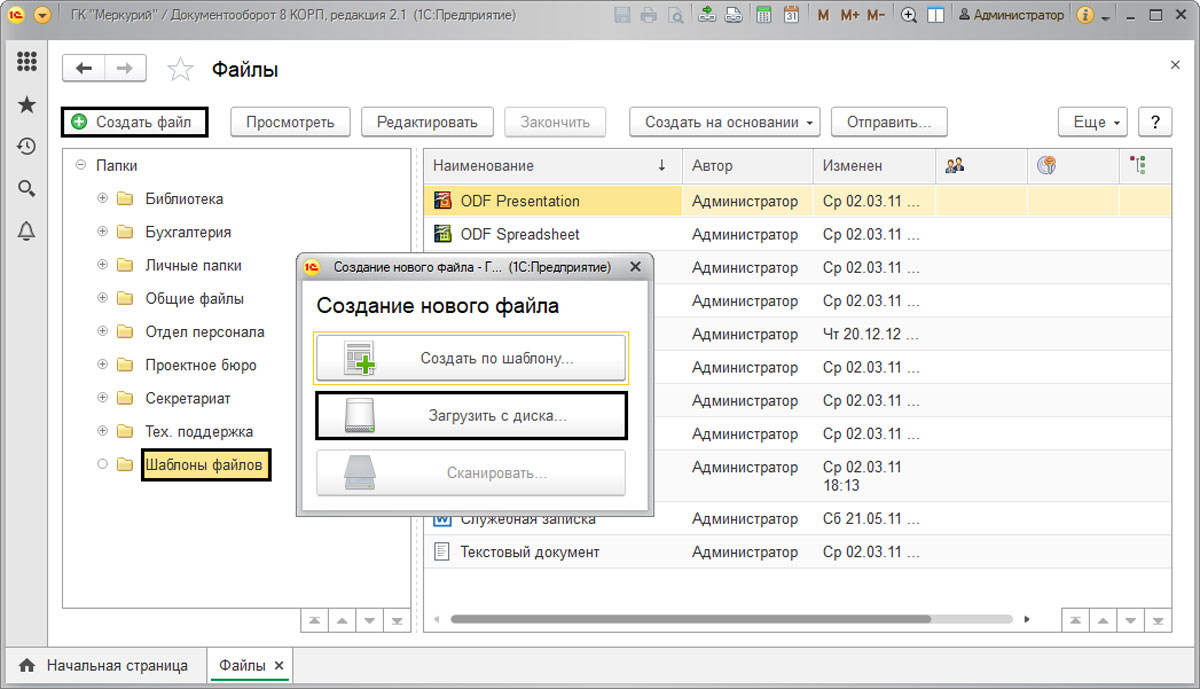
В открывшемся окне, выделив папку «Шаблоны файлов», загрузим нашу новую заготовку для шаблона по кнопке «Создать файл». В диалоговом окне выберем команду «Загрузить с диска».
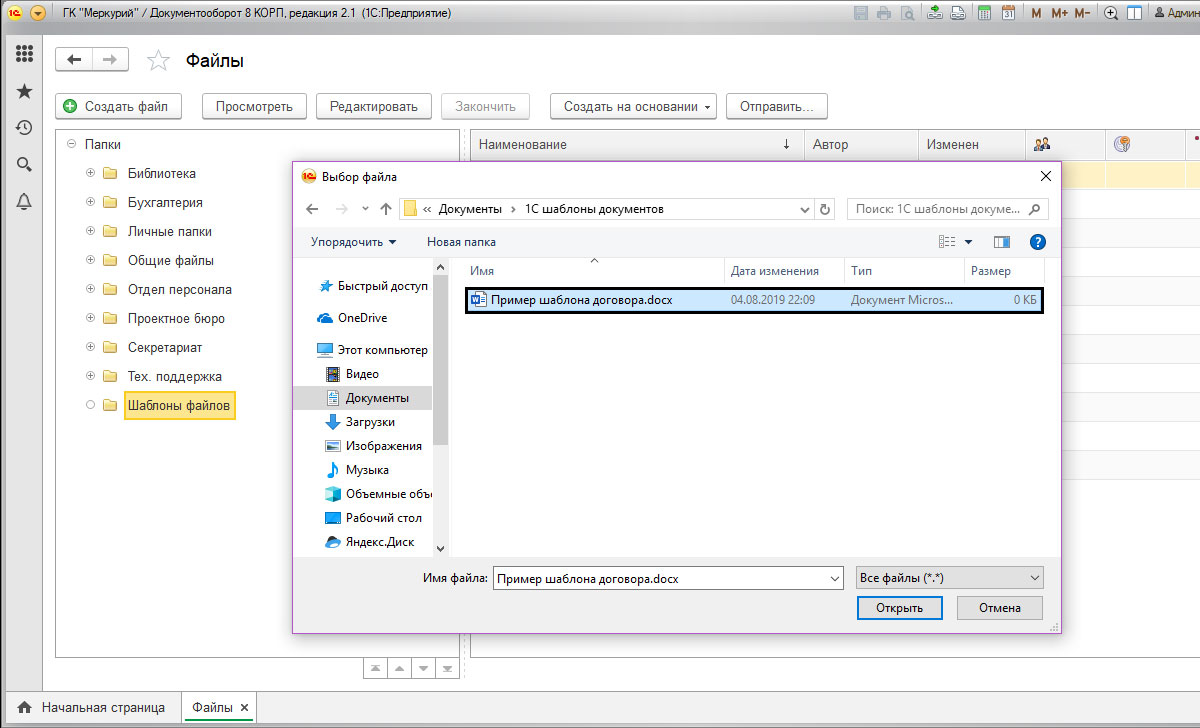
В открывшемся окне выберем заранее подготовленный пустой файл документа MS Word. Для примера назовем его «Пример шаблона договора». В дальнейшем в нем будет разработан шаблон документа для заполнения.
Сохраняем по нажатию «Записать и закрыть».
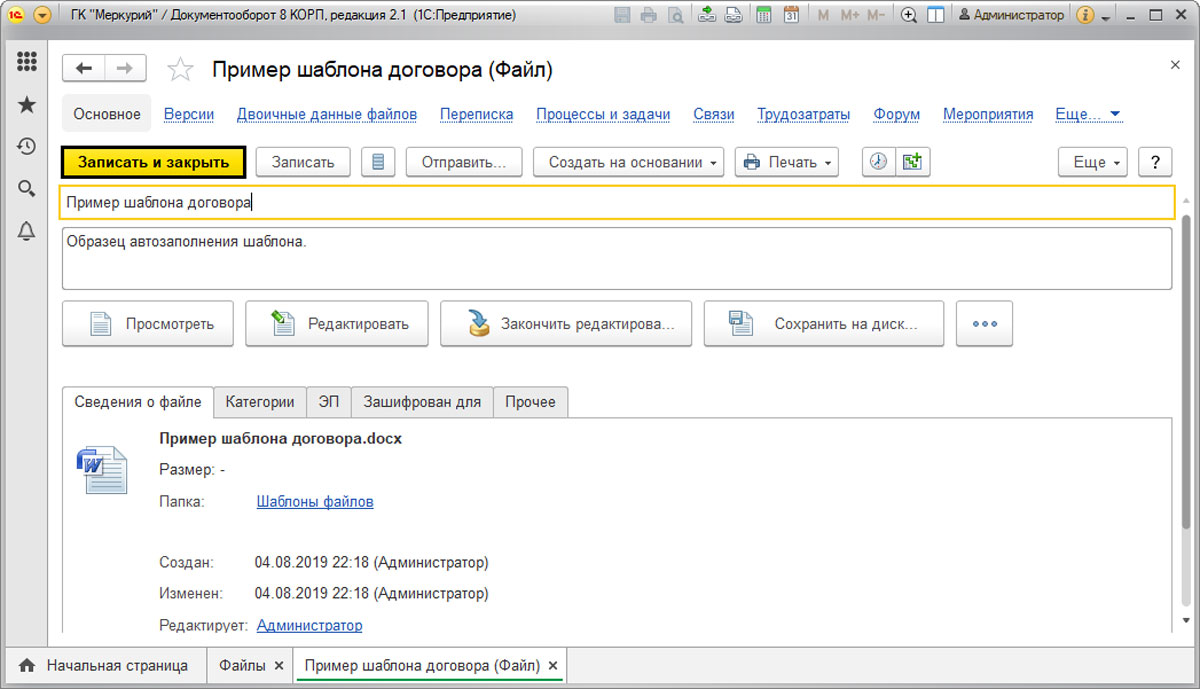
Мы видим наш шаблон файла в списке.
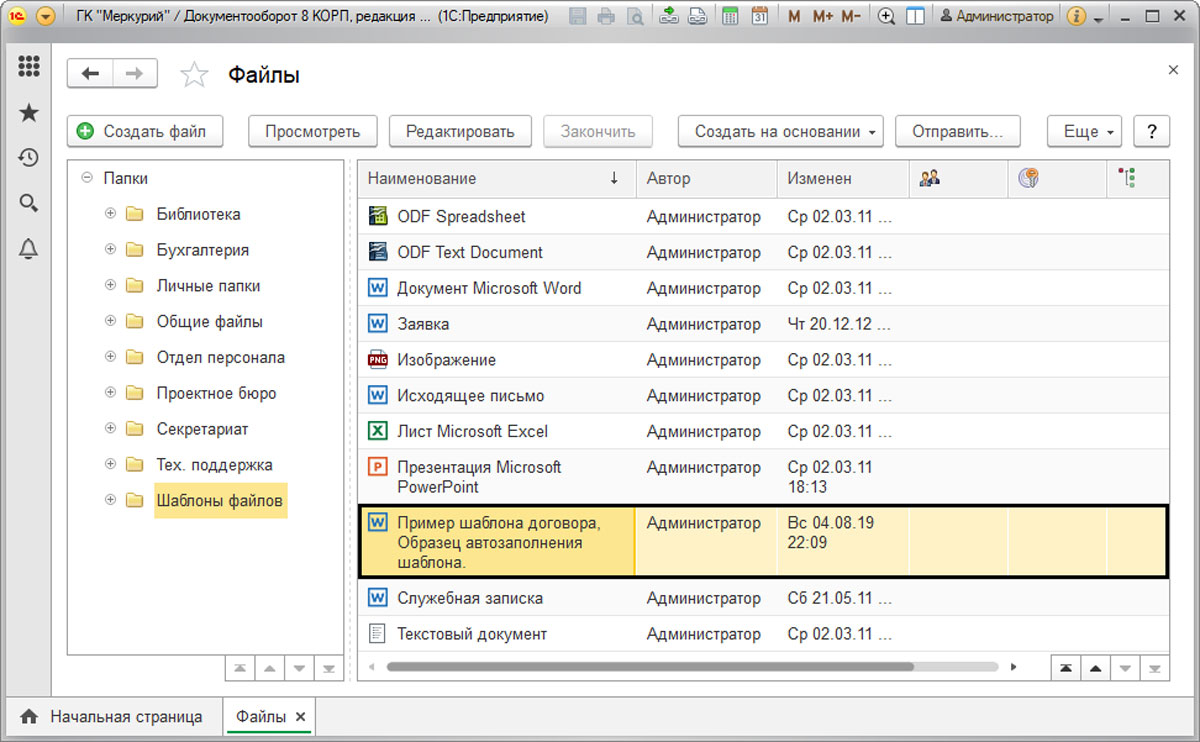
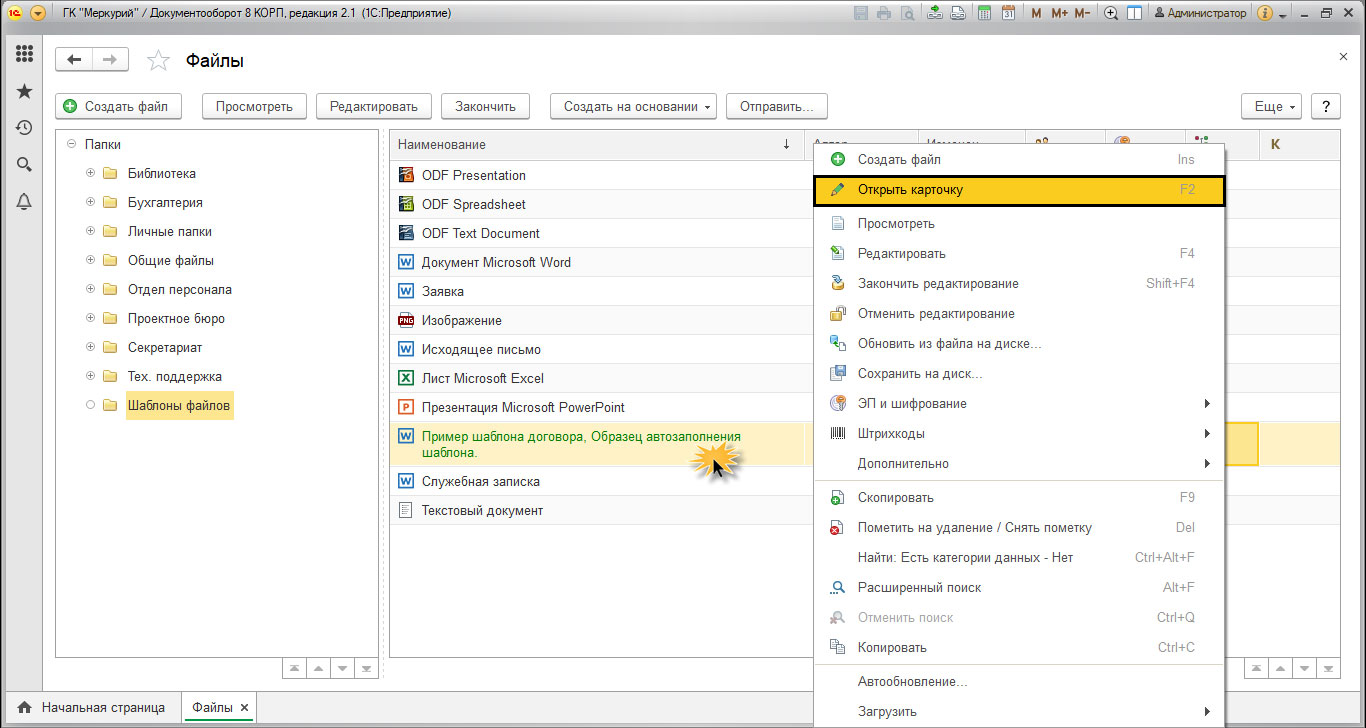
Чтобы открыть карточку нашего шаблона, нужно щелкнуть на нем правой кнопкой мышки и выбрать команду «Открыть карточку».
Создаем шаблоны в 1С Документооборот
Далее, для примера, создадим новый вид документа, который будет заполняться из шаблона. Откроем раздел «Нормативно-справочная информация» — «Виды документов».
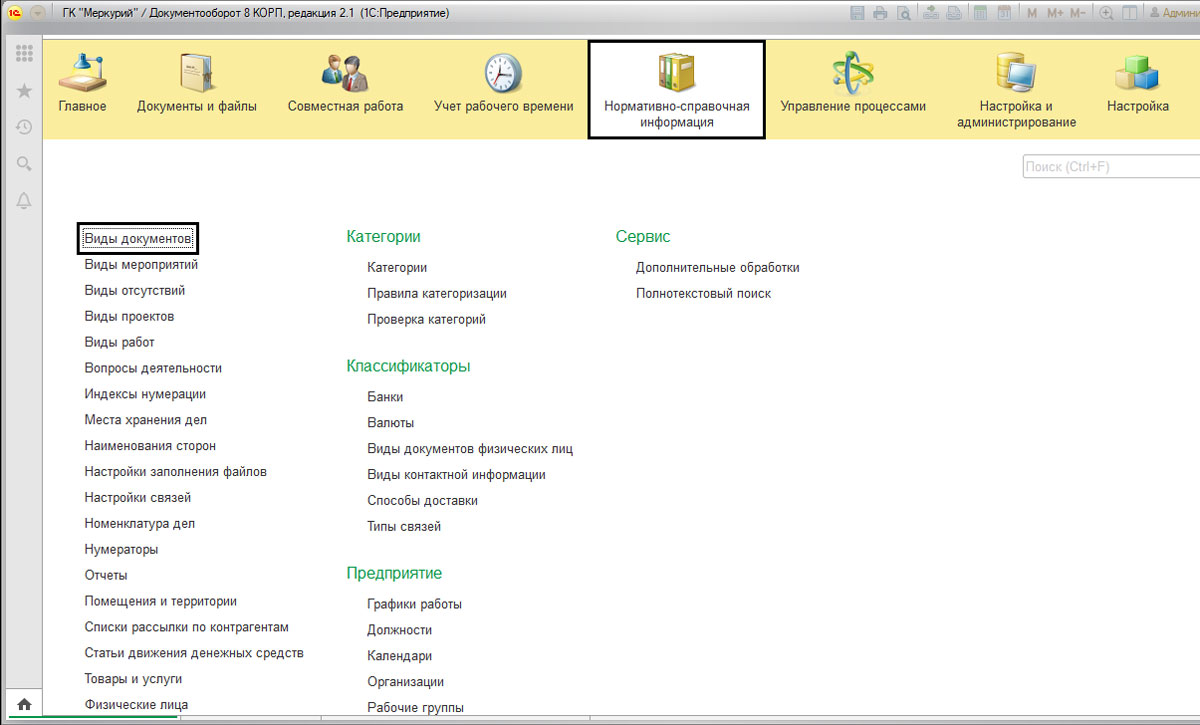
С помощью кнопки «Создать» создадим новый вид документа.
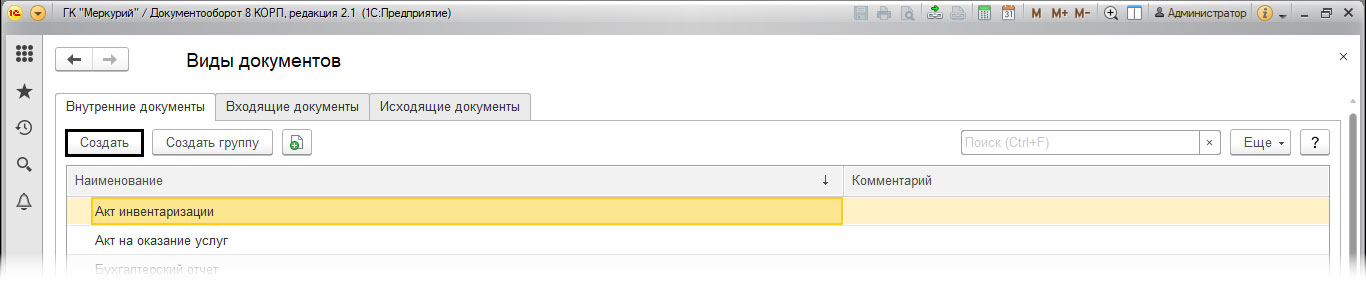
Назовем его «Пример шаблона договора» и в настройках установим галочки «Использовать срок исполнения», «Является договором». При необходимости документ можно включить в какую-либо группу, задать индекс нумератора (префикс или суффикс документа) и установить другие настройки. Если каких-либо реквизитов не хватает, их можно задать, перейдя по гиперссылке «Набор дополнительных свойств документов данного вида».
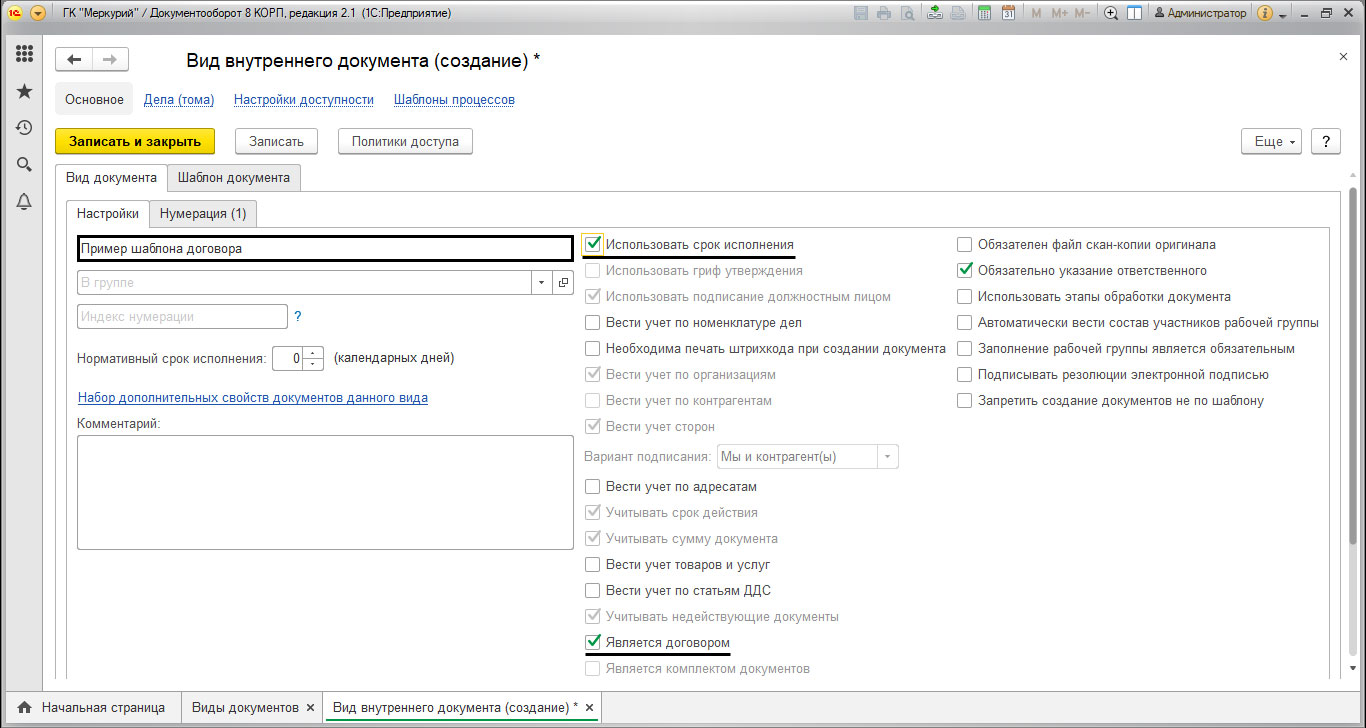
В открывшемся окне мы можем задать дополнительные реквизиты по кнопке «Добавить».
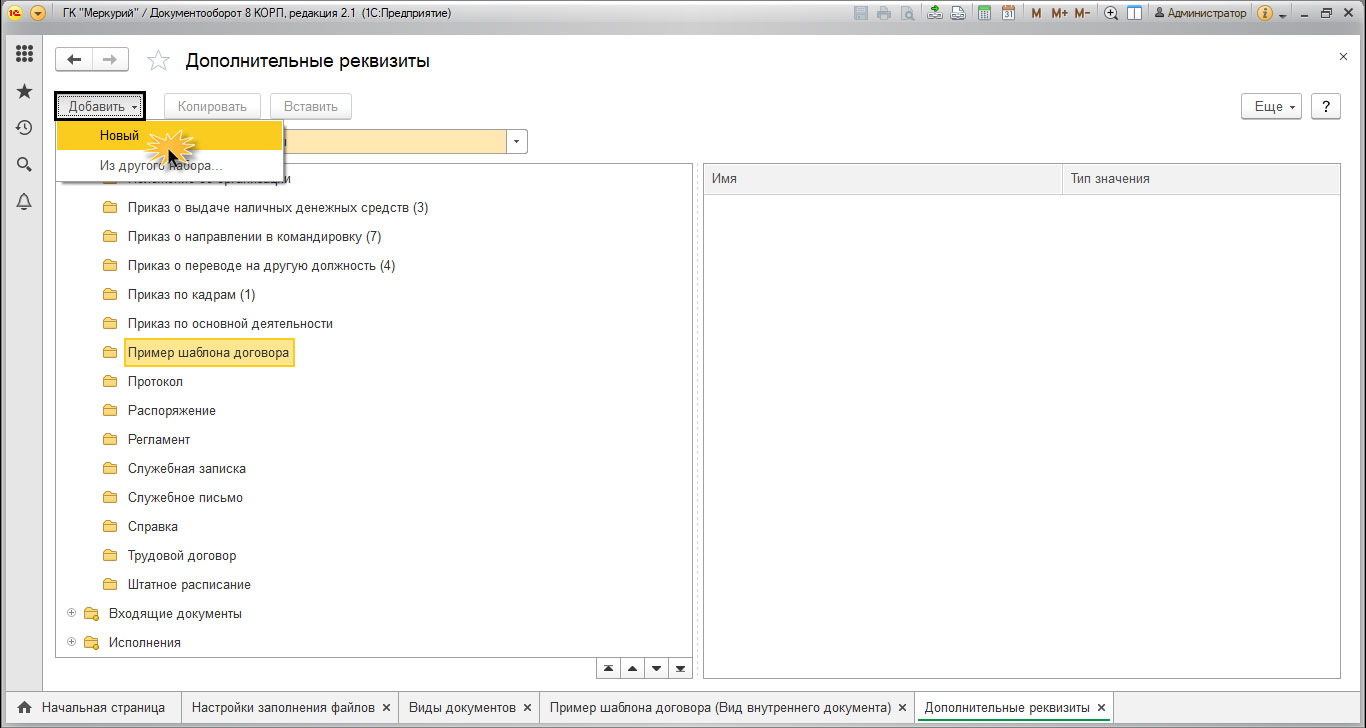
При создании нового реквизита указывается его наименование и задается тип значения из предложенного списка. Если тип значения задан как «Дополнительное значение», то их список можно задать на закладке «Значения».
На закладке «Нумерация» задается порядок нумерации документа.

Перейдем на закладку «Шаблон документа», дополнительная закладка «Настройка». Здесь можно:
- Запретить редактировать реквизиты;
- Запретить редактировать файлы;
- Запретить удалять присоединенные файлы.
Здесь же можно ограничить круг пользователей, для которых будет доступен шаблон.
На закладке «Реквизиты документа» можно заполнить значения по умолчанию, которые будут заполнены при сохранении документа.
На закладке «Файл» мы добавляем файл шаблона. Нажав гиперссылку, можно выполнить настройку заполнения шаблона, выбрав реквизиты для заполнения текстовых полей в документе.
В открывшемся окне отметим галочками реквизиты и их количество. В шаблоне мы можем эти реквизиты вставлять в нужные места текста (используя команды «Копировать», «Вставить»).

Все указанные реквизиты будут перенесены в наш пустой документ. Далее подготовим текст документа и вставим их в текст в нужные места.
Шаблон и его виды
Для включения такой возможности обратитесь к своему менеджеру или в свой сервисный центр. Подключение услуги платное.
Варианты документооборота
Варианты документооборота с использованием шаблонов документа:
-
Отправитель шаблона — это получатель подписанного документа. Организация-отправитель документа создаёт на основании шаблона исходящий документ, подписывает его и отправляет. Компания-отправитель шаблона получит входящий подписанный документ, созданный из собственного шаблона. Чаще всего, так работает большая компания, у которой есть требования к содержанию входящих документов, отправитель документа — один из множества небольших контрагентов, которые часто допускают ошибки.