
position
Нужно наложить элемент на элемент? Без позиционирования не обойтись.
Время чтения: 6 мин
Открыть/закрыть навигацию по статье
Контрибьюторы:
Обновлено 21 августа 2023
Кратко
Скопировать ссылку «Кратко» Скопировано
Свойство position задаёт способ позиционирования элемента в документе. Совместно со свойствами left , right , top , bottom или inset элементу задаётся его местоположение на странице.
Пример
Скопировать ссылку «Пример» Скопировано
.box position: absolute; left: 0; top: 20px;>.box position: absolute; left: 0; top: 20px; >
Как понять
Скопировать ссылку «Как понять» Скопировано
Иногда в процессе вёрстки требуется реализовать разные сложные идеи дизайнера про расположение элементов друг относительно друга. Например, расположить один элемент поверх другого или немного сместить отображение элемента относительно своего начального положения. Бывают и более сложные случаи, когда требуется зафиксировать элемент относительно окна браузера, а не относительно страницы. Базовым свойством, которое изменяет способ позиционирования, является свойство position .
Как пишется
Скопировать ссылку «Как пишется» Скопировано
static
Скопировать ссылку «static» Скопировано
Значение по умолчанию. Статичное позиционирование. Любой элемент, добавленный на страницу, будет иметь это значение и будет расположен в нормальном потоке документа согласно контексту форматирования родительского элемента. Свойства left , right , top , bottom и z — index игнорируются.
Элемент со значением position : static не является позиционированным элементом. Это важный момент, потому что элементы с любым другим значением свойства position создают внутри себя контекст наложения и становятся опорными. Опорным элементом будем называть такой, относительно которого позиционируются дочерние элементы.
relative
Скопировать ссылку «relative» Скопировано
Элемент позиционируется так же, как и статичный, но его отображение может быть смещено относительно своего начального положения при помощи свойств left , right , top , bottom или inset . Это смещение чисто визуальное и не затрагивает положение соседних элементов, кроме случая, когда элемент выходит за границы родителя, имеющего возможность прокрутки.
На странице элемент будет занимать столько же места, как если бы он имел статичное позиционирование.
absolute
Скопировать ссылку «absolute» Скопировано
Способ позиционирования, кажущийся наиболее понятным. Мы просто задаём абсолютное позиционирование и при помощи свойств left , right , top , bottom или inset регулируем положение элемента. Есть ряд особенностей такого позиционирования:
- Элемент убирается из основного потока документа. То есть перестаёт влиять на положение окружающих элементов и на размер родителя. Можно представить себе, что элемент уходит на слой выше и перестаёт взаимодействовать со всеми элементами, кроме своих потомков.
- Элемент позиционируется относительно ближайшего позиционированного предка. То есть браузер идёт вверх по дереву элементов и ищет ближайшего опорного родителя. И затем располагает наш элемент относительно этого родителя.
- Если элемент был частью строчного контекста форматирования, он приобретает блочный контекст форматирования. К нему становится применима блочная модель.
- Если элемент был блочным и занимал всю ширину своего родителя, то теперь его ширина будет определяться шириной контента.
- Отступы элемента с position : absolute не схлопываются с отступами соседних элементов.
fixed
Скопировать ссылку «fixed» Скопировано
Иногда требуется позиционировать элемент не относительно родителя, а относительно окна браузера вне зависимости от вложенности. Для решения подобной задачи подходит position : fixed . Свойство так же, как и предыдущее, работает с указанием смещения left , right , top , bottom или inset . У такого способа позиционирования есть ряд особенностей:
- Элемент убирается из основного потока документа. То есть перестаёт влиять на положение окружающих элементов и на размер родителя. Можно представить себе, что элемент уходит на слой выше и перестаёт взаимодействовать со всеми элементами, кроме своих потомков.
- Элемент позиционируется относительно окна браузера, за исключением случаев, если один из родителей имеет значения свойств transform , perspective или filter , отличные от none . В этом случае блок становится опорным, и позиционирование будет производиться уже относительно него, а не окна браузера.
sticky
Скопировать ссылку «sticky» Скопировано
Элемент позиционируется в нормальном потоке так же, как и статичный, а затем смещается при помощи свойств left , right , top , bottom или inset относительно ближайшего родителя, имеющего прокрутку. Это свойство применяется, когда нам нужно зафиксировать какой-либо элемент не сразу, а при прокрутке родителя до какого-то известного положения.
Например, в следующем примере элемент будет вести себя как обычно до тех пор, пока родитель не будет прокручен таким образом, что расстояние от верха родителя до верхней границы элемента не станет меньше 10 пикселей. Как только прокрутка достигнет такого значения, элемент зафиксируется в положении 10 пикселей от верха границы родителя:
.block position: sticky; top: 10px;>.block position: sticky; top: 10px; >
У такого позиционирования есть ряд особенностей:
- Элемент ведёт себя как элемент с относительным ( relative ) позиционированием до тех пор, пока его родитель не будет прокручен до определённой границы. Как правило, эта точка совпадает с положением верхней границы нашего элемента, но может быть изменена с использованием свойства top .
- Элемент остаётся «приклеенным» во время прокрутки родителя до тех пор, пока не «встретит» противоположную границу своего родителя.
Подробнее об этом значении можно почитать в статье про липкое позиционирование.
Подсказки
Скопировать ссылку «Подсказки» Скопировано
�� Как правило, если элементу с position : absolute или position : fixed не заданы ширина и высота, то значение этих величин высчитывается по количеству контента. Однако можно неявно заставить блок тянуться на всю ширину или высоту родителя, задав одновременно противоположные свойства ( left и right , или top и bottom ). Это будет работать, только если width и height будут иметь значение auto . Аналогичного эффекта можно добиться, использовав логическое свойство inset со значением 0 .
�� Если ширина задана явно (не auto ), а также заданы left и right , то для direction ltr приоритет отдаётся свойству left . Для rtl — свойству right .
�� Если высота задана явно (не auto ), а также заданы top и bottom , то приоритет отдаётся свойству top .
�� Если для абсолютно позиционированного элемента ( absolute или fixed ) задано смещение только по одной из осей (например, только top или только left ), то смещение по второй из осей высчитывается, исходя из расположения элемента, если бы он был позиционирован статично. В примере ниже блоку не задано положение по вертикали, поэтому его верхний край помещается в ту же точку, где находился бы при статичном позиционировании:
На практике
Скопировать ссылку «На практике» Скопировано
Алексей Руденко советует
Скопировать ссылку «Алексей Руденко советует» Скопировано
Очень часто можно встретить анимацию за счёт изменения свойств left / right / top / bottom у элементов с position : absolute Однако такие анимации достаточно «дорогие» с точки зрения производительности браузера. Изменение position или связанных с ним свойств заставляет браузер полностью пересчитать, а затем перерисовать макет страницы.
Лучше использовать transform : translate ( ) для таких случаев, оно таких спецэффектов не вызывает. Браузер выполнит меньше расчётов и перфоманс страницы не пострадает.
Подробнее про порядок отрисовки страницы и её оптимизацию можно почитать в этой статье «Как браузер рисует страницы».
Алексей Руденко — наставник на курсе «Мидл фронтенд-разработчик» в Яндекс Практикуме.
Как оформить раскрывающийся список с помощью только CSS?
Когда-то было довольно сложно оформить элемент для всех браузеров.
Чтобы избежать недостатков, которые были раньше, используйте оформление родительского элемента, добавление псевдоэлементов, а также применение JavaScript.
Оказывается, значительная часть стилей могут создать постоянный и приемлемый блок выбора (selection box) в новых браузерах, лучшим способом сохраняясь в старых браузерах.
Есть множество элементов в блоке выбора, к которым можно применить стиль, в частности width, height, font, border, color, padding, box-shadow и background color.
Рассмотрим пример, где применен стиль:
Пример
html> html> head> title>Заголовок документа title> style> .box < width: 120px; height: 30px; border: 1px solid #999; font-size: 18px; color: #1c87c9; background-color: #eee; border-radius: 5px; box-shadow: 4px 4px #ccc; > style> head> body> p>Обычный блок выбора: p> select> option>Кофе option> option>Чай option> option>Вода option> option selected>Коктейль option> select> p>Оформленный блок выбора: p> select class="box"> option>Кофе option> option>Чай option> option>Вода option> option selected>Коктейль option> select> body> html>Но стрелка выпадающего (раскрывающегося) списка не меняется. Нет никакого непосредственного способа для ее оформления, но существуют некоторые методы, которые могут быть использованы для изменения стрелки раскрывающегося списка по умолчанию. Давайте рассмотрим эти 3 метода ниже.
1) Используйте appearance: none;
Чтобы скрыть стрелку по умолчанию раскрывающегося списка , установите CSS свойство appearance в значение «none», и дальше добавьте выбранную вами стрелку с помощью сокращенного свойства background.
Заметьте, что свойство appearance все еще считается экспериментальным, и вам потребуется использовать префикс -moz- (для Firefox) и -webkit- (для Chrome, Safari, Opera) для максимальной совместимости браузера.
Пример
html> html> head> title>Заголовок документа title> style> select < width: 140px; height: 35px; padding: 5px 35px 5px 5px; font-size: 18px; border: 2px solid #ccc; -webkit-appearance: none; -moz-appearance: none; appearance: none; background: url("/uploads/media/default/0001/02/f7b4d3d2ba3fe1d8518e6e63d7740e1e73921abf.png") 96% / 15% no-repeat #eee; > select::-ms-expand < display: none; /* удалите стрелку по умолчанию в IE 10 и 11 */ > style> head> body> select> option>Кофе option> option>Чай option> option>Вода option> option selected>Коктейль option> select> body> html>2) Используйте overflow: hidden;
Сначала вставьте элемент в div контейнер с фиксированной шириной и установите overflow: hidden . Потом для элемента задайте ширину на 20px больше, чем элемент . Таким образом, стрелка раскрывающегося списка будет скрыта (так как для контейнера установлено overflow: hidden ), и теперь уже можно будет применить фоновое изображение с правой стороны .
Можно использовать этот метод, так как все браузеры эффективно поддерживают overflow: hidden .
Заметьте, что недостатком этого метода является то, что опции визуально длиннее, чем меню выбора.
Пример
html> html> head> title>Заголовок документа title> style> .mystyle select < background: transparent; width: 140px; height: 35px; border: 1px solid #ccc; font-size: 18px; > .mystyle < width: 120px; height: 34px; border: 1px solid #111; border-radius: 3px; overflow: hidden; background: url("/uploads/media/default/0001/02/f7b4d3d2ba3fe1d8518e6e63d7740e1e73921abf.png") 96% / 20% no-repeat #ddd; > style> head> body> div class="mystyle"> select> option>Кофе option> option>Чай option> option>Вода option> option selected>Коктейль option> select> div> body> html>3) Используйте pointer-events: none;
CSS свойство pointer-events может быть использовано для создания индивидуальных раскрывающихся списков .
Этот метод работает отлично и хорошо поддерживается браузерами.
Пример
html> html> head> title>Заголовок документа title> style> .mybox < position: relative; display: inline-block; > select < display: inline-block; height: 30px; width: 150px; outline: none; color: #74646e; border: 1px solid #ccc; border-radius: 5px; box-shadow: 1px 1px 2px #999; background: #eee; > /* Select arrow styling */ .mybox .myarrow< width: 23px; height: 28px; position: absolute; display: inline-block; top: 1px; right: 3px; background: url("/uploads/media/default/0001/02/f7b4d3d2ba3fe1d8518e6e63d7740e1e73921abf.png") right / 90% no-repeat #eee; pointer-events: none; > style> head> body> div class="mybox"> span class="myarrow"> span> select> option>Кофе option> option>Чай option> option>Вода option> option selected>Коктейль option> select> div> body> html>4) Используйте знаки препинания вместо стрелок раскрывающегося списка
Отличным методом является использование предпочитаемых вами знаков вместо стандартного знака для блока .
Установите знаки с помощью свойства content и установите соответствующий font. Здесь можно установить «Consolas» и «monospace». Потом поверните знак пунктуации, используя свойство transform.
Пример
html> html> head> title>Заголовок документа title> style> select < width: 140px; height: 35px; padding: 4px; border-radius:4px; box-shadow: 2px 2px 8px #999; background: #eee; border: none; outline: none; display: inline-block; -webkit-appearance:none; -moz-appearance: none; appearance: none; cursor: pointer; > label < position: relative; > label:after < content:'<>'; font: 11px "Consolas", monospace; color: #666; -webkit-transform: rotate(90deg); -moz-transform: rotate(90deg); -ms-transform: rotate(90deg); transform: rotate(90deg); right: 8px; top:2px; padding: 0 0 2px; border-bottom: 1px solid #ddd; position: absolute; pointer-events: none; > label:before < content: ''; right: 6px; top:0px; width: 20px; height: 20px; background: #eee; position: absolute; pointer-events: none; display: block; > style> head> body> label> select> option>Кофе option> option>Чай option> option>Вода option> option selected>Коктейль option> select> label> body> html>Три варианта фиксации элемента на сайте на CSS/jQuery
Фиксирование элементов сейчас пользуется большой популярностью. Так, например, «Яндекс» или социальная сеть «ВКонтакте» (на момент написания статьи) фиксируют свое меню и поиск при прокрутке страницы. Вполне хорошее решение, позволяющее ограничить пользователя от лишних действий в получении доступа к нужному функционалу сайта и позволяющее сделать некий акцент на важных элементах.
Зафиксировать элемент на сайте можно несколькими способами, каждый из них хорош в своем случае.
Фиксация элемента на сайте на CSS
Самый простой вариант – это фиксация элемента на чистом CSS. Все, что вам нужно, это добавить следующие стили к элементу:
Положение в таком случае будет верхнее, по всей ширине экрана. Вариант отлично подходит для элементов, которые изначально находятся в самом верху (меню и поиск).
Если хотите поиграть с положением – измените значение свойств left, top, right и bottom соответственно.
Минусы – не подходит для элементов, находящихся ниже верхней границы сайта.
Здесь на помощь к нам приходит другое значение position – sticky. Оно фиксирует тот или иной элемент только в рамках первого родительского контейнера. Фиксация элемента при этом начнется тогда, когда верхняя граница элемента совпадет с верхней частью окна браузера, и завершится при достижении элементом конца родителя, при этом другие элементы (и даже окружаемый текст) не смещаются, что очень удобно в отдельно взятых случаях. Пример использования:
Эти стили вы присваиваете тому элементу, который хотите зафиксировать. Свойство top со значением «10px» говорит здесь о том, что при фиксации элемента необходимо сделать отступ от верхней границы в 10 пикселей.
Фиксация элемента на сайте при прокрутке страницы на jQuery
Этот вариант, в отличие от первого, фиксирует нужный вам элемент только тогда, когда его положение равняется верхней границе вашего экрана при прокрутке страницы.
«.fixed_block» здесь – это класс элемента, который нужно зафиксировать при прокрутке, а «.fixed_block_position» — класс обертки.
Их вы вставляете без изменений. Отличный вариант для фиксации рекламных блоков или других элементов находящихся не в первых рядах.
Фиксация элемента на сайте при прокрутке страницы с остановкой в нужном месте на jQuery
Этот вариант является доработкой вышеуказанного способа. Я много видел сайтов, где в сайдбаре (боковой колонке сайта) фиксируются различные рекламные блоки. Все бы ничего, но при прокрутке страницы до самого низа такие блоки перекрывают футер (низ сайта) и зачастую препятствуют получению немаловажной информации или навигации в нем.
Чтобы исправить этот конфуз и удержать блок при достижении указанной области, и существует этот вариант.
Ну и те же стили из второго варианта с небольшим дополнением:
На что здесь стоить обратить внимание?
«.fixed_block» – это элемент, который мы фиксируем при прокрутке. «.fixed_block_position» — класс обертки, а «.fixed_block_stop» – это элемент (граница), достигнув которую элемент остановит свое движение (фиксацию).
Как закрепить элемент?
Закрепить элемент по границе окна браузера, CSS
столкнулся с проблемой нужно что бы #footer закрепился по нижней части браузера и остовался там но.
Закрепить элемент массива
Здравствуйте Вывожу через цикл список статей из базы данных в обратном порядке, на первой странице.
Закрепить элемент из справочника
Задание. Разработать конфигурацию "Учет тем дипломных проектов". Кафедра осуществляет запрепление.
Закрепить элемент про горизонтальной прокрутке
Есть 2 дива одинаковой высоты. Стоящие на одной линии. Их общая ширина 200%. Соответственно есть.
Как работает position: fixed;
Элемент с position: fixed; фиксируется в рамках области просмотра страницы, будь то в окне браузера или в iframe , расстояние до края которой указано в свойствах top , right , bottom , left . Передвинуть его относительно своего расположения можно с помощью margin и transform . Размещение элемента над другими элементами правится с помощью свойства z-index .
После того, как свойство position примет значение fixed , размер элемента может измениться, а соседние элементы сдвинутся на освободившееся пространство.
«Приклеить» элемент, чтобы он не менял своего положения при прокрутке страницы
Элемент с position: fixed; не влияет на размер родителя.
Элемент с position: fixed; не влияет на положение соседей: цифры 20, 21, 22, … смещаются к цифре 19.
В отличии от элемента с position: absolute; без родителя с position не static , элемент с position: fixed; не меняет своего положения при скроллинге.
При отсутствии свойств top , right , bottom , left элемент фиксируется на том месте окна браузера либо iframe , на котором находился до прокрутки. Его не увидеть, если он был ниже области, видимой без прокрутки.
Расположить элемент с position: fixed; относительно области просмотра окна браузера, iframe и т. п.
Свойства top , right , bottom , left могут иметь как положительные, так и отрицательные значения в любых единицах измерения, а также в процентах. По умолчанию у них установлено значение auto .
Значения свойств height , top и bottom в процентах рассчитываются от высоты области просмотра. Свойство height в процентах не заменяется на height: auto; , даже когда ближайший родитель имеет height: auto; . Значения свойств width , margin , padding , left и right в процентах рассчитываются от ширины области просмотра.
Ширина и высота элемента с position: fixed; относительно области просмотра
Ширина элемента с position: fixed; без явно заданного значения устанавливается по содержимому. Элементы с display не block и position: fixed; ведут себя как элементы с display: block; и position: fixed; .
Без явно заданной ширины и/или высоты размер элемента определяется расстоянием от left не auto до right не auto и/или от top не auto до bottom не auto (для IE8+).
Стили, чтобы растянуть блок на всю ширину и высоту области просмотра окна браузера, iframe и т. п.:
С ограниченной шириной и/или высотой расстояние от left не auto до right не auto и/или от top не auto до bottom не auto определяет область, в рамках которой может перемещаться элемент с margin: auto; (для того, чтобы передвинуть элемент в центр верхней правой 1/4 части родителя см., left: 50%; right: 0; top: 0; bottom: 50%; ). Если расстояние от left не auto до right не auto меньше width , то свойство right игнорируется (см., left: 50%; right: 50%; ).
position: fixed; и overflow не visible
Выходящая за границы родителя с overflow отличным от visible часть элемента с position: fixed; не будет скрыта. Даже если она выйдет за рамки области просмотра, горизонтальная или вертикальная полоса прокрутки не появится.
position: fixed; и clip-path или clip
Свойство clip не рекомендуется использовать, так как оно устарело. Ему на смену пришло clip-path . Элемент с position: fixed; не выходит за рамки родителя с одним из них.
position: fixed; не работает, когда у родителя свойства transform , perspective , filter или will-change имеют значение не none
Элемент с position: fixed; ведёт себя как элемент с position: absolute; относительно ближайшего родителя с transform , perspective , filter или will-change не none . Они создают новый контекст наложения. В браузерах разночтение.
2.4. CSS-позиционирование
CSS рассматривает макет html-документа как дерево элементов. Уникальный элемент, у которого нет родительского элемента, называется корневым элементом. Модуль CSS-позиционирование описывает, как любой из элементов может быть размещен независимо от порядка документа (т.е. извлечен из «потока»).
В CSS2 каждый элемент в дереве документа генерирует ноль или более блоков в соответствии с блочной моделью. Модуль CSS3 дополняет и расширяет схему позиционирования. Расположение этих блоков регулируется:
- размерами и типом элемента,
- схемой позиционирования (нормальный поток, обтекание и абсолютное позиционирование),
- отношениями между элементами в дереве документа,
- внешней информацией (например, размер области просмотра, внутренними размерами изображений и т.д.).
Схемы позиционирования
- Содержание:
В CSS блок элемента может быть расположен в соответствии с тремя схемами позиционирования:
Нормальный поток
Нормальный поток включает блочный контекст форматирования (элементы с display block , list-item или table ), строчный (встроенный) контекст форматирования (элементы с display inline , inline-block или inline-table ), и относительное и «липкое» позиционирование элементов уровня блока и строки.
Обтекание
В обтекающей модели блок удаляется из нормального потока и позиционируется влево или вправо. Содержимое обтекает правую сторону элемента с float: left и левую сторону элемента с float: right .
Абсолютное позиционирование
В модели абсолютного позиционирования блок полностью удаляется из нормального потока и ему присваивается позиция относительно содержащего блока. Абсолютное позиционирование реализуется с помощью значений position: absolute; и position: fixed; .
Элементом «вне потока» может быть плавающий, абсолютно позиционированный или корневой элемент.
1. Содержащий блок
Положение и размер блока(ов) элемента иногда вычисляются относительно некоторого прямоугольника, называемого содержащим блоком элемента (containing block). В общих словах, содержащий блок — это блок, который содержит другой элемент. В случае нормального потока корневой элемент html является содержащим блоком для элемента body , который, в свою очередь, является содержащим блоком для всех его дочерних элементов и так далее. В случае позиционирования содержащий блок полностью зависит от типа позиционирования. Содержащий блок элемента определяется следующим образом:
- Содержащий блок, в котором находится корневой элемент, представляет собой прямоугольник — так называемый начальный содержащий блок.
- Для некорневого элемента с position: static; или position: relative; содержащий блок формируется краем области содержимого ближайшего родительского блока уровня блока, ячейки таблицы или уровня строки.
- Содержащим блоком элемента с position: fixed; является окно просмотра.
- Для некорневого элемента с position: absolute; содержащим блоком устанавливается ближайший родительский элемент со значением position: absolute/relative/fixed следующим образом:
— если предок — элемент уровня блока, содержащим блоком будет область содержимого плюс поля элемента padding ;
— если предок — элемент уровня строки, содержащим блоком будет область содержимого;
— если предков нет, то содержащий блок элемента определяется как начальный содержащий блок. - Для «липкого» блока содержащим блоком является ближайший предок с прокруткой или окно просмотра, в противном случае.
2. Выбор схемы позиционирования: свойство position
Свойство position определяет, какой из алгоритмов позиционирования используется для вычисления положения блока.
Свойство не наследуется.
Относительно позиционированный блок сохраняет свои размеры, включая разрывы строк и пространство, первоначально зарезервированное для него.
Относительно позиционированный блок создает новый содержащий блок для абсолютно позиционированных потомков.
Отступы margin абсолютно позиционированных блоков не схлопываются.
Абсолютно позиционированный блок создает новый содержащий блок для дочерних элементов нормального потока и потомков с position: absolute; .
«Липкий» блок может перекрывать другие блоки, а также создавать полосы прокрутки в случае переполнения.
«Липкий» блок сохраняет свои размеры, включая разрывы строк и пространство, первоначально зарезервированное для него.
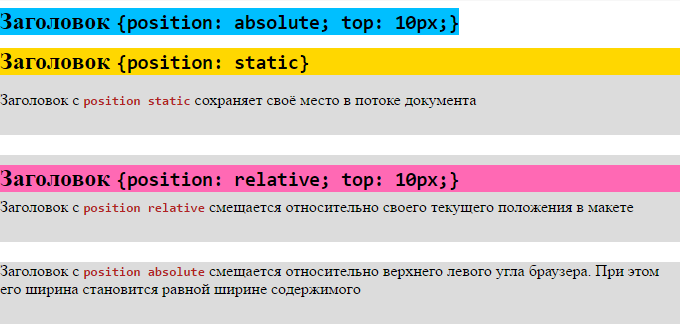
Рис. 1. Разница между статичным, относительным и абсолютным позиционированием
3. Смещение блока: свойства top, right, bottom, left
Элемент считается позиционированным, если свойство position имеет значение, отличное от static . Позиционированные элементы генерируют позиционированные блоки и могут быть расположены в соответствии со следующими четырьмя физическими свойствами:
| top | |
|---|---|
| Значение: | |
| auto | Влияние значения зависит от типа элемента. Значение по умолчанию. |
| длина | Смещение на фиксированном расстоянии от указанного края. Отрицательные значения допускаются. |
| % | Процентные значения вычисляются относительно высоты содержащего блока. Для «липкого» блока — относительно высоты корневого элемента. Отрицательные значения допускаются. |
| initial | Устанавливает значение свойства в значение по умолчанию. |
| inherit | Наследует значение свойства от родительского элемента. |
Свойство top задает расстояние, на которое верхний край абсолютно позиционированного блока (с учетом его margin ) смещается ниже верхнего края содержащего блока. Для относительно позиционированных блоков определяет смещение относительно верхнего края самого блока (то есть блоку задается позиция в нормальном потоке, а затем смещение от этой позиции в соответствии с этим свойством).
| right | |
|---|---|
| Значение: | |
| auto | Влияние значения зависит от типа элемента. Значение по умолчанию. |
| длина | Смещение на фиксированном расстоянии от указанного края. Отрицательные значения допускаются. |
| % | Процентные значения вычисляются относительно ширины содержащего блока. Для «липкого» блока — относительно ширины корневого элемента. Отрицательные значения допускаются. |
| initial | Устанавливает значение свойства в значение по умолчанию. |
| inherit | Наследует значение свойства от родительского элемента. |
Свойство right указывает расстояние, на которое правый край абсолютно позиционированного блока (с учетом его margin ) смещен влево от правого края содержащего блока. Для относительно позиционированных блоков определяет смещение относительно правого края самого блока.
| bottom | |
|---|---|
| Значение: | |
| auto | Влияние значения зависит от типа элемента. Значение по умолчанию. |
| длина | Смещение на фиксированном расстоянии от указанного края. Отрицательные значения допускаются. |
| % | Процентные значения вычисляются относительно высоты содержащего блока. Для «липкого» блока — относительно высоты корневого элемента. Отрицательные значения допускаются. |
| initial | Устанавливает значение свойства в значение по умолчанию. |
| inherit | Наследует значение свойства от родительского элемента. |
Свойство bottom указывает расстояние, на которое нижний край блока смещен вверх относительно нижнего края содержащего блока. Для относительно позиционированных блоков определяет смещение относительно нижнего края самого блока.
| left | |
|---|---|
| Значение: | |
| auto | Влияние значения зависит от типа элемента. Значение по умолчанию. |
| длина | Смещение на фиксированном расстоянии от указанного края. Отрицательные значения допускаются. |
| % | Процентные значения вычисляются относительно ширины содержащего блока. Для «липкого» блока — относительно ширины корневого элемента. Отрицательные значения допускаются. |
| initial | Устанавливает значение свойства в значение по умолчанию. |
| inherit | Наследует значение свойства от родительского элемента. |
Свойство left указывает расстояние, на которое левый край смещен вправо от левого края содержащего блока. Для относительно позиционированных блоков определяет смещение относительно левого края самого блока.
Положительные значения смещают элемент внутрь содержащего блока, а отрицательные — за его пределы.
4. Обтекание: свойство float
Обтекание позволяет блокам смещаться влево или вправо на текущей строке. «Плавающий блок» смещается влево или вправо до тех пор, пока его внешний край не коснется края содержащего блока или внешнего края другого плавающего блока. Если имеется линейный блок, внешняя верхняя часть плавающего блока выравнивается с верхней частью текущего линейного блока.
При использовании свойства float для элементов рекомендуется задавать ширину. Тем самым браузер создаст место для другого содержимого. Если для плавающего элемента недостаточно места по горизонтали, он будет смещаться вниз до тех пор, пока не уместится. При этом остальные элементы уровня блока будут его игнорировать, а элементы уровня строки будут смещаться вправо или влево, освобождая для него пространство и обтекая его.
Правила, регулирующие поведение плавающих боков, описываются свойством float .
Свойство не наследуется.
| float | |
|---|---|
| Значение: | |
| none | Отсутствие обтекания. Значение по умолчанию. |
| left | Элемент перемещается влево, содержимое обтекает плавающий блок по правому краю. |
| right | Элемент перемещается вправо, содержимое обтекает плавающий блок по левому краю. |
| inherit | Наследует значение свойства от родительского элемента. |
Плавающий блок принимает размеры своего содержимого с учетом внутренних отступов и рамок. Верхние и нижние отступы margin плавающих элементов не схлопываются.
Плавающие элементы могут использовать отрицательные отступы margin , чтобы перемещаться за пределы области содержимого их родительского элемента.
Свойство автоматически изменяет вычисляемое (отображаемое в браузере) значение свойства display на display: block для следующих значений: inline , inline-block , table-row , table-row-group , table-column , table-column-group , table-cell , table-caption , table-header-group , table-footer-group . Значение inline-table меняет на table .
Свойство не оказывает влияние на элементы с display: flex и display: inline-flex . Не применяется к абсолютно позиционированным элементам.
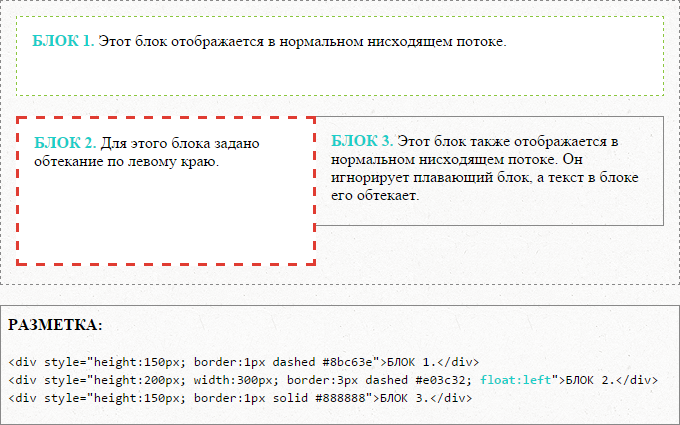
Рис. 2. Обтекание элементов
5. Управление потоком рядом с плавающими элементами: свойство clear
Свойство clear указывает, какие стороны блока/блоков элемента не должны прилегать к плавающим блокам, находящемся выше в исходном документе. В CSS2 и CSS 2.1 свойство применяется только к неплавающим элементам уровня блока.
Свойство не наследуется.
| clear | |
|---|---|
| Значение: | |
| none | Означает отсутствие ограничений на положение элемента относительно плавающих блоков. Значение по умолчанию. |
| left | Смещает элемент вниз относительно нижнего края любого плавающего слева элемента, находящемся выше в исходном документе. |
| right | Смещает элемент вниз относительно нижнего края любого плавающего справа элемента, находящемся выше в исходном документе. |
| both | Смещает элемент вниз относительно нижнего края любого плавающего слева и справа элемента, находящемся выше в исходном документе. |
| inherit | Наследует значение свойства от родительского элемента. |
Для предотвращения отображение фона или границ под плавающими элементами используется правило .
6. Определение контекста наложения: свойство z-index
В CSS каждый блок имеет позицию в трех измерениях. В дополнение к горизонтальному и вертикальному положению, блоки выкладываются вдоль оси Z друг над другом. Положение вдоль оси Z особенно важно, когда блоки визуально накладываются друг на друга.
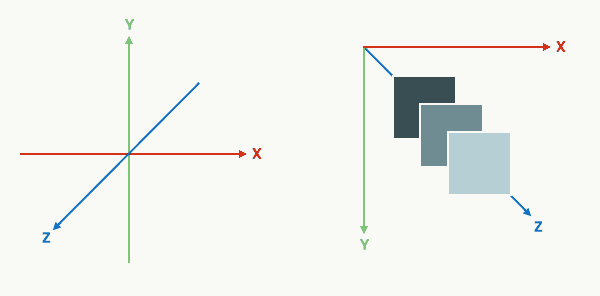
Рис. 3. Положение элементов вдоль оси Z
Порядок, в котором дерево документа отрисовывается на экране, описывается с помощью контекста наложения. Каждый блок принадлежит одному контексту наложения. Каждый блок в данном контексте наложения имеет целочисленный уровень, который является его положением на оси Z относительно других блоков в том же контексте наложения.
Блоки с более высокими уровнями всегда отображаются перед блоками с более низкими уровнями, а блоки с одинаковым уровнем располагаются снизу вверх в соответствии с порядком следования элементов в исходном документе. Блок элемента имеет ту же позицию, что и блок его родителя, если только ему не присвоен другой уровень свойством z-index .
Свойство z-index позволяет изменить порядок наложения позиционированных элементов в случае, когда они накладываются друг на друга.
Свойство не наследуется.
| z-index | |
|---|---|
| Значение: | |
| auto | Вычисляется в 0 . Если для блока задано position: fixed; или это корневой элемент, значение auto также устанавливает новый контекст наложения. Значение по умолчанию. |
| целое число | Определяет положение блока в текущем контексте наложения. Также устанавливает новый локальный контекст наложения. Можно использовать любое целое число, включая отрицательные числа. Отрицательные значения помещают элемент вглубь экрана. |
| inherit | Наследует значение свойства от родительского элемента. |
| initial | Устанавливает значение свойства в значение по умолчанию. |
6.1. Контекст наложения
Если для элементов свойства z-index и position не заданы явно, контекст наложения равен порядку их расположения в исходном коде и браузер отображает элементы на странице в следующем порядке:
- Корневой элемент , который содержит все элементы веб-странице.
- Блочные элементы, неплавающие и непозиционированные.
- Плавающие float непозиционированные элементы в порядке их расположения в исходном коде.
- Строковые непозиционированные элементы (текст, изображения).
- Позиционированные position элементы в порядке их следования в исходном коде. Последний из них будет расположен на переднем плане.
Свойство z-index создает новый контекст наложения. Оно позволяет изменить порядок наложения позиционированных элементов. Элементы будут отображаться на странице в следующем порядке (если для них не заданы свойства, влияющие на контекст наложения — opacity , filter , transform ):
Похожие публикации:
- Как изменить размер кисти в adobe illustrator
- Как использовать ipad 3 в 2021 году
- Как на айпад скачать ютуб кидс
- Как накопить на айпад
Зафиксировать меню и сайдбар (position: sticky)
В CSS 3 для свойства position появилось новое значение «sticky», которая закрепляет элемент в пределах родительского тега.
class="page"> class="top-panel">Фиксированная панель в пределах родительского тега .page /* CSS */ .top-panel < position: sticky; top: 0; >
Одно из основных преимуществ данного свойства перед position: fixed в том, что вёрстка не рушится, если элементу задать значение «sticky».
Значение «sticky» работает во всех современных браузерах (не работает в Internet Explorer, но поддерживается в Internet Edge).
Закрепить только меню, без шапки
Если при прокрутке вниз, закреплять надо только меню (без шапки), для этого также достаточно указать свойство position: sticky .
class="page"> . class="top-panel">Панель, которая при прокрутке будет закрепляться сверху страницы и возвращаться на исходную позицию при прокрутке в начало страницы
Закрепить сайдбар
Чтобы закрепить сайдбар, для него также достаточно указать свойство position: sticky . При этом, сайдбар будет закреплён только в пределах своего родительского тега, т.е. он не будет вылезать, например, в подвал сайта.
Обновлено: 01 ноября 2020
Комментарии
Авторизуйтесь, чтобы добавлять комментарии
- Вывод нескольких элементов в ряд (Flexbox)
- Различия между float и flex
- Хлебные крошки (Breadcrumbs)
- Прижать футер к низу сайта
- Выровнять дочерние элементы по ширине
- Зафиксировать меню и сайдбар (position: sticky)
- Вертикальное выравнивание
- Порядок элементов (order)
- Разница между «px», «em» и «rem»
- 8 советов вёрстки и настройки email-рассылок
- Переместить объект, не влияя на вёрстку
- Пример использования «box-decoration-break»