
Уже скоро: совершенно новый способ ведения коллективной работы с помощью доски сообщений Zoom
В течение последних 18 месяцев мы убедились в том, что для эффективной коллективной работы личное присутствие совсем не обязательно. А с ожидаемым запуском совершенно новой доски сообщений Zoom мы предоставим командам возможность воплощать свои идеи в жизнь, находясь в любом уголке мира.
Мы с радостью сообщаем, что создаем новые постоянные возможности работы с доской сообщений, при использовании которых коллективная работа будет эффективной и удобной до, во время и после виртуальной конференции.
Доска сообщений Zoom станет вашим мощным центром для несинхронной коллективной работы в режиме реального времени и создания более вовлекающих и эффективных конференций. Любая команда (от коммерческой компании до образовательного учреждения) может использовать функции доски сообщений Zoom для создания, комментирования и обмена идеями на любом устройстве, независимо от участия в конференции Zoom.
Эта постоянная возможность ведения коллективной работы с помощью мощных инструментов на любом устройстве предоставит вашей команде творческое пространство для совместной деятельности из любого уголка планеты. В этом году мы планируем выпуск доски сообщений Zoom в бета-версии.
Доска сообщений доступна везде
Каковы особенности доски сообщений Zoom? Их множество. Во-первых, доска сообщений будет доступна везде.
- В Интернете: запустите новую доску сообщений или откройте существующую непосредственно в веб-браузере.
- В клиенте Zoom: перейдите на вкладку «Доска сообщений» на панели навигации вверху и начните коллективную работу.
- На конференции: нажмите кнопку «Демонстрация экрана», чтобы запустить новую доску сообщений или открыть существующую, либо выберите «Доска сообщений» на вкладке «Zoom Apps».
- В зале Zoom Room: для интерактивной работы в полноэкранном режиме запустите доску сообщений в Zoom Rooms для сенсорного устройства.
Вы также сможете предоставить коллегам совместный доступ к доске сообщений с помощью электронной почты или Zoom Team Chat, отправив сообщение определенному контакту или в определенный канал. Можно даже открыть эту совместно используемую доску сообщений в интерфейсе Zoom Team Chat и работать в реальном времени с другими участниками.
При работе с доской сообщений будут доступны приведенные ниже возможности.
- Добавление записок на доску при проведении мозгового штурма или для выделения идеи либо действия.

- Добавление комментариев в любую область доски сообщений, а также просмотр сразу всех комментариев на боковой панели.

- Управление потоком информации с использованием элементов управления версиями.

Виртуальная доска сообщений в виртуальной реальности
Мы усовершенствуем возможности коллективной работы с помощью доски сообщений Zoom, чтобы работа в виртуальной среде была еще более эффективной, чем при личном участии. Zoom и Facebook ведут совместную работу в части предложения улученных возможностей эффекта присутствия при работе с продуктом, выпуск которого ожидается в следующем году, с использованием эффектов виртуальной реальности.
Horizon Workrooms от компании Facebook — это новое приложение с функцией виртуальной реальности, которое позволяет пользователям собираться в одной виртуальной комнате для проведений конференций, независимо от физического расстояния между ними. Эта интеграция объединит Zoom Meetings и доску сообщений Zoom в виртуальном пространстве с помощью гарнитуры Oculus, что позволит пользователям визуализировать все свое полотно без необходимости использования большого экрана.

Когда пользователи будут присоединяться к конференциям посредством Workrooms, они смогут связываться друг с другом как в виртуальной, так и в реальной среде с помощью Zoom Meetings. Доска сообщений Zoom будет интегрирована в настольное и настенное представления Horizon Workrooms для улучшения возможностей виртуальной коллективной работы.
В настольном представлении пользователи могут открыть существующую доску сообщений или запустить новую с помощью панели управления доской сообщений Zoom и использовать обратную сторону пульта Oculus для «рисования» на физической доске, размещенной перед ними, менять инструменты работы с доской сообщений и многое другое. В настенном представлении пользователи могут подойти к доске сообщений Zoom и начать рисовать или добавлять комментарии. Это можно сделать где угодно в реальной среде путем «рисования» на физической стене или в пространстве.
Выход интеграции Zoom Meetings и доски сообщений Zoom в Horizon Workrooms ожидается в первом полугодии следующего года.
Подробнее
Дополнительные обновления совершенно новой доски сообщений Zoom будут предоставляться по мере их подготовки. Посетите веб-сайт zoom.us и узнайте обо всех возможностях Zoom, способных удовлетворить любые коммуникационные нужды.
Электронная доска — совместная работа в VideoMost

Video Most предлагает расширенный ряд инструментов для совместной работы и взаимодействия участников. Функция Электронная доска дает возможность в отдельном окне рисовать, вводить и редактировать текстовые или графические данные, используя различные инструменты редактирования и рисования. Пользователи экономят время на организацию встречи и не ограничивают себя в возможных способах обсуждения материалов любого масштаба и сложности.
Функция Электронная доска позволяет создавать изображения и редактировать имеющиеся, строить диаграммы различной сложности, электросхемы и т.д. В то же время инструмент дает возможность согласовать решения путем рисования, перетаскивания, изменения, добавления и удаления элементов на электронной доске.
Обсуждения дизайна, больших структурных схем и других визуальных материалов возможны с помощью функции Электронная доска в приложении к видеоконференциям VideoMost.
Как это работает
Для начала работы на Электронной доске, необходимо перейти на закладку «Электронная доска» после чего появится окно, в котором можно вставлять и создавать для дальнейшей совместной работы различные документы: тексты, схемы, чертежи, диаграммы, дизайн-макеты.
Для того чтобы вставить, экспортировать или импортировать изображение на доску нужно нажать кнопку «Карандаш» в левом верхнем углу электронной доски.
Основные инструменты для работы на доске расположены по левому краю доски. Они позволяют писать текст, рисовать, строить линии, блок-схемы, простейшие фигуры и ряд более сложных изображений животных, птиц и т.д.
Одновременно вносить изменения в материалы на интерактивной доске может только докладчик, однако он может передать это право любому участнику.
Интерактивная электронная доска доступна во всех версиях VideoMost, независимо от количества участников.
Электронная доска для дистанционного обучения
Виртуальная электронная доска используется для проведения любых мероприятий информационного и образовательного характера. Эта функция при дистанционном обучении заменяют традиционную классную доску. При занятиях онлайн программа позволяет писать, рисовать, строить графики и др. Можно выбрать различные цвета мела и пера, стирать написанное виртуальным ластиком, размещать на доске различные документы для ознакомления, фиксировать идеи. Все содержимое можно редактировать, причем это может делать любой участник мероприятия. Преподаватели школ охотно используют электронные доски для занятий с детьми. Доказано, что учащиеся любого возраста с гораздо большим интересом наблюдают за тем, что появляется на виртуальной поверхности, и не менее охотно «идут к доске». Это способствует формированию интереса к учебе и более качественному усвоению материала по сравнению с традиционной классно-урочной системой. Программа подойдет как для школы, так и любых других образовательных учреждений.
Приложение для электронной доски VideoMost
Электронная доска онлайн устанавливается на компьютере или смартфоне, как и любая другая программа. Пользователи приложения получают возможность применять все его функции во время дистанционных уроков, мастер-классов, семинаров или других занятий. Информацию можно редактировать, удалить или сохранить на сервере. Данные можно восстановить, если появится необходимость снова вернуться к обсуждению пройденного. Виртуальная доска для ПК VideoMost обладает интуитивно понятным интерфейсом и широким функционалом. В процессе видеоурока на нее можно добавлять любые материалы: заметки, слайды, рисунки, графики, таблицы, карты со своего устройства. Это может делать как сам преподаватель, так и участники группы, которые имеют соответствующий доступ. Приложение для электронной доски VideoMost устанавливается не только на компьютер, но и мобильные устройства Android. Участники группы могут присоединиться к обсуждению материалов по дороге домой или в кафе, во время прогулки, обеденного перерыва. Мы предлагаем скачать программу бесплатно по ссылке на нашем сайте и в Google Play .
Доска для онлайн-фасилитации – зачем нужна и какую выбрать. Советы ManGO!Games
Фасилитация онлайн – разве такое возможно? Команда ManGO! Games убедилась в этом во время онлайн-тренинга «Как фасилитировать онлайн встречи», где участникам очень помогла виртуальная доска Mural. Почему мы выбрали именно этот сервис и какие еще бывают онлайн-доски для коллективной работы – в материале.
Вебинар –> эффективный онлайн-тренинг
Аудит бесплатно
Узнать
Интерактивная доска
Интерактивная доска. Советы ManGO!Games
Miro. Интерактивная доска. Советы ManGO!Games
Limnu. Интерактивная доска. ManGO!Games
Limnu. Интерактивная доска. Советы ManGO!Games
InVision Freehand
InVision Freehand. Интерактивная доска. ManGO!Games
InVision Freehand
InVision Freehand. Интерактивная доска. Советы ManGO!Games
AWW. Интерактивная доска. Советы ManGO!Games
Twiddla. Интерактивная доска. Советы ManGO!Games
Conceptboard
Conceptboard. Интерактивная доска. Советы ManGO!Games
IPEVO Annotator
IPEVO Annotator. Интерактивная доска. Советы ManGO!Games
Explain Everything
Explain Everything. Интерактивная доска. Советы ManGO!Games
Stormboard
Stormboard. Интерактивная доска. Советы ManGO!Games
Sketchboard
Sketchboard. Интерактивная доска. Советы ManGO!Games
Whiteboard Fox
Whiteboard Fox. Интерактивная доска. Советы ManGO!Games
Ziteboard. Интерактивная доска. Советы ManGO!Games
Scribblar. Интерактивная доска. Советы ManGO!Games
Рекомендуем
Проводим онлайн-обучение, деловые игры, фасилитационные сессии и умные тимбилдинги
7 нот фасилитатора. Краткий путеводитель
Скачать бесплатно
- Miro
- Limnu
- InVision Freehand
- AWW
- Twiddla
- Conceptboard
- IPEVO Annotator
- Explain Everything
- Больше сервисов
- Какие возможности виртуальной доски наиболее ценны
Почему фасилитатор записывает на доске? Исследование, проведенное Университетом Индианы, подтвердило, что во время записывания мозг лучше помогает нам составить и выразить зародившуюся идею. Поэтому, когда говорят, что лучше воспринимают и запоминают во время записывания, – так и есть и это научно доказано. В момент записывания лучше думается, соответственно, решение находится быстрее. Вот почему многие команды при обсуждении различных вопросов используют доску.
Не стоит забывать об этом инструменте и при переходе от физического к цифровому пространству. Доска успешно перескочила в цифру и отлично сочетает преимущества визуального мышления и совместной работы с удобством технологий. На сегодняшний день существует много виртуальных досок, разберемся, как выбрать лучшую для ваших целей.
Miro
Виртуальная доска Miro – позволяет добавлять самое большое количество форматов используемых объектов. Доска работает в вебе. Это российский сервис, популярность которого особо возросла во время коронавируса. Miro – бесконечная онлайн-доска для совместного удаленного использования. На ней можно размещать изображения, документы pdf и google docs, создавать стикеры, просто писать или рисовать, при этом транслировать результаты в реальном времени. На стикерах можно ставить ссылки, за элементы можно голосовать, ставить лайки, добавлять комментарии.
В отличие от подобных сервисов в Zoom и Microsoft Teams, доска Miro доступна не только во время конференций, но и в любое время. Ее можно использовать на любом устройстве, подключенном к интернету.
Miro позволяет выбор шаблонов, один из которых – просто чистая доска. Разные шаблоны можно добавлять на одну доску. Она бесконечна – можно прокручивать холст, чтобы добраться к тем или иным элементам, дополнять и структурировать содержимое. Доска Miro также позволяет использование текстового, голосового и видеочата.
Miro подойдет для совместных обсуждений, мозговых штурмов и удобного представления любых наработок. В ней комфортно наблюдать за продвижением работы участников команды и взаимодействовать в ходе работы.
MURAL
Доска MURAL – идеальна для фасилитационных сессий. Работает в вебе и, как и Miro, бесконечная. Доска предназначена для удаленных групповых обсуждений, позволяет общий доступ к белой доске, на которую можно выносить изображения, ссылки, текст, заметки, комментарии. Эту доску ценят за удобство и продуманную логику. Что делать и как получить нужный эффект – интуитивно понятно, что будет важным фактором, если команда состоит не только из продвинутых пользователей.
Эту доску особо любят фасилитаторы. Для мозговых штурмов и фасилитаций ее ценность в возможности голосовать всей группой и настраивать параметры голосования. К примеру, она использовалась в ManGO! Games на онлайн-тренинге «Как фасилитировать онлайн встречи», где участники добавляли стикеры с идеями, а потом выбирали лучшие путем голосования. За каждую идею можно было отдать по голосу, а всего у каждого участника было по 10 голосов. Сервис можно использовать как для коллективной работы, так и для личных целей.
Коллективное использование – это не только групповые собрания. Доска может служить общим пространством для любого взаимодействия по задачам. Вы можете задать вопрос коллеге на доске и тут же получить от него ответ. Все изменения происходят в режим реального времени.
Limnu
Limnu – самая отзывчивая и реалистичная доска, работает в вебе, совместима со всеми современными браузерами и имеет мобильное приложение. Предусмотрена для совместной работы команды. Ее считают наиболее реалистичной – работа на этой доске идеально повторяет нанесение изображений на реальной доске. Рисование по доске маркером Lumni – это полная эмуляция реального маркера. Вам не придется привыкать рисовать в цифровом формате.
На этой доске информация для распределенных участников появляется максимально быстро. Доска бесконечная. На нее можно добавлять стикеры и изображения, рисовать разными цветами и разными типами маркеров, корректировать полученное ластиком.
Для быстрого ориентирования на доске используются горячие клавиши, пользователи сами могут менять настройки инструментов. Доска также удобна тем, что все написанное и нарисованное можно группировать. Любые объекты перетаскиваются и меняются. В отличие от других сервисов, на этой доске не бывает необходимости что-то стирать и пересоздавать, если оно находится не в том месте доски.
InVision Freehand
InVision Freehand – лучший инструмент для совместного проектирования. Создан для совместной работы с файлами дизайна и аннотирования макетов. Работает в вебе. Отлично подойдет как для обсуждения какого-либо объекта, так и для генерации идей.
Дизайнеры и маркетологи используют эту доску для совместного проектирования макетов. На доске можно делиться разными макетами, комментировать, создавать визуальные иерархии, рисовать и ставить пометки, просматривать исходные файлы, сохранять эскизы с комментариями.
AWW
AWW – самый легкий и простой сервис, позволяющий встроить интерактивную доску прямо в страницу. Легкая и простая интерактивная доска для совместного использования позволяет рисовать, писать, переносить любые объекты, вырезать их фрагменты, добавлять стикеры и документы (картинки, pdf-файлы, файлы презентаций), сохранять полученный результат в pdf-файл, изображение, и даже встраивать в страницу как iframe.
Все, у кого есть доступ, могут рисовать на доске. Одна из немногих, которой можно начать пользоваться моментально. Просто переходите по ссылке сервиса и рисуйте. Правда, для сохранения ваших трудов потребуется регистрация/авторизация.
Twiddla
Twiddla – коллаборативная доска с неограниченным доступом. Ее любят учителя за то, что это отличная возможность вовлечь учеников и разнообразить онлайн-уроки и классические занятия. Она дает возможность совместно просматривать любые материалы – сайты, документы, изображения – и тут же их обсуждать устно и письменно. К тому же это очень простой инструмент, его легко осваивают даже первоклассники.
Twiddla работает в вебе, отлично ведет себя в различных браузерах, не требует плагинов и загрузок. Достаточно зайти по ссылке и нажать зеленую кнопку GO.
Conceptboard
Виртуальная доска Conceptboard – лучший выбор для больших и сложных проектов. Если ваша команда создает большие сложные рисунки, работает над сложным многостраничным дизайном или детальной раскадровкой информационного объекта – это ваш выбор. Работать можно с рисунками, текстом, фигурами, а также видео и аудио.
Совместная работа с доской позволяет комментирование, общение через чат и постановку задач друг другу. Несмотря на то, что доска решает сложные задачи, ее интерфейс предельно прост.
Conceptboard позволяет создавать любое количество разделов на доске, что дает возможность работать с достаточно большим чертежом и легко перемещаться между секциями. Каждая секция может быть экспортирована по отдельности и в группе с другими. Сохранить наработки можно в формате pdf или изображения.
IPEVO Annotator
IPEVO Annotator – БЕСПЛАТНАЯ программа, превращающая в интерактивную доску все ваше устройство. Для коллективной работы не всегда нужно вносить правки в режиме реального времени, иногда важнее максимально точно прокомментировать любой объект и максимально точно донести свою аннотацию коллегам. Объектом может быть ваш браузер, электронная почта, видеосюжет, который вы просматриваете. Где бы вы ни находились на своем ПК, ноутбуке, мобильном устройстве, вас будет сопровождать подвижная панель.
В любой момент вы можете начать комментировать то, что видите на экране, или открыть чистую доску, чтобы сделать заметки. Программа мгновенно переносит на доску все, что вы хотите аннотировать. В IPEVO Annotator удобно отмечать объекты на слайдах презентации.
Рисунки не привязаны к файлам – в любой момент можно просто протереть доску и начать сначала. Во время фасилитации или мозгового штурма эту доску можно использовать как школьную – для демонстрации хода мысли выступающего или фиксирования идей участников. Правда, в IPEVO можно только писать курсором, как мелом на доске, а набирать текст на клавиатуре возможности нет. Фоном может быть чистый лист или любое обсуждаемое изображение.
Explain Everything
Explain Everything позволяет создавать видео на доске и редактировать его.
Чтобы объяснить другим, часто недостаточно просто показать рисунок, не всегда удается собрать всю команду в одно и то же время, чтобы объяснить в режиме реальной демонстрации. Доска Explain Everything создана для записи вашей работы с ней. Доска позволяет легко создавать видео своего сеанса. Сама доска ничем не отличается от множества подобных, зато позволяет не только записывать, но и редактировать сделанные на ней видео. Она располагает для этого специальным редактором.
Вы работаете с доской, записываете картинку и голос, потом разбиваете видео на элементы, подправляете их и сохраняете готовый ролик в формате MP4, или получаете ссылку для публикации в сети. Все, кто не смог присутствовать, получат запись, в которой останется только самое полезное.
Саму работу с доской можно проводить совместно с приглашенными участниками.
Больше сервисов
- Stormboard позволяет создавать несколько досок за один сеанс мозгового штурма.
- Sketchboard позволяет сохранять и совмещать несколько несвязанных досок.
- Whiteboard Fox – простейшая доска для быстрых неформальных сессий.
- Ziteboard – облегченная открытая доска, хорошо адаптированная к любому браузеру.
- Scribblar – для тех, кто хочет еще больше возможностей (нет бесплатной версии).
Какие возможности виртуальной доски наиболее ценны
Каждый инструмент создается под конкретные цели и сравнивать виртуальные доски, не зная планируемого предназначения, – не совсем корректно.
Но есть несколько особо востребованных возможностей, на которые стоит обращать внимание:
- Неограниченный холст. Переход в цифровой формат дает возможности, которых нет при работе с физической доской. В большинстве случаев они оправданы.
- Возможность совместной работы. В большинстве случаев это обязательное условие при подборе виртуальной доски.
- Возможность прикреплять файлы. Это удобство, переоценить которое трудно. Доска из холста для рисования превращается в более ценный инструмент, мини базу знаний по обсуждаемому предмету.
- Возможность презентовать результат и поделиться доской. Важно обращать внимание не только на процесс, но и на то, как будут сохранены результаты, как ими можно будет поделиться с другими заинтересованными.
Практически все представленные в обзоре доски – условно бесплатны, то есть имеют бесплатную базовую версию. Почти все – доступны в сети, поскольку представляют собой веб-приложения. Исключение – бесплатная десктоп-доска IPEVO Annotator и исключительно платная Scribblar с расширенными возможностями.
Посещайте онлайн-мероприятия ManGO! Games, чтобы не только узнавать о технических возможностях онлайн-формата, но и пробовать лично использование полезных инструментов.
Как открыть доску в zoom

Ознакомьтесь с нашим продуктом
Мы можем ознакомить Вас с системой и провести удаленную презентацию продукта с понедельника по пятницу с 10:00 до 16:00 по московскому времени. Ответим на все Ваши вопросы – порекомендуем, как лучше сделать, и более того, предоставим Вам возможность использовать систему далее самостоятельно.
Чтобы встреча была продуктивной – желательно заполнить все поля формы.

Узнайте как использовать Zoom для Ваших задач
Заполните форму и наши специалисты подберут для Вас индивидуальное решение.
Испытайте возможности Zoom Room
Укажите удобные для Вас дату и время, чтобы испытать Zoom Room на собственном опыте
У Вас остались вопросы? Свяжитесь с нами, мы с радостью поможем Вам!
Магия «белой доски».
У большинства взрослых школьная доска вызывает приятные воспоминания. Поэтому ее можно встретить во многих современных интерьерах. Черные и белые, для рисования мелом или маркерами. Доски поселились на кухнях и в прихожих, на них сохраняют информацию или оставляют милые послания друг другу. .
У платформы Zoom «белая доска»( whiteboard) – это еще одна уникальная функциональность, которая позволит объединить возможности конференции и совместной работы и сделает Вашу встречу максимально продуктивной.
«Белая доска» присутствует во всех платных и бесплатных лицензиях Zoom. При включении «демонстрация экрана» она появляется на экране среди других возможных вариантов. В верхней части белой доски расположен список инструментов, которыми Вы можете воспользоваться. Когда ведущий открывает «белую доску», ее видят все участники. Вместе с другими участниками совещания или встречи Вы можете писать, рисовать, чертить,перемещать, маркировать и создавать объекты.
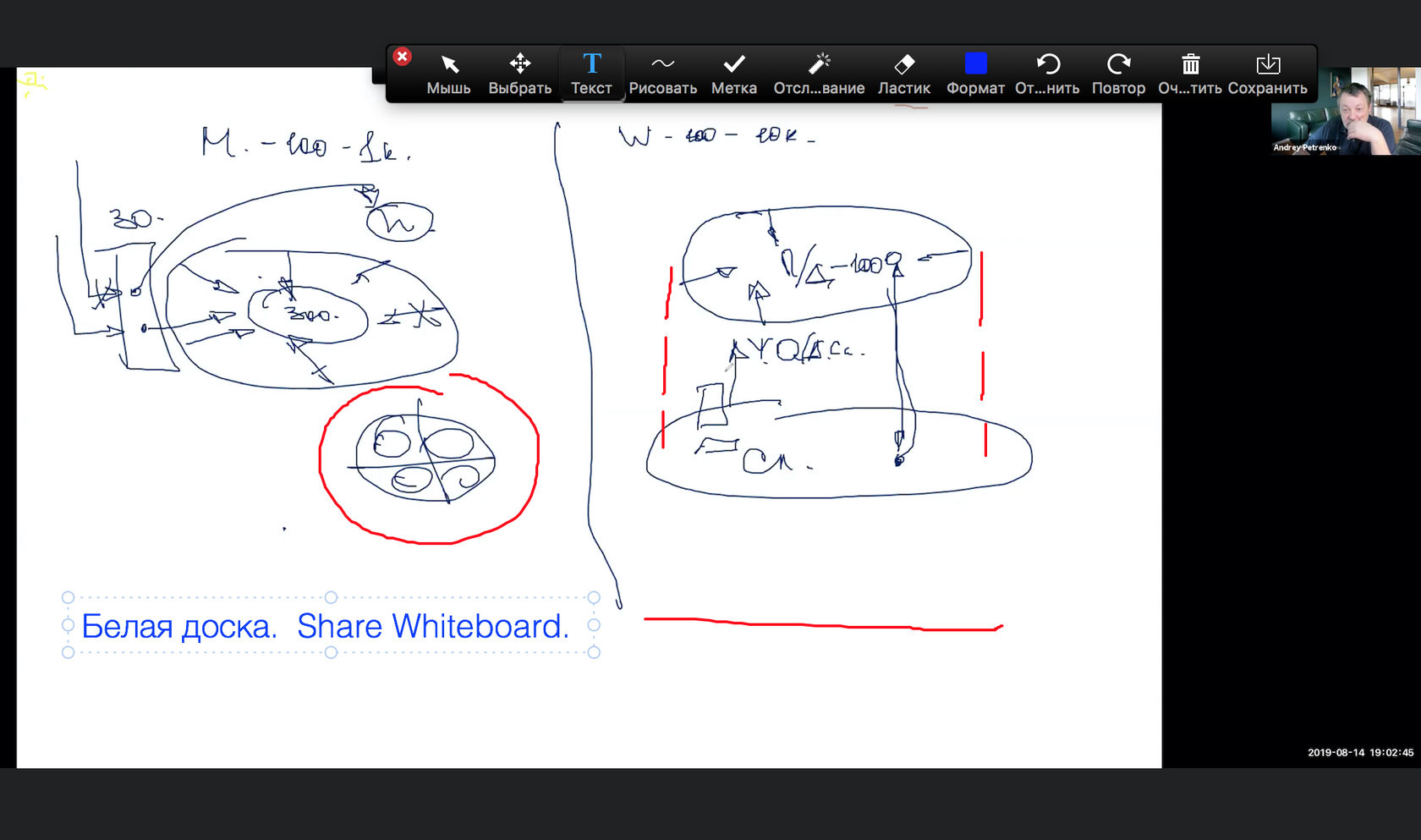
Выполнение проекта, работа над коллективной задачей, создание моделей, мозговой штурм – используйте «белую доску» максимально эффективно.
Вы можете сохранять сколько угодно «белых досок» в виде картинок и делиться ими любыми удобными способами.
Кроме «белой доски» есть еще несколько уникальных функциональностей. К примеру, платформа Zoom обеспечивает многопотоковое видео. Это значит, что Вы можете выбирать, как располагать окна с докладчиками и контентом на экране монитора.
Zoom.us постоянно оптимизирует и и дополняет свою платформу. Обновления выходят не реже одного раза в месяц. Хотите узнать больше о том, как использовать сервис Zoom для общения? Специалисты Rightconf готовы рассказать Вам больше о возможностях Zoom!