
font-family
Устанавливает семейство шрифта, которое будет использоваться для оформления текста содержимого. Список шрифтов может включать одно или несколько названий, разделенных запятой. Если в имени шрифта содержатся пробелы, например, Trebuchet MS, оно должно заключаться в одинарные или двойные кавычки.
Когда браузер встречает первый шрифт в списке, он проверяет его наличие на компьютере пользователя. Если такого шрифта нет, берется следующее имя из списка и также анализируется на присутствие. Поэтому несколько шрифтов увеличивает вероятность, что хотя бы один из них будет обнаружен на клиентском компьютере. Заканчивают список обычно ключевым словом, которое описывает тип шрифта — serif , sans-serif , cursive , fantasy или monospace . Таким образом, последовательность шрифтов лучше начинать с экзотических типов и заканчивать обобщенным именем, которое задает вид начертания.
Синтаксис
font-family: имя шрифта [, имя шрифта[, . ]] | inherit
Значения
Любое количество имен шрифтов разделенных запятыми. Универсальные семейства шрифтов:
- serif — шрифты с засечками (антиквенные), типа Times;
- sans-serif — рубленные шрифты (шрифты без засечек или гротески), типичный представитель — Arial;
- cursive — курсивные шрифты;
- fantasy — декоративные шрифты;
- monospace — моноширинные шрифты, ширина каждого символа в таком семействе одинакова (шрифт Courier).
HTML5 CSS2.1 IE Cr Op Sa Fx
font-family h1 < font-family: Geneva, Arial, Helvetica, sans-serif; >p Duis te feugifacilisi
Lorem ipsum dolor sit amet, consectetuer adipiscing elit, sed diem nonummy nibh euismod tincidunt ut lacreet dolore magna aliguam erat volutpat. Ut wisis enim ad minim veniam, quis nostrud exerci tution ullamcorper suscipit lobortis nisl ut aliquip ex ea commodo consequat.
Результат данного примера показан на рис. 1.
Рис. 1. Применение свойства font-family
Объектная модель
[window.]document.getElementById(» elementID «).style.fontFamily
Браузеры
Internet Explorer до версии 7.0 включительно не поддерживает значение inherit .
font-style
Определяет начертание шрифта — обычное, курсивное или наклонное. Когда для текста установлено курсивное или наклонное начертание, браузер обращается к системе для поиска подходящего шрифта. Если заданный шрифт не найден, браузер использует специальный алгоритм для имитации нужного вида текста. Результат и качество при этом могут получиться неудовлетворительными, особенно при печати документа.
Синтаксис
font-style: normal | italic | oblique | inherit
Значения
normal Обычное начертание текста. italic Курсивное начертание. oblique Наклонное начертание. Курсив и наклонный шрифт при всей их похожести не одно и то же. Курсив это специальный шрифт имитирующий рукописный, наклонный же образуется путем наклона обычных знаков вправо. inherit Наследует значение родителя.
HTML5 CSS2.1 IE Cr Op Sa Fx
font-style Duis te feugifacilisi
Lorem ipsum dolor sit amet, consectetuer adipiscing elit, sed diem nonummy nibh euismod tincidunt ut lacreet dolore magna aliguam erat volutpat. Ut wisis enim ad minim veniam, quis nostrud exerci tution ullamcorper suscipit lobortis nisl ut aliquip ex ea commodo consequat.
Результат данного примера показан на рис. 1.
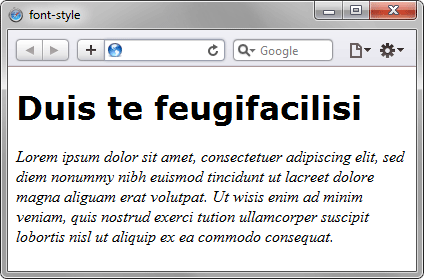
Рис. 1. Применение свойства font-style
Объектная модель
[window.]document.getElementById(» elementID «).style.fontStyle
Браузеры
Internet Explorer до версии 7.0 включительно не поддерживает значение inherit .
Браузеры текст со значением oblique всегда отображают как курсив ( italic ).
Как задать свои шрифты в CSS?
CSS обладает рядом правил, которые позволяют пользователям переопределять системные шрифты на страницах, сегодня мы обсудим свойства @font-face для добавления шрифта на страницу, и свойство @font-display, чтобы управлять отображением шрифта на странице.
@font-face – это CSS-правило, используемое для определения пользовательских шрифтов. С помощью @font-face можно указать путь к файлу шрифта (он должен быть размещен на том же сервере, что и ваш файл CSS). Это правило существует уже довольно давно, но у него появилось новое свойство font-display, которое поддерживает другие параметры.
В этом мануале мы покажем, как использовать @font-face для загрузки шрифта на веб-страницу. Для этого мы скачаем популярный открытый шрифт, Roboto Mono. При помощи свойства font-display мы настроим отображение шрифта – это позволит нам создать лучший пользовательский интерфейс.
Требования
- Редактор кода (например nano или Visual Studio Code).
- Веб-браузер.
- Базовые навыки работы с HTML. Если ранее вы не работали с HTML, рекомендуем предварительно изучить первые десять руководств серии Создание веб-сайта с помощью HTML.
1: Загрузка шрифтов и создание веб-страницы
Прежде чем мы начнем изучать правило @font-face, мы должны создать тестовую веб-страницу и каталог.
В рабочем каталоге создайте новую папку для тестового сайта и подкаталог для файлов шрифтов:
mkdir -p ./website/fonts/
Перейдите в корневой каталог нового проекта, который называется website:
Из этого каталога мы будем запускать все остальные команды.
Теперь мы воспользуемся командой curl, чтобы загрузить шрифт Roboto Mono. Мы используем популярное приложение google-webfonts-helper, которое позволяет загружать несколько шрифтов непосредственно из сети доставки контента Google при помощи одного аккуратного GET-запроса.
Давайте загрузим два разных по стилю и толщине вида Roboto Mono, regular and 700italic.
curl -o ./fonts/fontfiles.zip «https://google-webfonts-helper.herokuapp.com/api/fonts/roboto-mono?download=zip&subsets=latin,latin-ext&variants=regular,700italic&formats=woff,woff2,ttf»
Обратите внимание на то, как мы указали виды шрифтов из семейства Roboto Mono, которые нам нужны. Затем мы указали необходимые форматы для каждого шрифта: ttf, woff и woff2. Формат woff2 – это самый современный формат веб-шрифтов, но woff2 все еще не поддерживается некоторыми браузерами. Поэтому мы также загрузим запасной вариант – формат woff, который имеет широкую поддержку (включая Internet Explorer 9) и формат TrueType, или ttf. В итоге мы получим отличный охват, но во время работы над CSS мы также предоставим больше альтернативных вариантов на основе стандартных шрифтов. Свойство font-display поможет управлять загрузкой шрифтов на странице в разных браузерах.
Теперь извлеките загруженные шрифты в папку ./fonts. На машинах Linux и macOS используйте следующую команду:
unzip ./fonts/fontfiles.zip -d ./fonts
Теперь изучите содержимое папки ./fonts:
Вы увидите в ней шесть новых файлов – файл .ttf, .woff и .woff2 для каждого шрифта.
Загрузив шрифты, мы можем переходить к работе с CSS и стилизации HTML-элементов.
2: Правило @font-face
Теперь мы попробуем применить загруженные шрифты с помощью свойства @font-face.
С помощью nano или другого текстового редактора создайте и откройте файл style.css:
Добавьте следующий код, который содержит определение правила @font-face с путями к файлам:
font-family: ‘Roboto Mono’, monospace;
src: url(fonts/roboto-mono-v12-latin-regular.woff2) format(‘woff2’),
font-family: ‘Roboto Mono’, monospace;
src: url(fonts/roboto-mono-v12-latin-700italic.woff2) format(‘woff2’),
font-family: ‘Roboto Mono’, monospace;
font-family: ‘Roboto Mono’, monospace;
Давайте подробно рассмотрим этот код.
Определять правила @font-face всегда нужно в главном файле CSS. Самая простая версия правила @font-face требует свойств font-family и src. В первом блоке кода мы указываем Roboto Mono в качестве значения для свойства font-family, а в src предоставляем пути к трем файлам в разных форматах – это делается в порядке убывания приоритета.
Во втором блоке свойство font-family имеет то же значение, но тут мы указываем пути к версии 700italic. Затем мы определяем два свойства: font-weight и font-style. Эти свойства помогут нам определить, где мы хотим использовать вторую версию Roboto Mono.
В следующих двух блоках мы определяем индивидуальные стили для элементов и
. Обратите внимание, мы используем свойство font-family для обоих элементов, но добавляем font-weight и font-style в блок для . Благодаря этому заголовки H1 будут отображаться шрифтом Roboto Mono 700italic, а не Roboto Mono regular.
Сохраните и закройте файл.
Теперь давайте создадим небольшую HTML-страницу с тегами и
.
Создайте и откройте новый файл index.html:
Добавьте в файл следующий код, который определяет заголовок и строку текста:
Roboto Mono font, 700italic
Roboto Mono font, regular
Сохраните и закройте файл.
Загрузите index.html в браузере. Вы увидите, что заголовок отображается шрифтом Roboto Mono 700italic, а текст абзаца – Roboto Mono regular:
Roboto Mono font, 700 italic
Roboto Mono font, regular
Теперь, когда вы знаете, как работает свойство @font-face, мы попробуем использовать font-display, чтобы настроить отображение шрифтов на странице.
3: Управление отображением шрифтов с помощью font-display
С помощью font-display мы можем точно контролировать отображение шрифтов на странице. Это может значительно улучшить пользовательский опыт.
Иногда при использовании нестандартных шрифтов пользователь может столкнуться с FOUT (вспышкой неоформленного текста – flash of unstyled text) или FOIT (вспышкой невидимого текста – flash of invisible text) при первой загрузке страницы. Некоторые браузеры предпочитают отображать текст сразу, даже если нестандартный шрифт еще не загружен. Браузер отобразит нужный шрифт после полной загрузки, но в результате пользователь столкнется с FOUT. Также бывает, что браузер на короткое время скрывает текст, если шрифт еще не загрузился – это FOIT. Если шрифт не загружается в течение определенного периода, браузер использует запасной шрифт.
Один из способов справиться с FOUT –использовать инструмент Font Style Matcher, который помогает найти резервный шрифт, максимально приближенный к пользовательскому (чтобы изменение шрифта не было таким резким). Однако для более гибкой обработки подобных проблем можно использовать свойство font-display.
Чтобы устранить проблемы с загрузкой шрифтов на странице, font-display принимает одно из 5 значений:
- auto: использует стандартное поведение браузера (которое может отличаться от браузера к браузеру).
- block: текст скрывается на короткий период и отображается после загрузки пользовательского шрифта. Считается, что это значение имеет бесконечный период подмены шрифта.
- swap: браузер не скрывает текст, а меняет шрифт на пользовательский, когда он становится доступным. Это значение также предусматривает бесконечный период подмены.
- fallback: текст скрывается на очень короткий период (это называется период блокировки шрифта), а затем у браузера есть короткий период подмены. Если пользовательский шрифт не загружается в течение периода подмены, он не загружается вообще.
- optional: на загрузку тексту дается очень короткий период блокировки шрифта (~100 мс). Если шрифт не загружается в течение этого периода блокировки, браузер использует резервный шрифт, а пользовательский шрифт после этого вообще не отображается. Однако браузер будет пытаться незаметно загрузить и кешировать пользовательский шрифт: при последующих загрузках страницы пользовательский шрифт станет доступным в кеше, а затем отобразится на странице.
Значение optional параметра font-display – хорошее решение для многих проблемных ситуаций отображения шрифтов. Давайте используем это значение его в нашем файле CSS.
Вернитесь в style.css:
Добавьте в файл выделенный код:
font-family: ‘Roboto Mono’, monospace;
src: url(fonts/roboto-mono-v12-latin-regular.woff2) format(‘woff2’),
font-family: ‘Roboto Mono’, monospace;
src: url(fonts/roboto-mono-v12-latin-700italic.woff2) format(‘woff2’),
Как изменить размер шрифта в input?

На рисунке видно что шрифт маленький
.inputer
font:bold не помогает
- Вопрос задан более трёх лет назад
- 11453 просмотра
2 комментария
Простой 2 комментария

Сергей Карвасарный @megapihar6
Как в html изменить шрифт текста
HTML тег предназначен для редактирования вида текста. Через его атрибуты можно задать цвет, размер и семейство шрифта.
Синтаксис html тега
Каждый элемент задается через специальные атрибуты color, face, size. Их можно располагать в любом порядке. Можно использовать 1, 2 или все 3 атрибута.
1. Атрибут color . Цвет можно задавать тремя способами: название цвета, #XXXXXX, и RGB(). Читайте: коды и названия html цветов для сайта
2. Атрибут face задает шрифт. Например, Verdana, Arial, Times Nev Roman.
В HTML используются три типа шрифтов:
- serif — с засечками на кончиках букв
- sans-serif — без засечек
- monospaced — все буквы имеют фиксированную ширину (моноширинные)
3. Атрибут size задает размер шрифта. Указывается в виде цифры. По умолчанию равен 3.
Главное удобство HTML тега в том, что он позволяет быстро задать самые необходимые изменения для текста и не вносить их отдельно в таблицу стилей CSS. Однако современный стандарт HTML5 не рекомендует использовать эти атрибуты.
Приведем пример с тегом
На странице преобразуется в следующее
Существует также семейство CSS font. С помощью CSS стилей можно задавать следующие стили:
HTML/Элементы стиля шрифта
Теперь рассмотрим поподробнее элементы стиля шрифта. Текст форматируется, благодаря тегам: , , , , , и главный из которых . Рассмотрим каждый из тегов в действии.
Тег [ править ]
Устанавливает жирное начертание шрифта.
Пример [ править ]
Результат: Hello, world!
Тег [ править ]
Используется для смыслового выделения слов или фраз в тексте. Браузеры обычно отображают такой текст жирным.
Тег [ править ]
Устанавливает курсивное начертание шрифта.
Пример [ править ]
Результат: Hello, world!
Тег [ править ]
Добавляет подчеркивание к тексту.
Пример [ править ]
Результат: Hello, world!
Тег [ править ]
Тег »» увеличивает размер шрифта на единицу по сравнению с обычным текстом. В HTML размер шрифта измеряется в условных единицах от 1 до 7, средний размер текста, используемый по умолчанию, принят 3. Таким образом, добавление тега »» увеличивает текст на одну условную единицу.
Пример [ править ]
Результат: Hello, world!
Тег [ править ]
Тег »» уменьшает размер шрифта на одну такую же условную единицу по сравнению с обычным текстом.
Пример [ править ]
Тег [ править ]
Тег представляет собой тег для изменения характеристик шрифта, таких как кегль, цвет и гарнитуру. Хотя этот тег до сих пор поддерживается всеми браузерами, он считается устаревшим и от его использования рекомендуется отказаться в пользу стилей CSS.
Работа с текстом в HTML — Параграфы и заголовки — Оформление текста
Форматированию текста в HTML в первую очередь следует уделить внимание, так как практически на любой странице большая часть информации представлена в текстовом виде. Кроме этого, изучив эту тему, Вы познакомитесь со значительной частью HTML тегов.
Группу тегов HTML, предназначенных для работы с текстом можно разделить на две основные подгруппы: теги физического форматирования и теги логического форматирования текста.
Теги физического форматирования физически воздействуют на текст — отвечают за выделение, размещение, оформление текста, которое необходимо для его корректного и одинакового отображения в браузерах.
Теги логического форматирования в большей степени несут смысловую нагрузку, и некоторые из них в основном предназначены для удобства работы поисковых систем.
— Эти теги относятся к группе логического форматирования: Abbr Acronym Code Em Kbd Q Samp Strong
Параграфы в HTML — Перенос текста
Важнейшим тегом физического форматирования текста является тег
, который предназначен для разбивки текста на параграфы.
Каждый тег
создает новый параграф. При этом текст начинается с новой строки, и между параграфами образуется промежуток.
Атрибут align тега
позволяет позиционировать абзац по горизонтали, размещая его слева (align= «left» ), справа ( align= «right» ), располагая по центру ( align= «center» ) или выравнивая по ширине ( align= «justify» ) окна браузера или родительского элемента.
Текст после тега
также начинается с новой строки. Но тег
осуществляет лишь перенос строк — он не образует промежутка между ними и его можно использовать внутри тега
.
Тег наоборот запрещает перенос строк. Если длина строки превысит ширину окна браузера, то появится горизонтальная полоса прокрутки. В свою очередь тег разрешает перенос строки внутри тега .
Текст разбит на параграфы.
При просмотре в браузере новый абзац отделяется от предыдущего пустой строкой. Тег
используется для переноса строки.
Заголовки в HTML. Размер текста
Заголовки в HTML представлены шестью тегами . . Каждый из них обозначает заголовок определенного уровня (веса или значимости).
Тегом выделяют наиболее значимые части документа (тема страницы или статьи), а текст заключенный в него — самый крупный.
Тегами и можно выделить подтемы, крупные разделы — как правило их немного на страницы. Текст в таких заголовках уже не такой крупный, как в заголовках высшего уровня.
И так далее, по значимости и иерархии, при помощи тегов . , выделяют заголовки различных уровней.
Использование заголовков в HTML «облегчает жизнь» не только пользователям в плане удобного и быстрого ориентирования на странице, но и упрощают работу поисковым роботам, позволяя выделить главное и второстепенное, что положительно влияет на оптимизацию страниц сайта.
Теги . , как и тег
имеют атрибут align , позволяющий выравнивать заголовок по горизонтали.
Использование закрывающего тега для всех заголовков HTML, является обязательным условием их применения!
Заголовок 1-го уровня
Заголовок 2-го уровня
Заголовок 3-го уровня
Заголовок 4-го уровня
Заголовок 5-го уровня
Заголовок 6-го уровня — мелкий шрифт!
Как видно из примера, преобразуя фрагмент текста в заголовок, мы влияем на его размер — увеличиваем или уменьшаем в зависимости от уровня заголовка.
Размер текста продолжение.
Теги и тоже позволяют изменить размер текста: они соответственно увеличивают и уменьшают текущий размера шрифта на одну единицу.
В HTML размер шрифта задается в условных единицах от 1 до 7 . По умолчанию текст имеет средний размер шрифта, относящийся к 3 условной единице.
Теги и предназначены для отображения текста в виде верхнего и нижнего индекса соответственно. При этом размер шрифта уменьшается на единицу.
И наконец рассмотрим тег . Он предназначен не только для изменения размера текста, но и для задания таких его характеристик как цвет и указания семейства шрифтов.
Атрибут size тега задает размер шрифта в условных единицах от 1 до 7 , атрибут color предназначен для задания цвета (Цвет можно задать двумя способами (подробнее здесь. )), и атрибут face определяет семейство шрифтов (подробнее здесь. ).
Увеличение и уменьшение текущего размера шрифта на одну условную единицу.
Индекс верхний. и Индекс нижний. в HTML.
Увеличение и уменьшение текущего размера шрифта на одну условную единицу.
Индекс верхний. и Индекснижний. в HTML.
Изменим характеристики текущего шрифта при помощи тега font
Тег предназначен для задания тех же свойств текста, что и тег . Отличие в том, что тег может располагаться как в теле, так и в голове документа. При этом он определяет свойства текста для всего документа, за исключением текста, расположенного в теге .
Тег поддерживается только браузером Internet Explorer. Его использование не рекомендовано. Впрочем как не рекомендуется и применение тега !
Изучайте CSS и работайте со стилями!
Гарнитура шрифта
По начертанию шрифт может отличаться постановкой — прямой или курсив, и насыщенностью (плотностью) — светлый и жирный.
По умолчанию в браузере Вы видите светлый текст прямой постановки. Тег позволяет отобразить текст курсивом, а тег сделать его жирным.
Изменим начертание шрифта: его постановку и насыщенность!
Моноширинный шрифт
Многие среды разработки и редакторы исходного текста программ по умолчанию настроены на моноширинные шрифты. Это сделано для удобства работы программистов: улучшается удобочитаемость кода.
Шрифты этого семейства отличаются тем, что все буквы имеют одинаковую ширину .
В HTML несколько тегов отображают текст моноширинным шрифтом.
Один из них — тег физического форматирования текста — кроме этого, отображает текст в браузере со всеми пробелами между словами (по умолчанию браузеры воспринимают несколько пробелов, следующих друг за другом, как один).
Остальные теги HTML, отображающие текст моноширинным шрифтом, относятся к тегам логического форматирования текста. Другое их назначение в том, что они предоставляют разного рода информацию, для поисковых систем и других программ, о заключенном в них тексте:
— тег — отображает текст, который является программным кодом;
— тег — обозначает текст, который набирают на клавиатуре или для названия клавиш;
— тег — предназначен для отображения текста, который является результатом, выдаваемым программой или скриптом.
Цитаты в HTML. Подчеркивание и перечеркивание текста
Тег предназначен для подчеркивания текста, а тег для его перечеркивания. Это теги физического форматирования текста, и, кроме визуального оформления, никакой смысловой нагрузки они не несут.
В каких случаях Вы будете использовать эти теги — решать Вам!
Подчеркнутый и перечеркнутый текст — Все!
Оформление цитат
Возможно, в процессе создания сайта, Вам понадобится вставить цитату на страницу.
Цитата — это дословная выдержка текста из какого-либо произведения. Желательно, чтобы цитируемый текст идентифицировался читающим лицом как вставленный. Для этого цитату необходимо выделить/оформить соответствующим образом.
В HTLM для этой цели существует специальный тег — . Текст, заключенный в этот тег, оформляется следующим образом: сверху и снизу от основного текста образуются промежутки, а слева и справа отступы (примерно по 40 пикселей).
Как сказал Г. Ламене:
Несколько логических тегов
Мы не коснулись еще 3-х тегов, относящихся к группе логического форматирования: это теги , и .
Теги и похожи. Первый из них предназначен для обозначения аббревиатуры, второй — акронима.
Акроним — это таже аббревиатура, только произносится он как единое слово, а не побуквенно.
Оба сокращения при просмотре в браузере подчеркнуты пунктирной линией, и к обоим желательно добавлять всплывающую подсказку — расшифровку сокращения (при помощи атрибута title ).
Тег применяется для заключения текста в кавычки. Этот тег можно использовать при оформлении цитат или при употреблении слов и выражений, которые имеют переносный смысл.
Изменяем цвет текста html(шрифт)
Этот урок HTML посвящен выбору цвета, размера и шрифта текста с помощью тега «font». Это устаревшая тема , потому что форматирование текста на всех современных сайтах определяется с помощью таблиц стилей.
Использование тега также не рекомендуется W3C и поэтому перестает использоваться. В любом случае, это тема, которую хороший веб-мастер не может игнорировать: как уже упоминалось, будет время для изучения таблиц стилей, и в любом случае это шаг, который следует за знанием HTML.
HTML шрифты
Тип шрифта (то есть «font»), который браузер отображает по умолчанию, — «Times».
Чтобы выбрать другой шрифт, с которым должен отображаться текст, просто используйте синтаксис:
| текст в Arial | текст в Arial |
| текст в Verdana | текст в Verdana |
| текст в Женеве | текст в Geneva |
цвет текста в HTML
После того, как мы выбрали шрифт для написания нашего текста, мы можем выбрать цвет, вот код в соответствии с разметкой HTML :
Выбор цвета может быть сделан одновременно с выбором шрифта (поскольку «face» и «color» являются атрибутами тэга ):
Размер текста HTML
Размер текста определяется атрибутом тега size . Есть два способа задать размеры текста через тег :
- целые значения от 1 до 7
- значения, относящиеся к базовому размеру тега шрифта (по умолчанию «3»)
В случае целочисленных значений вот шкала величин:
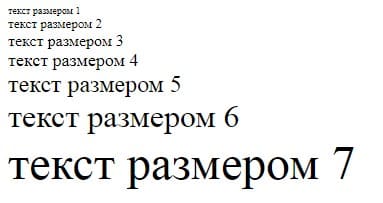
В случае значений относительно базового размера возможно «перемещение» по шкале величин с использованием знаков « + » и « — ».
Мы сказали, что базовый размер шрифта в браузере по умолчанию — 3 .
Поэтому, если мы используем size=»+2″ , то это будет означать, что размер шрифта должен быть на 2 размера больше, чем размер основного шрифта, поэтому у нас будет шрифт размером 5.
Похожие публикации:
- Как увеличить ссылку в html
- Как уменьшить расстояние между абзацами в html
- Какая версия html поддерживает теги header footer article
- Какой атрибут используется в html чтобы указать что поле ввода должно быть заполнено
Как изменить стиль CSS с помощью JavaScript: подробный гид
Узнайте, как изменить стиль элемента веб-страницы путем изменения переменной CSS с помощью языка JavaScript. Это может быть полезным для создания интерактивных элементов, таких как изменение фона или цветовой схемы при клике. Читайте нашу инструкцию и научитесь, как это сделать
JavaScript (js) – это язык программирования, который позволяет создавать динамические веб-сайты. Он используется для управления HTML-кодом и стилями CSS. Изменение переменных CSS через JS – один из часто используемых способов динамической настройки веб-страницы.
Эта статья предоставляет пошаговый гайд для начинающих по изменению переменной CSS через JS. Вы узнаете, как изменить значения свойства CSS, такие как цвет, размер и отступы, через JS.
Использование JS для изменения переменной CSS может быть полезным для динамической настройки внешнего вида веб-страницы, такой как анимация, изменение цветовой схемы или стилей элементов при наведении курсора мыши.
Первый шаг: выбор элемента
Перед тем как изменить CSS переменную через JS, необходимо выбрать элемент, который надо изменить. Для этого есть несколько способов:
- Выбор элемента по его имени тега: например, чтобы выбрать все элементы с тегом «p», нужно использовать метод «getElementsByTagName»:
- let paragraphs = document.getElementsByTagName(«p»);
- Выбор элемента по его ID: это уникальный идентификатор элемента, который задается атрибутом «id». Чтобы выбрать такой элемент, нужно использовать метод «getElementById»:
- let element = document.getElementById(«id_name»);
- Выбор элемента по его классу: это простой способ выбрать все элементы с определенным классом. Чтобы выбрать элементы с определенным классом, нужно использовать метод «getElementsByClassName»:
- let elements = document.getElementsByClassName(«class_name»);
- Выбор первого элемента, удовлетворяющего заданному селектору: это метод «querySelector», который позволяет выбрать элементы по сложному селектору:
- let element = document.querySelector(«selector»);
После того, как элемент выбран, можно начать изменять его CSS переменные с помощью JS.
Второй шаг: определение переменной css
Для того чтобы изменить переменную css с помощью js, необходимо сначала определить эту переменную в css-стилях. Здесь важно убедиться, что имя переменной и значение, которые вы определили в css, совпадают с теми, которые вы хотите изменить в js.
Определение переменной в css происходит с помощью ключевого слова «var», которое ставится перед именем переменной. После этого следует двоеточие и значение, которое вы хотите присвоить этой переменной.
Читать далее«Знак больше и меньше в математике: картинки и уроки для понимания направления» — Научитесь правильно использовать знаки больше и меньше в математике с помощью понятных картинок и подробных уроков. Узнайте, в какую сторону обращается каждый из этих знаков и как это влияет на решение уравнений и неравенств.
Например, если вы хотите определить переменную цвета «primary-color» и присвоить ей значение красного цвета, ваш css-код будет выглядеть так:
Здесь «my-element» — это класс элемента, которому вы хотите применить эту переменную. «—primary-color» — это имя переменной, которое начинается с двух дефисов, за которыми следует имя переменной, которое вы хотите определить. Затем написано значение, которое вы хотите присвоить этой переменной.
Как только вы определили переменную в css, вы можете изменять ее значение с помощью js, используя метод «setProperty» или «style».
В следующем шаге мы рассмотрим, как изменить значение переменной с помощью js.
Третий шаг: изменение переменной css через js
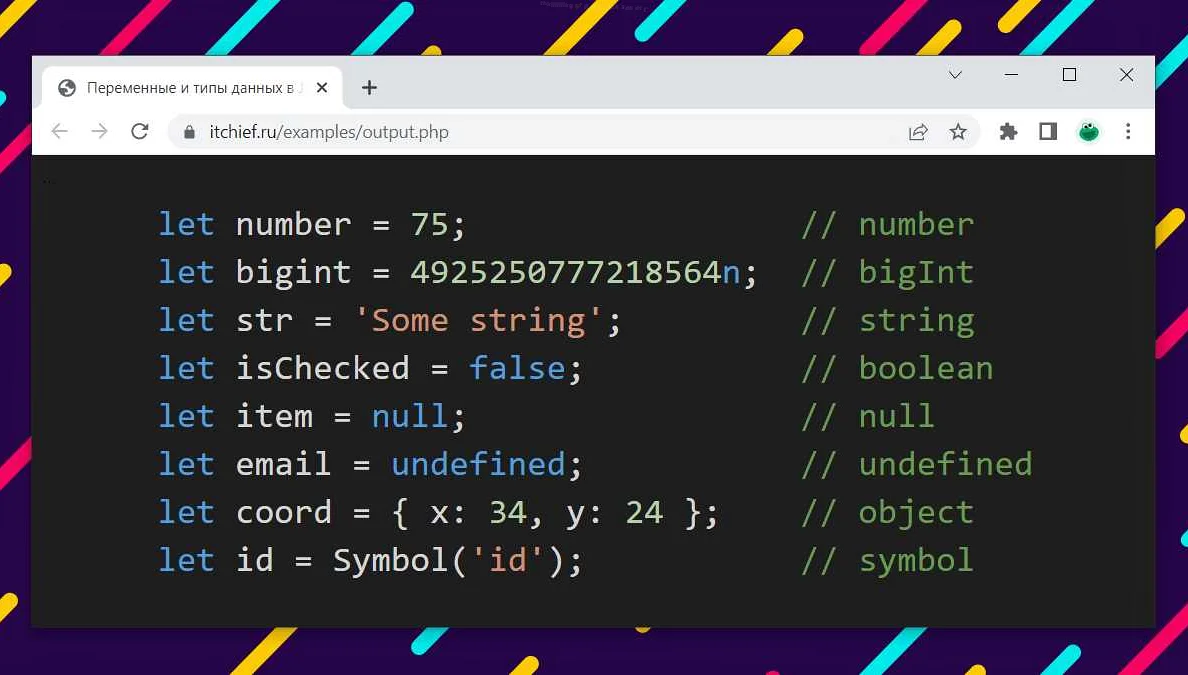
Для изменения переменной css через js, необходимо сначала получить элемент, у которого нужно изменить стиль. Это можно сделать с помощью метода document.getElementById(). Например, если у нас есть элемент с id «myElement», то мы можем получить доступ к нему таким образом:
Читать далее«Как центрировать заголовок на сайте: правила установки в HTML» — в формате Как центрировать заголовок на сайте: правила установки в HTML.
var element = document.getElementById(«myElement»);
Далее мы можем изменить переменную css у этого элемента с помощью свойства style. Например, если мы хотим изменить цвет фона элемента на красный, мы можем добавить такой код:
Таким образом, мы успешно изменяем переменную css через js. Важно помнить, что свойства css в js пишутся в камелкейс нотации, где каждое слово, кроме первого, начинается с большой буквы. Например, свойство background-color становится backgroundColor.
Если мы хотим изменить несколько свойств css одновременно, то мы можем использовать метод setAttribute(). Например, мы можем изменить цвет фона и шрифт элемента таким образом:
element.setAttribute(«style», «background-color: green; font-size: 24px;»);
Здесь мы использовали строку, в которой перечисляем все свойства css через точку с запятой. Таким образом, мы можем изменять любые свойства css нашего элемента с помощью js.
Четвертый шаг: применение изменений
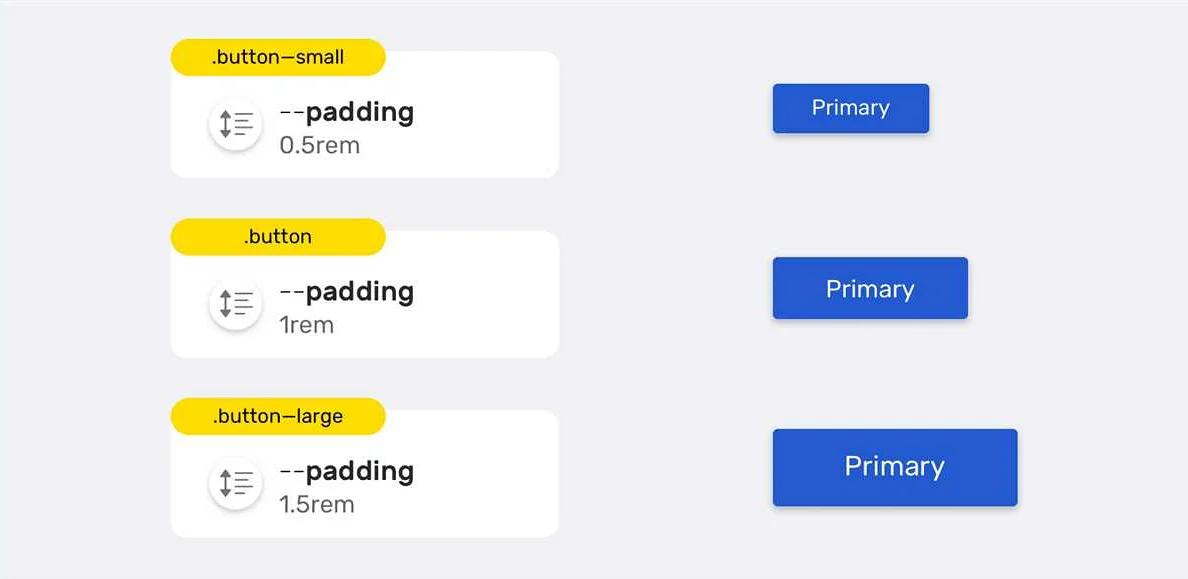
После выполнения третьего шага и изменения значения переменной CSS, необходимо применить изменения на странице. Для этого используется метод setAttribute().
Метод setAttribute() применяется к элементу HTML, внутри которого необходимо изменить свойство CSS. Первым параметром передается название свойства CSS, которое нужно изменить, а вторым параметром — новое значение этого свойства.
Например, чтобы изменить цвет текста внутри тега на зеленый, можно написать следующий код:
var emTag = document.getElementsByTagName(«em»)[0];
После выполнения этого кода цвет текста внутри тега станет зеленым.
Если необходимо изменить несколько свойств CSS, то необходимо использовать метод style. Например, чтобы изменить цвет и размер шрифта, можно написать следующий код:
var emTag = document.getElementsByTagName(«em»)[0];
После выполнения этого кода цвет текста внутри тега станет зеленым, а размер шрифта — 16 px.
Пятый шаг: проверка результатов
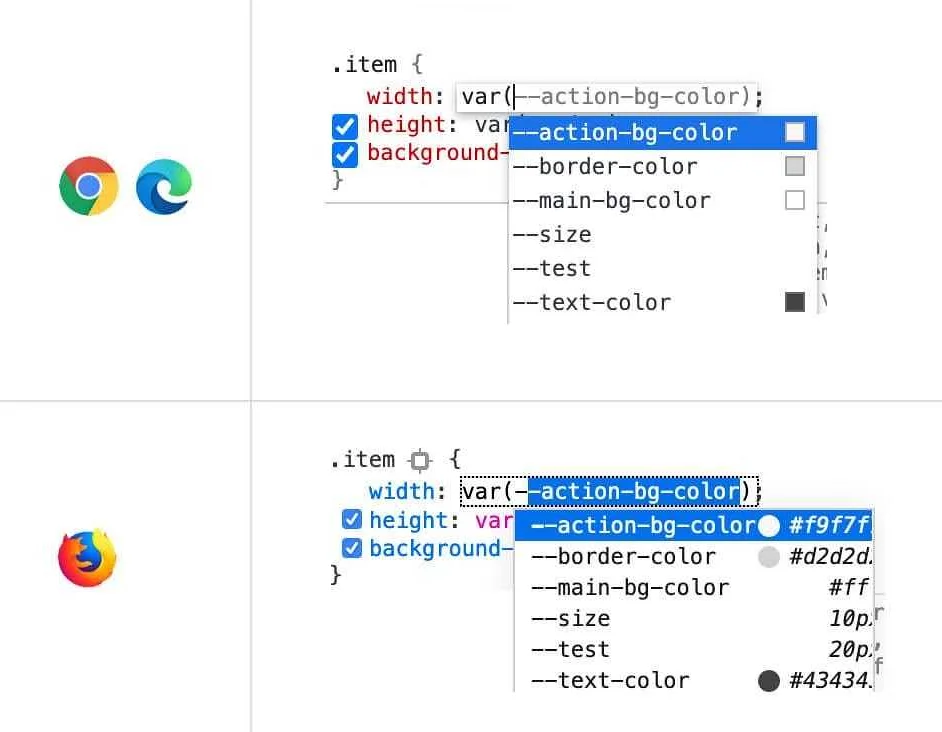
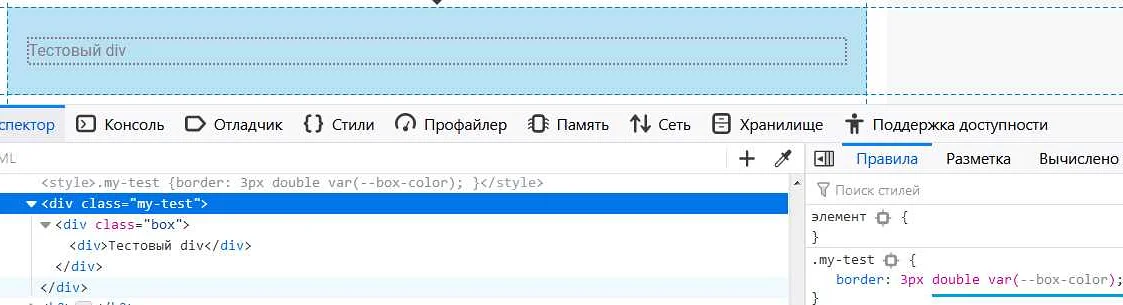
Последний шаг — проверить, что изменения в CSS применены на странице. Для этого можно использовать инструменты разработчика, встроенные в браузер.
Откройте инструменты разработчика, нажав Ctrl+Shift+I или кликнув по кнопке «Инспектор элементов» в контекстном меню страницы. Далее, перейдите на вкладку «Elements», чтобы убедиться, что relevantElement имеет класс, который мы добавили через JS.
Если класс применен успешно, вы увидите изменения в рендере страницы. Например, фон и шрифт текста могут измениться в соответствии с добавленными стилями.
Если изменения не применены, проверьте, что вы использовали правильный селектор CSS и правильно задали значения свойств.
Теперь, когда вы умеете изменять переменные CSS с помощью JS, вы можете поэкспериментировать с разными стилями и создавать интерактивные эффекты на вашем сайте.
Важные моменты
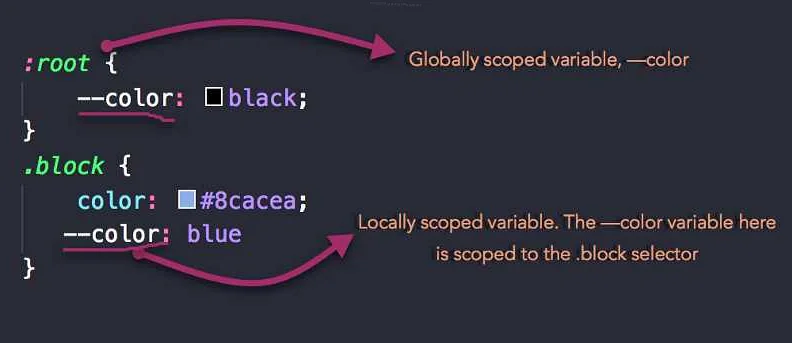
1. Выберите правильный метод изменения стиля
Переменные CSS могут быть изменены многими способами, включая использование JavaScript. Однако, перед тем как приступить к написанию кода, необходимо определиться с методом изменения стиля. Это может быть изменение стиля элемента напрямую, изменение класса элемента или изменение определенных свойств через CSS.
2. Изменения должны быть согласованы с css-файлом
Прежде чем приступать к изменению стилей с помощью JavaScript, необходимо убедиться, что изменения соответствуют целям проекта и согласованы с основным CSS-файлом. Это поможет избежать конфликтов и целостности стиля сайта.
3. Используйте правильные CSS-свойства
В некоторых случаях изменение одного свойства может привести к изменению других свойств. Например, изменение размера шрифта может привести к изменению размера общей области элемента. При изменении CSS-свойств, необходимо учитывать их взаимодействие и следить за соответствующими свойствами.
4. Используйте надежный код
Существует множество способов изменения стилей с помощью JavaScript, но не все они надежны. Использование устаревших или ненадежных методов может привести к ошибкам, которые будут трудно обнаружить и исправить. При написании кода необходимо выбирать только надежные методы.
- 5. Изначально задумайте все изменения или доработки дизайна сайта, чтобы дополнительно не менять стили
Примеры изменения переменных css через js
Чтобы изменить переменную css через javascript, необходимо использовать метод setProperty. Для этого нужно сначала получить доступ к элементу, у которого нужно изменить значение переменной. Например:
var elem = document.querySelector(‘.my-class’);
Этот пример изменит переменную —my-var на значение red у элемента с классом my-class. Есть и другие способы получения элемента, к примеру:
var elem = document.getElementById(‘my-id’);
var elem = document.getElementsByTagName(‘p’)[0];
А вот пример изменения переменной css у всего документа:
Этот код установит переменную —my-var на значение blue на уровне всего документа. Также можно использовать цикл, чтобы изменить переменные у нескольких элементов сразу:
var elems = document.querySelectorAll(‘.my-class’);
Этот пример установит переменную —my-var на значение green для всех элементов с классом my-class.
База знаний
Эта статья поможет разобраться каким образом можно изменить шрифт различных элементов на сайте работающим под управлением WordPress. Мы разберем несколько способов.
Стандартный набор тем имеющихся в WordPress по умолчанию, после установки движка, достаточно скуп по функционалу. В том числе в них нет и настроек связанных с изменением шрифтов. Для нас это хорошо, так как поняв как изменить шрифт заголовков статей в стандартных темах WordPress, мы без труда это сделаем и на других темах. Именно заголовков, потому что это наиболее информативный элемент нашего сайта на WordPress, и владельцы сайтов зачастую хотят изменить шрифт именного этого элемента на сайте.
Хочется отметить, что перегружать сайт различными шрифтами не стоит. Достаточно использовать пару, максимум тройку, шрифтов на вашем сайте. В тексте желательно использовать только различное форматирование одного и того же шрифта: курсив, жирность, подчеркивание, размер. Мнение, что загрузив сайт различными шрифтами мы сделаем его более красивым и стильным, ошибочно. Если только у вас не стоят иные задачи и вы это делаете намеренно, и это, допустим, входит в вашу концепцию.
Итак перейдем к способам изменения шрифта на сайте WordPress.
Перед любыми изменениями вносимыми вами на сайт желательно создать полную резервную копию вашего сайта. Эта привычка убережет вас от множества проблем при работе с ваши сайтом.
В настройках темы WordPress
Как уже было сказано выше в стандартных темах WordPress нет встроенных настроек шрифтов. Поэтому пользователям стандартных тем этот способ не подойдет. Это вариант для тех у кого установлена другая тема WordPress. Все зависит, конечно от конкретной темы, говорить однозначно, что настройка шрифтов есть во всех темах будет не верно, но вероятность того, что вы найдете эту настройку в своей теме очень высока.
Итак как изменить шрифт заголовка статьи в настройках темы? Почему именно заголовка статьи, сказано было уже выше. В конце, концов этот пример наиболее нагляден и информативен.
В административной части, сайта на WordPress, идем в настройки темы по пути — Внешний вид — Настроить и оказываемся на странице настроек нашей темы. Скорее всего вы увидите раздел Типографика, Типография, Typography, Шрифты или что либо подобное, в зависимости от вашей темы WordPress. Переходим в этот раздел и настраиваем шрифт заголовка H1 или H2, именно он применяется в WordPress для заголовков статей.

Как правило, на предложат список системных шрифтов, поддерживаемых большинством браузеров по умолчанию, и большой список Google шрифтов. Остановимся подробнее на Google шрифтах.
Google fonts это библиотека свободных шрифтов для сайтов. Шрифт Google нужного семейства и начертания подгружается браузером с серверов Google вместе с вашим сайтом. Библиотека Google предлагает, на момент написания статьи, более 959 различных шрифтов. Отметим сразу, что большинство шрифтов не поддерживает кириллицу и использовать их на русскоязычном сайте смысла нет. На момент написания статьи, кириллических шрифтов в библиотеке нашлось 106.
Открыв длинный список Google шрифтов в настройках темы, мы столкнемся с ситуацией подбора шрифтов методом тыка. Большинство изменений не приведет к результату, так как только каждый десятый шрифт поддерживает кириллицу. Простой выход заключается подборе нужного нам шрифта на сайте Goole Fonts, переключив настройку Language на Cyrillic. Выбрав понравившийся нам шрифт, мы легко найдем его в длинном списке в настройках темы WordPress. На картинке выше приведен пример изменения шрифта заголовка статьи WordPress, с использованием темы GeneratePress, на компактный Open Sans Condensed. В некоторых темах есть возможность прямо в настройках выбора шрифта указать, что нам необходимы только кириллические шрифты, но это есть далеко не во всех темах.
Мы разобрали как изменить шрифт заголовка статьи WordPress используя возможности настройки темы.
Подключение Google шрифтов к сайту WordPress методом непосредственного редактирования файлов темы
Этот способ подойдет тем кто использует любые темы WordPress, так как мы будем вносить изменения непосредственно в код файлов темы.
Сразу предупрежу, что способ подойдет тем, кто хоть не много знаком с разметкой html и файлами CSS стилей и не пугается их редактировать. Так же не забывайте о предварительном резервном копировании сайта.
Начнем с предварительного выбора понравившегося вам шрифта на сайте Google Fonts. Находим нужный шрифт и нажимаем на знак + в правом верхнем углу контейнера со шрифтом. Можно выбрать несколько шрифтов если нужно подключить к сайту WordPress несколько шрифтов.

Затем открываем всплывающее наверх окно в правом нижнем углу — Family Selected. Переходим во вкладку CUSTOMIZE и отмечаем, что нам нужны кириллические шрифты.

Во вкладке EMBED выбираем @IMPORTи копируем код, в нашем случае это:
@import url('https://fonts.googleapis.com/css?family=Poiret+One&display=swap&subset=cyrillic');Теги и
копировать не нужно.
Мы отказываемся от варианта редактирования html-заголовка нашего сайта по причине того, что прямое редактирование кода темы не совсем корректно. Мы используем мощную систему CMS WordPress и при очередном обновлении нашей темы можем потерять сделанные нами вручную изменения.
Корректный способ добавления этого кода к нам в тему через её настройки в Административной панели WordPress вашего сайта. Внешний вид — Настроить — Дополнительные стили.
После добавления этого кода в Дополнительные стили при каждой новой загрузке сайта клиентским браузером будут загружаться выбранные вами шрифты с серверов Google.
Настало время указать браузеру какие именно элементы вашего сайта должны использовать этот шрифт, добавив код дополнительного стиля в настройки вашей темы WordPress. Само правило необходимо взять из того же окна Family Selected на сайте Goggle Fonts на вкладке EMBED чуть ниже.
В нашем случае это:
font-family: 'Poiret One', cursive;Теперь найдем какому конкретно элементу нашего сайта присвоить это правило. Сделать это можно с помощью инструментов для вебмастеров браузеров Chrome или Firefox. Перейдем на страницу с любой записью на вашем сайте и выделим текст заголовка. В меню правой кнопки мыши выберем — Посмотреть код или Исследовать элемент, в зависимости от используемого вами браузера.

Из приведенного примера видно, что заголовку статьи в используемой нами теме GeneratePress был присвоен класс .entry-title. В разных темах заголовку статьи может быть присвоен разный класс. Тут нужно повнимательней изучить код сайта в браузере и найти нужный нам класс. Попробуем использовать использовать класс .entry-title, полученный нами при изучении кода темы GeneratePress, в настройках Дополнительных стилей. Необходимо добавить следующий код:
.entry-title

При изучении кода стандартной темы WordPress Twenty Nineteen, можно увидеть что для заголовков статей используется класс .entry .entry-title:

Вставляемый в этом случае код:
.entry .entry-title
Добавить CSS стиль в тему сайта на WordPress можно несколькими способами, включая описанный нами :
- Добавить код в файл стилей на прямую из файлового менеджера на хостинге или отредактировать его локально скачав по FTP;
- Добавить код в файл стилей из административной панели WordPress в Редакторе стилей темы;
- Добавить код стиля в настройках Дополнительных стилей используемой темы WordPress.
У первых двух способов, как уже говорилось в этой статье, есть свои недостатки. При обновлении темы скорее всего будут обновлены и файлы с css стилями и вы потеряете свои настройки шрифтов. Так же нужно отметить, что некоторыми темами используются, так называемые mini файлы со стилями, сжатые или минимизированные файлы, трудно понятные человеком, но быстро читаемые браузером. В административной части WordPress, в редакторе некоторых тем, сжатые css файлы не отображаются .
Внедрение стороннего шрифта на сайт.
Это пожалуй самый продвинутый добавить сторонний шрифт на сайт. Файлы со шрифтами хранятся на вашем сервере, вместе с файлами сайта. В этом случае вы не зависите от сторонних сервисов. Загрузка шрифта происходит быстрее. Выбор шрифтов практически не ограничен.
Более того есть случаи когда это единственный выход внедрения шрифта на сайт. Допустим нужен конкретный шрифт, а он на сервисе Google Fonts не имеет кириллического начертания. Например шрифт Raleway на Google Fonts не поддерживает кириллицу. Этот же шрифт можно найти в интернете с поддержкой русских букв. Например на сайте WebFonts.pro. На этом же сайте можно найти множество других шрифтов, очень красивых и оригинальных.
Рассмотрим процесс внедрения шрифта в стандартную тему Twenty Nineteen сайта WordPress, на примере шрифта Raleway скаченного с сайта WebFonts.pro
Скачиваем архив с файлами шрифта по ссылке данной выше.
Нужно разархивировать содержимое архива в отдельную директорию у себя локально на компьютере. Открыв файл demo.html в браузере выберем нужное нам начертание шрифта. Чтобы получить начертания скаченных нами шрифтов, нужно открывать именно из разархивированной директории, а не из архива.
На мой взгляд, очень элегантно для заголовка смотрится начертание Raleway Thin:

Сохраним css правило из примера на демо странице для его внедрения на сайт:
.your-style
Как мы уже выяснили ранее в этой статье в теме Twenty Nineteen для заголовков статей используется класс .entry .entry-title .
Отредактируем полученный нами код и получим:
.entry .entry-title
Далее нужно в любом файловом менеджере используемом вами для доступа к файлам сайта открыть директорию /wp-content/themes/twentynineteen/fonts/ и закачать туда все файлы со шрифтами полученными нам в архиве. Файлы demo.html и stylesheet.css закачивать на сайт не нужно. Они очень наглядно показывают пример внедрения скаченного шрифта на сайт.
У себя локально на компьютере открываем файл с примерами стилей stylesheet.css
Находим фрагмент кода, понравившегося нам начертания:
@font-face
Необходимо отредактировать в этом коде путь до файла со шрифтом на нашем сайте. В нашем случае это: /wp-content/themes/twentynineteen/fonts/ .
Получим следующий код:
@font-face < font-family: 'Raleway'; src: url('/wp-content/themes/twentynineteen/fonts/Raleway-Thin.eot'); src: local('/wp-content/themes/twentynineteen/fonts/Raleway Thin'), local('Raleway-Thin'), url('/wp-content/themes/twentynineteen/fonts/Raleway-Thin.eot?#iefix') format('embedded-opentype'), url('/wp-content/themes/twentynineteen/fonts/Raleway-Thin.woff') format('woff'), url('/wp-content/themes/twentynineteen/fonts/Raleway-Thin.ttf') format('truetype'); font-weight: 100; font-style: normal; >Далее будем использовать уже описанный нами в этой статье способ внедрения css стиля на сайт через настройки Дополнительных стилей темы. Внешний вид — Настроить — Дополнительный стили.
Приведу еще раз весь код который необходимо добавить:
@font-face < font-family: 'Raleway'; src: url('/wp-content/themes/twentynineteen/fonts/Raleway-Thin.eot'); src: local('/wp-content/themes/twentynineteen/fonts/Raleway Thin'), local('Raleway-Thin'), url('/wp-content/themes/twentynineteen/fonts/Raleway-Thin.eot?#iefix') format('embedded-opentype'), url('/wp-content/themes/twentynineteen/fonts/Raleway-Thin.woff') format('woff'), url('/wp-content/themes/twentynineteen/fonts/Raleway-Thin.ttf') format('truetype'); font-weight: 100; font-style: normal; >.entry .entry-title

Вы этой статье мы подробно разобрали как внедрить шрифт на сайт под управлением CMS WordPress несколькими способами.
- WordPress
- 114 Пользователи нашли это полезным
Связанные статьи
Фавикон это значок вашего сайта или страницы в интернете. Используется браузерами, приложениями и.
Не для кого не секрет что заголовок страницы важный компонент SEO и он необходим на страницах со.
В сети есть так называемые службы обновления или, другими словами, службы слежения за.
В этой инструкции рассмотрим вариант смены пароля от администратора WordPress в случае его.
Как изменить шрифт в HTML
Для изменения шрифта в HTML необходимо использовать CSS (каскадные таблицы стилей), которые позволяют изменять внешний вид элементов веб-страницы, в том числе шрифт.
Сначала нужно создать блок стилей, где будет задан новый шрифт. Это можно сделать двумя способами.
Первый способ — использовать встроенный стиль внутри тега :
html В данном примере мы задаем шрифты в теге body. Это значит, что все текстовые элементы на странице, которые находятся внутри тега body, будут использовать указанный шрифт.
Второй способ — определить стиль во внешнем файле CSS и связать его с HTML-документом:
Создаем внешний файл с расширением .css:
css body
Затем подключаем его к HTML-документу через тег link внутри тега :
html
Теперь мы задали новый шрифт для тега body. В данном случае это шрифт Arial, а если он не доступен, то будет использоваться шрифт без засечек (sans-serif).
Кроме того, можно задавать стиль для отдельных элементов страницы. Например, задать другой шрифт для заголовков:
css h1, h2, h3
В данном примере мы задаем шрифт Georgia для заголовков h1, h2, h3.
Также можно использовать специальные свойства для управления внешним видом шрифта, например, размер, цвет или начертание. Например, установить размер шрифта:
css body
В данном примере мы задаем размер шрифта 16 пикселей для тега body.
Важно помнить, что CSS — это отдельный язык для описания стилей, который используется в HTML для изменения внешнего вида страницы. Для работы с CSS необходимо изучить его синтаксис и возможности.