
font-family
CSS-свойство font-family определяет приоритетный список из одного или нескольких названий семейства шрифтов и/или общее имя шрифта для выбранного элемента.
Интерактивный пример
Значения разделены запятыми, чтобы указать, что они являются альтернативами. Браузер выберет из списка первый шрифт, который установлен или может быть скачан используя правило @font-face .
Часто удобно использовать сокращённое свойство font , чтобы задать font-size и другие свойства, которые относятся к шрифту.
Вы всегда должны добавлять по крайней мере одно имя общего семейства шрифтов, так как нет гарантии, что какой-либо из указанных шрифтов будет доступен. Это позволит браузеру выбрать подходящий запасной шрифт, когда возникнет необходимость.
Свойство font-family определяет список шрифтов в приоритете от высшего к низшему. Процесс выбора шрифта не останавливается после первого шрифта, найденного в системе пользователя. Скорее, выбор шрифта выполняется по одному символу за раз, поэтому если в доступном шрифте нет глифы для нужного символа, пробуются следующие по списку шрифты. (Однако, это не работает в Internet Explorer 6 и ранее.) Когда шрифт доступен только в некоторых стилях , видах (en-US) или размерах , эти свойства могут так же влиять на выбор шрифта.
Синтаксис
/* Имя шрифта и общие семейства шрифтов */ font-family: Gill Sans Extrabold, sans-serif; font-family: "Goudy Bookletter 1911", sans-serif; /* Только общие семейства */ font-family: serif; font-family: sans-serif; font-family: monospace; font-family: cursive; font-family: fantasy; font-family: system-ui; font-family: emoji; font-family: math; font-family: fangsong; /* Глобальные значения */ font-family: inherit; font-family: initial; font-family: unset;
Свойство font-family получает список из одного или более семейства шрифтов, разделённые запятыми. Каждое семейство шрифтов определяется как или .
В приведённом ниже примере перечислены два семейства шрифтов, первое , а второе как :
font-family: Gill Sans Extrabold, sans-serif;
Значения
Имя семейства шрифтов. К примеру, «Times» и «Helvetica» это семейства шрифтов. Названия семейства шрифтов, которые содержат пробелы, должны быть взяты в кавычки.
Общие семейства шрифтов используются как резервный механизм для сохранения некоторого авторского стиля в момент, когда ни один из желаемых шрифтов недоступен. Общие семейства шрифтов являются ключевыми словами и не должны браться в кавычки. Общее семейство шрифтов должно определяться последним в списке семейств шрифтов. Определены следующие ключевые слова:
Глифы имеют завершающие штрихи, расширяющиеся или сужающиеся концы, или имеют фактически зазубренные окончания. Например, «Lucida Bright», «Lucida Fax», Palatino, «Palatino Linotype», Palladio, «URW Palladio», serif.
Глифы имеют гладкие окончания. Например, «Open Sans», «Fira Sans», «Lucida Sans», «Lucida Sans Unicode», «Trebuchet MS», «Liberation Sans», «Nimbus Sans L», sans-serif.
Все глифы имеют одинаковую фиксированную ширину. Например, «Fira Mono», «DejaVu Sans Mono», Menlo, Consolas, «Liberation Mono», Monaco, «Lucida Console», monospace.
Глифы в курсивных шрифтах обычно имеют либо соединительные штрихи, либо другие рукописные характеристики, отличные от наклонных (italic) шрифтов. Глифы частично или полностью связаны, и результат больше напоминает рукописное перо или кисть, чем печатные буквы. Например, «Brush Script MT», «Brush Script Std», «Lucida Calligraphy», «Lucida Handwriting», «Apple Chancery», cursive.
Фэнтезийные шрифты — это прежде всего декоративные шрифты, которые содержат игривое представление персонажей. Например, Papyrus, Herculanum, Party LET, Curlz MT, Harrington, fantasy.
Глифы, взятые из дефолтного шрифта пользовательского интерфейса на данной платформе. Поскольку типографские традиции широко варьируются по всему миру, это общее семейство предназначено для гарнитур, которые не отображаются точно в других общих семействах.
Это семейство предназначено для особых стилистических задач представления математики: верхний индекс и нижний индекс, скобки, которые пересекают несколько строк, вложенные выражения и двойные глифы с различными значениями.
Шрифты, специально предназначенные для отображения эмодзи.
Особый стиль китайских иероглифов, который является чем-то средним между стилем с засечками Song и курсивным стилем Кай. Этот стиль часто используется для правительственных документов.
Валидные имена семейства шрифтов
Имена семейств шрифтов должны быть указаны либо в виде строк в кавычках, либо в виде последовательности одного или нескольких идентификаторов без кавычек. Если имя семейства шрифтов содержит цифры или знаки пунктуации, такое имя должно быть заключено в кавычки.
Например, следующие объявления являются валидными:
font-family: Gill Sans Extrabold, sans-serif; font-family: "Goudy Bookletter 1911", sans-serif;
Следующие объявления являются не валидными:
font-family: Goudy Bookletter 1911, sans-serif; font-family: Red/Black, sans-serif; font-family: "Lucida" Grande, sans-serif; font-family: Ahem!, sans-serif; font-family: test @foo, sans-serif; font-family: #POUND, sans-serif; font-family: Hawaii 5-0, sans-serif;
Формальный синтаксис
font-family =
[ (en-US) | (en-US) (en-US) ] (en-US) # (en-US)
Примеры
Некоторые общие семейства шрифтов
.serif font-family: Times, Times New Roman, Georgia, serif; > .sansserif font-family: Verdana, Arial, Helvetica, sans-serif; > .monospace font-family: Lucida Console, Courier, monospace; > .cursive font-family: cursive; > .fantasy font-family: fantasy; > .emoji font-family: emoji; > .math font-family: math; > .fangsong font-family: fangsong; >
div class="serif">This is an example of a serif font.div> div class="sansserif">This is an example of a sans-serif font.div> div class="monospace">This is an example of a monospace font.div> div class="cursive">This is an example of a cursive font.div> div class="fantasy">This is an example of a fantasy font.div> div class="math">This is an example of a math font.div> div class="emoji">This is an example of an emoji font.div> div class="fangsong">This is an example of a fangsong font.div>
Спецификации
| Specification |
|---|
| CSS Fonts Module Level 4 # generic-font-families |
| CSS Fonts Module Level 4 # font-family-prop |
| Начальное значение | зависит от браузера |
|---|---|
| Применяется к | all elements and text. Это также применяется к ::first-letter и ::first-line . |
| Наследуется | да |
| Обработка значения | как указано |
| Animation type | discrete |
Совместимость с браузерами
BCD tables only load in the browser
[1] system-ui в данный момент не реализовано, смотри баг 1226042.
[2] system-ui реализовано в Safari (wkbug.com/151493), возможно будет выпущено в ближайшем времени.
[3] префиксный алиас -apple-system поддерживается в Safari, начиная с OS X 10.11 и iOS 9, а также в Firefox 43 на macOS (баг 1201318).
Found a content problem with this page?
- Edit the page on GitHub.
- Report the content issue.
- View the source on GitHub.
This page was last modified on 7 авг. 2023 г. by MDN contributors.
Your blueprint for a better internet.
Жирный шрифт и курсив CSS
Чтобы сделать шрифт жирным в CSS либо задать ему курсивное начертание, вам пригодятся такие свойства, как font-weight и font-style . Ниже мы разберемся, какие значения могут быть использованы для этих свойств.
Жирный шрифт в CSS: свойство font-weight
Управлять жирностью шрифта в CSS можно с помощью значений свойства font-weight :
| bold | Полужирный шрифт |
| normal | Обычный шрифт |
| bolder | Более жирный шрифт, чем у родителя |
| lighter | Менее жирный шрифт, чем у родителя |
| inherit | Наследует значение родителя |
| Числовое значение от 100 до 900 | От очень тонкого до очень жирного шрифта |
Насыщенность шрифта вы можете регулировать с помощью ключевых слов bold (полужирное), normal (обычное начертание), bolder (более жирное, чем у родителя), lighter (менее жирное, чем у родителя), inherit (такое же, как у родителя), а также используя числовые значения 100 , 200 , 300 , 400 , 500 , 600 , 700 , 800 и 900 , настраивая жирность шрифта от самого тонкого до самого плотного.
Примечание: числовые значения от 100 до 900, означающие толщину шрифта, сработают только в том случае, если у шрифта, с которым вы работаете, предусмотрены эти варианты начертания. Данные значения используются в основном с веб-шрифтами, о которых мы говорили в первой подглаве.
Курсив в CSS: свойство font-style
Задать курсивное начертание шрифта можно при помощи значений свойства font-style :
| italic | Курсивный шрифт |
| oblique | Наклонный шрифт |
| normal | Обычный шрифт |
| inherit | Наследует значение родителя |
Чтобы сделать курсив в CSS, используйте значение italic . Второе значение в таблице – oblique – означает наклонное начертание и отличается от курсива тем, что все символы с обычным начертанием просто наклоняются вправо, в то время как курсив – это отдельно созданный вариант начертания шрифта, похожий на рукописный.
Значение normal устанавливает обычный стиль шрифта, а inherit позволяет наследовать стиль родителя.
Далее в книге: строчные и заглавные буквы с помощью свойства CSS text-transform.
Классы в CSS и размер шрифта
Почему-то я не могу изменить параметры класса «title» в CSS. Что делать? И еще не изменяется параметр font-size, где ошибки?
body < font-family: Verdana, Helvetica, Arial, sans-serif; >/* Пытался поставить вначале p., не помогло :( */ title
Привет.
Отслеживать
задан 6 дек 2020 в 9:18
user419612 user419612
11 1 1 бронзовый знак
2 ответа 2
Сортировка: Сброс на вариант по умолчанию
Нужно написать .title или h1.title
Рекомендую пройти вот эту игру, чтобы более подробно разобраться с селекторами. https://flukeout.github.io/
Отслеживать
ответ дан 6 дек 2020 в 9:20
11 1 1 бронзовый знак
спасибо 🙂 помогло
6 дек 2020 в 9:24
класс обозначается через точку:
.block
идентификатор — через решётку
#block
тег/блок без каких-то дополнительных символов
В вашем случае вы забыли точку
.title
Отслеживать
ответ дан 6 дек 2020 в 9:21
37.2k 4 4 золотых знака 27 27 серебряных знаков 70 70 бронзовых знаков
- html
- css
-
Важное на Мете
Похожие
Подписаться на ленту
Лента вопроса
Для подписки на ленту скопируйте и вставьте эту ссылку в вашу программу для чтения RSS.
Дизайн сайта / логотип © 2023 Stack Exchange Inc; пользовательские материалы лицензированы в соответствии с CC BY-SA . rev 2023.11.15.1019
Нажимая «Принять все файлы cookie» вы соглашаетесь, что Stack Exchange может хранить файлы cookie на вашем устройстве и раскрывать информацию в соответствии с нашей Политикой в отношении файлов cookie.
Как в Bootstrap в своем css изменить шрифт?
1) Ваш стиль должен быть после стиля бутстрап. То есть декларирование должно подключаться ниже подключения бутстрап цсс (возможно с !important). Так вообще-то и работают каскадные стили.
2) Так же класс .тест должен писАться после бутстраповского в класслисте елемента.
Вообще достаточно посмотреть в консоль и увидеть какой стиль каким перебивается.
Как изменить шрифт в css: Как изменить шрифт в css
Настройка ключевых показателей эффективности | Qlik Cloud Help
Значения и меры диаграммы мульти-КПЭ (Multi KPI) можно настроить при помощи одного или нескольких условных параметров. Можно одновременно добавить несколько ключевых показателей эффективности, сгруппировать их и связать с разными листами. Также поддерживается независимая настройка значений ключевых показателей эффективности путем их дифференциации при помощи одного или нескольких CSS-свойств, таких как цвет текста, шрифт, размер, значки, метки, графические элементы.
Также поддерживается независимая настройка значений ключевых показателей эффективности путем их дифференциации при помощи одного или нескольких CSS-свойств, таких как цвет текста, цвет фона, шрифт, размер, значки, метки, графические элементы.
Настройка значений ключевых показателей эффективности с использованием значков, разных цветов, шрифтов, основных визуализаций
Раскрашивание мульти-КПЭ
Благодаря функции раскрашивания значения ключевых показателей эффективности (меры и метки) можно различать по цветам. Можно изменить цвет текста, значков и фона. Следует использовать допустимые CSS-цвета.
Можно выбрать следующие параметры:
- Палитра цветов с набором предопределенных цветов.
- Цветовой круг (щелкните символ мольберта на палитре цветов и выберите отдельный цвет).
- Введите строку кода цвета в поле рядом с символом мольберта.
Изменение цвета меры/метки
Выполните следующие действия.
- Щелкните Данные > Меры на панели свойств.
- Щелкните соответствующую меру и выберите параметр раскрашивания значения (Цвет значения) или метки (Цвет метки).
- Выберите цвет с помощью отобразившейся палитры цветов.
Изменение цвета фона

Выполните следующие действия.
- Также можно настроить собственный цвет. Для этого щелкните символ мольберта на палитре цветов и выберите цвет либо введите строку кода цвета в поле рядом с символом мольберта. Следует использовать допустимые CSS-цвета.
- Щелкните Вид > Стили на панели свойств.
- Щелкните поле Цвет фона.
- Выберите цвет с помощью отобразившейся палитры цветов. Диаграмма будет обновлена.
Изменение размера мульти-КПЭ
Для настройки размера измерений, мер, меток и значков можно использовать предопределенные размеры в раскрывающемся меню:
- Метки измерения: Выберите размер метки в раскрывающемся меню в разделе Вид > Измерения > Размер на панели свойств.
- Метки меры: Размер меток может быть разным.
Выполните следующие действия.

- Выберите размер меры в разделе Данные > Меры на панели свойств.
- Выберите меру и щелкните поле Переопределить параметры.
- Введите тип метки в качестве строки или выражения в поле Метка и выберите размер из числа параметров в раскрывающемся меню Размер.
Значки: Можно раскрасить значки разными цветами, чтобы с легкостью различать их.
Выполните следующие действия.
- Перейдите в раздел Данные > Меры на панели свойств.
- Укажите меру и выберите значок с помощью параметра значка.
- Выберите размер значка в раскрывающемся меню раздела Значок.
Изменение шрифта мульти-КПЭ
Для изменения шрифта меток перейдите в раздел Данные > Меры на панели свойств и выберите соответствующую меру. В поле Стиль шрифта введите строку метки и нажмите клавишу «Ввод».

Также изменить шрифт можно с помощью выражения в редакторе выражения () либо применить CSS-свойства шрифта, указанные в разделе Вид > Стили > Стили (CSS) на панели свойств.
Изменение значков
Можно настроить предопределенный значок для представления значения и/или метки. Для этого выберите значок из набора значков. Значки можно настраивать, изменяя цвета, шрифты, метки и размер.
Выполните следующие действия.
- Щелкните Данные > Меры на панели свойств.
- Установите флажок Выбрать значок и щелкните соответствующий значок в отобразившемся наборе значков.
- Щелкните ОК. Всплывающее окно будет закрыто, а диаграмма обновится.
- Для настройки метки или значения выберите Метка или Значение в разделе Положение значка.

Доступен другой способ изменения значения/метки значка. Для этого введите строку значка в разделе Значок (Данные > Меры > соответствующая мера на панели свойств) и нажмите клавишу «Ввод». Затем в зависимости от того, какой элемент необходимо настроить, щелкните Метка или Значение в разделе Положение значка. Также изменить значок можно с помощью выражения в редакторе выражения (). Следует использовать допустимые CSS-значки.
Использование режима инфографики
С помощью режима инфографики можно графически отобразить каждую меру в виде набора значков.
Выполните следующие действия.

- Щелкните соответствующую меру в разделе Данные > Меры на панели свойств, затем нажмите кнопку Значок.
- В отобразившемся наборе предопределенных значков (Значки) выберите значок, представляющий меру.
- Нажмите кнопку Режим инфографики. Созданная диаграмма ключевого показателя эффективности будет обновлена. На ней будут графически отображены меры с соответствующим количеством значков (не более 100 значков на меру). Также выбрать значок можно с помощью выражения в редакторе выражения ().
Встраивание основной визуализации
Для наглядного представления объекта ключевого показателя эффективности можно использовать встроенную основную визуализацию.
Выполните следующие действия.
- Перейдите в раздел Данные > Меры на панели свойств и щелкните Добавить.
- Нажмите кнопку Редактор выражения ().
- Введите строку =’Перетащите сюда’ в Редактор выражения и щелкните Применить.
- Перетащите объект основной визуализации в область значения заполнителя каждой меры.
Также можно вставить строку идентификатора объекта в выражение в редакторе выражения () в разделе Визуализация для каждой меры (Данные > Меры > соответствующая мера на панели свойств)
Использование свойств стилей (CSS)

Для дальнейшей настройки каждой меры можно использовать непредопределенные свойства стилей (CSS).
Можно изменить значки, цвет текста/значков, метки, шрифт, цвет фона, размер и т. д. Скопируйте и вставьте стили в поле Стили (CSS) (раздел Вид > Стили на панели свойств).
Для настройки значков укажите соответствующие классы в поле Значок выбранной меры в разделе Данные > Меры на панели свойств. Также для ввода строки значка можно использовать выражение в редакторе выражения ().
Форматирование ключевых показателей эффективности
Макет диаграммы можно представлять разными способами при помощи форматирования.
Выравнивание
Чтобы настроить выравнивание основного текста диаграммы, установите соответствующий флажок в поле Выравнивание выбранной меры в разделе Данные > Меры на панели свойств.

Также можно выровнять все ключевые показатели эффективности по вертикали. Можно настроить выравнивание по верхнему, нижнему краю или по центру, а также растягивание. Выберите соответствующий параметр выравнивания в меню Выравнивание по вертикали раздела Вид > Стили на панели свойств. Чтобы выровнять метки по центру, установите флажок Выровнять метки по центру в разделе Вид > Измерения на панели свойств.
Формат чисел
Также можно настроить формат числовых значений ключевых показателей эффективности. К одним и тем же значениям можно применить разное форматирование. Диаграмма обновляется в соответствии с выбранным форматом чисел.
Выполните следующие действия.
- Щелкните Данные > Меры на панели свойств и выберите соответствующую меру.
- Выберите соответствующий формат чисел в меню Формат чисел.
Образец формата
Текст определенной меры можно изменить или удалить.
Выполните следующие действия.

- Щелкните Данные > Меры на панели свойств.
- Щелкните соответствующую меру, введите/удалите строку формата в поле Образец формата и нажмите клавишу «Ввод».
Сегмент/карта
Также макет диаграммы ключевого показателя эффективности можно настроить таким образом, чтобы измерения и значения отображались в виде сегментов или карт.
Выполните следующие действия.
- Щелкните Вид > Измерения на панели свойств.
- Выберите макет Сегмент или Карта в меню Показать в виде. Диаграмма будет обновлена.
Можно настроить отображение макета сегмента по горизонтали или по вертикали в разделе Вид > Измерения > Ориентация на панели свойств. Нажмите кнопку Горизонтальная или Вертикальная.
Элементы в строке

В разделе Вид > Меры на панели свойств также можно настроить количество элементов (ключевых показателей эффективности) на строку диаграммы. Используйте параметр по умолчанию «Авто» или выберите соответствующее значение в меню Элементы в строке (от 1 до 8 элементов).
Границы
Внешние и внутренние границы диаграммы можно скрыть. По умолчанию видны все границы. Чтобы настроить границы, перейдите в раздел Вид > Измерения на панели свойств и установите соответствующий флажок: Скрыть внешние границы и/или Скрыть внутренние границы.
Макет и форматирование значения/метки
Положение и порядок отображения меток значений измерений и мер можно изменять. Метки можно скрыть либо отобразить по горизонтали или по вертикали. По умолчанию выбран параметр Горизонтальный.
Макет метки измерения
Выполните следующие действия.
- Щелкните Вид > Меры на панели свойств.
- Щелкните Горизонтальная или Вертикальная в разделе Ориентация меток для настройки отображения меток.
Макет значения меры
Макет значения меры можно настроить двумя разными способами.

Выполните следующие действия.
- Существующие параметры:
- Щелкните Вид > Меры на панели свойств.
- Щелкните Горизонтальная или Вертикальная в разделе Ориентация меток для настройки отображения меток.
- Щелкните Данные > Меры на панели свойств.
- Щелкните соответствующую меру и установите флажок Переопределить параметры.
- Введите строку метки в поле Метка и нажмите клавишу «Ввод».
Порядок меток
Также можно настроить порядок отображения меток значений меры.
Выполните следующие действия.
- Щелкните Вид > Меры на панели свойств.
- Щелкните Метка, значение или Значение, метка в разделе Ориентация меток для настройки порядка отображения меток.
Порядок значков

Можно настроить отображение значков перед значением или после него. В разделе Вид > Меры на панели свойств перейдите в раздел Порядок значков и нажмите кнопку Значок, значение или Значение, значок для настройки порядка отображения элементов на диаграмме.
Скрыть метки
- Метки меры: Выберите этот параметр, чтобы скрыть метку меры каждого ключевого показателя эффективности. Чтобы скрыть метки, щелкните Данные > Меры на панели свойств и выберите соответствующую меру. Затем установите флажок Скрыть метки.
- Метки измерения: Выберите этот параметр, чтобы скрыть метку измерения каждого ключевого показателя эффективности. Чтобы скрыть метки, щелкните Вид > Измерения на панели свойств. Затем установите флажок Скрыть метки.
Скрыть значения
Выберите этот параметр, чтобы скрыть значение каждого ключевого показателя эффективности. Чтобы скрыть значение, щелкните Данные > Меры на панели свойств. Затем установите флажок Скрыть значения.
Группировать значения ключевых показателей эффективности
Значения ключевых показателей эффективности можно сгруппировать или отображать для каждой меры по отдельности. Перейдите в раздел Данные > Меры на панели свойств. Выберите соответствующую меру и установите флажок Группировать по измерению.
Также можно ввести строку значения измерения в поле Значение измерения и нажать клавишу «Ввод». Диаграмма будет обновлена. Также для ввода значения измерения можно использовать выражение в редакторе выражения (). Следует использовать допустимые CSS-значения.
Связать с отдельным листом
Меры можно связывать с разными листами.
Выполните следующие действия.
- Щелкните Данные > Меры на панели свойств и выберите соответствующую меру.
- Чтобы включить параметр, переместите ползунок Ссылка на лист вправо.
- Нажмите кнопку Выбрать лист и во всплывающем окне Выбрать лист щелкните страницу для связывания. Лист будет закрыт, между страницами установится связь.
Ограничения

Для получения сведений об ограничениях общего характера см. Ограничения.
СОПУТСТВУЮЩИЕ УЧЕБНЫЕ МАТЕРИАЛЫ:
- Настройка диаграммы «Мульти-КПЭ» в Visualization Bundle
Как изменить шрифт в CSS
Свойство шрифта в CSS используется для управления внешним видом текстов. Используя его, мы можем изменить размер текста, цвет, стиль и многое другое. Это свойство CSS является сокращенным свойством и объединяет подсвойства (то есть font-style, font-variant, font-weight, font-stretch, font-size, line-height, и font-family ) в единая декларация.

Два значения сокращения font свойство является обязательным, это font-size и font-family . Если оба этих свойства не включены, то все объявление будет проигнорировано. Также обязательно объявлять значение font-family последним из всех значений; в противном случае объявление снова будет проигнорировано. Остальные пять значений являются необязательными.
Свойство font-family позволяет использовать несколько имен шрифтов в качестве резервного значения, потому что, если браузер не поддерживает первый шрифт, он попытается использовать следующий шрифт и так далее. Объявление более одного значения семейство шрифтов должно быть указано в списке через запятую.
Примечание. Если имя семейства шрифтов содержит более одного слова, оно должно быть заключено в кавычки, например: «Lucida Console».
Если мы используем font-style, font-variant, и font-weight в сокращенном свойстве font , они должны быть объявлены перед font-size в объявлении. В противном случае они будут проигнорированы и приведут к игнорированию обязательных значений.

В приведенном выше объявлении мы включили необязательные значения, но они определены до определения размера шрифта .
Высота строки также необязательна, но если нам нужно объявить ее, она должна быть объявлена только после размера шрифта с косой чертой.
В приведенном выше объявлении 15px — это высота строки. Если мы удалим line-height , то нам также придется удалить косую черту; в противном случае все объявление будет проигнорировано.
Давайте разберемся, как изменить шрифт в CSS на примерах.
Пример

тело < стиль шрифта: курсив; вариант шрифта: нормальный; вес шрифта: жирнее; размер шрифта: 25px; семейство шрифтов: гарамонд, скоропись; >Привет! Добро пожаловать на сайт javaTpoint.com. Этот сайт разработан таким образом, чтобы учащиеся могли легко изучать технологии, связанные с информатикой. На javaTpoint.com всегда можно найти простой и подробный учебник по различным технологиям. Никто не совершенен в этом мире, и нет ничего вечно лучшего. Но мы можем попытаться стать лучше.
Выход
Пример
В приведенном выше примере мы использовали свойства шрифта по отдельности. Теперь в этом примере мы используем сокращенное свойство шрифта . Подсвойства, которые мы используем в этом сокращенном свойстве font : font-style, font-variant, font-weight, font-size и font-family .

тело < шрифт: наклонный нормальный, светлый, 25 пикселей, моноширинный, гарамонд; >Привет! Добро пожаловать на сайт javaTpoint.com. Этот сайт разработан таким образом, чтобы учащиеся могли легко изучать технологии, связанные с информатикой. На javaTpoint.com всегда можно найти простой и подробный учебник по различным технологиям. Никто не совершенен в этом мире, и нет ничего вечно лучшего. Но мы можем попытаться стать лучше.
Выход
Следующая темаКак расположить изображение в CSS
python — невозможно изменить семейство шрифтов в main.css
спросил 1 год, 6 месяцев назад
Изменено 1 год, 6 месяцев назад
Просмотрено 262 раза
В настоящее время используется Django с начальной загрузкой 4. По какой-то причине я не могу изменить семейство шрифтов через файл main.css. Я могу изменить другие атрибуты, но шрифт не работает.

Если я изменю семейство шрифтов в других моих файлах, это сработает. Я просто не могу изменить его через мой main.css.
Что я делаю не так?
тело
У вас есть два варианта: создать тег стиля в теге заголовка или выбрать все вместо тела в main.css. Пример:
Как изменить шрифт в html css
Универсальное свойство, которое позволяет одновременно задать несколько характеристик шрифта и текста.
Синтаксис
font: [font-style||font-variant||font-weight] font-size [/line-height] font-family | inherit
Значения
В качестве обязательных значений свойства font указывается размер шрифта и его семейство. Остальные значения являются опциональными и задаются при желании. Для подробного ознакомления смотрите информацию о каждом свойстве отдельно.
inherit Наследует значение родителя.
Допускается в качестве значения использовать ключевые слова, определяющие шрифт различных элементов операционной системы пользователя.
caption Шрифт для текста элементов форм вроде кнопок. icon Шрифт для текста под иконками. menu Шрифт применяемый в меню. message-box Шрифт для диалоговых окон. small-caption Шрифт для подписей к небольшим элементам управления. status-bar Шрифт для строки состояния окон.
Примеры использования
Из типографики пошла запись указывать через слэш размер шрифта и межстрочное расстояние (интерлиньяж). Поэтому 12pt в данном случае означает размер основного текста в пунктах, а 10pt — интерлиньяж. В качестве семейства указывается рубленый шрифт ( sans-serif ).
Значение bold устанавливает жирное начертание текста, а italic — курсивное. В данном случае их порядок не важен, поэтому bold и italic можно поменять местами. Размер текста задается в процентах, а в качестве гарнитуры используется шрифт с засечками ( serif ).
Значение small-caps принадлежит свойству font-variant и устанавливает текст в виде капители (заглавные буквы уменьшенного размера). Значение normal применяется сразу к двум свойствам: font-style и font-weight .
HTML5 CSS2.1 IE Cr Op Sa Fx
Результат данного примера показан на рис. 1.
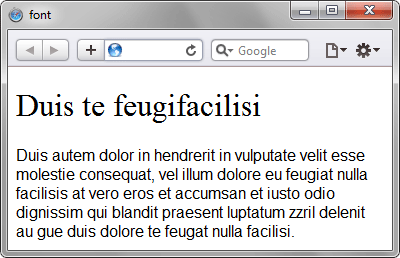
Рис. 1. Применение свойства font
Объектная модель
[window.]document.getElementById(» elementID «).style.font
Браузеры
Internet Explorer до версии 7.0 включительно не поддерживает значение inherit .
Способы задания шрифтов в CSS
Шрифт – это важная составляющая веб-дизайна, придающая сайту узнаваемость и выразительность.
Грамотно подобранный шрифт может быть незаметным для невооружённого глаза, однако он является той изюминкой, которая придаёт дизайну завершённость.
Как задать шрифт в CSS?
CSS -свойство font-family задаёт список приоритетных шрифтов, которые используются для отображения страницы или определённого элемента. В том случае, если на компьютере, с которого производится доступ к веб-сайту, не установлен первый шрифт списка, ищется следующий шрифт и так до тех пор, пока подходящий не будет найден.
Для категоризации используют два типа имён: гарнитура шрифта family name и общее семейство generic family .
Первый тип — название шрифта (например, Calibri, Times New Roman и т. д.), второй — группа шрифтов с характерными общими чертами (например, sans-serif ).

Указывать шрифты для сайта нужно, начиная с предпочтительного и заканчивая альтернативными вариантами. В конце списка рекомендуется указать родовое имя, поскольку в случае отсутствия определённых шрифтов на компьютере пользователя страница будет отображаться родственными.
Список шрифтов может выглядеть следующим образом:
Основные свойства шрифтов в CSS
В CSS при описании шрифта используют следующие характеристики:
Стиль
Стиль шрифта определяет тип начертания для представления текста: наклонный, курсивный или обычный.
Атрибут font style может принимать такие значения как:
- normal (обычный);
- italic (курсив);
- oblique (наклонный).
При всей схожести, наклонный шрифт и курсив не являются одним и тем же. Наклонный образуется с помощью обыкновенного наклона символов вправо, а курсив является имитацией рукописного стиля начертания текста.

Вариант шрифта
Данная характеристика указывает использование строчными символами обычных глифов или глифов капители. Любой шрифт может включать в себя либо только глифы капители, либо только обычные глифы, либо оба варианта в совокупности.
Свойство font variant может иметь одно из двух возможных значений:
- normal (обыкновенный шрифт);
- small-caps (шрифт с малыми прописными буквами).

Вес шрифта
В CSS жирный шрифт или наоборот, более светлый, задаётся параметром font weight . Некоторыми браузерами поддерживаются числовые значения в описании веса.
Каждый шрифт может принимать следующие значения:
- normal (обычный);
- lighter (светлее);
- bold (жирный);
- bolder (ещё более жирный);
- 100-900 (числовое описание веса, в котором значение 100 соответствует самому тонкому начертанию, а 900 — самому толстому начертанию).

Размер шрифта
Размер шрифта — это расстояние от нижней кромки текста до границ кегельного пространства. Если в HTML данный параметр варьируется от 1 до 7 условных единиц, что не далеко не всегда является удобным, то в CSS с помощью свойства font size размер шрифта можно указать с точностью до пикселя.
Например, задание шрифта размером 20 пикселей выглядит таким образом:
Также, размер шрифта можно задать с помощью процентов от его базового размера.
Например, шрифт с параметрами:
будет отображён на 50% больше стандартного размера. В том случае, если гарнитура и размер шрифта не указаны, браузером будет выводиться базовый шрифт Times New Roman со стандартным, на усмотрение браузера, размером.

Цвет шрифта
Возможности CSS позволяют задать цвет текста и его фона с помощью следующих свойств:
- color (цвет текста);
- background color (цвет фона текста).
Цветовые значения рекомендуется указывать в общепринятом шестнадцатеричном виде цветовой модели RGB .
Например, белый текст на чёрном фоне будет иметь такие значения:
- color: #ffffff;
- background-color: #000000.
Первая пара цифр отвечает за уровень красного цвета, вторая — за уровень зелёного цвета, а третья — за уровень синего.
Минимальное значение — 0, а максимальное — f. Этот принцип позволяет самостоятельно « придумать » значения некоторых цветов: например, если первой паре цифр присвоить максимальное значение, а второй и третьей — минимальные, получится насыщенный красный цвет #ff0000 .
Смешивая цвета, можно получать дополнительные оттенки: совокупность красного и синего цветов, как известно, дадут красно-фиолетовый #ff00ff .
Однако, для того, чтобы не изобретать велосипед, можно воспользоваться специальными программами или онлайн-сервисами для подбора цветового шестнадцатеричного кода: например, если в поисковом сервисе Яндекс ввести слово « цвет », появится удобное для таких целей средство.

Таким образом, возможности CSS позволяют изменить шрифт всего веб-сайта и его свойства всего за несколько минут, что существенно облегчает разработчику жизнь и экономит время.
Работа со шрифтами в CSS
В этой статье Вы узнаете основную информацию о шрифтах в CSS, а именно: как управлять размером шрифта, его начертанием и жирностью, научитесь подключать безопасные и веб-шрифты, узнаете какие бывают шрифты и где их можно найти. Кроме того, на примере службы Google Fonts подключим веб-шрифты на наши страницы.
Для привлечения внимания посетителей Вашего сайта вы можете придать привлекательный вид текстовому содержимому страниц. Для этих целей в CSS существует большое количество разнообразных свойств форматирования: шрифт текста, его цвет, размер, межстрочный интервал и так далее. В первую очередь рассмотрим методы работы с существующими шрифтами (безопасные веб-шрифты).
Безопасные веб-шрифты
В CSS стиле для выбора типа шрифта применяется свойство font-family, в котором указывается интересующий Вас шрифт. Предположим, что вы хотите применить для абзацев страницы шрифт Courier. В этом случае Вам необходимо будет создать, например, селектор типа и воспользоваться свойством font-family:
Главная особенность данного способа заключается в том, что он будет работать, при условии, что у посетителя установлен подобный шрифт, иначе, страница будет отображена с использованием шрифта «встроенного» в браузер.
Так как вы заранее не знаете, есть у пользователя тот, или иной шрифт, то рекомендуется указывать не только основной шрифт, но и пару запасных (альтернативных) шрифтов, для того случая если у пользователя отсутствует основной шрифт.
Рекомендуется последним в списке шрифтов указывать и семейство шрифта ( generic-family ). Если у пользователя по каким-то причинам отсутствуют все перечисленные Вами шрифты, то в этом случае страница будет отображена хотя бы шрифтом того же семейства, а не шрифтом «встроенным» в браузер.
Давайте рассмотрим следующий пример:
В данном примере для первого абзаца браузер проверит, есть ли в наличии у пользователя основной шрифт, если нет, то установит шрифт из семейства serif (с засечками). Для второго абзаца был задействован моноширинный шрифт Courier, а как альтернатива семейство моноширинных шрифтов (буквы имеют одинаковую ширину).
Шрифты, которые содержат в названии более одного слова, либо цифры, необходимо обязательно помещать в кавычки.
Результат нашего примера:
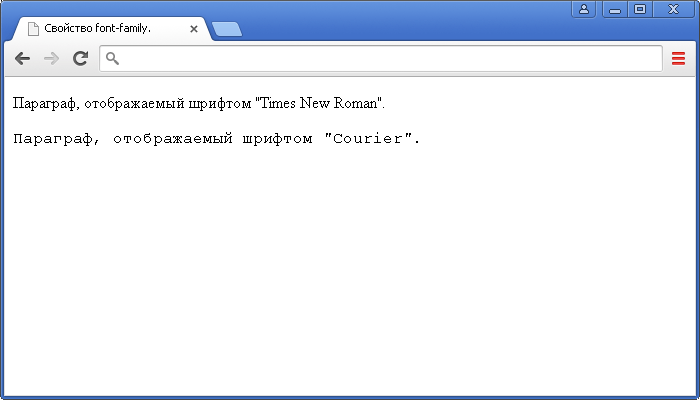
Рис. 34 Пример использования свойства font-family.
Ниже я перечислю некоторые часто используемые комбинации безопасных веб-шрифтов, которые с большой вероятностью присутствуют на любом компьютере:
sans-serif (без засечек)
Типы веб-шрифтов и их поддержка браузерами
Все современные браузеры поддерживают использование определённых веб-шрифтов. Происходит это следующим образом: браузер пользователя загружает шрифт с указанного сервера и применяет его для отображения текущей страницы. В настоящее время существуют следующие виды веб-шрифтов:
- TTF/OTF (True Type и Open Type Fonts) — эти шрифты имеют широкую поддержку. Разработаны Microsoft совместно с Adobe, с целью применения в различных операционных системах.
- WOFF (Web Open Font Format) — сжатая версия шрифтов TTF/OTF. Формат включает в себя метаданные, в которые автор шрифта может добавить информацию об использовании шрифта. WOFF-формат имеет широкую поддержку со стороны браузеров.
- WOFF2 (Web Open Font Format 2) — спецификация была разработана, чтобы обеспечить улучшенное сжатие и тем самым снизить использование пропускной способности сети, в то же время, позволяя быстро производить декомпрессию даже на мобильных устройствах.
- SVG (Scalable Vector Graphic) – способ создания векторной графики. SVG-формат имеет очень ограниченную поддержку (IOS/Safari). Планируется, что он перестанет использоваться в Chrome.
- EOT (Embedded Open Type) – шрифты, которые поддерживаются только в Internet Explorer/Edge (разработаны компанией Microsoft для использования в качестве встроенных шрифтов на веб-страницах).
Ответственность и поиск веб-шрифтов
Сразу хочу обратить Ваше внимание на то, что многие шрифты создаются с целью заработать на них деньги и соответственно распространяются на коммерческой основе.
Чтобы не сталкиваться с любыми правовыми вопросами, связанными с использованием «платных» шрифтов на бесплатной основе, я рекомендую Вам, пользоваться службами шрифтов, например, такой как Google Fonts или, крупными коллекционными порталами, например, Webfont.ru. На начальном этапе Вам этого хватит «за глаза».
Добавление веб-шрифта на страницу
Для добавления шрифта на страницу Вам необходимо:
- использовать правило CSS @font-face, которое сообщает браузеру пользователя, откуда необходимо загружать шрифт и какое имя шрифта при этом используется. При работе с правилом @font-face важным моментом является размещение его в начале вашей таблицы стилей, это позволит вашему браузеру сразу преступить к обработке необходимого шрифта.
- использовать CSS свойство font-family, чтобы указать имя задействованного шрифта и применить к интересующему Вас фрагменту текста (по аналогии работы с локальными шрифтами).
Давайте рассмотрим пошаговое подключение сторонних шрифтов, на примере использования службы Google Fonts.
- Переходим на сайт службы Google Fonts.
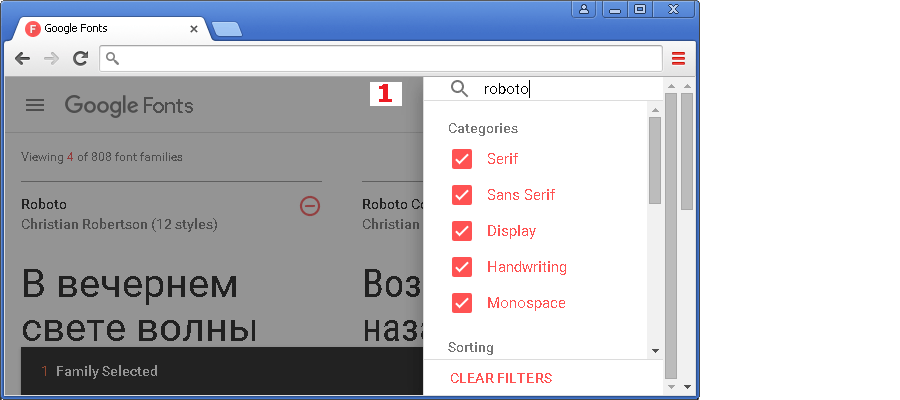
- Выбираем понравившийся нам шрифт, я остановился на шрифте без засечек Roboto, Вы можете найти его в поиске, либо выбрать любой другой:
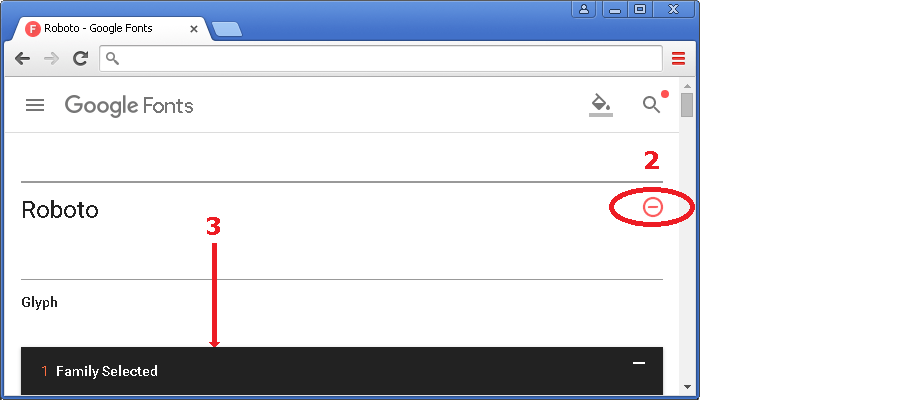
- После этого необходимо добавить его в коллекцию (у Вас должен быть создан аккаунт Google):
- После добавления шрифта в коллекцию, для Вас будет доступна возможность скачать его:
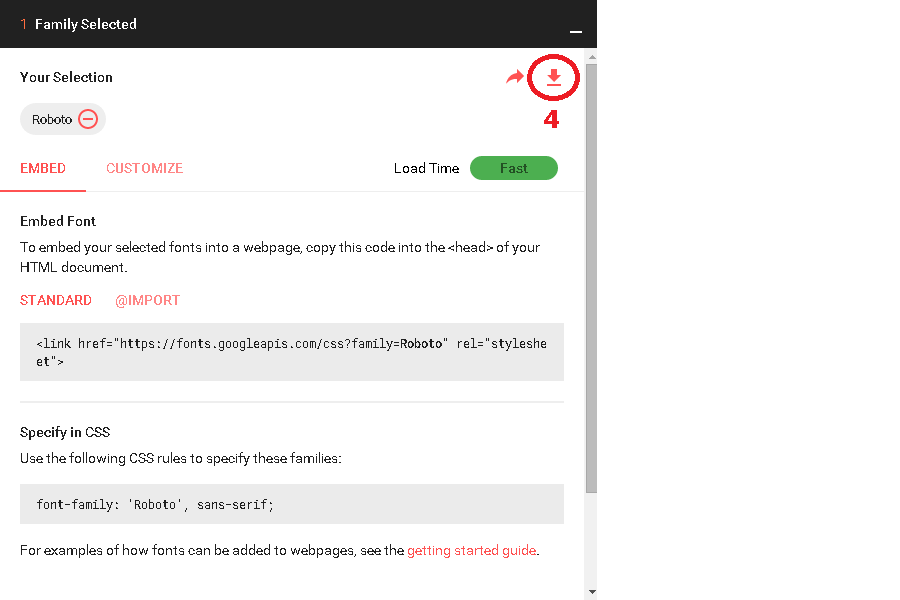
- Распакуйте архив со шрифтами в директорию, из которой они будут подключаться к Вашей веб-странице, либо страницам:
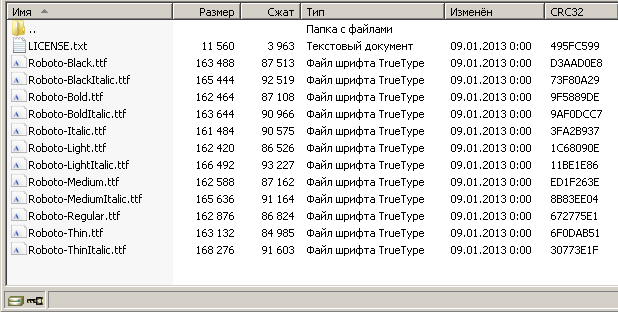
Как Вы можете заметить, в архиве содержится 12 различных шрифтов. Исходя из названий можно установить, что, например, Roboto-Italic предназначен для курсивного стиля шрифта, Roboto-Bold для жирного начертания шрифта, Roboto-BoldItalic для курсивного жирного начертания и так далее.
Еще раз обращаю Ваше внимание, что один файл шрифта содержит:
- одну плотность шрифта.
- один стиль для этого шрифта.
Обратите внимание на важный момент — если Вам необходимо получить полужирные и курсивные шрифты, то необходимо подгружать их отдельно (использовать правило CSS @font-face для данного типа шрифта)!
Конечно в том случае, если они существуют для понравившегося Вам варианта шрифта, обязательно учтите эти моменты при работе с веб-шрифтами!
Приступим к подключению, загруженных нами шрифтов к нашему документу. Для заголовков второго уровня (элемент ) мы будем использовать шрифт — Roboto-Bold. Для абзацев (элемент
) будем использовать шрифт Roboto-Regular, а для курсивного начертания (элемент ) — Roboto-Italic.
И так, что мы сделали в этом примере:
- Добавили три правила @font-faceв начало наших CSS стилей (это важно).
- В каждом правиле с использованием CSS свойства (font-family) мы указали одно название шрифта, вы можете использовать своё название для всех правил, но будет лучше и понятнее если оно будет совпадать с наименованием шрифта.
- В каждом правиле мы указали путь к файлу, который содержит шрифт с разрешением TTF (True Type Font).
- Далее мы для всех правил с использованием свойства (font-style) указали стиль шрифта: для двух правил шрифт отображается обычным стилем — normal (это значение по умолчанию), а для одного указали, что он отображается курсивом (italic).
- Кроме того, для всех правил с использованием свойства (font-weight) указали жирность шрифта: для двух правил шрифт отображается обычной жирности — normal (это значение по умолчанию), а для одного указали что он отображается жирным шрифтом ( bold ).
- Нам осталось только применить наши шрифты к элементам. Для этого мы создали групповой селектор в котором с использованием ранее рассмотренного свойства font-family указали тип нашего шрифта и как альтернативу через запятую указали семейство шрифта, это сделано для того, что если по какой-то причине браузер пользователя не сможет загрузить наши шрифты, он смог использовать шрифты из указанного семейства, а не встроенные в браузер.
Результат нашего примера:
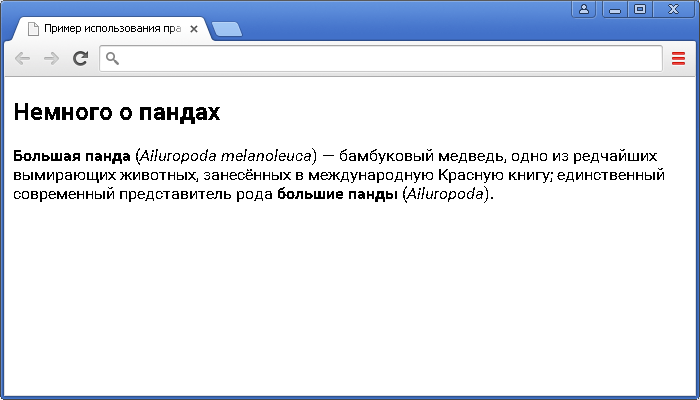
Рис.38 Пример использования правила @font-face.
Для полноты картины, давайте рассмотрим, как добавлять несколько вариантов шрифтов (для поддержки современных более сжатых версий шрифтов):
Как вы можете заметить, для того, чтобы добавить несколько вариантов шрифтов необходимо указать несколько путей к файлам, которые содержат шрифты с определенным разрешением.
Обращаю Ваше внимание, что порядок, в котором вы указываете варианты шрифтов, имеет важное значение, так как Ваш браузер выбирает первый поддерживаемый шрифт. К примеру, если Вы хотите использовать шрифты на сайте WOFF2, которые поддерживаются не всеми браузерами, то необходимо их указать до WOFF.
В настоящее время с некоторыми браузерами могут возникать проблемы при использовании директивы local , которая служит для проверки наличия шрифта (по определенном имени) на локальном компьютере пользователя, по этой причине я не рекомендую Вам использовать её в своих проектах, для этих целей более надежным является использование скриптов.
Добавление веб-шрифта со стороннего ресурса
Давайте рассмотрим на примере службы Google Fonts варианты подключения шрифтов к Вашим страницам без загрузки их на Ваш сервер.
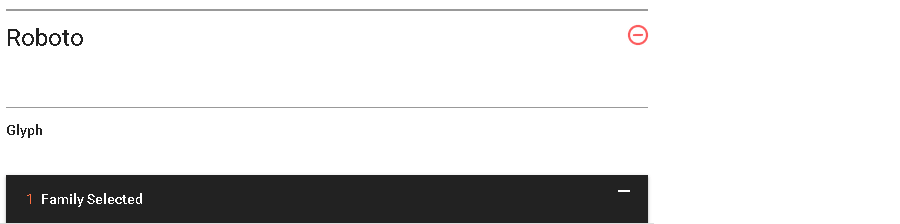
- Переходим на сайт службы Google Fonts.
- Выбираем понравившийся нам шрифт, я остановился на том же шрифте, который мы использовали в прошлый раз — шрифт без засечек Roboto. Вы можете использовать поиск по наименованию для его нахождения.
- После добавления шрифта необходимо нажать на вкладку «Family-selected» (выбранные вами шрифты):
- Далее необходимо выбрать те стили шрифтов, которые мы будем использовать на нашем сайте. Для этого необходимо перейти на вкладку «Customize»
- Для заголовков (элемент ) и для жирного начертания я буду использовать шрифт – Bold 700 (Roboto Bold в наборе).
- Для абзацев (элемент
) будем использовать шрифт Normal 400 (Roboto Regular в наборе), а для курсивного начертания Normal 400 Italic (Roboto Italic в наборе).
При выборе Вам отобразят влияние тех или иных шрифтов на время загрузки страницы. Используя множество стилей шрифтов, может привести к замедлению загрузки Вашей страницы, поэтому рекомендуется выбирать только те шрифты, которые вам действительно необходимы на вашем сайте.
Первый вариант подключения (Standard). Создание ссылки на внешнюю таблицу стилей, используя HTML тег . В адресе ссылки указывается веб-сервер Google и информация, которая необходима Google для загрузки необходимых шрифтов (как правило, это формат woff2 для современных браузеров, определение типа поддерживаемого шрифта происходит на стороне сервера Google в зависимости от Вашего браузера).
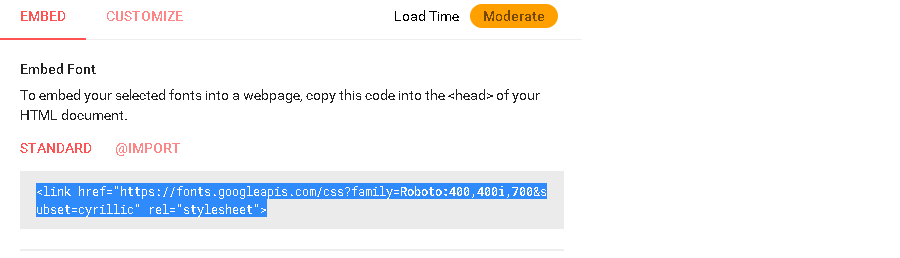
Рассмотрим пример подключения, выбранных нами шрифтов:
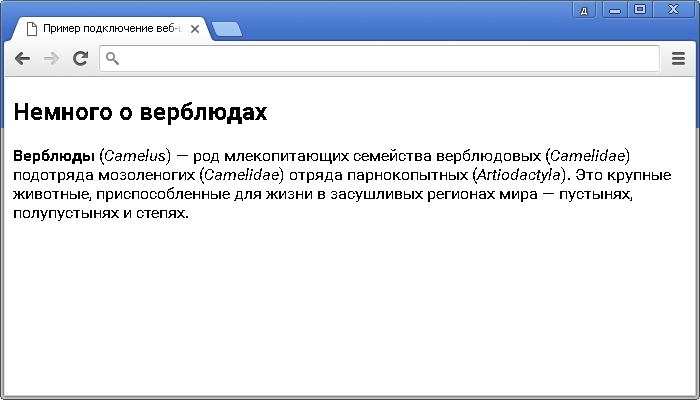
Обращаю Ваше внимание, что правила @import всегда необходимо указывать перед стилями CSS, иначе, таблицы стилей не импортируются (браузеры просто их проигнорируют).
Вы можете использовать правило @import как во внешних таблицах стилей, так и во внутренних. Рассмотрим пример подключения, выбранных нами шрифтов, используя правило @import во внутренних таблицах стилей:
Результат нашего примера:
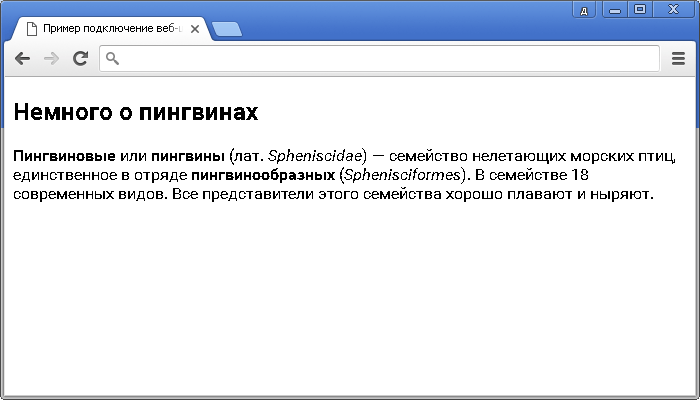
Рис.46 Пример подключение веб-шрифтов, используя правило @import.
Прошу Вас учесть тот момент, что правило @import увеличивает число соединений с сервером, поскольку файл, на который вы ссылаетесь, тоже нужно скачать и проанализировать. Исходя из правил и рекомендаций PageSpeed Insight (Google), связанных с оптимизацией страниц, рекомендуется избегать применения правила @import.
Кроме того, в некоторых случаях правило @import может замедлять загрузку таблиц стилей, либо загружать их не в заданном порядке, что может быть критично для конечного отображения конкретной страницы. Не используйте его в своих проектах.
Вопросы и задачи по теме
Перед тем как перейти к изучению следующей темы пройдите практические задания:

- Для выполнения задания вам понадобится скачать архив и скопировать содержимое архива (два HTML файла) в любую папку на вашем жестком диске:
Если у Вас возникают трудности при подключении шрифтов, Вы всегда можете открыть пример в отдельном окне и проинспектировать страницу примера, чтобы понять какой код CSS был использован.
CSS: Изменение шрифта
Некоторые сайты привлекают пользователей не анимацией, не картинками или фотографиями, не видео-роликами, а исключительно своим текстовым содержимым. Текст — это неотъемлемое содержимое многих популярных сайтов. В предыдущих уроках мы рассмотрели CSS свойства, которые позволяют изменить цвет текста, добавить к нему тень, выровнять его и добавить к нему подчеркивание, надчеркивание или вовсе его зачеркнуть. В этом уроке будет рассмотрено какие семейства шрифтов бывают и как изменить шрифт текста, установленный по умолчанию.
Разница между семействами шрифтов Sans-serif и Serif
PuzzleWeb.ru — шрифт sans-serif
PuzzleWeb.ru — шрифт serif
Семейства шрифтов в CSS
В CSS шрифты разделены на семейства, каждое семейство состоит из набора шрифтов, обладающих общими характеристиками. Существует всего пять семейств шрифтов:
- sans-serif — шрифты без засечек, считается что они лучше читаются на экране компьютера, чем шрифты семейства serif.
- serif — семейство шрифтов с засечками. У многих людей они ассоциируются с газетными статьями. Засечки — декоративные штрихи и черточки по краям букв.
- monospace — семейство, состоящее из шрифтов, символы которых имеют одинаковую фиксированную ширину. Такие шрифты используются в основном для отображения примеров кода программы.
- cursive — шрифты, имитирующие рукописный текст.
- fantasy — художественные и декоративные шрифты. Они не очень широко распространены, доступны не на всех компьютерах и редко используются в веб-дизайне.
Свойство font-family дает возможность изменить шрифт, заданный по умолчанию. Обычно оно содержит список взаимозаменяемых шрифтов, разделенных запятыми, принадлежащих одному семейству. Если имя шрифта состоит более чем из одного слова, то его нужно указывать в кавычках. В конце списка обычно указывается название семейства:
Рассмотрим, как браузер обрабатывает список шрифтов, заданный в нашем свойстве font-family:
- Сначала он проверяет, установлен ли шрифт Verdana на компьютере, и, если да, использует его в качестве шрифта для текста внутри элемента (в нашем случае внутри элемента )
- Если Verdana не установлен, то ищет шрифт Helvetica. В случае успешного поиска использует его внутри .
- Если и Helvetica не установлен, то ищет шрифт Arial. Если он имеется на компьютере, то применяет его внутри .
- И наконец, если ни один из указанных шрифтов не найден, применяется первый, найденный браузером на компьютере шрифт из семейства sans-serif. Таким образом браузер сможет самостоятельно определить подходящий шрифт из семейства.
Примечание: при выборе только одного определенного шрифта важно понимать то, что браузер отобразит его только в том случае, если данный шрифт установлен на компьютере пользователя. Если шрифт не будет найден, то текст будет отображен шрифтом «Times New Roman», который задан по умолчанию во всех браузерах.
Похожие публикации:
- Как сделать пустые строки в html
- Как сделать с новой строки в html
- Как сделать список по центру в html
- Как сделать страницу товара html
Начертание
Насыщенностью называют увеличение толщины линий шрифта и соответственно контраста. Обычно различают четыре вида насыщенности: светлое начертание, нормальное, полужирное и жирное. Однако с помощью HTML можно установить только нормальное и жирное начертание. Для установки текста жирного начертания применяется два тега: и .
Жирное начертание шрифта Сильное выделение текстаКурсивное начертание
Курсивный шрифт представляет собой не просто наклон отдельных символов, для некоторых шрифтов это полная переделка под новый стиль, имитирующий рукописный. Курсив для текста определяют два тега: и .
Курсивное начертание шрифта Выделение текстаСледует отметить, что теги и , также как и хотя и похожи по своему действию, являются не совсем эквивалентными и заменяемыми. Первый тег — является тегом физической разметки и устанавливает жирное начертание текста, а тег — тегом логической разметки и выделяет помеченный текст. Такое разделение тегов на логическое и физическое форматирование изначально предназначалось, чтобы сделать HTML универсальным, в том числе не зависящим от устройства вывода информации. Теоретически, если воспользоваться, например, речевым браузером, то текст, оформленный с помощью тегов и , будет отмечен по-разному. Однако получилось так, что в популярных браузерах результат использования этих тегов равнозначен.
В примере 7.5 показано использование тегов и для оформления текстов.
Пример 7.5. Теги и
Оформление текста А где же печенье и самогоноваренье?! — воскликнул Мальчиш-плохиш.
Результат данного примера показан на рис. 7.5.
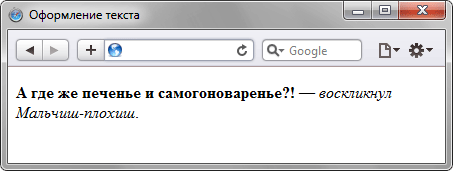
Рис. 7.5. Жирное и курсивное начертание текста
html теґ
Елемент застосовується для зміни характеристик шрифту, таких як розмір, колір та тип шрифту.

HTML тег більше не підтримується! Не використовуйте його! Замість нього використовуйте CSS властивості, наприклад, font.
Теги font дозволяють задати колір, розмір і тип шрифту.
Синтаксис
ТекстАтрибут Опис атрибута color Визначає колір тексту. face Визначає шрифт тексту. size Визначає розмір шрифту. Вказує додаткову текстову підказку
Повідомляє браузеру переводити вказаний текст в елементі чи ні.
Контекстне меню для елемента
Дозволяє активувати або сфокусуватись на елементі за допомогою заданого сполучення клавіш.
Визначає один або кілька класів, щоб зв’язати елемент з таблицею стилів (CSS).
Визначає чи можна перетягувати елемент.
Дозволяє редагувати текст в середні тегу.
Вказує напрямок тексту.
Приховує вміст елемента від перегляду.
Задає унікальний ідентифікатор для елемента.
Визначає основну мову вмісту елемента
Вказує браузеру перевіряти чи ні правопис і граматику в тексті елемента.
Задає вбудований (inline) CSS стиль для елемента.
Встановлює порядок отримання фокусу при переході між елементами за допомогою клавіші `Tab`.
Вказує, що робити з перетягувати елементи.
Більше інформації про загальні атрибути за посиланням Загальні атрибути в html.
Подія Опис події onplay Скрипт викликається коли медіа дані готові почати відтворення. onafterprint Скрипт виконується тільки після як документ надрукований. onbeforeprint Скрипт виконується перед тим, як документ надрукований. onbeforeunload Скрипт виконується коли документ ось-ось буде вивантажений onhashchange Скрипт виконується коли там відбулися зміни до частини якоря в URL onload Викликається після того як завантаження елемента завершене. onmessage Скрипт виконується коли викликане повідомлення. onoffline Спрацьовує коли браузер починає працювати в автономному режимі ononline Спрацьовує коли браузер починає працювати в режимі онлай. onpagehide Скрипт виконується коли користувач переходить на іншу сторінку сторінку. onpageshow Скрипт виконується коли користувач заходить на сторінку. onpopstate Скрипт виконується коли змінено історію одного вікна. onresize Скрипт виконується, коли розмір вікна браузера змінюється. onstorage Скрипт виконується, коли вміст Web Storage оновлюється. onunload Викликається, коли сторінка розвантажена, або вікно браузера було зачинено. onblur Скрипт виконується, коли елемент втрачає фокус. onchange Викликається в той момент, коли значення елемента змінюється. oncontextmenu Скрипт виконується коли викликається контекстне меню. onfocus Викликається в той момент, коли елемент отримує фокус. oninput Скрипт викликається коли користувач вводить дані поле. oninvalid Скрипт виконується, коли елемент недійсний. onreset Викликається, коли натискається у формі кнопка типу Reset. onsearch Викликається, коли користувач щось пише в поле пошуку (для <input type="search">) onselect Викликаєтсья після того як будь-який текст був обраний в елементі. onsubmit Викликається при відправленні форми. onkeydown Подія викликається, коли користувач затис (натиснув та не відпускає) клавішу. onkeypress Викликається коли корисрувач натиснув на клавішу. onkeyup Викликається коли користувач відпускає клавішу. ondblclick Виникає при подвійному клацанні ЛКМ на елементі. ondrag Періодично викликається при операції перетягування. ondragend Викликається коли користувач відпускає перелягуваний елемент. ondragenter Викликається, коли перетягуваний елемент входить в цільову зону. ondragleave Викликається, коли перетягуваний елемент виходть з зони призначення. ondragover Викликається, коли перетягуваний елемент знаходиться в зоні призначення. ondragstart Викликається, коли користувач починає перетягувати елемент, або виділений текст. ondrop Викликається, коли перетягуваний елемент падає до зони призначення. onmousedown Викликається, коли користувач затискає ЛКМ на елементі. onmousemove Викликається, коли курсор миші переміщається над елементом. onmouseout Викликається, коли курсор виходить за межі елемента. onmouseover Виконується, коли курсор наводиться на елемент. onmouseup Викликається, коли користувач відпускає кнопку миші. onscroll Викликається при прокручуванні вмісту елемента (чи веб-сторінки). onwheel Викликається, коли користувач прокручує коліщатко миші. oncopy Викликається, коли користувач копіює вміст елемента. oncut Викликається, коли користувач вирізає вміст елемента. onpaste Викликається, коли користувач вставляє вміст в елемент. onabort Виконується при перериванні якоїсь події. oncanplay Скрипт виконується коли файл готовий, для початку відтворення (коли він буферизований достатньо, щоб почати відтворення) oncanplaythrough Скрипт виконується, коли контент вже може бути відтворений без переривання на буферизацію. oncuechange Скрипт виконується коли змінюється кий в <track> елемента ondurationchange Викликається коли змінюється довжина медіа файлу. onemptied Викликається коли доступ до медіа контенту обривається (зникло з’єднання з мережею). onended Викликається коли медіа елемент повністю відтворив свій зміст. onshow Викликається, коли елемент <menu> буде відображено як контекстне меню. onloadedmetadata Скрипт виконується коли метадані (розміри чи тривалість) завантажуються. onloadeddata Викликається коли медіа данні завантажено. onloadstart Викликається коли браузер тільки починає завантажувати медіа дані з сервера. onpause Викликається коли відтворення медіа даних призупинено. onplaying Викликається коли розпочато відтворення медіа даних. onprogress Подія onprogress відбувається, коли браузер завантажує вказане аудіо / відео. onratechange Викликається коли змінюється швидкість відтворення медіа даних. onseeked Викликається коли атрибут seeked у тега audio або video змінює значення з true на false. onseeking Викликається коли атрибут seeking у тегів audio або video змінює значення з false на true onstalled Скрипт виконується коли браузер з будь-якої причини не може отримати медіа дані. onsuspend Скрипт виконується коли з будь-якої причини завантаження данних призупинено до його повного завантаження. ontimeupdate Викликається коли змінилася позиція відтворення елемента <audio> або <video>. onvolumechange Викликається коли змінюється гучність звуку. onwaiting Викликається коли наступний кадр при відтворенні медіа даних недоступний, але браузер очікує що він незабаром завантажиться. ontoggle Викликається, коли користувач відкриває або закриває елемент <details>. onerror Викликається якщо при завантаженні елемента сталася помилка. onclick Подія викликається коли користувач клацає ЛКМ по елементу. Більше інформації про html події за посиланням Атрибути подій в html.
Переглядачі
- Стаціонарні переглядачі
- Мобільні переглядачі