
Выделение и перемещение монтажных областей, а также изменение их размера
Выделенные монтажные области можно перемещать по панели вставки, а также можно изменять их размер в любой момент в соответствии с потребностями.
Монтажные области также можно поворачивать и наклонять непосредственно на панели вставки с помощью инструмента «Монтажная область» или с помощью инструментов точного редактирования на панели «Трансформация».
Выделенные монтажные области также можно изменять разнообразными способами с помощью разных инструментов в зависимости от изначального способа создания монтажной области. Например, монтажная область, преобразованная из замкнутой фигуры, по-прежнему может быть отредактирована как замкнутая фигура с помощью инструмента «Узел», а монтажная область, преобразованная из художественного текста, по-прежнему может быть отредактирована как текст с помощью инструмента «Художественный текст».
Выбор монтажных панелей.
Выполните одно из перечисленных ниже действий.
- Выберите инструмент «Монтажная область» и нажмите монтажную область.
- На панели Слои выберите запись монтажной области.
- Выберите инструмент «Перемещение» и выполните одно из перечисленных ниже действий.
- Нажмите метку монтажной области.
- Нажмите любую пустую монтажную область.
Путем нажатия в ходе выполнения одной из указанных выше операций можно выбрать несколько монтажных областей.
Изменение положения монтажной области.
Выполните одно из перечисленных ниже действий.
- Перетащите выбранную монтажную область с помощью инструмента «Монтажная область» или инструмента «Перемещение» .
- Перетащите метку монтажной области с помощью инструмента «Перемещение» .
- Выберите монтажную область и на панели Трансформация откорректируйте параметры X и (или) Y .
Изменение размера монтажной области.
Выделите монтажную область и выполните одно из перечисленных ниже действий.
- Перетащите маркеры выделения на монтажной области с помощью инструмента «Монтажная область» или инструмента «Перемещение» .
- На панели Трансформация откорректируйте параметры Ш (ширина) и (или) В (высота).
Клавиши-модификаторы
Далее перечислены клавиши-модификаторы, которые можно использовать при работе с инструментом «Монтажная область».
- — ограничение пропорций монтажной области в момент создания (квадрат) или при изменении размера.
- — изменение размера монтажной области относительно ее центра.
- — поворот монтажной области вокруг противоположной метки-манипулятора.
- С помощью нажатия правой кнопки мыши можно вращать монтажную область вокруг противоположной метки-манипулятора.
Поворот, наклон и отражение монтажной области.
Выделите монтажную область и выполните одно из перечисленных ниже действий.
- Выберите инструмент «Монтажная область» или инструмент «Перемещение» и перетащите маркер поворота монтажной области, или установите курсор возле одного из угловых маркеров монтажной области и перетащите его по странице.
- Выберите инструмент «Монтажная область» или инструмент «Перемещение» , установите курсор возле одного из боковых маркеров монтажной области и перетащите его по странице.
- На панели инструментов выберите параметр отражения или поворота.
- На панели Трансформация откорректируйте параметры П (поворот) и (или) Н (наклон).
ТАКЖЕ СМ.:
- Инструмент «Монтажная область»
- Добавление и удаление монтажных областей
- Выравнивание и распределение монтажных областей
- Поворот и сдвиг объектов
- Трансформация объектов
Как изменить цвет фона с помощью Adobe Illustrator для начинающих
Adobe Illustrator — одна из лучших программ для редактирования векторной графики в мире. Adobe продолжает вводить новые функции для расширения программного обеспечения. Подобно Photoshop, Illustrator использует слои для редактирования графики. Когда вы создаете новую графику, программа создает фоновую монтажную область, которая является первым слоем вашей краски. По умолчанию холст белый, но вы можете изменить цвет фона в иллюстраторе следуя нашему руководству ниже.
- Часть 1: Как изменить цвет фона в Illustrator
- Часть 2: Лучшая альтернатива Illustrator для изменения цвета фона
- Часть 3. Часто задаваемые вопросы об изменении цвета фона в Illustrator
Часть 1: Как изменить цвет фона в Illustrator
Есть как минимум два способа изменить цвет фона в Illustrator: параметр настройки или создание нового фона. Чтобы помочь вам понять процедуры, мы разделяем шаги соответственно.
Способ 1: Как изменить цвет фона в настройках Illustrator
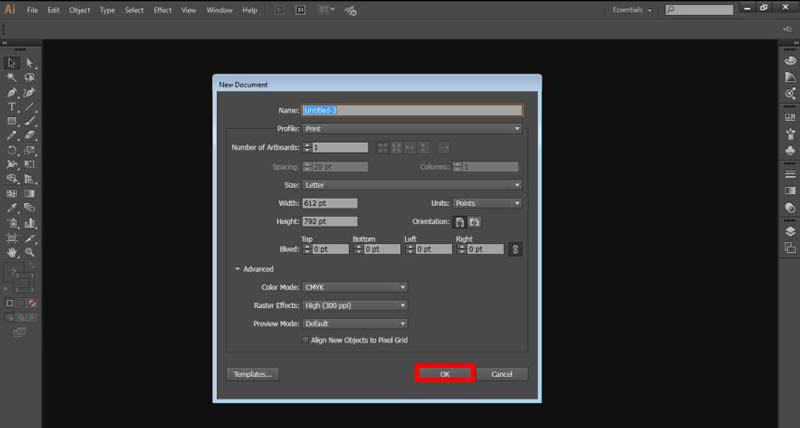
Запустите Illustrator и создайте новый документ. Перейти к Файл меню и выберите Новая , Затем Новый документ появится диалоговое окно, установите параметры в соответствии с вашими потребностями и нажмите OK .
Далее перейдите к Файл меню еще раз и выберите Настройка документа на этот раз для отображения Настройка документа Диалог.
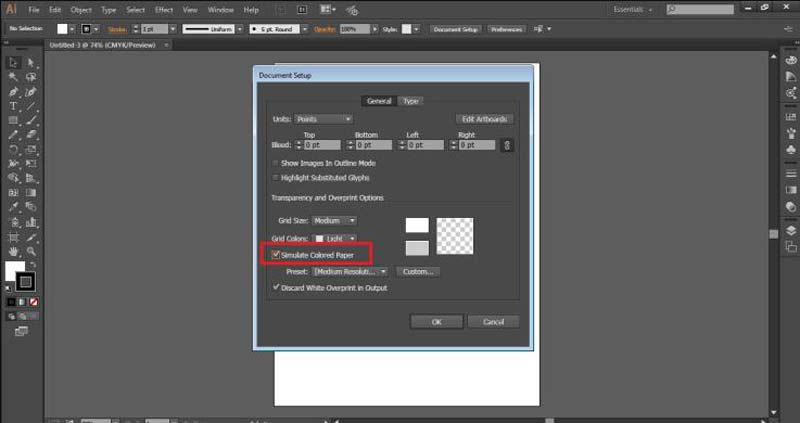
Найдите Раздел «Параметры прозрачности и надпечатки» , и установите флажок рядом с Имитация цветной бумаги .
Затем нажмите на холст значок, и вы получите диалоговое окно палитры. Выберите свой любимый цвет фона и нажмите OK .
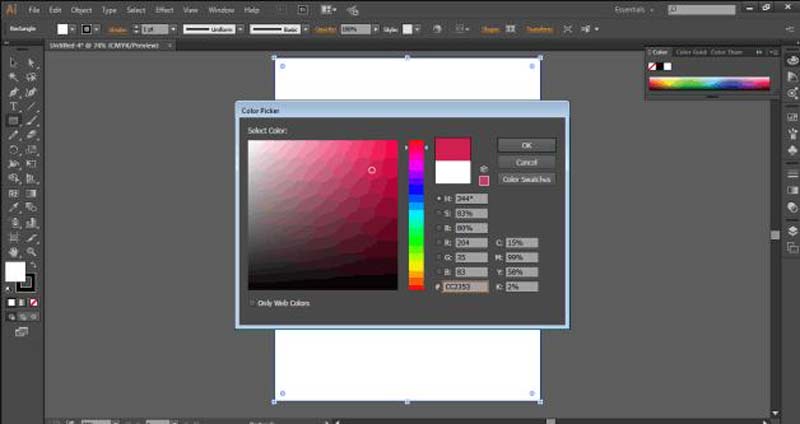
Теперь нажмите OK в диалоговом окне «Настройка документа», чтобы подтвердить изменение цвета фона в Illustrator.
Способ 2: Как изменить цвет Illustrator BG с новым фоном
Также создайте новый документ в Illustrator.
Выберите Прямоугольные на левой панели инструментов и создайте прямоугольник того же размера, что и фон.
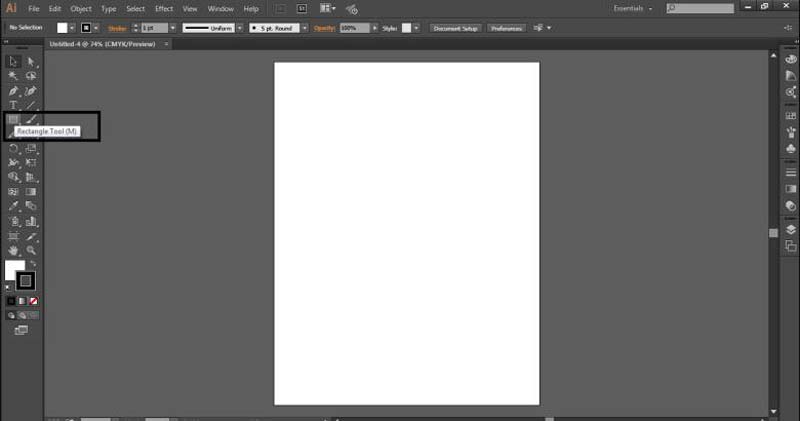
Нажмите значок цвета фона, чтобы активировать Диапазон диалог. Здесь вы можете выбрать нужный цвет. Нажмите на OK для подтверждения.
Далее перейдите к Windows меню и выберите Слои . Это всплывет Слои панель, отображающая доступные слои.
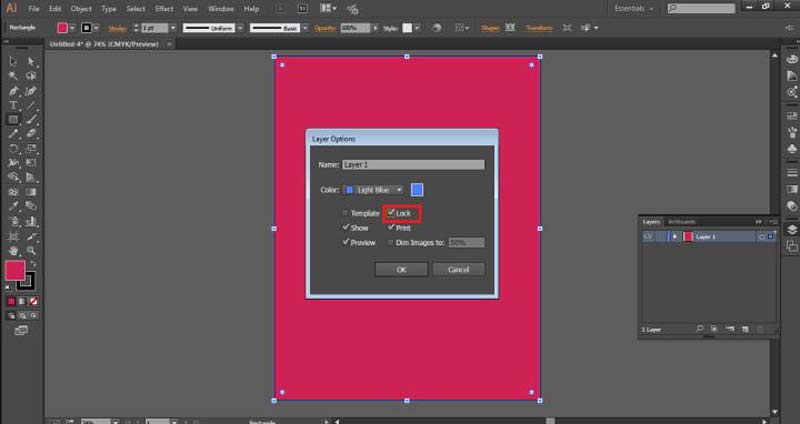
Дважды щелкните слой прямоугольника, чтобы отобразить Опции диалог. Установите флажок рядом с Замка и нажмите OK кнопка. Это заблокирует изменение цвета фона в Illustrator. Затем вы можете сделать графику над фоном прямоугольника.
Часть 2: Лучшая альтернатива Illustrator для изменения цвета фона
Можно ли изменить цвет фона после создания графики в Illustrator? Да. Если у вас есть нужный инструмент, вы можете в любое время заменить цвет фона на новый. Бесплатная программа для удаления фона Aiseesoft онлайн это именно тот инструмент, который вам нужен. По сравнению с Adobe Illustrator это веб-приложение можно использовать совершенно бесплатно. Более того, он работает онлайн и не просит вас ничего устанавливать на свой компьютер или мобильное устройство. Встроенный ИИ упрощает весь процесс. Вот шаги, чтобы получить то, что вы хотите.
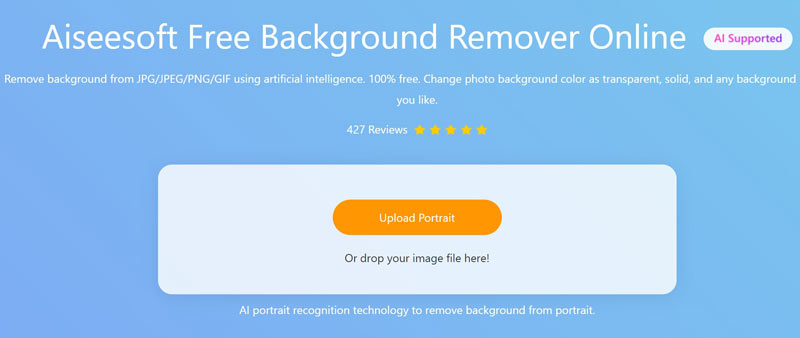
Войти https://www.aiseesoft.com/online-bg-remover/ в веб-браузере и нажмите кнопку Загрузить портрет кнопку, чтобы загрузить изображение или графику, которую необходимо отредактировать.
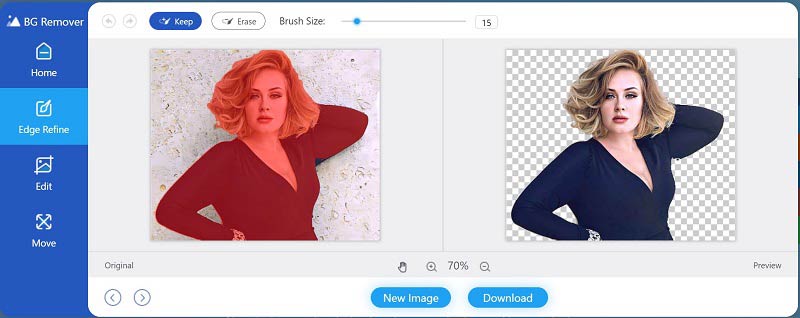
По умолчанию веб-приложение определяет основной объект на изображении и автоматически удаляет исходный фон. Вы можете использовать Сохранить и стереть инструмент для ручной настройки.
Направляйтесь к Редактировать вкладку с левой стороны, выберите Цвет инструмент и выберите нужный цвет фона. Если вы хотите получить больше цветов, щелкните значок с тремя точками, чтобы получить палитру.
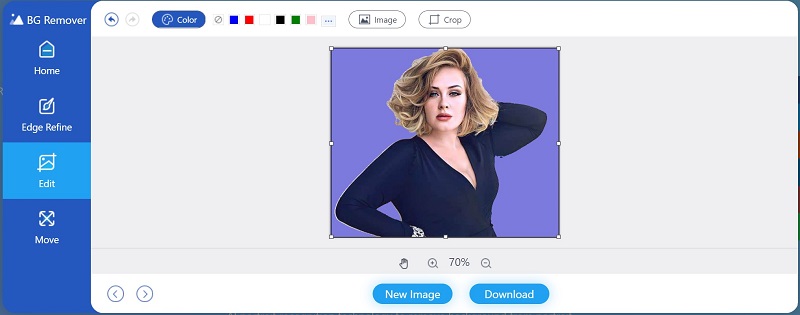
Когда вы закончите изменять цвет фона с помощью альтернативы Illustrator, щелкните значок Скачать кнопку, чтобы немедленно сохранить изображение на вашем устройстве.
Примечание: Хотя веб-приложение является бесплатным, оно не будет добавлять водяные знаки или другие ограничения к вашим изображениям.
- Удалить фон изображения и сделать его прозрачным в PowerPoint
- Получите 3 бесплатных средства для удаления фона с прозрачного фона GIF
Часть 3. Часто задаваемые вопросы об изменении цвета фона в Illustrator
Какой самый быстрый способ изменить цвет фона в Illustrator?
Самый быстрый метод — настройка «Имитировать цветную бумагу». Для этого нужно всего несколько кликов, но таким образом нельзя изменить отдельные монтажные области.
Почему смоделированный цвет фона исчезает, когда я снова открываю свой проект в Illustrator?
После выхода из Adobe Illustrator параметры «Имитация цветной бумаги» вернутся к стандартным. Поэтому вам необходимо сбросить его, если вы хотите снова получить этот цвет.
Сколько стоит Иллюстратор?
Новейший Illustrator доступен только по подписке. Это стоит $ 19.99 в месяц для отдельных лиц, студентов и преподавателей. Предприятия должны платить $ 29.99 в месяц, чтобы использовать его.
Новичкам сложно найти правильный способ изменения цвета фона в Adobe Illustrator. К счастью, вам следует изучить по крайней мере два подхода к замене стандартного цвета фона на ваш любимый. Имейте в виду, что настройки Simulate Colored Paper требуют сброса при каждом повторном открытии проекта. Конечно, вы можете попробовать альтернативное решение — Aiseesoft Free Background Remover Online. Больше вопросов? Пожалуйста, свяжитесь с нами, оставив сообщение ниже.
Что вы думаете об этом посте.
Рейтинг: 4.8 / 5 (на основе голосов 223) Подпишитесь на нас в
Более Чтение

Оставьте свой комментарий и присоединяйтесь к нашему обсуждению

Видео конвертер Ultimate
Video Converter Ultimate — отличный видео конвертер, редактор и энхансер для преобразования, улучшения и редактирования видео и музыки в 1000 и более форматах.
Вопрос по Adobe Illustrator Как поменять цвет рабочего поля?
Ответ Tatis Искусственный Интеллект (123472)
Нужно чтобы белым было именно светло серое поле вокруг «листа». Я дизайнер и для черновых вариантов, набросков, деталей и т. д. используется вся рабочая область. И мне неприятно делать это на «капельку менее белой» области, нужен белоснежный фон.Лучший ответ
Ctrl+Shift+H
Остальные ответы
Нет. Не в этой версии.
Рабочее поле белого цвета занимает площадь 5,57 х 5,57 МЕТРОВ
Монтажная область выглядит как лист белой бумаги. Рабочая область вокруг монтажной области выглядит капельку менее белой. Серым выглядит уже само окно программы. То есть, это не цвет рабочего поля.
Вы уверены, что вам действительно нужно то о чем вы пишете? Зачем?——————————
Увеличьте монтажную область до предела. — будет белая-белая. Или потратьте секунду на создание белого прямоугольника на нижнем слое.
Насчет «неприятно» сочувствую. Мне приятно. Мне вообще приятен Иллюстратор с момента знакомства, т. е. начиная с 8 версии.У меня обратная проблема, каким то образом сделался полностью белый фон рабочего пространства, мои артборды не видны (только когда редактируешь их). Не могу понять как все вернуть в нормальное состояние
[AI CS4-CS6] Как изменить цвет фона?
Я просто CS4 вообще вживую не видел ни разу
Там реально нет этой опции, только в CS5 ввели?
А в AIPrefs может есть?Развернуть подпись
Nicky
R.I.P.
Сообщения 937 Реакции 273
@_MBK_,
в CS4 нет опции «Цвет холста», вообще.
Развернуть подпись
Best regards
Поделиться:- Дизайн и Вёрстка
- Adobe Illustrator
- RUDTP gray fixed
- Русский (RU)
- Обратная связь
- Условия и правила
- Политика конфиденциальности
- Помощь
- RSS
Перевод: Jumuro | Хостинг: DataForce
На данном сайте используются cookie-файлы, чтобы персонализировать контент и сохранить Ваш вход в систему, если Вы зарегистрируетесь.
Продолжая использовать этот сайт, Вы соглашаетесь на использование наших cookie-файлов.