
покупка
Как удалить все горизонтальные линии из документа Word?
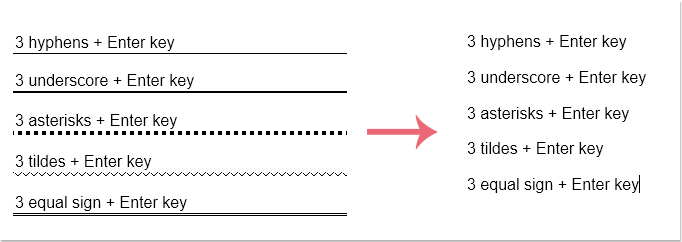
Горизонтальные линии могут четко разделять абзацы. Многие пользователи уже знают, что могут добавлять в документ горизонтальные линии, набрав три дефиса, подчеркивания или звездочки и т. Д., А затем нажав Enter. Смотрите скриншот:
Как убрать с документа все горизонтальные линии? Этот учебник расскажет вам ответы.
Вручную удалите все горизонтальные линии по одной
Если вы просто хотите удалить несколько горизонтальных линий, вы можете удалить их вручную следующим образом:
1. Поместите курсор над линией;
2, Нажать на Границы страницы в Фон страницы группа Дизайн вкладка;

3. Нажмите Границы вкладку нажмите Ничто, нажмите OK. И выбранная горизонтальная линия будет сразу удалена.

Удалите все горизонтальные линии с кодом VBA
Если вы хотите удалить все горизонтальные линии в документе, удалить их вручную утомительно. VBA может сделать это проще, сделав следующее:
1, нажмите Alt + F11 открыть окно VBA в Word;
2. Нажмите Модули от Вставить вкладку и вставьте код в Модули окно;
Код VBA: удалить все горизонтальные линии в документе Word:
Sub removehline() Dim ils As Paragraph For Each ils In ActiveDocument.Paragraphs ils.Borders(wdBorderBottom).LineStyle =wdLineStyleNone Next ils End Sub3. Нажмите Run или нажмите F5 применить VBA напрямую. И все горизонтальные линии удалены из документа.
Удалите все горизонтальные линии с помощью Kutools for Word
Проще всего удалить все горизонтальные линии из всего документа или выделения документа с помощью Kutools for Word.
1. Нажмите кутоолс > Удалить > Горизонтальная линия, см. снимок экрана:

2. И тогда все горизонтальные линии из всего документа будут удалены сразу, см. Снимок экрана:
Внимание: Если вы хотите удалить часть горизонтальных линий, выберите данные диапазона, а затем примените эту функцию.
Демонстрация: удаление всех горизонтальных линий в Word
Kutools for Word: с более чем 100 удобными надстройками Word, которые можно попробовать бесплатно без ограничений в течение 60 дней. Загрузите и бесплатную пробную версию прямо сейчас!
Лучшие инструменты для офисной работы
Kutools for Word — Повысьте свой опыт работы со словом с помощью Over 100 Замечательные особенности!
Преобразуйте свои задачи Word с помощью Kutools. �� Загрузите 30-дневную пробную версию прямо сейчас ��.
Убираем линию в документе Microsoft Word
Убрать линию в документе MS Word задача несложная. Правда, прежде, чем приступить к ее решению, следует понять, что это за линия и откуда она взялась, точнее, каким образом она была добавлена. В любом случае, все их можно убрать, и ниже мы расскажем, что для этого нужно сделать.
Убираем нарисованную линию
Если линия в документе, с которым вы работаете, нарисована с помощью инструмента “Фигуры” (вкладка “Вставка”), имеющегося в MS Word, удалить ее очень просто.
- Кликните по линии, чтобы выделить ее.
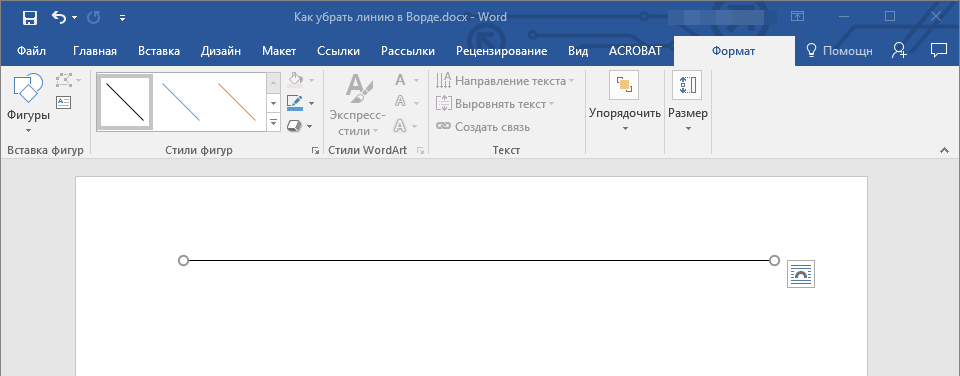
- Откроется вкладка “Формат”, в которой вы можете эту линию изменить. А вот для ее удаления просто нажмите кнопку “DELETE” на клавиатуре.
- Линия исчезнет.
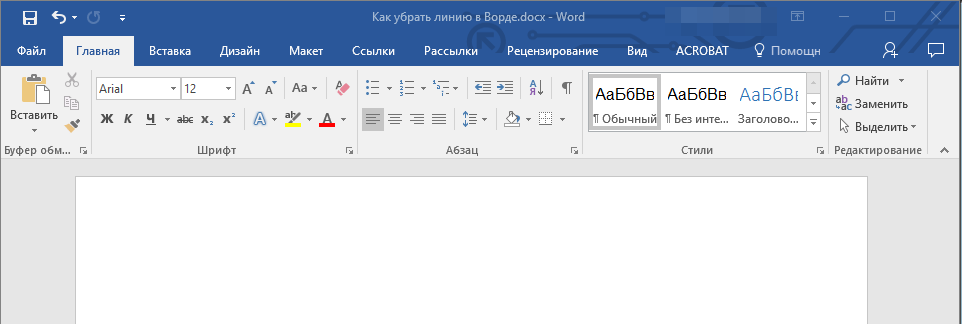
Примечание: Линия, добавленная с помощью инструмента “Фигуры” может иметь различный внешний вид. Вышеописанная инструкция поможет убрать двойную, пунктирную линию в Ворде, а также любую другую линию, представленную в одном из встроенных стилей программы.
Если же линия в вашем документе не выделяется после клика на нее, значит, добавлена она была другим способом, а для ее удаления необходимо воспользоваться иным методом.
Убираем вставленную линию
Возможно, линия в документ была добавлена иным образом, то есть, скопирована от куда-то, а затем вставлена. В таком случае необходимо выполнить следующие действия:
- Выделите с помощью мышки строки до и после линии, чтобы линия тоже была выделена.
- Нажмите кнопку “DELETE”.
- Линия будет удалена.
Если этот метод вам тоже не помог, попробуйте в строках до и после линии написать несколько символов, а затем выделить их вместе с линией. Нажмите “DELETE”. Если линия не удалится, воспользуйтесь одним из следующих методов.
Убираем линию, созданную с помощью инструмента “Границы”
Бывает и так, что линия в документе представлена с помощью одного из инструментов в разделе “Границы”. В таком случае убрать горизонтальную линию в Word можно одним из следующих методов:
-
Откройте меню кнопки “Граница”, расположенной во вкладке “Главная”, в группе “Абзац”.
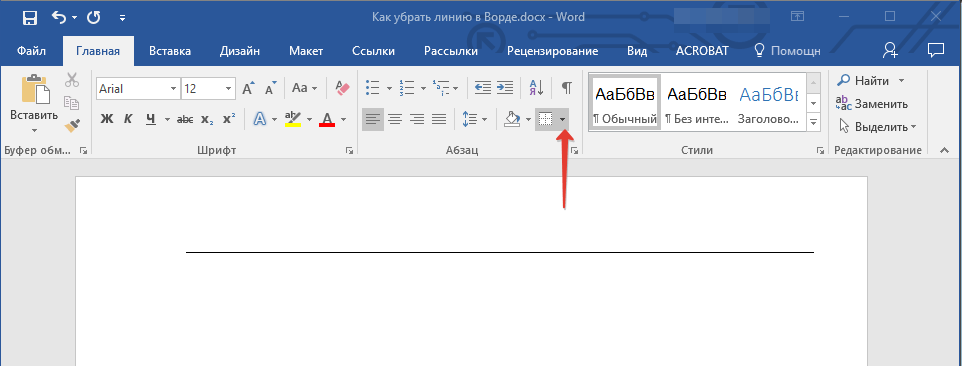
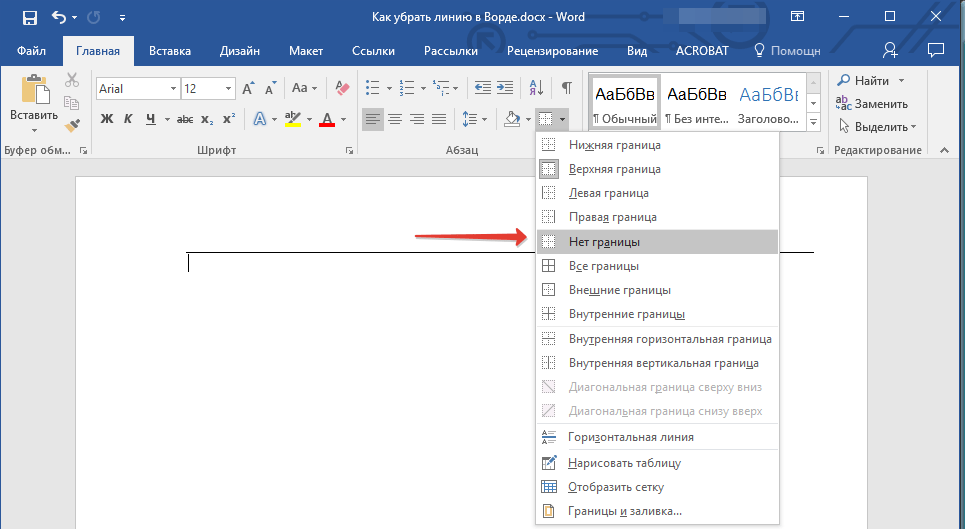
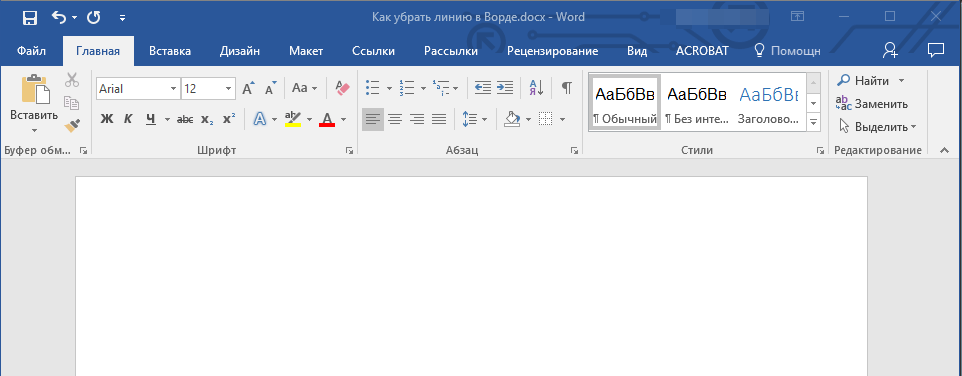
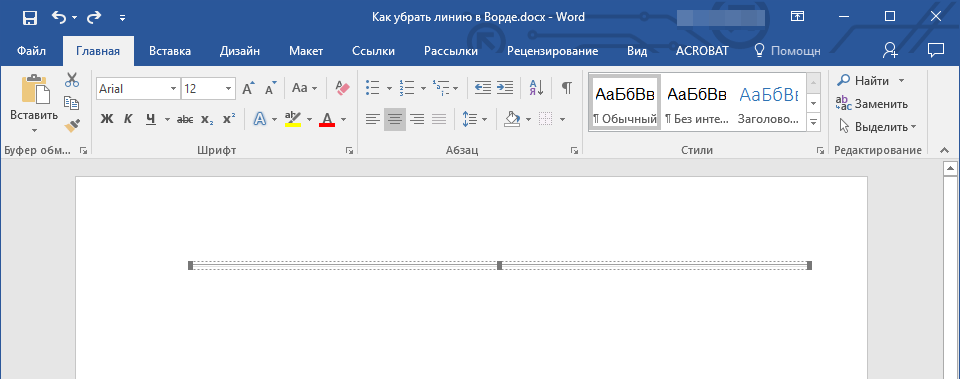
Если и это не помогло, скорее всего линия была добавлена в документ с помощью того же инструмента “Границы” только не в качестве одной из горизонтальных (вертикальных) границ, а с помощью пункта “Горизонтальная линия”.
Примечание: Линия, добавленная в качестве одной из границы, визуально выглядит немного жирнее линии, добавленной с помощью инструмента “Горизонтальная линия”.
- Выделите горизонтальную линию, кликнув по ней левой кнопкой мышки.
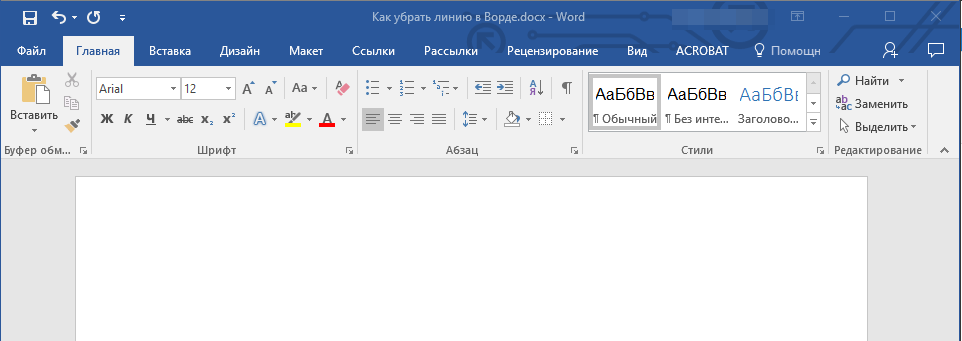
Убираем линию, добавленную в качестве рамки
Добавить линию в документ можно и с помощью встроенных рамок, доступных в программе. Да, рамка в Word может быть не только в виде прямоугольника, обрамляющего лист или фрагмент текста, но и в виде горизонтальной линии, расположенной в одном из краев листа/текста.
Уроки:
Как в Ворде сделать рамку
Как удалить рамку
- Выделите линию с помощью мышки (визуально выделится только область над ней или под ней, в зависимости от того, в какой части страницы эта линия расположена).
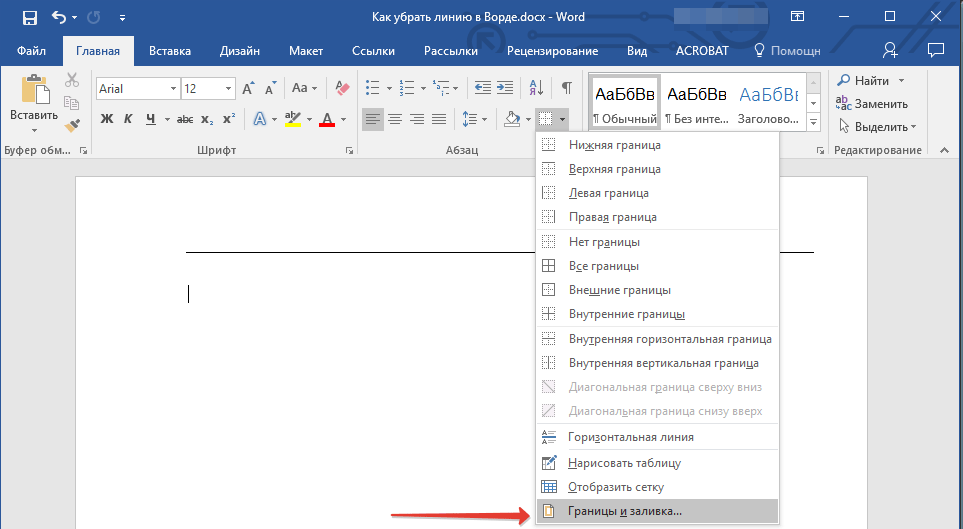
- Разверните меню кнопки “Граница” (группа “Абзац”, вкладка “Главная”) и выберите пункт “Границы и заливка”.
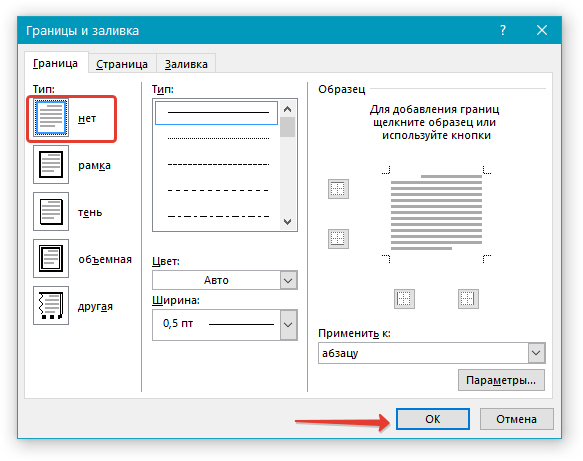
- Во вкладке “Граница” открывшегося диалогового окна в разделе “Тип” выберите “Нет” и нажмите “ОК”.
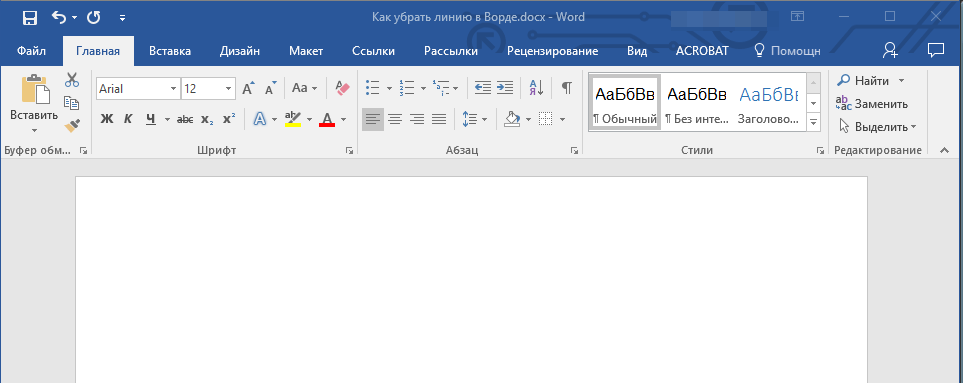
- Линия будет удалена.
Убираем линию, созданную форматом или автозаменой символов
Горизонтальную линию, добавленную в Word из-за неправильного форматирования или автозамены после трех нажатий символов “-”, “_” или “=” и последующего нажатия клавиши “ENTER” выделить невозможно. Чтобы удалить ее выполните следующие действия:
Урок: Автозамена в Ворде
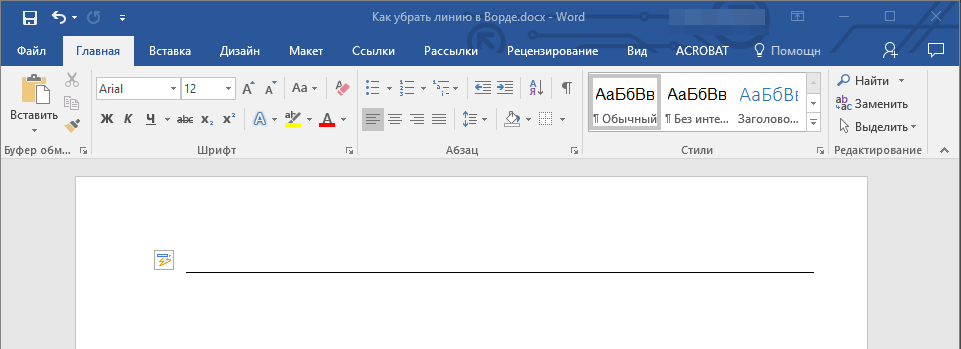
- Наведите указатель курсора на эту линию, чтобы в самом ее начале (слева) появился символ “Параметры автозамены”.
- Разверните меню кнопки “Границы”, которая находится в группе “Абзац”, вкладка “Главная”.
- Выберите пункт “Нет границы”.
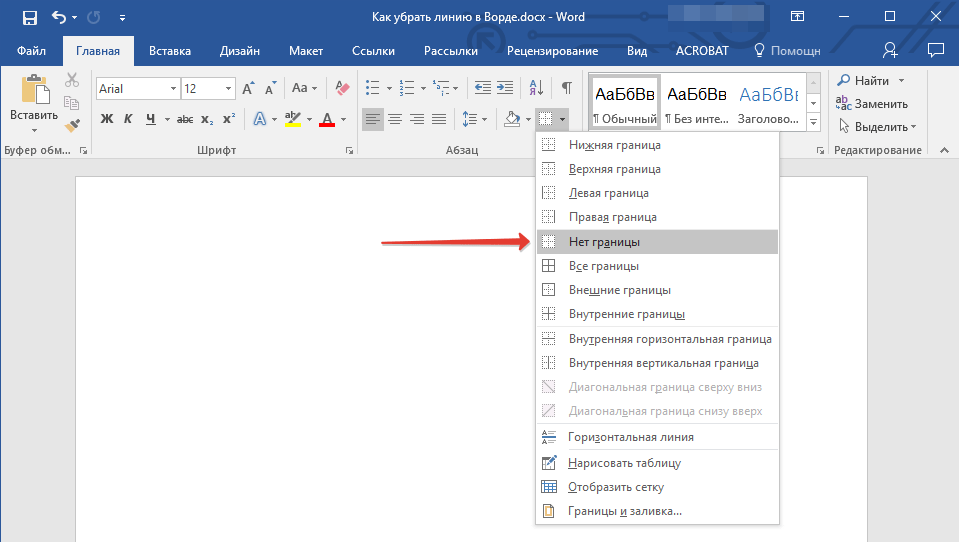
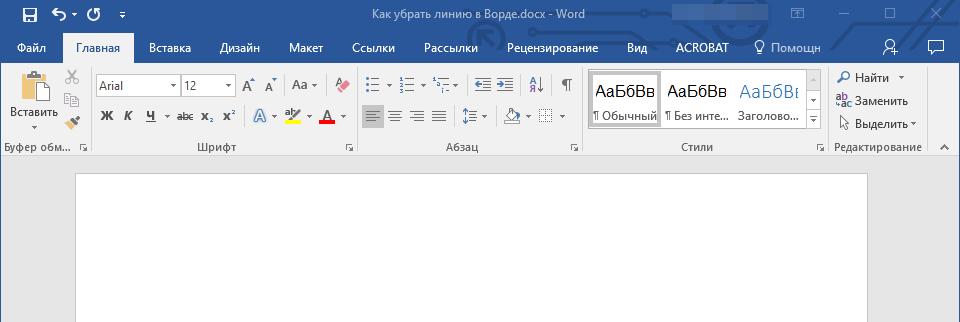
- Горизонтальная линия будет удалена.
Убираем линию в таблице
Если ваша задача — убрать линию в таблице в Ворде, необходимо просто объединить строки, столбцы или ячейки. О последнем мы уже писали, объединить столбцы или строки можно походим способом, более подробно о котором мы и расскажем ниже.
Уроки:
Как в Word сделать таблицу
Как объединить ячейки в таблице
Как добавить строку в таблицу
- Выделите с помощью мышки две соседних ячейки (в строке или столбце) в ряду, линию в котором вы хотите удалить.
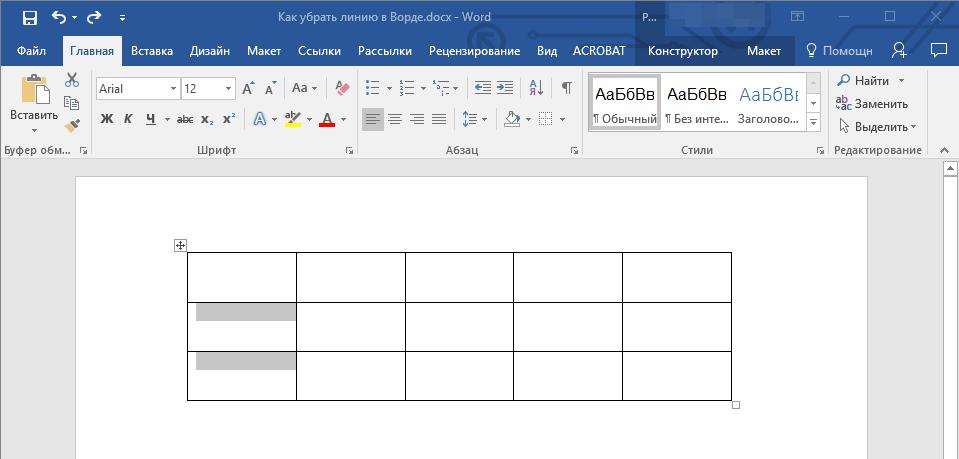
- Кликните правой кнопкой мышки и выберите пункт “Объединить ячейки”.
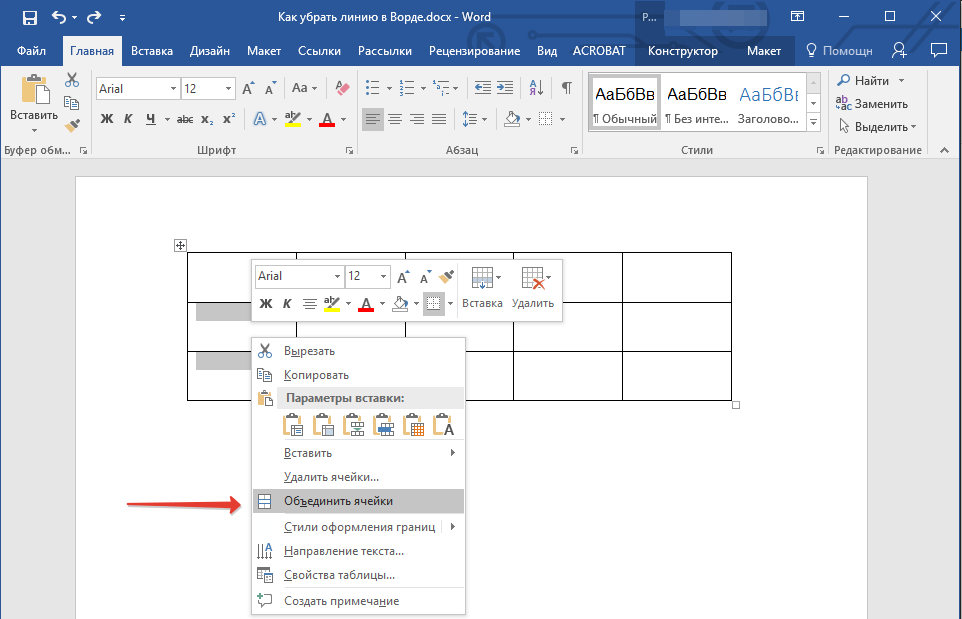
- Повторите действие для всех последующих соседних ячеек строки или столбца, линию в которых вы хотите удалить.
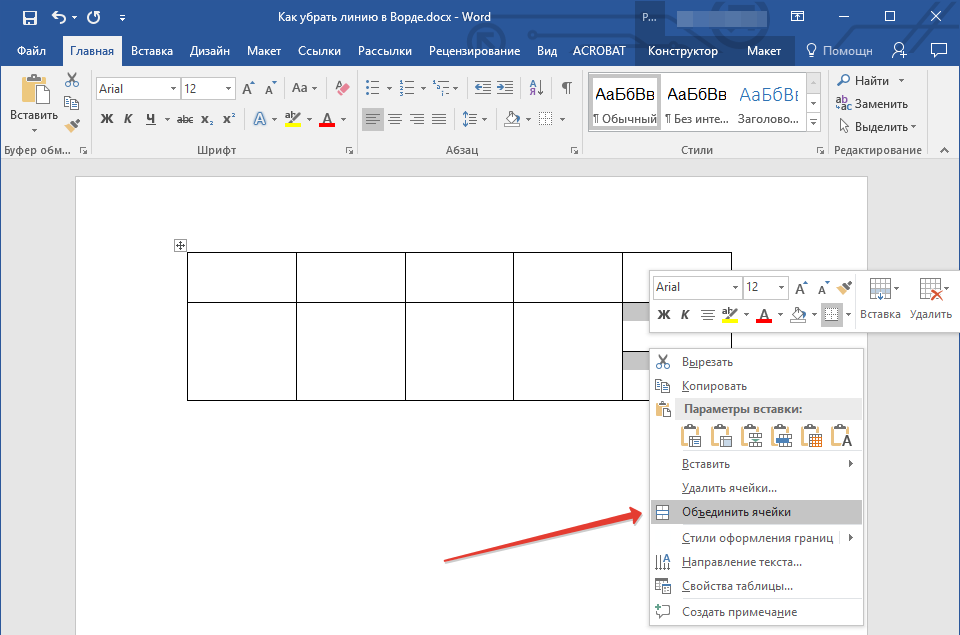
Примечание: Если ваша задача — удалить горизонтальную линию, необходимо выделять по паре соседствующих ячеек в столбце, если же вы хотите избавиться от вертикальной линии, выделять нужно по паре ячеек в строке. Сама же линия, которую вы планируете удалить, будет находится между выделенных ячеек.
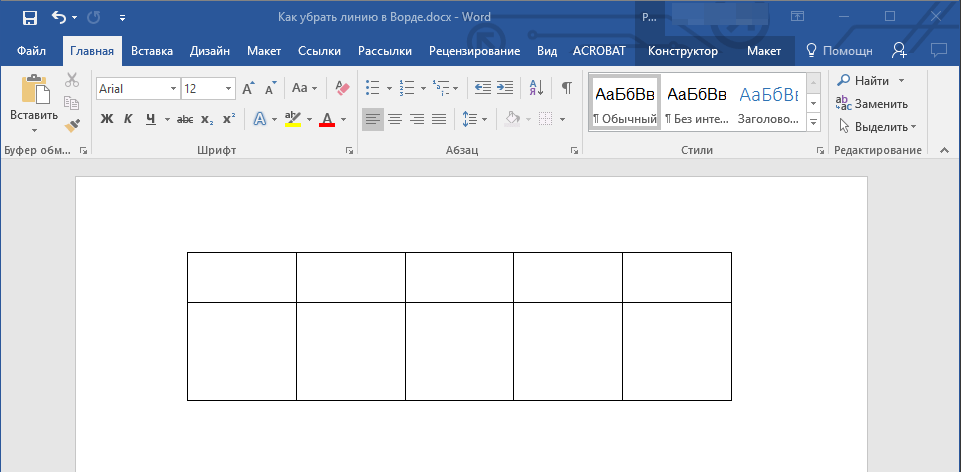
Вот и все, теперь вы знаете обо всех существующих методах, с помощью которых можно удалить линию в Ворде, вне зависимости от того, как она появилась в документе. Желаем вам успехов и только положительных результатов в дальнейшем изучении возможностей и функций этой продвинутой и полезной программы.
Как убрать горизонтальную линию в Ворде
Наверное у всех случался такой случай, когда в документе Word появлялась горизонтальная линия, которая ну никак не хочет убираться. О том, как же все таки убрать эту злосчастную горизонтальную линию и пойдет речь дальше.
На самом деле, все очень просто и убрать горизонтальную линию в Word сможет любой пользователь этой программы. Для начала нужно определиться и понять что это за тип линии.
Всего в программе ворд несколько типов линий, это:
- Нарисованная линия (фигуры Word);
- Вставленная линия (или созданная с помощью символов “—”);
- Линия созданная форматом.
Если вы затрудняетесь с выбором и не совсем уверены к какому именно типу принадлежит ваша горизонтальная линия, сразу вас обрадую, убрать можно будет любую. Итак, приступим.
Нарисованная линия
Нарисованные линии в Word убираются проще всего – достаточно кликнуть по ней левой кнопкой мышки, и нажать DEL (либо правой кнопкой – вырезать). Если при клике на линию она не выделяется – значит это не нарисованная линия.
Вставленная в Word линия
Эти линии можно убрать с помощью выделения строк ДО и ПОСЛЕ данной линии, и нажатия на DEL (либо вырезать). Если не получилось – можно попробовать добавить пару букв до и после линии, и попробовать удалить её вместе с ними этим же способом. Если и в этот раз не получилось, значит это не вставленная линия.
Линия созданная форматом
Для того чтобы убрать этот тип линии, появившиеся в следствии неправильного форматирования – нужно найти в меню Word-а пункт “Границы и заливка” и на закладках этого “Граница” и “Страница” выбрать параметр “Тип” – “нет” (без рамки). Если не получилось – выделяем текст вместе с линией, и в параметре “Применить к” этого же окна – указываем “к тексту”.
Если у вас стоит Word 2007-2010, то можно попробовать сделать все гораздо проще: Главная -> Абзац -> Границы -> Нет границы.
Как удалить горизонтальную линию в Word
В Microsoft Word доступно множество функций, которые помогают сделать документы более удобными для чтения или более привлекательными. Вставка горизонтали — один из способов выделить информацию. Однако горизонтальные линии за символ не считаются, поэтому удалить их не так просто, как с помощью клавиши «Удалить».

Читайте дальше, чтобы узнать, как удалить горизонтальную линию из документа Word, и ознакомьтесь с нашими часто задаваемыми вопросами, чтобы получить дополнительные советы, связанные с линиями.
Удалить горизонтальную линию в Word
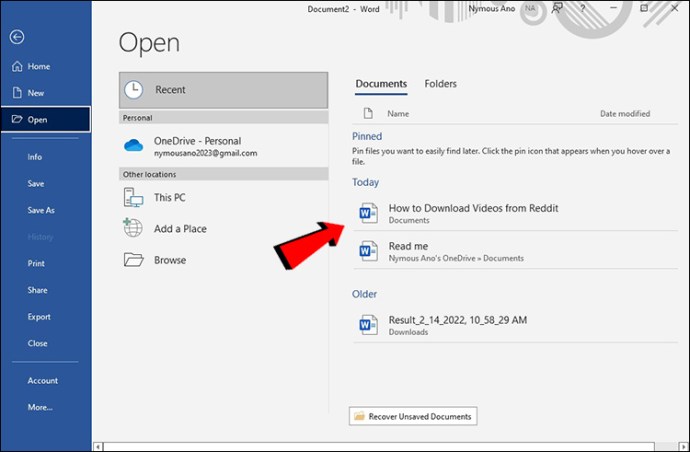
Чтобы быстро удалить горизонтальную линию в документе Word, выполните следующие действия:
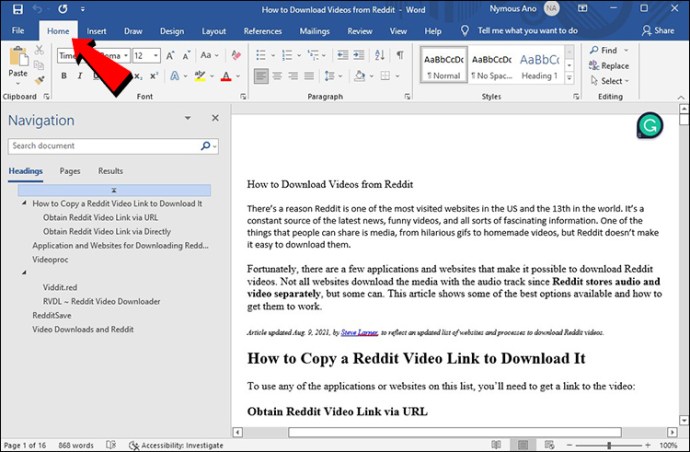
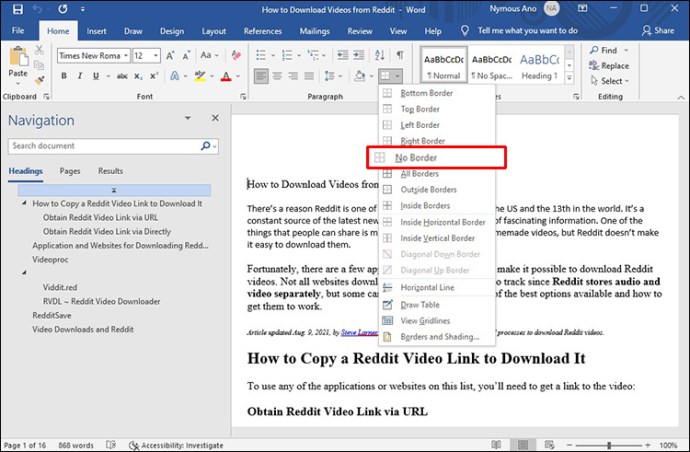
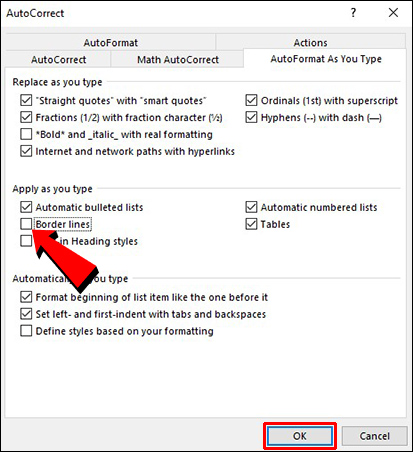
Как остановить автоматическую горизонтальную линию в Word
Когда вы вводите три тире и нажимаете клавишу «Ввод», автоматически создается горизонтальная линия. Если вы хотите отключить эту функцию, вот как:
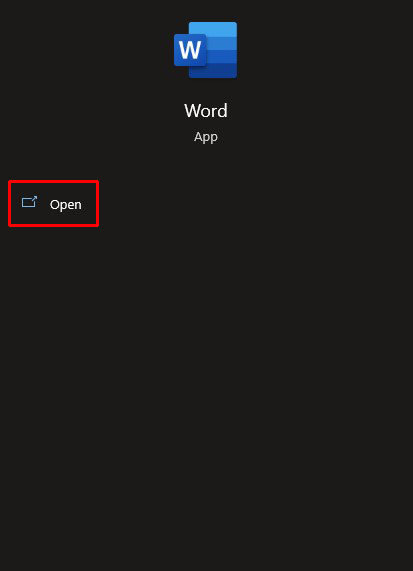
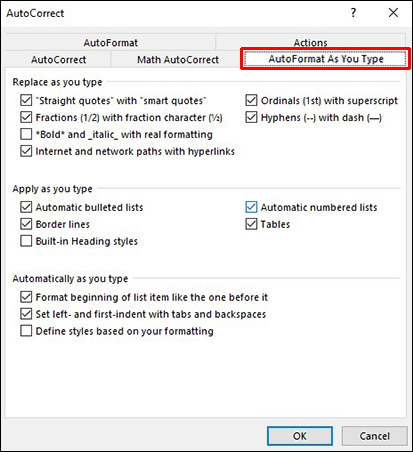
Часто задаваемые вопросы
Как изменить цвет горизонтальной линии в Word?
Выполните следующие действия, чтобы изменить цвет горизонтальной линии в документе Word:
1. Откройте документ и выберите строку, которую хотите изменить. Выберите первую строку, затем нажмите и удерживайте «CTRL», выбирая другие строки, чтобы изменить несколько строк.
2. На вкладке «Формат» щелкните стрелку рядом с «Контур фигуры», затем выберите новый цвет.
3. Чтобы выбрать цвет, не входящий в тему, выберите «Другие цвета контура», затем выберите нужный цвет на вкладке «Стандартный». Или вы можете смешать свой собственный цвет, используя вкладку «Пользовательский».
Как отредактировать строку в шаблоне Word?
Выполните следующие действия, чтобы изменить строку в шаблоне Word:
1. Откройте Word, затем перейдите в «Файл» и «Открыть».
2. Дважды щелкните «Этот компьютер» или «Компьютер».
3. Перейдите в папку «Пользовательские шаблоны Office» в разделе «Мои документы».
4. Нажмите на свой шаблон, затем «Открыть».
5. Выберите вкладку «Формат», затем щелкните стрелку рядом с «Контур фигуры», чтобы получить возможность внести изменения в линию.
6. Закончив редактирование строки, сохраните шаблон.
Как убрать вертикальную линию из документа?
Чтобы удалить вертикальную линию или столбец из документа Word, выполните следующие действия:
1. Запустите документ, который вы хотите изменить.
2. Выберите вкладку «Макет» на ленте.
3. В разделе «Параметры страницы» в разделе «Столбцы» нажмите стрелку вниз и выберите «Другие столбцы».
4. В поле «Количество столбцов» введите число или используйте стрелки, чтобы выбрать его.
«Без границы» для удаления горизонтальной линии
Microsoft Word предлагает множество функций, которые помогут сделать ваши документы более доступными. Например, вы можете вставлять строки, чтобы выделять разделы контента, чтобы их было легче усваивать или сделать визуально привлекательными. Если вы передумали о горизонтальной линии и хотели бы, чтобы она была удалена, выбрать «Без границ» в разделе «Абзац» — самый простой способ.
Какие функции вы используете, чтобы сделать ваши документы Word более интересными? Расскажите нам в разделе комментариев ниже.