
Удаление линий TIN или сетки
Для удаления с поверхности линий TIN или сетки используется дерево в окне «Навигатор» .
Примечание
Поверхности TIN или сетчатые поверхности для вычисления объема не поддерживают операции редактирования.
Эта команда используется для удаления:
- Длинные и узкие треугольники TIN по периметру поверхности.
- Линии TIN или линии сетки в водоеме или фундаменте здания служат для создания полой области во избежание построения горизонталей через полые области.
При удалении ребра либо создается внутренняя граница по прилежащим линиям, либо наружная граница изменяется в соответствии с новыми линиями.
Для выполнения этой операции убедитесь в том, что в стиле поверхности включен режим отображения треугольников и отключена настройка привязки к конечной точке. См. раздел «Стили и отображение поверхности» .
Учебное упражнение. Удаление линий TIN
Процедура удаления линий TIN или линий сетки

- В окне «Область инструментов» на вкладке «Навигатор» разверните коллекцию «Описание» для поверхности, щелкните правой кнопкой мыши на значке и выберите «Удалить линию» .
- В командной строке отображается запрос на выбор ребер (линий), которые требуется удалить.
- Выберите ребра для удаления и нажмите клавишу ENTER .
Примечание В случае удаления линий сетки выберите линии сетки (а не линии триангуляции).
Ребра удаляются. Создается внутренняя граница по смежным линиям TIN или сетки, либо внешняя граница изменяется в соответствии с новыми линиями TIN или сетки. Эти изменения добавляются в качестве операции «Удалить линию» или «Удалить кратные линии» на вид списка «Редактировать» на вкладке «Навигатор» .
Примечание В столбце «Описание» на виде списка отображаются координаты вершин удаленного ребра.
Контекстное меню «Область инструментов»
На вкладке «Навигатор» выберите элементы «Поверхности» «Определение» щелкните правой кнопкой мыши элемент «Редактировать» «Удалить линию»
Как загрузить и изменить типы линий для AutoCAD
Типы линий в Автокаде следует изменять и настраивать, т.к. их вид предопределен ГОСТом. Помимо основных линий на чертежах используются штриховые, которые обозначают невидимые линии. Рассмотрим несколько способов, как изменить тип линии в AutoCAD.
Как изменить тип линии в Автокад?
Ранее мы рассматривали, где меняется вес линий в Автокаде. Типы линий для AutoCAD так же меняются в Свойствах объектов.
Первый способ, где выполняется настройка линий в Автокаде, вкладка Главная — панель «Свойства» (см. рис. 1).
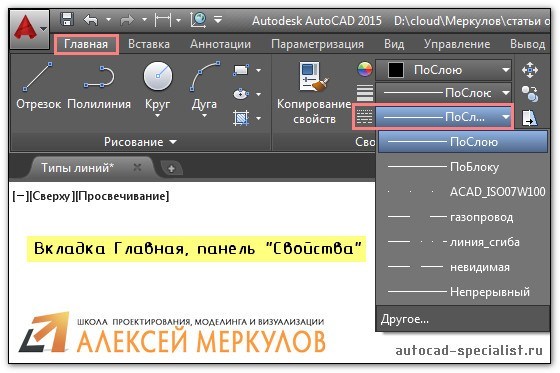
Рис. 1. Изменение свойств линии для AutoCAD.
Как добавить типы линий в AutoCAD?
Нужно загрузить линии в Автокад из файла с расширением *.lin, который хранит различные типы линий. Существует два файла, определяющих тип для линий в AutoCAD:
- acadiso.lin (выбран по умолчанию) – для метрических единиц измерения;
- acad.lin – для британских единиц измерения.
Чтобы подгрузить линии, нужно нажать «Другое…» (см. рис.2).
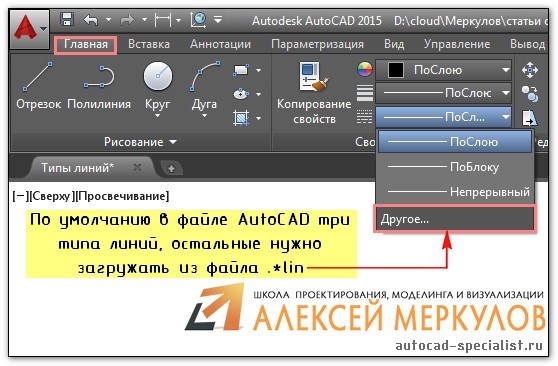
Рис. 2. Библиотека линий для AutoCAD.
Откроется Диспетчер типов линий, в котором нужно нажать на кнопку «Загрузить», после чего выбрать подходящий вариант.
Чтобы появилась штрихпунктирная линия в Автокаде, можно выбрать тип ACAD_ISO_04W100 (см. рис. 3). Если вам надо загрузить новый тип линий в AutoCAD, в окне загрузки нажмите на кнопку «Файл» и выберите ваш файл с расширением .lin.
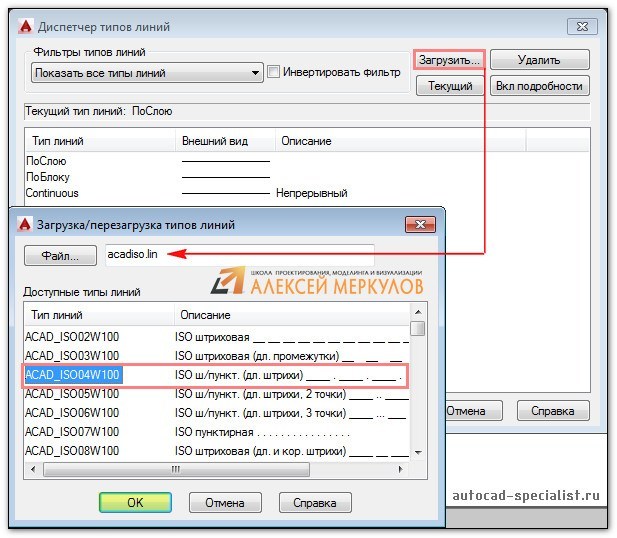
Рис. 3. Набор линий для AutoCAD.
После проделанных действий загруженные линии остаются в файле этого чертежа, если вы его сохраните.
ПРИМЕЧАНИЕ: Чтобы назначить подгруженный тип линии объекту, следует выделить примитив (отрезок, окружность, полилинию и т.д.) и из списка указать подходящее определение типа линии.
Изменение типов линий в палитре «Свойства»
Очень удобно пользоваться палитрой «Свойства». Она вызывается горячей клавишей Ctrl+1. Чтобы настраивать параметры объектов через данную панель, элементы чертежа нужно выделить. Тип линий в Автокаде меняется в категории «Общие» (см. рис. 4).
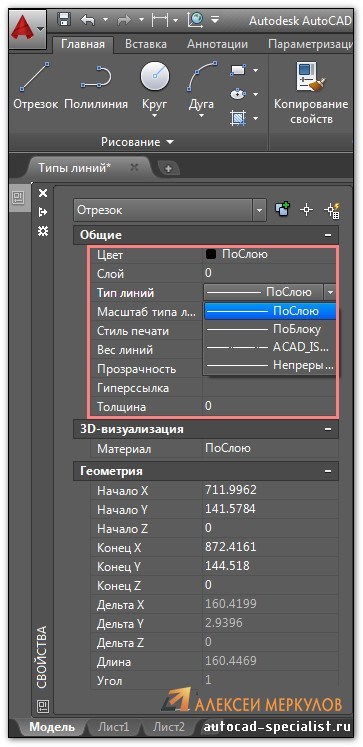
Рис. 4. Типы линий для AutoCAD устанавливаются в палитре «Свойства».
Как удалить типы линий AutoCAD?
Чтобы удалить типы линий в Автокаде, воспользуйтесь Диспетчером типов линий (см. рис. 3) или командой «Очистить». Прежде чем выполнять данную процедуру, убедитесь, что этот тип не используется на чертеже. При этом нельзя удалить такие типы линий, как ПОСЛОЮ, ПОБЛОКУ и CONTINUOUS.
Теперь вы знаете несколько способов, как изменить тип линии в Автокаде. Читайте, как настроить и создать тип линии в Автокаде.
Освойте профессию проектировщика
Научитесь быстрому черчению, освоите прикладное 3D, автоматизируете создание ведомостей и спецификаций.
Кровля и фасады
Очень часто, при работе с чужими файлами, не получается удалить неиспользованные типы линий, которых зачастую очень много.
Даже когда команда _purge и другие не помогают, решение есть и почистить файл можно стандартными возможностями AutoCAD, без дополнительных утилит и плагинов.
Я взял для эксперимента файл, который содержит большой список неиспользуемых типов линий которые нельзя так просто удалить. Процедуру очистки проводил несколько раз, но типы линий все равно остаются. На скриншоте ниже, мы видим небольшой фрагмент этого списка.
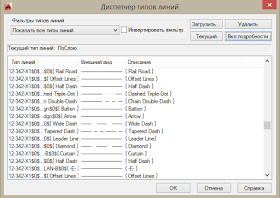
Что нужно сделать, чтобы удалить неиспользуемые типы линий в AutoCAD:
- Переходим на вкладку Управление — подгруппа Стандарты оформления — функция Транслятор слоев (или вводим команду laytrans).
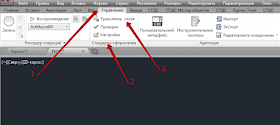
Транслятор слоев в AutoCAD - В окне Транслятор слоев, слева в группе Слои назначения нажимаем на кнопку Загрузить. и выбираем наш файл, который уже открыт.
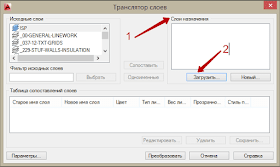
Слои назначения - Нажимаем в окне Транслятор слоев кнопку Одноименные, которая находится между верхними двумя полями.
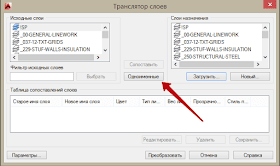
Настройка слоев - Как только слои будут сопоставлены, они будут отображаться как исчезнувшие из левого окна, а все слои появятся в нижнем окне. Нажимаем кнопку Преобразовать внизу окна.

Преобразовать слои в AutoCAD - В сплывающем окне Транслятор слоев — изменения не сохранены выбираем второй предложенный вариант — Только выполнить преобразование. После выбора команды окно автоматически закроется.

Преобразование слоев в AutoCAD - Вводим команду _PURGE и в окне Очистка чертежа нажимаем на кнопку Удалить все.
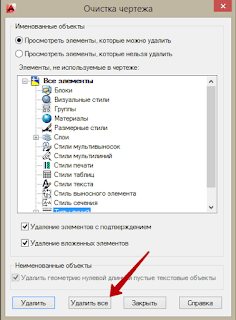
Окно очистки чертежа в AutoCAD - В сплывающем окне Очистка — подтверждение очистки выбираем вторую строчку — Удалить все элементы (будет произведена очистка всех неиспользованных элементов (типы линий, слои, блоки, размерные и текстовые стили, неиспользованные ссылки. ).

Удалить все неиспользуемые элементы в AutoCAD - Открываем окно Диспетчер типов линий и видим, что все неиспользуемые типы линий почистились.

После очистки неиспользуемых типов линий
Удаление всех линий определенного цвета
Ситуация: на чертеже огромное количество линий одного и того же цвета, от которых необходимо избавиться.
Вопрос: существует ли возможность удалить эти, одноцветные, линии одновременно, чтоб не удалять их каждую по отдельности, что займет массу времени.
#2 Ответ от Владимир Громов 5 октября 2006г. 20:29:42
Re: Удаление всех линий определенного цвета
Если речь идет об AutoCAD.
Быстрый выбор (Quick Select).
#3 Ответ от vishand 5 октября 2006г. 21:12:14
Re: Удаление всех линий определенного цвета
если можно, то немного по-подробней
#4 Ответ от Владимир Громов 5 октября 2006г. 21:44:26
Re: Удаление всех линий определенного цвета
> vishand
Команда «_QSELECT» («БВЫБОР»). В диалоговом окне отметить
Apply to: Entire drawing (Применить: Ко всему рисунку)
Object type: Multiple (Тип объектов: Несколько)
Properties: Color (Свойства: Цвет)
Operator: =Equals (Оператор: =Равно)
Value: (Значение:) — выбрать нужный цвет из выпадающего списка.
Нажать Ok.
#5 Ответ от vishand 5 октября 2006г. 21:50:33
Re: Удаление всех линий определенного цвета
Огромное спасибо, Вы мне очень сильно помогли. Избавили от адского труда.
Ещё раз СПАСИБО.
#6 Ответ от LeonidSN 15 октября 2006г. 23:11:28
Re: Удаление всех линий определенного цвета
Ребята, не примите за маразм (или примите), но как удалить (или не удалить) линии неопределенного цвета?
#7 Ответ от Владимир Громов 16 октября 2006г. 09:04:36
Re: Удаление всех линий определенного цвета
> LeonidSN
Или так, или эдак. Можно еще и так, и сяк. Можно еще кое-как. Видишь, как много способов.
#8 Ответ от Valery Brelovsky 2 ноября 2006г. 07:21:53
- Valery Brelovsky
- Активный участник
- Откуда: Израиль / Север Израиля / Кирь
- На форуме с 3 июня 2005г.
- Сообщений: 2,359
- Спасибо: 19
Re: Удаление всех линий определенного цвета
> LeonidSN
Тем же способом, что предложил Владимир Громов (2006-10-05 21:44:26), но выбор не по цвету а все. Тем самым произведётся выбор всех линий неопределённых по цвету, а дальше кнопка Delete и .
#9 Ответ от LeonidSN 6 ноября 2006г. 22:13:55
Re: Удаление всех линий определенного цвета
> Valery Brelovsky
Да не скажи. А какого, например, цвета горная порода не выданная на поверхность, а находящаяся «во глубине сибирских руд».
А в Автокаде можно в принципе назначить примитиву любой параметр отвлеченного характера и назвать его цвет(color). Тем более, что с точки зрения дальтоников все выглядит именно так.
Сообщения 9
Тему читают: 1 гость
Страницы 1
Чтобы отправить ответ, вы должны войти или зарегистрироваться
Форум работает на PunBB , при поддержке Informer Technologies, Inc