
Как удалить Linux и установить Windows
В этой статье содержатся инструкции по удалению операционной системы Linux с последующей установкой Windows. При написании статьи предполагалось, что операционная система Linux уже установлена на жесткий диск компьютера, используются разделы native и swap (несовместимые с Windows) и на жестком диске нет свободного места.
Windows и Linux могут совместно использоваться на одном компьютере. Дополнительные сведения об этом см. в документации к операционной системе Linux.
Дополнительная информация
Для установки Windows на компьютер под управлением Linux (с удалением Linux) разделы, которые использует эта операционная система, необходимо удалить вручную. Windows-совместимый раздел будет создан автоматически при установке Windows.
ВНИМАНИЕ! Поскольку выполнение описанных в данной статье действий приведет к полному удалению операционной системы Linux, предварительно убедитесь в наличии загрузочного носителя или компакт-диска Linux. Если впоследствии необходимо будет восстановить операционную систему Linux, создайте резервную копию всех данных, хранящихся на компьютере. Кроме того, необходимо наличие полной версии операционной системы Windows.
В файловых системах Linux в начале каждого дискового раздела находится суперблок для определения размера, формы и состояния файловой системы.
Операционная система Linux обычно устанавливается в раздел типа 83 (Linux native) или 82 (Linux swap). Диспетчер загрузки Linux (LILO) можно настроить на выполнение загрузки из следующих мест:
- основная загрузочная запись (Master Boot Record, MBR) жесткого диска;
- корневая папка раздела Linux.
Разделы можно удалить с помощью служебной программы Fdisk, которая входит в состав Linux. (Существуют аналогичные служебные программы, например Fdisk в MS-DOS версии 5.0 или выше. Кроме того, разделы можно удалить и при установке.) Чтобы удалить Linux и установить Windows, сделайте следующее.
-
Удалите используемые Linux разделы native, swap и загрузочный раздел.
- FAT 12 (тип 01)
- FAT 16 > 32 M Primary (тип 06)
- FAT 16 Extended (тип 05)
- FAT 32 без LBA Primary (тип 0b)
- FAT 32 с LBA Primary (тип 0c)
- FAT 16 с LBA (тип 0e)
- FAT 16 с LBA Extended (тип 0f)
- Перейдите в меню Пуск
- Выберите раздел Параметры
- В пункте Система выберите О программе
- Нажмите на логотип Apple в левом верхнем углу
- Выберите раздел Об этом Mac
- Вам откроется окно с информацией о системе вашего ПК
- Все документы, фотографии и видео скопируйте на внешний носитель (внешний жесткий диск, флешка, другой компьютер, облачные диски).
- Сохраните настройки установленных программ.
- Сохраните закладки браузера, если они у вас есть.
- Сохраните настройки интернета. Чтобы посмотреть их перейдите в системные настройки компьютера в раздел Сеть. Можете выписать информацию (все установленные значения для IP-адреса, маски подсети, основного шлюза и DNS-серверов) на листок бумаги или скопировать в блокнот. Не забудьте сохранить электронный файл на стороннем ресурсе.
- Также подготовьте новую операционную систему: запишите ее на диск или скачайте на флешку.
- Удалите на Linux разделы native, swap и загрузочный раздел. Для этого в командной строке укажите «fdisk» и нажмите Enter (Для вызова командной строки нажмите логотип Windows+S и введите cmd)
- Для получения информацию о разделах, в командной строке напишите «p» и нажмите Enter. Сначала отобразятся данные о первом разделе жесткого диска, далее о последующих.
- После введите в командной строке «d и нажмите клавишу Enter. В открывшемся окне наберите номер раздела, который требуется удалить и Enter (начинайте с первого раздела и продолжайте удаление, пока не удаляться все разделы).
- Для сохранения данных в таблице разделов введите «w» и нажмите Enter. При появлении данных об ошибке, игнорируйте их.
- Для окончания работы программы Fdisk, наберите в командной строке «d» и нажмите Enter.
- Для загрузки нового образа вставьте диск или флешку с записанной новой версией ОС.
- Перезагрузите компьютер. Это можно сделать нажав одновременно CTRL+ALT+Delete.
- Для установки Windows следуйте инструкциям появившимся на экране.
- Вставьте USB-флешку с Linux и выберите ее как загрузочный носитель.
- Вам откроется загрузчик Linux. Процесс происходит в автоматическом режиме, вам потребуется только выбрать язык, раскладку клавиатуры. Также отметьте пункт Установить стороннее программное обеспечение/Установка мультимедиа кодеков, чтобы в дальнейшем использовать драйверы и кодеки с правами собственности. Можете включить загрузку обновлений во время установки, если она будет доступна.
- Далее выберите пункт Стереть диск и установить Linux. В этом случае, вся информация, содержащаяся на вашем жестком диске будет удалена.
- При установке вам может быть предложено выбрать регион для определения часового пояса, выбрать предпочтительный язык.
- После укажите своё имя и пароль. Пароль будет требоваться для выполнения различных административных задач на компьютере.
- Ожидайте пока завершится установка Linux.
- После окончания загрузки система предложит вам извлечь носитель с дистрибутивом и сделать перезагрузку.
- Вставьте флешку в ваш компьютер и выберите ее как носитель с которого будет осуществляться загрузка. Для этого нажмите и долго держите кнопку Option.
- Следующим этапом начнется установка Linux. В начале вам необходимо выбрать язык и раскладку клавиатуры. Укажите пункт Установить стороннее программное обеспечение/Установка мультимедиа кодеков (необходимо для использования драйверов и кодеков с правами собственности). Можете включить опцию загрузки обновлений, чтобы они были установлены вместе с новой ОС.
- При выборе типа установки укажите Стереть диск и установить Linux. Вся информация будет удалена с вашего жесткого диска.
- В процессе установке вам может быть предложен выбор региона для определения часового пояса и предпочтительного языка.
- Затем вам необходимо ввести своё имя и пароль. Пароль потребуется для выполнения административных задач на компьютере.
- Подождите пока завершится установка Linux.
- По окончанию система предложит вам извлечь устройство с образом ОС и произвести перезагрузку.
- Подготовьте образ Linux: запишите его на внешний носитель – флешку или диск (наиболее популярный дистрибутив – Ubuntu) с помощью Rufus.
- Убедитесь, что у вас достаточно места на диске D для установки новой системы. Рекомендуем оставить в запасе не менее 20 ГБ.
- Если у вас стоит Windows 10, 8.1 или 8, то вам необходимо выполнить следующий шаг: перейдите в настройки BIOS на вашем ПК (При перезагрузке нажать delete\F1\F10 и т.д. – в зависимости от производителя материнской платы) и выключите опцию Secure Boot. После этого сделайте перезагрузку. Этот шаг необходим, так как используемый встроенный загрузчик UEFI не позволит загрузить никакую систему, кроме Windows.
- После перезагрузки с внешнего устройства загрузите меню GRUB и в списке выберите пункт «Install Ubuntu», нажмите Enter.
- Вам откроется установщик системы. Выберите язык и раскладку клавиатуры.
- Далее выберите режим установки: обычный или минимальный (с базовым набором программ). Также по возможности выберите Загрузку обновлений и установку стороннего программного обеспечения. Нажмите Продолжить.
- Теперь самая важная и сложная часть: разметка жесткого диска. Если вам предлагается вариант Установить Ubuntu рядом с Windows Boot Manager, то выберите его, установка произойдет автоматически не затронув существующую ОС.
- Если же такой вариант вам недоступен, то выберите Другой вариант.
- Вам откроется окно со перечислением существующих разделов. Выберите среди них диск D и выделите его, после нажмите Изменить. Его необходимо сжать, чтобы образовалось неразмеченное пространство, куда будет загружаться ОС.
- В соответствующем окне укажите размер (как говорилось выше, рекомендуем оставить не менее 20 ГБ), в пункте Использовать как выберите Журналируемая файловая система NTFS. Рядом со строкой Форматировать раздел убираем галочку и запускаем сжатие кнопкой ОК.
- Созданный раздел появится в списке существующих и будет иметь название Свободный раздел.
- Возле кнопки Изменить нажимаем плюс и создаем еще два раздела – корневой и домашний для пользовательских данных. Также указываем формат в пункте Использовать как – Журналируемая файловая система ext4.
- Устройство для установки загрузчика Linux отмечаем EFI. И жмем Установить сейчас. Процедура установки продолжится.
- После необходимо выбрать часовой пояс и указать данные нового пользователя – логин и пароль. Они будут использоваться для входа в систему.
- После завершения установки будет предложено сделать перезагрузку компьютера.
- Несоответствие параметров оборудования, на которое устанавливается ОС, требованиям операционной системы.
- Недостаточно свободного места на диске.
- Нет подходящего раздела на диске. Это может происходить в том случае, когда ранее была установлена другая ОС. В этом случае рекомендуется удадить вс разделы перед установкой.
- Проблемы с флешкой. Если у вас несколько USB-портов, то подключите флешку в другой порт. Попробуйте использовать другой носитель. Или запишите образ на другом компьютере.
- Настройки приоритета в BIOS. Как было описано ранее, в Windows необходимо отключить функцию Secure Boot, чтобы разрешить установку других ОС.
-
Загрузите компьютер с установочной дискеты Linux, введите в командной строке fdisk и нажмите клавишу ВВОД.
Примеры таблиц разделов Linux
Один SCSI-диск
Device Boot Start End Blocks Id System
/dev/sda1 * 1 500 4016218 83 Linux native (SCSI hard drive 1, partition 1)
/dev/sda2 501 522 176715 82 Linux swap (SCSI hard drive 1, partition 2)
Несколько SCSI-дисков
Device Boot Start End Blocks Id System
/dev/sda1 * 1 500 4016218 83 Linux native (SCSI hard drive 1, partition 1)
/dev/sda2 501 522 176715 82 Linux swap (SCSI hard drive 1, partition 2)
/dev/sdb1 1 500 4016218 83 Linux native (SCSI hard drive 2, partition 1)
Один IDE-диск
Device Boot Start End Blocks Id System
/dev/hda1 * 1 500 4016218 83 Linux native (IDE hard drive 1, partition 1)
/dev/hda2 501 522 176715 82 Linux swap (IDE hard drive 1, partition 2)
Несколько IDE-дисков
Device Boot Start End Blocks Id System
/dev/hda1 * 1 500 4016218 83 Linux native (IDE hard drive 1, partition 1)
/dev/hda2 501 522 176715 82 Linux swap (IDE hard drive 1, partition 2)
/dev/hdb1 1 500 4016218 83 Linux native (IDE hard drive 2, partition 1)
Кроме того, Linux распознает более 40 типов разделов, в том числе следующие:
Следует помнить, что существуют другие способы удаления операционной системы Linux с последующей установкой Windows XP. В этой статье описан способ, который применяется в том случае, когда операционная система Linux уже функционирует и на жестком диске не осталось свободного места. Существует специальное программное обеспечение для изменения размеров раздела. Корпорация Майкрософт не поддерживает установку Windows в разделы, управляемые подобным образом.
Чтобы удалить одну операционную систему и установить другую, можно, кроме прочего, воспользоваться загрузочным диском MS-DOS версии 5.0 или более поздней, Windows 95 или Windows 98, которые содержат служебную программу Fdisk. Запустите программу Fdisk. Если на компьютере установлено несколько жестких дисков, выберите пятый пункт меню для определения диска, содержащего удаляемый раздел. После этого (или в том случае, если на компьютере имеется только один жесткий диск) выберите пункт 3 (Delete partition or logical DOS drive), а затем — пункт 4 (Delete non-DOS partition). Будет отображен список разделов, отличных от DOS, которые необходимо удалить. Обычно в операционной системе Linux есть два раздела, не являющимися разделами DOS, но их может быть и больше. Поочередно удалите все разделы, которые не являются разделами DOS.
После удаления разделов можно приступать к созданию новых и установке выбранной операционной системы. При помощи служебной программы Fdisk, входящей в состав MS-DOS версии 5.0 и более поздней, Windows 95 или Windows 98, можно создать только один основной и один расширенный разделы из нескольких логических дисков. Максимальный размер основного раздела FAT16 составляет 2 ГБ. Максимальный размер логического диска FAT16 — 2 ГБ. Для получения дополнительных сведений щелкните указанный ниже номер статьи базы знаний Майкрософт:
105074 Вопросы и ответы относительно создания разделов в MS-DOS 6.2
При установке Windows NT 4.0 или Windows 2000 разделы Linux можно удалить, создать новые разделы и отформатировать их, выбрав нужную файловую систему в процессе установки. Windows позволяет создать несколько основных разделов. Максимальный размер раздела, который создается в процессе установки Windows NT 4.0, составляет 4 ГБ. Это ограничение обусловлено особенностями файловой системы FAT16. Для раздела размером 4 ГБ используется кластер 64 КБ. MS-DOS 6.x, Windows 95 и Windows 98 не поддерживают файловые системы с размером кластера 64 КБ, поэтому в процессе установки такие файловые системы обычно преобразуются в NTFS. В отличие от Windows NT 4.0, операционная система Windows 2000 поддерживает файловую систему FAT32. При установке Windows 2000 можно создать диск FAT32 очень большого размера. После завершения установки, в случае необходимости, диск FAT32 можно преобразовать в NTFS.
Как сменить операционную систему
Можно ли поменять операционную систему (ОС) на компьютере или ноутбуке? Да, это довольно стандартная процедура, ее можно выполнить самостоятельно или обратиться к специалистам, занимающимся системным администрированием. Если вы решили заменить ОС без посторонней помощи, то наша статья поможет вам в этом.
Для начала расскажем как узнать операционную систему, установленную у вас на компьютере. Чтобы получить информацию о версии ОС компьютера необходимо сделать несколько кликов.
Windows
Apple
(2).png)
В разделе Обновление ПО вы можете увидеть наличие текущих обновления.
С определенной периодичностью разработчики выпускают обновления для операционных систем. Обновления содержат улучшения и дополнения, которые совершенствуют работу системы. Также бывают внеочередные обновления, которые содержать исправления обнаруженных уязвимостей.
Как правило, система автоматически предлагает обновиться. Вы также можете самостоятельно проверить наличие обновлений в разделе системных настроек.
Зачем нужна смена ОС
Что такое операционная система (ОС) – это программное обеспечение, представляющее интерфейс для работы с устройством, на котором оно установлено.
Как правило, приобретая ноутбук или компьютер вы получаете оборудование с предустановленной заранее операционной системой. Может быть, установленная ОС вас не устраивает и вы хотите заменить ее другой, более привычной для вас.
Почему еще может потребоваться переустановка ОС? Разработчики программного обеспечения постоянно обновляют и дополняют, выпущенные операционные системы, так как в процессе использования могут обнаружиться ошибки, недочеты, сбои в работе программ. В этом случае выпускаются обновления системы, которые устанавливаются без замены ОС.
Кроме того, разработка не стоит на месте, находятся новые программы, алгоритмы и способы работы с различными устройствами, которые улучшают качество взаимодействия пользователя с ПК, повышают скорость работы оборудования, добавляют функции, которых ранее не было.
В этом случае старые операционные системы перестают обновлять и выпускают новую. Свежая версия ОС не только обладает преимуществами по сравнению с предыдущей, но и более безопасна. Так как операционная система, которая больше не поддерживается разработчиками становится более уязвимой и беззащитной. Со временем она может быть не совместима с новыми приложениями и компьютерными программами.
Как установить новую операционную систему
Что сделать перед обновлением ОС
Во время установки новой ОС весь жесткий диск вашего устройства будет полностью очищен. Поэтому необходимо сохранить важные для вас файлы и информацию:
На Windows для поиска раздела с программами используйте путь: C:\Documents and Settings\Имя пользователя\Application Data.
На MacOS все установленные программы находятся: Finder-Программы.
После проведения подготовительной работы переходим непосредственно к вопросу как поменять операционную систему.
Как поставить операционную систему Windows вместо Linux
Чтобы загрузить новую операционную систему можно удалить старую или же установить новую поверх имеющейся. Как удалить операционную систему Linux и установить Windows:
Как установить Linux вместо Windows
Большинство современных дистрибутивов Linux устанавливается достаточно легко. Запишите выбранный вами вариант операционной системы на флешку в формате ISO. Для этого вам могут понадобится специальные утилиты. Предлагаем использовать программу с простым интерфейсом – Rufus.
Как установить Linux вместо MacOS
Перед тем как переустановить ОС, запишите ее образ на внешний носитель – USB-флешку в формате ISO. Для macOS вам может потребоваться специальная программа — Etcher.
Как установить две операционные системы
В некоторых случаях пользователь хочет попробовать работу с новой операционной системой, но переходить на нее полностью не готов. В этом случае, к уже имеющейся ОС можно доставить вторую операционную систему.
Как установить вторую операционную систему?
Процесс установки второй ОС потребует некоторых усилий и внимательности, но имеет стандартную, отработанную инструкцию. Хотя при установке другой операционной системы вместе с текущей сохраняются все данные, рекомендуем сделать копию важной информации на вашем устройстве, на случай, если в процессе установки произойдет сбой и данные будут утеряны. Из сохраненных данных вы сможете сделать восстановление всей информации.
Как запустить операционную систему Linux вместе с Windows
Если вы хотите одновременно установить две ОС: Linux и Windows – то всегда начинайте с установки Windows, так как в обратном порядке она может удалить загрузчик Linux и установить только свой, а это значит что Linux не будет работать на вашем устройстве.
(2).png)
Какие ошибки могут возникнуть при установки ОС
Заключение
Чтобы защитить свое устройство, рекомендуем регулярно устанавливать обновления операционной системы, это не занимает много времени и происходит автоматически.
Если ваша ОС устарела и больше не поддерживается разработчиками, перейдите на новую актуальную версию программы, которая не только более безопасна, но и будет поддерживать работу недавно выпущенных приложений.
Если вы хотите сменить ОС на компьютере, но не готовы сразу отказаться от использования старой, вы можете одновременно установить две операционные системы на ваше устройство.
Теперь вы знаете как поменять операционную систему на компьютере и, надеемся, она не вызовет у вас трудностей. В случае возникновения вопросов, рекомендуем обратиться к специалистам.
Установка windows 10 и удаление Linux
Недавно приобрел ноутбук без дисковода, на котором была предустановлена ОС Ubuntu. Сильно привык к Windows и оставлять Ubuntu ради интереса не собираюсь, места и так не много. Хотелось бы узнать, как можно установить на ноутбук Windows 10, чтобы при этом полностью удалилась Ubuntu. Загрузочную флешку создал через https://www.microsoft.com/ru-ru/software-download/windows10. Также на ноутбуке один лишь SSD, так что еще хотелось бы спросить, есть ли какие-нибудь особенности связанные с этим процессом из-за того, что он не на HDD.
Отредактировано Nomad89 — 25.09.2018, 23:55
23:55, 25.09.2018 | # 2
ничего особенного нет. вставляешь флэху, заходишь в биос, загружаешься с нее. удаляешь все разделы на ссд из программы установки и вперед)
23:15, 26.09.2018 | # 3
Автор темы
а тогда еще такой вопрос? Извините, если он глупый и что даю ссылку на посторонний сайт) На этом ноутбуке же 64-разрядную систему устанавливать?
http://www.notik.ru/goods/notebooks-dell-vostro-5370-silver-57557.htm
Добавлено (26.09.2018, 23:17)
———————————————
На самом ноутбуке в Ubuntu написано тип ОС 64-разрядная. Значит ли это что и Windows должен быть таким?
23:24, 26.09.2018 | # 4
Zakzal,
Ставь 64-ёх битную. Памяти потом добавишь. если всего 4гб.
Отредактировано Zakzal — 26.09.2018, 23:43
23:30, 26.09.2018 | # 5
Автор темы
Витюха,
А если не собираюсь потом добавлять память, 4 ГБ — это сильно критично?
И насколько сложно на таком ноутбуке добавить памяти?
Отредактировано scratchx — 27.09.2018, 00:07
23:54, 26.09.2018 | # 6

Цитата Zakzal ( )
4 ГБ — это сильно критично?
У меня 8 Гб, в крутые игрушки не играю максимум видeл занято 6
(открыл большую картинку в Photoshope).
Oбычно занято не больше 3 Гб.
Если системе будет мало то будет чуть подтормаживать, но с SSD не должно быть
сильно заметно.
Если SSD 256 как в описании то подели на 2 части
1 раздел 60-80 Гб под систему, остальное под данные и всякий хлам.
60 системе должно хватить.
00:12, 27.09.2018 | # 7
Цитата Zakzal ( )
И насколько сложно на таком ноутбуке добавить памяти?
Руководство пользователя прочитать надо. У Dell как правило всё нормально с этим.
4 гб — по мне, очень мало. 8 гб вроде ничего. 16 в самый раз.
01:26, 27.09.2018 | # 8
Автор темы
Всё сделал и всё отлично работает, Всем огромное спасибо!
Как удалить Linux и оставить Windows 10
В ознакомительных целях Linux часто устанавливается на один жесткий диск рядом с OC Microsoft. Особенность такой конфигурации заключается в замене стандартного загрузчика Windows на GRUB. Наши эксперты рассказывают, как удалить с жесткого диска Linux и восстановить загрузочную конфигурацию.
Восстановление загрузчика
Для восстановления загрузчика потребуется установочный носитель с дистрибутивом Windows скачать который можно с официальной страницы Microsoft.
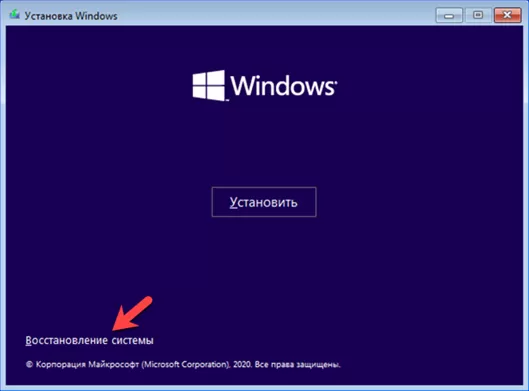
Загружаем компьютер с флешки или диска. В открывшемся окне мастера установки Windows щелкаем мышкой по указанной стрелкой ссылке запуская среду восстановления.
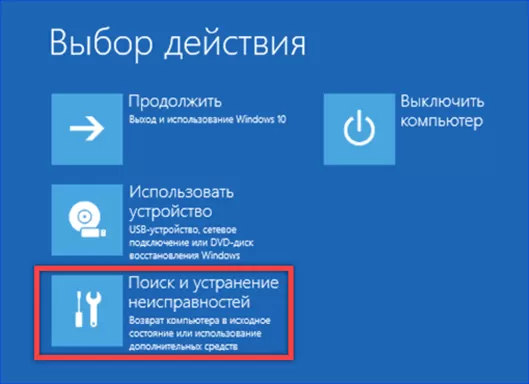
На начальном экране заходим в раздел с инструментами поиска и устранения неисправностей выделенный рамкой.
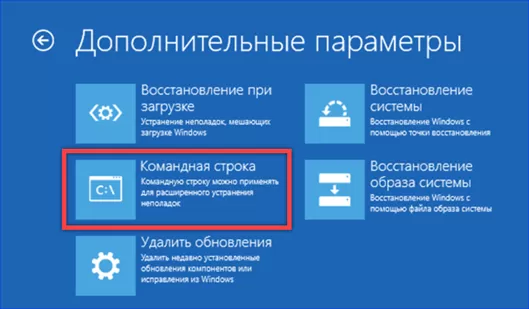
Щелчком по обозначенной на скриншоте области активируем командную строку.
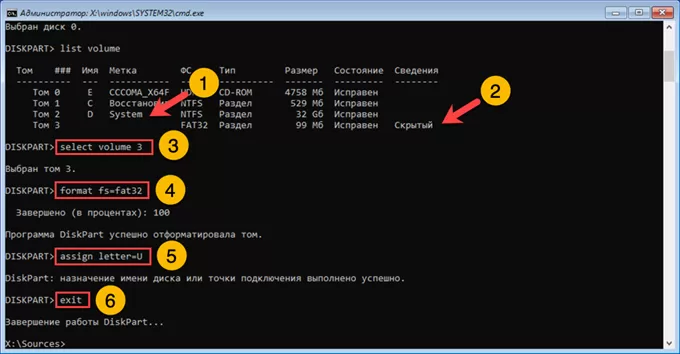
Запускаем консольную утилиту управления дисками командой «diskpart». Дожидаемся пока строка-приглашение изменит вид. Набираем команду «list disk» выводя в окно консоли список подключенных к ПК накопителей данных. Переключаемся на работу с диском, на котором расположена Windows. Вводим «select disk N», заменяя букву «N» соответствующей цифрой. В рассматриваемом примере «Диск 0». Набираем команду «list volume» выводя список томов.
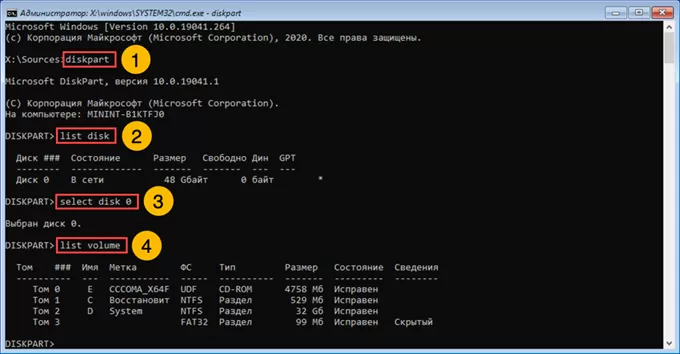
Запоминаем букву которой обозначен раздел с Windows. На скриншоте он отмечен единицей. Находим в списке том не имеющий буквенного идентификатора в колонке «Имя» и помеченный как «Скрытый». Набираем команду «select volume N», вместо буквы «N» подставляя нужный номер тома. Переключившись на работу с загрузочным разделом, очищаем его, форматируя в ту же файловую систему, которая на нем используется в данный момент. Набираем в строке-приглашении «format fs=fat32» и жмем Enter. Чтобы получить возможность выполнять с томом файловые операции присваиваем ему буквенный идентификатор. Набираем команду «assign letter=U». В примере наши эксперты использовали латинскую букву «U», но назначить можно любую свободную. Завершаем работу консольной утилиты набирав «exit».
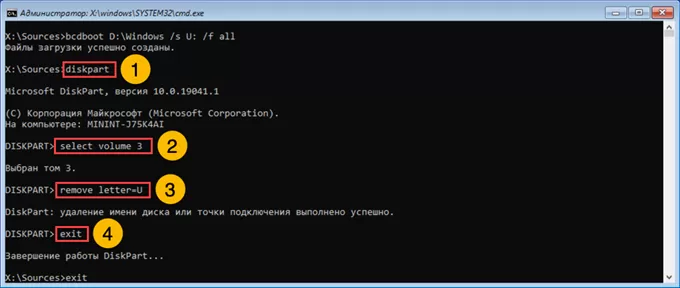
Вводим команду записи нового загрузочного сектора «bcdboot D:\Windows /s U: /f all». Указываем в ней путь к каталогу операционной системы «D:\Windows» и букву назначенную загрузочному тому – «U:».

Снова запускаем консольную утилиту управления дисками. Напрямую переключаемся на работу с загрузочным томом командой отмеченной на скриншоте двойкой. Набираем «remove letter=U» удаляя ненужный больше идентификатор. Извлекаем загрузочный носитель и перезагружаем ПК в обычном режиме.
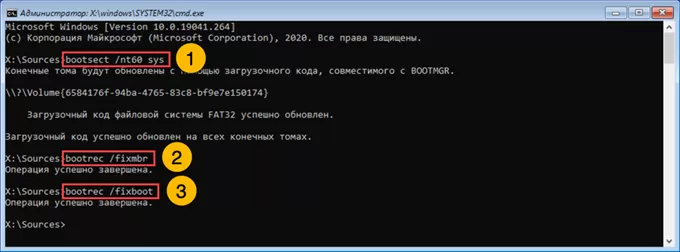
Если на компьютере установлен только один жесткий диск с двумя операционными системами, восстановить загрузчик можно проще. В командной строке среды восстановления набираем «bootsect /nt60 sys». Нажимаем Enter обновляя загрузочный код. Получив подтверждение, последовательно вводим команды «bootrec /fixmbr» и «bootrec /fixboot». Первая создает новую основную загрузочную запись, вторая – записывает загрузчик.
Изменение разметки диска
Windows не умеет работать с разделами отформатированными в файловые системы Linux. После восстановления загрузчика их нужно удалить с диска отредактировав его структуру.
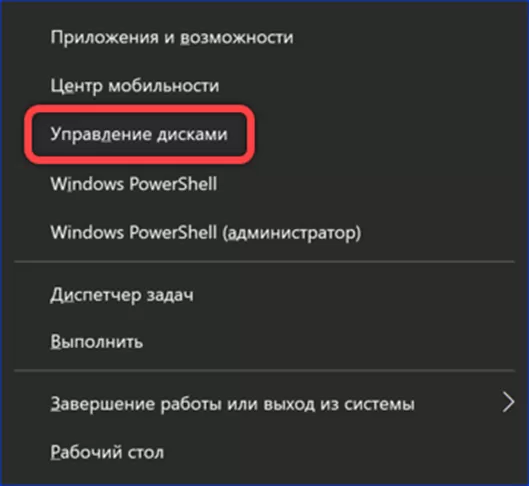
Загрузившись в Windows, вызываем расширенное меню «Пуск» сочетанием клавиш «Win+X». Щелкаем по выделенной рамкой строке запуская апплет консоли ММС, предназначенный для управления дисками.
Выбираем раздел занимаемый Linux. Щелкаем по нему правой кнопкой мыши вызывая контекстное меню. Выбираем в списке действий операцию удаления тома.
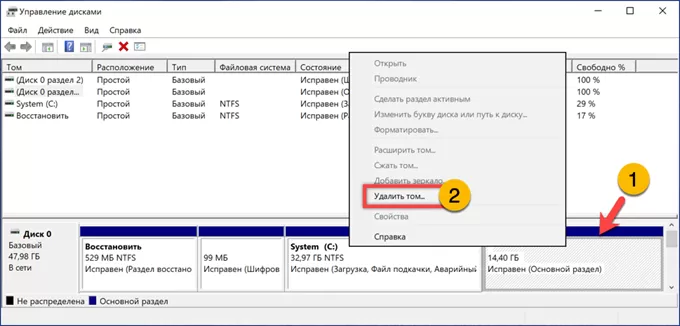
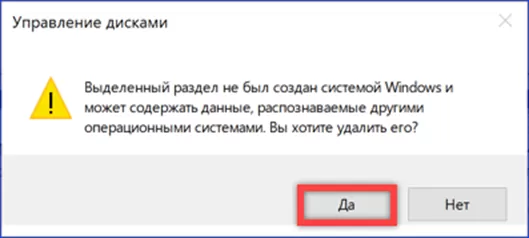
Во всплывающем окне нажимаем «Да», подтверждая свое решение и соглашаясь с удалением несохраненной информации.
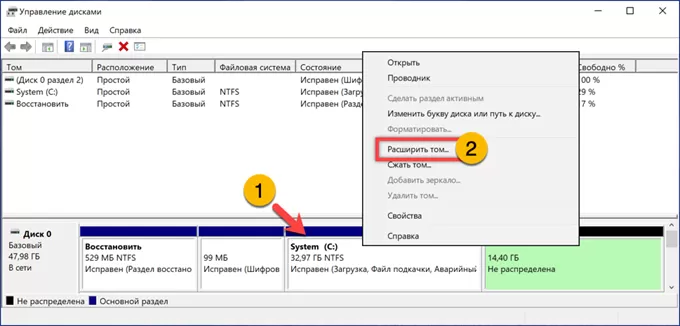
Получаем в результате выполнения первой операции подсвеченную на скриншоте зеленым цветом нераспределенную область. Щелкаем правой кнопки по системному разделу. В контекстном меню выбираем пункт, обозначенный двойкой.
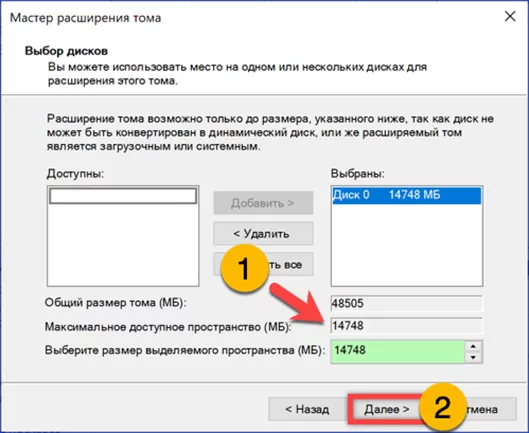
В окне мастера расширения убеждаемся, что цифровое значение в подсвеченной маркером области совпадает с максимальным, в указанной стрелкой позиции. Жмем «Далее» переходя к заключительному этапу.
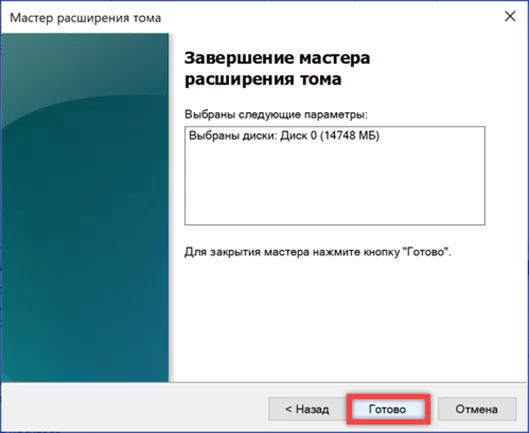
Нажимаем «Готово» разрешая расширение системного раздела и завершая работу мастера.
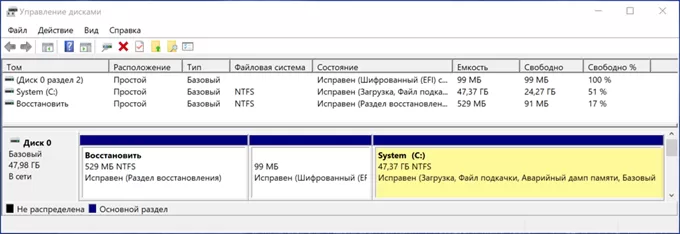
В результате поделанных операций получаем восстановленный в полном объеме системный раздел «С», подсвеченный на скриншоте желтым цветом.
Проверка диска
На последнем этапе проверим накопитель на наличие ошибок, которые могут возникнуть при объединении томов.
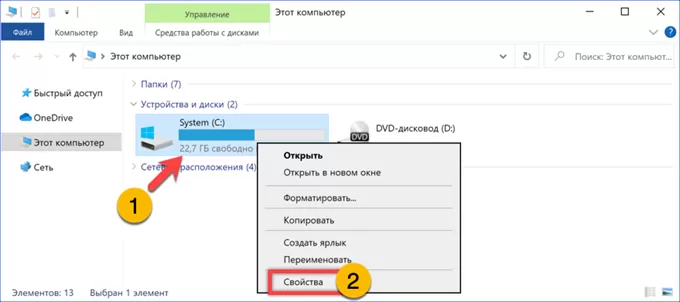
Открываем Проводник и выделяем в нем жесткий диск, на котором расположена операционная система. Щелкаем правой кнопкой мышки вызывая управляющее меню. Выбираем обозначенный двойкой пункт «Свойства».
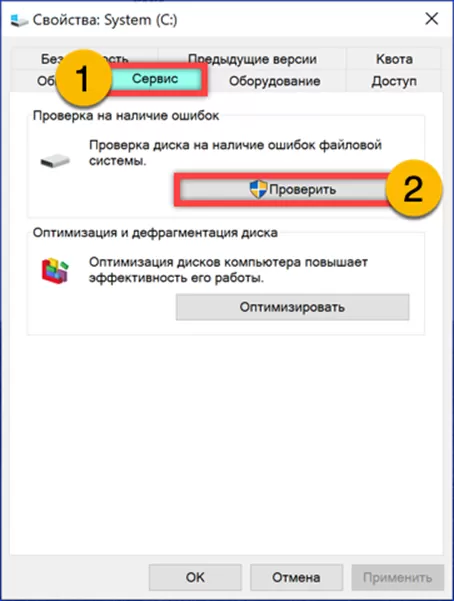
В открывшемся апплете переходим на вкладку «Сервис». Жмем выделенную рамкой кнопку «Проверить».
В дополнительном окне подтверждаем запуск диагностики.
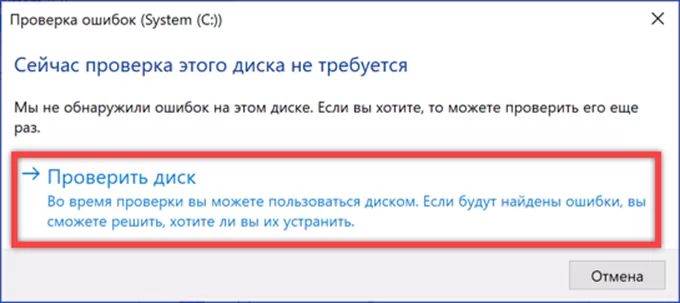
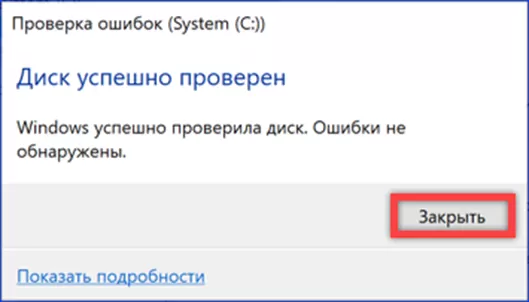
Дожидаемся завершения операций. Убедившись в отсутствии ошибок, закрываем окно мастера проверки.
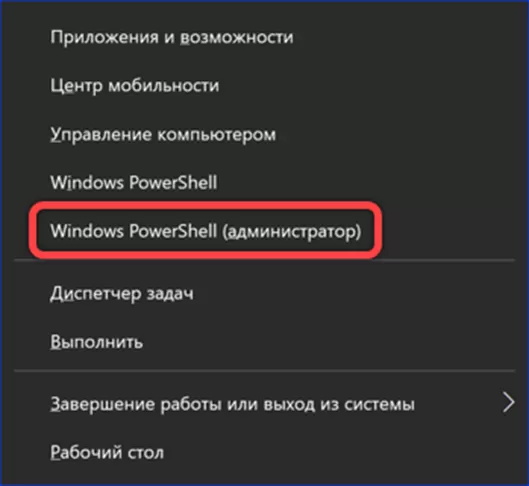
Расширенную диагностику можно отложить до перезагрузки. В расширенном меню «Пуск» выбираем обозначенную рамкой строку запуская оболочку PowerShell в режиме административных привилегий.
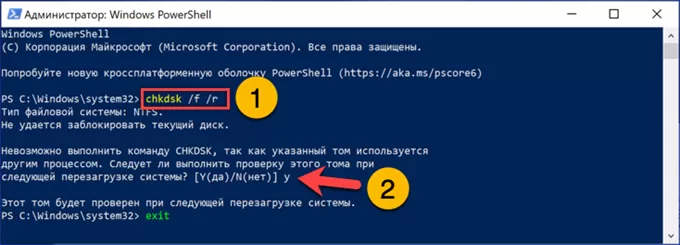
Дождавшись появления строки-приглашения набираем в ней «chkdsk /f /r». Утилита предупредит о невозможности начать проверку во время работы операционной системы и предложит выполнить ее при перезагрузке. Соглашаемся, вводя в указанной стрелкой позиции латинскую «Y».
В заключение
Приведенная нашими экспертами пошаговая инструкция поможет вам изменить конфигурацию системы, удалив с жесткого диска Linux и оставив на нем только Windows 10.