
Удаление листа Excel по имени Учебное пособие по C#
В этом руководстве мы шаг за шагом объясним приведенный ниже исходный код C#, который позволяет удалить лист Excel с помощью Aspose.Cells для .NET, используя его имя. Мы добавим пример кода для каждого шага, чтобы помочь вам понять процесс в деталях.
Шаг 1. Определите каталог документов
Для начала вам необходимо указать путь к каталогу, в котором находится ваш файл Excel. Замените «ВАШ КАТАЛОГ ДОКУМЕНТОВ» в коде фактическим путем к вашему файлу Excel.
Далее вам необходимо создать поток файлов и открыть файл Excel с помощью FileStream сорт.
После открытия файла Excel вам необходимо создать экземпляр Workbook объект. Этот объект представляет книгу Excel и предлагает различные методы и свойства для управления книгой.
Чтобы удалить рабочий лист из его имени, вы можете использовать команду RemoveAt() метод Worksheets объект Workbook объект. Имя листа, который вы хотите удалить, должно быть передано в качестве параметра.
После удаления листа вы можете сохранить измененную книгу Excel, используя команду Save() метод Workbook объект.
В этом уроке мы рассмотрели пошаговый процесс удаления электронной таблицы Excel по имени с помощью Aspose.Cells для .NET. Следуя приведенным примерам кода и пояснениям, вы теперь должны хорошо понимать, как выполнить эту задачу в приложениях C#. Aspose.Cells for .NET предлагает полный набор функций для работы с файлами Excel, позволяющий легко манипулировать электронными таблицами и связанными с ними данными.
Часто задаваемые вопросы (FAQ)
Что такое Aspose.Cells для .NET?
Aspose.Cells for .NET — это мощная библиотека, которая позволяет разработчикам создавать, манипулировать и конвертировать файлы Excel в своих .NET-приложениях. Он предлагает широкий спектр функций для работы с электронными таблицами, ячейками, формулами, стилями и многим другим.
Как мне установить Aspose.Cells для .NET?
Чтобы установить Aspose.Cells для .NET, вы можете загрузить установочный пакет с сайта Aspose Releases (https://releases.aspose.com/cells/net) и следуйте инструкциям. Для использования библиотеки в ваших приложениях вам понадобится действующая лицензия.
Могу ли я удалить несколько листов одновременно?
Да, вы можете удалить несколько листов с помощью Aspose.Cells для .NET. Вы можете просто повторить шаг удаления для каждого листа, который хотите удалить.
Как узнать, существует ли таблица, прежде чем удалять ее?
Перед удалением листа вы можете проверить, существует ли он, используя Contains() метод Worksheets объект Workbook объект. Этот метод принимает имя электронной таблицы в качестве параметра и возвращает true если электронная таблица существует, в противном случае она возвращает false .
Можно ли восстановить удаленную таблицу?
К сожалению, после удаления электронной таблицы ее невозможно восстановить непосредственно из файла Excel. Перед удалением электронной таблицы рекомендуется создать резервную копию файла Excel, чтобы избежать потери данных.
Как удалить лист в excel
Страницы: 1
Невозможно добавить или удалить лист.
Пользователь
Сообщений: 296 Регистрация: 27.12.2012
11.08.2009 13:22:11
Невозможно добавить или удалить лист.
Ранее было как обычно: на ярлычке листа нажимаем правую кнопку мышки и Добавить или Удалить
Программно (VBA) это возможно:Sheets.Add или Sheets(«Лист3»).Select ActiveWindow.SelectedSheets.Delete
При нажатии ярлычка вид как при защите книги. Сервис/Зашита/ пишет: Защитить книгу, т.е книга не защищена
Пробывал програмно разблокировать: ActiveWorkbook.Unprotect
Результата нет
Прикрепленные файлы
- post_55487.xls (13.5 КБ)
Удаление листов в Excel (3 способа)
Во время работы с документами в Excel у пользователей есть возможность создавать новые листы, что в некоторых случаях просто необходимо, чтобы успешно справиться с поставленной задачей. Но нередко возникает необходимость в удалении определенных листов с ненужными данными (или пустые листы), чтобы они не занимали лишнего места в нижней строке состояния программы, например, когда листов слишком много и нужно облегчить переключение между ними.
В программе Эксель можно удалить как один лист, так и сразу несколько за раз. Давайте разберем, как это можно сделать разными методами.
Удаление листа через контекстное меню
Смотрите также: “Как в Excel закрепить строку при прокрутке”
Пожалуй, это наиболее популярный и простой метод выполнить действие удаления, которое выполняется буквально за два клика.
- Для этого воспользуемся контекстными меню, которое вызывается щелчком правой кнопки мыши именно по тому листу, который мы хотим удалить.
- В открывшемся меню выбираем “Удалить”.
- Вот и все, ненужный лист был безвозвратно удален из книги.
Удаление через инструменты программы
Данный метод не так распространен, но все же, давайте его тоже попробуем применить.
- Для начала нужно выбрать лист, который нужно удалить.
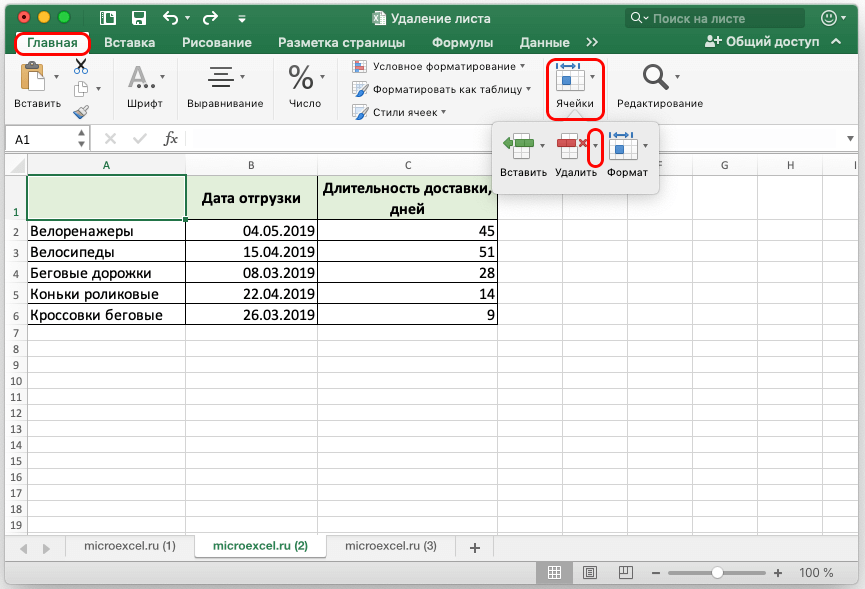
- Далее переходим во вкладку “Главная”, щелкаем по блоку инструментов “Ячейки”, в раскрывшемся списке нажимаем на небольшую стрелку вниз рядом с кнопкой “Удалить”.

- Выбираем из открывшегося списка пункт “Удалить лист”.

- Выбранный нами лист будет удален из документа.
Примечание: если окно с программой достаточно растянуто по ширине, во вкладке “Главная” сразу будет отображаться кнопка “Удалить”, без необходимости предварительно нажимать на инструмент “Ячейки”.

Удаление сразу нескольких листов
По сути, сам процесс идентичен описанным выше методам. Но, чтобы удалить сразу несколько листов, до того, как выполнить само действие, нужно выделить все ненужные листы, которые следует убрать из документа.
- Если ненужные листы расположены подряд, их можно выделить следующим образом. Щелкните по первому листу, затем нажмите клавишу Shift, не отпуская ее, кликните по последнему листу, и потом можно отпустить клавишу. Речь, конечно же, идет про первый и последний листы из удаляемых. Выделять можно и в обратном порядке – от последнего к первому.
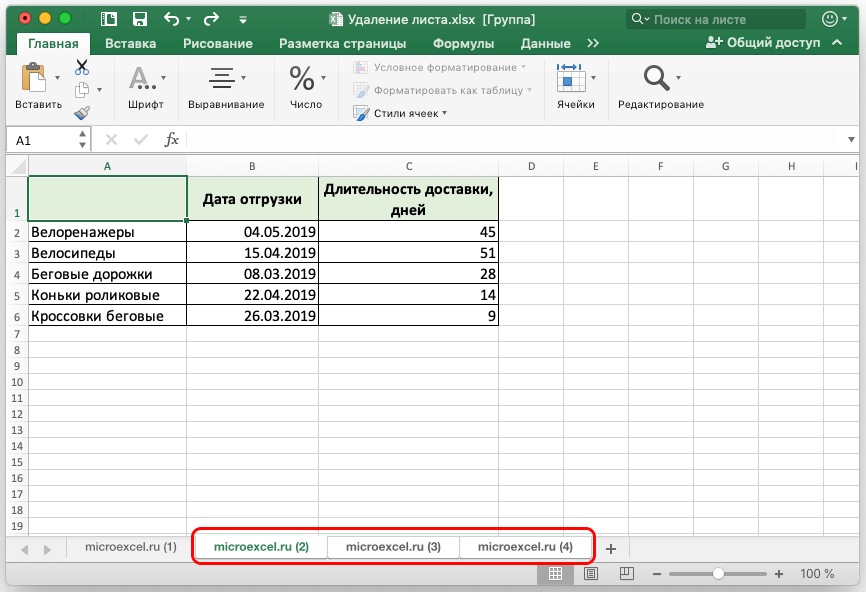
- В случаях, когда удаляемые листы расположены не подряд, их выделение происходит несколько иным способом. Зажимаем клавишу Ctrl, далее щелчком левой кнопки мыши выбираем все нужные листы, после чего отпускаем клавишу.

- Теперь, после того, как мы выделили лишние листы, можно приступить к их удалению любым из методов, которые были описаны выше.
Заключение
Итак, процедура удаления лишних листов в Эксель проста и абсолютно не трудоемка. Но при этом, она в определенных ситуациях, крайне полезна, чтобы “разгрузить” документ, сделав работу, как минимум, более комфортной. Пользуйтесь любым из предложенных методов, который вам показался наиболее удобным в реализации.
3 способа удаления листов в Excel. Контекстное меню, инструменты программы, сразу несколько листов
В процессе работы с документами в Эксель пользователи могут создавать новые листы, что в ряде ситуаций крайне необходимо, чтобы эффективно решить поставленную задачу. Однако часто появляется нужда в удалении лишних листов с ненужной информацией, поскольку они занимают лишнее место в строке состояния редактора, к примеру, когда их чересчур много и требуется упростить переключение между ними. В редакторе возможно удалить как 1 страницу, так и более за раз. В статье рассматриваются способы, с помощью которых возможно осуществить данную процедуру.
Удаление листа в Excel
В книге Excel есть опция создания нескольких страниц. Более того, исходные параметры выставляются таким образом, что документ в процессе создания уже включает в себя 3 листа. Однако бывают ситуации, когда пользователю требуется убрать ряд страниц с информацией либо пустых, поскольку они мешают работе. Это возможно осуществить несколькими методами.
Удаление листа через контекстное меню
Использование контекстного меню является самым распространенным и простым способом выполнения процедуры удаления, выполняемым фактически в 2 щелчка:
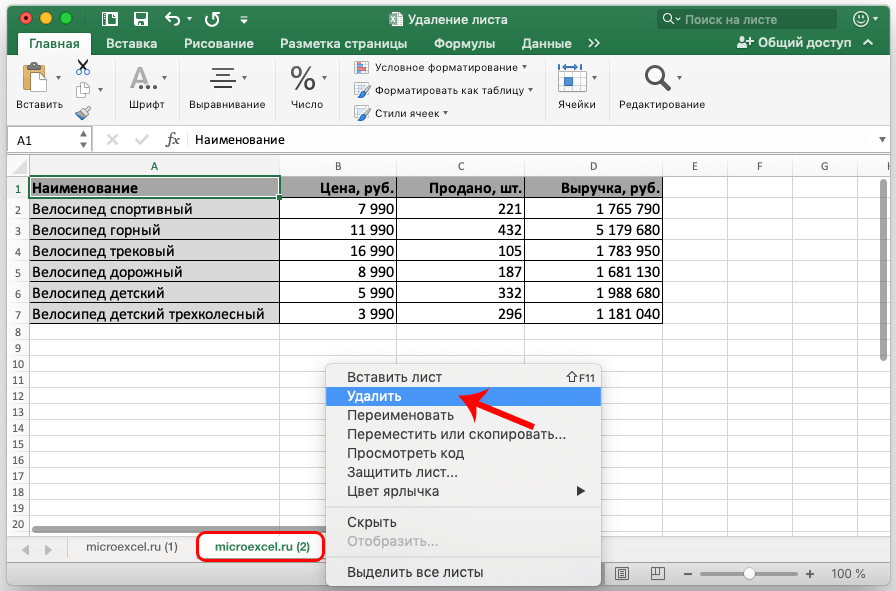
- В этих целях используется контекстное меню, вызываемое кликом ПКМ по той странице, которая подлежит удалению.
- В появившемся окне выбирается «Удалить».
- После этого ненужная страница будет окончательно удалена из книги.
Удаление через инструменты программы
Рассматриваемый способ менее популярен, однако также может использоваться наравне с остальными.
- Изначально выбирается лист, подлежащий удалению.
- Затем следует перейти в меню «Главная», кликнуть блок «Ячейки», в открывшемся перечне нажимается небольшая стрелка возле клавиши «Удалить».
- Из всплывающего меню выбирается «Удалить лист».
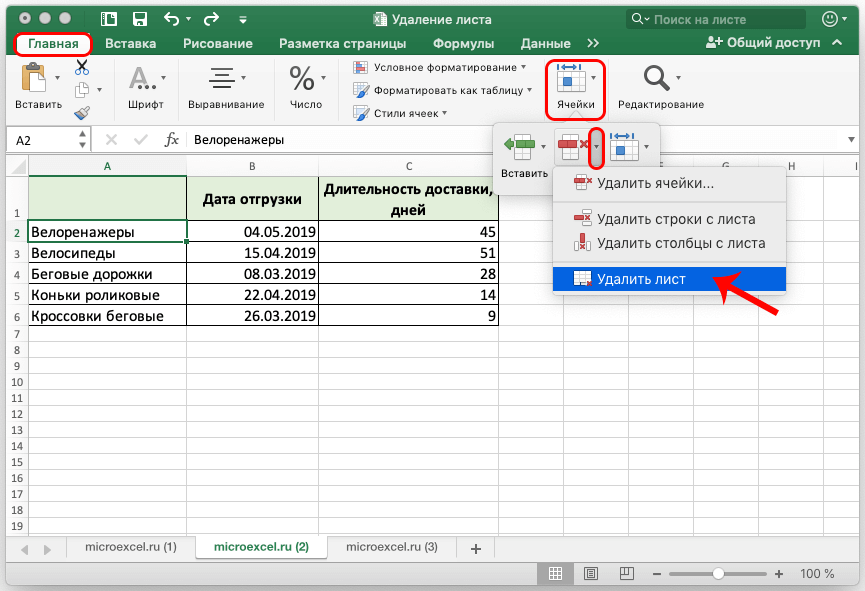
- Указанная страница будет удалена из книги.
Важно! Когда окно с программой слишком растянуто в ширину, в меню «Главная» отображается клавиша «Удалить» без надобности заранее нажимать на «Ячейки».
Удаление сразу нескольких листов
Процедура удаления нескольких листов в книге идентична вышеописанным способам. Однако, чтобы убрать несколько страниц, перед выполнением самого действия требуется провести выделение всех ненужных листов, подлежащих удалению из редактора.
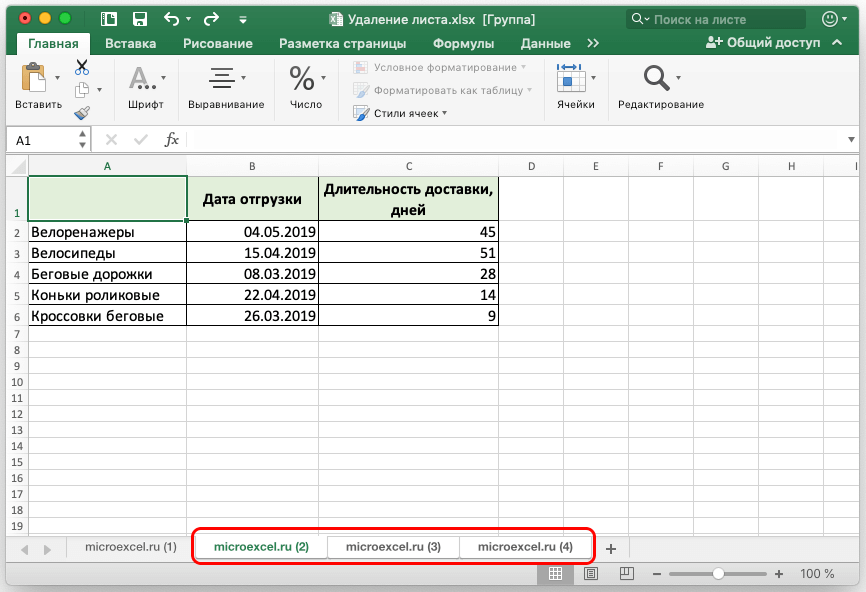
- Когда лишние страницы располагаются подряд, их возможно выделить таким образом: Кликается 1 лист, далее нажимается и удерживается кнопка «Shift» и выделяется последняя страница, после этого можно отпустить кнопку. Выделение этих листов может происходить в обратном порядке – от крайнего к начальному.
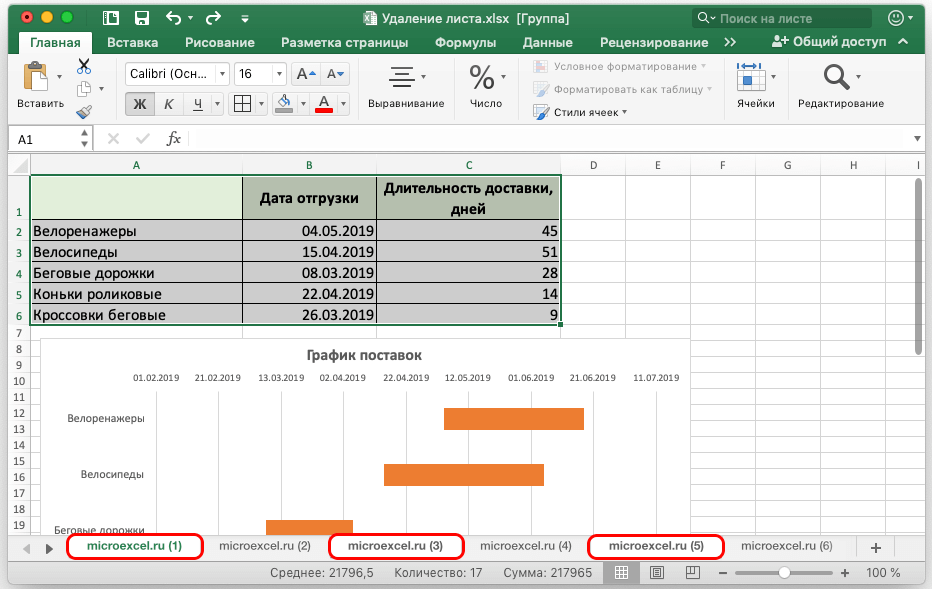
- В ситуации, если удаляемые страницы располагаются не подряд, они выделяются несколько иначе. Зажимается кнопка «Ctrl», после кликом левой клавиши мыши выбираются все необходимые листы, затем кнопка отпускается.
- Когда ненужные страницы были выделены, возможно начать сам процесс удаления каким-либо из вышеуказанных способов.
Восстановление удаленного листа
Иногда возникает ситуация, что пользователь по ошибке удалил из редактора листы. Не во всех случаях удастся восстановить удаленную страницу. Полной уверенности в том, что страница будет восстановлена нет, однако в ряде ситуаций возможно добиться положительного результата.
Когда совершенная ошибка была вовремя обнаружена (перед тем, как сохранить документ с произведенными изменениями), все можно исправить. Необходимо закончить работу с редактором, нажать на клавишу с крестиком справа вверху документа. В появившемся диалоговом окне выбирается опция «Не сохранять». После следующего открытия документа все страницы будут на месте.
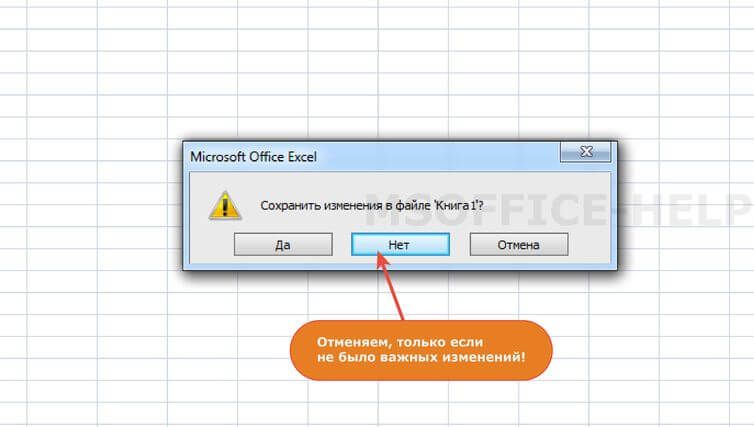
Важно! Нужно учитывать то, что в процессе такого способа восстановления исчезнут данные, которые внесены в документ после крайнего сохранения (если был факт внесения изменений). В связи с этим, перед пользователем будет стоять выбор, какая информация ему важнее.
Если ошибка обнаружена, уже когда файл сохранен, то вероятность достижения положительного результата еще ниже, однако и в подобной ситуации существует шанс на успех.
- К примеру, в редакторе «Эксель 2010» и в более поздних версиях возможно открыть «Файл» в основном меню и выбрать «Сведения».
- Внизу посредине монитора можно будет увидеть блок «Версии», в котором содержатся различные версии книги. Они находятся в нем ввиду автосохранения, осуществляемого редактором по умолчанию каждые 10 минут (если пользователь не отключил этот пункт).
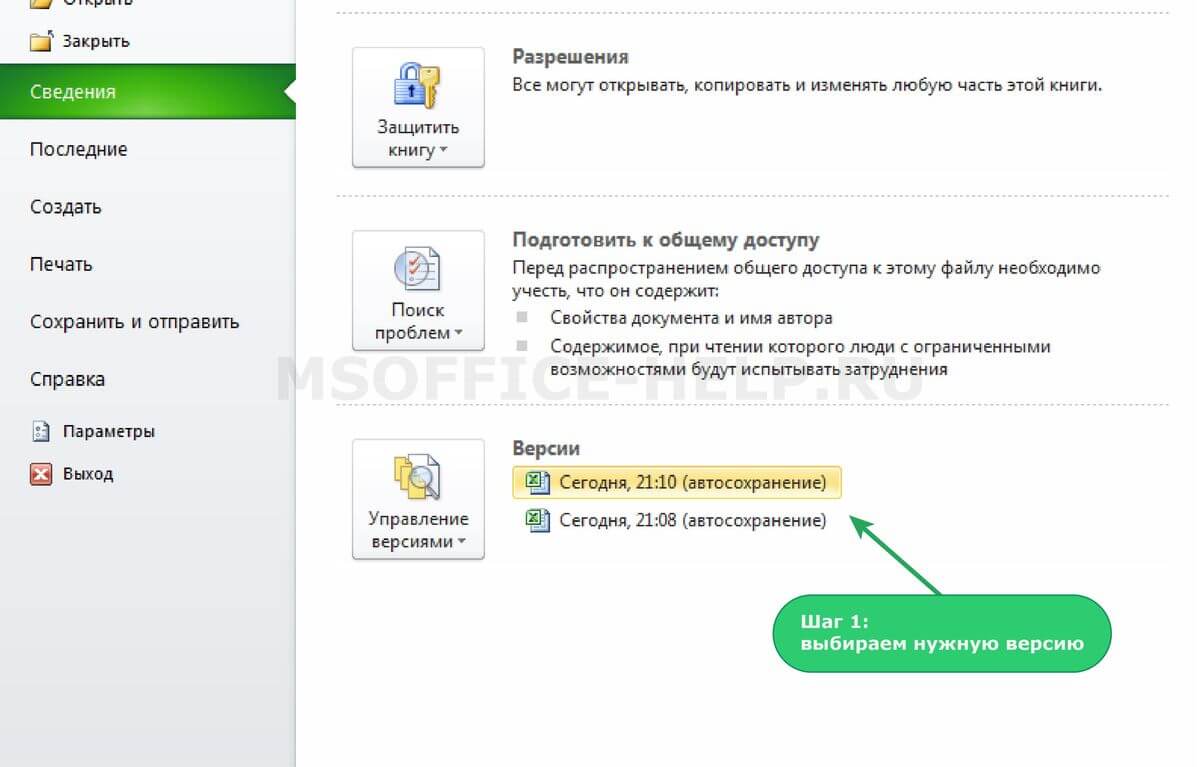
- После этого, в перечне версий необходимо найти самую позднюю по дате, и нажать на нее.
- В открывшемся окне можно увидеть сохраненную книгу.
- Для завершения процедуры восстановления нажимается «Восстановить» над таблицей.
- Редактор предлагает произвести замену сохраненного пользователем раньше документа на эту версию. Если это нужный вариант, то нужно кликнуть «ОК». Когда же необходимо сохранить каждый вариант, требуется дать файлу другое название.
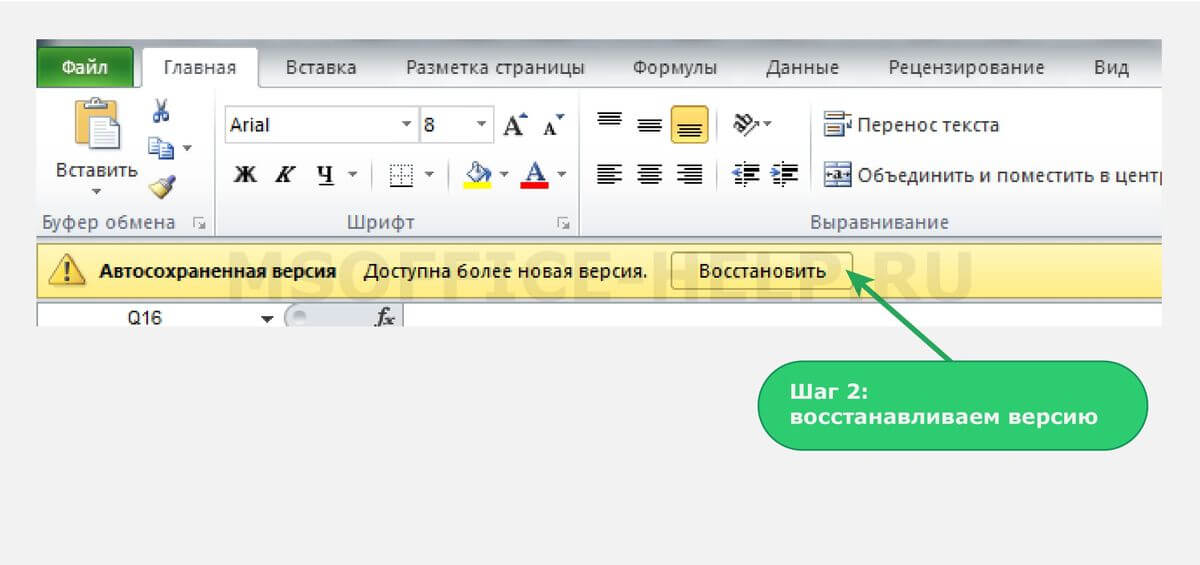
Наиболее неприятным развитием событий может стать вариант, когда документ был не сохранен и закрыт. Когда пользователь обнаружил пропажу при повторном открытии книги, шанс восстановить документ крайне низок. Можно попробовать повторить действия из прошлого примера и, открыв окно «Управление версиями», выбрать «Восстановить несохраненные книги». Вполне возможно, что в открывшемся перечне будет найден требуемый файл.
Удаление скрытого листа
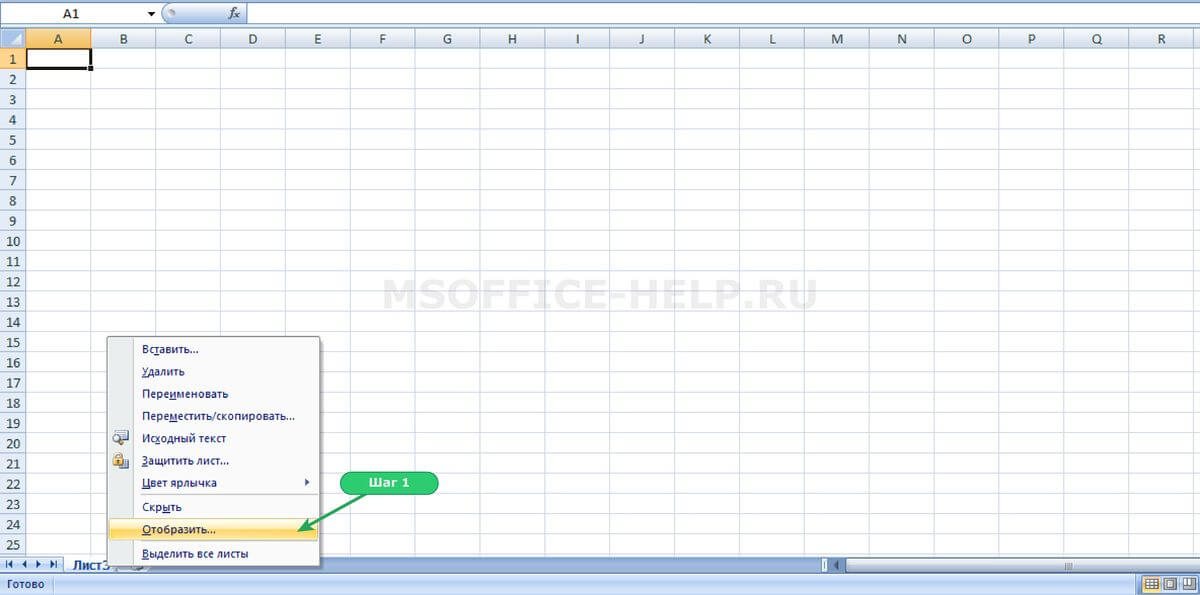
В завершение следует сказать о том, как легче всего удалить лист, который скрыт от посторонних глаз. Изначально его следует отобразить, для чего нажимается правая клавиша мыши на любом ярлыке и задействуется опция «Отобразить».
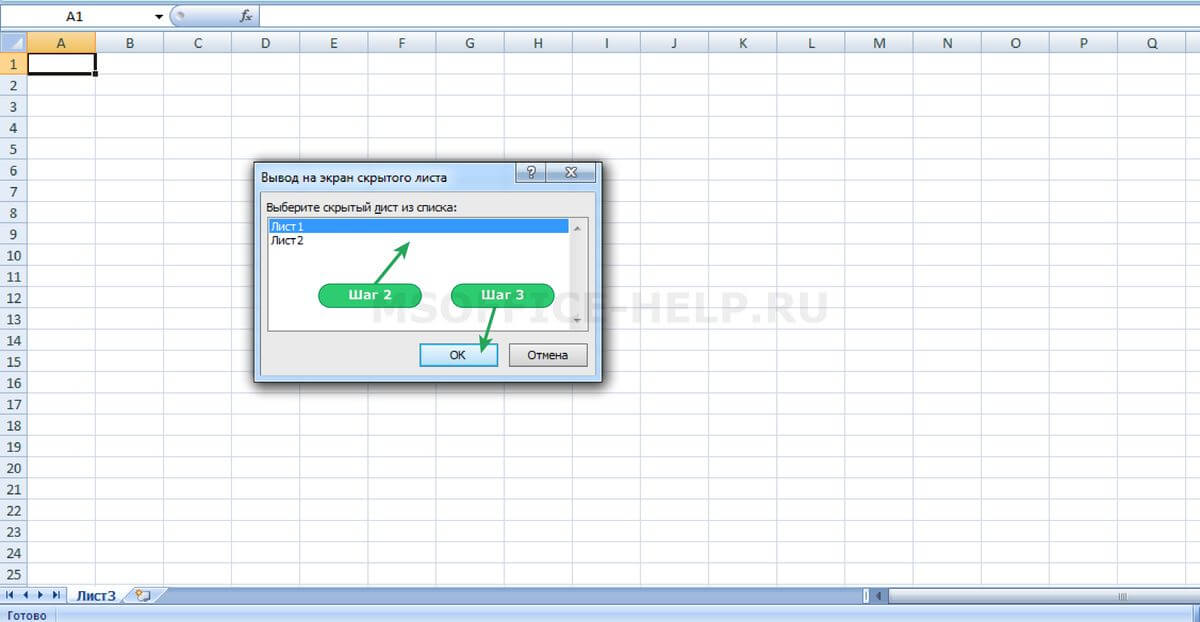
В окне выбирается требуемый лист, нажимается «ОК». Последующий процесс происходит аналогично.
Заключение
Процесс удаления ненужных листов в редакторе прост и совершенно нетрудоемок. Однако, в то же время, иногда крайне полезен, чтобы «разгрузить» книгу и облегчить работу. Используя любой из вышеуказанных способов, можно достичь положительного результата.