
Как правильно создавать папки на iPhone
Учитывая обилие используемых приложений на iPhone, а у многих людей их число нередко переваливает за две сотни, насущной проблемой является их структурирование. Ведь далеко не все нужные иконки могут поместиться в пределах рабочего стола смартфона. Согласитесь, очень неудобно перелистывать несколько страниц на экране, в поисках необходимой программы. Это особенно сильно ощущается, когда нужно быстро её найти. Как вариант – можно разложить бесконечные массивы приложений в разные папки, отсортировав их по содержимому.
Как сделать?
Перед тем как создать папку нужно выбрать несколько приложений, которые будут впоследствии храниться в ней — их должно быть не менее двух. Для того чтобы переместить, нажмите на любое из них, и задержите палец в таком положении, пока все иконки на рабочем столе не начнут произвольно двигаться. Тапните на несколько пиктограмм – в это время возле них должен появиться характерный значок После этого достаточно одним движением перетянуть иконку выбранной программы и просто наложить её сверху — на другую. Когда они соприкоснутся, автоматически создастся новая папка. Она сразу же откроется, при этом оба файла окажутся внутри.
Или можно коснуться нескольких приложений сразу — как только они станут подвижными, и быстро наложить целую их группу на одну из иконок, которая также впоследствии будет находиться в составе папки.
Система автоматически присвоит папке имя, проанализировав содержимое. Однако Вы сразу же можете сами создать подходящее собирательное название, введя его на виртуальной клавиатуре iPhone. Затем нажмите готово. Всё, после этого она отобразится на рабочем столе.  Теперь можно в любой момент вносить в данную папку и другие приложения, таким же способом: нажать на иконку, удерживая, до появления подвижности и перетащить их друг за дружкой.
  Если папка больше не нужна, можно её удалить. Для этого достаточно просто извлечь из неё все хранящиеся программы – опять же, перетянув их на рабочий стол айфона. Когда в ней окажется менее двух приложений — она исчезнет сама собой. Или просто удалить её целиком обычным способом.
Запаролим?
Многих интересует вопрос — можно ли поставить пароль лишь на некоторые папки, с личными фотографиями или документами, например? К сожалению, на данный момент такой возможности нет, по крайне мере силами самого айфона.
Поскольку любым приложениям запрещено интегрироваться в систему iPhone, этим-то и обеспечивается хвалёная защита от взломов и вирусов.
Производитель предлагает только блокировку паролем смартфона в целом – или с помощью цифрового кода, или через датчик Touch ID.
Однако есть один вполне легальный способ, позволяющий уберечь от стороннего доступа данные, хранящиеся в конкретной папке. Правда для этого придётся установить специальное стороннее приложение. При их использовании нужно будет выгружать избранные файлы в защищаемые разделы, созданные утилитой.
Найти подобные программы можно в официальном магазине приложений Apple, среди них: FolderLock, BestSecretFolder, Secret Folder Icon FREE и много других. После их установки и настройки пользователю придётся каждый раз вводить созданный им пароль, чтобы войти в защищённый подраздел.
Рассмотрим, для примера, одну из них. Вот что предоставляет одна из программ – блокировщиков — FolderLock. Она обеспечивает защиту от стороннего доступа личных фото-, видео — и аудиофайлов, контактов, документов и данных о платёжных картах. Предварительно нужно будет скопировать перечисленные выше данные из папок айфона, в соответствующие подразделы FolderLock.
 Затем их следует удалить с системных папок смартфона и создать надёжный сложный пароль. Таким образом, доступ к содержимому, хранящемуся в FolderLock, будет возможен только после его введения.

Утилита дополнительно защищает iPhone во время серфинга в интернете или при пересылке файлов. Также она делает ещё более безопасной оплату через электронные сервисы. Созданные с помощью приложения веб-кошельки практически невозможно взломать.Имеется и много других аналогичных ресурсов, правда, работать они будут только после джейлбрейка, а его использование само по себе уже угроза безопасности iPhone.
Как видим, совсем не сложно структурировать домашнее меню айфона. Упорядоченные подразделы с папками, подобранными по разным темам, намного упрощают поиск программ.
Нет хаоса, и есть возможность дополнительно повысить степень сохранности контента.
Так как насколько бы защищённой не была оболочка Apple, хакеры регулярно взламывают даже её. Поэтому отнюдь не лишним будет дополнительно усилить «бастионы», запаролив наиболее важную для вас информацию. Да, не очень удобно каждый раз вводить пароли доступа, но так Вы гарантировано сведёте к минимуму риск любой утечки.
Перемещение приложений и создание папок на iPhone, iPad или iPod touch
Приложения, представленные на экране «Домой», можно упорядочить, разложить по папкам, а также переместить на другие страницы или экраны.
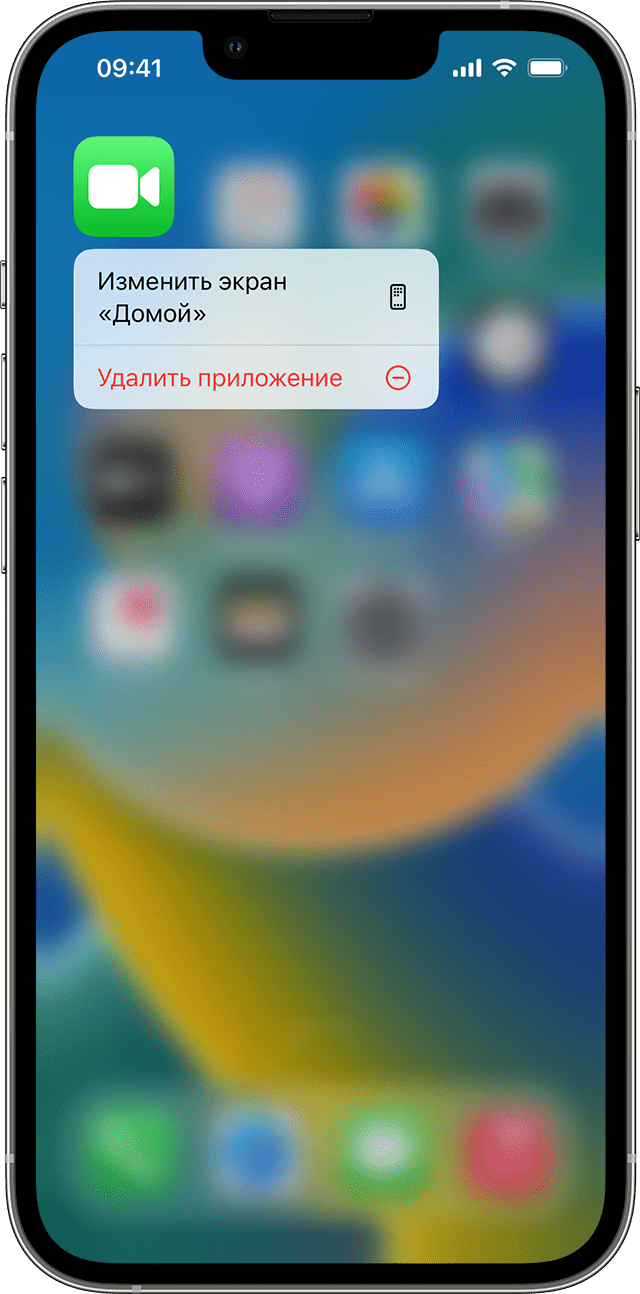
Упорядочение приложений
- Нажмите и удерживайте значок любого приложения на экране, затем нажмите «Изменить экран «Домой»» .
- Перетащите приложение в другое место, например на панель Dock в нижней части экрана.
- На iPhone X или более поздней модели нажмите «Готово», чтобы сохранить изменения. На iPhone 8 или более ранней модели нажмите кнопку «Домой».

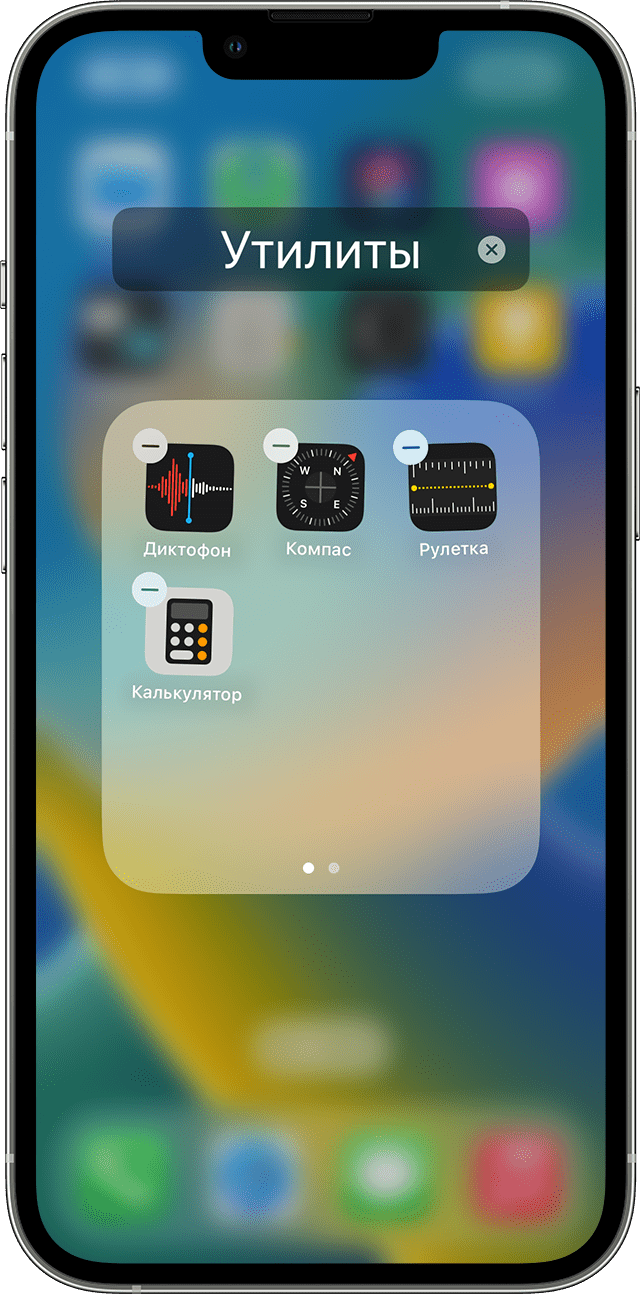
Перемещение приложений в папку
- Чтобы создать папку, нажмите и удерживайте приложение, пока оно не начнет дрожать. Затем перетащите приложение на другое приложение.
- Перетащите в папку другие приложения.
Чтобы присвоить папке имя, нажмите и удерживайте папку, пока не появится меню быстрых действий. Нажмите «Переименовать», введите имя, а затем нажмите «Готово».
Перемещение приложения на другую страницу
Сначала на устройстве представлена только одна страница приложений. Чтобы создать новую страницу, нажмите и удерживайте приложение, пока оно не начнет дрожать, затем перетащите приложение к правому краю экрана. Примерно через секунду появится новая страница. Чтобы удалить страницу, переместите все приложения с нее на другой экран «Домой». При отсутствии приложений страница будет удалена.
Если на устройстве уже создано несколько страниц, яркая точка в ряду точек над панелью Dock укажет, на какой странице вы находитесь в данный момент. Можно переместить приложение на другую страницу или создать новые страницы.
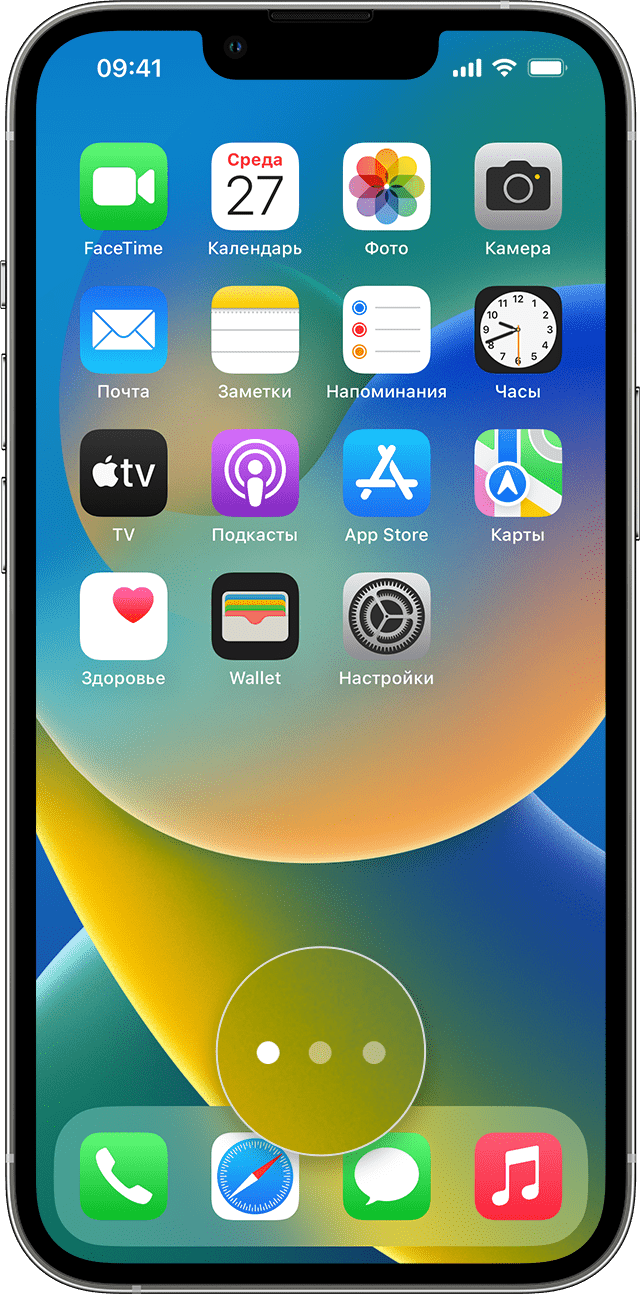

Если слева или справа от яркой точки есть другие точки, можно перетащить приложение в правую часть экрана, чтобы переместить его на следующую страницу в соответствующем направлении. Или смахните влево, чтобы увидеть приложения на этой странице.

Если справа от яркой точки нет других точек, при перетаскивании приложения в эту часть экрана будет создана новая страница.
В ОС iOS 16 вместо точек в нижней части экрана будет отображаться функция «Поиск», пока вы не начнете листать страницы на экране «Домой». Функция «Поиск» доступна только на iPhone.
Узнайте больше о приложениях на экране «Домой»
- Настройте экран «Домой», чтобы скрыть страницы с экрана, а затем используйте библиотеку приложений для поиска приложений.
- Сведения об удалении приложений, установленных на iPhone, iPad и iPod touch, см. в этой статье.
Как перемещать сразу несколько иконок приложений на iPhone или iPad (видео)
Начиная с iOS 11 разработчики Apple реализовали мультитач-функцию, которая позволяет перемещать иконки приложений группами, собирая их в группу со всего экрана произвольным образом. Сделать это довольно просто и наверняка такая возможность окажется полезной для многих пользователей.
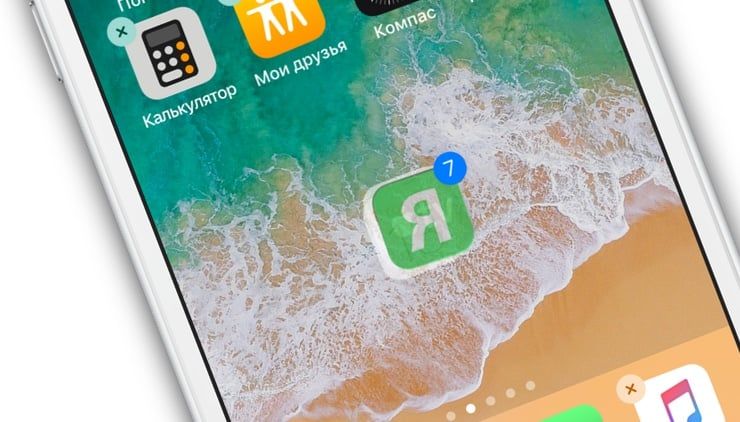
Собственно, функция перемещения сразу нескольких иконок может пригодится во многих случаях, таких как: реорганизация рабочего стола, распределение программ по каталогам, перенос приложений разного типа на отдельные экраны и т.д.
Например, чтобы упаковать десяток игр в отдельную папку, ранее приходилось проделывать десять операций, а теперь это можно сделать в разы быстрее, собрав все иконки в группу. Для этого следует проделать следующие действия.
Как перемещать сразу несколько иконок приложений на iPhone или iPad
1. Нажать и удерживать на иконке одного из приложений, чтобы активировать режим редактирования (иконки начнут покачиваться, а рядом с ними появится «крестик» удаления);
2. Начать перемещать по экрану одну иконку и одновременно с этим выбирать (коснуться иконки) другим пальцем остальные пиктограммы, которые требуется переместить;
3. Собрав все приложения в группу, следует перенести его на целевой экран или в каталог, а затем убрать палец от экрана.
К слову, на iPad таким образом можно переносить иконки приложений в обновленный док, вмещающий до 15 элементов, а также перемещать группы изображений, ссылок и других данных между программами в режиме Split View.
Как создать папку из нескольких приложений на iPhone и iPad
1. Перейдите на домашний экран (экран с иконками приложений) на iPhone или iPad.
2. Нажмите и удерживайте значок какого-либо приложения, пока он не начнет покачиваться, затем слегка сместите палец таким образом, чтобы крестик («×») в левом верхнем углу иконки программы исчез.
3. Не отпуская палец, нажмите на другие приложения, чтобы добавить их в сборку.
4. Перетащите сборник на другое приложение и отпустите палец. Вот и все. Вы создали новую папку из нескольких приложений.
5. Нажмите на свободное место на экране для выхода из режима редактирования иконок.
Вы сможете легко передвигать коллекцию приложений на нужную сторону экрана или одновременно перемещать несколько приложений, однако добавить папку в уже существующую папку не получится.
Как поместить несколько приложений в существующую папку на iPhone и iPad
1. Перейдите на домашний экран (экран с иконками приложений) на iPhone или iPad.
2. Нажмите и удерживайте пиктограмму приложения, пока она не начнет «вибрировать», слегка передвиньте палец так, чтобы значок крестика в верхнем левом углу исчез.
3. Не отпуская палец, нажмите на папку, в которую хотите добавить выбранные приложения.
4. Когда папка откроется, переместите в нее приложения и отпустите палец. Для того чтобы отменить действие, переместите приложения за пределы папки и отпустите палец.
Подсказка: Вы можете просто передвинуть приложения на папку и отпустить палец.
5. Коснитесь свободного места на экране, чтобы выйти из режима вибрации.
�� Смотрите также:
- Приложение «Файлы» в iOS на iPhone и iPad: обзор возможностей.
- Как передать пароль от Wi-Fi на чужой iPhone или iPad «в один тап», при этом не раскрывая его.
- Как сохранить Gif на iPhone или iPad в приложение Фото.
�� Мы в Telegram и YouTube, подписывайтесь!
Как сделать групповой звонок на телефоне

Для личного и делового общения пользователи мобильных телефонов часто используют групповые звонки. В этом помогают разные инструменты — от встроенных конференц-звонков через оператора сотовой связи до мессенджеров, специальных программ и приложений.
Как включить конференцию при обычном звонке
Сообщения в мессенджерах — это удобно, но они не могут полностью вытеснить традиционные звонки с живым общением, во время которого слышно интонации, эмоции, реакции.
Многим пользователям нравится созваниваться, и часто это происходит в групповом формате:
- члены одной семьи, которые разделены расстоянием, могут рассказать друг другу, как прошёл день;
- коллеги, занятые в общем проекте, во время совместного звонка в любой момент обсудят детали;
- представители заказчика расскажут исполнителю о специфике проекта и дадут комментарии о сделанной работе.
Звонить нескольким контактам по телефону — это быстро, просто и привычно. Но у этого вида общения есть несколько проблем:
- расходуются минуты сотовой связи у организатора конференции;
- нельзя подключить видеоряд;
- качество сигнала зависит от зоны покрытия оператора.
Порядок проведения группового звонка зависит от операционной системы (ОС) смартфона.
Android
Как сделать групповую аудиоконференцию:
- На главном экране смартфонов с ОС Android есть иконка, через которую открывается журнал вызовов и телефонная книга.
- Чтобы совершить звонок, выберите абонента или проведите вправо по его имени.
- Когда человек ответит на звонок, на экране активируется кнопка « Добавить вызов » . Она автоматически переводит текущую беседу в режим ожидания и открывает список контактов либо панель набора номера.
- Ответив на вызов, новый участник присоединится к групповому звонку, а первый будет выведен из режима ожидания после того, как организатор нажмёт « Объединить » .
- Действия повторяются при подключении каждого следующего абонента.
В среднем количество участников групповой беседы — 6, но оно может меняться в зависимости от сотового провайдера. Очерёдность подключения каждого пользователя не имеет значения. Сеанс аудиосвязи будет считаться завершённым, когда отключится его инициатор — до этого момента другие участники могут свободно выходить из беседы, не прерывая её для оставшихся в группе.
iPhone
iOS работает аналогично, с небольшими отличиями по части интерфейса:
- После соединения с первым участником необходимо нажать на смартфоне кнопку со знаком « + » .
- Когда на звонок ответит второй номер, нажмите кнопку с раздвоенной стрелкой.
- Этой же кнопкой можно подключить к звонку входящий вызов. Предварительно нужно сделать его удержание.
- В меню сведений во время групповой конференции организатор может выбрать одного или нескольких человек и отключить их от беседы.
Если какие-то функции оказались неактивны, возможно, они не поддерживаются вашим оператором сотовой связи. В этом случае можно обратиться к провайдеру и уточнить данные по вашему тарифу. Максимальное количество участников группового звонка на устройствах с iOS — 5 человек.
Видеозвонки в SberJazz
Общайтесь с друзьями и близкими везде, где есть Интернет
Попробовать сейчас
Приложения и сервисы
С безлимитным мобильным интернетом и сетями Wi-Fi пользователи смартфонов оценили удобство бесплатных звонков через интернет. При стабильном сигнале можно создавать аудио- и видеобеседы — тет-а-тет и групповые. Формат общения зависит от технических возможностей вашего устройства:
- для аудио достаточно микрофона и динамика,
- для видеозвонков потребуется камера.
Звонить можно через обычные мессенджеры или специализированные сервисы для видео-конференц-связи.

Viber
Прежде чем создать конференцию в Viber, организатор должен добавить всех пользователей в один групповой чат. В мобильной версии можно собрать в чате 8 человек, с компьютера — до 40 человек. Порядок действий следующий:
- В нужном чате в верхнем правом углу выберите функцию группового аудио- или видеозвонка: нажмите на иконку с телефонной трубкой или камерой.
- К звонку автоматически подключаются все участники группы. Если вы хотите удалить человека из списка, поставьте галочку напротив его имени, и тогда мессенджер не отправит ему уведомление о звонке.
- Нажмите « Начать звонок » .
- В процессе разговора можно добавить другие контакты, которых не было в групповом чате.
Можно добавлять новых участников и к личной беседе. Для этого позвоните одному контакту, а затем в правом верхнем углу нажмите кнопку « Добавить » . Откроется список с данными ваших контактов, в нём можно отметить до 38 человек.
Telegram
Полноценная функция групповых звонков появилась в Telegram всего два года назад. До этого пользователям приходилось создавать чат с помощью специального бота. Сегодня аудио- и видеоконференции доступны как с мобильного телефона, так и через версию приложения для компьютера.
Для онлайн-беседы необходимо создать группу, администратор которой сможет начать конференцию. Для этого откройте настройки через иконку группы, нажмите на значок с тремя точками и выберите « Начать видеочат » . В открывшемся окне можно задать время встречи и разослать уведомления.
Качество сигнала в Telegram достаточно высокое, в последних обновлениях приложения добавлена технология шумоподавления. Есть возможность транслировать экран, использовать анимированные фоны, отправлять комментарии в групповой чат, выводить на крупный план основного спикера. В режиме видеозвонка могут общаться только первые 30 участников. Если вся группа общается в голосовом формате, число собеседников не ограничено.
Звонки в WhatsApp с мобильного телефона совершаются одному контакту или в группе. При личной беседе можно подключить других пользователей через кнопку « Добавить » .
Начать групповой видеозвонок можно во вкладке « Звонки » или из общего чата. В процессе общения можно выключить своё видео, нажав « Отключить камеру » .
Ограничение WhatsApp — одновременно общаться с видео могут не более 32 человек. Когда пользователь получает уведомление об участии в конференции, он может увидеть всех, кто уже задействован в ней. Выйти из встречи можно в любой момент, при этом для остальных участников она продолжится, пока не будет завершена организатором.
SberJazz
Когда в приоритете качественный звук и видео, а также нужен доступ к расширенным функциональным возможностям даже с мобильного телефона, лучше воспользоваться специальными программами для видеообщения. На российском рынке представлено решение SberJazz, разработка команды SberDevices. В простом и понятном интерфейсе объединены возможности популярных зарубежных сервисов для видео-конференц-связи, при этом учитываются внутренние особенности и потребности отечественного рынка.
Пользоваться сервисом можно как с телефона, так и с компьютера. Доступны мобильное и десктопное приложения, а также браузерная версия на сайте. В одном разговоре может участвовать до 200 человек, время общения при этом не ограничено.
Участники могут добавлять комментарии в чате и отправлять реакции эмоджи. Сервис в корпоративной версии открывает дополнительные возможности: например, позволяет запустить одновременную демонстрацию экранов, при этом для защиты прав авторов можно использовать водяные знаки.
Пользователи устройств Sber оценят управление жестами и голосом во время конференции. В создании продукта принимали участие инженеры и IT-специалисты с опытом работы и инновационными подходами к разработке. Поэтому в SberJazz встроены передовые технологии шумоподавления, текстовой расшифровки речи и защиты данных по банковским стандартам.
Чтобы начать онлайн-встречу, необходимо:
- Открыть приложение или сайт jazz.sber.ru.
- Авторизоваться, если требуются настройки администрирования.
- Нажать кнопку « Создать встречу » .
- Ввести своё имя и название конференции.
- Выбрать с помощью соответствующих иконок формат разговора — аудио или видео.
- После завершения настроек снова нажать « Создать встречу » .
- В открывшемся окне нажать кнопку добавления участников, чтобы сформировать ссылку, код и пароль для подключения к беседе.
- Разослать полученные данные приглашённым удобным способом.
Чтобы подключиться к видеовстрече, перейдите по ссылке в приглашении и откройте сайт или приложение SberJazz. При первом подключении необходимо ввести свои данные. С помощью кнопки « Запланировать » можно создавать встречи в определённые дату и время. Если отключить передачу видеосигнала, SberJazz можно использовать как приложение для аудиозвонков.
Так что лучше использовать?
При выборе инструмента для групповых звонков ориентируйтесь на их удобство, функциональность и сценарии использования: насколько для вас важны простота интерфейса, ограничения по числу собеседников, возможность пользоваться сервисом бесплатно. Наглядное сравнение поможет выбрать нужную программу.
| Сервис/Параметры | Звонки на Android | Звонки на iPhone | Viber | Telegram | SberJazz | |
|---|---|---|---|---|---|---|
| Количество участников | 6 | 5 | 40 | Аудио — не ограничено, Видео — 30 | 32 | 200 |
| Продолжительность | Не ограничена | Не ограничена | Не ограничена | Не ограничена | Не ограничена | Не ограничена |
| Простой интерфейс и быстрый запуск | Нужные кнопки на экране вызова | Нужные кнопки на экране вызова | Для вызова необходимо войти в чат | Для вызова необходимо войти в меню группы | Вкладка вызовов на главном экране | Кнопка начала встречи на главном экране |
| Шумоподавление | Нет | Нет | Нет | Есть | Нет | Есть |
| Видеоформат | Нет (только если предусмотрено оператором сотовой связи) | Нет (только если предусмотрено оператором сотовой связи) | Есть | Есть | Есть | Есть |
| Подключение по ссылке | Нет | Нет | Нет | Есть | Есть | Есть |
| Параллельный обмен файлами | Нет | Нет | Есть | Есть | Нет | Есть |
| Чат во время видеосвязи | Нет | Нет | Есть | Есть | Нет | Есть |
| Необходимость установить приложение | Нет | Нет | Да | Да | Да | Можно работать через сайт |
| Переключение между разными устройствами без разрыва связи | Нет | Нет | Нет | Нет | Нет | Есть |
| Трансляция экрана | Нет | Нет | Только в версии для компьютера | Есть | Нет | Есть |
Видеоконференции и групповые онлайн-беседы — современная альтернатива традиционной телефонии. Эти способы коммуникации дают больше возможностей как для личного общения, так и в деловом пространстве.
Продукты из этой статьи: