@font-face
@font-face CSS @-правило (en-US) позволяет указать шрифты для отображения текста на веб-страницах, которые могут быть загружены либо с удалённого сервера, либо с компьютера пользователя. Если в правиле была объявлена функция local() , с названием шрифта, то будет производиться поиск на компьютере пользователя, и в случае обнаружения будет использован этот шрифт. Иначе будет скачан и использован шрифт, указанный в функции url() . @font-face позволяет разрабатывать контент не ограничиваясь набором «безопасных» шрифтов (шрифтов, которые настолько распространены, что считаются доступными по умолчанию). Возможность определить локально установленный шрифт позволяет более гибко настраивать шрифты не полагаясь на соединение с интернетом.Распространённым случаем является одновременное использование url() и local() , чтобы использовать локальный шрифт, если он доступен, или иначе скачать копию шрифта.Это правило может использоваться не только на верхнем уровне CSS, но и внутри любого @-правила (en-US) .
@font-face font-family: "Open Sans"; src: url("/fonts/OpenSans-Regular-webfont.woff2") format("woff2"), url("/fonts/OpenSans-Regular-webfont.woff") format("woff"); >
Синтаксис
Descriptors
Определяет как отображается шрифт, основываясь на том, был ли он загружен и готов ли к использованию.
Указывает имя шрифта, которое будет использоваться для задания свойств шрифта.
Позволяет контролировать другие расширенные особенности OpenType-шрифтов.
Позволяет осуществлять низкоуровневый контроль над вариациями OpenType и TrueType шрифтов, указывая четырёхбуквенные названия осей для изменения вместе с их значениями.
Задаёт ресурс, содержащий данные шрифта. Это может быть URL-адрес расположения удалённого файла шрифта или имя шрифта на компьютере пользователя.
Чтобы дать браузеру возможность выбрать наиболее подходящий формат шрифта, его можно указать при объявлении внутри функции format() : src: url(ideal-sans-serif.woff) format(«woff»), url(basic-sans-serif.ttf) format(«opentype»);Список доступных форматов: «woff» , «woff2» , «truetype» , «opentype» , «embedded-opentype» , и «svg» .
Диапазон Unicode кодов, который будет использоваться в шрифте.
Formal syntax
@font-face =
@font-face < >
Примеры
Этот пример просто указывает загружаемый шрифт для использования и применяет его ко всему телу документа:
html> head> title>Web Font Sampletitle> style type="text/css" media="screen, print"> @font-face font-family: "Bitstream Vera Serif Bold"; src: url("https://mdn.github.io/css-examples/web-fonts/VeraSeBd.ttf"); > body font-family: "Bitstream Vera Serif Bold", serif; > style> head> body> This is Bitstream Vera Serif Bold. body> html>
В этом примере используется локальный пользовательский шрифт «Helvetica Neue Bold»; если у пользователя этот шрифт не установлен (используются два различных имени), тогда вместо него используется загружаемый шрифт с названием «MgOpenModernaBold.ttf»:
@font-face font-family: MyHelvetica; src: local("Helvetica Neue Bold"), local("HelveticaNeue-Bold"), url(MgOpenModernaBold.ttf); font-weight: bold; >
MIME-типы шрифтов
| Формат | MIME-тип |
|---|---|
| TrueType | font/ttf |
| OpenType | font/otf |
| Web Open File Format | font/woff |
| Web Open File Format 2 | font/woff2 |
Примечания
- Веб шрифты попадают под правило ограничения домена (файлы шрифтов должны находиться на том же самом домене, что и использующая их страница), если это ограничение не снимается с помощью CORS.
- @font-face не может быть объявлен внутри CSS-селектора. Следующий пример не будет работать:
.className @font-face font-family: MyHelvetica; src: local("Helvetica Neue Bold"), local("HelveticaNeue-Bold"), url(MgOpenModernaBold.ttf); font-weight: bold; > >
Спецификации
| Specification |
|---|
| CSS Fonts Module Level 4 # font-face-rule |
Browser compatibility
BCD tables only load in the browser
See also
- About WOFF (en-US)
- Everythingfonts font-face generator
- FontSquirrel @font-face generator
- Beautiful fonts with @font-face
- Open Font Library
- Microsoft Developer Network (MSDN) @font-face reference
- When can I use WOFF?
- When can I use SVG Fonts?
Found a content problem with this page?
- Edit the page on GitHub.
- Report the content issue.
- View the source on GitHub.
This page was last modified on 7 авг. 2023 г. by MDN contributors.
Your blueprint for a better internet.
Как подключить локальный .otf шрифт?
Использую скачанный шрифт Proxima Nova Regular. Пытаюсь его подключить таким способом:
@font-face < font-family: Proxima Nova Regular; src: url("../fonts/Proxima Nova Regular.otf") format("opentype"); >body
Этот код в layout.css.
Подозреваю, моя проблема в неверном пути к шрифту (потому что попробовал на другом простом проекте гле все файлы в одной папке — там работает). Вот моя структура — imgur.com/a/P8a2x
Перепробовал всевозможные варианты:
«../fonts/Proxima Nova Regular.otf»
«fonts/Proxima Nova Regular.otf»
«./fonts/Proxima Nova Regular.otf»
Ничего не работает.
апд: В порядке эксперимента, чтоб исключить ошибку с неверно указанным путем к файлу, я скопировал файл шрифта в разные места проекта (т.к. не уверен какой из файлов css делает первоначальный импорт). В ИТОГЕ НЕ РАБОТАЕТ НИГДЕ. ПОлучается, проблема НЕ в указанном пути к файлу!
Может проблема в Gulp?
- Вопрос задан более трёх лет назад
- 25104 просмотра
1 комментарий
Оценить 1 комментарий
Как импортировать шрифт в html
Любой разработчик рано или поздно сталкивается с тем, что дизайнер в ходе создания макет импортировал в него «небезопасный» шрифт, и соответственно мы столкнемся с тем, что у некоторых пользователей шрифт будет не тем, какой планировал дизайнер. А значит теряется не только целостность задуманной дизайнером картинки, но и кроссбраузерность верстки.
Напомним, что на 2013 год список безопасных шрифтов включал в себя следующие шрифты:
Что делать в такой ситуации? Есть два варианта разрешения этой проблемы и оба связаны с использованием CSS. Вариант 1-й – самостоятельно импортировать нужный шрифт. Вариант 2-й воспользоваться службой Google Fonts.
Самостоятельный импорт шрифтов
Для самостоятельного импорта шрифта необходимо найти сам шрифт в формате TTF. После этого лучше всего конвертировать шрифт TTF в EOT формат, после чего использовать оба файла:
Объявление шрифта в стилях:
Такой способ объявления шрифта гарантирует, что шрифт будет одинаково отображаться как в старых версиях Internet Explorer, так и в современных версиях всех браузеров.
Импорт шрифта через Google Fonts
Данный способ гораздо проще, потому что не связан с необходимостью находить и конвертировать файлы. Достаточно обратиться к службе Google Fonts (https://www.google.com/fonts), найти нужный для нас шрифт, выбрать quick use, и далее включить предоставленный код в верстку. Я предпочитаю включать шрифты через CSS:
, но так же возможно влючение через тег link или через javascript.
Объявление шрифта в стилях будет аналогичным:
Следует учитывать еще один нюанс. Крайне желательно после объявленного шрифта указывать один из безопасных шрифтов, который по своим характеристикам и визуально больше всего похож на импортируемый. Тогда в случае, если что-то пойдет не так, верстка будет выглядеть более приближенной к макету, нежели если браузер установит свой шрифт по умолчанию.
Как подключить и оптимизировать нестандартные шрифты
Текст — основная часть контента на большинстве сайтов, и важно грамотно подходить к его отрисовке. В этой статье мы разберём базовые моменты, касающиеся подключения и оптимизации шрифтов.
Сразу стоит отметить, что самый простой вариант — вообще не подключать сторонние шрифты и пользоваться стандартными, которые предустановлены в большинстве операционных систем. Это хорошо знакомые Arial, Times New Roman и так далее — эти шрифты называются веб-безопасными, достаточно просто указать название одного из таких шрифтов в коде, и всё будет работать.
Но чаще всего дизайн макета не позволяет обойтись веб-безопасным шрифтом, а требует использовать какой-то нестандартный. В этом случае при загрузке страницы файл со шрифтом нужно подгружать с сервера по той же схеме, что и остальные ресурсы — CSS-файлы, изображения и так далее. Он может весить довольно много, именно поэтому для быстрой загрузки страницы выгоднее сначала рассмотреть возможность использования стандартных шрифтов. Но даже с нестандартными шрифтами можно избежать большинства проблем, если уделить внимание оптимизации.
Для начала стоит выбрать правильный формат шрифта. TTF и OTF — форматы, которые предоставляются с минимальным сжатием или совсем без него. Их стоит использовать только в том случае, если нужна поддержка очень старых браузеров. Во всех остальных ситуациях можно выбрать WOFF и WOFF2 — форматы, которые отличаются высокой степенью сжатия. WOFF2 — усовершенствованная версия предшественника, этот формат можно считать лучшим из существующих. Тем не менее, поддержка WOFF2 хотя и очень хорошая, но пока не абсолютная, поэтому в качестве подстраховки для не самых современных браузеров стоит использовать WOFF.
Подключение шрифтов с помощью Google Fonts
Есть простой и удобный способ подключить нестандартный шрифт — использовать Google Fonts. Это бесплатный сервис, с помощью которого можно подключать шрифты, но не хранить их на своём сервере. Чтобы им воспользоваться, необходимо выбрать шрифт и добавить одно или несколько нужных начертаний, а затем вставить в ссылку, которую сгенерирует Google Fonts во вкладке Embed.
Этого достаточно, чтобы шрифт подключился. Теперь его можно использовать в свойстве font-family без каких-либо дополнительных действий.
Стоит отметить, что после основного шрифта важно указать веб-безопасный. В случае, если нестандартный шрифт не загрузится, браузер воспользуется альтернативным. Его нужно подобрать максимально похожим на основной шрифт.
Плюсы этого способа — простота использования и всегда актуальные версии шрифтов, Google Fonts их часто обновляет. Но у него есть и минус — запросы к сторонним серверам могут негативно повлиять на скорость загрузки страницы. Если выбираете этот способ, стоит обратить внимание на оптимизацию.
Подключение шрифтов с помощью правила @font-face
Есть альтернативный способ, при котором файлы со шрифтами хранятся вместе с остальными ресурсами сайта. Для них принято заводить отдельную директорию в корне проекта — например, fonts . В неё следует поместить файлы для каждого начертания в нужных форматах — в большинстве случаев, если не требуется поддержка старых браузеров, подойдут .woff и .woff2 , о которых мы говорили ранее. Шрифты можно скачать на различных ресурсах. При этом всегда нужно обращать внимание на лицензию — некоторые шрифты могут быть недоступны для коммерческого использования.
После того, как шрифты добавлены в проект, их нужно подключить в CSS-файле. Для этого используется правило @font-face . В самом базовом варианте оно будет включать:
Название шрифта, которое затем нужно использовать, чтобы задать элементам подключённый шрифт.
Адрес файла со шрифтом, который нужно подключить, и его формат. Если адресов несколько, их можно указать через запятую. В этом случае важен порядок — браузер будет последовательно пытаться подключить файлы. Первым должен быть самый подходящий формат, а далее — запасные варианты.
Также с помощью функции local можно добавить возможность перед загрузкой шрифта с сервера проверить, установлен ли он на компьютере пользователя. Если да, запроса к серверу за шрифтом не будет — при рендеринге используется локальная версия. Но у этого способа есть минус — шрифт на компьютере пользователя может быть устаревшим, и тогда страница отобразится не совсем так, как было задумано.
Начертания: жирное, курсивное и так далее. Для каждого начертания нужно отдельное правило @font-face .
Базовый вариант правила:
Для улучшения производительности правило @font-face лучше всего прописывать в самом начале CSS-файла. Так браузер сможет раньше начать обработку шрифта.
Оптимизация
Выбор современного формата шрифта, который обладает хорошей степенью сжатия — это только первый шаг к оптимизации. Можно сделать гораздо больше, чтобы увеличить скорость загрузки страницы и сделать пользовательский опыт при взаимодействии с интерфейсом приятнее.
FOIT, FOUT и FOFT
Пока шрифт загружается, при рендеринге можно наблюдать разное поведение текста.
FOIT (Flash of Invisible Text) — с англ. «мелькание невидимого текста». При таком поведении, пока шрифт не загрузится, текст не отображается и появляется только после загрузки шрифта. Значительная проблема — во время загрузки нет доступа к текстовому контенту.
FOUT (Flash of Unstyled Text) — с англ. «мелькание неоформленного текста». Во время загрузки используется шрифт, заданный по умолчанию (системный, например), а после загрузки страница перерисовывается с использованием загрузившегося шрифта. Эта перерисовка довольно заметна и может быть нежелательна.
FOFT (Flash of Faux Text) — с англ. «мелькание синтезированного текста». Это поведение можно наблюдать в промежутке, когда основное начертание уже загрузилось, а дополнительные (жирное, курсивное и так далее) — нет. Браузер имитирует нужное начертание до загрузки настоящей версии. В этом случае страница может перерисовываться несколько раз по мере загрузки начертаний.
В разных браузерах логика рендеринга текста во время загрузки шрифта отличается. Например, Chrome и Firefox в течение трёх секунд не отрисовывают ничего, затем используют веб-безопасный шрифт, а после окончания загрузки текст перерисовывается. IE поступает похоже, но при этом не ждёт три секунды. Подобное поведение в разных браузерах можно унифицировать, используя свойство font‑display .
Свойство font-display
У свойства есть несколько значений, которые определяют поведение текста во время загрузки шрифта:
- auto — поведение по умолчанию, зависит от браузера.
- block — текст не отображается в течение короткого периода (3 секунды), затем отрисовывается запасной шрифт, если основной ещё не загрузился. Как только загрузка завершается, текст перерисовывается снова.
- swap — сразу же отрисовывается запасной шрифт, после загрузки шрифта — повторный рендеринг.
- fallback — в течение очень короткого периода (100 миллисекунд) не отображается ничего, затем браузер использует запасной шрифт и ждёт 3 секунды — если шрифт всё ещё не загрузился, остаётся запасной шрифт. Далее не важно, загрузился шрифт или нет, замена не произойдёт. Если шрифт загрузится, то он применится только при обновлении страницы.
- optional — текст не отображается в течение 100 миллисекунд, а затем отрисовывается запасным шрифтом. Даже если шрифт загрузится после этого, замена произойдёт только при обновлении страницы.
Оптимальное значение — swap , его можно использовать в большинстве случаев, оно удобно для пользователей. При подключении шрифта с помощью Google Fonts это значение установлено по умолчанию. Если же есть необходимость избежать мелькания текста (например, для вдумчивого чтения), подойдёт optional .
Предзагрузка шрифтов
Ещё один способ оптимизации — предварительная загрузка шрифтов. С её помощью можно изменить обычную приоритизацию загрузки ресурсов, тем самым сказав браузеру, что важно загрузить шрифт в первую очередь.
Стоит учесть, что браузер загрузит шрифт в любом случае — даже если он не используется на странице. И, обладая высоким приоритетом, эта загрузка может блокировать загрузку других ресурсов, поэтому нужно грамотно выбирать, что именно предзагружать. Например, если на странице используются три разных шрифта, стоит предзагрузить только основной шрифт без дополнительных начертаний.
Для того, чтобы предзагрузка сработала, нужно поместить в ссылку на шрифт и задать атрибуту rel значение preload :
Также необходимо добавить тип ресурса, в данном случае — font . Предзагружать можно и другие ресурсы — CSS-файлы, изображения и так далее.
Уменьшение количества глифов шрифта
По умолчанию шрифт может содержать глифы (буквы, символы) разных языков и просто редко используемые. С помощью свойства unicode-range можно установить диапазон нужных символов в системе Unicode, тогда браузер будет подгружать сабсет (подмножество) шрифта только в тот момент, когда на странице появится символ из этого диапазона. Предварительно нужно подготовить файлы шрифтов, разбив их на группы.
Например, можно отдельно подключить латиницу и кириллицу, если на сайте представлены версии на двух языках. И с помощью unicode-range браузер поймёт, какой сабсет нужен для конкретной страницы, и загрузит только его. Такой файл будет иметь меньший вес и ускорит загрузку страницы.
Также можно проанализировать, какие конкретно глифы используются на сайте и создать кастомный сабсет исключительно с ними. Для этого есть специальные инструменты.
Google Fonts по умолчанию использует сабсеты. Это можно увидеть, открыв CSS-файл, который подключается в при использовании сервиса. Для каждого языка есть отдельный сабсет. Пример для латиницы и кириллицы:
В статье разобраны только базовые способы оптимизации шрифтов. Но даже их достаточно, чтобы улучшить пользовательский опыт и значительно уменьшить вес файлов шрифтов, ускорив тем самым загрузку страницы.
Полезности
-
. Про подключение шрифтов и методы оптимизации. . В ней кроме прочего приведена наглядная схема того, как работают все значения свойства. . Подробный разбор плюсов и минусов методов подключения и оптимизации шрифтов. . В статье разобраны разные методы: использование сабсетов шрифтов в зависимости от языка, HTTP-кеширование, Font Loading API и так далее. . . Статья о том, как использовать инструмент для создания сабсетов.
Подключение шрифтов — часть вёрстки
А научиться вёрстке проще, чем кажется. Скидка 1000₽ по промокоду SKUCHNO.
Подключение шрифтов CSS. Работа с веб-шрифтами. Google Fonts
Первая часть главы посвящена знакомству с CSS шрифтами. На этой странице вы узнаете, как подключать шрифты в CSS, что такое веб-шрифты и как с ними работать, какие форматы шрифтов бывают, как пользоваться Google Fonts. Для начала рассмотрим легкий пример подключения шрифта CSS:
Этот небольшой кусочек кода означает, что ко всем тегам
применен шрифт Verdana. Свойство font-family устанавливает, какой шрифт или семейство шрифтов будет использоваться. Корректное отображение этого стиля в браузере пользователя зависит от того, установлен ли на его компьютере заданный шрифт. В нашем случае, если на компьютере пользователя отсутствует шрифт Verdana, то браузер отобразит шрифт, установленный по умолчанию.
В свое время дизайнерам приходилось дополнительно указывать несколько запасных шрифтов на случай, если на компьютере пользователя будет отсутствовать основной. Допустим, вы желаете оформить текст шрифтом Verdana, а в качестве запасных установить шрифты Trebuchet MS, Geneva и любой шрифт без засечек. Записывается это таким образом:
При обработке этого кода браузер сначала проверит наличие шрифта Verdana на компьютере пользователя. Если шрифт присутствует, содержимое тегов
отобразится этим шрифтом. Если шрифт отсутствует, браузер проверит наличие следующего по списку шрифта – Trebuchet MS. Если и этот шрифт отсутствует, будет проверяться наличие следующего шрифта – Geneva. Если на компьютере пользователя нет и Geneva, браузер выберет другой доступный шрифт без засечек и отобразит текст им.
Обратите внимание: в коде мы записали название шрифта Trebuchet MS в кавычках. Необходимо брать название шрифта в двойные либо одинарные кавычки тогда, когда в нем содержатся пробелы.
О том, что такое шрифт с засечками (serif) и без (sans-serif), вы можете прочитать на странице Википедии.
Веб-шрифты
Вышеприведенный способ использования шрифтов имеет огромный минус – вы ограничены в количестве шрифтов. Вам придется довольствоваться лишь теми их вариантами, которые, вероятнее всего, установлены на большинстве компьютеров.
Каким же образом можно увеличить выбор шрифтов, чтобы сделать дизайн страницы индивидуальным, добавить оригинальности? На помощь приходят веб-шрифты. Читайте главу дальше и вы узнаете, как с ними работать.
Итак, для отображения нужного шрифта в браузере пользователя нам необходимо, чтобы этот шрифт сам загружался на его компьютер. Осуществить это довольно просто. Такой метод подключения шрифтов к CSS открывает действительно широкие возможности перед дизайнерами. Но стоит упомянуть и о ложке дёгтя в бочке мёда: во-первых, не каждый браузер поддерживает определенный формат шрифта (что приведет к тому, что шрифт не отобразится), а во-вторых, если файл со шрифтом имеет большой вес, это может замедлить загрузку страницы.
Поддержка форматов
Как бороться с проблемой несоответствия формата файла? Давайте взглянем на таблицу, где показаны наиболее популярные форматы шрифтов и узнаем, какие браузеры их поддерживают:
| Формат файла шрифта | Какие браузеры поддерживают |
|---|---|
| TTF | Поддерживают все браузеры, кроме: Internet Explorer 8 (и ниже), Opera Mini 5.0-8.0 |
| EOT | Поддерживает только Internet Explorer |
| WOFF | Поддерживают все браузеры, кроме: Internet Explorer 8 (и ниже), Opera Mini 5.0-8.0, Android Browser 4.1-4.3 |
| SVG | Chrome до версии 37 (включительно), Safari, iOS Safari, Android Browser |
Примечание: актуальную информацию о поддержке форматов шрифтов вы всегда можете узнать на сайте caniuse.com. В строку поиска необходимо ввести название формата (например, ttf).
Если вы ориентируетесь на современные браузеры, вам достаточно будет использовать формат шрифта TTF – наиболее распространенный и используемый. В случае, когда вам необходимо иметь несколько форматов одного шрифта, вы можете воспользоваться специальными онлайн-конвертерами из одного формата в другой, а затем подключить все файлы по очереди. Таким образом браузер сможет выбрать тот формат шрифта, с которым он работает.
Подключаем веб-шрифт с помощью @font-face
Предположим, у вас есть свой уникальный шрифт под названием MyUniqueFont в формате TTF и вы желаете, чтобы основной текст веб-страницы отображался именно этим шрифтом. Первое, что нужно сделать, это скопировать файл шрифта в папку, где находятся все остальные файлы сайта. Чтобы не создавать беспорядок, вы можете создать отдельную папку специально для шрифтов, назвав ее, к примеру, fonts .
Далее нам необходимо дать команду браузеру загрузить шрифт MyUniqueFont . Записывается это с помощью директивы @font-face следующим образом:
Свойство font-family в данном случае играет другую роль: с помощью него мы присваиваем имя шрифту, чтобы потом использовать это имя при написании стиля:
Во второй строке указывается путь к файлу шрифта. В нашем примере файл MyUniqueFont.ttf находится в папке fonts . У вас URL-адрес может отличаться.
Шрифты Google Fonts
Компания Google дает возможность легко подключать любой шрифт из коллекции Google Fonts. Всё, что вам необходимо сделать, чтобы начать использовать понравившийся шрифт, – указать несколько настроек на странице шрифта в Google, после чего скопировать специальную ссылку на этот шрифт и добавить в ваш веб-документ.
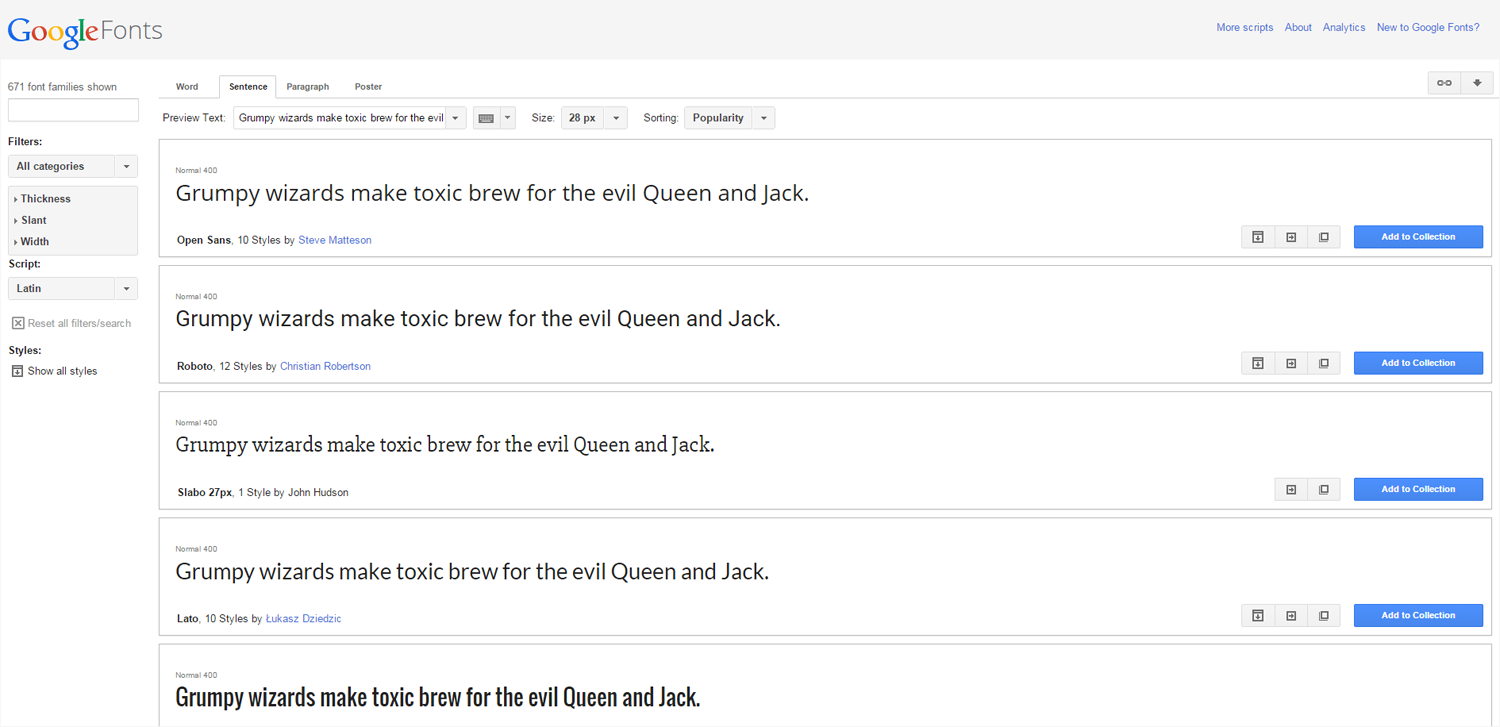
Скриншот: интерфейс сервиса Google Fonts
Примечание: вся коллекция шрифтов от Google доступна на сайте Google Fonts. На странице можно воспользоваться различными фильтрами для поиска шрифтов по категориям, толщине, алфавиту.
Ниже мы опишем каждый шаг подключения шрифта от Google. Чтобы понимать, о чем идет речь, выберите любой шрифт со страницы Google Fonts и откройте его, нажав на кнопку Quick-use .
Шаг 1: выберите начертание
Первым делом на странице выбранного шрифта отобразятся варианты его начертания, а также иконка спидометра, которая означает не что иное, как скорость загрузки шрифта. Чем больше стилей для шрифта вы выбираете, тем больше времени потребуется на его загрузку. Поэтому рекомендуется выбирать только те варианты начертания, которые планируется использовать.
Шаг 2: выберите алфавит
Далее на странице есть возможность выбрать набор символов: латиница, кириллица и т. д. В зависимости от шрифта, в нем могут быть доступны не все варианты алфавита. Аналогично предыдущему пункту, лучше поставить галочку только напротив того алфавита, который понадобится.
Шаг 3: добавьте код на сайт
Далее Google предлагает подключить шрифт одним из нескольких способов: или стандартным, или через директиву @import , или с помощью JavaScript. Мы рассмотрим первые два варианта.
Первый способ подразумевает добавление в HTML-код ссылки на сервер Google, откуда и скачивается шрифт. Вам необходимо скопировать уже готовый кусок кода и поместить его между тегами в вашем HTML-документе. Пример:
Второй способ – подключение шрифта с помощью директивы @import . Готовый код находится во второй вкладке пункта 3 на странице выбранного Google-шрифта. Его нужно добавить в самое начало вашей таблицы стилей (в противном случае файл не импортируется). Выглядит код примерно так:
Особенность первого способа заключается в том, что вам понадобится добавлять ссылку на шрифт в заголовок каждой страницы, где планируется его использовать. Это легко осуществить на сайтах с небольшим количеством страниц, но проблематично для крупных ресурсов. Второй способ удобен тем, что код можно поместить в самое начало внешней таблицы стилей, и тогда все страницы, к которым подключена эта таблица, получат необходимый шрифт, который будет загружаться с помощью директивы @import .
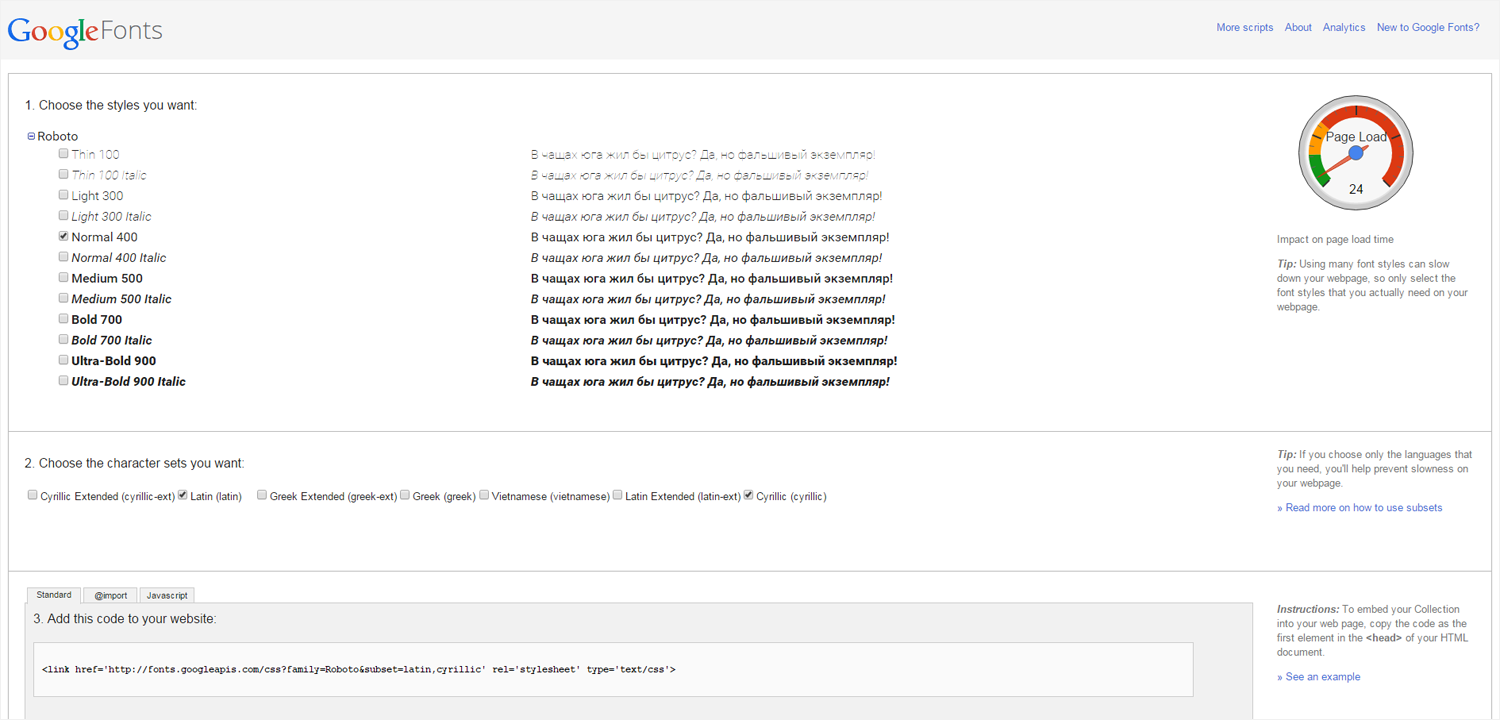
Скриншот: этапы настройки шрифта Google
Шаг 4: создайте стиль
После осуществления предыдущих шагов можно начать применять шрифт. Как записывается такое правило CSS, вы уже видели ранее:
Если на первом шаге вы выбрали несколько вариантов начертания (к примеру, добавили вариант жирного шрифта Bold 700), тогда на третьем шаге код немного видоизменится:
Чтобы затем придать шрифту жирное начертание, запишите CSS-стиль таким образом:
Примечание: в Google Fonts для обозначения насыщенности шрифта используются только условные единицы от 100 до 900. Так, нормальное начертание (по умолчанию) эквивалентно значению 400 (normal), а стандартное полужирное начертание эквивалентно 700 (bold).
Главными преимуществами сервиса Google Fonts является:
- легкость использования (разобраться с сервисом сможет даже новичок, а весь необходимый код генерируется автоматически – остается только скопировать его);
- доступность шрифтов (нет необходимости за них платить);
- предусмотрены все используемые форматы шрифтов (это означает, что каждый браузер сможет загрузить именно тот формат шрифта, с которым он работает).
Среди недостатков сервиса – не очень большое разнообразие шрифтов, особенно кириллических. К слову, в интернете есть и другие похожие сервисы, например, TypeKit (платный).
Итоги
Сегодня нам доступно несколько вариантов подключения оригинальных и нестандартных шрифтов к веб-страницам. Каждый из этих способов имеет свои плюсы и минусы. Какой из вариантов лучше использовать, вам нужно определить самостоятельно. Зачастую это зависит от ситуации, и в разных случаях могут пригодиться разные подходы. На данном этапе вам достаточно просто знать способы использования шрифтов в CSS.
Как подключить шрифт на сайт: 3 разных способа + готовый CSS шаблон
Шрифты играют огромную роль в оформлении сайта. Один и тот же текст, написанный разными шрифтами может производить на человека прямо противоположные впечатления.

Одни шрифты выглядят более убедительно, другие — более интригующе.
Но как подключить любые шрифты к сайту и применять их где захочется?
В этой статье я покажу вам 3 способа , с помощью которых вы сможете подключить любые, самые разнообразные и нестандартные шрифты на свой сайт. И неважно, каким CMS вы пользуетесь: WordPress, Joomla, Drupal или Open Cart.
Вы убедитесь, что в подключении шрифтов к сайту нет ничего сложного.
- Как установить любые шрифты за 2 минуты (WordPress) >>
- Как бесплатно подключить шрифты с сервиса Google Fonts >>
- Как гибко подключить шрифты с помощью CSS >>
- Где бесплатно взять веб-шрифты для сайта >>
- Особенности подключения шрифтов для разных CMS >>
Если у вас сайт на Wordress, читайте способ №1, он — самый простой. Если вы разбираетесь в CSS — можете сразу перейти ко второму или третьему способу.
Способ №1. Быстрое подключение шрифтов к сайту на WordPress ( cложность: ⭐ ⭐ ⭐ )
Если на ваш сайт установлена премиальная тема оформления — вы можете подключить шрифты за 2 минуты.
Вы хотите изменить шрифт заголовков своих статей. Для этого:
1. В админ-панели перейдите в раздел Theme Options. В зависимости от вашего шаблона этот раздел может называться немного по-другому, но смысл всегда один — «настройки темы».
2. Перейдите в раздел Typography (типография).
3. Выберите элемент, шрифт которого хотите изменить (заголовки, абзацы):

4. Нажмите на «Сохранить изменения».
Если ваш сайт работает на другом движке, или ваша тема оформления не предусматривает таких настроек, переходите к следующему способу.
Способ №2. Используйте всю силу Google Fonts ( cложность: ⭐ ⭐ ⭐ ⭐ )
Вы когда-нибудь слышали про Google Fonts? Если вкратце — это сервис, с помощью которого вы можете подключить более 700 шрифтов на свой сайт.
Шаг 1. Перейдите на официальный сайта сервиса.
Шаг 2. Найдите в коллекции Гугл шрифтов те, которые вам подходят. В правом меню можно сузить круг задав язык, начертание и популярность шрифта:

Для того, чтобы сервис показал шрифты с поддержкой русского языка в пункте Languages выберите Cyrillic.
Шаг 3. Представим, вам понравился шрифт Roboto. Нажмите на иконку «+»:
Вы можете добавить любые шрифты нажимая на значок «+».
Шаг 4. После этого нужно развернуть корзину с выбранными шрифтами:
Перейдя во вкладку Customize вы можете выбрать начертания и язык. Касательно начертаний, советую выбрать стандартный комплект — нормальный (400), курсивный (400 italic), жирный (700) и курсивно-жирный (bold 700 italic):
Но если вам нужно только жирное начертание (для заголовков), выберите только ее.
Помните, чем больше начертаний вы выберите, тем больше будет вес загружаемого файла.
Чтобы не замедлять скорость загрузки сайта выбирайте как можно меньше начертаний шрифта.
Шаг 5. Вернитесь в раздел Embed и выберите владку @IMPORT. Далее, скопируйте строку кода, содержащую «@import» и вставьте на первую строчку CSS файла вашего сайта:

Если у вас сайт на WordPress, CSS файл скорее всего находится здесь: wp_content/themes/’вашатема’/css/. В папке CSS скорее всего будет файл Fonts, куда и нужно перенести код вставки от Google:

Не важно на каком CMS работает ваш сайт, просто вставьте код, и все будет ��
Так как сначала должны загрузиться шрифты, только потом все остальное — размещайте код подключения шрифта в самое начало CSS файла.
Определять шрифт для тех или иных элементов сайта вы можете в том же CSS файле.
Для придания шрифта Roboto всем абзацам я напишу следующее: p
Способ №3. Кастомное подключение шрифтов с помощью CSS ( cложность: ⭐ ⭐ ⭐ ⭐ ⭐ )
Если вы достаточно квалифицированы, лучше всего самостоятельно подключить шрифты через CSS. В этом случае шрифты будут находится на вашем сервере в специальной папке. Но для начала нужно их где-то раздобыть.
Где взять веб-шрифты для сайта
А вы знали, что для использования веб-шрифтов нужно купить сепциальную лицензию?
Подключить шрифты с бесплатной лицензией. Проще всего найти их с помощью сервиса Fontsquirrel, что мы и сделаем.
Шаг 1. Перейдите на официальный сайт сервиса
Шаг 2. В правом меню, в разделе Languages выбирите Cyrillic.
Шаг 3. Найдите подходящие шрифт. Обращайте внимание на количество начертаний.
Например, если есть 4 начертания, будет написано 4 Styles:

Обозначение начертаний шрифтов — нормальный (400/regular), курсивный (italic), жирный (700/bold), жирный курсивный (700 italic).
Шаг 5. Нажимаем на название шрифта и переходим на страницу настроек.
Шаг 6. Переходим в раздел Webfont Kit. Выбираем все форматы шрифтов и жмем на Download @FONT-FACE KIT. Если доступно всего 1-2 формата, не страшно.
Для подключения шрифтов используем @Font-face
Через директиву @font-face вы можете подключить как один, так и несколько шрифтов к своему сайту. Но у данного способа есть свои плюсы и минусы.
- Через CSS вы можете подключать шрифты любых форматов: ttf, otf, woff, svg.
- Файлы шрифтов будут находится на вашем сервере — вы не будете зависеть от сторонних сервисов.
- Для правильного подключения шрифта для каждого начертания нужно прописывать отдельный код.
- Не зная CSS можно легко запутаться.
Вы можете просто скопировать мой готовый код и где нужно указать свои значения.
Шаг 1. Перенесите файлы скачанных шрифтов на ваш сайт. Это можно сделать через панель управления вашего хостинга или через FTP.
Я предлагаю создать папку fonts в той же директории, где находится ваш CSS файл. Перенесите все файлы шрифтов в эту папку.
Шаг 2. Пропишите в самом начале CSS файла следующую запись:
Где MyWebFont — это название шрифта, а значение свойства src (данные в скобках в кавычках) — их месторасположение (относительные ссылки). Нам нужно указать каждое начертание отдельно.
Так как мы сначала подключаем нормальное начертание, свойствам font-weight и font-style придаем значение normal.
Шаг 3. При подключении курсивного начертания, пропишите следующее:
Где все то же самое, только свойству font-style мы придали значение italic.
Шаг 4. Для подключения жирного начертания, добавьте следующий код:
Где свойству font-weight мы задали значение bold.
Не забудьте для каждого начертания указывать правильное расположение файлов шрифтов.
Шаг 5. Для подключения полужирного курсивного начертания пропишите следующее:
Ну вот и все �� Только что вы подключили 4 начертания шрифта на свой сайт.
Но есть одна ремарка — данное подключение шрифтов будет некоректно отображаться в браузере Internet Explorer 8. Утешает то, что их осталось совсем мало.
Как подключать шрифты для сайтов на разных CMS
Неважно, на каком движке ваш сайт (WordPress, Joomla, Drupal, Opencart) — если у вас есть доступ к CSS файлу, вы можете подключить шрифты как через Google Fonts, так и закачав их на свой сервер через Fontsquirrel.
Ну вот и все. Если вы считаете, что эта статья может быть полезна другим вебмастерам — поделитесь ею в социальных сетях.
[popup_trigger tag=»span»] Подписывайтесь на мою рассылку [/popup_trigger], чтобы не пропустить полезные и интересные публикации на блоге.
Кликните по ссылке ниже чтобы получить бесплатный доступ к ПОШАГОВОМУ видеоуроку по подключению шрифтов.
Похожие публикации:
- Сколько css файлов можно подключить к html странице
- Что делать если не добавляется изображение html
- Что случиться если не указать декларацию документа в html
- Что такое html
Как подключить шрифт в React

Рассмотрим три быстрых способах подключения шрифтов в React приложение.
font В HTML используется для указания начертания, размера шрифта, типографики текста. Вы можете добавить шрифты в свое React приложение разными способами.
Способ 1. С использованием link
Мы можем ссылаться на любые шрифты из Интернета, с помощью тега внутри HTML-файла. Рассмотрим пример применения Google Fonts шрифта с помощью тега .
- Переходим в fonts.google.com
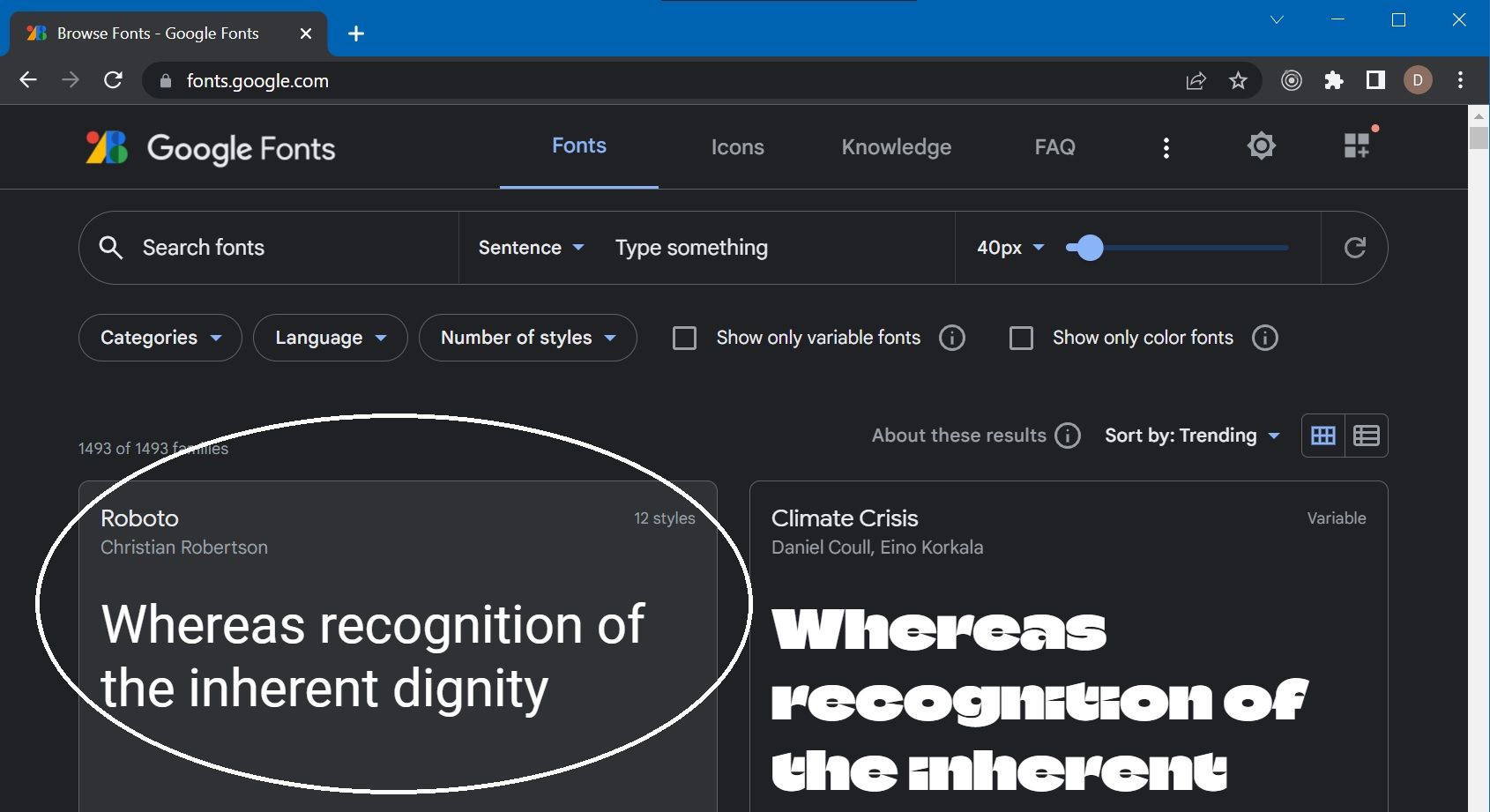
- Кликаем на шрифт
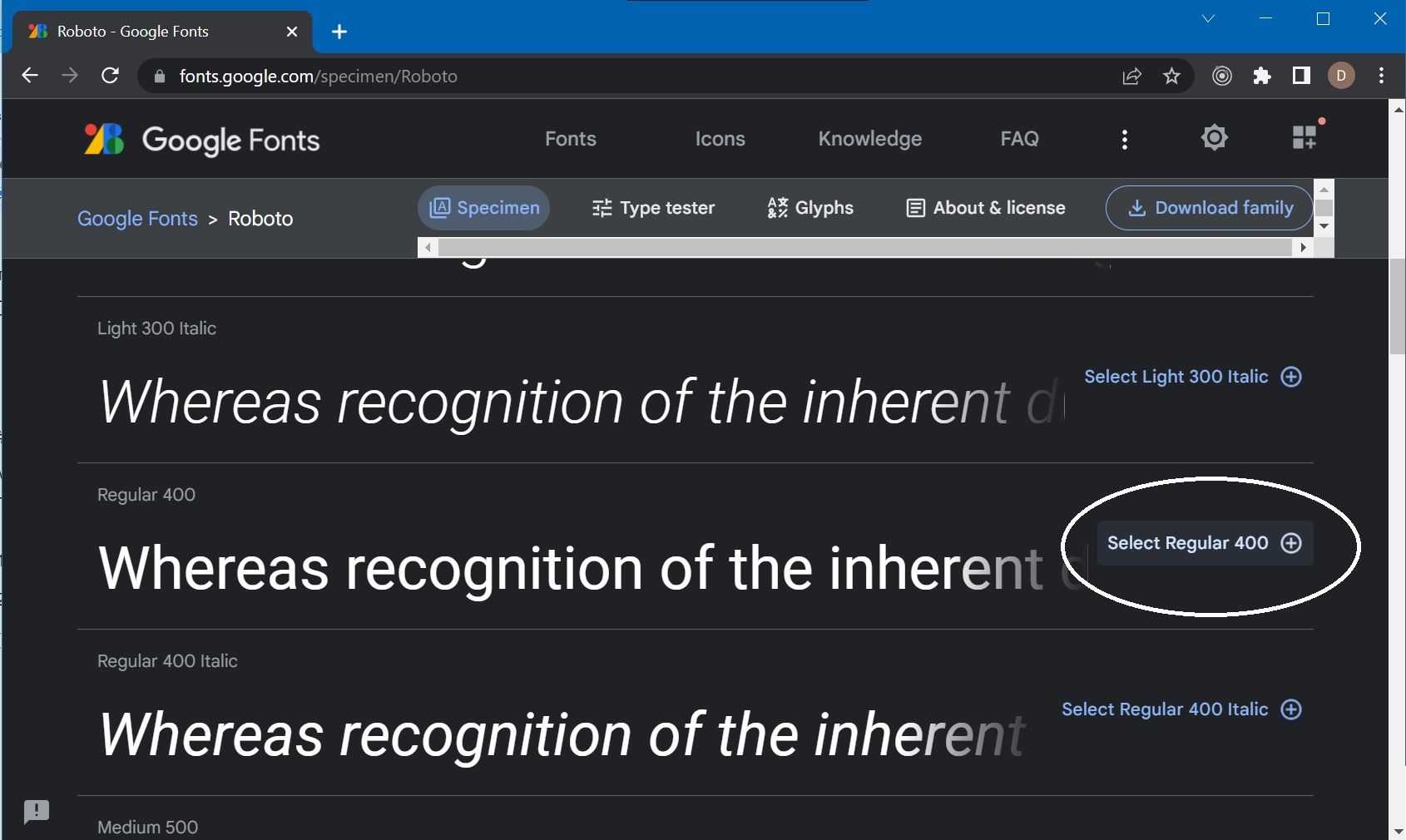
- Кликаем на “Select Regular 400” (или на любые другие выбранные виды, можно несколько)
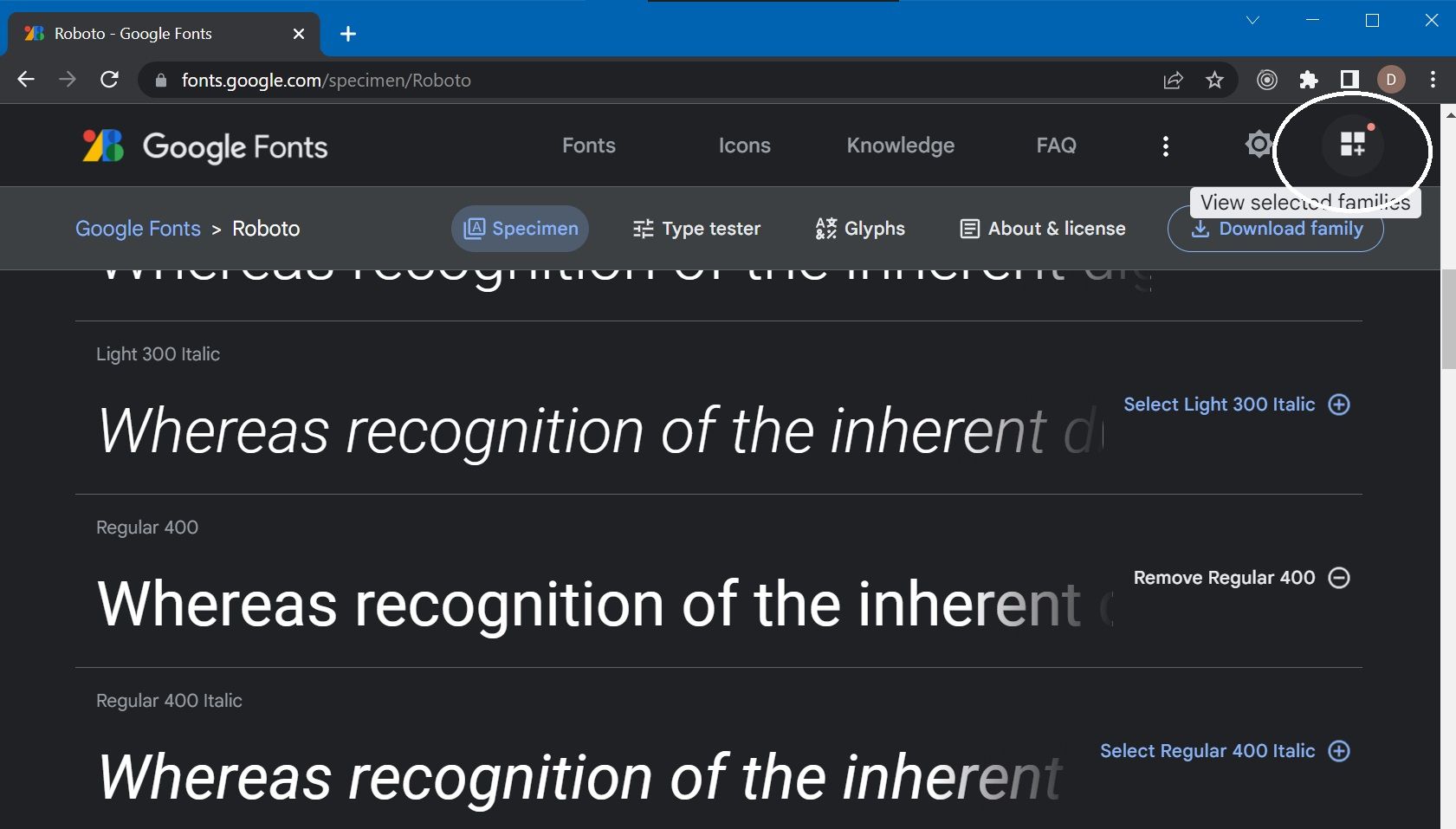
- Нажимаем на иконку “View selected families” сверху справа.
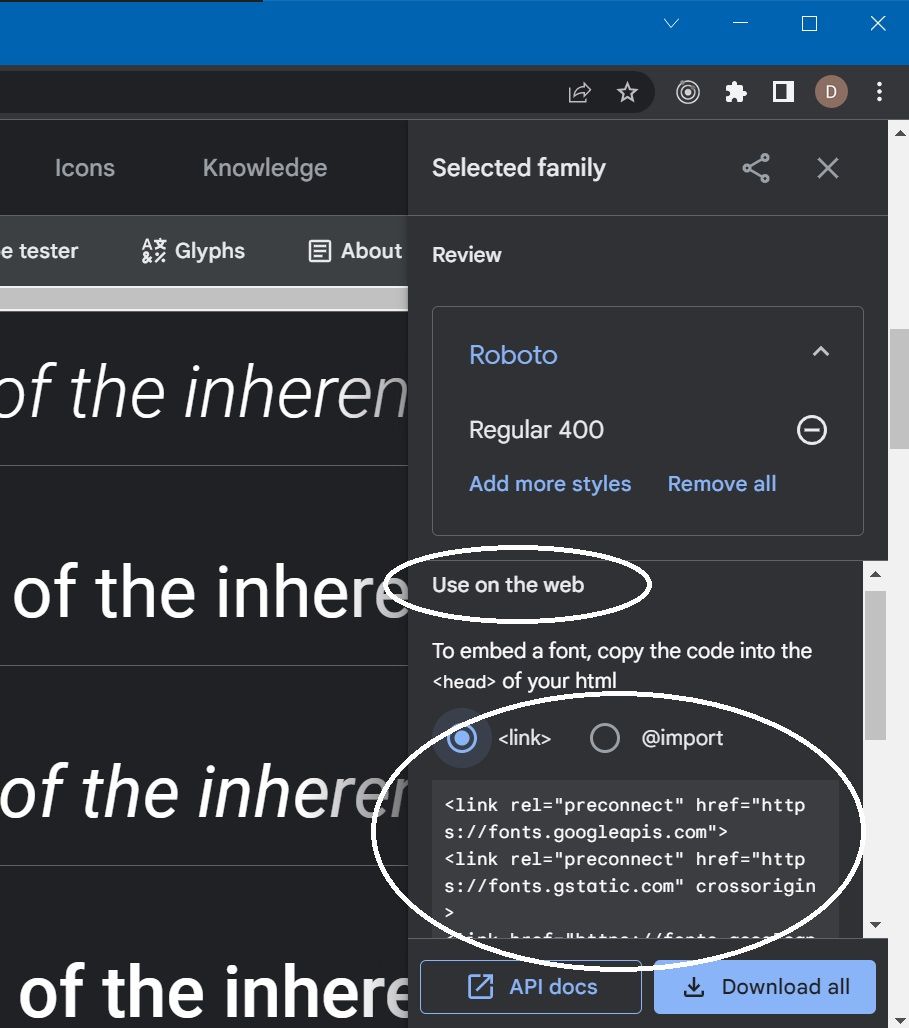
- В появившемся боковом меню переходим в секцию “Use on the web” и копируем код, расположенный под
- Переходим в index.html . Если ваше приложение создано с помощью create-react-app , то index.html находится в папке public . Вставляем код, скопированный в п.5 внутрь .
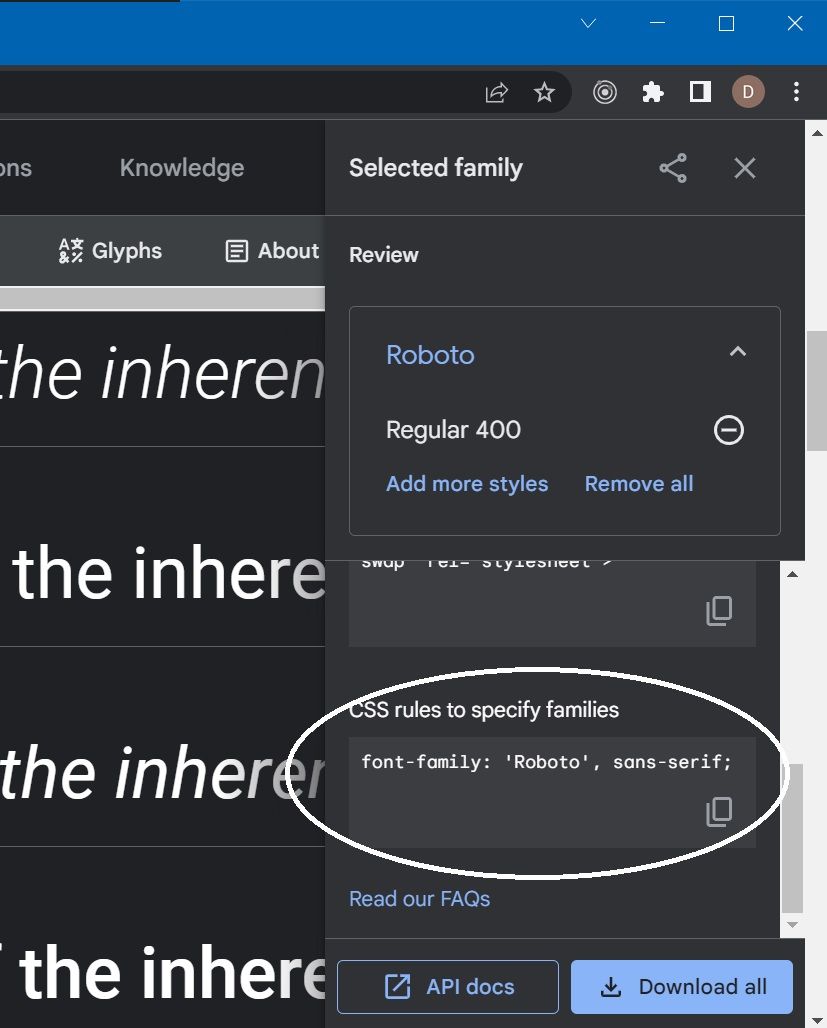
- На сайте Google Fonts в том же боковом меню находим секцию “CSS rules to specify families” и копируем код.
- Переходим в CSS файл и добавляем следующий стиль, вставляем скопированный код:
.font-roboto < font-family: 'Roboto', sans-serif; /* скопированный код */ >
- Применяем этот стиль в любом React компоненте
// App.jsx import './App.css'; function App() < return (); > export default App;Hello
Способ 2. С использованием Web Font Loader
- Установим webfontloader
yarn add webfontloadernpm i webfontloader
- Импортируем webloader в компонент
import WebFont from 'webfontloader';
- Загружаем нужные шрифты, используя имя шрифта. Лучше использовать хук useEffect и позволить ему выполняться один раз при загрузке компонента. Поскольку шрифты должны быть загружены только один раз в приложении, вы можете загрузить их в файле index.js .
useEffect(() => < WebFont.load(< google: < families: ['Droid Sans', 'Chilanka'] >>); >, []);
- Теперь вы можете использовать эти шрифты в компоненте React с помощью атрибута className или style . Чтобы использовать атрибут className , создайте CSS-класс в файле .css .
.font-loaderЗатем, в методе render() компонента добавьте следующее.
Или, с атрибутом style
Способ 3. С использованием @font-face
Иногда шрифты должны быть загружены локально и упакованы в приложение. @font-face - это правило CSS для определения имени шрифта путем указания на него с помощью URL.
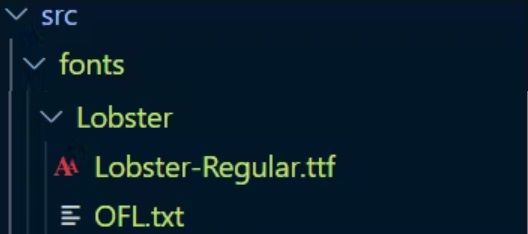
- Создадим папку fonts в каталоге src .
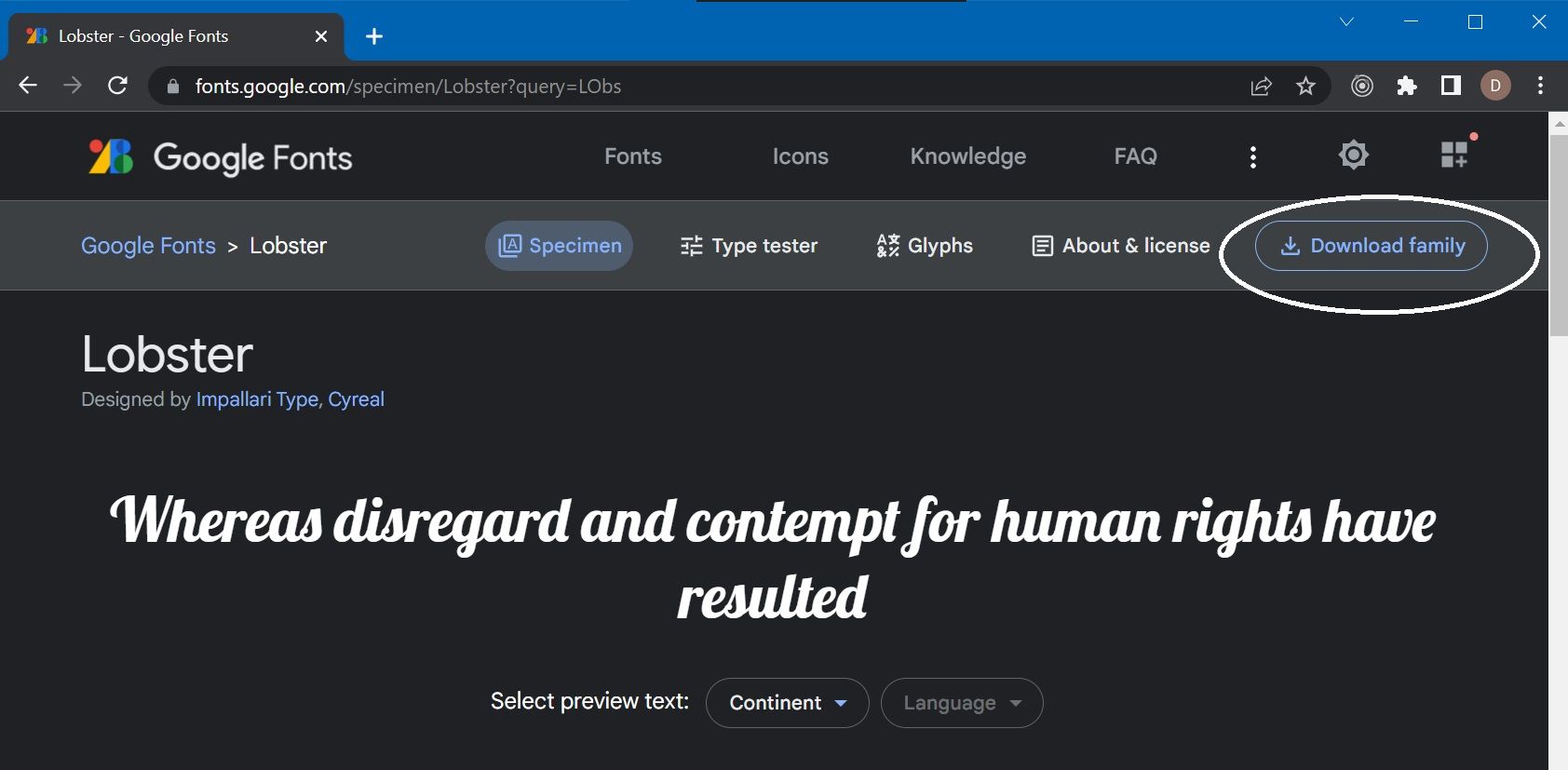
- Загрузим необходимые шрифты. В этом примере мы загрузим шрифт Lobster . Для этого выберем шрифт в Google Fonts, нажмем “Download family” и распакуем архив.
- Скопируем содержимое в папку src\fonts .
- Затем импортируем шрифты в файл index.js .
import './fonts/Lobster/Lobster-Regular.ttf';
- В файл index.css добавим
@font-face < font-family: "LobsterRegular"; src: local("LobsterRegular"), url("./fonts/Lobster/Lobster-Regular.ttf") format("truetype"); font-weight: normal; >
- Теперь добавим имя класса в файл App.css , который использует этот шрифт.
.font-lobster
- Применяем этот стиль в любом React компоненте
// App.jsx import './App.css'; function App() < return (); > export default App;Hello