
Подключаем джойстик PS5 к iPhone, iPad, Mac и Apple TV
С выпуском новых iOS 16.4, iPadOS 16.4, tvOS 16.4 и macOS Ventura 13.3 пользователи Apple теперь могут подключать беспроводной джойстик PS5 DualSense Edge к iPhone, iPad, Mac и Apple TV. В этой статье мы расскажем как это сделать.
DualSense Edge на iOS
Начиная с версии iOS 13 и tvOS 13, у пользователей появилась возможность подключать консольные контроллеры к iPhone или Apple TV, чтобы играть в игры Apple Arcade и другие игры для iOS, вместо того, чтобы не покупать MFi-совместимые джойстики. Последнее обновление, которое вышло в марте 2023 года, теперь поддерживают PS5 DualSense Edge для подключения с устройствами Apple.
Как подключить PS5 DualSense Edge к iPhone
- Теперь для устройств iOS откройте приложение “Настройки” и перейдите к настройкам Bluetooth.
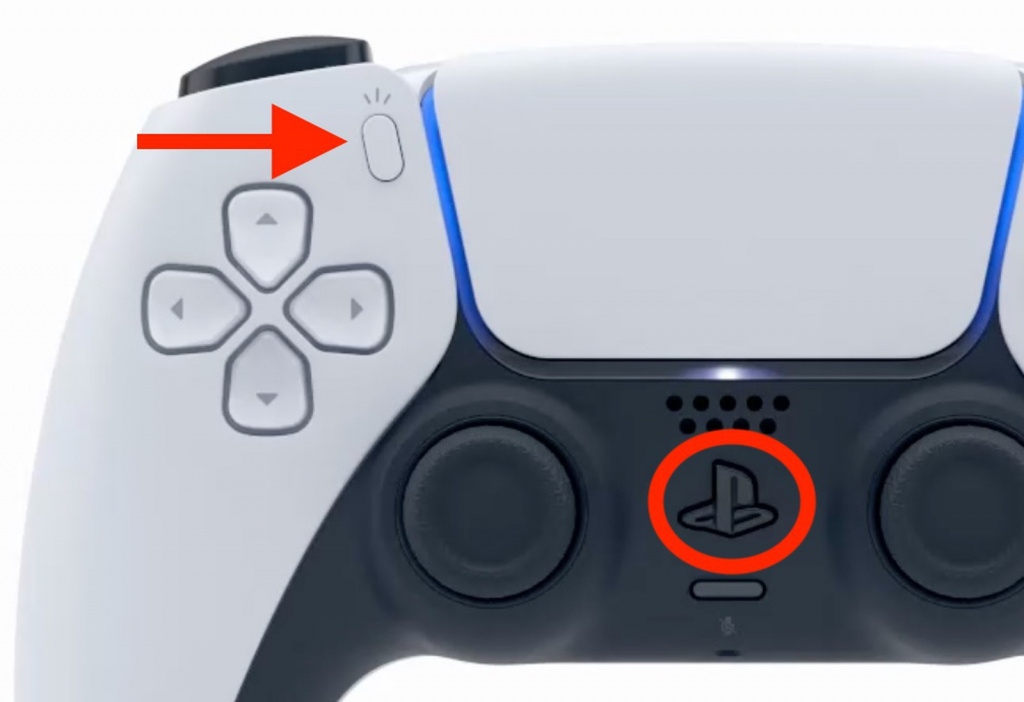
- На контроллере DualSense Edge одновременно нажмите и удерживайте кнопку “Поделиться”, кнопка расположена рядом с крестовиной, и кнопку PS. Удерживайте их не менее трех секунд, пока световой индикатор не начнет мигать синим цветом.
- Дальше на iPhone или iPad в разделе “Другие устройства” выберете PS5 DualSense.
- Дальше нажмите “Пара”.
- Для экономии энергии телефона не забудьте по завершению сеанса игры, зайдите в меню Bluetooth и коснитесь значка информации “i” рядом с названием вашего джойстика PS5, и выберете “Отключить” или “Забыть это устройство”, чтобы удалить его из списка.
Как подключить контроллер PS5 DualSense Edge к Mac
- Заходим в “Системные настройки” на macOS и выбираем Bluetooth на боковой панели.
- На контроллере DualSense Edge одновременно нажмите и удерживайте кнопку “Поделиться”, кнопка расположенная рядом с крестовиной, и кнопку PS. Как и в предыдущем случае дожидаемся мигания индикатора синим цветом.
- Дальше на Mac в разделе “Устройства поблизости” выберете свой контроллер PS5 DualSense Edge.
- И нажмите соединить.
- Как и в случае выше не забудьте после игровой сессии отключить джойстик, чтобы сэкономить заряд.
Как подключить джойстик PS5 DualSense Edge к Apple TV
- Откройте приложение “Настройки” на Apple TV, выберите “Пульты и устройства”, “Bluetooth”.
- На DualSense Edge одновременно нажмите и удерживайте кнопку “Поделиться” и кнопку PS. Удерживайте до индикации синим цветом.
- Затем на Apple TV выберите свой джойстик, если подключение прошло успешно на экране появится соответствующее сообщение на tvOS.
Если ваш контроллер PS5 DualSense Edge не подключиться или работает некорректно вы всегда можете обратиться в сервисный центр Apple Lab.
Как подключить dualsenses к ipad
Будь в курсе последних новостей из мира гаджетов и технологий
iGuides для смартфонов Apple
Как подключить контроллер PS5 DualSense или Xbox Series X к iPhone, iPad и Apple TV

Георгий Лямин — 11 мая 2021, 12:35
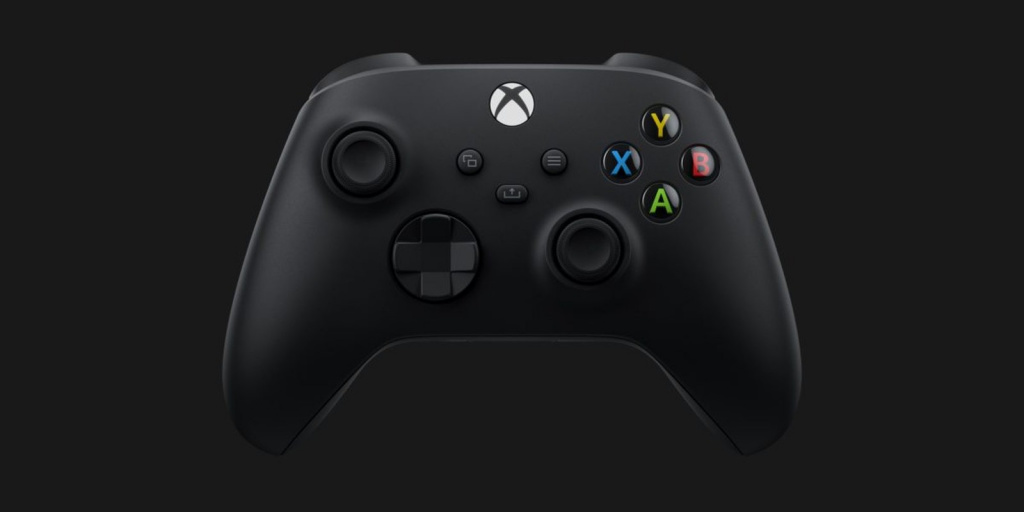
С выходом iOS 14.5, iPadOS 14.5 и tvOS 14.5 пользователи iPhone, iPad и Apple TV получили возможность подключать к своим устройствам контроллеры PS5 DualSense и Xbox Series X. В этой заметке мы расскажем, как это сделать.
Пользователи получили поддержку популярных контроллеров с выпуском iOS 13 и tvOS 13. Геймпады сторонних производителей можно использовать вместе с играми из Apple Arcade и другими совместимыми проектами. Недавнее обновление расширило эту поддержку до DualSense от PlayStation 5 и геймпада Xbox Series X. Чтобы их подключить, на устройствах должны быть установлены актуальные версии операционных систем.
Как подключить контроллер PS5 DualSense к iPhone или iPad
- Откройте «Настройки» и перейдите к разделу «Bluetooth».
- На контроллере DualSense одновременно нажмите и удерживайте кнопки Share и PS до тех пор, пока подсветка не замигает синим.
- На iPhone или iPad в разделе «Другие устройства» появится геймпад — коснитесь его и выполните сопряжение.
- Не забывайте отключать контроллер, чтобы сэкономить заряд батареи. Для этого нажмите кнопку информации (i) рядом с его названием, а затем в открывшемся меню выберите «Отключить».
Как подключить контроллер Xbox Series X к iPhone или iPad
- Откройте «Настройки» и перейдите к разделу «Bluetooth».
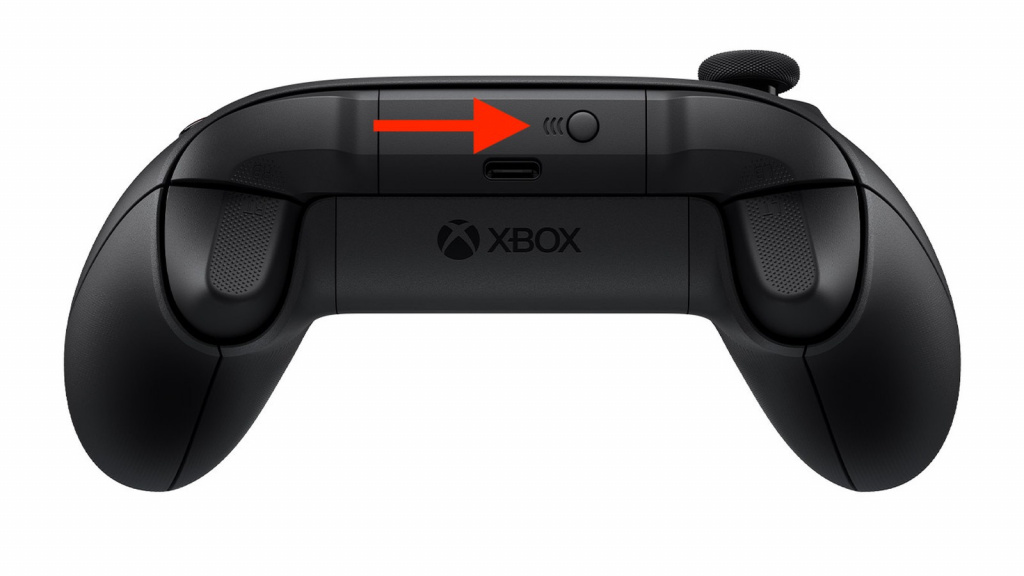
- На контроллере Xbox Series X нажмите и удерживайте кнопку сопряжения, она расположена в верхней части геймпада.
- На iPhone или iPad в разделе «Другие устройства» появится геймпад — коснитесь его и выполните сопряжение.
- Не забывайте отключать контроллер, чтобы сэкономить заряд батареи. Для этого нажмите кнопку информации (i) рядом с его названием, а затем в открывшемся меню выберите «Отключить».
Как подключить контроллер PS5 DualSense к Apple TV
- Откройте «Настройки» на Apple TV и перейдите по пути «Пульты и устройства» > Bluetooth.
- На контроллере DualSense нажмите и удерживайте одновременно кнопки Share и PS до тех пор, пока подсветка не замигает.
- На Apple TV выберите в списке появившийся контроллер.
Как подключить контроллер Xbox к Apple TV
- Откройте «Настройки» на Apple TV и перейдите по пути «Пульты и устройства» > Bluetooth.
- На контроллере Xbox Series X нажмите и удерживайте кнопку сопряжения, она расположена в верхней части геймпада.
- На Apple TV выберите в списке появившийся контроллер.
Аналогичные действия подходят для контроллеров предыдущих версий: DualShock 4 и Xbox.
А новый iPhone и многое другое вы можете купить у наших друзей из Big Geek. Скидка по промокоду iGuides
Как подключить геймпад PS5 к iPhone | iPad на iOS 14.5
В сегодняшней пошаговой инструкции мы расскажем, как подключить геймпад DualSense от PlayStation 5 к iPhone или iPad под управлением операционной системы iOS 14.5. Поехали!


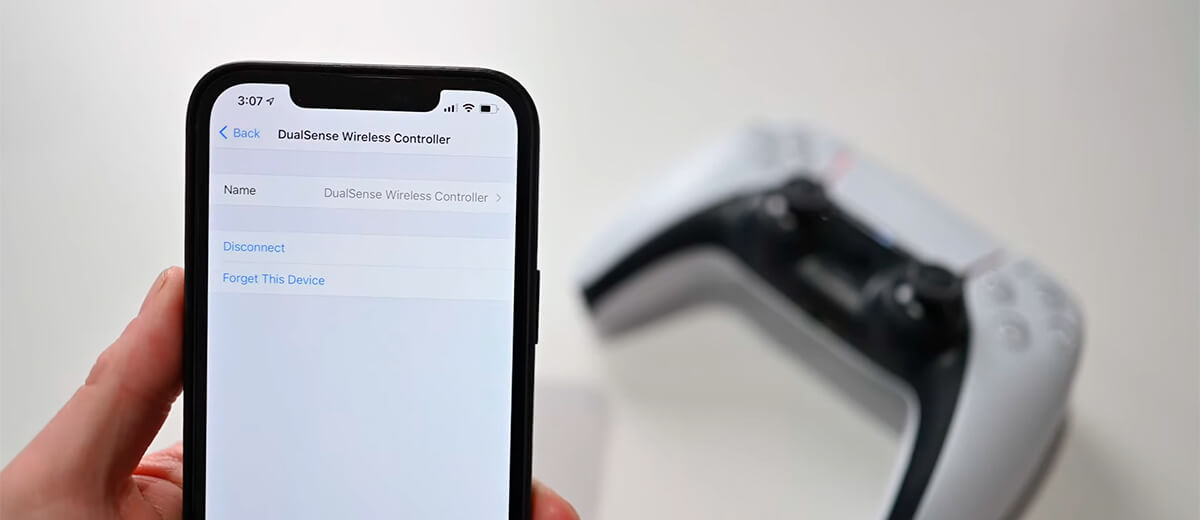
Совсем недавно вышла первая бета-версия новой операционной системы iOS 14.5. Об изменениях и новшествах ОС мы уже писали, и одним из таковых была поддержка геймпадов DualSense для PS5. То есть, Apple дала возможность играть в игры на iPhone или iPad, используя джойстик от консольной приставки, и это круто, что в Купертино заботятся и о мобильном гейминге. Но давайте разберемся, как подключить и использовать геймпад DualSense от консоли PlayStation 5 на iPhone или iPad под управлением операционной системы iOS 14.5 или iPadOS 14.5. К слову, контроллер для Xbox Series X теперь также можно подключить к мобильным девайсам благодаря новому обновлению. Хочу отметить, что дело пойдет с первой бета-версией iOS 14.5 и чтобы ее установить необходимо быть разработчиком или участвовать в программе бета-тестирования. Мы не рекомендуем пока ставить обновление — все действия на ваш страх и риск.
Как подключить геймпад DualSense к вашему iPhone | iPad?
- Откройте Настройки.
- Нажмите Bluetooth.
- На геймпаде DualSense необходимо удерживать центральную кнопку PS и верхнюю левую кнопку совместного доступа до тех пор, пока контроллер не замигает.
- В списке Bluetooth-устройств на вашем iPhone | iPad в самом конце появится геймпад — коснитесь его, после чего произойдет сопряжение.
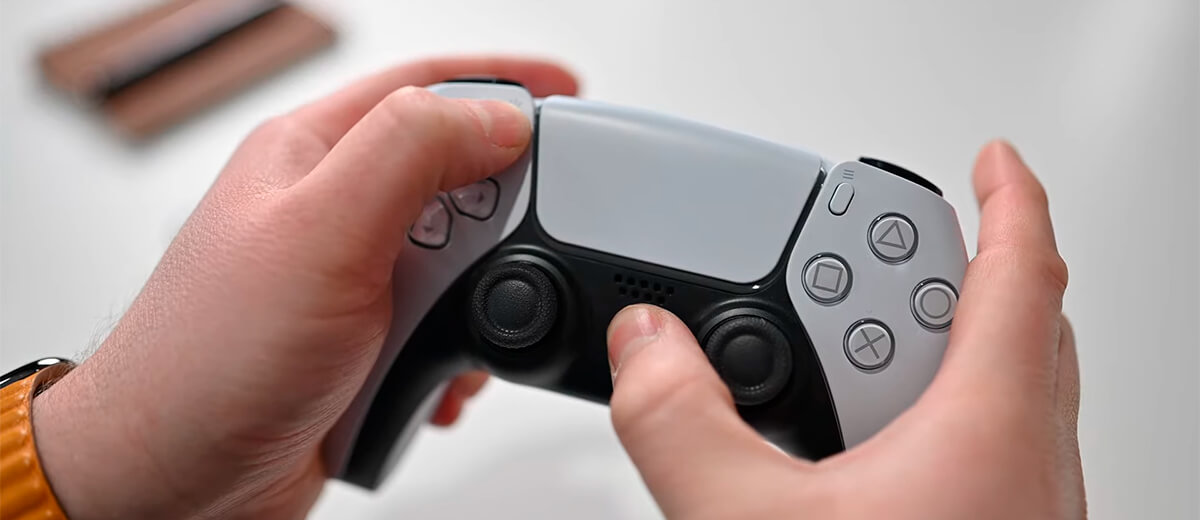
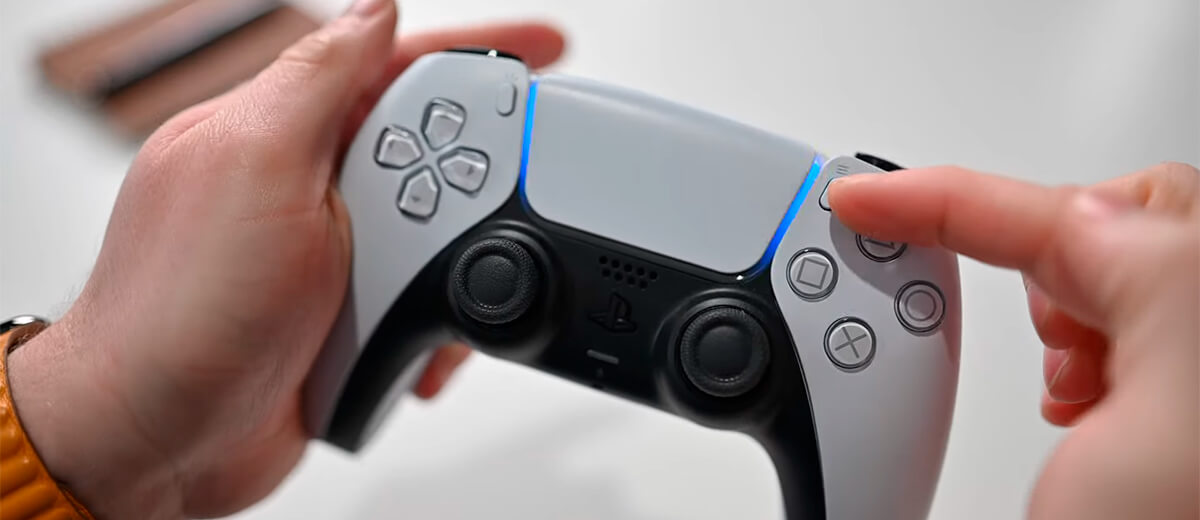
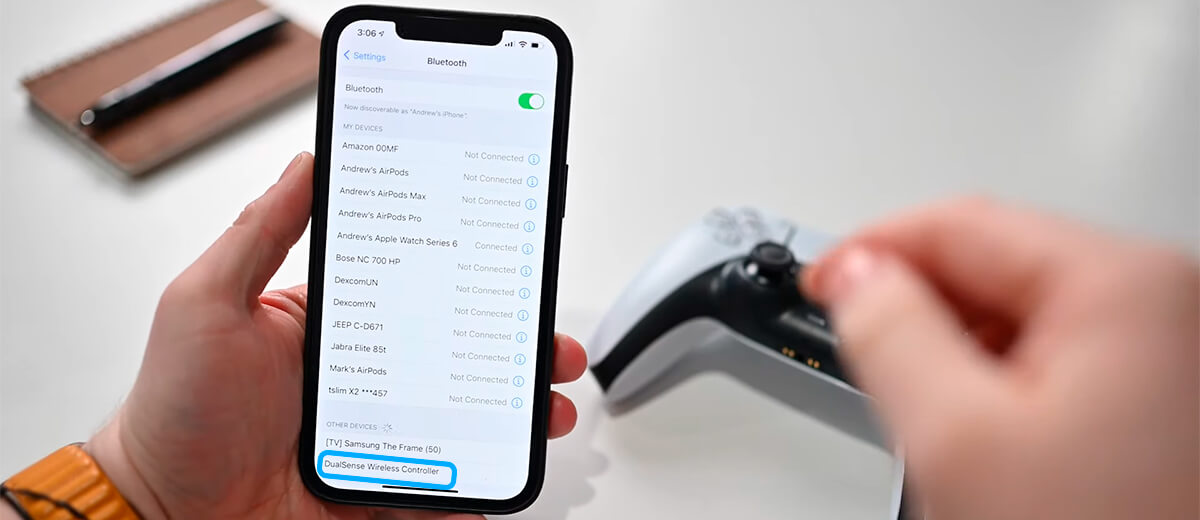
Как видим, в компании Apple это внедрили без каких-либо трудностей и подключение геймпада DualSense для PS5 к iPhone на iOS 14.5 не отличается от сопряжения обычных беспроводных наушников.
Как использовать геймпад DualSense на iPhone | iPad?
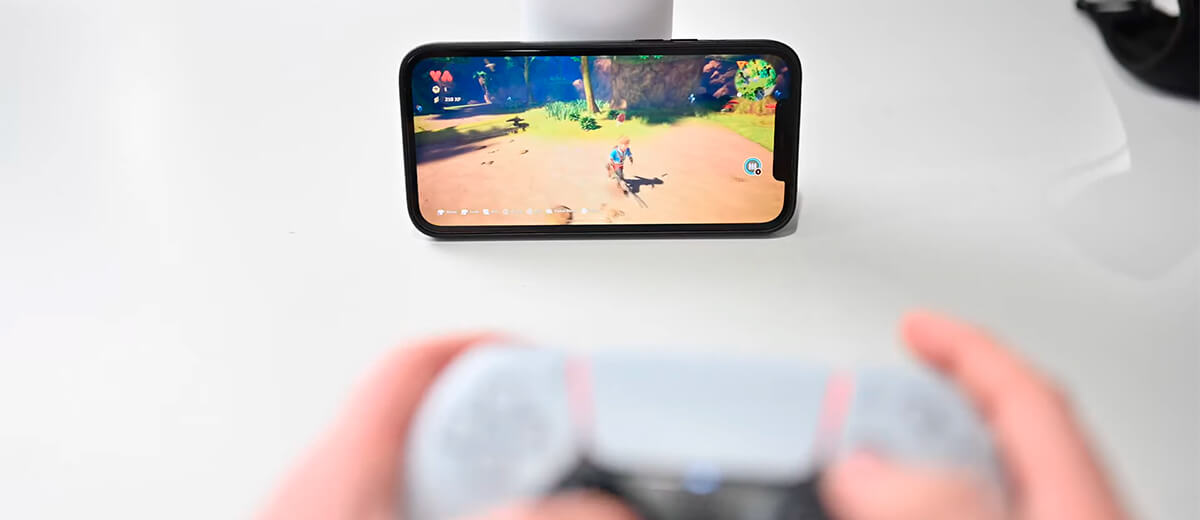
После сопряжения контроллера для PlayStation 5 вы сможете использовать его как и любой другой геймпад с MFi-сертификацией в различных играх. Все игры Apple Arcade а также другие известные мобильные игры поддерживают джойстики, например: Call of Duty Mobile, PUBG или Madden NFL 21, в которые благодаря контроллеру легче играть.
В каждой игре отображение кнопок производится по-разному. Разработчики решают, как сопоставить элементы управления самой игры к кнопкам физического геймпада. Однако кнопка «Поделиться» работает повсеместно.
- Зажмите на секунду Поделиться, чтобы сделать снимок экрана.
- Двойное нажатие кнопки Поделиться начинает запись экрана.
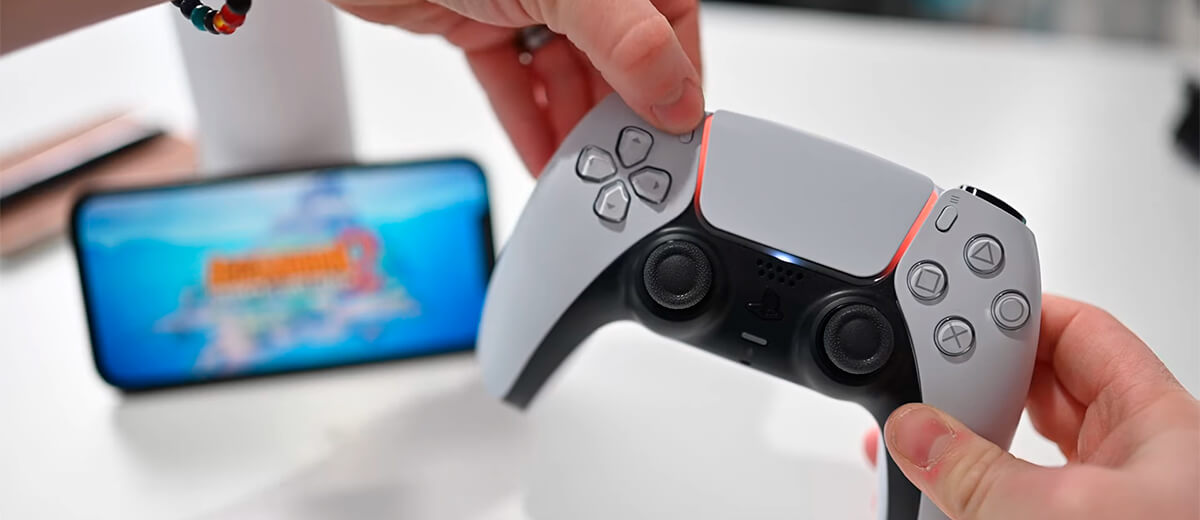
К слову, геймпад DualSense теперь работает и с Apple TV под управлением новой операционной системы tvOS 14.5. К приставке подключается аналогичным образом: вводим джойстик в режим сопряжения, а на самом Apple TV в настройках Bluetooth выбираем наш геймпад и сопрягаем.
Как настроить кнопки геймпада на iPhone | iPad?

Можно настроить кнопки геймпада для PS5 под разные функции и игры. Для этого необходимо:
- Открыть Настройки.
- Выбрать Основные.
- Нажать на Игровой контроллер.
- Выбрать приложение для внесения изменений.
- Настроить каждую кнопку на выполнение определенных функций в игре.
Как видим, можно переназначить функцию для любой кнопки. Это очень удобно, ведь каждый играет со своей индивидуальной настройкой управления. Эта опция работает не только с DualSense, но и с DualShock 4 и геймпадами для Xbox.
Итог
Таким образом можно подключить геймпад DualSense для новой игровой консоли Sony PlayStation 5 к iPhone или iPad под управлением первой бета-версии iOS 14.5 и iPadOS 14.5. А вы уже обновились до новой версии ОС? Напишите об этом в комментариях здесь и в нашем Telegram-канале. Всего доброго!
Как подключить контроллер PS5 DualSense к вашему iPhone или iPad
PlayStation 5 добралась до нескольких домов в течение последнего квартала 2020 года. Мы должны сказать, что некоторым из присутствующих здесь повезло, что у них есть PS5 дома и, следовательно, в сопровождении впечатляющего пульта ДУ DualSense.
Теперь новый контроллер PS5 DualSense полностью совместим с вашим iPhone и iPad, поэтому мы покажем вам, как его подключить. Это добавляет последний контроллер Sony PlayStation в список контроллеров Bluetooth, совместимых с разными версиями iOS на несколько лет. Не пропустите этот новый урок, который мы решили вам предложить.
Как бывает в других случаях, сначала мы решили оставить вас в верхней части небольшого видео, в котором мы шаг за шагом покажем вам, как вы можете установите соединение между вашим iPhone или iPad и контроллером PS5 DualSense. По этой причине мы приглашаем вас просмотреть наше видео и, конечно же, воспользоваться возможностью подписаться и продолжить сопровождать нас в сообществе Actualidad iPhone и, конечно же, в нашем Telegram-канале с сообществом из более чем тысячи пользователей по следующей ссылке (LINK).
Как подключить DualSense к вашему iPhone / iPad
- Убедитесь, что ваша PlayStation 5 и контроллер DualSense выключены, чтобы не установить автоматическое соединение.
- Одновременно нажмите кнопку «Поделиться» (вверху слева) и кнопку PS (внизу в центре) и удерживайте примерно от трех до пяти секунд.
- Когда вокруг сенсорной панели контроллера DualSense светится свет, это означает, что он находится в режиме «сопряжения».
- Теперь перейдите к Настройки> Bluetooth и найдите пульт DualSense
- Нажмите, и он подключится автоматически
Это простые шаги, которые позволят вам подключить контроллер PS5 DualSense, но попутно напоминаем вам, что вы можете настроить элементы управления DualSense с iPhone или iPad простым способом:
- Обязательно сначала подключите выбранный контроллер через Bluetooth.
- Теперь заходим в приложение Настройки со своего iPhone или iPad и перейдите в раздел Общие
- Оказавшись внутри, вы найдете функциональные возможности, которые являются «управлением» или «игровым контроллером» в зависимости от языка, назначенного iPhone.
- входит Воплощение внутри раздела и активирует функцию. Теперь вы сможете вносить изменения, которые считаете нужными.
Содержание статьи соответствует нашим принципам редакционная этика. Чтобы сообщить об ошибке, нажмите здесь.
Полный путь к статье: Новости iPhone » iPhone » Учебники и руководства » Как подключить контроллер PS5 DualSense к вашему iPhone или iPad
Будьте первым, чтобы комментировать