
Оформление сайта: как работать с текстом и изображениями
Изображения на сайте вызывают интерес и погружают человека в контекст. Вместе с текстом фотография работает на главную цель — донести до аудитории сообщение о продукте или сервисе.
Из статьи вы узнаете, как подбирать оформление сайта, и делать так, чтобы изображение и текст действительно работали вместе, а не мешали друг другу.
Текст поверх изображения
Расположение текста поверх фотографии или иллюстрации — популярный и сильный графический прием оформления сайта. Он обращает на себя внимание, показывает важность информации.
Этот прием используется чаще всего в обложках и на первом экране сайта, в оглавлении в виде плитки (товары, статьи блога), в начале раздела, в блоках с призывами к действию и кнопкой.
Проектная мастерская R3, сайт: pmr3.ru
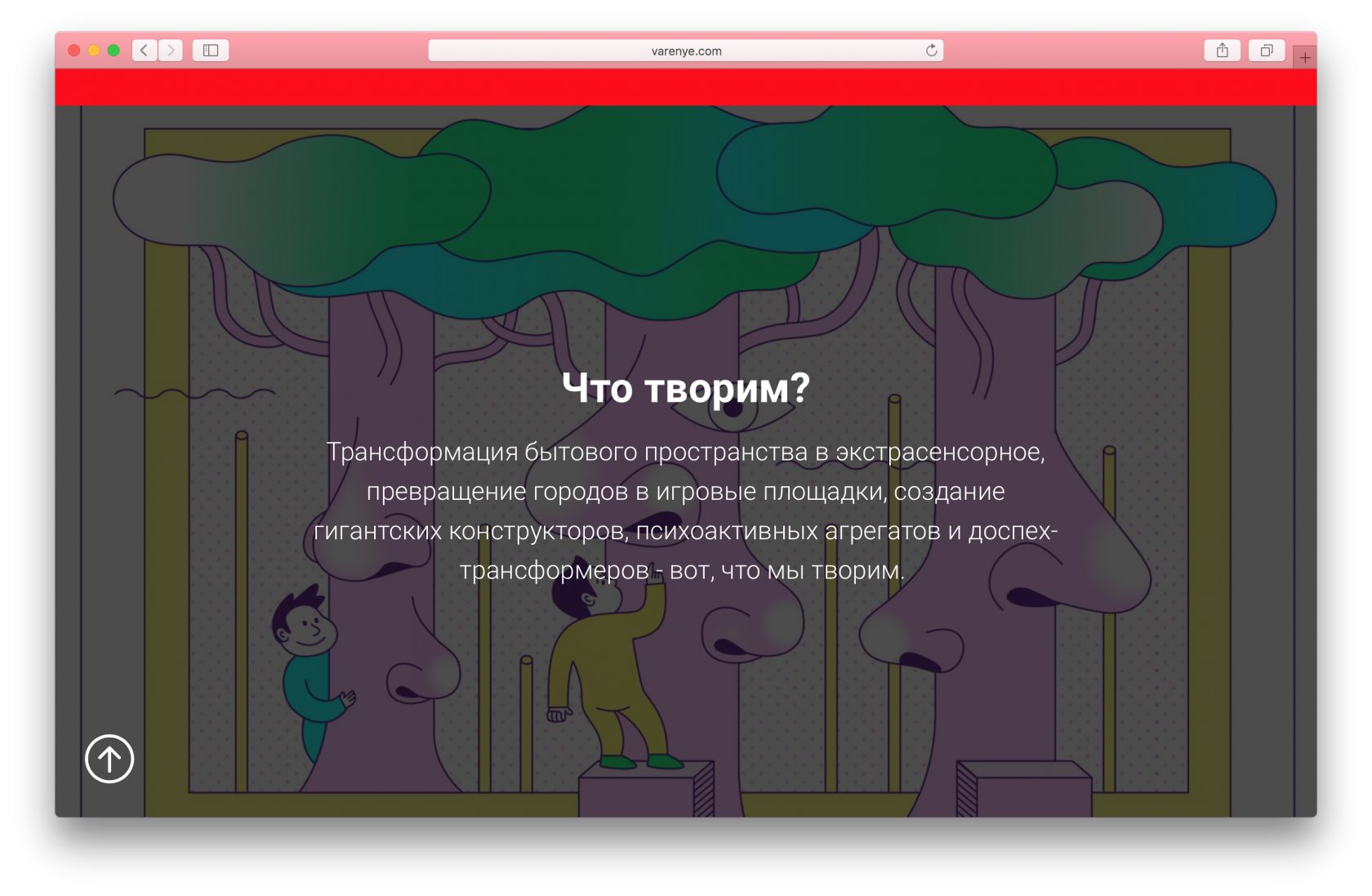
Обложка на сайте varenye.com

Обложка лонгрида Cycling’s Road Forward от Washington Post

Никита Обухов
Основатель Tilda Publishing
В обложках фотография является фоном, она должна соответствовать тематике сайта, но главное — это текст. Изображение не должно спорить с текстом, оно отвечает за создание правильной атмосферы. Текст должен хорошо читаться.
В обложках текст чаще всего располагают по центру. Поэтому лучше подбирать фотографию, у которой нет мелких деталей посередине — там, где будет заголовок. Это может быть простая фигура, например, стена дома или открытое пространство на пейзаже. Что-то однородное. Хорошо работают белые обложки — со светлой фотографией на фоне. Можно задать тексту цвет, чтобы создать яркий стиль.
Как выровнять текст по ширине в Zero Block на Tilda?
Модификация поможет выровнять текст по краям в Zero Block. Делаем «рефератный текст»
Генератор кода
Класс для текста
Выравнивание в последней строке
Войдите в аккаунт чтобы получить доступ к генератору кода
. tc-text-align
КОПИРОВАТЬ КОД
- Инструкция
- Пример
1. Создаем в Zero BLock текстовый элемент и указываем ему класс tc-text-align
Чтобы добавить класс, нажимаем на элемент правой кнопкой мыши и выбираем из списка «Add CSS Class Name» и далее, справа в настройках указываем класс
2. Указываем в генераторе кода дополнителньые настройки:
Выравнивание в последней строке — при включенной опции будет растягивать текст по ширине в последней строке. Если опция отключена, то текст в последней строке и при переносах строки будет прижат по левому краю без растягивание по ширине.
3. Копируем готовый код и вставляем HTML блок Т123
Et sequi quia ex repudiandae dolorum eum iure possimus ea amet dolorum aut corporis quas cum dolorem molestiae. Qui totam laudantium et voluptatem dolor ea placeat omnis qui facere iste qui commodi nihil. Eum quia ipsam qui sequi soluta est dolorem inventore aut praesentium cupiditate id ipsum dolores vel tempore vitae. In omnis voluptatem et accusantium sint cum consequatur provident et sunt odit ad sint error. Eos iure rerum ea omnis tempora quo quis eligendi sit doloremque modi qui quaerat qui assumenda labore 33 quasi deleniti. Aut fugiat placeat sit molestias consequuntur est sequi accusantium a sunt totam. Ut quisquam saepe At voluptatum nemo ut inventore nemo et quidem natus est sapiente deserunt et dignissimos praesentium non accusantium nihil.
Изменение интервалов между строками и абзацами в Publisher
Междустроальный интервал определяет расстояние по вертикали между строками текста в абзаце. По умолчанию междустрочами являются одинарки. Это означает, что междустрок вмещаются наибольшие шрифт в этой строке, а также небольшое дополнительное пространство.
Интервалы между абзацами определяют интервал выше или ниже абзаца. Если нажать ввод, чтобы начать новый абзац, интервалы будут переходить к следующему абзацу, но вы можете изменить параметры для каждого абзаца.
Интервалы между строками и абзацами можно настроить на вкладке «Отступы и интервалы» в диалоговом окне «Абзац» на вкладке«Главная».
Вы также можете выровнять текст по опорные направляющие, чтобы точно выровнять текст по нескольким столбцам. Направляющие базового плана можно настроить на вкладке «Направляющие направляющие» в диалоговом окне «Направляющие разметки» (вкладка«Макет страницы»). Вы можете выровнять текст по направляющих направляющих на вкладке «Отступы и интервалы» диалогового окна «Абзац» на вкладке«Главная».
Параметры по умолчанию для параметров строки и абзаца определяются стилем.
Изменение пробела между абзацами
- Select the text you want to change.
- На вкладке «Главная» нажмите кнопку запуска абзаца, чтобы от показать диалоговое окно «Абзац».
- Перейдите на вкладку «Отступы и интервалы».
- В области междустроксделайте следующее:
- В поле «Перед абзацем» введите или выберите нужное расстояние.
- В поле «После абзацев» введите или выберите нужное расстояние под абзацем.
Совет: Значение по умолчанию для пробелов до и после абзацев отображается в пунктах. Можно указать другие единицы измерения, введя их аббревиатуру после численного значения: дюймы (дюйм), сантиметры (см), пики (пк), пункты (пт) или пиксели (пкс). Если указать единицу измерения, которая не превышает точки, Microsoft Office Publisher преобразует единицы измерения в баллы.
Настройка автоматического интервала между строками текста
- Select the text you want to change.
- На вкладке «Главная» нажмите кнопку запуска абзаца, чтобы от показать диалоговое окно «Абзац».
- Перейдите на вкладку «Отступы и интервалы».
- В поле «Междустроками» введите или выберите нужное расстояние между строками текста. Например, для двойного типа пробела или выбора 2 ст. Чтобы изменить тип с двойного на один или на один, выберите 1 ст.
Совет: Значение по умолчанию для пробелов между строками отображается в пробелах (SP). Если ввести целое число, Publisher интерпретирует его как несколько пробелов. Можно указать другие единицы измерения, введя их аббревиатуру после численного значения: дюймы (дюйм), сантиметры (см), пики (пк), пункты (пт) или пиксели (пкс). Если задать единицу измерения, которая не является пробелом, Publisher преобразует единицы измерения в пункты.
Интервалы между строками и абзацами можно настроить на вкладке «Отступы и интервалы» в диалоговом окне «Абзац» (меню«Формат»).
Вы также можете выровнять текст по опорные направляющие, чтобы точно выровнять текст по нескольким столбцам. Эти направляющие можно настроить на вкладке «Направляющие базового плана» в диалоговом окне «Направляющие разметки»(меню «Упорядоть»). Вы можете выровнять текст по направляющих направляющих на вкладке «Отступы и интервалы» диалогового окна «Абзац» (меню«Формат»).
Параметры по умолчанию для параметров строки и абзаца определяются стилем.
Изменение пробела между абзацами
- Select the text you want to change.
- В меню Формат выберите пункт Абзац и откройте вкладку Отступы и интервалы.
- В области междустроксделайте следующее:
- В поле «Перед абзацем» введите или выберите нужное расстояние.
- В поле «После абзацев» введите или выберите нужное расстояние под абзацем.
Совет: Значение по умолчанию для пробелов до и после абзацев отображается в пунктах. Можно указать другие единицы измерения, введя их аббревиатуру после численного значения: дюймы (дюйм), сантиметры (см), пики (пк), пункты (пт) или пиксели (пкс). Если указать единицу измерения, которая не превышает точки, Microsoft Office Publisher преобразует единицы измерения в баллы.
Настройка автоматического интервала между строками текста
- Select the text you want to change.
- В меню Формат выберите пункт Абзац и откройте вкладку Отступы и интервалы.
- В поле «Междустроками» введите или выберите нужное расстояние между строками текста. Например, для двойного типа пробела или выбора 2 ст. Чтобы изменить тип с двойного на один или на один, выберите 1 ст.
Совет: Значение по умолчанию для пробелов между строками отображается в пробелах (SP). Если ввести целое число, Publisher интерпретирует его как несколько пробелов. Можно указать другие единицы измерения, введя их аббревиатуру после численного значения: дюймы (дюйм), сантиметры (см), пики (пк), пункты (пт) или пиксели (пкс). Если задать единицу измерения, которая не является пробелом, Publisher преобразует единицы измерения в пункты.
Как выравнивать цены по нижнему краю в карточках товара в Tilda
Make great presentations, longreads, and landing pages, as well as photo stories, blogs, lookbooks, and all other kinds of content oriented projects.
Связаться с нами
Задать вопрос
Купить шаблон
Стоимость 400 руб
Вы получаете данный пример на свой аккаунт в Тильда, сможете редактировать и изменять его под свои задачи
(доступно для аккаунтов Tilda Personal и выше)
Заказать установку примера
Стоимость услуги от 3000 руб
Вы можете заказать интеграцию данного примера, его модификацию под свои задачи, комбинацию для другой модификации или разработку кастомного решения.