
Как растянуть текст в экселе на всю ячейку
Argument ‘Topic id’ is null or empty
Сейчас на форуме
© Николай Павлов, Planetaexcel, 2006-2023
info@planetaexcel.ru
Использование любых материалов сайта допускается строго с указанием прямой ссылки на источник, упоминанием названия сайта, имени автора и неизменности исходного текста и иллюстраций.
| ООО «Планета Эксел» ИНН 7735603520 ОГРН 1147746834949 |
ИП Павлов Николай Владимирович ИНН 633015842586 ОГРНИП 310633031600071 |
Длинный текст в ячейке Excel: как его скрыть или уместить по высоте. ✔
З дравствуйте.
Не знаю почему, но при работе с Excel у многих не искушенных пользователей возникает проблема с размещением длинного текста: он либо не умещается по ширине (высоте), либо «налезает» на другие ячейки. В обоих случаях смотрится это не очень. ��
Чтобы уместить текст и корректно его отформатировать — в общем-то, никаких сложных инструментов использовать не нужно: достаточно активировать функцию «переноса по словам» . А далее просто подправить выравнивание и ширину ячейки.
Собственно, ниже в заметке покажу как это достаточно легко можно сделать.
�� Примечание:
1) скрины в статье из Excel 2019 (в Excel 2010, 2013, 2016 — все действия выполняются аналогичным образом);
2) если у вас «глючит» Excel — можно пользоваться также его аналогами: https://ocomp.info/chem-zamenit-word-i-excel.html
Примеры
Вариант 1
Итак, например в ячейке B3 (см. скрин ниже ��) у нас расположен длинный текст (одно, два предложения). Наиболее простой способ «убрать» эту строку из вида: поставить курсор на ячейку C3 (следующую после B3) и написать в ней любой символ, подойдет даже пробел .
Обратите внимание на скриншот ниже: справа показано, что строка из ячейки B3 была скрыта, т.к. в C3 появилось три единички.
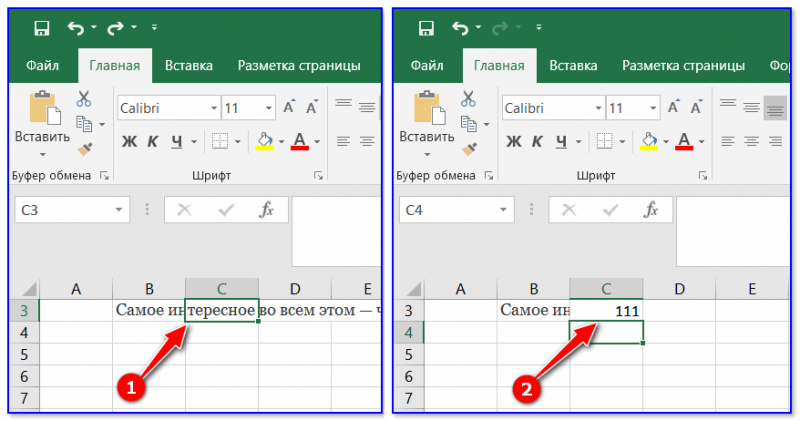
Написание текста в следующей ячейке
Кстати, чтобы увидеть полный текст, расположенной в B3 — достаточно навести на нее курсор и посмотреть в строку формул.

Чтобы увидеть полный текст.
Вариант 2
Второй способ — это уместить текст в ячейку, расширив при этом высоту ячейки (т.е. ячейка сама станет выше, и текст в ней можно будет прочитать целиком).
Делается это не сложно: сначала нужно выбрать нашу ячейку с текстом (B3), нажать по ней правой кнопкой мышки и выбрать в меню «Формат ячеек» .
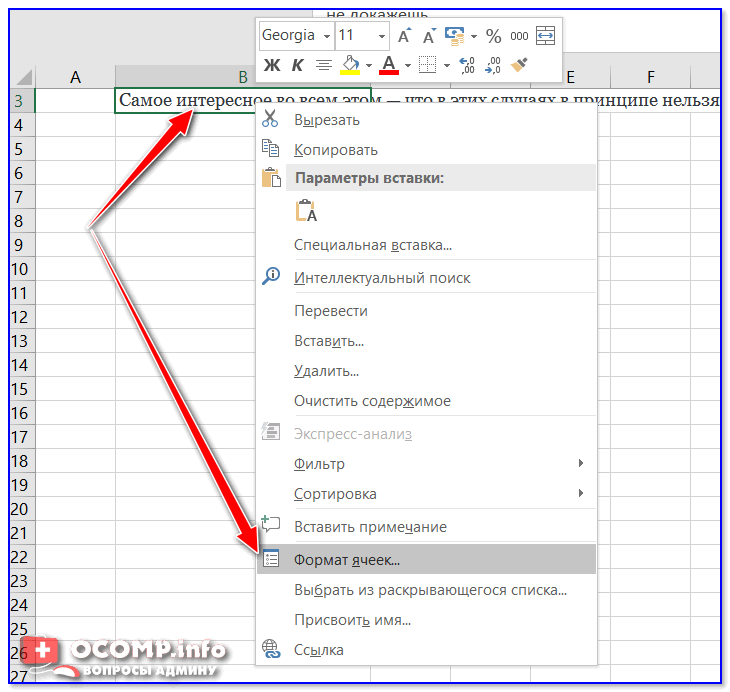
Формат ячеек (правый клик по ячейке)
После перейти во вкладку «Выравнивание» и поставить галочку рядом с пунктом «Переносить по словам» .
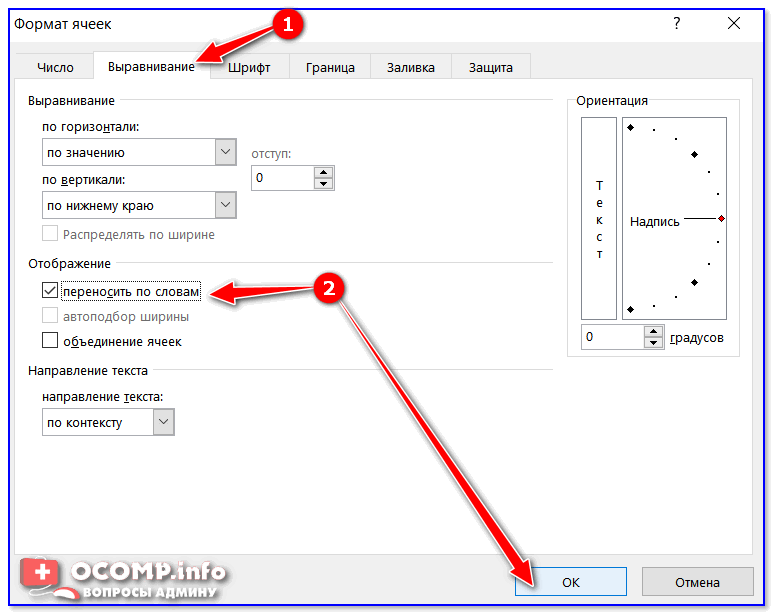
Переносить по словам
Высота строки с ячейкой станет такой, чтобы в нее вместился весь ваш текст (прим.: Excel сам ее подберет исходя из длины текста) . Далее вам останется только подкорректировать ширину ячейки.
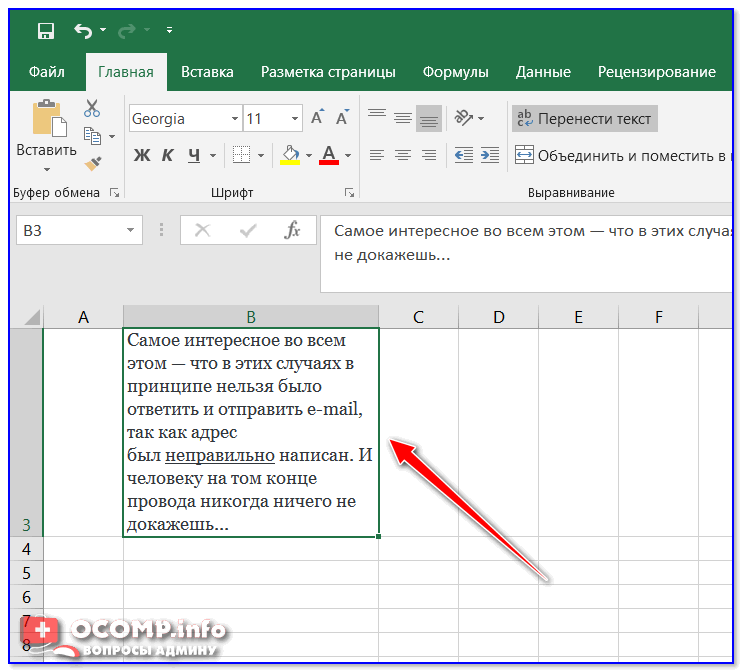
Что получилось в итоге
Вариант 3
Если вы не хотите, чтобы высота строк (ячеек) менялась в большую строну — можно прибегнуть к другому варианту:
- сначала нужно выделить несколько ячеек по высоте (вместе с нашим текстом B3);
- далее использовать инструмент «Объединить ячейки» .
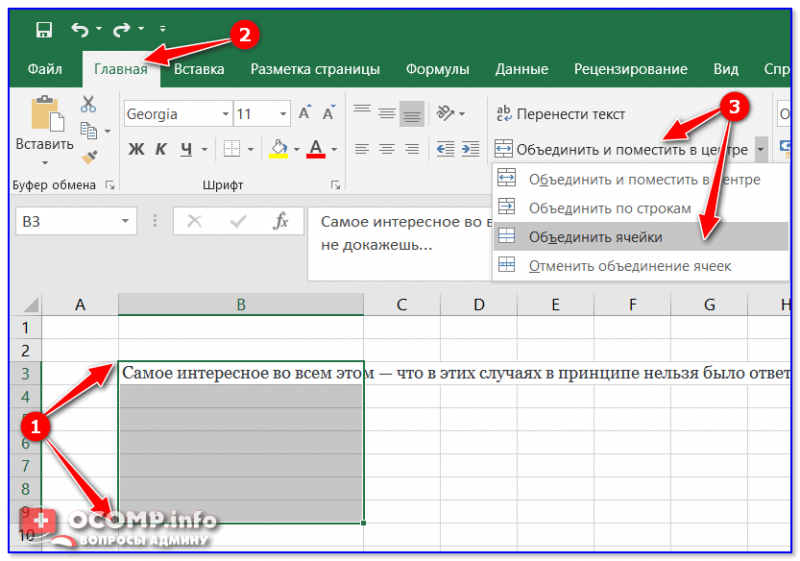
Выделение нескольких ячеек
В результате появится одна большая ячейка, которая займет сразу несколько строк: в нее, разумеется, и впишется наш текст.
Обратите внимание, что для корректного размещения текста в ячейке необходимо использовать инструмент «Перенести текст» (стрелка 2 на скрине ниже).
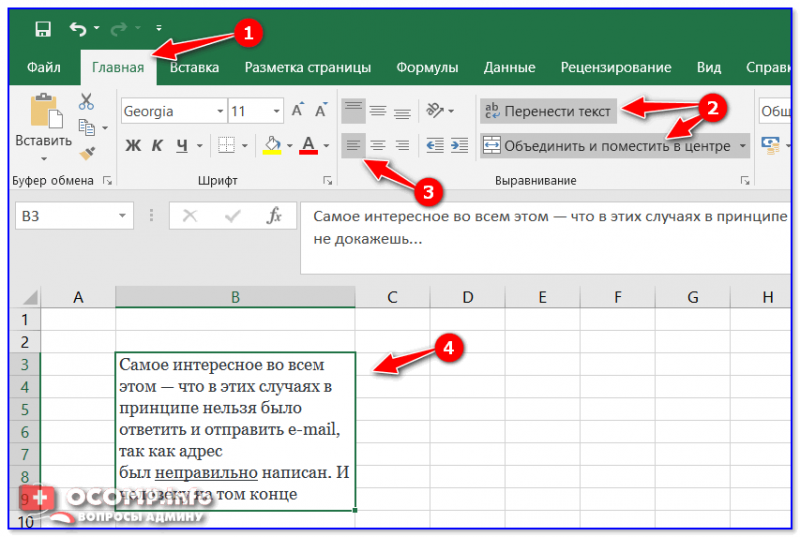
Текст удачно вписался в одну большую ячейку
Вариант 4
В некоторых случаях, повернув тест на определенный угол, можно удачно вписать его в таблицу. Чтобы сделать это, достаточно в Excel в разделе «Главная» нажать на значок . Пример ниже. ��
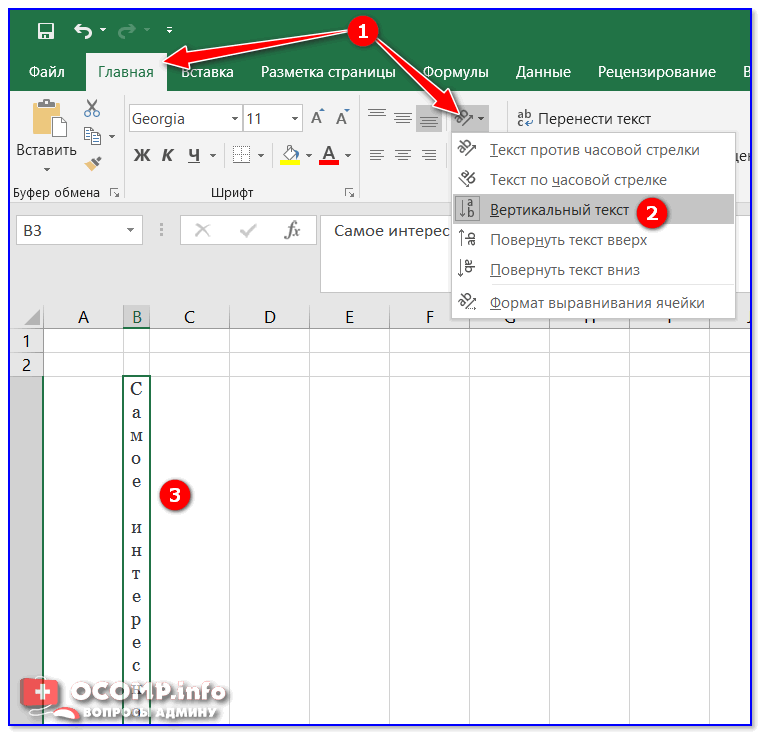
Текст по вертикали
PS
Как еще один вариант: можно вместо текста разместить картинку (скриншот). В некоторых случаях этот способ куда удобнее, чем все вышеприведенные.
На сегодня пока всё.
Первая публикация: 27.09.2019
Как расширить строки в таблице Excel Online
Функционал Excel Online не отличается от стандартного Экселя и позволяет в формате таблицы обрабатывать данные, сортировать их, работать с формулами и обычным текстом, а также менять вид. Последний инструмент помогает настроить формат ячеек, перенос слов, цвет и размеры ячеек, столбцов и строк. В частности, можно редактировать ширину столбцов и строк, даже нескольких одновременно. О том, как расширить строки в таблице Эксель Онлайн, – читайте здесь.

Как в Экселе расширить строки в таблице: два способа
Те, кто часто работает с таблицами, знают, что в некоторых случаях формат отображения данных необходимо отредактировать, чтобы изменить размер ячеек. При этом, часто приходится менять ширину вообще всего столбца или строки, если текст некоторых ячеек неудобно читать или вводить в исходном размере. Изменить ширину строки можно при помощи двумя простыми способами:
- Обычное растягивание строки;
- Специальный инструмент для редактирования размера строки.
В Excel Online можно менять размер одновременно нескольких строк, и оба способа подходят для этого.

Как изменить ширину строки Excel Online при помощи растягивания
Самый просто и быстрый способ – растянуть заданную строку до необходимой высоты. При этом ее можно как расширить, так и сузить. Инструкция очень простая:
- Выделить строку, нажав на ее номер слева. Чтобы выделить несколько строк, при нажатии на их номера нужно удерживать клавишу «Shift» или «Ctrl»;
- Потянуть за нижнюю границу ячейки с номером строки вверх или вниз, чтобы сузить или расширить всю строку. Если выделено несколько строк, растягивать необходимо нижнюю – изменения применятся ко всем выбранным строкам.
Способ отлично подходит для значительных изменений или работе с небольшим количеством строк. Если нужно растянуть или сузить много строчек, а также точно настроить высоту строки, лучше воспользоваться специальным инструментом.

Изменение размера строки при помощи отдельного инструмента
Чтобы выбрать точное значение размера строки, а не растягивать ее до нужных пропорций, можно воспользоваться специальным инструментом. Инструкция в этом случае тоже несложная:
- Выделить одну или несколько строк, кликнув на ячейку с номером;
- Правой кнопкой мыши нажать на необходимую строку, если она одна, или на любую из нескольких выделенных;
- В открывшемся меню выбрать пункт «Изменить размер строки» или «Изменить размер строк», если их несколько;
- Ввести необходимое значение или установить автоматическую высоту, активировав пункт «Автоподбор размера».
Если вы подобрали неправильный размер, то можно легко отменить действие, нажав на стрелку в левом верхнем углу. Также можно ввести новое значение – выделение строк не отменится, и сделать это можно быстро.
Частые вопросы:
- Как разделить страницы для печати в Excel Online
- Как уменьшить размер файла в Excel Online
- Как защитить Excel Online от редактирования другими пользователями
- Как распечатать на одном листе документ Excel Online
Excel works!

Как правильно выровнять в Excel текст в ячейке?
Декабрь 6, 2015 / Написал Admin / No Comments
Как и в любом визуальном редакторе данных от Microsoft в Excel можно и нужно выравнивать данные под нужные условия. В зависимости от ваших задач вы можете задать принудительное выравнивание или установить автоматические возможности выравнивания. Как правильно выровнять в Excel текст вы сможете прочитать далее:

Общие понятия. Выровнять в Excel
Команды выравнивания доступны на ленте действий Главная — раздел Выравнивание

Или выбрав раздел Формат ячеек, горячая клавиша ctrl+1 (или кликнув правой кнопкой мыши и выбрав Формат ячеек)
Откроется окно, как на первой картинке, подробнее о доступных возможностях.
Выровнять в Excel. По центру, слева, справа
В разделе Выравнивание по горизонтали, чтобы текст начинался от правого или левого края, следует активировать команды соответственно «По правому краю» и «По левому краю». Если необходимо симметрично центрировать содержимое строк, то применяется кнопка «По центру».
Вы можете выбрать величину отступа текст. Выстраивая значения по левому краю, вы можете задать конкретную величину отступа от края (изначально она всегда равна 0). Каждая добавленная единица сдвигает текст на один шаг вправо. Ширина смещения ориентировочно равняется заглавной «Х»
С заполнением
Интересная опция. Выбрав «С заполнением», вы сможете дублировать прописанное в ячейках значение, чтобы столбец полностью был наполнен по ширине. Допустим, что вам необходимо заполнить всю ячейку значением 0. В случае изменения ширины ячейки количество нулей должно увеличится. Эта функция как раз для этого. Дело в том, что, как и прочие опции, формат «С заполнением» меняет сугубо внешнее отображение ячейки, а не сохраняемые данные внутри нее. Символы дублируются по всему диапазону без пробелов между областями.
Два существенных плюса.
Первый – Excel автоматом подгонит количество знаков ячейки, если вам важны настройки ширины столбца.
Второй – символы легко можно размножить в полях сразу целого ряда смежных ячеек.

На примере на картинке в ячейку введено только число 1. При использовании данной функции получается такое отображение.
Формат по ширине
Подключив команду выравнивания «По ширине», вы добьетесь того, что надпись в выбранной ячейке не только уместится ровно по краям, но автоматически выровняется по левому, правому боку и в высоту.
По центру выделения
Подробно описано в отдельной статье. Отличная альтернатива объединению ячеек
Выравнивание по вертикали
Excel предлагает 4 вида вертикального форматирования значений: по верхней кромке, центру, нижнему краю, высоте.
Выравнивание по центру, нижнему и верхнему краю аналогичны таким же функциям для выравнивания по вертикали.
Команда «По высоте» — это аналог опции «По ширине», только здесь происходит выравнивание по верхним и нижним параметрам, а не с боку.
Вертикальное выравнивание, расположение текста
Галочка автоподбор ширины
Данное решение выручает тогда, когда нужно полностью уместить содержимое ячейки в определенном столбце. Команда чаще всего используется тогда, когда нет возможности настроить ширину столбца по содержимому, не испортив при этом соседние столбцы. Или когда не подходят остальные виды выравнивания (вертикальное, наклонное, перенос слов). Символы в ячейке будут сжиматься или увеличиваться в зависимости от изменений размеров столбца.
Перенос слов
Заполняя ячейку слишком длинной текстовой строкой, вы обнаружите, что Excel выводит надпись за границу ячейки, если соседние поля не заполнены. Чтобы вернуть текст в нужные пределы, отметьте галочкой квадратик «Переносить по словам» из блока «Отображение». Далее редактор самостоятельно подберет нужную высоту для заполняемого сегмента таблицы, и текст будет разбит на строки, не нарушающие заданных границ.
Ориентация
Предназначение раздела – располагать содержимое элементов таблицы под нужным градусом: сверху вниз, под прямым углом, по часовой, против часовой стрелки. Если высота строчки при этом не обозначена пользователем, Excel подбирает и выставляет ее самостоятельно.
Похожие статьи
- 12.03.2016Заглавные буквы в Excel. Работа с регистромPosted in Работа с текстом
- 19.04.2015Как вставить текст в Excel?Posted in Работа с текстом
- 18.03.2015Как разделить текст в Excel по столбцам?Posted in Excel, Работа с текстом
- 13.08.2015Как найти и удалить повторы и дубликаты в ExcelPosted in Работа с текстом, Работа с ячейками, Поиск
- 25.10.2015Автофильтр в Excel. Расширенный фильтрPosted in Excel, Работа с текстом, Работа с ячейками
- 15.08.2016Заменить точку на запятую в Excel. Разделитель в Excel, как поменять?Posted in Работа с текстом, Формулы
- 31.03.2015Выравнивание текста в Excel по центру. Как делать правильно?Posted in Работа с текстом
- 06.08.2015Автозаполнение ячеек в ExcelPosted in Работа с текстом, Работа с ячейками