
Как ввести iPhone X, XS, XR в DFU — режим


— Подключите iPhone к компьютеру и запустите iTunes.
— Нажмите кнопку увеличения громкости и отпустите её.
— Нажмите кнопку уменьшения громкости и отпустите её.
— Нажмите и удерживайте кнопку выключения в течение 10 секунд, пока экран iPhone не погаснет.
— Не отпуская кнопку включения нажмите и удерживайте обе кнопки громкости в течение 5 секунд.
— Отпустите кнопку включения, но продолжайте удерживать кнопки громкости.
— В iTunes появится уведомление о том, что подключен iPhone в режиме восстановления.
обучись профессии будущего
Хочешь стать успешным разработчиком
приложений? Тогда добро пожаловать к нам.
Все права защищены © 2014-2023 GURU
Как ввести iPhone X в режим восстановления (Recovery)или в режим DFU
Когда iPhone серьёзно зависает, единственным решением остаётся ввести его в режим восстановления и попытаться обновить или восстановить его через iTunes. Apple изменила способ принудительной перезагрузки iPhone X, поэтому вводить его в режим восстановления или режим DFU теперь нужно по-другому.
Если вы восстановите свой iPhone через iTunes в режиме восстановления, все ваши данные будут удалены. Сначала всегда пробуйте обновить ПО через iTunes.
Как правило обычным пользователям достаточно режима восстановления (Recovery Mode).
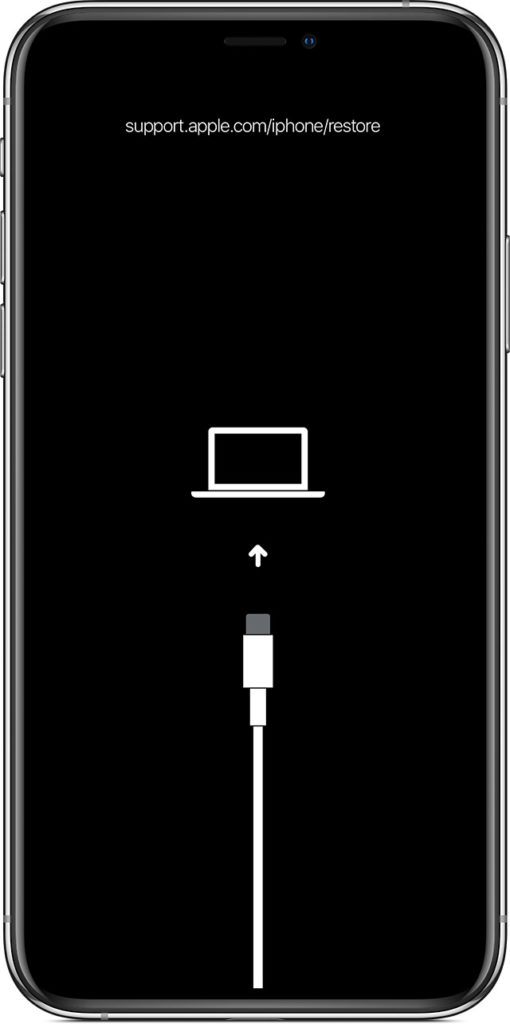
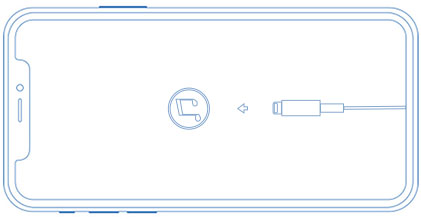
Не путайте режим DFU и режим восстановления (Recovery mode). В режиме восстановления на экране вы увидите USB-кабель, значок iTunes и ссылку support.apple.com/iphone/restore.
В режиме DFU на экране вы ничего не увидите, экран остается полностью черный.
Разница DFU и Recovery Mode состоит в том, что используется принципиально разный подход к восстановлению.
Переход в режим восстановления (Recovery Mode)
Шаг 1: Обновите iTunes
Сначала программу iTunes нужно обновить до последней доступной версии. Если она уже открыта на вашем компьютере, программу нужно закрыть.
Шаг 2: Подсоедините iPhone X к компьютеру
Подсоедините свой iPhone X к Mac или ПК, используя кабель Lightning, который идёт в комплекте со смартфоном.
Шаг 3: Принудительно перезагрузите телефон
Чтобы это сделать:
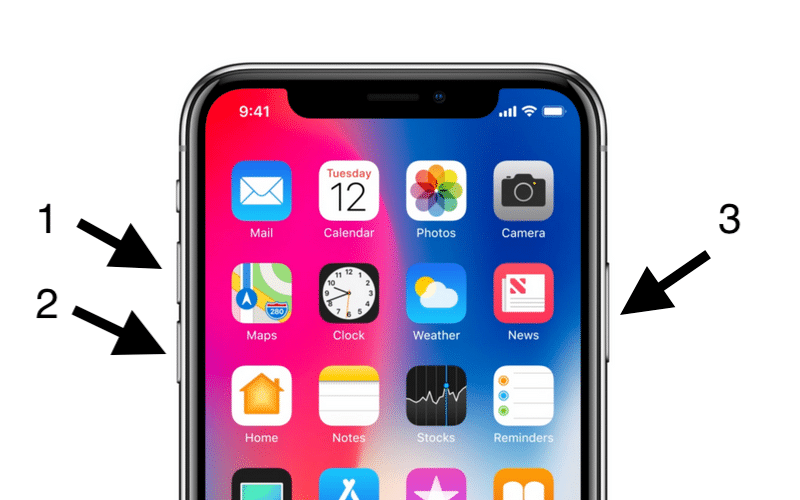
- сначала быстро нажмите кнопку Увеличения громкости и отпустите
- затем быстро нажмите кнопку Уменьшения громкости и отпустите
- а после этого зажмите Боковую кнопку, пока не увидите экран восстановления iTunes.
Это значит, что iPhone вошёл в режим восстановления. Теперь можно открыть iTunes.
Шаг 4: Обновитесь через iTunes
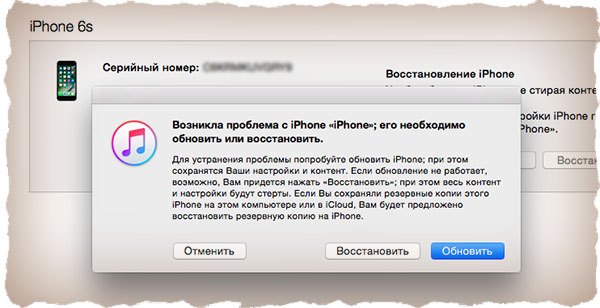
В iTunes появится окно с вариантами Обновить и Восстановить устройство. Выберите Обновить, и программа попытается установить последнюю доступную версию ПО, сохранив все ваши данные. Если iPhone выйдет из режима восстановления в процессе скачивания, не переживайте и просто повторите шаги.
Шаг 5: Настройте iPhone X
Когда обновление будет завершено, используйте iTunes, чтобы настроить свой iPhone X.
Примечание: Если хотите выйти из режима восстановления, отсоедините iPhone X от компьютера и нажмите боковую кнопку, чтобы его включить.
Как ввести iPhone X в режим DFU
- Подключите iPhone к компьютеру.
- Нажмите и быстро отпустите кнопку увеличения громкости.
- Нажмите и быстро отпустите кнопку уменьшения громкости.
- Нажмите и удерживайте боковую кнопку, пока экран не станет черным, затем нажмите и удерживайте боковую кнопку и уменьшение громкости.
- Через 5 секунд отпустите боковую кнопку, продолжая удерживать кнопку уменьшения громкости.
Если появился логотип Apple, боковая кнопка удерживалась слишком долго.
В режиме DFU на экране нет никаких опознавательных знаков, экран полностью черный, iTunes сообщит, что устройство находится в режиме восстановления.
Если на устройстве отображается экран, в котором говорится о подключении устройства к iTunes, повторите эти шаги.
Как выйти из режима DFU на iPhone X
- Нажмите и сразу отпустите кнопку Увеличения громкости.
- Нажмите и сразу отпустите кнопку Уменьшения громкости.
- Нажмите и удерживайте Боковую кнопку до тех пор, пока на экране появится логотип Apple.
iPhone X, режим DFU и checkm8
Извлечение данных из iPhone с использованием эксплойта checkm8 требует перевода устройства в режим DFU. К сожалению, процесс перевода в DFU достаточно сложен. Программного способа входа в DFU не существует, поэтому приходится делать это вручную. Сегодня мы расскажем о том, как правильно перевести в режим DFU модели iPhone 8, iPhone 8 Plus и iPhone X, которые поддерживаются Elcomsoft iOS Forensic Toolkit.
В прошлом году мы собрали список инструкций по переводу разных поколений устройств в DFU; см. DFU Mode Cheat Sheet. Для устройств на процессорах A11 и более новых используется следующая последовательность шагов:
- Подключите устройство к компьютеру кабелем USB
- Быстро нажмите и отпустите кнопку увеличения громкости
- Быстро нажмите и отпустите кнопку уменьшения громкости
- Зажмите боковую кнопку и удерживайте, пока экран не станет чёрным. После этого зажмите и удерживайте кнопки увеличения и уменьшения громкости.
- Через 5 секунд отпустите боковую кнопку, продолжая удерживать кнопки увеличения и уменьшения громкости
- Если на экране появился логотип Apple, вы слишком долго удерживали боковую кнопку
- При успешном входе в DFU экран устройства остаётся чёрным. Если запущено приложение iTunes, в нём устройство будет отображаться в режиме recovery.
- Если на устройстве появился экран подключения к iTunes, повторите процедуру.
В целом, ничего особо сложного нет; несколько (десятков) проб и ошибок — и вы будете вводить в режим DFU любое устройство буквально с закрытыми глазами. Однако и здесь есть проблема: похоже, что существует два режима DFU, которые несколько отличаются друг от друга. Если войти в неправильный режим DFU, то эксплойт checkm8 не установится (устройство перезагрузится). Более того; понять, в каком из двух режимов находится устройство, невозможно.
У этой проблемы есть несложное решение: достаточно ввести устройство в режим Recovery, а уже оттуда — в DFU, и проблема снимается.
Ввод в Recovery весьма прост. Подключите iPhone к компьютеру (помните, кабель нужен USB-A):
Нажмите и отпустите кнопку увеличения громкости, затем — уменьшения, после чего зажмите и удерживайте боковую кнопку до появления индикации подключения к iTunes.
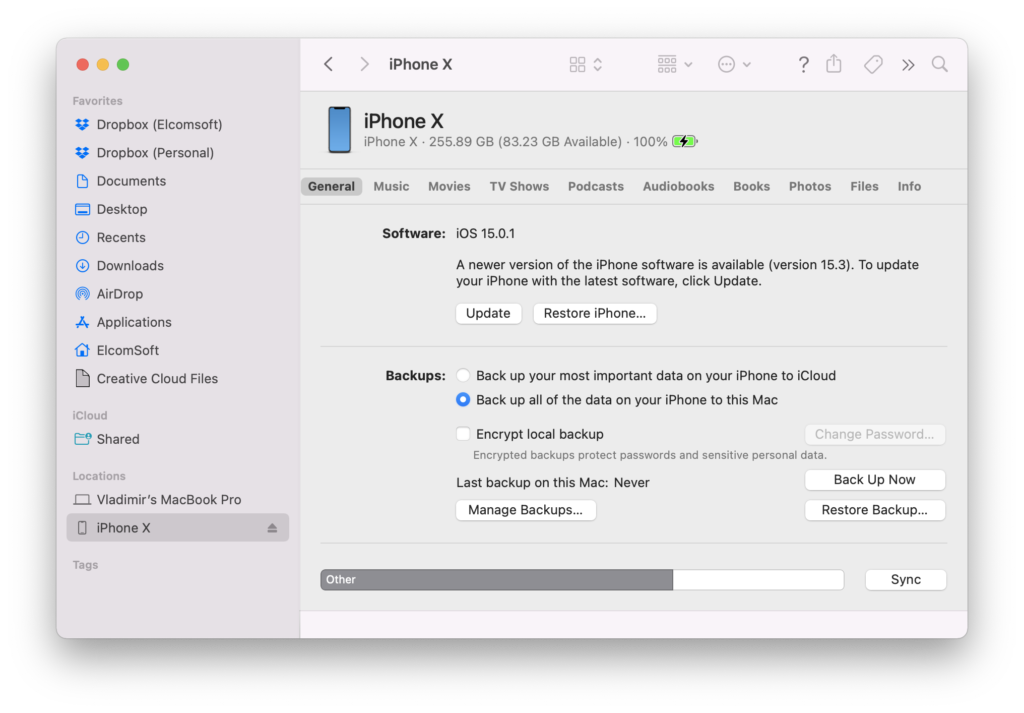
В Finder устройство отобразится следующим образом:
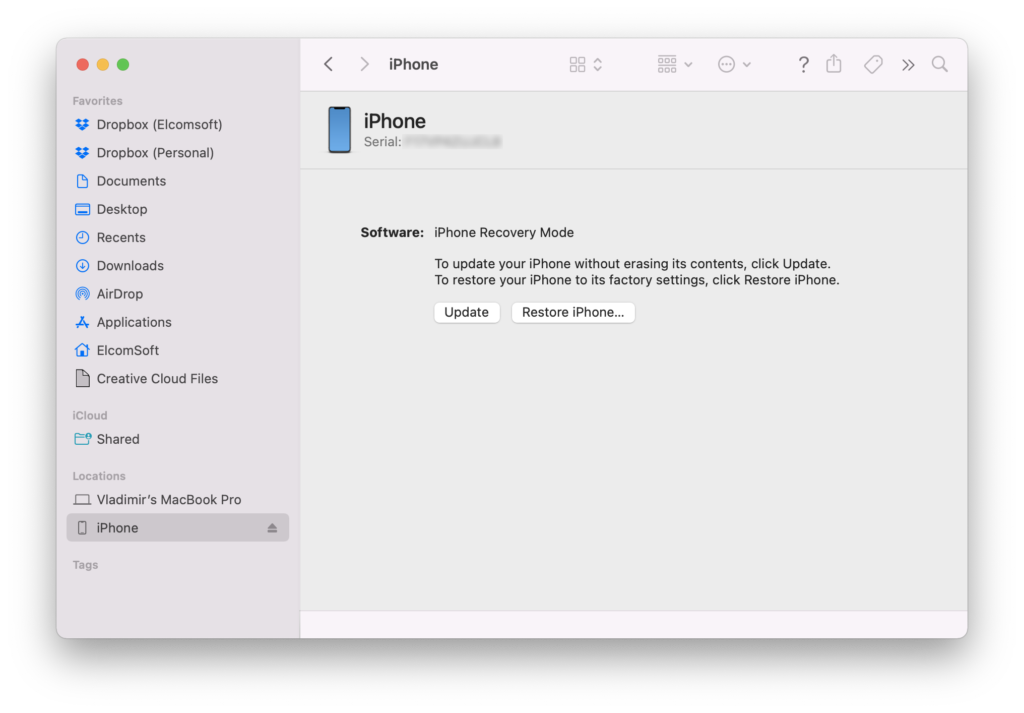
Теперь пришло время войти в DFU. Нажмите и быстро отпустите кнопку увеличения громкости. Нажмите и быстро отпустите кнопку уменьшения громкости. Затем нажмите и удерживайте боковую кнопку, пока iPhone не отключится (исчезнет из Finder), затем нажмите кнопку уменьшения громкости (удерживая боковую кнопку нажатой). Через 3 секунды отпустите боковую кнопку, продолжая удерживать кнопку уменьшения громкости, пока Finder снова не распознает устройство.
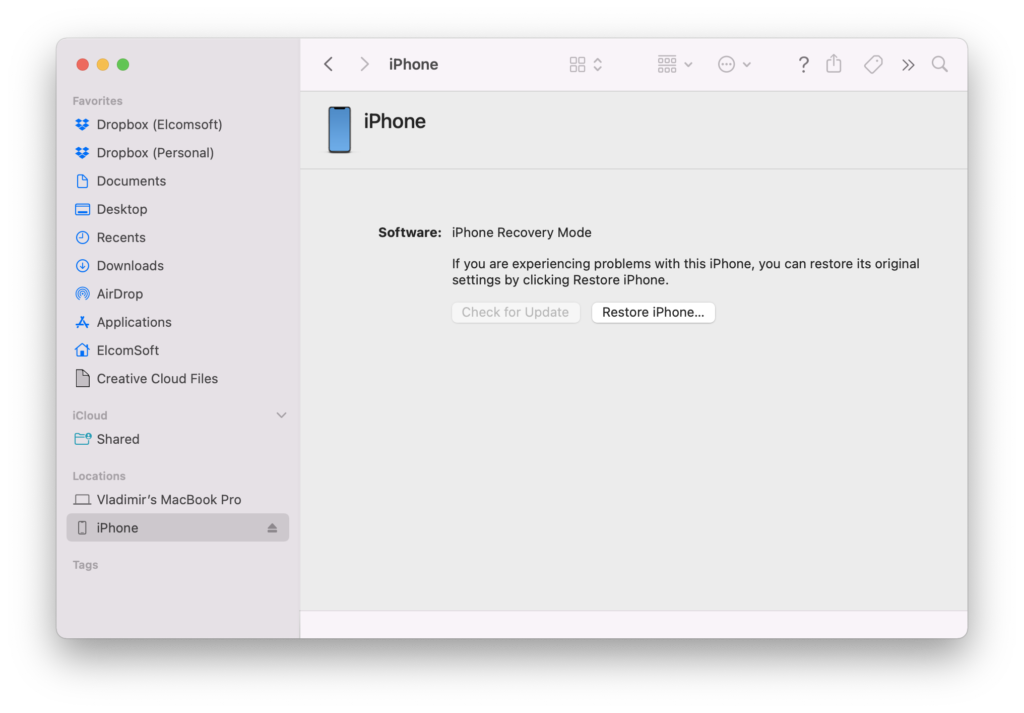
На этом процесс завершён, можно запускать Elcomsoft iOS Forensic Toolkit!
Режим восстановления и DFU на iPhone 8, X, XS, XR, 11, 12, 13, 14
Как говорится “Ничто в этом мире не вечно, и мы с вами тоже когда-то будем в ящике под землей…” ой, хотел сказать “… на небесах“. Эту истину надо просто принять, какой бы страшной она не казалась. Видите какой я жизнерадостный!
Вот и Apple опять решила спустить нас с вами с облаков на землю и заставила всех пользователей “блести-сверкающих” iPhone 8, X, XS и XR переучиваться нажимать физические кнопки смартфона по новому.
В этой статье я покажу вам комбинации кнопок, которые приведут к жесткому рестарту, активируют режим восстановления или режим DFU на iPhone 8, X, XS или XR, 11, 12, 13 и 14. Ведь теперь все опять по другому!
Как бы вы ни крутили в руках iPhone XS/11 или даже XR, вы ни за что не догадаетесь что надо нажимать, чтобы принудительно его перезагрузить. Скорее всего это и привело тебя на наш сайт.
Ну что ж, не проблема. Сейчас я покажу как принудительно перезагрузить, активировать режим восстановления или режим DFU на iPhone моделей 8, X, XS, XR и т.д.
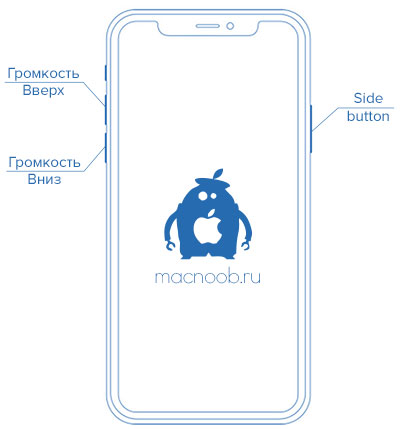
И еще, прежде чем углубиться в детали, давайте еще раз ознакомимся с названиями кнопок iPhone XS. Теперь кнопка включения/блокировки называется Side Button или по нашему “Боковая кнопка” (Side Button как-то не так режет слух как наш вариант, поэтому далее я буду использовать именно это название). Кнопки громкости Вверх/Вниз остались без изменений.
Круглая кнопка HOME, к которой вы так привыкли, не переехала на iPhone X по понятным причинам, но все еще есть на iPhone 8 / 8 Plus. Не смотря на это, комбинации кнопок для обеих моделей iPhone идентичны.
А теперь предлагаю перейти к практике…
Как перезагрузить iPhone X / XS / XR / 11 / 12 / 13 / 14
Допустим ваш iPhone завис или начал глючить, или вообще не включается. Чтобы вернуть его в рабочее состояние, необходимо выполнить принудительную перезагрузку. Забудьте (если вы знали) любые другие комбинации кнопок и следуйте пошаговой инструкции ниже.
Новая комбинация кнопок для перезагрузки iPhone потребует от вас немного больше ловкости рук. Если не получилось с первого раза, пробуйте еще.
ШАГ 1 — Нажмите и быстро отпустите кнопку Громкость Вверх. Затем нажмите и быстро отпустите кнопку Громкость Вниз.
ШАГ 2 — Теперь зажмите и удерживайте Side Button до тех пор пока на экране iPhone не появится яблоко.
Чтобы было проще запомнить, вспомните детскую поговорку “Плюс, минус – замыкание“. По аналогии, именно в такой последовательности необходимо нажимать кнопки.
С жесткой перезагрузкой вроде бы все. Не получилось? Постарайся быть более ловким и пробуй еще раз.
Режим восстановления на iPhone X и более старших моделей
Теперь рассмотрим вариант, когда необходимо активировать режим восстановления на iPhone, указанного модельного ряда. Для этого делаем так:
ШАГ 1 — Необходимо чтобы на вашем компьютере была установлена последняя версия iTunes. Скачать можно здесь.
ШАГ 2 — Если iTunes запущен, закройте его. Подключите iPhone кабелем к компьютеру, а уже затем запустите iTunes.
ШАГ 3 — Теперь по аналогии с предыдущим разделом. Нажмите и отпустите кнопку Громкость Вверх, затем нажмите и отпустите Громкость Вниз.
ШАГ 4 — Зажмите Side Button и удерживайте ее пока на экране iPhone не появится изображение кабеля и значка iTunes. Не пугайтесь если на экране сначала высветится яблоко.
Продолжайте удерживать Side Button пока не получите подтверждение об удачно активированном режиме восстановления.
ШАГ 5 — В окне iTunes должно появится соответствующее сообщение, в котором будет предложено либо Восстановить (с потерей всех данных) либо Обновить (без потери данных) прошивку iPhone.
С режимом восстановления на iPhone X как бы все. Переходим к самому сложному – DFU mode.
Режим DFU на iPhone XS, XR, iPhone 12 / 13 / 14
Ну вот мы и добрались до режима DFU (Device Firmware Update). Если принудительная перезагрузка не помогла, а режим восстановления не активируется, режим DFU это последний рубеж, который вы можете преодолеть самостоятельно.
В процессе восстановления устройства в режиме DFU, на ваш телефон будет установлена система «с чистого листа». Вся информация, хранящаяся в телефоне, будет утеряна.
Режим DFU может помочь в тех случаях когда iPhone зацикливается на этапе загрузки, или же периодически выдает синий/красный экран «смерти».
Я настоятельно рекомендую полностью просмотреть все шаги ниже, чтобы четко представлять в какой последовательности и как долго необходимо нажимать ту или иную кнопку. Итак, чтобы войти в режим DFU на iPhone 8, X, XS, XR необходимо сделать следующее:
ШАГ 1 — Подключите iPhone к компьютеру и запустите iTunes. Убедитесь что у вас установлена последняя версия iTunes.
ШАГ 2 — Поочередно нажмите и отпустите Громкость Вверх, затем Громкость Вниз, после этого зажмите Боковую кнопку и удерживайте ее пока не погаснет экран.
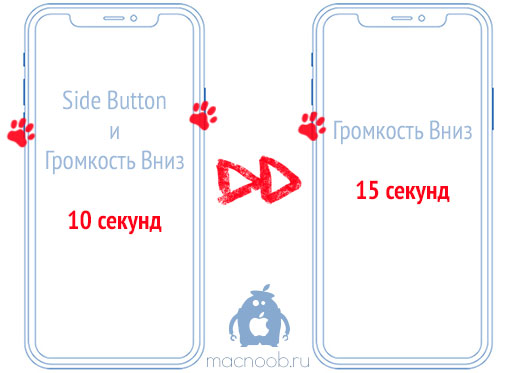
ШАГ 3 — Одновременно зажмите и удерживайте на протяжении 5 секунд Боковую кнопку и кнопку Громкость Вниз.
ШАГ 4 — После этого отпустите Боковую кнопку, оставив зажатой кнопку Громкость Вниз еще на 15 секунд.
ШАГ 5 — В окне программы iTunes должно появится сообщение о том что обнаружен iPhone в режиме восстановления… Экран iPhone при этом должен оставаться выключенным.
ШАГ 6 — Если после ваших манипуляций ничего не произошло, или же на экране iPhone что-то высветилось, значит вы сбились при подсчете секунд. Возвращайтесь к ШАГУ 1 и пробуйте заново.
Ну вот собственно и все. На самом деле режим DFU на iPhone XS активируется также как и на младших моделях iPhone, а вот перезагрузка и режим восстановления уже по новому.
Я думаю, что все мы в скором времени привыкнем к новым комбинациям… если конечно Apple опять не «выкинет» пару ненужных кнопок или не заменит их на что-то типа «покрути, лизни, обмакни…».
Я всем вам желаю хорошего дня… и пусть ваш iPhone работает бесперебойно! Ну а мне пора крутить гайки…
Режим восстановления на iPhone 12 / 13 / 14
Шаг 1 – Обновитесь до последней версии iTunes и подключите смартфон к компьютеру.
Шаг 2 – Нажмите последовательно Громкость вверх, Громкость вниз, а затем нажмите и удерживайте Боковую кнопку, пока iPhone не перезагрузится, и не появится экран подключения к iTunes.
Шаг 3 – В iTunes появится ваш смартфон.
Шаг 4 – Теперь можно либо выполнить обновление до последней версии iOS (ваши данные останутся), либо восстановление (ваши данные будут стерты).
Если вы используете Mac, то появится аналогичное окошко (на macOS Catalina и Big Sur).