
Как отключить постоянный запрос пароля iPhone. Ремонт в СПб
Рассмотрим как отключить постоянный запрос пароля iPhone при установке приложений или скачивании различного контента из сети.
Владельцы iPhone и iPad при скачивании бесплатного контента сталкиваются с необходимостью вводить пароль от Apple ID. Такая мера безопасности оправдана, если есть дети, которые могут забить память смартфона ненужными приложениями или скачать игры с излишне жестким сюжетом. Если же вы пользуетесь устройством единолично, то постоянный запрос пароля начинает раздражать.
Диагностика БЕСПЛАТНО.
+7 (812) 953-94-11, +7 (921) 984-75-12 (Каменноостровский пр-т, 42, м. Петроградская)
Проблема была частично решена выходом новых версий мобильных устройств от Apple, оснащенных сканером отпечатков пальцев. Дактилоскопический датчик позволяет быстро отсеять пользователей, у которых нет права на самостоятельную загрузку приложения из App Store.
Но как быть владельцам iPhone и iPad, у которых нет сканера отпечатков?
Отключение запроса пароля Айфона
С выходом версии iOS 8.3 в настройки мобильных устройств от Apple была добавлена функция отключения пароля для бесплатных загрузок. Чтобы воспользоваться этой возможностью:
- Откройте приложение «Настройки».
- Перейдите в раздел «iTunes Store, App Store».
- Зайдите в «Настройки пароля».
- В поле «Бесплатные загрузки» переведете параметр «Запрос пароля» в положение «Отключен».
Отключение пароля не получится использовать в том случае, если вы забыли код. Чтобы деактивировать запросы, нужно сначала ввести пароль от Apple ID, поэтому если вы его не помните, то придется сбрасывать код и устанавливать его заново.
Опция действует исключительно для бесплатных загрузок. Покупка контента будет производиться по прежней схеме с обязательной идентификацией владельца устройства. В этом же разделе можно указать временной интервал запроса пароля – всегда и через 15 минут.
Если вы установите интервал 15 минут, то в течение этого времени после первой покупки сможете приобретать контент не вводя больше пароль.
Бесплатная консультация! Бесплатная диагностика! Гарантия на работу!
Выберите раздел: td>Др. продукты Apple
 |
|||||
| ремонт iPhone | ремонт iPad | ремонт iPod | ремонт MacBook | ремонт iMac | Др. продукты Apple |
У нас можно починить всю технику Apple ☎ +7 (812) 953-94-11
Функция недоступна
Если в планшете или смартфоне установлен дактилоскопический датчик, то для отключения запроса пароля при скачивании бесплатного контента нужно первым делом деактивировать Touch ID.
- Откройте приложение «Настройки».
- Перейдите в раздел «Touch ID и пароль».
- В поле «Использование Touch ID» переведите в неактивное состояние ползунок «iTunes Store, App Store».

После отключения Touch ID при совершении покупок будет появляться запрос на ввод пароля Apple ID. Чтобы убрать запрос при скачивании бесплатного контента, воспользуйтесь приведенной выше инструкцией.
Как отключить пароль на iPhone и iPad при установке бесплатных приложений из App Store
Устанавливая приложения из App Store, пользователи вынуждены вводить пароль от аккаунта Apple ID каждый раз, даже если игра или программа распространяется на безвозмездной основе. Многих это раздражает, однако не все знают, что iOS (iPadOS) позволяет отключить пароль на iPhone или iPad при установке бесплатных приложений из App Store.
Сразу необходимо отметить, что для загрузки платных приложений, естественно, пароль нужен всегда (можно лишь настроить «15-минутное беспарольное окно»).
Как отключить пароль на iPhone и iPad при установке бесплатных приложений из App Store
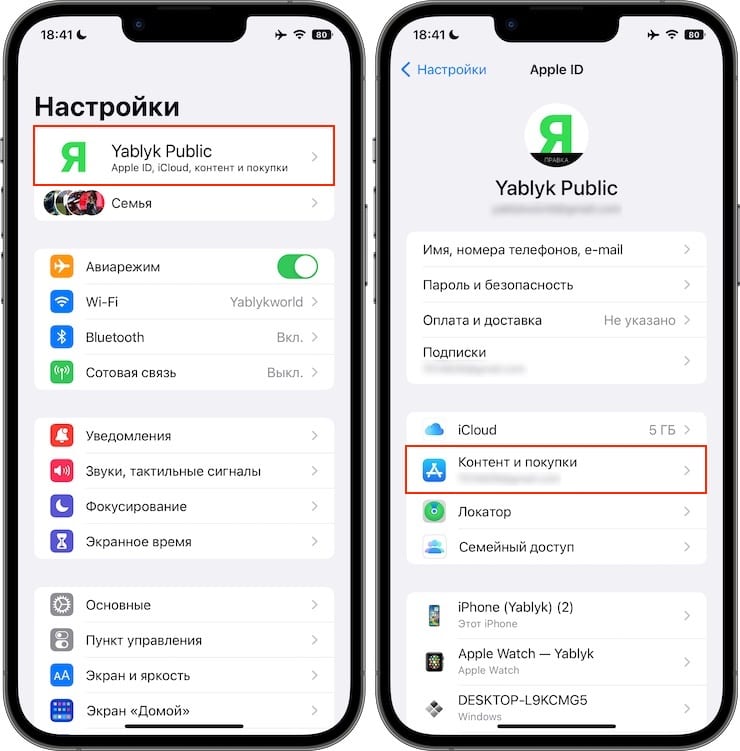
1. Откройте приложение «Настройки» и нажмите на свое имя.
2. Перейдите в раздел «Контент и покупки».
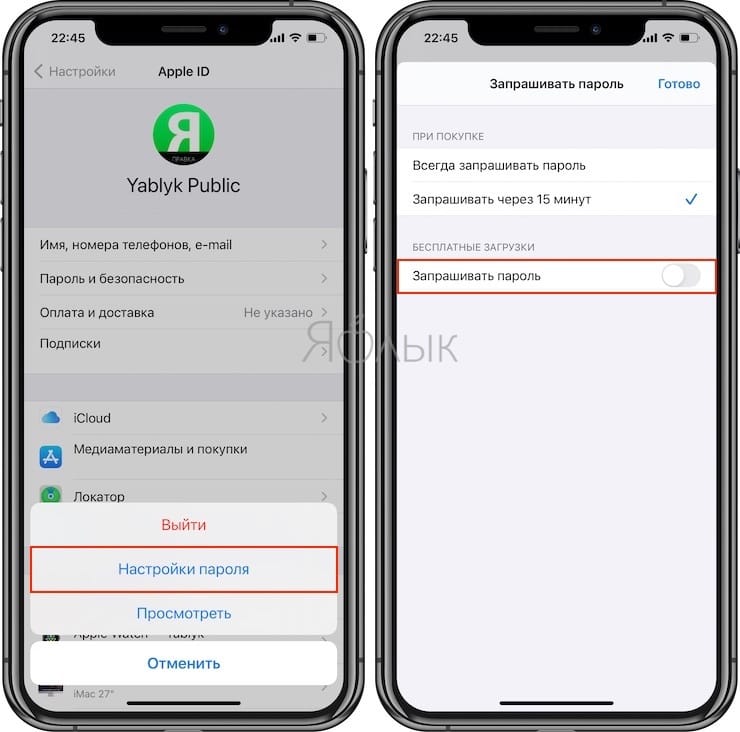
3. В появившемся всплывающем меню выберите пункт «Настройки пароля».
Примечание: В более старых версиях iOS пункт «Настройки пароля» находится прямо на этой странице под разделом «Apple ID».
4. Установите переключатель «Запрашивать пароль» в положение «Выключено».
�� Смотрите также:
- Как научить iPhone автоматически включать Режим энергосбережения.
- Постучать по крышке Айфона – сделать скриншот: как привязать действия к касанию задней части корпуса iPhone.
- Как в «Фото» на iPhone копировать эффекты с одного фото на другое.
�� Мы в Telegram и YouTube, подписывайтесь!
1 октября 2023 Метки: App Store, iFaq, IOS, Новости Apple.
Комментариев к статье (2 комментария)
aruzhanalmazkyzy 10.02.2021 в 11:13
почему у меня нету переключателя в «запрашивать пароль». Войдите, чтобы ответить
Denis 20.09.2021 в 08:06
У меня тоже!
И вообще странно что меню с не запросом пароля становиться активным только когда ты вносишь отпечаток пальца но идиотизм на мой взгляд продолжается дальше ведь когда ты отключаешь пароль то можно и платные проги ставить без пароля.
Нельзя мухи отдельно и котлеты отдельно? Войдите, чтобы ответить
Как отключить запрос пароля для бесплатных приложений в iOS
Новая версия мобильной операционной системы iOS под номером 8.3 принесла с собой несколько новых возможностей, и вместе с долгожданной русской Siri корпорация Apple добавила функцию загрузки бесплатных программ из магазина App Store без ввода пароля от Apple ID. Однако на гаджетах, оснащённых дактилоскопическим сенсором Touch ID, есть один нюанс, который иногда мешает владельцам гаджетов воспользоваться удобным нововведением. В этом кратком материале мы рассмотрим простейший способ решения проблемы.
Вопрос, с которым столкнулись пользователи современных поколений iOS-устройств, заключается в несколько неочевидной процедуре отмены запроса пароля. Чтобы магазин не отвлекал вас постоянным требованием ввести заветную комбинацию, нужно выполнить несколько элементарных шагов. Итак, последовательность действий:
- откройте меню «Настройки» вашего аппарата;
- выберите раздел «Touch ID и пароль»;
- переведите переключатель «iTunes Store, App Store» в положение «включено» (в случае, если опция уже выбрана, проделайте это ещё раз);
- введите запрашиваемый пароль от своего Apple ID и подтвердите ввод при помощи кнопки «ОК».

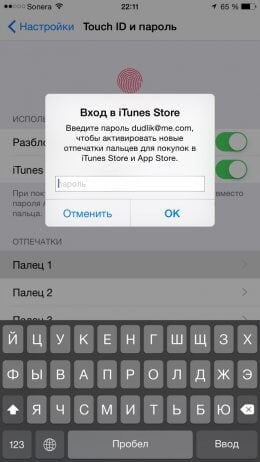
Далее откройте программу App Store и попробуйте загрузить любое бесплатное приложение, утвердительно ответив на предложение системы сохранить пароль. Получилось? Теперь всё готово к использованию!
Дополнение: конечно, данное решение является промежуточным, однако вполне может оказаться полезным, если пункт “Настройки пароля” по каким-либо причинам недоступен или неактивен в меню вашего аппарата.
За полезный совет и подробную инструкцию выражаем благодарность нашему читателю под ником dmitri_skycode.
Как скачивать приложения и игры из App Store без ввода пароля или Face ID/Touch ID
Надоел постоянный ввод пароля Apple ID или аутентификация через Touch ID или Face ID при загрузке даже бесплатных приложений из App Store? В этой статье расскажем, как скачивать бесплатные приложения и игры на iPhone или iPad из App Store без аутентификации паролем, Face ID или Touch ID.

- В каких случаях нужно вводить пароль в App Store при загрузке приложений
- Какой пароль нужно вводить
- Использовать Face ID или Touch ID тоже долго?
- Как скачивать приложения и игры на iPhone без ввода пароля Apple ID, Face ID или Touch ID
- А что на насчет платных приложений?
- Как вернуть ввод пароля при скачивании iOS-приложений
- Как включить запрос пароля Apple ID при скачивании бесплатных приложений
- Установка бесплатных приложений с помощью Touch ID или Face ID
В каких случаях нужно вводить пароль в App Store при загрузке приложений
Вводить пароль или подтверждать скачивание через Face ID/Touch ID необходимо при загрузке бесплатного или платного приложения, которое вы никогда раньше не загружали или не покупали. У таких приложений отображается кнопка Загрузить (если приложение бесплатное) или цена (если приложение платное).
У приложений, которые вы ранее скачивали или покупали, а затем удалили, отображается кнопка с иконкой облачка со стрелкой загрузки. Такие приложения можно просто повторно загружать и App Store не запросит у вас ввод пароля или прохождение аутентификацию с помощью Touch ID/Face ID.


Какой пароль нужно вводить
При загрузке приложений на iPhone или iPad вам нужно вводить пароль от вашего Apple ID

Но каждый раз это делать долго, поэтому, чтобы сэкономить время, перейдите в Настройки > Face ID/Touch ID и код-пароль и включите iTunes и App Store. После этого каждый раз, когда вы нажимаете Загрузить или нажимаете на цену приложения, чтобы купить его, вам нужно будет пройти аутентификацию с помощью Touch ID или Face ID. Вводить длинный пароль Apple ID больше не нужно.

Исключение: Если вы внесли изменения в свой Apple ID, например, добавили новый адрес, изменили способ оплаты и т. д.
Использовать Face ID или Touch ID тоже долго?
Подтверждать с помощью Touch ID или Face ID скачивание бесплатных приложений или покупку платных приложений довольно просто, но это не доставляет хлопот, если вы устанавливаете их изредка.
Бывает, что за необходимо устанавливать много приложений каждый день, например для написания их обзоров. Таким образом по 15 раз проходить аутентификацию, для скачивания 15 новых приложений за несколько минут, может раздражать. Кроме того, когда iPhone лежит на столе камерой и датчиками Face ID наверх, еще больше раздражает, каждый раз поднимать его со стола, чтобы датчик распознал ваше лицо.
Эту проблему можно решить, отключив аутентификацию паролем Apple ID или Face ID/ Touch ID при скачивании бесплатных игр и приложений.
Как скачивать приложения и игры на iPhone без ввода пароля Apple ID, Face ID или Touch ID
Выполните следующие действия, чтобы устанавливать бесплатные приложения и игры на iOS без какой-либо аутентификации:
1) Откройте Настройки на своем iPhone или iPad.
2) Нажмите на свое имя сверху.
3) Перейдите в «Контент и покупки» > «Настройки пароля».
4) Отключите переключатель “Запрашивать пароль” в разделе “Бесплатные загрузки” и нажмите “Готово“. (если тумблер неактивен, в разделе При покупке выберите любой пункт, нажмите Готово, а затем снова вернитесь в этот раздел)


5) Вернитесь на первую страницу приложения «Настройки» и нажмите Face ID/Touch ID и код-пароль.
6) Введите пароль iPhone, чтобы зайти в раздел.
7) Отключите переключатель iTunes Store и App Store.

Вот и все, теперь, когда вы нажмете Загрузить, чтобы скачать бесплатное приложение из iPhone App Store, вам не нужно будет вводить пароль Apple ID или подтверждать покупку с помощью Touch ID или дважды нажимать боковую кнопку и подтверждать с помощью Face ID. Все, что вам нужно сделать, это нажать Загрузить, а затем нажать Установить. Аутентификация не требуется. Бесплатное приложение начнет загружаться.

Примечание. После выполнения вышеуказанных действий может потребоваться ввести пароль Apple ID при первой загрузке приложения или игры.
А что на насчет платных приложений?
Перейдите в приложение “Настройки” > “Ваше имя” > “Контент и покупки” > “Настройки пароля” и убедитесь, что активна опция “Всегда запрашивать пароль“. С помощью этой настройки ваш iPhone будет запрашивать пароль Apple ID всякий раз, когда вы пытаетесь купить платное приложение. Бесплатные приложения будут продолжать загружаться без какой-либо аутентификации (если вы выполните вышеуказанные шаги).
Как вернуть ввод пароля при скачивании iOS-приложений
Если вы даете свой iPhone или iPad детям, то может быть полезно напорот установить защиту на установку приложений паролем Apple ID.
Выполните следующие действия, чтобы загрузить даже бесплатные приложения для iPhone только после проверки:
Как включить запрос пароля Apple ID при скачивании бесплатных приложений
Перейдите в Настройки iPhone > Ваше имя > Контент и покупки > Настройки пароля и включите переключатель Запрашивать пароль в разделе Бесплатные загрузки. После этого нажмите “Готово“.
Затем перейдите в Настройки iPhone > Face ID/Touch ID и код-пароль и отключите iTunes Store и App Store.
Теперь каждый раз, когда вы или ваш ребенок попытаетесь загрузить бесплатное приложение из App Store, на нем будет отображаться экран для ввода пароля Apple ID (не пароль iPhone/iPad или Touch ID или Face ID).

Установка бесплатных приложений с помощью Touch ID или Face ID
Перейдите в Настройки iPhone > Ваше имя > Контент и покупки > Настройки пароля и отключите переключатель “Запрашивать пароль” в разделе “Бесплатные загрузки”. После этого нажмите “Готово“.
Затем перейдите в Настройки iPhone > Face ID/Touch ID и пароль и включите iTunes и App Store.
Теперь, когда вы или ваш ребенок попытаетесь загрузить бесплатное приложение из App Store, он будет запрашивать аутентификацию с помощью Touch ID или Face ID. (Он не будет запрашивать пароль Apple ID или пароль iPhone/iPad).