
Настройка звука в OBS
В рамках этой статьи мы расскажем только о правильной настройке устройств воспроизведения в OBS. Если вы заинтересованы в редактировании параметров микрофона, советуем ознакомиться с другой тематической статьей на нашем сайте, где узнаете все тонкости выполнения этой задачи.
Подробнее: Настройка микрофона в OBS
Шаг 1: Выбор устройств воспроизведения
По умолчанию профиль уже настроен для захвата звука с основного устройства воспроизведения, однако если параметры операционной системы отличаются от необходимых в OBS или же вам нужно добавить сразу несколько источников захвата звука, потребуется указать их в самой программе перед тем, как приступать к настройкам.
- В качестве основного параметра проверьте выбранное устройство по умолчанию, для чего перейдите в «Настройки».
- Там откройте раздел «Аудио» и разверните список с «Аудио с рабочего стола» и «Аудио с рабочего стола 2». В списке найдите оборудование, используемое для прослушивания звука на компьютере. Второй список нужен, если мониторов к ПК подключено несколько и все они задействованы при записи.
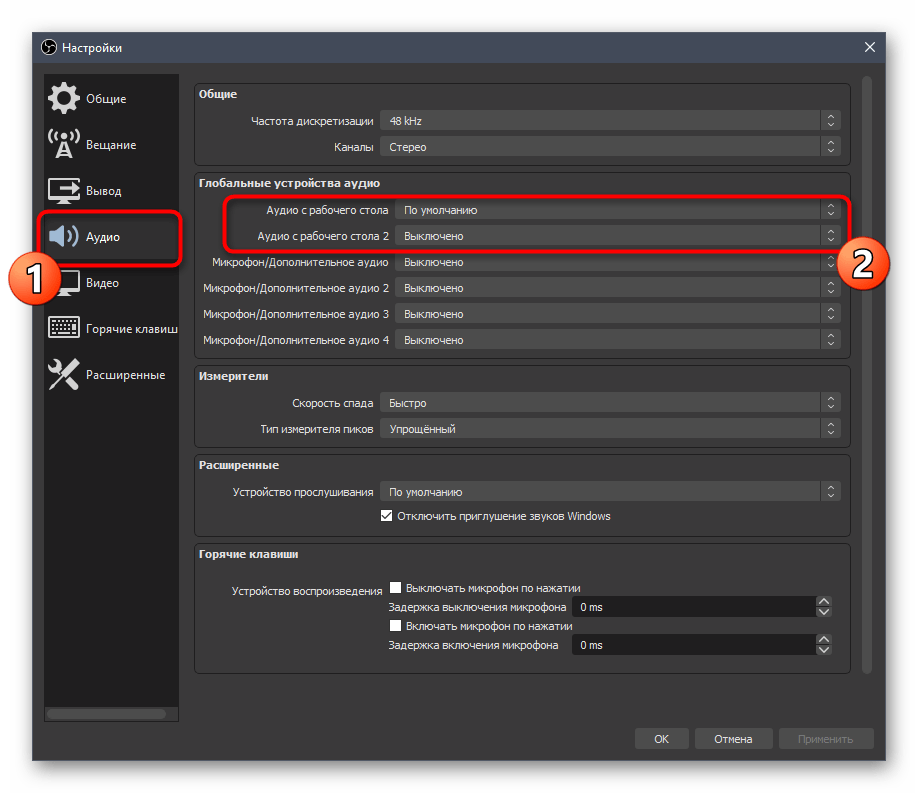
- Перед выходом не забудьте применить изменения, поскольку иначе они будут сброшены.
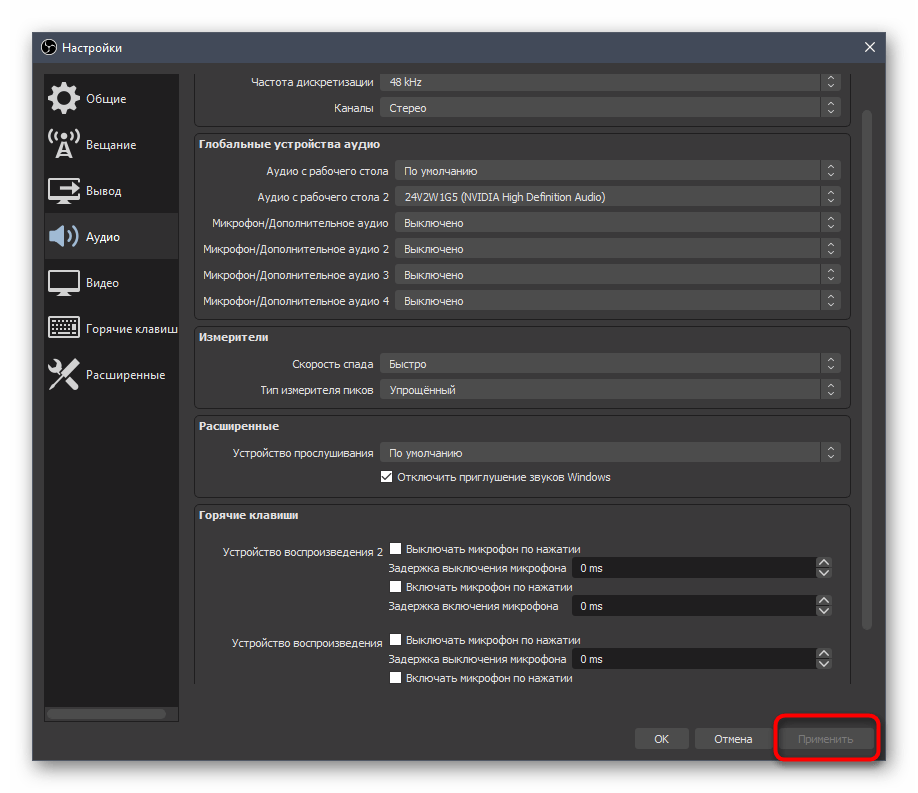
Таким образом вы указываете микшеру два основных источника аудио, которые следует отслеживать и позволять настроить через главное меню. Если же источников будет больше или они нуждаются в особой настройке, воспользуйтесь следующей инструкцией для их добавления.
Шаг 2: Добавление источников воспроизведения
Довольно редко, но происходят ситуации, когда юзер задействует сразу несколько устройств воспроизведения на своем компьютере и каждое должно захватываться OBS. Указывать их так, как было показано выше, не всегда удобно, поэтому открывается возможность добавить источник:
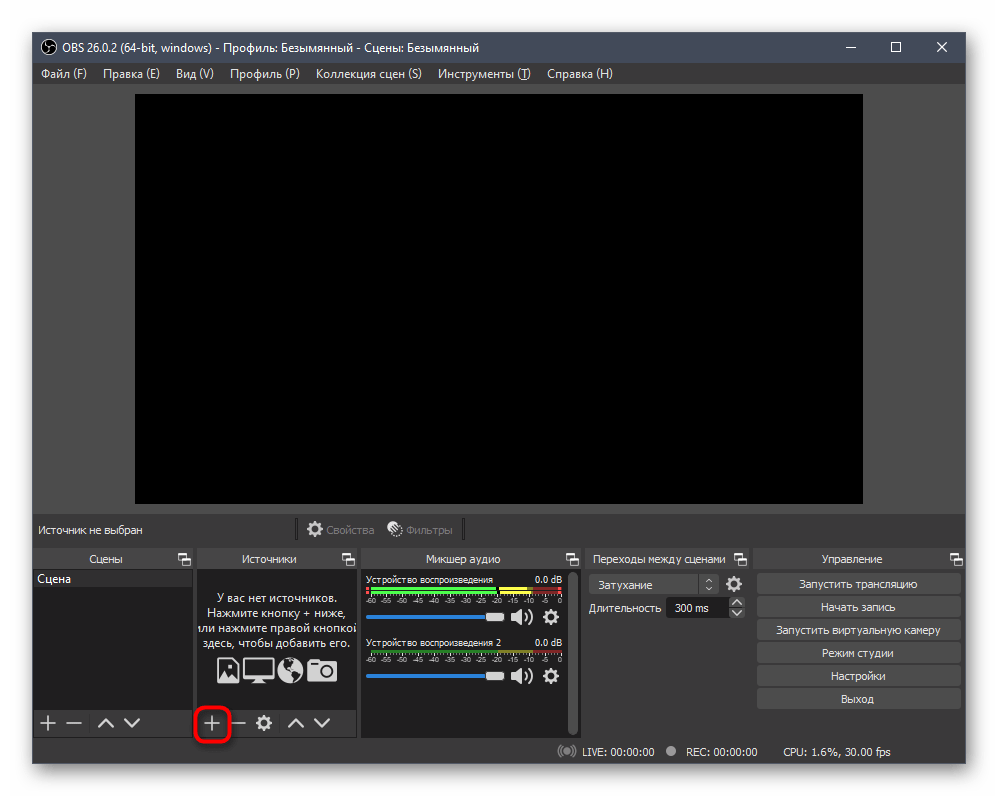
- В блоке «Источники» нажмите по кнопке с плюсом, чтобы открыть список доступных устройств.
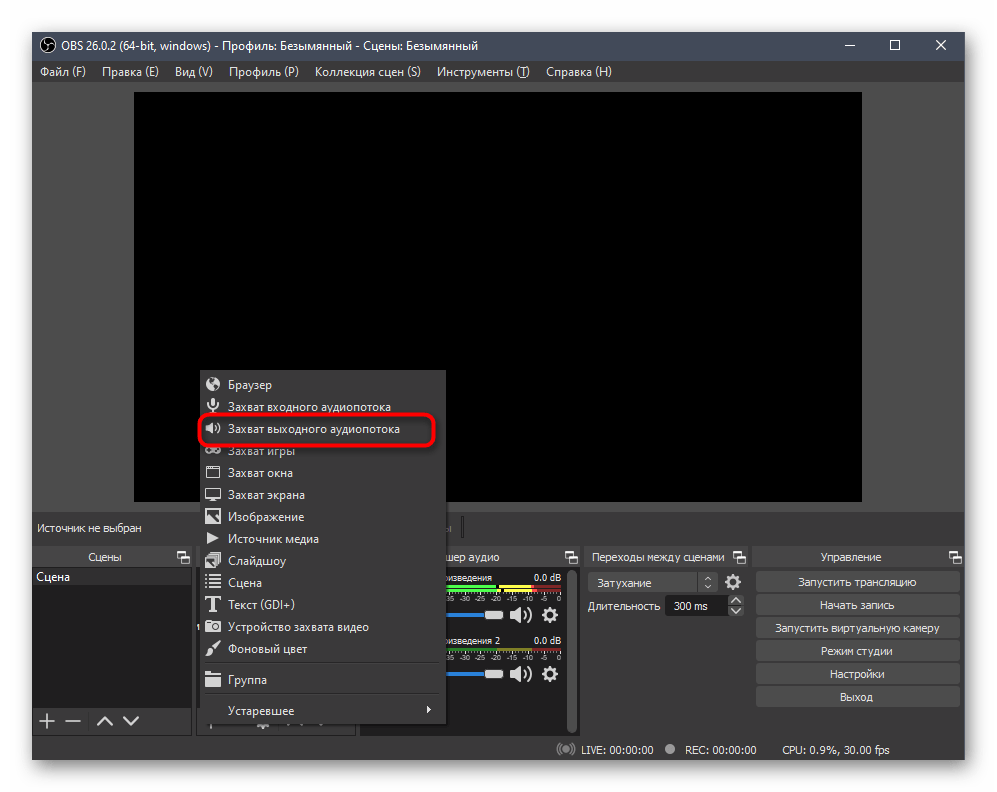
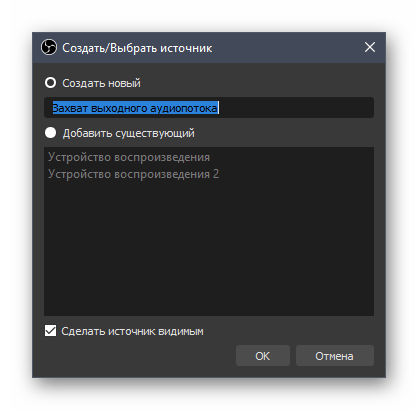
- Там найдите пункт «Захват выходного аудиопотока» и нажмите по нему для выбора.
- Создайте новый источник или добавьте тот, который уже был указан ранее.
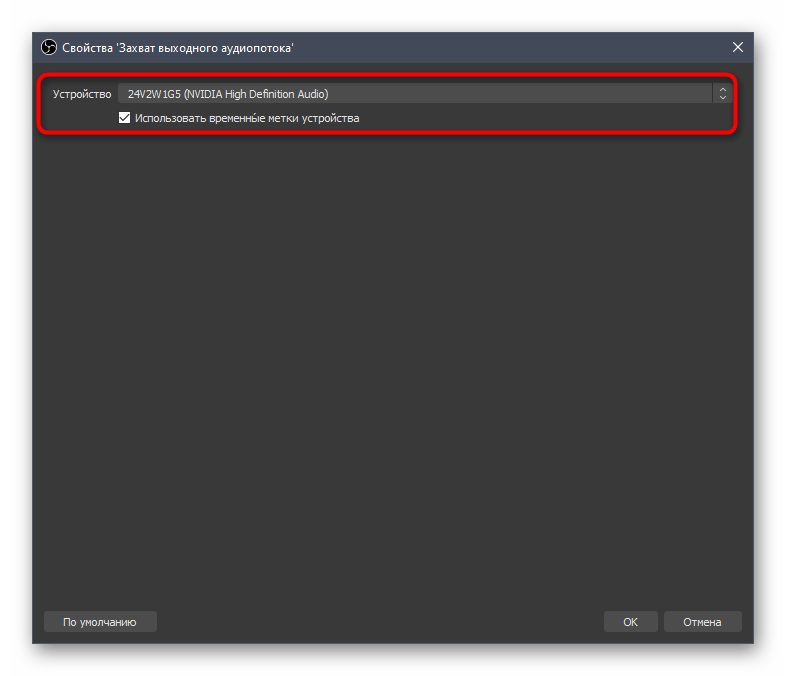
- При создании нового в выпадающем списке выбирается используемое устройство, а другие параметры предварительной настройки отсутствуют.
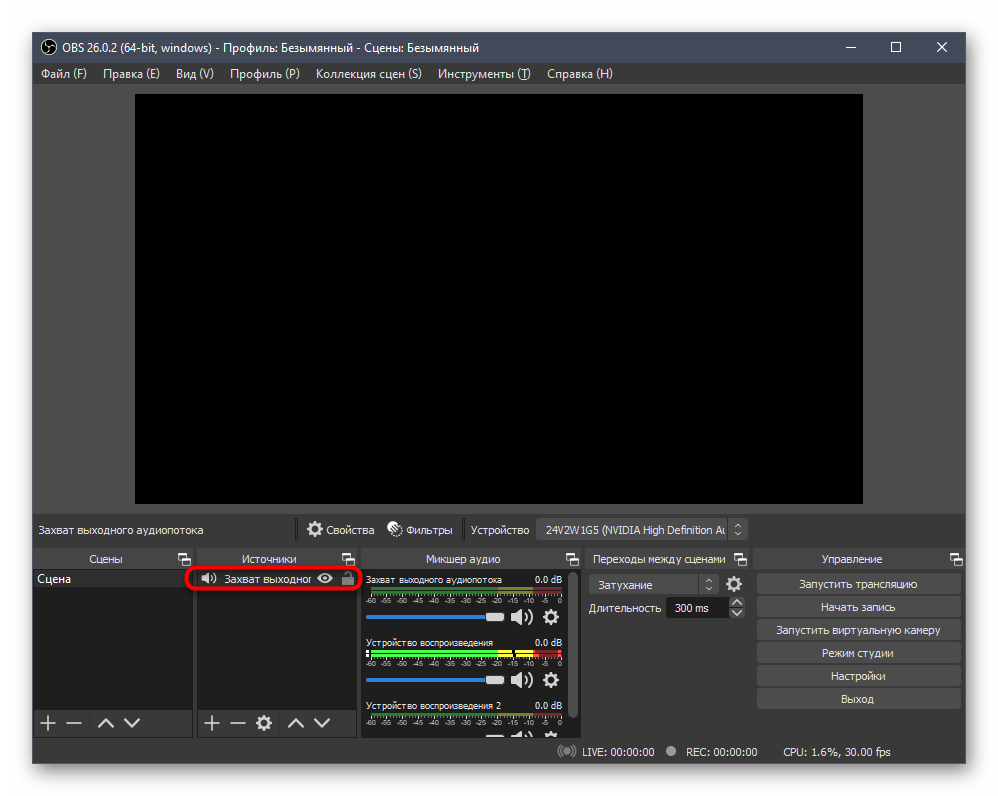
- После добавления все источники отображаются в этом же блоке, и можно приступать к их редактированию.
Шаг 3: Управление микшером
Основной процесс настройки звука как перед записью, так и во время нее, производится при помощи «Микшера аудио» — отдельного инструмента, отображающегося в главном окне OBS. Предлагаем ознакомиться с тремя его основными функциями, а потом поговорим о детализированной настройке одной из них.
- На следующем скриншоте видно сам микшер и цветные полоски, показывающие то, с какой громкостью сейчас захватывается звук каждым подключенным устройством. Для всех них есть отдельный регулятор громкости и кнопка, позволяющая вовсе отключить звук.
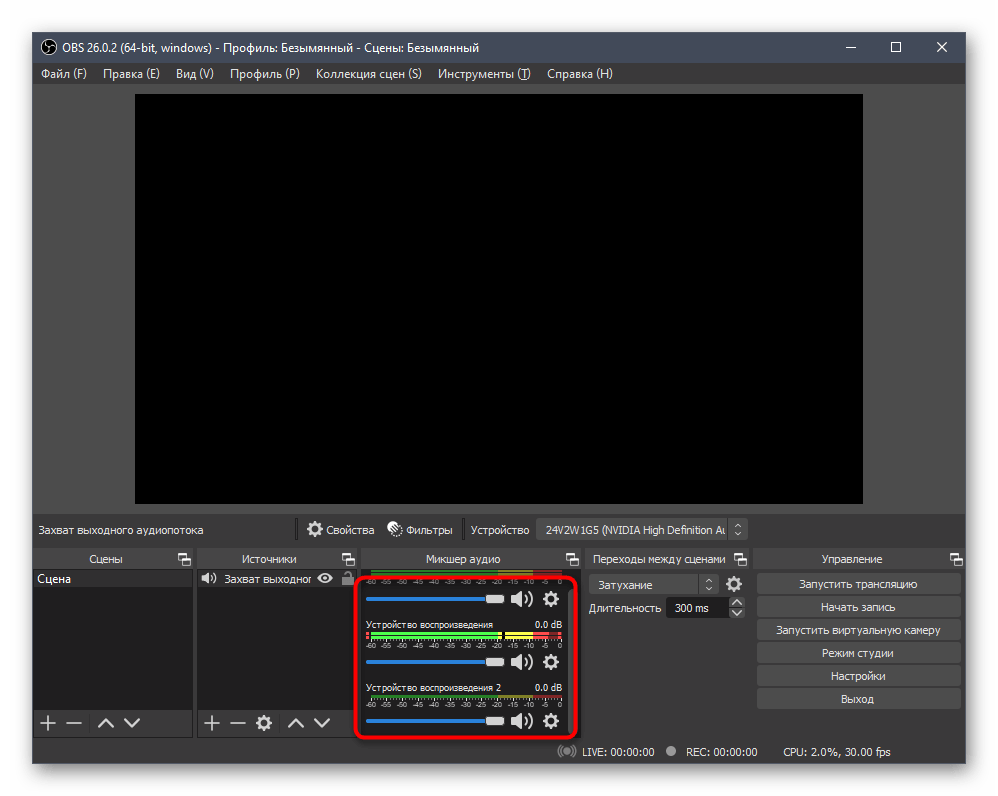
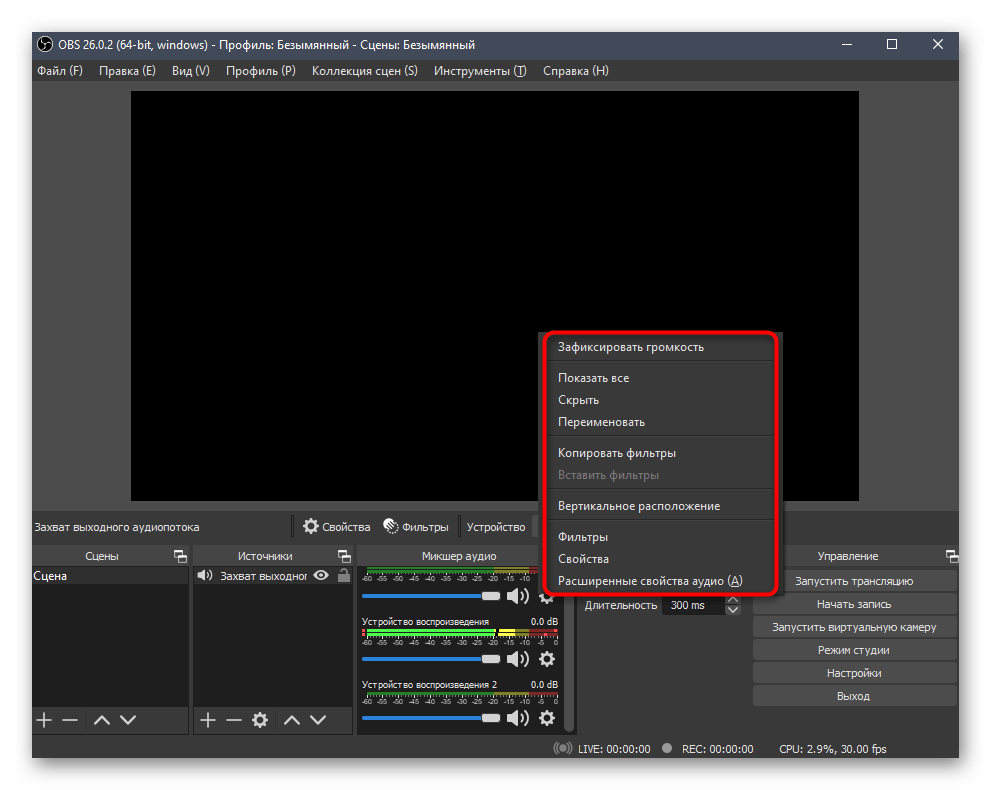
- При нажатии кнопки в виде шестеренки открывается список с дополнительными функциями. Так вы можете установить фиксатор громкости, переименовать устройство, изменить его расположение или скрыть.
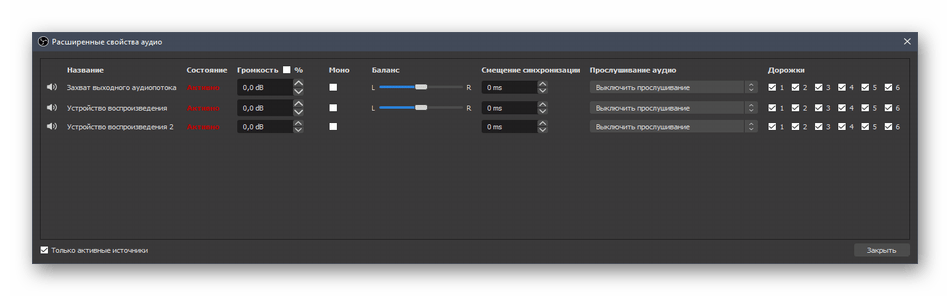
- Если открыть окно «Расширенные свойства аудио», можно быстро управлять всеми основными функциями каждого устройства, включая его синхронизацию, прослушивание и активные дорожки для записи.
Используйте все эти функции еще перед началом основной записи, параллельно проверяя изменения. Во время прямой трансляции не забывайте, что любой источник можно на время выключить или отрегулировать его громкость так, как это будет нужно.
Шаг 4: Применение фильтров
О работе с фильтрами более детально говорится в статье про конфигурирование микрофона, ссылку на которую мы уже оставили выше. К устройствам воспроизведения такие функции применяются редко и чаще всего добавляются именно сторонние VST-плагины, поэтому мы только вкратце разберем меню управления фильтрами.
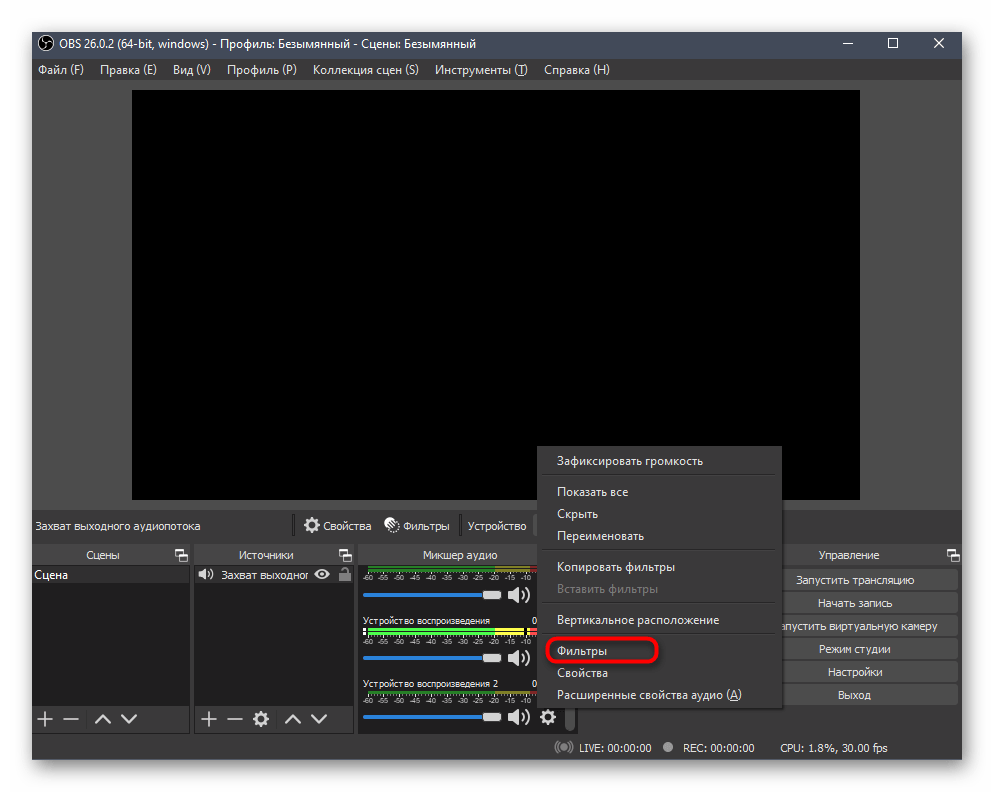
- Для перехода в окно с параметрами нажмите ту же кнопку в блоке «Микшер аудио» и выберите пункт «Фильтры».
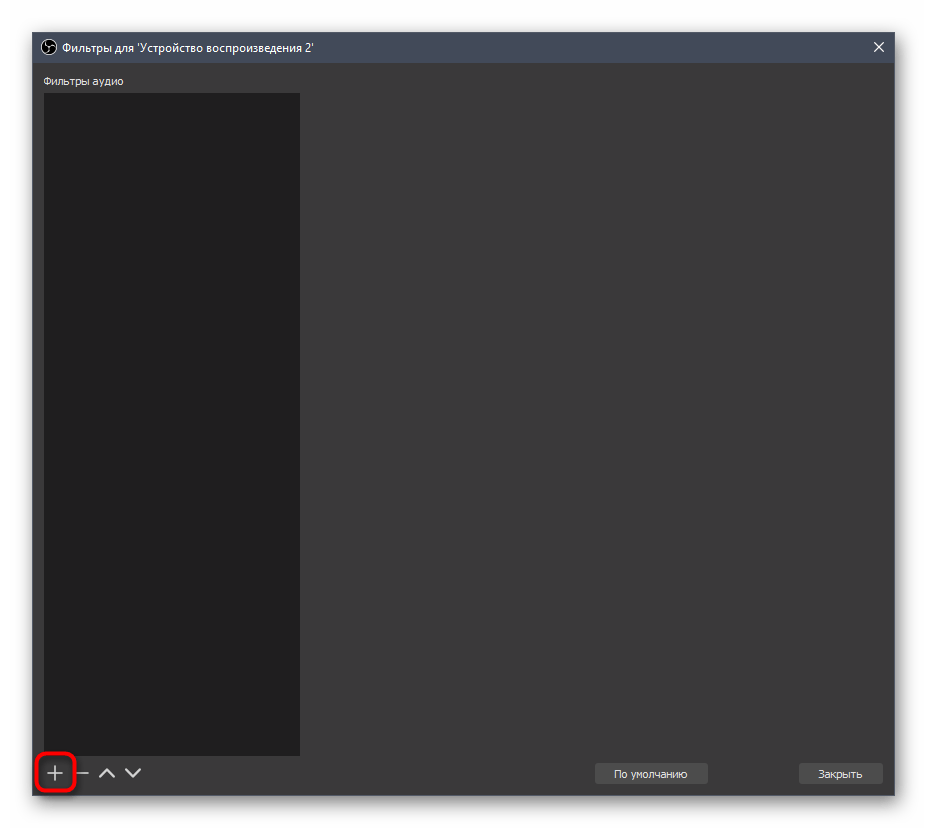
- Кликните по плюсу, чтобы появился перечень доступных фильтров.
- Уже по их названию можно понять, что почти все они относятся к оборудованию для захвата звука, но иногда могут быть полезными и при воспроизведении.
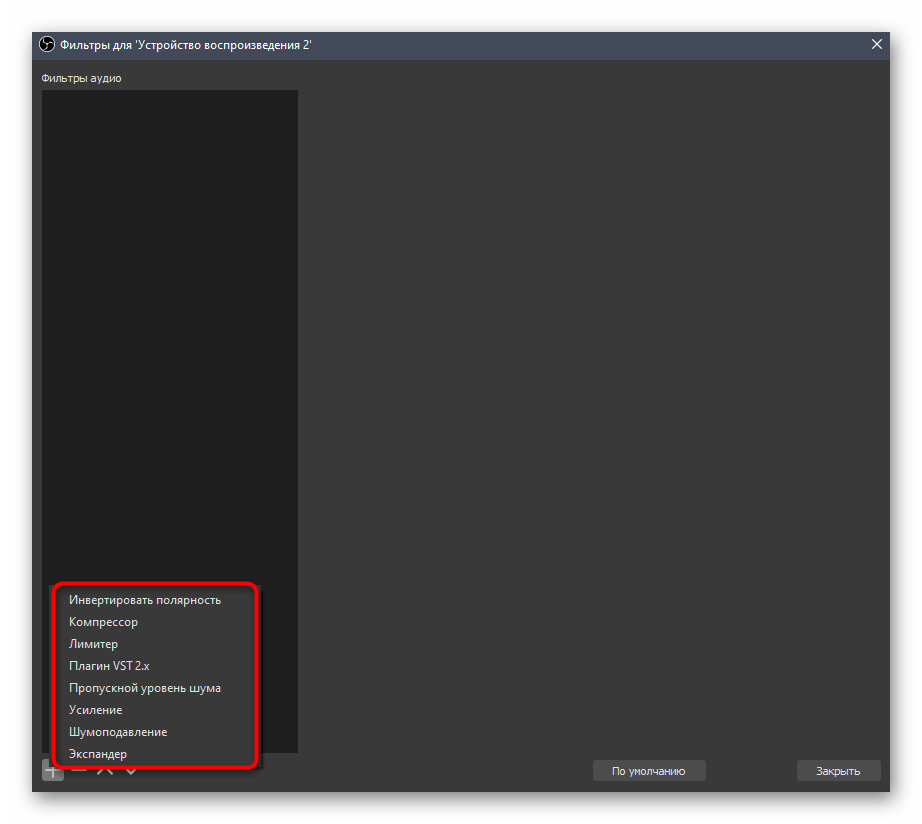
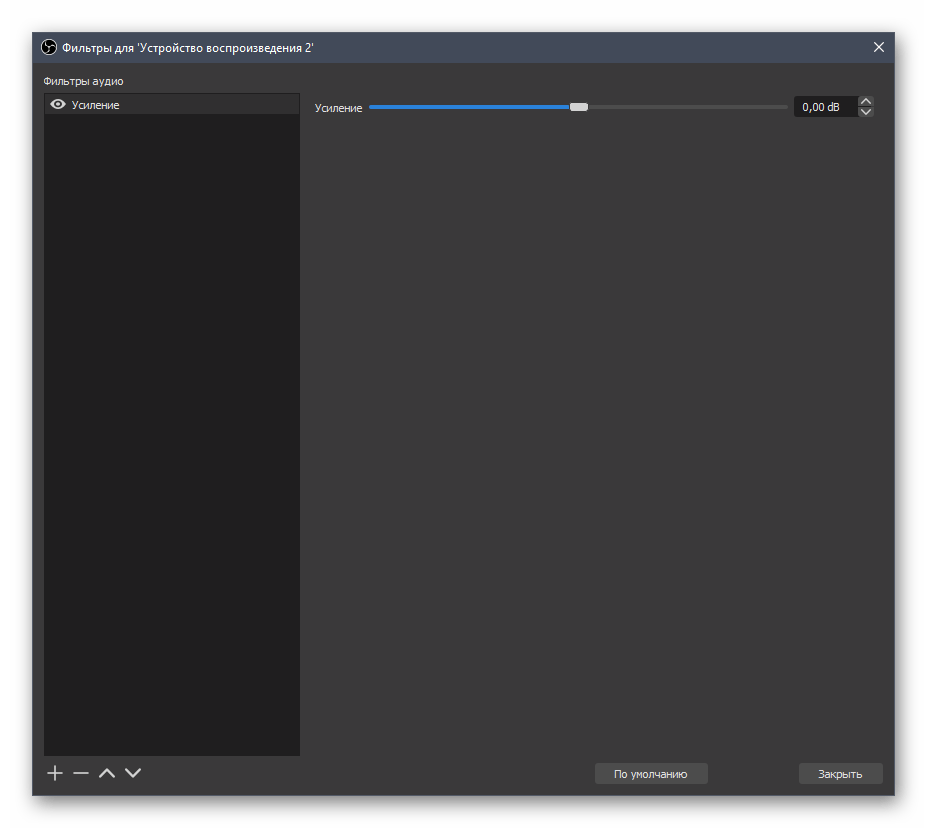
- VST-плагины подключатся отдельно по инструкции на сайте, откуда вы их скачали, а остальные фильтры управляются при помощи перемещения ползунков, появляющихся после добавления самого фильтра.
Шаг 5: Расширенные настройки аудио
В завершение рассмотрим еще несколько параметров, присутствующих в OBS, которые могут пригодиться при настройке звука. Они находятся в разных меню с параметрами, поэтому просто сгруппируем их в одну инструкцию, а вы редактируйте только те, что посчитаете нужными.
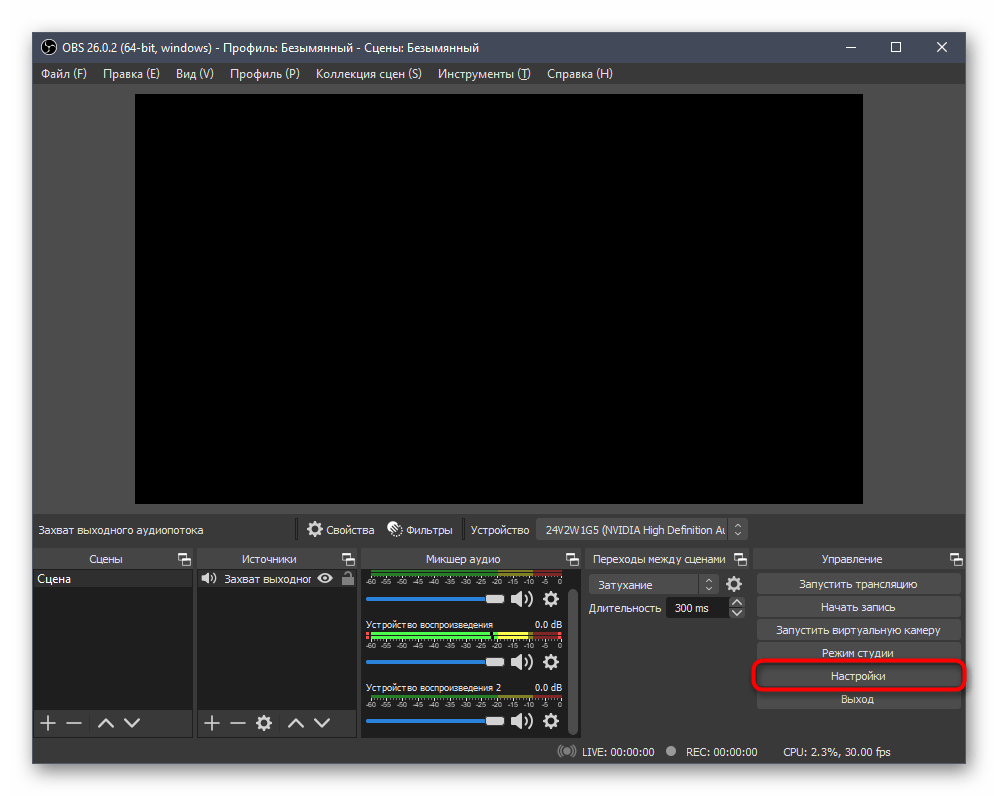
- В главном меню снова нажмите «Настройки».
- Обратите внимание на общие параметры в разделе «Аудио». Сюда относится частота дискретизации и используемые каналы. Каждый из этих пунктов редактируется по собственному усмотрению.
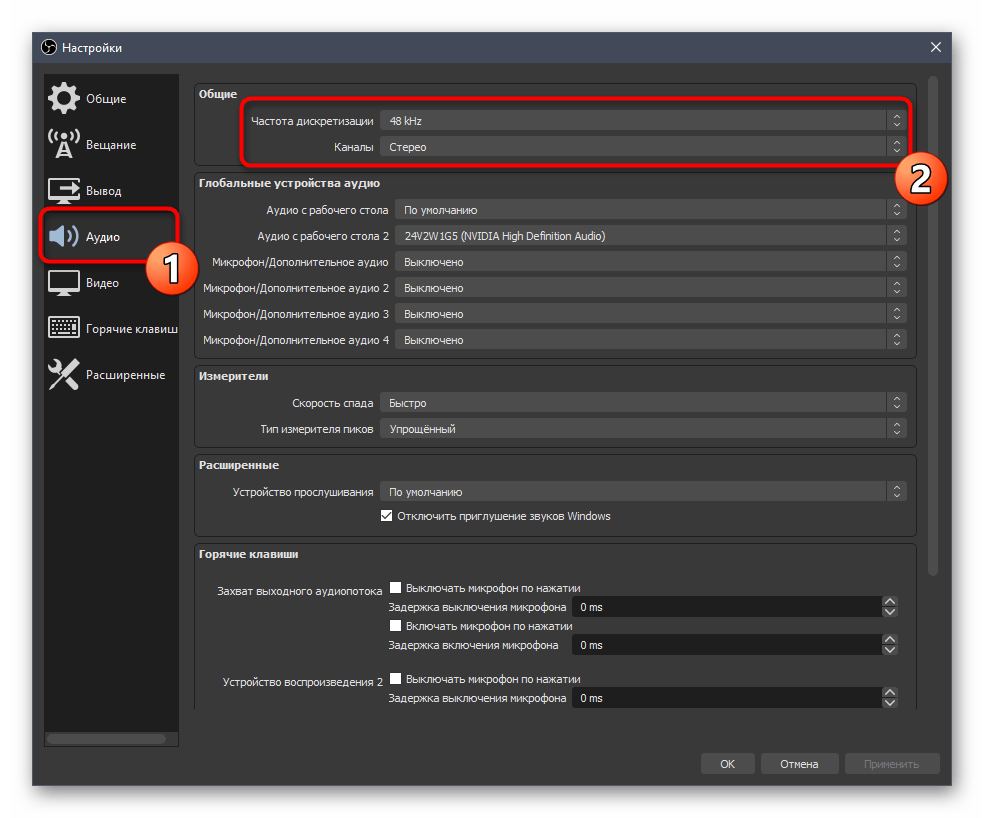
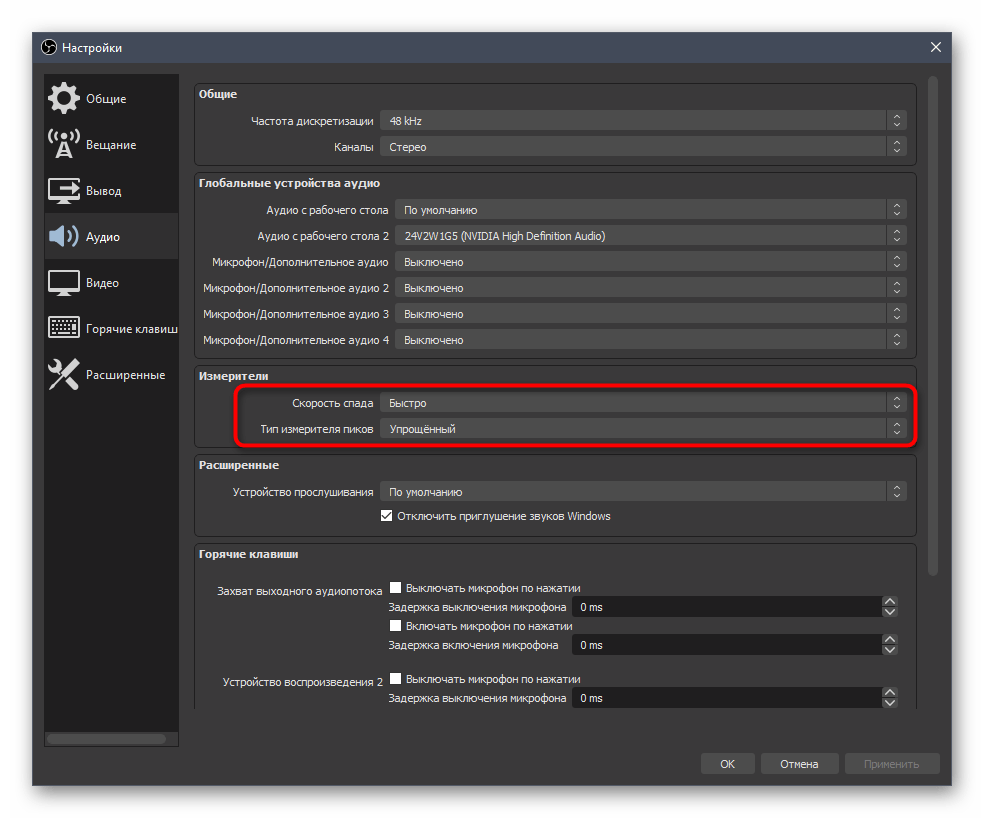
- Ниже находятся визуальные функции, позволяющие изменить показатели измерителей, выбрав скорость спада и тип внешнего отображения пиков.
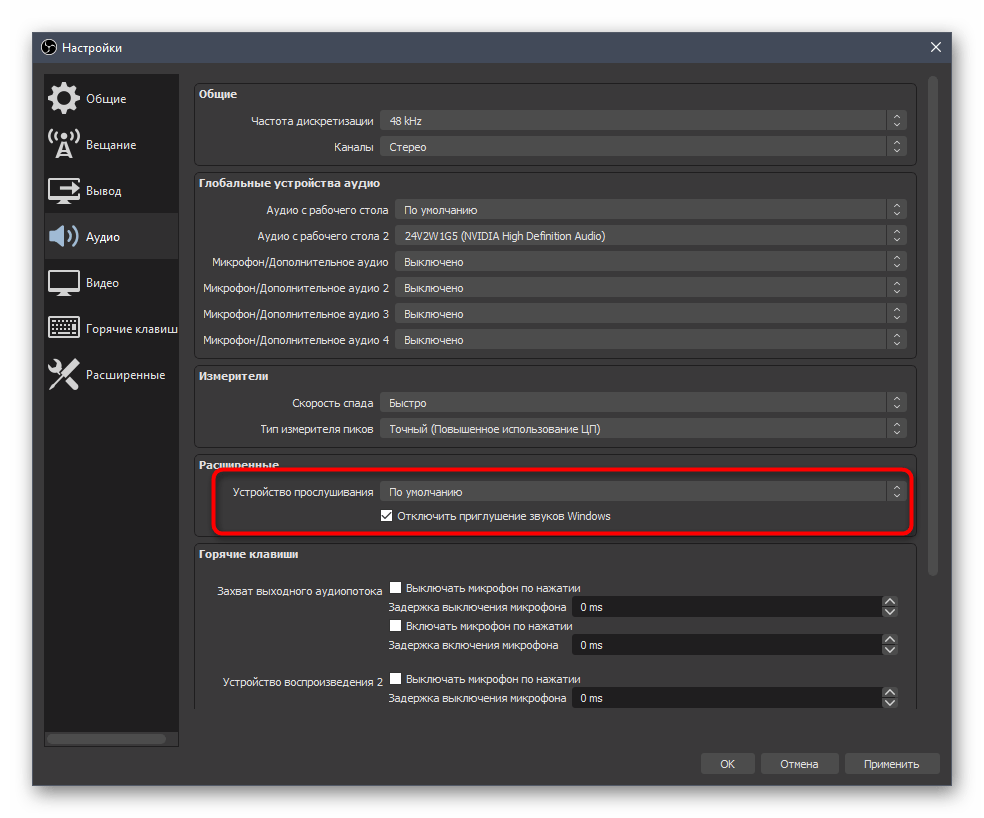
- Под этим блоком идет «Расширенные», где вы выбираете устройство прослушивания при мониторинге звука и решаете, стоит ли отключать приглушение звуков Windows.
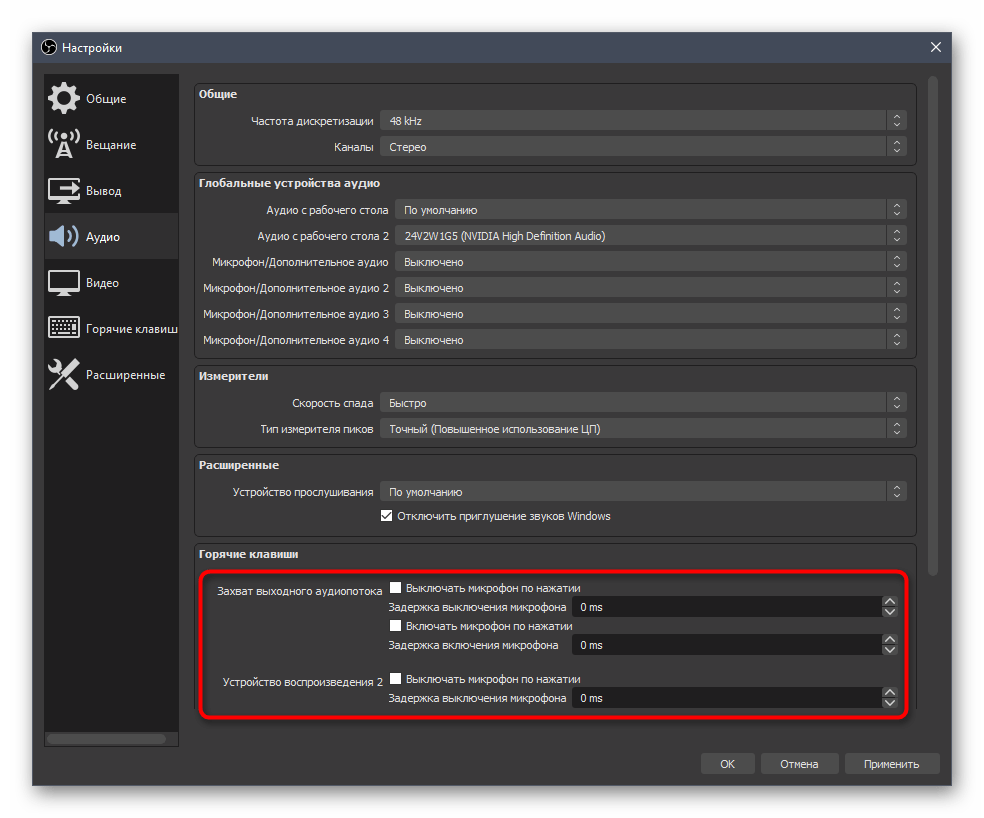
- Горячие клавиши в большинстве своем относятся только к микрофону, позволяя отключать его при нажатии.
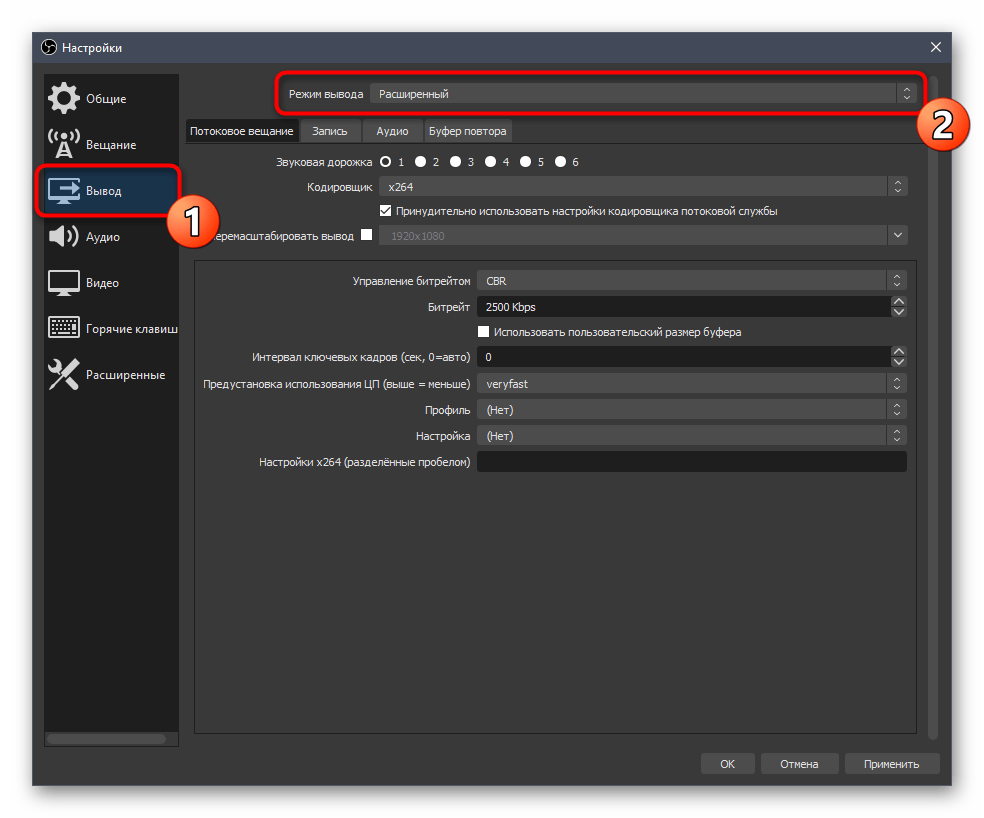
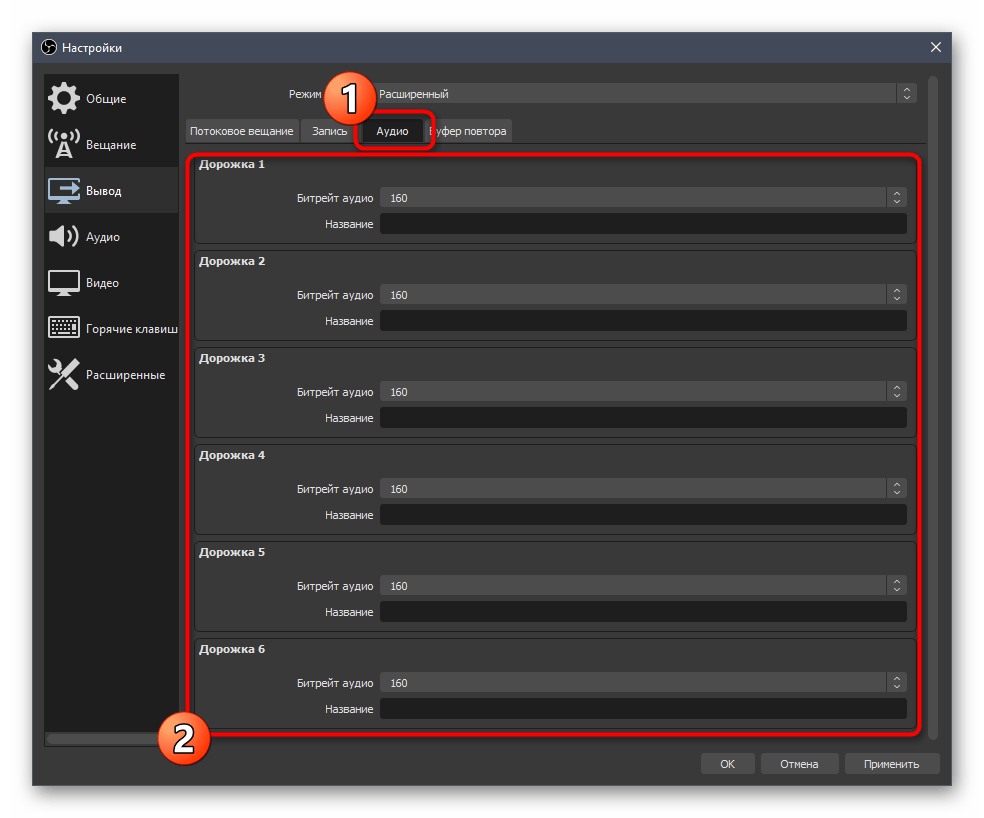
- Далее перейдите в раздел «Вывод», где сразу переключитесь на «Расширенный» режим.
- В нем откройте вкладку «Аудио» и решите, сколько дорожек и в каком битрейте вы собираетесь записывать. Каждой из них можно присвоить свое название, чтобы не запутаться.
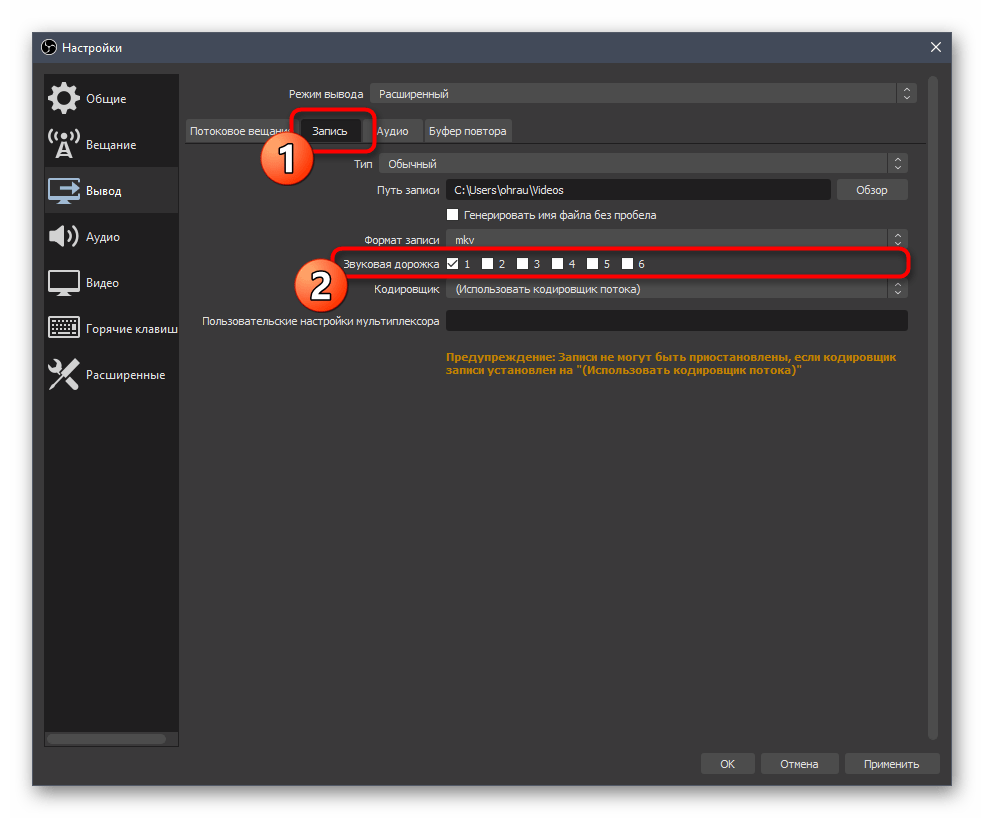
- Переместитесь на вкладку «Запись» и там отметьте галочками те дорожки, которые должны быть активными.
Правильная настройка микрофона в программе ОБС Studio
Частая проблема стримеров и обычных пользователей ПК — проблемы с микрофоном. Во время разговора могут возникнуть помехи, резкие перепады громкости. Все это мешает общению. Но не нужно сразу нести устройство в сервисный центр. Возможно, что проблема в настройках микрофона. Самый простой способ — изменить параметры через «Панель управления». Однако все больше пользователей выбирают утилиту OBS Studio или ее аналоги.
Два способа добавления микрофона в OBS
Программа оснащена встроенными фильтрами для обработки звука. Это одно из главных преимуществ данного приложения. Но прежде чем приступать к настройкам микрофона его нужно добавить в OBS. Сделать это можно двумя способами:
- Воспользоваться настройками программы. Пользователю нужно выбрать свое устройство «Mic/Aux».
- Выбрав нужную сцену через программу, кликнув по строке «Источники». Из перечисленных вариантов «Захват одного аудиопотока» и «Создать новый». Остается сделать это устройство основным.
Определившись с источником звучания, пользователь сможет добавить фильтры. Чтобы проверить подключение микрофона, нужно сказать в него пару слов. Если все сделано правильно, ползунок будет «прыгать». Теперь можно приступать к добавлению фильтров — это основной этап настройки устройства.
Внимание! Если компьютер не видит микрофон и перезагрузка не помогает, проблема может быть с USB-контроллером. Или же само устройство поломалось. Тогда придется провести диагностику на наличие механических повреждений.
Настройка микрофона
Перед тем, как настроить микрофон в ОБС, пользователю стоит проверить параметры звука в ОС:
- На нижней панели рабочего стола нужно кликнуть правой кнопкой мыши по иконке громкости.
- В открывшемся меню следует кликнуть «Открыть параметры звука».
- Выбрав «Панель управления», нужно перейти во вкладку «Запись».
- Подключенное устройство будет отмечено зеленой галочкой и надписью «По умолчанию». Кликнув правой кнопкой мыши, нужно нажать по опции «Свойства».
- В разделе «Дополнительно» следует кликнуть по строке «Форма по умолчанию».
- Выбрав подходящий вариант, следует подтвердить все действия.
После изменения параметров ОС возможна полноценная настройка микрофона в ОБС Studio. Ведь именно от этих параметров зависит, насколько хорошо будет слышно голос собеседнику. Главный пункт настройки микрофона — это использование фильтров.

Итак, процесс того, как настроить звук в ОБС выглядит так:
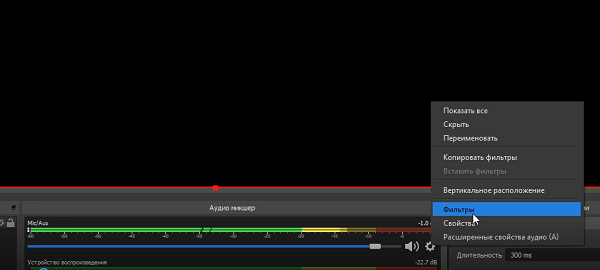
- Необходимо открыть саму программу. Перейти в раздел «Микшер аудио». Рядом с названием нужного устройства находится изображение шестеренки. В контекстном меню высветится строка «Фильтры», на которую нужно нажать.
- Появится окно, где пользователь сможет добавить фильтры. Для этого внизу, слева нажимается «+». Это поможет отрегулировать громкость и подавить шумы, чтобы улучшить качество звука.
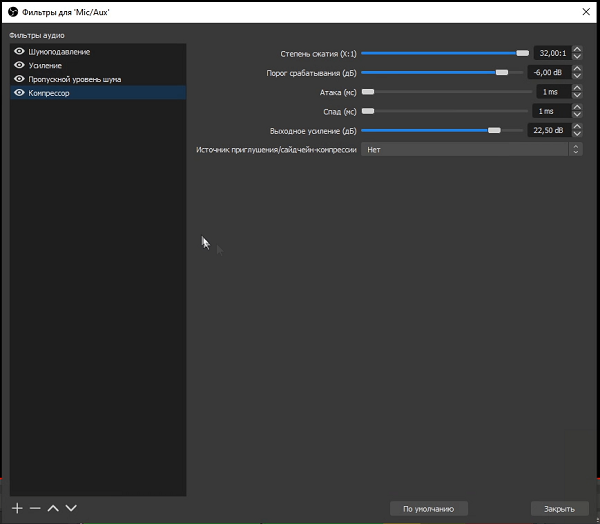
Справка! Фильтры для микрофона OBS работают в заданном порядке, который определяет сам пользователь. Поэтому добавлять их нужно, соблюдая последовательность. Наиболее оптимальный вариант представлен на картинке.
Порядок применения фильтров
Фильтр «Шумоподавление» поможет сделать звук чище, убрать помехи. Для него можно воспользоваться встроенными настройками ОС или использовать возможности программы OBS. Для этого необходимо кликнуть по строке с соответствующим названием. Ползунок уровня подавления нужно переместить до значения -60Дб.
Следующий параметр — «Усиление». Пользователь передвигает ползунок до показателя 0,00 Дб. Еще один эффект, который следует добавить — «Пропускной уровень шума». Первый фильтр подавляет внешние звуковые помехи, этот параметр помогает убрать любой шум, возникающий в процессе разговора.
- Перед пользователем появятся два уровня — верхний и нижний порог.
- Верхнее значение должно быть 58 Дб.
- Нижний показатель должен быть 57 Дб.
- Другие значения нужно оставить без изменений.
Для улучшения качества звука необходимо применить фильтр «Экспандер». Он нужен для:
- для подавления фонового шума;
- для создания плавных переходов.
Пользователь должен выставить такие значения:
- рекомендованное соотношение — 3,50 к 1. Отрегулировать параметр получится перемещением ползунков;
- в пункте «Порог срабатывания» показатель должен быть -60 Дб;
- в строке «Атака» выставляют значение 10ms;
- параметр «Восстановление» должен иметь значение 50 ms;
- показатель «Выходного усиления» выставляют на 0 Дб;
- перейдя в меню «Обнаружение», нужно выбрать RMS.
Фильтр «Компрессор» нужен для автоматического понижения громкости. Особенно полезна эта функция при появлении резких звуков. Также от него зависит балансировка голоса. Пользователь может выставить следующие значения:
- уровень/степень сжатия — 10 к 1;
- порог срабатывания — 18 Дб;
- атака — 6 ms;
- спад — 60 ms;
- выходное усиление — 30 Дб;
- в пункте «Источник приглушения» нужно выбрать «Нет».
Последний фильтр — «Лимитер». У него всего два параметра — порог срабатывания и восстановление. Пользователь должен выставить значения 1,50 Дб и 60 ms соответственно.
Вышеперечисленные значения — примерные. Их можно отрегулировать с учетом параметров компьютера.
Осторожно! Если значения указаны приблизительные, то последовательность применения фильтров — одинаковая для всех устройств. В случае изменения порядка их использования, это может стать причиной снижения качества звука.
Если микрофон не работает
Проверка показала, что устройство не функционирует. Сначала нужно перезапустить программу OBS. Если были внесены дополнительные изменения, способные повлиять на работу микрофона, пользователь сможет это увидеть, посмотрев статистику приложения.
Если все настройки микрофона OBS остались прежними, нужно удалить программу и скачать ее новую версию. Еще один способ — переустановка драйвера для аудиоустройств. Если ни один из перечисленных вариантов не помог — проблема в самом микрофоне.
Для чего необходимо производить настройку микрофона
Программой OBS Studio активно пользуются стримеры и блогеры. Среди доступных опций — настройка звука в ОБС и его обработка на профессиональном уровне. Ведь даже дорогие устройства могут давать нечеткое звучание, а стандартные звуковые параметры ПК не подходят к определенным микрофонам. Это приводит к появлению помех, фоновому шуму и затрудняет общение.
Использование программы позволяет избавится от большинства проблем со звучанием во время стрима. Но в работе с OBS Studio нужно учитывать некоторые нюансы:
- фильтры следует накладывать в определенной последовательности;
- параметров для коррекции звучания больше;
- чтобы отрегулировать некоторые параметры нужно заранее знать, какие цифровые значения выставлять.
OBS Studio обладает обширным функционалом для настройки качественного звучания. Поэтому ее устанавливают и обычные пользователи для того, чтобы делать видеозвонки или поддерживать связь во время игры. Если выставлены оптимальные параметры, собеседники смогут слышать друг друга, им не придется кричать в микрофон, а разговор не будут прерывать помехи и фоновый шум.
Заключение
OBS Studio — это альтернатива тому, как настроить микрофон для стрима с помощью встроенных возможностей ПК. Звучание получается более качественным, с отсутствием различных шумов. Но у этого способа есть недостатки. Новичкам будет сложно с первого раза выставить правильные значения.
Также есть настройки, которые пригодятся профессионалам, а для дружеских видеозвонков они не нужны. Если пользователь готов потратить время на освоение OBS, ему стоит выбрать утилиту для настройки микрофона.
Полезное видео
Практическое руководство по настройке микрофона от блогера:
Настройка микрофона для стрима с помощью всего 1-й программы
Самые находчивые с помощью стриминга выражают таланты и зарабатывают. А в нем ведь ничего такого: комментарии автора, юмор и экспертное мнение. Но даже самого харизматического стримера не захотят смотреть, если в трансляции множество помех и трескотни. В этой статье расскажем секреты как настроить микрофон для стрима, чтобы звучать профессионально даже с простым устройством.
Зачем настраивать микрофон для стрима?
Испробовать себя в роли стримера может каждый, но мало кто в начале знает как улучшить звук микрофона на стриме. Шуршание одежды, громкое дыхание, помехи, самопроизвольное затихание голоса и другие проблемы могут значительно ухудшить впечатление и уменьшить количество зрителей. Но не стоит переживать, это можно исправить!
Качество звуковой дорожки зависит не только от марки оборудования. Не стоит думать, что сможете записывать качественный звук только тогда, когда заработаете на дорогой микрофон. Даже профессиональные модели не показывают все свои возможности, если их правильно не настроить.
Используя профессиональные настройки, можно добиться чистейшего звучания без малейших шумов и искажений. Мы поможем разобраться с настройкой и фильтрами в программе OBS. Он подойдет даже тем, кто пока умеет только вставить микрофон в разъем.
Настройка микрофона в OBS: пошаговая инструкция
OBS (Open Broadcaster Software) — это популярная бесплатная программа для стриминга с широким функционалом. Программа разрешает проводить стримы на разных платформах, редактировать видео, добавлять хромакей, а главное — качественно настраивать звук. В OBS настройка микрофона может потребовать немного усилий, поиски идеального звучания все же занимают время. Но вы не пожалеете, что разобрались.
Подключаем и активируем микрофон
Перед тем, как открыть саму программу, стоит пройтись по базовым настройкам операционной системы компа или ноута. Необходимо убедиться, что устройство выбрано и подключено.
- Нажимают правой кнопкой мыши по иконке громкости на мониторе, что внизу экрана.
- В появившемся меню выбирают пункт «Звуки». Также можно задать в поиске «Звук».
- Находят вкладку «Запись».
- Выбирают нужное аудиоустройство (должно быть отмечено зеленой галочкой, как «Устройство по умолчанию»).
- Далее кликают по нему правой кнопкой мыши и выбирают «Свойства».
- Открывают вкладку «Дополнительно».
- В строке «Формат по умолчанию» устанавливают «2 канала, 16 бит, 48000 Гц (DVD-диск)» при наличии конденсаторного устройства.
- В иных случаях выбирают «2 канала, 16 бит, 44100 Гц (Компакт-диск)».
- Сохраняют изменения.
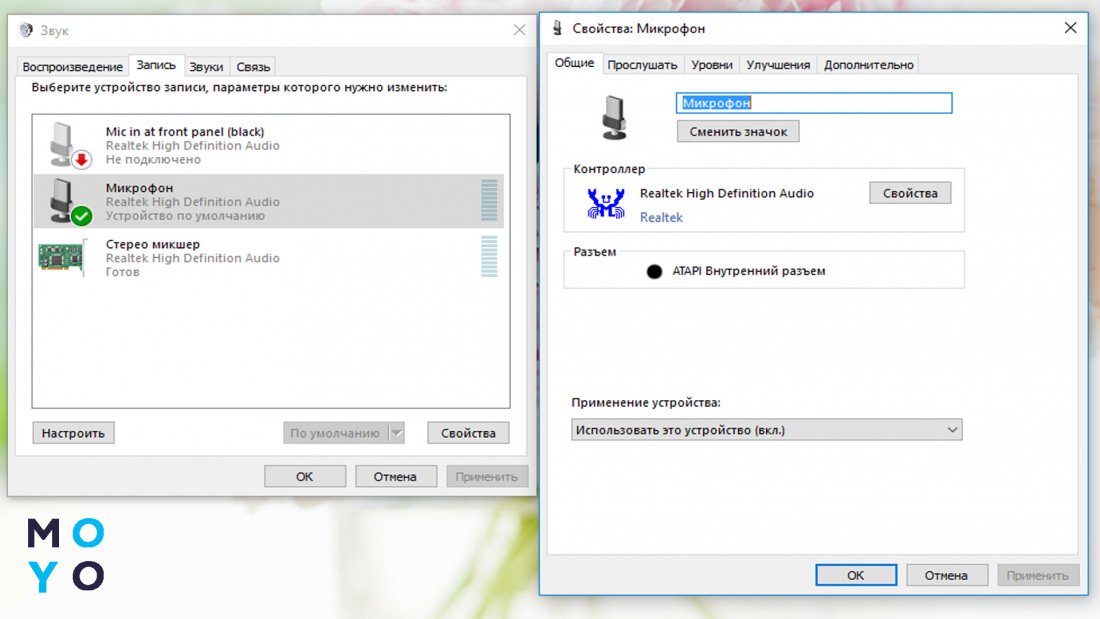
Теперь настройки операционной системы компьютера завершены и можно перейти к настройке микрофона в OBS Studio.
Чтобы подключить наш микрофон к программе, необходимо:
- Вставить его в разъем компьютера, открывать OBS Studio.
- В разделе «Микшер» найти настройку «Mic/Aux».
- Ниже надписи «Mic/Aux» расположена шестерня, нажимают на неё.
- Выбирают в выпадающем меню опцию «Свойства».
- В разделе «Устройства» выбирают модель микрофона, который подвязан к компьютеру.
- Нажимают «OK».
Также есть второй способ, устройство можно добавить в выбранную сцену. Этот вариант удобен, так как позволяет активировать микрофон в нужный момент записи. Для этого:
- В окне программы OBS Studio находят поле «Источники», которое расположено в левом нижнем углу. Нажимают на плюсик, чтобы добавить новый микрофон.
- Выбирают «Захват входного аудиопотока».
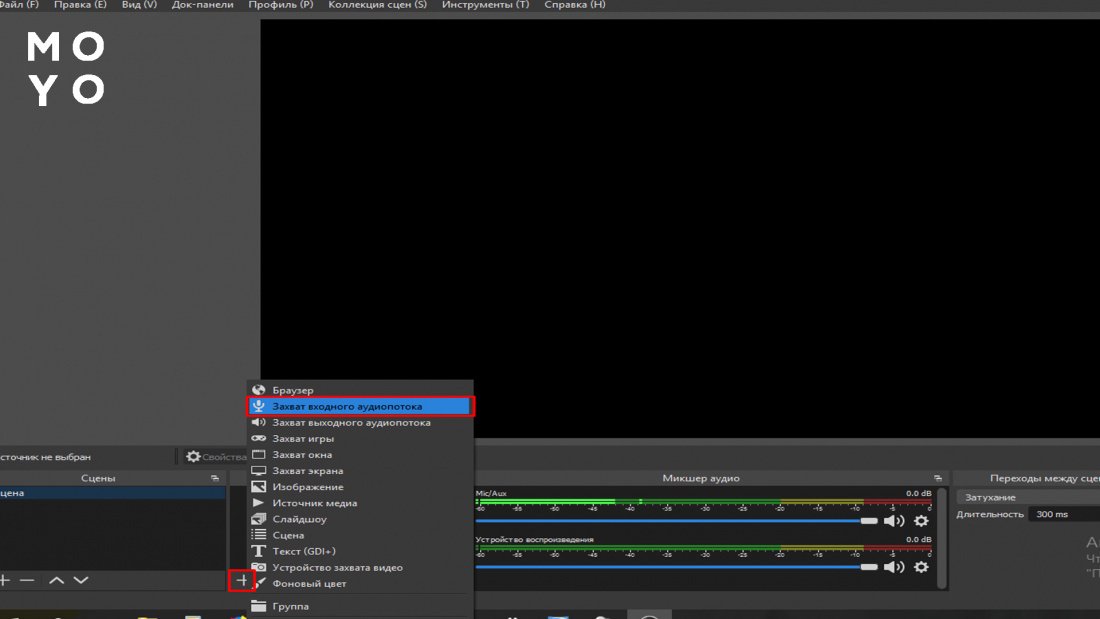
3. В строке «Устройство» выбран микрофон по умолчанию. Это значение изменяют на конкретное устройство.
4. После внесения изменений девайс добавится в программу OBS и также покажется в системном трее.
Проверяем параметры звука
Чтобы понять, насколько хорошо звучит ваш голос после настройки микрофона в ОБС, необходимо его услышать. Это позволит точнее определить, какие параметры нужно скорректировать.
Для этого можно записывать его через программу OBS.
- Заранее подготавливают текст, чтобы не думать что озвучивать ради тестирования.
- Выбирают, куда сохранять видео. В главном меню заходят в «Настройки», затем на вкладку «Вывод». Переходят на вкладку «Запись» и в строке «Путь записи» смотрят адрес, где сохраняются видео. Для изменения нажимают кнопку «Обзор» и выбирают новый путь.
- Открывают OBS, нажимают кнопку «Начать запись».
- Для прослушивания используют только наушники. Из-за динамиков могут быть помехи.
Обращают внимание на эквалайзер, отображающий уровень децибел. В нижней части центрального меню разноцветные полосы. Они передвигаются в соответствии с тональностью, которую улавливает микрофон. Нас интересует первая графа аудио микшера — mic/aux. Чем восприимчивее микрофон, тем проще перейти за красную полоску. Для теста необходимо вскрикнуть в микрофон, чтобы понимать предел звук, и как быстро полоса покраснеет.
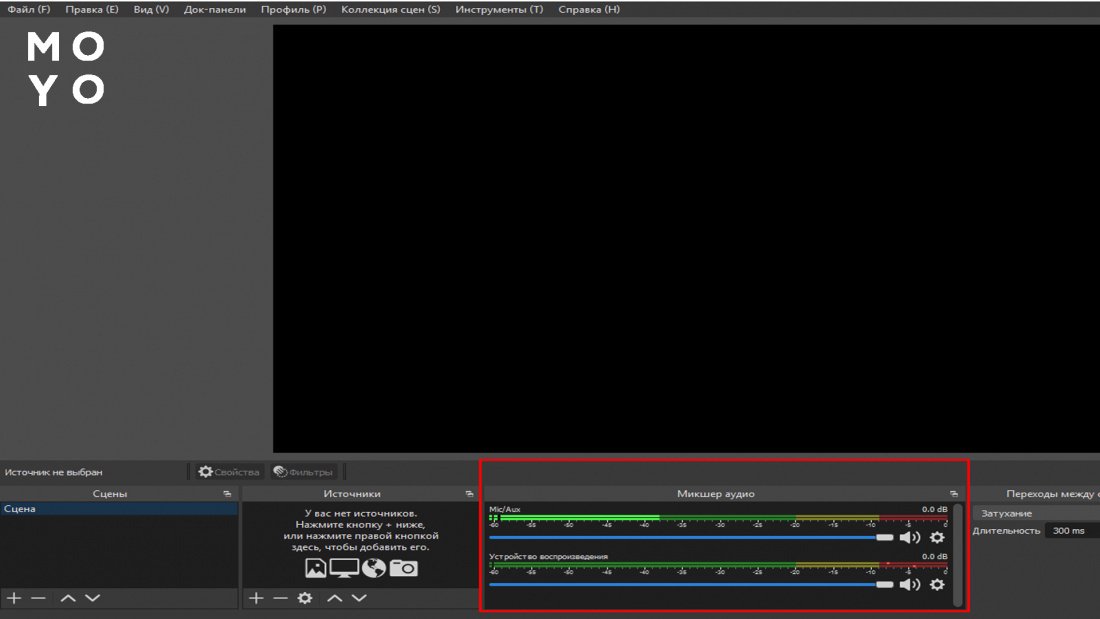
При настраивании микрофона полезно знать, до каких децибел дотягивает ваш голос в повседневности. Для хорошей слышимости достаточно 2,5 дБ. Если немного меньше — это также неплохо, в таком случае слушателям придется увеличивать звучность.
Следует регулярно проверять запись своего голоса, чтобы настройка была на высшем уровне.
Как улучшить звук микрофона на стриме: настраиваем фильтры
Именно от них зависит звук. Они работают в зависимости от того, как добавить. Чем выше фильтр, тем он значительнее.
Подрегулировать фильтры можно с помощью шестерни возле графы аудио микшера mic/aux.
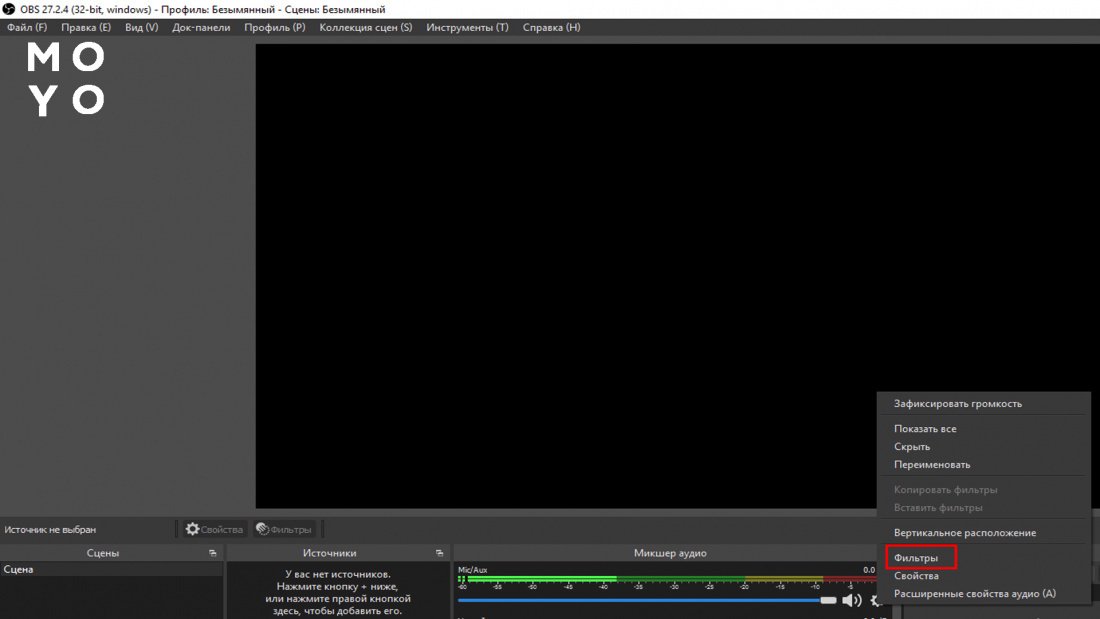
Добавить новые можно через иконку с плюсом внизу окна.
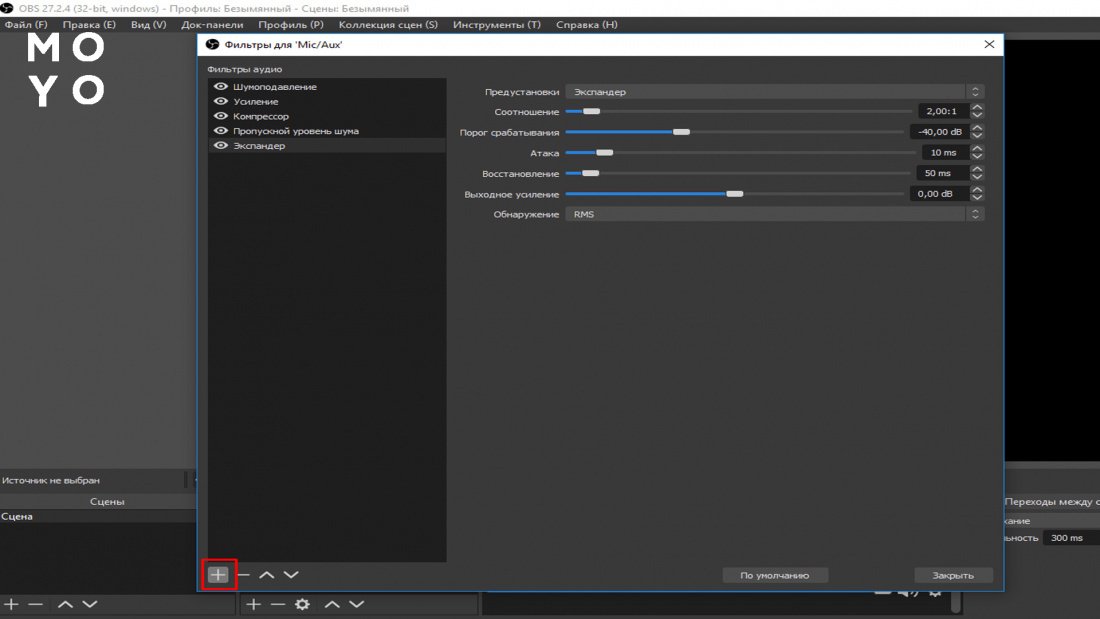
Рассмотрим детальнее предназначение каждого и рекомендованные настройки, с которых стоит начать:
Фильтр
С этого фильтра начинают настройку.
Записывают свой голос, двигая в этот момент ползунком. Останавливаются на лучшем варианте, когда на фоне вашего голоса неслышно ничего лишнего
Позволяет регулировать звучание.
Для динамических микрофонов рекомендуется установить положительные значения усиления, тогда как для конденсаторных микрофонов — отрицательные
- Верхний порог: -57 dB;
- Нижний порог: -58 dB
- Соотношение — 3,50:1;
- Порог срабатывания -60,00 dB;
- Атака 10 ms; Восстановление 50 ms;
- Выходное усиление 0,00 dB;
- Обнаружение RMS
Для того чтобы улучшить качество звука и развиваться в этой сфере, в первую очередь необходимо разобраться с настройкой микрофона для стрима. С помощью программы OBS это совсем не трудно, лишь бы разобраться как подключается микрофон и работают фильтры. А дальше пробовать и следовать своему чутью.
Желаем успехов, много поклонников и чистейшего звучания!
Как настроить звук игры в обс

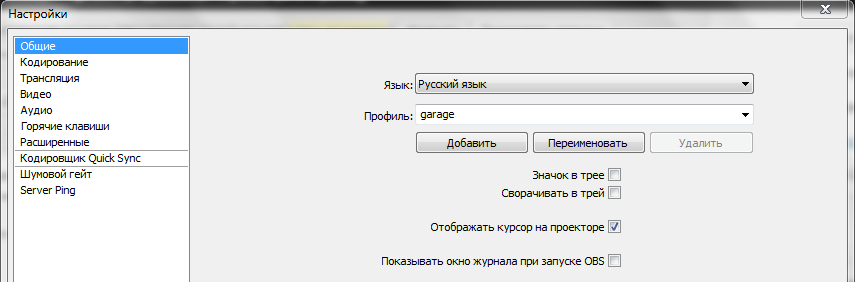
-
вбиваем название пресета — garage, например. Тычем добавить:

Ставим битрейт (рекомендации на глаз): 400-600 для стрима старых игр в разрешении 640х480; 1500 — для 1024х780; 2500 — для 720p. Отключаем CBR и ставим качество 6-8:
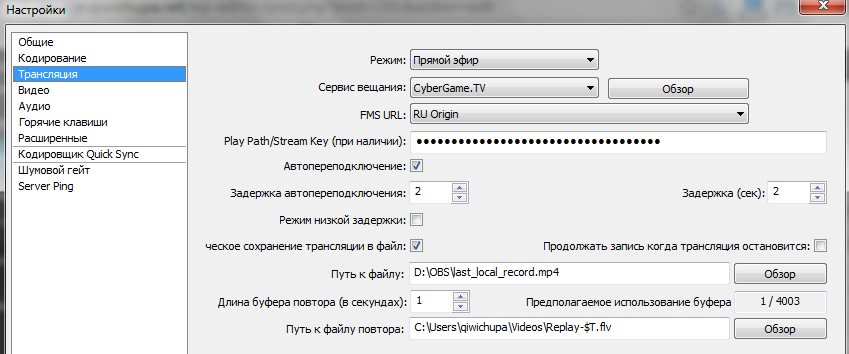
Выбираем прямой эфир, кибергейм, втыкаем ключ из верха этой страницы и включаем локальную запись если надо. Для локальной записи рекомендуется использовать имя файла «$T.flv» (а не как на скриншоте) — имя файла будет соответствовать дате, а flv-формат спасет файл записи при случайном падении OBS (mp4 при этом бьется вхлам):
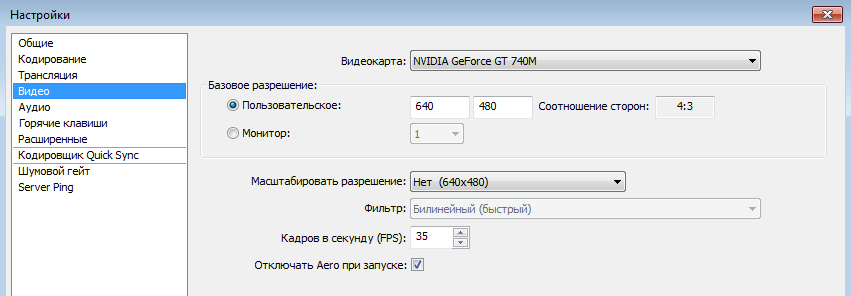
Указываем разрешение исходящего от нас потока и фпс. Это то что увидят зрители.
В главном окне OBS
-
В области «Источники» правокликаем и добавляем или «Игра» (предпочтительнее) или «Окно».

настройки для типа «Игра» (захват мышки включить для стратегий и прочих игр где используется курсор мыши — стратегии и т.п.)
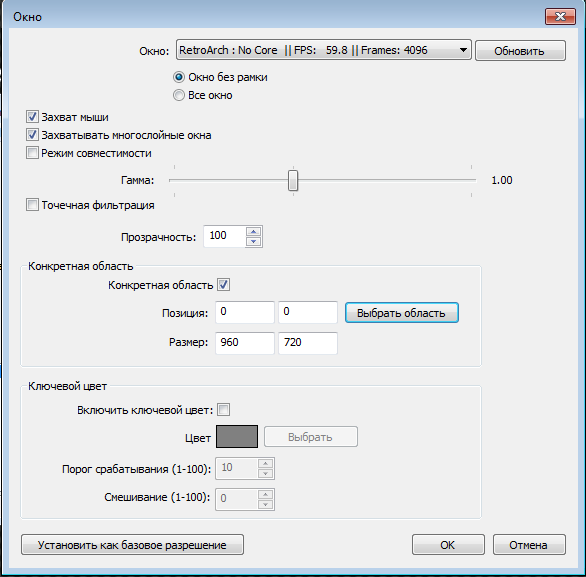
настройки для типа «Окно» (захват мышки включить для стратегий и прочих игр где используется курсор мыши — стратегии и т.п.)
После того как источник добавлен, запускаем предпросмотр и выделив источник жамкаем CTRL+F, чтобы вписать источник в область стрима. Или давим кнопу «Изменить сцену», чтобы руками подвигать источники, если их несколько и хочется поиграться с оформлением.
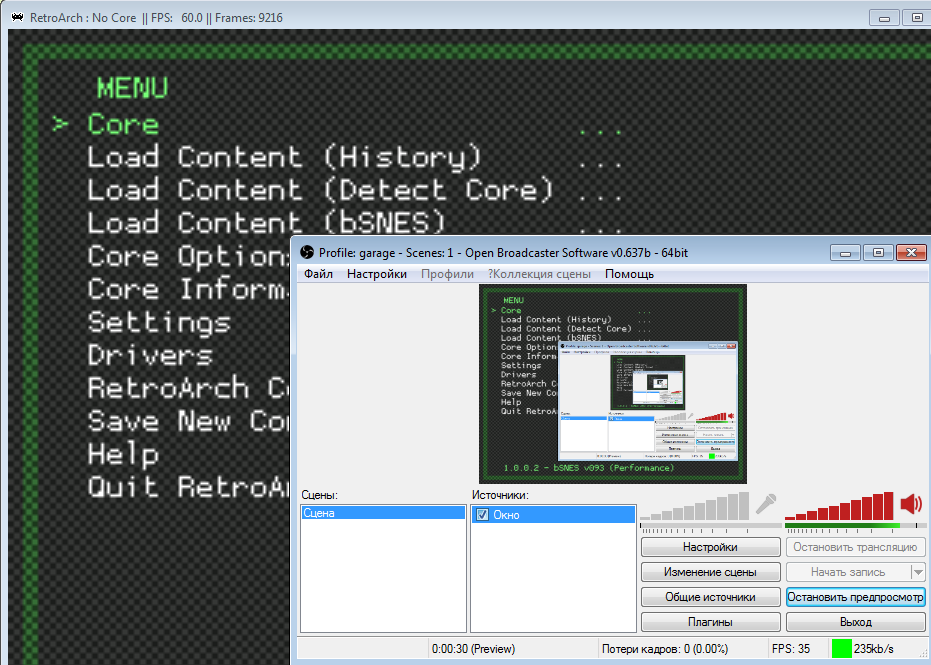
На выходе получим такое:
OBS видит сам себя поверх захваченного ретроарха, потому что выбран режим окна. При захвате «игр» такого не происходит.
Настройка звука
Отдельная тема это настройка звука. Ничего сложного, выглядит примерно так.
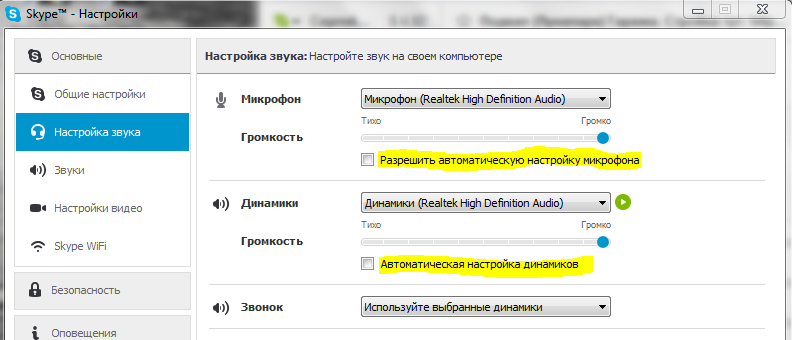
Для начала, если есть скайп — надо отключить автонастройку громкости в нем:
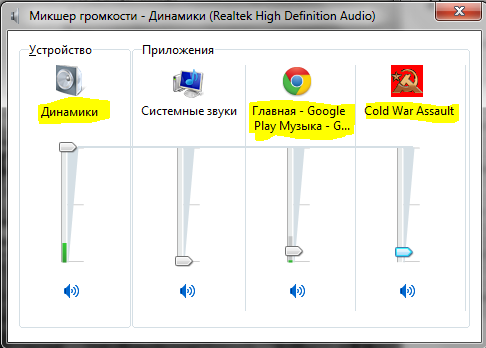
Второе: чтобы посторонние звуки не перебивали голос — уменьшаем громкость игры и плеера (или браузера, если крутим музло с онлайна) в микшере. Я обычно ставлю 6-8%. Основной канал должен быть в сотке:
При общении в скайпе может получиться что собеседников слышно лучше, в таком случае можно выставить небольшое усиление микрофона в системных настройках, но платой за это будут шумы, так что лучше сильно не перебарщивать:
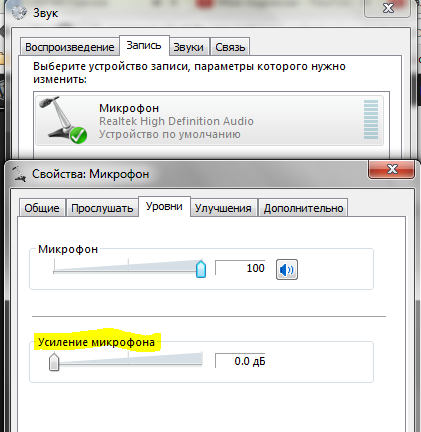
При всем при этом настройки уровня в самом ОБС могут оставаться дефолтными:

Отдельно стоит уточнить:
- Оба ползунка отвечают только за громкости трансляции. То есть если выкрутить уровень микрофона в минимум — в трансляции слышно не будет, но собеседники в скайпе все прекрасно будут слышать и дальше.
- Второй ползунок влияет на уровень громкости решительно всего, что не является микрофоном. Хочется сделать игру потише этим ползунком? Собеседников в скайпе тоже станет слышно хуже.
03 апреля, 2018
Настраиваем звук в OBS для стрима
Более новый гайд – тут.
Достаточно потратить немного времени для настройки звука в обс и даже самый поганый микрофон будет звучать нормально, зрители будут слышать стримера и все будут довольны.
Читайте также: Инфоурок тесты для учителей
Во-первых, если у вас классический obs, то выбрасывайте его нафиг и качайте obs studio тут:
https://obsproject.com/download
Классическая версия не обновляется новыми возможностями, в ней только исправляют баги. И возможности накладывать фильтры на микрофон в ней нет.
Во-вторых отключаем к черту усиление микрофона через windows. Она это делать нормально не умеет. Лезем в панель управления -> Звук -> Записывающие устройства и там находим наш микрофон, жмем правой кнопкой и открываем свойства микрофона. На вкладке уровни убираем усиление на 0.

Теперь можно перейти в обску.
В новой обске тыкаем на шестеренку в миксере около устройства отвечающего за микрофон.
Как стримить на Твиче через OBS интересует каждого второго игрока в 2019 году. Начнем с определения того, что Open Broadcaster Software — это специализированный компьютерный софт, у которой открытый исходный код. Основная цель программы — осуществлять запись потокового видео. В контексте Твича программа отлично подходит для сохранения важных стримов. Для тех, кто только начинает свою блестящую карьеру игрока, интересен принцип работы подобных платформ, процесс их запуска, источники ключей на лимиты функционирования, формат вещания и другое. Поэтому в данном обзоре мы собрали всю информацию об открытом Broadcaster Software для стримеров вселенной Twitch.
Загрузка и установка Open Broadcaster Software
Инструментов для записи экрана сегодня более чем достаточно. Однако несомненным лидером является ОБС. Такую программу лучше загружать с официального сайта OBS Studio. Так вы обезопасите себя от сомнительных и вирусных файлов, которые способны навредить вашему гаджету. Там представлены разные вариации для скачивания, которые различаются по признаку операционной системы. Загрузить софт возможно посредством прямой загрузки, или посредством применения торрентов BitTorrent или GitHub. Программа по записи стримов доступна для всех операционных систем.
Как запустить стрим на Твиче через OBS: полная настройка ОБС
После того, как вы дважды кликаете на скачанный документ, откроется системное окно установки. Обратите внимание, что оригинальная установка будет производиться на английском языке. Далее алгоритм действий следующий:
- кликаете по надписи «Next»;
- прочтите лицензионное соглашение;
- нажмите на строчку «I agree», это означает, что вы принимаете условия использования;
- выберите путь сохранения программы;
- обозначьте дополнительные режимы;
- кликайте на кнопку «Install»;
- дождитесь финиша.
Программа запускается. В подтверждение этому появляется окно.
Где взять ключ (Stream key)
Stream key расположен в специальной панели управления аккаунтом. Перейдите в раздел настройки канала, там вверху увидите ключ основной трансляции. Он представлен в зашифрованном виде. Копируете его посредством применения комбинации клавиш или специальной кнопки на панели. Чтобы увидеть Stream key, нажмите на надпись «Показать» и подтвердить операцию.
Отметим, что если вы сбрасываете стриминговый ключ, то все программы на канале аннулируются.
Общие настройки ОБС
Если вы только скачали ОБС, убедитесь в правильности параметров. Перед тем, как начать стримить на Твиче через OBS, ознакомьтесь с перечнем, что должно фиксироваться в Open Broadcaster Software.
- Браузер, через который осуществляется вход в Твич.tv.
- Аудиопотоки входящего и исходящего типов — наушники и микрофон.
- Игра.
- Сцена демонстрации чата и др.
- Сопутствующий текст.
Читайте также: Проверить отслеживание посылки с алиэкспресс почта россии
Все площадки объединяют в сцены для быстрого доступа.
Вещание
На этой вкладке выбирается сервис, на который станет вестись трансляция. Рассмотрим детально сегменты, которые фиксирует программа ОБС. В разделе «Вещание» собраны все базовые компоненты, которые передаются зрителю. Там же их можно и регулировать.
Вывод
Каналы вывода данных — это наушники и монитор. Регулировать параметры компонентов также можно в разделе «Вещание». Очень важна и регулировка битрейта видео, то есть коэффициент качества воспроизведения. Максимальный битрейт — не более 80% от общей скорости Интернет-соединения.
Интервал ключевых кадров:
За управление битрейтом отвечает CBR.
Аудио
В OBS по умолчанию установлены настройки записи входящего и исходящего потоков. То есть фиксируется то, что спикер говорит в микрофон, и тот звук, который он слышит в наушниках.
Среди базовых настроек по умолчанию отмечены:
- канал потока: стерео;
- частота дискретизации: 44.1 кГц.
Видео
Первый критерий — фильтр масштабирования. Есть три варианта регулировки.
- Билинейный — для не очень мощных компьютеров, на которых качество трансляции при потреблении минимальных ресурсов будет среднее.
- Бикубический — средний вариант, который обеспечивает удовлетворительное качество без излишней перегрузки.
- Метод Ланцоша — обеспечивает изображение высокого качества, однако такое же высокое потребление системных параметров.
В общих настройках имеются также компоненты:
- рендеринга;
- формата цветопередачи;
- пространственных габаритов;
- диапазон.
Обычно стримеры используют параметры системы по умолчанию, чтобы избежать перегрузки ПК.
Если говорить о разрешении записи видео, то тут имеется три уровня:
- стандартный — 920х1080.
- исходящее разрешение — 1280х720.
- FPS — 30.
Горячие клавиши
Для комфортного использования инструментов в OBS можно настроить команды через комбинацию клавиш на клавиатуре. Они доступны для всех самых популярных процессов.
К таким относятся:
- трансляция — ее начало, стоп, задержка, сброс, начало и финиш записи, повтор;
- сцена;
- звук и каналы воспроизведения.
Чтобы работать с источниками, используйте такие комбинации:
- Контрл+C — copy;
- Контрл+V — insert;;
- Delete — удалить из списка.
Для редактирования комбинаций посетите раздел «Горячие клавиши», где возможно настроить новые значения быстрого набора.
Расширенные настройки
Внизу меню есть пункт, позволяющий устанавливать приоритет процесса, то есть объем ресурса процессора, потребляемый «OBS Studio». В остальных разделах смело оставляйте классические параметры.
Стрим через процессор
Чтобы минимизировать потребление ресурса центрального процессора, откройте раздел «Вывод». Если вы обладаете мощным железом, то выбирайте параметр veryslow. В редких случаях подойдет placebo, но его тянет только мощное железо.
Для более старых версий машин применяют пункт main, а для новых — high.
Стрим через видеокарту и кодек H.264
Чтобы организовать стрим с применением видеокарты, выберите строчку «NVENC H.264». В таком формате настроек вы всегда можете менять битрейт, частоту кадров, GPU и другие параметры профиля.
Читайте также: 1С сравнение типов в запросе
Quick Sync
Если вы обладатель процессора Intel любой модификации со встроенным видеоядром, то вам доступна функция Quick Sync. Положительная сторона заключается в том, что снижается нагрузка на CPU. А минус — падает качество трансляции.
Как запустить тестовую трансляцию на Twitch через OBS
Если вы только скачали ОБС, убедитесь в правильности настроек посредством запуска бесплатной тестовой трансляции. Ее наполнение доступно только автору аккаунта. В сервисе общих установок вещания добавьте к ключу ?bandw >
Важную роль играет частота кадров. Битрейт — это скорость воспроизведения видеофайла. С помощью него подсчитывается количество бит за единицу времени. Такая система используется при измерении эффективности передачи данных по каналу, то есть, каков должен быть его минимальный размер, чтобы ролик воспроизводился без задержек. Многие думают, что таким инструментом можно пренебрегать, но нет. При низком уровне потоковой передачи данных на вашем стриме может быть огромная задержка, что значительно уменьшает его качество, и, соответственно, популярность. Необходимо вручную выставить нужные настройки в разделе «Вещание».
Настройка ОБС для стрима на Твиче для слабых и средних ПК
Чтобы не перегружать поток, оставьте все настройки по умолчанию. Инструкция как настроить ОБС для стрима на Твиче на средних и слабых гаджетах пошагово:
- загружаем софт с источника obsproject.com;
- устанавливаем по инструкциям;
- запускаем;
- переходим в настройки;
- по надобности меняем язык;
- указываем название профиля;
- кликаем на добавление;
- переходимм к вкладке «Кодирование»;
- ставим отметку рядом с постоянным битрейтом CBR;
- в аудио устанавливаем базовый кодек формата AAC и битрейт на 128;
- в параметрах вещания выбираем прямой эфир;
- задержка автопереподключения: 10;
- в разделе Видео отмечаем разрешение, чаще всего подходит пользовательское 1280 и 720;
- количество FPS — 30.
Также необходимо указать путь, куда передается потоковый стрим. Чаще всего это Youtube. Заметим, что Ютуб позволяет перед каждой трансляцией устанавливать новые настройки эфира. Если вам лень, а классические компоненты устраивают, то смело оставляйте параметры по умолчанию.
Преимущества Стрим Лабс ОБС перед обычной версией
Это прежде всего удобный интерфейс. Вы оперативно можете найти нужные кнопки, переключить режимы и отрегулировать настройки. Однако важна настройка OBS для стрима Twitch в 2019 году, которая непосредственно и отвечает за рабочий сегмент.