
При включении компьютера открывается браузер яндекс как убрать: Как отключить автозапуск Яндекс Браузера
Как выключить автозапуск Яндекс Браузера в Windows — 2 способа
Как отключить автозапуск Яндекс Браузера при включении компьютера? Многие пользователи задают этот вопрос, так как сей веб-обозреватель имеет такую нехорошую привычку. А пользователям, у которых слабое железо это совершенно не нужно, так как система грузится непозволительно долго. Такое поведение браузера неприемлемо. И поэтому пользователи должны знать все о том, как отучить веб-обозреватель стартовать вместе с операционной системой. И в данном материале мы расскажем все о том, как решить проблему.
Почему браузер так себя ведет
Все дело в том, что в настройках по умолчанию выставлен параметр, позволяющий веб-обозревателю всегда стартовать вместе с операционной системой. Это прихоть разработчиков. Именно они поставляют браузер с такими настройками.
Кстати, внятно объяснить, зачем им нужно, чтобы Яндекс Браузер запускался самостоятельно, они не могут. И это вызывает определенные вопросы. Ведь такое поведения весьма подозрительно. Особенно со стороны представителей столь крупной компании.
Складывается впечатление, что вместе с браузером запускаются механизмы телеметрии, которые передают ребятам из Яндекса информацию не только из браузера, но и из всей ОС (будто нам Windows 10 мало).
Именно поэтому Яндекс Браузеру нужно запретить запускаться вместе со стартом ОС. Для этого есть сразу несколько способов. Один основывается на настройках веб-обозревателя, а второй на параметрах самой операционной системы.
Вариант 1. Меняем настройки веб-обозревателя
Итак, первый способ самый простой и логически понятный. Если браузер ведет себя таким образом, то нужно найти настройки, которые отвечают за его поведение и изменить их. Тем более, что они не являются скрытыми и доступны всем пользователям.
Тем не менее, менять что-то в настройках нужно очень аккуратно, так как можно даже повесить браузер, и он перестанет работать. В любом случае, мы предоставим подробную инструкцию, которая точно расскажет о том, как и что нужно делать.
- Итак, сначала запускаем веб-обозреватель при помощи соответствующего значка на рабочем столе, иконки в меню «Пуск» или кнопки в панели задач.
- Затем кликаем по кнопке с тремя горизонтальными полосками, которая находится в правой верхней части окна.
- Появляется меню, в котором выбираем «Настройки».
- Пролистываем параметры до блока «Системные».
- Ищем пункт «Запускать браузер вместе с Windows».
- В окошке под ним выставляем «Никогда».
- Перезапускаем веб-обозреватель.
Вот и все. Теперь Яндекс Браузер не будет тормозить операционную систему своим запуском. Как видите, это очень простой и доступный способ. Но есть еще один, который определенно может подойти некоторым пользователям.
Вариант 2. Используем возможности Windows

Этот способ подойдет в том случае, если вы по какой-то причине не можете добраться до настроек веб-обозревателя. Или вам просто ближе настройки операционной системы. В любом случае, данный вариант также может помочь.
Для решения проблемы мы будем использовать пресловутый «Диспетчер задач Windows» — мощный инструмент для управления процессами. Мы предоставили подробную инструкцию, которая расскажет, как и что нужно делать в этом случае.
- Нажимаем на клавиатуре сочетание Win + R и вызываем инструмент «Выполнить».
- Вводим в строку taskmgr и жмем на «ОК» или кнопку Enter.
- Откроется окно диспетчера задач. Необходимо кликнуть по кнопке «Подробнее».
- Далее переходим на вкладку «Автозагрузка».
- Здесь ищем пункт «Yandex Browser» и кликаем по нему правой кнопкой мыши.
- В появившемся меню выбираем «Отключить».

Теперь во время старта ОС Яндекс Браузер больше не будет запускаться вместе с ней. Данный вариант позволяет отключить не только автозапуск веб-обозревателя от Yandex, но и другие службы, связанные с ним. И это неплохо. Можно существенно разгрузить ОС.
Заключение
Пришло время подвести итоги и сделать соответствующие выводы. В рамках данного материала мы поговорили о том, как отключить Яндекс Браузер при запуске компьютера. Оказывается, это можно сделать несколькими способами.
Первый, основанный на настройках самого веб-обозревателя подходит практически всем. Он прост и понятен. Второй, основанный на возможностях ОС Windows подойдет тем, кто хочет убрать из автозагрузки еще что-нибудь.
Простой способ отключить яндекс дзен в браузере и на телефоне
Всем доброго времени суток! Все постоянные пользователи Яндекс. Браузера недавно получили возможность пользоваться такой программой, как «Zen». Но не всем подобное новшество пришлось по душе и многие владельцы одноименного браузера начали задумываться о том, как отключить Яндекс Дзен в Яндексе, чтобы он не раздражал и не мешал своими рекомендациями.

Данная программа работает не только на Windows, но и совместима с ОС Android, поэтому вопрос, как убрать Яндекс Дзен имеет актуальность и для пользователей смартфонов и планшетов. Что собой представляет эта программа и как от нее избавиться, если она Вам точно не нужна, вы узнаете в моей заметке.
Что собой представляет Яндекс Дзен
Яндекс Дзен это сервис персональных рекомендаций Яндекса или как его еще называют «Джен» – представляет собой анализатор, помогающий пользователю быть в курсе всех интересных событий, которые происходят в мире. Приложение определяет интересы человека благодаря анализу его действий и истории веб-обозревателя, ранжируя полученные результаты в ленту. Весь процесс сбора и определения нужных данных весьма сложный.

Плюс сервиса в том, что он подбирает не только интересные новостные материалы по запросам пользователя, но еще картинки и видео, просматриваемые пользователем ранее. В отличие от «Оперы», установленной на компьютере у каждого второго, Дзен интегрирован в браузер Яндекса. Сервис ищет только действительно интересные пользователю новости и в процессе работы самостоятельно обучается и совершенствуется. Чем больше программа узнает, тем полезнее она становится.
СОВЕТ: Если Вы не так давно пользуетесь Лентой новостей от сервиса, то мой Вам совет не спешить убирать дзен с браузера. Дайте ему шанс, и немного времени на адаптацию к Вашим интересам.
Настройки сервиса можно корректировать, указывая какой информации вы хотите видеть больше, а какой меньше. Некоторые сайты и вовсе можно заблокировать для показа. Новым пользователям Яндекс. Браузера предложено выбрать любимые ресурсы, к которым «Дзен» будет давать нужную информацию, выводя ее в ленту.
С момента создания программы ее разработчики не останавливаются на достигнутом и постоянно ее дорабатывают, дабы позволить пользователям быть в курсе самых интересных новостей, происходящих в мире. Но, как оказалось, многим пользователям такое нововведение не понравилось, они активно начали искать информацию о том, как отключить Яндекс Дзен в Яндекс Браузере, чтобы не видеть назойливых рекомендаций.

Если вы относитесь к их числу и не хотите видеть ссылки на новостные сайты и прочую информацию, вам просто необходимо знать о том, как отключить Дзен в Яндекс Браузере, смартфоне и прочих веб-обозревателях. Чем мы сейчас с Вами и займемся.
Как отключить Яндекс Дзен в браузере
Хотите избавиться от назойливых советов Дзена? Тогда необходимо выполнить некоторые действия по очистке от него браузера. Если вы хотите заблокировать эту программу, необходимо открыть настройки используемого браузера, найти в них с персональными рекомендациями Дзена и снять галочку с этого пункта.
В этом случае они перестанут выводиться в ленту. Для того чтобы убрать его с компьютера, достаточно удалить все приложения Яндекса, после чего почистить реестр.
Если вы хотите знать, как отключить Яндекс Дзен и полностью его стереть, достаточно выйти из аккаунта в Яндексе. Если вы использовали его на ноутбуке, то удалить Яндекс Дзен можно, отключив данную вкладку. Теперь более подробно, что куда нажимать.
Как удалить Дзен из Яндекс. Браузера

Для того чтобы удалить Дзен из браузера Яндекс, проделываем следующее. Открываем браузер, заходим во вкладку настройки.
Далее нужно убрать галочку с соответствующего пункта — Показывать в новой вкладке Дзен, расположенного немного ниже, в настройках.
Таким простым образом, всего в несколько кликов можно убрать Дзен из Яндекс Браузера. Перезапускаете Ваш браузер и наслаждаемся результатом. Стартовая страница будет чистая, только с Вашими вкладками.
Как удалить Дзен из Google Chrome
Избавиться от дополнения можно таким же образом, как и удалить Дзен из Яндекса, за исключением некоторых нюансов. В Google Chrome также имеется система Яндекса, которая при инсталляции обозревателя может быть установлена пользователем для более удобной работы с поисковой системой, в некоторых случаях установка может произойти без ведома владельца.
В качестве опции вместе с ней будет получен и Дзен. Как же удалить Яндекс Дзен из Гугл Хром?
Отключаем Яндекс Zen через настройки. Давайте разберемся, все по порядку и по делу. Для начала Вам следует зайти в настройки хрома на главной странице, которая находиться под закладками, находим кнопку «Настройки» и нажимаем на нее. В появившейся панели настроек убираем галочку с пунктов, посвященных одноименной программе — Показывать в новой вкладке Дзен — ленту.
Удаляем расширения и меняем домашнюю страницу. Чтобы Дзен в Яндексе, а точнее, вкладка этой поискового сервиса полностью удалился с хрома, делаем следующее, проверяем домашнюю страницу, или другими словами стартовую, открываем меню браузера и выбрав пункт «Настройки», как на картинке ниже.
Далее переходим в меню «Расширения» и ищем все что касаемо Яндекса или вкладок. Удаляем расширения Яндекса, если такие имеются, кликая на «Корзине», просто иногда с установкой с интернета различного рода программ, Вы можете и не знать о установленном новом ПО.

Внимание. Хочу сразу предупредить, если найдете расширение Визуальные кладки, и их удалите, то они пропадут совсем. Если Вы готовы с ними попрощаться, то можете выполнить данный пункт. Если нет, то лучше сделайте как я рассказал немного выше. И вкладки останутся и Дзен отключиться.
Следующее что нужно сделать, это изменить стартовую страницу при открывании новых вкладок. Переходим в «Настройки» и в пункте «При запуске открывать», ставим галочку рядом с позицией «Заданные страницы» и нажимаем на «Добавить»
Затем удаляем все поисковики, оставив только Гугл, или Ваш любимый поисковик, если список пуст, можете добавить нужный поисковик в строчку. В моем случае гугл уже есть, больше ничего делать не нужно.
В поиске также выбираем Гугл и нажимаем на «Настроить».
Удаляем все имеющиеся там ссылки, оставив Гугл, и нажимаем «Готово»
Закрываем Хром. Последнее что нужно сделать, удалить кнопку Яндекса с панели задач при помощи встроенного помощника Windows «Удаление программ»

Запускаете Google Chrome и наслаждаетесь результатом. Теперь вы знаете, как удалить Яндекс Дзен со своего браузера.
Как удалить Дзен из браузера Мозила
Для начала вам необходимо убрать со стартовой страницы вкладки Мозилы, которые поместил туда Дзен. После того как они будут удалены, можно переходить к полноценной очистке Яндекс Дзен в Мозиле. Для этого переходим в настройки расположенные под вкладками и снимаем галочку напротив пункта, принадлежащие сервису, как на картинке ниже.
Сняв их, вы полностью удалите ее из mozilla firefox и ее советы больше не будут попадать в ленту. Как видите, все делается очень просто и вам не придётся искать дополнительную информацию о том, как отключить дзен на пк в вашем веб-обозревателе.
Как удалить Дзен в смартфоне

Как убрать дзен с ПК мы разобрались, теперь давайте разберемся с версиями для телефонов. В отличии от настольного пк в смартфонах все намного проще. Встает вопрос, как убрать Дзен на телефоне, работающем на Андроид или iOS? Все очень просто. Вам достаточно зайти в веб-обозреватель телефона, выбрать раздел настроек и снять галочки с пунктов, принадлежащих Дзену.
Как видите, избавиться от программы в смартфонах не составит труда. Таким образом получаете чистый браузер, без особых усилий.
Подведем итоги
В подведении итогов хотелось бы отметить, что Дзен может приносить и пользу. Но все же большинство пользователей считают его надоедливым и ищут ответ на вопрос как удалить Дзен с ноутбука или телефона, чтобы он не отвлекал их от просмотра сайтов. Также стоит знать, что в некоторых случаях его удалить бывает достаточно сложно. По этой причине, после его отключения в браузере и удаления с панели задач все программ Яндекса, необходимо почистить реестр, чтобы уже наверняка закрыть этому приложению доступ к вашему обозревателю.
Надеемся, что статья дала вам нужную информацию о том, что такое Яндекс Дзен и как выключить этот сервис на используемых вами устройствах.
Как отключить синхронизацию учетной записи браузера в Windows 10

Функция синхронизации личных данных браузеров позволяет пользователям синхронизировать свои личные пользовательские данные с серверами браузеров. Таким образом, независимо от того, куда идет пользователь, пока браузеры установлены на компьютере и могут быть подключены к Интернету, пользователи могут войти в браузеры, чтобы синхронизировать свои данные с компьютером. Если вы не хотите, чтобы эта информация была доступна на всех ваших устройствах, или вам нужно отключить функцию синхронизации учетной записи браузера по какой-либо причине, вам нужно знать, как отключить эту функцию.
Существует множество типов браузеров. Наиболее часто используемыми являются Google Chrome, Microsoft Edge и Mozilla Firefox. Сегодня я возьму эти три браузера в качестве примера на Win 10, чтобы рассказать вам, как пошагово отключить синхронизацию аккаунта.
Как отключить синхронизацию учетной записи в Google Chrome
1. Откройте Google Chrome и щелкните значок с тремя точками в правом верхнем углу.
2. Выберите Настройки в раскрывающемся меню.

Совет: Введите эту команду chrome://settings в адресную строку, чтобы быстро открыть настройки Google Chrome.
3. В разделе Вы и Google вы увидите имя вашей учетной записи и адрес электронной почты, а также кнопку Выключить . Нажмите на нее.
4. После нажатия кнопки Выключить вы увидите всплывающее сообщение с подробным описанием того, что происходит, когда синхронизация Chrome отключена, и с возможностью очистки закладок, истории и сохраненных паролей Google Chrome. Нажмите Отключите , чтобы отключить синхронизацию учетной записи в Google Chrome.
5. Если вы хотите повторно активировать синхронизацию учетной записи Google Chrome, откройте Настройки Chrome — Вы и Google , нажмите кнопку Включить синхронизацию , затем введите учетные данные для входа в учетную запись Google.
Как отключить синхронизацию учетной записи в Microsoft Edge
1. Откройте MS Edge и щелкните значок с тремя точками в правом верхнем углу.

2. Нажмите Настройки в раскрывающемся меню.
Совет: Microsoft Edge также поддерживает способ быстрого доступа к настройкам, просто нужно ввести edge://settings в адресной строке.
3. В разделе Profile вы увидите адрес электронной почты своей учетной записи, а синхронизация будет выделена зеленым цветом. Наведите указатель мыши на Sync и щелкните по нему.
4. На странице Sync нажмите кнопку Отключить синхронизацию , чтобы остановить синхронизацию учетной записи в Microsoft Edge.

Совет: Здесь вы также можете управлять параметрами синхронизации для своей учетной записи Edge, такими как «Избранное», «Настройки», «Основные сведения», «Пароли», «История», «Открытые вкладки» и «Расширения». Просто нажмите переключатель, чтобы включить или отключить элементы, которые вы хотите синхронизировать. элементы, которые вы не хотите синхронизировать.
5. Если вы хотите повторно включить синхронизацию учетной записи, просто повторите описанные выше шаги, откройте MS Edge Settings , переключитесь на Profiles и введите Sync , затем нажмите кнопку Включить синхронизацию .
Как отключить синхронизацию учетной записи в Mozilla Firefox
1. Откройте Firefox и щелкните значок с тремя горизонтальными линиями в правом верхнем углу.
2. Выберите Настройки в раскрывающемся меню.
3. В отличие от Google Chrome и MS Edge, первая вкладка после входа в настройки Firefox — Общие, давайте переключимся на вкладку Sync . На странице Sync нажмите кнопку Change .

4. Во всплывающем окне нажмите Отключить . Firefox попросит вас подтвердить операцию, поэтому нажмите кнопку Отключить еще раз, затем вернитесь в первое окно и сохраните изменения.
Совет: Во всплывающем окне вы можете управлять элементами синхронизации, такими как Закладки, Кредитные карты, История, Дополнения, Открытые вкладки, Настройки и Логины и пароли.
5. Если вы хотите включить синхронизацию своей учетной записи в Firefox, просто нужно войти на страницу Sync и нажать кнопку Включить синхронизацию .
Если ваш браузер не соответствует ни одному из вышеперечисленных, не беда; самые популярные браузеры разработаны на основе хрома, похожего на Google Chrome. Например, Opera, Yandex, Pale Moon, Vivaldi, Brave, Comodo Dragon, Rock Melt, Cent Browser, Torch и так далее. Вы можете обратиться к методу отключения синхронизации учетной записи Google Chrome, чтобы отключить браузеры.

Закладки, история посещенных страниц, сохраненные пароли и другие настройки по-прежнему доступны, когда синхронизация отключена. Прежде чем отключить синхронизацию учетной записи, вы можете очистить закладки, историю, пароли и другую информацию с этого устройства, прежде чем выбрать «Отключить», что может повысить безопасность вашей информации.
Легко ли отключить синхронизацию учетной записи браузера? Давай и попробуй! Если вы по-прежнему не можете отключить синхронизацию аккаунта в своем браузере, свяжитесь с нами по телефону [email protected] .
Что такое WebRTC и как его отключить в Firefox, Chrome, Opera, Яндекс.Браузер, Safari, SRWare Iron
Быстрый переход к настройке браузеров передавать потоковые аудио- и видеоданные между браузерами и мобильными приложениями.
Развитие этой технологии конкурирует со Skype. WebRTC можно использовать для организации видеоконференций прямо в браузере. Проект имеет открытый исходный код и активно продвигается компанией Google и в частности командой разработчиков браузера Google Chrome.
Как работает WebRTC

Браузеры пользователей благодаря технологии WebRTC могут передавать данные напрямую друг другу. WebRTC не нужен отдельный сервер, который бы хранил и обрабатывал данные. Все данные обрабатываются непосредственно браузерами и мобильными приложениями пользователей.
Технология WebRTC поддерживается всеми популярными браузерами Mozilla Firefox, Opera, Google Chrome (и всеми браузерами на базе Google Chrome), а также мобильными приложениями на базе Android и iOS.
Опасность WebRTC
Опасность технологии WebRTC заключается в определении вашего реального IP-адреса. Поскольку подключение идет напрямую к другому пользователю, браузеру, веб-сайту или мобильному приложению, настройки сети игнорируются. Для создания аудио- и видеосвязи браузеры должны обмениваться внешними и локальными IP-адресами.
Служба Anonymous VPN решает эту проблему и скрывает настоящий IP-адрес. Максимум, что можно обнаружить, — это локальный IP-адрес, присвоенный пользователю VPN-сетью. Это не опасно, так как те же самые локальные IP-адреса будут показаны, если вы используете роутер для раздачи интернета.

Если вы используете прокси, то WebRTC сможет определить ваш реальный IP-адрес для прокси или IP-адрес VPN-сервера, если вы используете цепочку VPN+прокси.
WebRTC также определяет ваш реальный IP-адрес с помощью сети Tor.
Лучшее решение — отключить технологию WebRTC, если вы ее не используете.
Как отключить WebRTC в браузерах
Быстрая навигация на этой странице.
SRWare Iron и другие на базе Google Chrome
Internet Explorer, Microsoft Edge
Safari на macOS
Google Chrome на Android
Как отключить WebRTC в Mozilla Firefox
Mozilla Firefox — единственный браузер, который позволяет отключить браузер Mozilla Firefox 900 WebRTC без установки дополнительных плагинов.
Ручная настройка
Если вы не используете технологию WebRTC, вы можете полностью ее отключить. В случае, когда необходимо использовать WebRTC, иногда удобнее установить плагин для Firefox.

Чтобы отключить технологию WebRTC в Mozilla Firefox, введите следующий текст в адресную строку браузера и нажмите Enter.
about:config
Нажмите, чтобы принять риск.
Выполните следующие действия:
-
Введите текст в поле поиска и нажмите Enter..
media.peerconnection.enabled
После этих действий WebRTC будет отключен.
Настройка через плагин WebRTC Control
При использовании технологии WebRTC отключение и включение настроек займет много времени. Установите плагин, который поможет включать и выключать WebRTC в 1 клик мыши.
- Раздел поиска
- Введите название плагина в поле поиска: WebRTC Control
- Нажмите, чтобы установить
Активировать плагин. Значок плагина должен стать синим, чтобы заблокировать WebRTC.
Как отключить WebRTC в браузере Opera

Чтобы отключить WebRTC в браузере Opera, перейдите в Галерею расширений.
Выполните следующие действия:
- Введите название плагина в поле поиска: WebRTC Control
- Нажмите, чтобы перейти к плагину
Нажмите Добавить в Opera.
Активировать плагин. Значок плагина должен стать синим, чтобы заблокировать WebRTC.
Как отключить WebRTC в Google Chrome
Чтобы отключить WebRTC в браузере Google Chrome, перейдите в раздел «Расширения».
Прокрутите вниз и нажмите Получить дополнительные расширения.
Выполните следующие действия:
- Введите название плагина в поле поиска: WebRTC Control
- Нажмите Добавить в Chrome.
Нажмите Добавить расширение.
Активировать плагин. Значок плагина должен стать синим, чтобы заблокировать WebRTC.
Как отключить WebRTC в Яндекс.Браузере

Чтобы отключить WebRTC в Яндекс. Браузере, перейдите в раздел «Расширения».
Прокрутите вниз и нажмите Каталог расширений Яндекс.Браузера.
- Введите название плагина в поле поиска: Управление WebRTC
- Щелкните плагин для установки.
Нажмите Добавить в Яндекс.Браузер.
Нажмите Добавить расширение.
Активировать плагин. Значок плагина должен стать синим, чтобы заблокировать WebRTC.
Как отключить WebRTC в браузере SRWare Iron
Браузер SRWare Iron основан на Google Chrome.
Установить плагин WebRTC Control согласно инструкции для Google Chrome.
Как отключить WebRTC в Internet Explorer и Microsoft Edge
Браузер Internet Explorer не поддерживает технологию WebRTC.
Microsoft Edge использует технологию WebRTC. Чтобы частично отключить WebRTC в браузере Microsoft Edge, выполните следующие действия:
-
Введите about:flags в адресной строке браузера

.
Как отключить WebRTC в Safari на macOS
Чтобы отключить WebRTC, перейдите в настройки браузера Safari.
На вкладке «Дополнительно» установите флажок, чтобы отобразить меню «Разработка» в строке меню.
Установите флажок «Удалить устаревший API WebRTC», чтобы отключить технологию WebRTC в Safari на macOS.
Как отключить WebRTC в Safari на iOS
WebRTC можно отключить только в iOS 11 и более ранних версиях. Начиная с iOS 12 Apple удалила возможность отключить эту функцию из настроек.
Перейдите в «Настройки» в iOS 11 и более ранних версиях.
Прокрутите вниз и найдите Safari.
Щелкните Экспериментальные функции.
Щелкните Удалить Legacy WebRTC API, чтобы отключить технологию WebRTC на iOS.
Как отключить WebRTC в Chrome на Android

Чтобы отключить WebRTC в Google Chrome на Android, нужно ввести следующий текст в адресную строку браузера.
Как остановить загрузку фото на яндекс диск
Как сделать чтобы Фото не загружались на Яндекс Диск
Как отключить автоматическое сохранение на Яндекс Диск
- Откройте меню Файл → Настройки.
- Перейдите на вкладку Автоматическое сохранение папок.
- Нажмите Изменить папки.
- Отключите все папки от автосохранения — нажмите значок напротив каждой из них.
- Нажмите Отключить.
Как остановить загрузку на Яндекс Диск на телефоне
Остановка и возобновление загрузки:
- Вызовите контекстное меню для значка загружаемого файла.
- Нажмите пункт Остановить загрузку.
Как удалить с телефона фото загруженные на Яндекс Диск
Вы можете удалить с устройства фото и видео, которые уже загружены на Диск: Нажмите на свой портрет и выберите пункт Освободить место. Яндекс Диск автоматически проверит, какие фотографии загружены и их можно удалить, и посчитает, сколько места при этом освободится.
Как отключить Яндекс облако
- В консоли управления выберите каталог, в котором расположен ресурс.
- Выберите сервис Cloud CDN.
- Нажмите на имя необходимого ресурса.
- В правом верхнем углу нажмите кнопку Редактировать.
- В блоке Дополнительно выключите опцию Доступ конечных пользователей к контенту.
- Нажмите кнопку Сохранить.
Как удалить фото с яндекс диска не удаляя с телефона
Как удалить все перемещенные фотографии?:
- Нажмите на панели слева кнопку Архив → Яндекс Фотки.
- Выделите все фотографии и нажмите Удалить на верхней панели. Вместе с файлами удалится вся информация о фото и перестанут работать прямые ссылки на фотографии.
Как убрать автоматическое сохранение
Если нужно, чтобы автосохранение по умолчанию было отключено для всех файлов, выберите Параметры > Сохранение и снимите флажок Включить автосохранение по умолчанию.
Что значит Автозагрузка в Яндекс диске
Автоматически загруженные файлы будут отображаться в разделах Фото и Лента. При включенном безлимите фото и видео не будут загружаться в папку Фотокамера и синхронизироваться с программой на компьютере.
Кто может смотреть фото на яндекс диске
Чужие файлы могут попасть на ваш Яндекс Диск, если вы авторизуетесь на чужом мобильном устройстве. В этом случае при включенной автозагрузке файлы с устройства будут загружены на Яндекс Диск. Чтобы на ваш Яндекс Диск не попадали чужие файлы, выйдите из Яндекс Диска на всех устройствах.
Как настроить автоматическую загрузку на Яндекс Диск
- Откройте настройки приложения.
- Нажмите Автозагрузка фото и видео.
- Включите опции Автозагрузка фото и Автозагрузка видео.
Что значит Автозагрузка в Яндекс Диске
Автоматически загруженные файлы будут отображаться в разделах Фото и Лента. При включенном безлимите фото и видео не будут загружаться в папку Фотокамера и синхронизироваться с программой на компьютере.
Как на Яндекс Диск удалить все фото
Чтобы удалить файл или папку, выделите их и нажмите кнопку Удалить на верхней панели или в контекстном меню. Если на верхней панели нет кнопки Удалить, нажмите → Удалить. Файлы, которые вы удалили с Диска, попадают в Корзину и продолжают занимать место на Диске. Через 30 дней они будут удалены автоматически.
В каком качестве загружаются фото в Яндекс Диск
Диск не сжимает фотографии и хранит их в исходном качестве. Но для просмотра на сайте Диск создает превью пониженного разрешения, чтобы ускорить работу и снизить расход трафика. Для просмотра фото в исходном качестве на верхней панели нажмите значок → Открыть оригинал.
Яндекс Диск — удобный сервис для хранения и обмена файлами. Он позволяет загружать на сервер персональную информацию, в том числе фотографии и видео. Однако, в некоторых случаях, пользователю необходимо контролировать процесс загрузки и сохранения данных, чтобы не потерять их и не засорять свое облачное пространство. мы расскажем, как отключить автозагрузку медиафайлов на Яндекс Диск и остановить загрузку уже начатых файлов.
Автозагрузка медиафайлов на Яндекс Диск — это функция, которая позволяет загружать файлы непосредственно с телефона или планшета на сервер, без посредничества компьютера. Она может быть удобна в том случае, если вы часто делаете снимки фото и видео на своем мобильном устройстве. Однако, если вам нужно контролировать процесс загрузки, можно отключить эту функцию. Чтобы это сделать, нужно открыть настройки приложения и выбрать пункт «Автозагрузка фото и видео». Затем, отключите опции «Автозагрузка фото» и «Автозагрузка видео».
Если вы уже начали загружать какие-то файлы на Яндекс Диск и вам нужно остановить процесс, то это можно сделать очень просто. Вызовите контекстное меню для значка загружаемого файла и нажмите пункт «Остановить загрузку». Эта опция также может быть полезна, если вы находитесь в общественном месте и не хотите, чтобы кто-то увидел ваши личные файлы.
Чтобы удалить с телефона фото и видео, которые уже загружены на Яндекс Диск, нужно выбрать пункт «Освободить место» на главной странице приложения. Яндекс Диск автоматически определит, какие фотографии и видео загружены, и посчитает, сколько места вы освободите, если их удалите. Таким образом, вы можете контролировать доступ к своим данным и управлять ими по своему усмотрению.
Если вы хотите полностью удалить все фотографии с Яндекс Диска, то это тоже возможно. Для этого нужно выбрать на панели слева кнопку «Архив», затем «Яндекс Фотки». Выделите все фотографии, которые хотите удалить, и нажмите на верхней панели кнопку «Удалить». Вместе с файлами также удалится вся информация о фото и перестанут работать прямые ссылки на них.
Некоторым пользователям может быть интересно также знать, как отключить Яндекс облако. Это можно сделать в консоли управления, выбрав каталог, в котором расположен ресурс. Затем выберите сервис Cloud CDN и нажмите на имя нужного ресурса. В правом верхнем углу нажмите кнопку «Редактировать» и в блоке «Дополнительно» выключите опцию «Доступ конечных пользователей к контенту». Нажмите кнопку «Сохранить», и ресурс будет отключен.
Важно помнить, что все эти возможности позволяют более гибко управлять своими данными на Яндекс Диске. Пользуясь ими, вы можете контролировать процесс загрузки и сохранения файлов, а также удалять ненужные данные, освобождая место на облачном сервисе. Это может быть полезно как для личного пользования, так и для работы с компьютером в целом.
Как убрать автозагрузку фото, видео и других документов на Яндекс диск?
Как убрать автозагрузку фото, видео и других документов на Яндекс диск? Купила новый планшет и все мои скриншоты, что и видео отправляются на Яндекс диск, а мне этого не нужно. Как отключить автозагрузку на Яндекс диск?
Я на своём смартфоне как раз отключил автозагрузку фото и видео на Яндекс Диск, потому что мне абсолютно не нужно, чтобы в облако загружалось всё подряд.
Алгоритм здесь такой:
1) Зайдите в приложение Яндекс Диск на своём устройстве.
2) Теперь нажмите на своё аватарку.

3) Вы увидите информацию о своём аккаунте (имя, количество свободного места в хранилище), а чуть ниже будем меню. В нём нужно выбрать пункт «Настройки».

4) В списке с настройками выберите пункт «Автозагрузка фото и видео».

5) Вот так выглядит окно с настройками автозагрузки:

Если хочется, чтобы фото/видео не загружались на Яндекс Диск автоматически, то достаточно поставить соответствующие «тумблеры» в положение «выключено». Они станут серого цвета.
Чтобы убедиться, что вы всё настроили правильно, сделайте пару новых снимков. У них должен отображаться значок с перечёркнутым облаком:

Также для проверки можно просто зайти в свой аккаунт Яндекс на компьютере.
Как остановить загрузку на яндекс диск
Возникла необходимость Останавливать и Запускать синхронизацию папки. Но каждый раз нажимать кнопочку в Яндекс.Диске, неудобно.

Вопрос, каким образом прогаммно это можно реализовать. В документации по АПИ, информацию не нашел. Или попробовать другое ПО? Какое?
Для чего это нужно: на диске лежат файлы БД, и при работе с базой возникают ошибки доступа к файлу, невозможность синхронизировать, коллизии и тд. Как вариант решения остановка синхронизации при начале работы с БД, и запуск синхронизации после окончания.
Один из вариантов решения, убивать процесс из системы и запускать заново после работы с БД, но тогда возникает следующий вопрос, как узнать статус Яндекс.Диска (Синхронизирован/Идет синхронизация), чтоб не нарушить целосность файлов, при убийстве процесса в неподходящий момент времени.
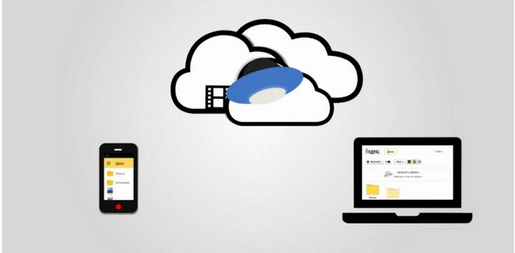
Доброго всем времени! Сегодня мы поговорим о таком приложении Яндекса, как Яндекс-диск. Яндекс-диск весьма удобен тем, что вы можете хранить в облаке свои файлы и иметь к ним доступ с любого устройства в любом месте. А это значит, что вам нет надобности носить с собой флешку.
В последнее время у некоторых часто возникают проблемы при работе приложения. Наблюдательные пользователи конечно же заметили, что это программа часто обновляется. Последняя версия сильно отличается от предыдущих, а после обновления бывает так, что программа выдает ошибки при работе.

Кроме этого в яндекс-диске имеется еще одна хорошая возможность. Если вам необходимо отправить кому-нибудь какой-либо файл, а особенно «громоздкий», то вам проще его закачать на диск, а получателю отправить ссылку на этот файл. О том как это сделать, а так же о самой загрузке на яндекс-диск и пойдет речь в этом небольшом обзоре.
Как дать ссылку на Яндекс-Диск для загрузки файла?
Итак, прежде чем давать ссылку на файл, его, естественно, необходимо загрузить. Когда вы заходите на главную страничку своего диска, то видите все папки по умолчанию. Плюс те, что создали сами.
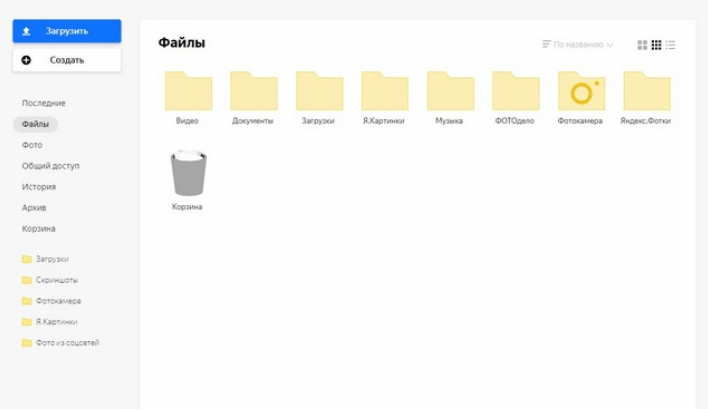
В верхнем левом углу видим синюю кнопку с надписью «Загрузить». Жмем ее, откроется папка проводника вашего компьютера, откуда выбираем файл. После его выбора вы увидите следующее окно, в котором проходит загрузка файла.
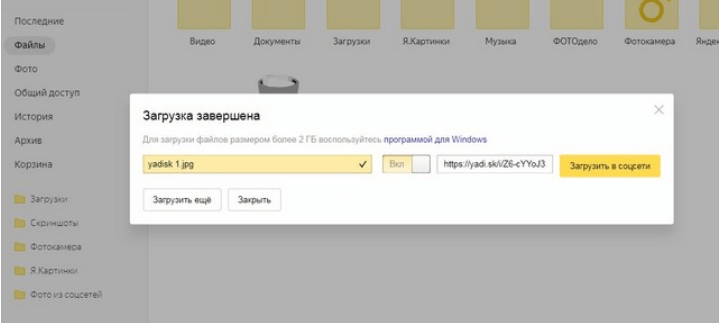
Когда файл будет загружен, окно его загрузки подсветится желтым. Рядом вы увидите две строчки. В одной будет прописан адрес для ссылки на файл, а во второй надпись «загрузить в соцсети».
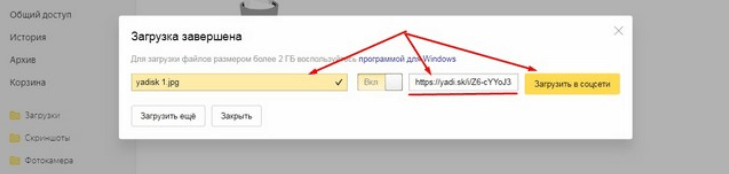
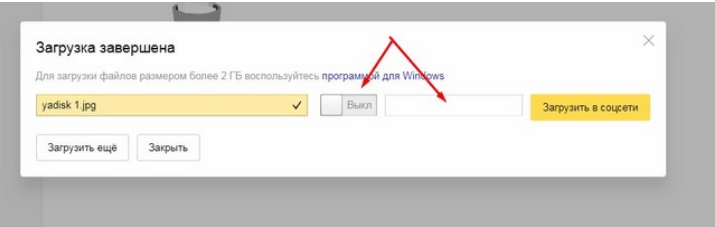
Нас будет интересовать именно эта ссылка. Копируем ее и раздаем тем, с кем хотим поделиться файлом. Если вдруг при загрузке файла вы обнаружили вот такую картинку, где нет ссылки на файл, это значит у вас не включена эта кнопка. Рядом расположена кнопка включения, вам просто надо переключить ее.
Если же у вас файл уже размещен на диске и вам надо просто скинуть на него ссылку, то здесь так же все просто. Кликаем по файлу правой кнопкой мыши и в открывшемся меню нажимаем поделиться.
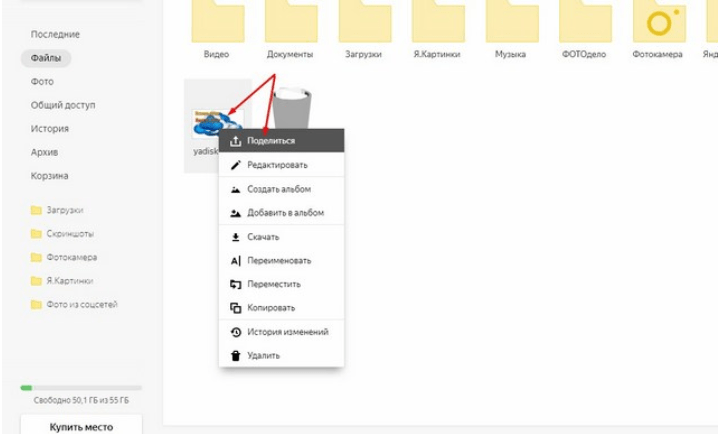
В результате у вас появиться подсвеченная синим сама ссылка, которую вы можете или скопировать и разместить, где вам надо, или же переслать. А можно напрямую воспользоваться одним из предложенных ниже вариантов размещения в соцсети.
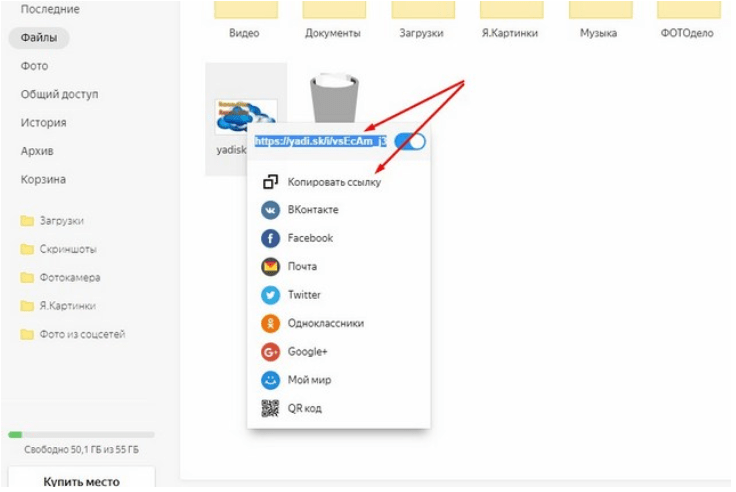
Это можно сделать как с файлом, так и с папкой. И еще один вариант. В браузере обычно показывается иконка диска, если только вы ее включили на панели.
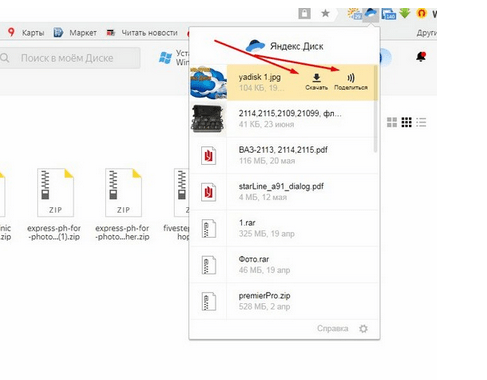
Нажав на этот значок, откроется вкладка со всеми имеющимися на диске файлами. Выбрав нужный, Мы увидим рядом две подписи: скачать и поделиться.
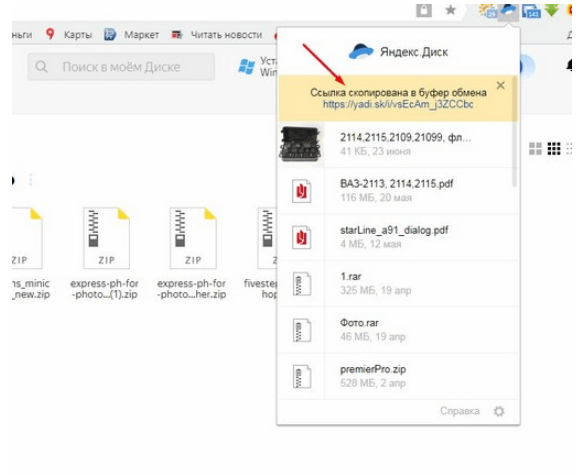
Здесь нам надо выбрать «Поделиться». Нажав на нее мы тут же увидим надпись «Ссылка скопирована в буфер обмена» и саму ссылку. Все, теперь скопированную ссылку можно вставлять куда угодно.
Как отключить автоматическую загрузку фото на Яндекс-Диск?
Яндекс-диск работает не только, как программа установленная на компьютере, но и приложение на телефоне. Причем, работая с приложением, можно автоматически загружать снимки на диск. Эта возможность демонстрируется каждый раз при подключении различных устройст
Активируется эта настройка сразу при установке приложения. Одновременно с этим, если вы откроете настройки программы, то во вкладке «Автозагрузка», увидите установленную галочку.
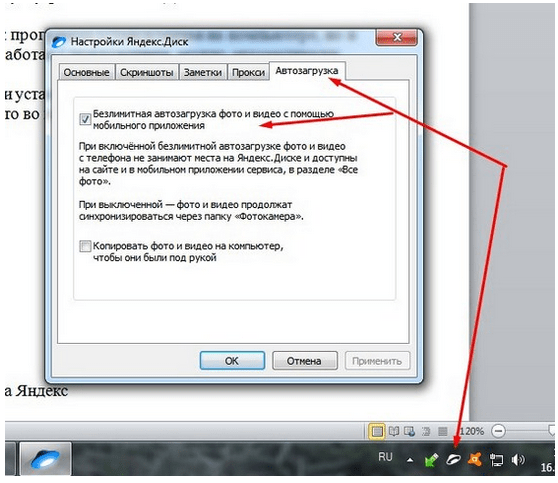
Если вам автозагрузка не нужна, то достаточно снять эту галочку в программе, или же отключить на смартфоне эту функцию в «Настройках».
Останавливаем загрузку файла на Яндекс
Загружая какие-либо файлы на диск, иногда возникает необходимость отменить загрузку. Или вы по ошибке выбрали файл, или же просто передумали. Когда вы нажали в браузере на странице кнопку «Загрузить» и началась загрузка, прервать ее можно нажав на «Отменить загрузки».
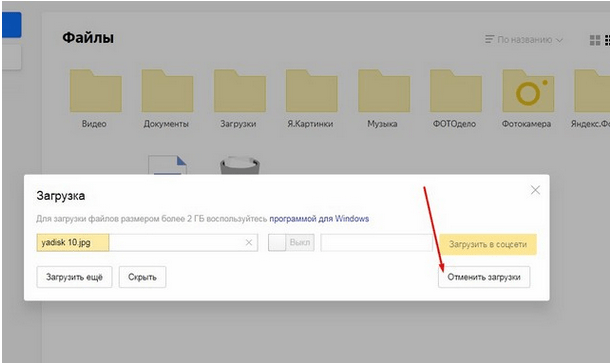
К тому же есть возможность настроить синхронизацию отдельных папок и файлов. В этом случае, чтобы остановить загрузку (та же синхронизация) достаточно удалить файл из папки которая настроена или переложить в другую папку.
Увеличиваем скорость загрузки файлов на диск Яндекса
Увеличить скорость загрузки можно только изменением интернет-тарифа, увеличив, тем самым его общую скорость. Можно в момент загрузки отключить от интернета все другие устройства. Выше уже упоминалась настройка синхронизации отдельных файлов и папок (актуально для старых версий приложения).
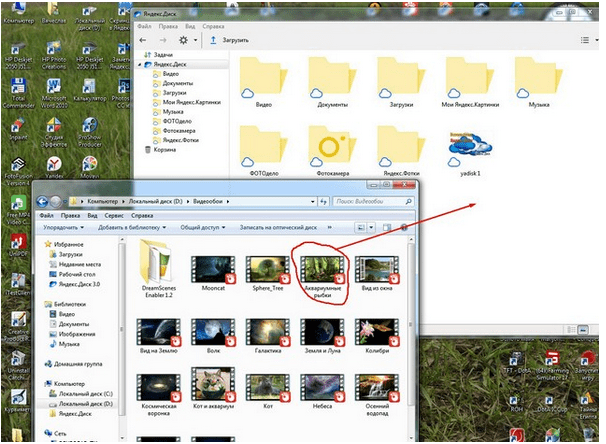
Если же говорить об удобстве и быстроте загрузки файлов, то лучше всего, особенно объемные более 2 гб, загружать непосредственно через программу. Для чего открываем наше приложение, где выбираем папку для загрузки, потом выбираем папку на своем компе откуда будет загружаться файл, и просто перетаскиваем его. Он тут же отобразится на яндекс-диске.
Яндекс диск, ошибка загрузки файла, что делать?
Ошибка загрузки файлов на яндекс-диск достаточно распространена, причины ее разные начиная от проблем с оборудованием и, заканчивая проблемами с интернет.
Если файл не может загрузиться на диск из-за недостаточности места, то необходимо удалить ненужные файлы. Причем удалить не только с дискового пространства, но и почистить корзину. Поскольку сначала файлы не удаляются сами по себе – они перемещаются в корзину.
Может быть и такая причина, что файл используется другой программой. На диск вроде бы и загрузил, но показывает с ошибкой. Проверьте еще раз доступность файла, не занят ли он и загрузите снова.
Ну и проверить разные способы копирования. Через браузер может быть лимитирован по объему загрузки. На Яндексе рекомендуют большие объемом файлы загружать через программу¸ а не через браузер. Это так сказать проблемы возникающие на стороне пользователя.
А самая распространенная и частая причина ошибок загрузки файла в последнее время — это частые обновления приложения от разработчиков. Несколько раз я решал эту проблему удаляя существующую обновленную версию программы. И ставил предыдущую на которой все работало. Делается это через «Панель управления» — «Программы и компоненты»- «Удаление программы.»
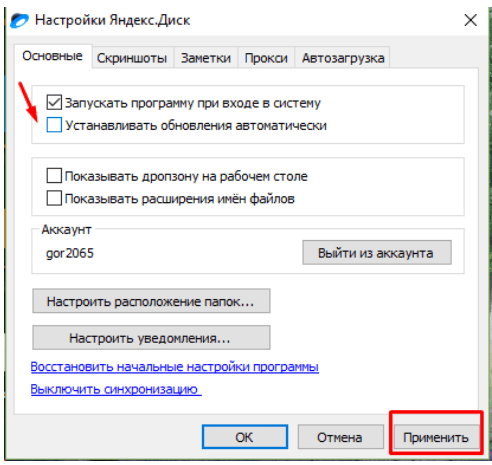
Как правило программа после такой операции работает нормально. Проходило какое-то время, диск обновлялся снова, но проблем больше не возникало. Разработчики программу исправляют. Если данные которые вы храните в этом облачном приложении критически важны — можно отключить обновления вообще (фото выше).
С каждой новой версией настройки программы упрощаются. В последних та же синхронизация уже настраивается на экране для каждой папки отдельно, а не через меню «настройки». Несложно. А напоследок небольшой видеоурок по загрузке файлов на яндекс-диск:
Доброго всем времени! Сегодня мы поговорим о таком приложении Яндекса, как Яндекс-диск. Яндекс-диск весьма удобен тем, что вы можете хранить в облаке свои файлы и иметь к ним доступ с любого устройства в любом месте. А это значит, что вам нет надобности носить с собой флешку.
В последнее время у некоторых часто возникают проблемы при работе приложения. Наблюдательные пользователи конечно же заметили, что это программа часто обновляется. Последняя версия сильно отличается от предыдущих, а после обновления бывает так, что программа выдает ошибки при работе.

Кроме этого в яндекс-диске имеется еще одна хорошая возможность. Если вам необходимо отправить кому-нибудь какой-либо файл, а особенно «громоздкий», то вам проще его закачать на диск, а получателю отправить ссылку на этот файл. О том как это сделать, а так же о самой загрузке на яндекс-диск и пойдет речь в этом небольшом обзоре.
Как дать ссылку на Яндекс-Диск для загрузки файла?
Итак, прежде чем давать ссылку на файл, его, естественно, необходимо загрузить. Когда вы заходите на главную страничку своего диска, то видите все папки по умолчанию. Плюс те, что создали сами.

В верхнем левом углу видим синюю кнопку с надписью Загрузить. Жмем ее, откроется папка проводника вашего компьютера, откуда выбираем файл. После его выбора вы увидите следующее окно, в котором проходит загрузка файла.

Когда файл будет загружен, окно его загрузки подсветится желтым. Рядом вы увидите две строчки. В одной будет прописан адрес для ссылки на файл, а во второй надпись «загрузить в соцсети».

Нас будет интересовать именно эта ссылка. Копируем ее и раздаем тем, с кем хотим поделиться файлом. Если вдруг при загрузке файла вы обнаружили вот такую картинку, где нет ссылки на файл, это значит у вас не включена эта кнопка. Рядом расположена кнопка включения, вам просто надо переключить ее.

Если же у вас файл уже размещен на диске и вам надо просто скинуть на него ссылку, то здесь так же все просто. Кликаем по файлу правой кнопкой мыши и в открывшемся меню нажимаем поделиться.

В результате у вас появиться подсвеченная синим сама ссылка, которую вы можете или скопировать и разместить, где вам надо, или же переслать. А можно напрямую воспользоваться одним из предложенных ниже вариантов размещения в соцсети.

Это можно сделать как с файлом, так и с папкой. И еще один вариант. В браузере обычно показывается иконка диска, если только вы ее включили на панели.

Нажав на этот значок, откроется вкладка со всеми имеющимися на диске файлами. Выбрав нужный, Мы увидим рядом две подписи: скачать и поделиться.
Здесь нам надо выбрать Поделиться. Нажав на нее мы тут же увидим надпись «Ссылка скопирована в буфер обмена» и саму ссылку. Все, теперь скопированную ссылку можно вставлять куда угодно.

Как отключить автоматическую загрузку фото на Яндекс-Диск?
Яндекс-диск работает не только, как программа установленная на компьютере, но и приложение на телефоне. Причем, работая с приложением, можно автоматически загружать снимки на диск. Эта возможность демонстрируется каждый раз при подключении различных устройст
Активируется эта настройка сразу при установке приложения. Одновременно с этим, если вы откроете настройки программы, то во вкладке Автозагрузка, увидите установленную галочку.
Если вам автозагрузка не нужна, то достаточно снять эту галочку в программе, или же отключить на смартфоне эту функцию в Настройках.
Останавливаем загрузку файла на Яндекс
Загружая какие-либо файлы на диск, иногда возникает необходимость отменить загрузку. Или вы по ошибке выбрали файл, или же просто передумали. Когда вы нажали в браузере на странице кнопку «Загрузить» и началась загрузка, прервать ее можно нажав на «Отменить загрузки».

К тому же есть возможность настроить синхронизацию отдельных папок и файлов. В этом случае, чтобы остановить загрузку (та же синхронизация) достаточно удалить файл из папки которая настроена или переложить в другую папку.
Увеличиваем скорость загрузки файлов на диск Яндекса
Увеличить скорость загрузки можно только изменением интернет-тарифа, увеличив, тем самым его общую скорость. Можно в момент загрузки отключить от интернета все другие устройства. Выше уже упоминалась настройка синхронизации отдельных файлов и папок (актуально для старых версий приложения).
Если же говорить об удобстве и быстроте загрузки файлов, то лучше всего, особенно объемные более 2 гб, загружать непосредственно через программу. Для чего открываем наше приложение, где выбираем папку для загрузки, потом выбираем папку на своем компе откуда будет загружаться файл, и просто перетаскиваем его. Он тут же отобразится на яндекс-диске.

Яндекс диск, ошибка загрузки файла, что делать?
Ошибка загрузки файлов на яндекс-диск достаточно распространена, причины ее разные начиная от проблем с оборудованием и, заканчивая проблемами с интернет.
Если файл не может загрузиться на диск из-за недостаточности места, то необходимо удалить ненужные файлы. Причем удалить не только с дискового пространства, но и почистить корзину. Поскольку сначала файлы не удаляются сами по себе – они перемещаются в корзину.
Может быть и такая причина, что файл используется другой программой. На диск вроде бы и загрузил, но показывает с ошибкой. Проверьте еще раз доступность файла, не занят ли он и загрузите снова.
Ну и проверить разные способы копирования. Через браузер может быть лимитирован по объему загрузки. На Яндексе рекомендуют большие объемом файлы загружать через программу¸ а не через браузер. Это так сказать проблемы возникающие на стороне пользователя.

А самая распространенная и частая причина ошибок загрузки файла в последнее время это частые обновления приложения от разработчиков. Несколько раз я решал эту проблему удаляя существующую обновленную версию программы. И ставил предыдущую на которой все работало. Делается это через Панель управления Программы и компоненты- Удаление программы.

Как правило программа после такой операции работает нормально. Проходило какое-то время, диск обновлялся снова, но проблем больше не возникало. Разработчики программу исправляют. Если данные которые вы храните в этом облачном приложении критически важны можно отключить обновления вообще (фото выше).
С каждой новой версией настройки программы упрощаются. В последних та же синхронизация уже настраивается на экране для каждой папки отдельно, а не через меню настройки. Несложно. А напоследок небольшой видеоурок по загрузке файлов на яндекс-диск:
Как отменить загрузку файла в приложении Яндекс Диска?

Ирина, вопрос: хочу вас, уважаемые авторы, спросить, можно ли каким-то образом отменить загрузку файла, если я его по ошибке начала загружать с Яндекс диска на компьютер? Была бы очень признательна, если бы вы коротенько ответили. И видео бы, что ли, создали)) Достал этот Я.диск! много раз стартовала загрузка крупных файлов, а отменить ее никак не могла. …можно ведь и по неосторожности «указать для загрузки» файл. Он сам выделяется иногда))
По тексту ниже будет дан ответ на, в общем-то справедливый и волнующий, как понимаю, многих, вопрос Ирины. А также и еще кое что полезное разузнаем:
- Как в приложении отменить загрузку файла на Яндекс Диск и наоборот
- отменяем загрузки файлов в приложении Я.Диска
- видео 2:
- видео 3:
Бывают такие ситуации, когда некий файл из облака Я.Диска решаем загрузить на компьютер: Копируем и вставляем для переноса в какую-то папку ПК. А бывает и по-неосторожности стартует загрузка файла(ов).
Главная беда в этой ситуации та, что, обнаруживая «ненужную» загрузку, пользователь, который не очень-то разбирается в технике пк, не знает как отменить загрузку файла!?
В этом случае — загружаемый файл появляется в папке проводника и его никоим образом нельзя удалить! что естественно — ведь процесс скачивания активен. Но как отменить загрузку файла!?
Даже если выйти из приложения Я.диска отменить загрузку невозможно. После повторного запуска приложения — загрузка продолжится. А если в это время — когда приложение облака закрыто — загружаемый файл был удален с компьютера, то файл восстановится в папке и станет загрузка продолжится.
Нет соответствующих настроек по отмене загрузки и в опциях иконки Я.Д. в трее (панели инструментов).

Большинство пользователей спешат выражать свои обиды и негодования в адреса авторов того или иного приложения. Иногда эти претензии справедливы, а иногда не очень. Прежде всего следует, по возможности подробнее, разобраться с рычагами управления программы. И тогда многое получится.
В данном случае, я заступаюсь… не потому, что сам являюсь веб-разработчиком. Но потому, что учение, как ни говори, — свет.
Хотя, справедливости ради, нужно признать претензии Ирины и многих других пользователей к разработчикам Яндекс Диска (приложению и веб версии) весьма справедливыми. Есть некоторые крайне неудобные решения в данной утилите. Но бог с ними…
Решаем возникшую задачу:
по теме почитать:

Все, что нужно знать о Яндекс Диске
У начинающих пользователей возникает множество вопросов относительно настроек Я.Диска
Как включить файлы Офлайн в приложении Яндекс Диск
Где на телефоне хранятся синхронизированные файлы с Яндекс Диска. Xiaomi (Сяоми)
вернуться к оглавлению ↑
Как в приложении отменить загрузку файла на Яндекс Диск и наоборот
Если вы решили отменить загрузку какого-то файла из Я.Диска на ПК, или наоборот, то возможно поступить таким нехитрым способом — на самом деле решение очень простое:
Открываем (или запускаем) приложение Я.Диск.
Если у вас на данный момент имеются (или запущены) какие-то активные скачивания файлов, то все эти задачи будут отображены в соответствующем разделе «Задачи» интерфейса приложения — информация о количестве активных задач).
См. картинку ниже:

Кликаете по Задачи… откроется раздел, в котором необходимо выполнить некоторые манипуляции. А именно, в данном случае, нам требуется отменить загрузку файла(ов).
вернуться к оглавлению ↑
отменяем загрузки файлов в приложении Я.Диска
Как видно на примере ниже, у меня имеется 2 задачи. Я могу какую-то из них снять (отключить), либо остановить все загрузки разом.

а) Остановить все разом: кликаем «Остановить все». Здесь же, если мы останавливали ВСЕ загрузки — например, если экономили мобильный трафик, — то их же можно и включить, тюкнув «Запустить все»…
б) Если же мы хотим остановить конкретную загрузку (синхронизацию) то поступаем так:
Выбираем из списка (две зеленые стрелки) требуемую задачу и тюкаем правой кнопкой мыши — откроется контекстное меню, в котором выбираем соответственную нашим желаниям опцию: «Остановить. Запустить. Удалить из списка».
Как видите, в окне интерфейса приложения Яндекс диск два окна — выше и ниже — истории загрузок (Задач) их можно удалить по отдельности, либо, выделив все — удалить разом.
Спасибо за прочтение — делитесь мнением о работе Я. Диска в комментариях о теме — отменяем загрузки файлов в приложении Я.Диска…
вернуться к оглавлению ↑
видео 2:
Где на телефоне хранятся синхронизированные файлы с Яндекс Диска. Xiaomi (Сяоми) — чистота системы телефона!!
Похожие публикации:
- Как подать в суд на интернет магазин
- Как проверить пустой ли список в python 3
- Как включить frigate в opera
- Adoption failed unifi что делать
Как убрать яндекс диск из автозагрузки
У каждого пользователя ПК есть программы, которые нужны на постоянной основе. Чтобы не тратить системные ресурсы на запуск неактуальных приложений в системе для этого есть специальный раздел, который позволяет автоматически запускать программы вместе со стартом ОС.
Давайте рассмотрим все популярные способы настройки автозагрузки программ Windows 10 и методы деактивации редко используемого ПО.
Просмотр и отключение программ в автозагрузке в параметрах Windows 10
В Windows 10 настройка автозагрузки программ находится в параметрах Windows по такому пути:
Здесь вы увидите перечень всех утилит и приложений, которые стартуют вместе с ОС при включении компьютера. А также можете ознакомиться с их влиянием на быстродействие системы.
Автозагрузка программ в диспетчере задач
Теперь найдём, где находится Автозагрузка программ в Windows 10. Нажмите:
Папка автозагрузки программ в Windows 10
В Windows 10 автозагрузка программ расположена в папке Startup. Достаточно добавить в папу ярлык программы, которая должна запускаться вместе с системой, и она будет автоматически запускаться при старте ПК.
Доступ к папке Автозагрузки находится по следующему пути:
Перебирать череду выложенных папок не очень удобно. Поэтому можно освоить ещё один способ, который описан ниже.
Видеоинструкция
Автозагрузка программ через shell startup
Программы автозагрузки в реестре
Сейчас рассмотрим, как работает автозагрузка в реестре Windows 10. Для этого:
При очередном старте ПК активируется и запуск программы из автозапуска.
Настройка программ автозапуска в планировщике заданий windows 10
Как добавить программу в автозагрузки через сторонние приложения
Давайте рассмотрим, где лежит папка автозагрузки с помощью бесплатных утилит.
Сторонние программы — хороший способ управлять автозагрузкой для юзеров-новичков. В утилитах простой интерфейс, минимум кнопок. Пользоваться ими гораздо проще, чем стандартными приложениями Windows и, тем более, реестром.
Добавить программу в автозагрузку через Ccleaner
С помощью CCleaner можно в 2 клика найти, где находится папка автозагрузка в Windows 10. Соответственно, подключить/отключить автозапуск ПО.
Загрузите официальную версию CCleaner. При первом запуске следуйте командам мастера-установщика. Далее выполняйте шаги:
Теперь редактируйте опции автозапуска под себя. Планируйте задачи, используйте опцию добавления ПО и возможность убрать программу из автозагрузки. Подключайте и удаляйте вспомогательные программы.
Не работает программа в автозапуске
Теперь вы знаете, что такое автозагрузка в Windows 10, как получить к ней доступ и управлять. Рассмотрим причины, по которым автозапуск при загрузке Windows 10 не срабатывает.
- Программа к автозагрузке подключено, но не стартует. Убедитесь, что программа не конфликтует с антивирусником. Сперва отключите защитник. Если ПО стало запускаться в автоматическом режиме, отладьте следующие процессы:
- Удалите приложение из реестра и внесите снова.
- Обновите или переустановите антивирус.
- Ещё одна причина неполадки — вы добавили в папку автозапуска не ярлык программы, а её файлы. В этом случае приложение не буде запускаться. Исключение — утилиты, которые сами по себе являются исполнительными файлами.
- Программа не запускается в автозапуске— если вы настраивали автозапуск через Реестр и поместили в него ярлык. В Реестре надо прописывать путь как раз к исполнительному файлу.
- Программа удалена из автозапуска, но все-равно каждый раз стартует. Как правило так себя ведут антивирусники и защитники Windows в систему которых встроен повышенный приоритет автоматического старта. Нужно найти меню настроек в интерфейсе самого антивирусник и деактивировать автозапуск.Можно и просто отключить защиту или удалить с ПК (раз она не нужна в рабочем состояние)
Отключая в автозапуске ненужные программы, будьте внимательны и не останавливайте работу утилит, которые отслеживают питание, качество звука, температуру и подобные важные параметры ПК, так как собранные данные помогают компьютеру функционировать в оптимальном режиме.
Из этого обзора вы узнали, где должно находиться меню включения/отключения старта программ на ПК, как открыть автозагрузку в Windows 10, как убрать из автозапуска программы, и какие способы доступа к управлению этими несложными процессами существуют.
Если столкнётесь с трудностями, обращайтесь с вопросами. Напишите о проблеме в комментариях, добавьте сай в закладки и возвращайтесь, чтобы прочитать ответ.
Настройте безлимитную автозагрузку медиафайлов на Яндекс.Диск, если вы снимаете много фото и видео на телефон или планшет. Так ваши фото не пропадут, даже если с устройством что-то случится.
При включенной безлимитной автозагрузке фото и видео не занимают место на вашем Диске и доступны на странице сервиса и в мобильном приложении, в разделе Фото . Скриншоты при автозагрузке также попадают в раздел Фото .
Примечание. Загрузка видео в безлимит доступна только по подписке на Яндекс 360. Фото в безлимит вы можете загружать бесплатно.
Если во время загрузки интернет-соединение было разорвано, после восстановления связи процесс продолжится автоматически.
Чтобы фото и видео также хранились на компьютере, вы можете скачивать фото и видео на компьютер с помощью программы Яндекс.Диск 3.0 (инструкция для Windows, для macOS). Если вы хотите, чтобы фото и видео загружались в папку Фотокамера и синхронизировались на компьютере, отключите безлимит.
Включить безлимитную автозагрузку
Окно для настройки автозагрузки появится при первом запуске приложения. Нажмите Включить — автозагрузка начнется автоматически. По умолчанию фото загружаются только при подключении к сети Wi-Fi. Чтобы загружать фото и по Wi-Fi, и по мобильной сети, выключите опцию Загружать только по Wi-Fi .
Если вы хотите настроить автозагрузку позднее, закройте окно.
Нажмите Автозагрузка фото и видео и включите нужные опции автозагрузки.
Выбрать, по какой сети загружать фото и видео
Приложение может загружать фото и видео только по Wi-Fi или по любой сети (Wi-Fi, мобильный интернет). Выберите подходящий вариант в настройках.
Если хотите загружать только по Wi-Fi, выключите опцию Загружать через мобильный интернет . Если хотите загружать и по Wi-Fi, и по мобильному интернету, включите опцию Загружать через мобильный интернет . Внимание. С вашего счета может взиматься плата за использование мобильного интернета.
Отключить автозагрузку фото и видео в безлимит
Как только вы отключите безлимит, фото и видео начнут загружаться в папку Фотокамера и занимать место на вашем Диске. Подробнее об автозагрузке в папку Фотокамера читайте в Справке веб-версии Диска.
В какой папке будут храниться фото и видео?
Автоматически загруженные файлы будут отображаться в разделах Фото и Лента .
При включенном безлимите фото и видео не будут загружаться в папку Фотокамера и синхронизироваться с программой на компьютере. Чтобы синхронизировать фото, откройте раздел Фото и скопируйте фотографии в нужную папку на Диске.
Фото и видео будут загружаться в автоматически созданную папку Фотокамера . В этом случае они будут занимать место на вашем Диске. Подробнее об автозагрузке в папку Фотокамера читайте в Справке веб-версии Диска.
Что можно делать с автоматически загруженными фото и видео?
С автоматически загруженными фото и видео можно делать все то же самое, что и с обычными файлами: просматривать их, скачивать, делиться ими. Но если вы скопируете фото в другую папку на Диске, переместите в Корзину или отредактируете, оно начнет занимать место на вашем Диске.
Как удалить фото и видео из безлимита?
Внимание. Если вы переместите фото или видео в Корзину, оно начнет занимать место на вашем Диске.
Выберите, с помощью чего вы хотите удалить фото и видео:
Перейдите в раздел с фото и видео — нажмите Фото внизу экрана. Выберите фото и видео, которые хотите удалить, и нажмите Удалить внизу экрана.
Фото и видео, которые вы удалили с Диска, попадают в Корзину и хранятся в ней 30 дней. После этого они автоматически удаляются с сервера. Восстановить удаленные с сервера файлы нельзя.
Перейдите в раздел с фото и видео — нажмите Фото на панели слева. Выберите фото и видео, которые хотите удалить, и нажмите кнопку Удалить на верхней панели или в контекстном меню.
Фото и видео, которые вы удалили с Диска, попадают в Корзину и хранятся в ней 30 дней. После этого они автоматически удаляются с сервера. Восстановить удаленные с сервера файлы нельзя.
Как убедиться, что у меня включен безлимит?
Проверьте, что в настройках приложения Яндекс.Диск включена автозагрузка. Убедитесь, что они автоматически загрузились на Диск. Проверьте, что эти фотографии отображаются в разделе Фото и не отображаются в папке Фотокамера .
В мобильном приложении вы можете зайти в настройки и убедиться, что включена опция Загружать в безлимит в блоке Автозагрузка фото и видео .
Как понять, какие фото уже загружены?
Различать фото помогают значки на них в правом нижнем углу:
- [значка нет] — фото загружено на Диск вручную или автоматически;
- — фото автоматически загружается с устройства на Диск;
- — фото не загружено на Диск и хранится только на устройстве, потому что автозагрузка выключена или приостановлена. Также этим значком помечаются фото, когда-то автоматически загруженные на Диск, но удаленные из раздела Фото .
Из каких папок можно загружать фото и видео?
По умолчанию фото и видео загружаются из следующих папок и подпапок в них: DCIM , Camera , Pictures , Images , Videos . Также вы можете подключить к автозагрузке папки с фото и видео из приложений «WhatsApp» и «Viber».
Если файлы не загружаются, убедитесь, что они находятся в одной из этих папок или в подпапках (на самом устройстве или на карте памяти).
Как выбрать папки на устройстве, из которых загружаются фото и видео?
Отметьте папки, из которых хотите автоматически загружать фото и видео на Диск. Внимание. Включить или отключить автозагрузку можно только для папок Pictures , Images , Videos и DCIM\\Screenshots . Фото и видео из папок Camera и DCIM (кроме DCIM\\Screenshots ) загружаются всегда.
На мой Яндекс.Диск попали чужие фото и видео
Чужие файлы могут попасть на ваш Яндекс.Диск, если вы авторизуетесь на чужом мобильном устройстве. В этом случае при включенной автозагрузке файлы с устройства будут загружены на Яндекс.Диск.
Вы можете прекратить загрузку чужих файлов на ваш Яндекс.Диск следующими способами:
Выйти на всех устройствах Чтобы на ваш Яндекс.Диск не попадали чужие файлы, выйдите из Яндекс.Диска на всех устройствах. Отозвать доступ программ
Также вы можете отозвать доступ программ и приложений Яндекс.Диска к вашим файлам на сервере:
В списке найдите все строки с названием Яндекс.Диск .
Снизилось качество фото или видео
На Диске изображения хранятся в исходном качестве, потому что не сжимаются дополнительно при загрузке. Но для просмотра в приложении Диск создает превью пониженного разрешения, чтобы снизить расход трафика и ускорить работу с Диском. Чтобы просмотреть изображение в исходном качестве, скачайте его на мобильное устройство.
Если в приложении видео проигрывается в низком качестве, скорее всего, в видеоплеере выбрано низкое разрешение. Вы можете поменять его на более высокое. В приложении просматривать видео можно в качестве максимум 1080р, поэтому если у видео разрешение еще выше, для просмотра в исходном качестве скачайте его на мобильное устройство.
Освободить место на телефоне или планшете
Вы можете удалить с устройства фото и видео, которые уже загружены на Диск:
Вытяните экран снизу вверх и выберите пункт Освободить место . Яндекс.Диск автоматически проверит, какие фотографии загружены и их можно удалить, и посчитает, сколько места при этом освободится. Примечание. По умолчанию не удаляются фото и видео, сделанные за последний месяц. Если вы хотите удалить их вместе с остальными фото и видео, выключите опцию Не удалять отснятое за последний месяц .
Все загруженные на Диск фото и видео вы можете посмотреть в разделе Фото .
Если вы столкнулись с проблемой в работе приложения Яндекс.Диск, пожалуйста, сообщите нам об ошибке через форму обратной связи в самом приложении:
Выберите пункт Помощь и обратная связь → Сообщить о проблеме . Примечание. О проблемах, связанных с мобильным приложением, пишите, пожалуйста, из самого приложения, а не со страниц Справки. Так ваше обращение попадет к нужным специалистам и вам ответят быстрее. Также при отправке из приложения наши специалисты видят техническую информацию, которая помогает разобраться с проблемой.
Мало кому нравятся приложения, которые запускаются сами по себе при старте системы. Многие предпочли бы сами открыть их при необходимости. А когда подобным образом ведут себя программы, которым это вовсе не требуется, это становится невыносимо. В это статье рассмотрено как отключить автозапуск Яндекс.Браузера.

Удаление из списка автозапуска
Первое, что нужно попробовать – убрать Яндекс.Браузер из списка автозагрузок. Туда помещаются те программы, которые стартуют вместе с включением компьютера.
- Нажать одновременно клавиши «Ctrl» + «Shift» + «Esc».
- В нижнем правом углу кликнуть «Подробнее».
- Перейти во вкладку «Автозагрузка».
- Найти Яндекс.
- Удалить его из писка, нажав правую кнопку мыши и выбрав соответствующий пункт.
Таким образом можно удалить любое надоевшее приложение. Например, отключить автозагрузку Яндекс.Диска, на который тоже часто жалуются.
Через свойства ярлыка
Отключить запуск Яндекса при включении компьютера можно путем изменения свойств ярлыка:
- Кликнуть ПКМ по ярлыку.
- Выбрать «Свойства».
- Перейти по вкладку «Ярлык».
- В поле объект посмотреть на текст в самом конце. Если там «browser.bat», то переходим к следующему шагу. А если «exe», то дело не в ярлыке.
- Кликнуть «Расположение файла».
- Найти файл «browser.bat». Перед этим нужно будет активировать отображение расширений файлов.
- Удалить его, а также старый ярлык.
Некоторые вирусы могут зашивать в ярлыки свой вредоносный код и работать под прикрытием, запуская браузер для своих нужд.
Проверка расширений
- Открыть браузер.
- Зайти в меню. Для этого в верхнем правом углу, рядом с кнопками для сворачивания и разворачивания окна, найти три горизонтальные полоски и кликнуть по ним.
- В выпавшем списке выбрать «Дополнения».
- Проверить блок «Из других источников».
Здесь придется включить интуицию и удалить те плагины, которые покажутся подозрительными. Или сразу все, чтобы убедиться на 100%.
Удаление из планировщика заданий
Если замечена систематичность в запусках браузера, стоит обратить внимание на «Планировщик заданий». Это стандартная утилита, в которой можно определить расписание включения и отключения программ.
- В строке поиска рядом с кнопкой «Пуск» ввести «Планировщик» и открыть нужную утилиту.
- Перейти в раздел «Библиотека планировщика заданий».
- Найти в списке файлов все, что связано с Яндексом.
- Кликнув правой кнопкой мыши и выбрав соответствующий пункт, удалить записи.
После этого нужно проверить, не включится ли браузер примерно в то же время, как обычно.
Стоит отметить, что все инструкции описаны на примере Windows 10. Так, например, в Windows 7 строка поиска приложений находится в самом меню «Пуск», а не рядом с ним.
Чистка реестра
Реестр – некий свод настроек и правил, которые система создает себе для ускорения собственной работы. Следовательно, в нем также могут содержаться записи о запуске Яндекс.Браузера самостоятельно. Чтобы удалить их из реестра, нужно:
- Зажать клавиши «Win» + «R».
- Ввести «regedit», кликнуть «ОК».
- Согласиться с запуском.
- Откроется редактор реестра. В верхнем левом углу кликнуть «Файл».
- Нажать «Экспорт…».
- Откроется окно, в нижнем левом углу которого нужно отметить пункт «Весь реестр». Затем выбрать папку и ввести название файла. Таким образом будет создана резервная копия на случай неудачно очистки реестра.
- Вернуться в окно редактирования и в верхней части выбрать пункт «Правка».
- В выпавшем меню кликнуть «Найти…».
- Отметить все галочки, кроме последней и вбить названия сайтов, которые открываются при произвольном запуске браузера.
- Удалить все найденные записи.
Крайне не рекомендуется самостоятельно лезть в реестр, так как можно легко повредить систему. Можно использовать альтернативу в виде сторонней программы.
Сброс браузера к настройкам по умолчанию
Если ни один из способов не помог, то отключить автозагрузку Яндекс.Браузера может помочь сброс его к заводским настройкам.
- Повторить первые два пункта из раздела статьи «Проверка расширений».
- В выпавшем меню выбрать «Настройки».
- Кликнуть «Дополнительные настройки».
- Найти кнопку «Сбросить настройки» и нажать на нее.
Перед процедурой стоит сохранить все свои пароли с сайтов, вход на которые осуществляется автоматически.
Если ничто не помогло, то можно попробовать переустановить браузер. А в первую очередь, конечно, стоит проверить систему на наличие вирусов соответствующей программой.
Всеми ими (кроме Mega и OneDrive) пользуюсь и сейчас. Иногда.
Но лидер по удобству и постоянный мой помощник, это Яндекс.Диск.
Что представляет собой облачный сервис Яндекс.Диск?
Объясню совсем просто.
Где-то в другой галактике там, в другом городе, далеко, есть принадлежащее Яндексу здание. В нем устроены комнаты для мощных серверов, которые хранят терабайты данных.
На каком-то сервере выделяется место и под ваши файлы. Для этого нужно только завести себе аккаунт в Яндексе. Ну, проще говоря, почтовый ящик.

Первое преимущество Яндекс.Диска — все элементы управления абсолютно логичны. Не нужно никаких инструкций. Всё понятно с первого взгляда.
Второе преимущество — достаточный для большинства нужд бесплатный объем под хранение файлов. Сразу дают 10 Гб. За приглашения друзей еще 10 Гб. За включение опции автозагрузки фото с мобильного телефона — еще 32 Гб. Итого можно без трудов подключить 42 Гб, а если с приглашениями, то 52 Гб.
Да, есть облака, где сразу дают 100 Гб бесплатно, но они уступают в удобстве Яндекс.Диску.
Заполняем пробелы – расширяем горизонты!
С 3 апреля по 3 июля 2020 года (3 месяца) проходит акция «Мобильная автозагрузка»: надо до 3 июля установить приложение Яндекс.Диск на свой смартфон (на базе Andro >
Такая акция проводится, чтобы стимулировать пользователей использовать мобильное приложение Яндекс.Диска на своих смартфонах.
В итоге у Вас на Яндекс.Диске будет 10+32=42 Гб.
Как Вы считаете, стоит воспользоваться? Если Ваш ответ положительный, поехали дальше.

Использование
Действия, которые можно выполнять в приложении:
- сортировка документов или по имени, или по дате изменения;
- выбор документа;
- поиск по документам.
Прикосновение к иконке «гамбургер-меню» даст возможность перейти в настройки диска. Здесь есть подпункты:
- Диск (перемещаемся в наше хранилище).
- Офлайн (переместит в окно, в котором доступны без интернета, как отдельные документы, так и их папки).
- Корзина (раскроется окно с удаленными документами).
Касание надписи «Настройки» позволит ознакомиться с установленными на телефоне настройками:
- увеличить размер диска;
- очистить рубрику «Офлайн» или кеш;
- опция, позволяющая осуществить «переезд с телефона на телефон».
Прикосновение к надписи «О программе» позволит вам обнаружить версию и номер сборки клиента, установленного на смартфоне. Номер сборки указывается с конкретной датой сборки.
Вот, пожалуй, и все. Вы узнали как на смартфоне с системой андроид войти в облачный сервис Яндекс.Диск. Успешного освоения вашего гаджета! Приятного дня!
Внимание. Приложение Яндекс.Диск поддерживается платформой Android не ниже версии 4.0.3.
Приложение Яндекс.Диск для Android позволяет вам управлять файлами на Диске. Установить приложение можно со страницы в Google Play .
Внимание. Если вы используете двухфакторную аутентификацию, для авторизации в приложении Яндекс.Диск нужен , сгенерированный мобильным приложением «Яндекс.Ключ» .
Чтобы обновить список файлов и папок — потяните его вниз. Пока приложение запрашивает новые данные, в верхней части экрана отображается надпись «Обновление» .
Откройте папку, в которую хотите загрузить файл, и нажмите значок .
Как установить приложение Яндекс.Диск на Андроид
Вам понадобится Яндекс.Почта – старая, которой Вы уже пользуетесь, или можно завести новую почту.
На своем компьютере (не на мобильном телефоне!) переходим по ссылке

Рис. 1. Получить ссылку на смартфон для установки приложения Яндекс.Диск
Кликаем по желтой ссылке «Получить ссылку на телефон».
Далее в поле под заголовком «Получите ссылку на свой телефон» нужно
- указать номер мобильного телефона (1 на рис.2),
- ввести код с картинки (так называемая капча, которая нужна, чтобы подтвердить, что Вы человек, а не машинный бот) – 2 на рис. 2,
- нажать «Получить» (3 на рис. 2).

Рис. 2. Вводим номер телефона, код с картинки, жмем «Получить»
На указанный вами номер была отправлена SMS со ссылкой на приложение или мобильный сайт».
Обратите внимание, что иногда SMS приходит с некоторой задержкой (до 5 минут).»

Рис. 3. Ссылка на скачивание приложения Яндекс.Диска
Рис. 4. Клик по полученной ссылке, а затем «Открыть ссылку»
Ссылка сразу не откроется, ибо смартфон честно Вас предупредит, что открывать подряд все ссылки – дурной тон:

Рис. 5. Нажимаем «Да», ибо ссылка получена с официального сайта Яндекса
Возможно, что появится окно с вопросом, как именно открыть ссылку:
Рис. 6. Открываем ссылку с помощью Chrome
Появится предложение установить Яндекс.Диск:

Рис. 7. Предлагается установить на смартфон приложение Яндекс.Диск
Далее идет уведомление о том, какие разрешения требуются для работы Яндекс.Диска на смартфоне:

Рис. 8. Разрешения для установки приложения Яндекс.Диск на смартфон
Здесь можно только тапнуть по «Принять», ибо информация, перечисленная на рис. 8, предоставляется нам только для ознакомления. Если Вы не согласны с этим, то остается только один вариант – отказаться от установки приложения Яндекс.Диск на смартфон и, соответственно, отказаться от подарка 32 Гб.
Жмем «Принять», после чего на телефоне начинается загрузка приложения:

Рис. 9. Идет установка приложения Яндекс.Диск на смартфон
На экране видно, что приложение Яндекс.Диск на смартфоне займет 11,4 Мб.
Рис. 10. Яндекс.Диск установлен, можно открыть
Как получить в подарок 32 Гб на Яндекс.Диск
Яндекс.Диск неразрывно связан с Яндекс.Почтой, поэтому далее предлагается войти в свой почтовый Яндекс.Аккаунт. Для этого на телефоне надо ввести свои логин и пароль от Яндекс.Почты:
Рис. 11. Вводим логин и пароль для входа в Яндекс.Почту
- «Фотографии со всех устройств», жмем «Продолжить»,
- «Удобно делиться», клик по «Продолжить»,
- «Все документы с собой», щелк «Продолжить».
Наконец, выйдет окно «Включить автозагрузку»:

Рис. 12. Включаем автозагрузку, чтобы получить 32 Гб на Яндекс.Диск
- Автозагрузку надо обязательно включить (это условие акции!),
- загрузить хотя бы одно фото,
- получить «за хорошее поведение» 32 Гб на Яндекс.Диск,


Как войти в Яндекс.Диск с Android:
- Коснитесь иконки «Диск». Представляется окно с предписанием ввести логин и пароль, или зарегистрироваться, или припомнить пароль (о входе в Яндекс.Диск с различных устройств читайте тут).
- После идентификации поступит предложение «Начать пользоваться».
- В начале использования диска, будет рекомендовано выполнить автозагрузку ваших фото и видеоматериалов, а также выбрать сеть, которую вы в настоящее время используете. Прикосновение к надписи «Включить» приводит в упрощенное окно Яндекс.Диска. Оно выглядит аналогично окну, открывающемуся при входе в сервис с компьютера.
- В представшем взору окне допускается производить все опции, которые доступны на данном сервисе. При прикосновении к папкам они отрываются, и можно ознакомиться с их содержимым. Стандартно предустановлены одинаковые картинки и музыкальные файлы.
- Прикосновение к желтому кругу с плюсом в центре позволит вам добавить на диск: картинку из галереи, новый фотоматериал, папку, файлы с вашего устройства.
Как дать ссылку на Яндекс-Диск для загрузки файла?
Итак, прежде чем давать ссылку на файл, его, естественно, необходимо загрузить. Когда вы заходите на главную страничку своего диска, то видите все папки по умолчанию. Плюс те, что создали сами.

В верхнем левом углу видим синюю кнопку с надписью «Загрузить». Жмем ее, откроется папка проводника вашего компьютера, откуда выбираем файл. После его выбора вы увидите следующее окно, в котором проходит загрузка файла.

Когда файл будет загружен, окно его загрузки подсветится желтым. Рядом вы увидите две строчки. В одной будет прописан адрес для ссылки на файл, а во второй надпись «загрузить в соцсети».

Как отключить автоматическую загрузку фото на Яндекс-Диск?
Яндекс-диск работает не только, как программа установленная на компьютере, но и приложение на телефоне. Причем, работая с приложением, можно автоматически загружать снимки на диск. Эта возможность демонстрируется каждый раз при подключении различных устройст
Активируется эта настройка сразу при установке приложения. Одновременно с этим, если вы откроете настройки программы, то во вкладке «Автозагрузка», увидите установленную галочку.

Если вам автозагрузка не нужна, то достаточно снять эту галочку в программе, или же отключить на смартфоне эту функцию в «Настройках».
Отключение автозагрузки
Для отключения автозагрузки фото- и видеофайлов для всех устройств необходимо выполнить следующие действия (рис. 4.33):
Нажать на значок программы в области уведомлений Windows и выбрать пункт меню «Настройки».
Перейти на вкладку «Автозагрузка».
Снять флажок «Предлагать автозагрузку фото и видео».
Нажать кнопку «ОК».

Чтобы удалить данные о загрузках со всех устройств, необходимо нажать кнопку «Забыть устройства». Если был установлен флажок «Предлагать автозагрузку фото и видео», при следующем соединении с устройством, которое ранее было подключено к компьютеру, откроется диалоговое окно с предложением автозагрузки.
Останавливаем загрузку файла на Яндекс
Загружая какие-либо файлы на диск, иногда возникает необходимость отменить загрузку. Или вы по ошибке выбрали файл, или же просто передумали. Когда вы нажали в браузере на странице кнопку «Загрузить» и началась загрузка, прервать ее можно нажав на «Отменить загрузки».

К тому же есть возможность настроить синхронизацию отдельных папок и файлов. В этом случае, чтобы остановить загрузку (та же синхронизация) достаточно удалить файл из папки которая настроена или переложить в другую папку.
Работа с файлами в офлайн-режиме
Чтобы иметь доступ к файлам без интернет-соединения, добавьте их в раздел Офлайн — файлы загрузятся на ваше мобильное устройство. Если эти файлы будут изменены, они автоматически обновятся в Офлайне, когда появится интернет-соединение.
| Добавить файлы в Офлайн | Просмотр файлов раздела Офлайн | Удалить файлы из Офлайна |
| Отметьте нужные файлы или папки и нажмите значок . Файлы, добавленные в Офлайн, будут помечены значком . | Сдвиньте экран вправо и выберите пункт Офлайн . | Отметьте нужные файлы и нажмите значок . |
Очистить раздел Офлайн
При очистке раздела Офлайн файлы удалятся только с мобильного устройства. На серверах Диска они сохранятся.
| Откройте настройки приложения. | Выберите пункт Очистить офлайн . | Подтвердите очистку. |
У вас смартфон с системой Android. Вы установили себе на компьютере облачный сервис от Яндекса. Вы часто работаете на компьютере, и поэтому вам проще заряжать батарею своего девайса просто подключив его к ПК. Вы работает на компьютере, а смартфон постоянно под рукой. И вдруг, однажды вы обнаруживаете на экране телефона иконку . Все просто: произошла синхронизация Яндекс.Диска с Android.
Для установки Яндекс.Диска на смартфон с системой с Android достаточно подсоединить гаджет к ПК с установленным облаком Яндекса, в результате синхронизации на смартфоне появится иконка Яндекс.Диска.
Увеличиваем скорость загрузки файлов на диск Яндекса
Увеличить скорость загрузки можно только изменением интернет-тарифа, увеличив, тем самым его общую скорость. Можно в момент загрузки отключить от интернета все другие устройства. Выше уже упоминалась настройка синхронизации отдельных файлов и папок (актуально для старых версий приложения).
Если же говорить об удобстве и быстроте загрузки файлов, то лучше всего, особенно объемные более 2 гб, загружать непосредственно через программу. Для чего открываем наше приложение, где выбираем папку для загрузки, потом выбираем папку на своем компе откуда будет загружаться файл, и просто перетаскиваем его. Он тут же отобразится на яндекс-диске.

К сожалению, создатели сервиса не предусмотрели возможности использования Яндекс Диска без почты. Поэтому сначала необходимо зарегистрировать личный ящик:
Введите имя и фамилию. Можно использовать придуманный псевдоним или реальные личные данные, разницы нет.

Для установки Яндекс.Диска открываем аккаунт на Яндексе
- Придумайте логин. Он должен состоять из латинских букв, а также не дублировать существующий.
- Задайте надежный пароль – пользуясь хранилищем, важно уделять внимание безопасности.
- Нажмите клавишу «Зарегистрироваться» и подождите, пока сервер обработает запрос и создаст аккаунт.
Яндекс диск, ошибка загрузки файла, что делать?
Ошибка загрузки файлов на яндекс-диск достаточно распространена, причины ее разные начиная от проблем с оборудованием и, заканчивая проблемами с интернет.
Если файл не может загрузиться на диск из-за недостаточности места, то необходимо удалить ненужные файлы. Причем удалить не только с дискового пространства, но и почистить корзину. Поскольку сначала файлы не удаляются сами по себе – они перемещаются в корзину.
Может быть и такая причина, что файл используется другой программой. На диск вроде бы и загрузил, но показывает с ошибкой. Проверьте еще раз доступность файла, не занят ли он и загрузите снова.
Ну и проверить разные способы копирования. Через браузер может быть лимитирован по объему загрузки. На Яндексе рекомендуют большие объемом файлы загружать через программу¸ а не через браузер. Это так сказать проблемы возникающие на стороне пользователя.

А самая распространенная и частая причина ошибок загрузки файла в последнее время — это частые обновления приложения от разработчиков. Несколько раз я решал эту проблему удаляя существующую обновленную версию программы. И ставил предыдущую на которой все работало. Делается это через «Панель управления» — «Программы и компоненты»- «Удаление программы.»

Как правило программа после такой операции работает нормально. Проходило какое-то время, диск обновлялся снова, но проблем больше не возникало. Разработчики программу исправляют. Если данные которые вы храните в этом облачном приложении критически важны — можно отключить обновления вообще (фото выше).
С каждой новой версией настройки программы упрощаются. В последних та же синхронизация уже настраивается на экране для каждой папки отдельно, а не через меню «настройки». Несложно. А напоследок небольшой видеоурок по загрузке файлов на яндекс-диск:
Перенос значка Диска в трей (область уведомлений)
Если значок Диска не виден на панели задач, то его необходимо перетащить в видимую часть трея (рис. 4.34):
Читайте также:
- Замена видеокарты dell inspiron 7520
- Общие характеристики компьютера на котором выполнялось сканирование в т ч жесткого диска
- Игра запущена на видеокарте без аппаратной поддержки directx 10 war thunder что делать
- Сравнение видеокарт rx 550 и rx 570
- Как загрузить стикеры в вк с гугл диска
Как отключить автозагрузку фото на яндекс диск
Как отключить автозагрузку фото с телефона на Яндекс Диск?
Откройте Яндекс. Диск, нажмите на значок своего профиля и перейдите в «Настройки». Кликните пункт «Автозагрузка фото» и переведите его в состояние «Выключить».
Как отключить синхронизацию в Яндекс диск?
Чтобы отключить синхронизацию и доступ, зайдите в меню настроек программы и во вкладке «Синхронизация» снимите галочку с папки и нажмите «Применить».
Какие возможности для работы с фотографиями дает сервис Яндекс Диск?
- Совместный доступ Поделиться ссылкой Со мной поделились ссылкой Настроить общий доступ к папке …
- Работа с фото и другими изображениями Просмотр фото Альбомы Автозагрузка фото и видео с мобильных …
- Подписки и место на Диске Место на Диске Купить дополнительное место Гигабайты и призы за участие в акциях
Как отсоединить Яндекс диск от телефона?
Откройте меню аккаунта в правом верхнем углу экрана и нажмите кнопку Выйти. Если вы забыли выйти из Диска на чужом устройстве, откройте Яндекс ID и в блоке История входов и устройства нажмите ссылку Выйти на всех устройствах.
Как отключить автозагрузку фотографий на Яндекс Диск?
- Откройте настройки приложения.
- Нажмите Автозагрузка.
- Отключите опции Автозагрузка фото и Автозагрузка видео.
Как остановить загрузку в Яндекс диск?
Загрузку тех файлов, которые еще не успели загрузиться до конца, можно отменить. Для этого нажмите кнопку Отменить загрузки. Вы также можете поделиться ссылкой на файл сразу после его загрузки. Чтобы загружать файлы с компьютера, установите программу «Яндекс.
Что такое синхронизация на Яндекс диске?
Синхронизация данных на Яндекс Диске
Принцип синхронизации заключается в следующем: при совершении действий с файлами (редактирование, копирование или удаление) изменения происходят и в облаке. Если файлы подвергаются изменению на странице Диска, то приложение автоматически изменяет их и на компьютере.
Почему не удается загрузить файл на Яндекс Диск?
Диск может работать некорректно из-за антивируса, файрвола или прокси-сервера. Чтобы проверить это, временно отключите их. Если Диск работает неправильно из-за антивируса или файрвола, добавьте страницу Диска в исключения этой программы. Проверьте скорость интернет-соединения на странице yandex.ru/internet.
Что такое синхронизация папок?
Синхронизация файлов — это процесс, результатом которого является то, что две или более синхронизируемых папки содержат одинаковый набор одинаковых по свойствам файлов. … Файлы копируются во всех направлениях.
Как пользоваться Яндекс облаком?
Чтобы загружать файлы с компьютера, установите программу Яндекс. Диск и копируйте нужные файлы в папку, которую создает программа. Все файлы и папки, появившиеся в папке Яндекс. Диска на вашем компьютере, автоматически будут загружаться на Диск — данные синхронизируются.
Как долго хранятся фото на яндекс диске?
Файлы хранятся на сервере до тех пор, пока вы сами их не удалите. Примечание. Яндекс удаляет все ваши данные, когда вы удаляете свой Яндекс ID.
Что хранится на Яндекс диске?
бесплатное хранилище объемом до 10 ГБ; файлы на «Яндекс. Диске» хранятся неограниченное время; просматривать файлы можно без скачивания, прямо в браузере (поддерживает большое количество форматов, вплоть до zip архивов);
Как можно зайти на чужой Яндекс диск?
- Выберите нужную папку и нажмите → Настроить доступ на верхней панели или в контекстном меню. Чтобы открыть доступ к папке на компьютере с установленной программой Яндекс. …
- Выберите знакомых или коллег из списка или введите адрес вручную. …
- Выберите права доступа и нажмите кнопку Пригласить
Как удалить аккаунт Яндекс Диск с телефона?
Чтобы удалить аккаунт, в самом низу страницы Управление аккаунтом нажмите Удалить аккаунт. Примечание. Если вы пользуетесь Коннектом или Почтой для бизнеса (с адресом почты на домене, не принадлежащем Яндексу), вы не сможете удалить свой аккаунт самостоятельно.
Как убрать автозагрузку фото, видео и других документов на Яндекс диск?
Как убрать автозагрузку фото, видео и других документов на Яндекс диск? Купила новый планшет и все мои скриншоты, что и видео отправляются на Яндекс диск, а мне этого не нужно. Как отключить автозагрузку на Яндекс диск?
Войди в яндекс диск и убери галочку автозагрузка
удали с планшета яндекс диск и все и не будет некаких проблем
Нужно зайти на планшете в настройки уведомлений программ и там найти папку с Яндекс.Диск и там убрать галочки или точки (чтобы они неё были синим цветом). Тогда с телефона ничего не будет закачиваться на диск.


Разница только в объеме, а скорость загрузки зависит не от того где вы храните свои файлы, а от скорости вашего интернета, и от того какое количество данных вы получаете во время загрузки файла. Ели у вас во время загрузки играет музыка, Воспроизводиться видео или онлайн радио , файл будет скачиваться медленнее.
На гугл, если я не ошибаюсь, у обычных пользователей нет возможности купить место, такая возможность есть только у обладателей определенных пакетов.
Я выкачивали на комп и снова загружал в другое облако
Правда это была обратная манипуляция, с Яндекса Гугл
но не думаю что отличия существенны
Тупит система страшно когда большой объем качаешь с облака
Не хочет облако инфу отдавать
Ещё один плюс выгрузки на комп даже частями в том, что вроде Яндекс обещает безлимитное пространство если сохранение идёт автозагрузкой
ну так просто одну папку ставим на автозагрузку и в нее качаем из Гугла
А оно все автоматом будет улетать на Яндекс и там расширять загрузочную область
Я использую 2 диска сразу и ничего. Все делается очень просто. Заводите себе аккаунт. Если базового места хватает на аккаунте, все хорошо. Если НЕ хватает, тогда заводите себе еще аккаунт . Главное это входить во все аккаунты хотя бы 1 раз в 3 месяца, иначе Яндекс их может удалить как неиспользующиеся. Размер диска можно увеличить бесплатно. Было время, давали бесплатно дополнительный размер за привлечение участников по рефссылке. Был период выдачи бесплатного места за длительное участие. Количество аккаунтов при этом неограниченно и если в будущем будут давать бонус за длительность участия, он распространится на все аккаунты.
Только так:3 ГБ будут доступны сразу после подключения Диска;
3 ГБ вы получите, установив программу «Яндекс.Диск»;
2 ГБ добавятся после загрузки первого файла;
2 ГБ будут добавлены, когда вы поделитесь ссылкой на промо-страницу Яндекс.Диска на Facebook, в Twitter, во «ВКонтакте» или на другом социальном сервисе.
Восстановите пароль от своего почтового ящика на Яндексе. Какие то свои данные при открытии почты вы указывали. Телефон, запасное мыло, наконец контрольный вопрос «в голову». А с ящика уже перейти на диск.
Как отключить автозагрузку фото с телефона на Яндекс Диск?
Откройте настройки приложения. Нажмите Автозагрузка. Отключите опции Автозагрузка фото и Автозагрузка видео.
Как отменить загрузку на Яндекс Диск?
Загрузку тех файлов, которые еще не успели загрузиться до конца, можно отменить. Для этого нажмите кнопку Отменить загрузки. Вы также можете поделиться ссылкой на файл сразу после его загрузки.
Какие возможности для работы с фотографиями дает сервис Яндекс Диск?
Для наглядности возьмём пример — отпускной архив.
- Безлимитная загрузка В Диске можно настроить автоматическую загрузку фотографий с телефона в облако. …
- Умная фотогалерея …
- Удобный поиск …
- Поиск по содержимому
Как выйти из яндекс диска на телефоне?
Удаление с телефона
- Перейти в настройки телефона, найти пункт “Все приложения”. Будет отображен список установленных на смартфоне приложений.
- Найти Яндекс.Диск, выделить его, нажать на кнопку “Удалить” и подтвердить действие.
Почему не удается загрузить файл на Яндекс Диск?
Диск может работать некорректно из-за антивируса, файрвола или прокси-сервера. Чтобы проверить это, временно отключите их. Если Диск работает неправильно из-за антивируса или файрвола, добавьте страницу Диска в исключения этой программы. Проверьте скорость интернет-соединения на странице yandex.ru/internet.
Как убрать общий доступ к папке в Яндекс диске?
Действия с общими папками
Каждый участник может отказаться от доступа к общей папке, удалив ее копию со своего Диска. Владелец папки может удалить ее. Для этого нужно отключить общий доступ к папке, после чего удалить ее и очистить Корзину. В этом случае все участники потеряют права доступа к папке.
Что такое Яндекс диск на компьютере?
Диск — это сервис, который позволяет вам хранить файлы на серверах Яндекса. Вы можете работать с файлами на Диске с любого устройства, подключенного к интернету. Загружайте файлы и папки в облако. Узнайте, что делать при проблемах с загрузкой.
Как пользоваться Яндекс облаком?
Чтобы загружать файлы с компьютера, установите программу Яндекс. Диск и копируйте нужные файлы в папку, которую создает программа. Все файлы и папки, появившиеся в папке Яндекс. Диска на вашем компьютере, автоматически будут загружаться на Диск — данные синхронизируются.
Сколько времени хранятся фото на яндекс диске?
В разделе Фото файлы не хранятся, а только отображаются. Если вы удалите файлы из раздела Все фото, они также удалятся и из папки «Фотокамера». Файлы, которые вы удалили с Диска, попадают в Корзину и хранятся в ней 30 дней. Пока файлы лежат в Корзине, вы можете их восстановить.
Как работает Яндекс облако?
Диск — облачный сервис, принадлежащий компании Яндекс, позволяющий пользователям хранить свои данные на серверах в «облаке» и передавать их другим пользователям в Интернете. Работа построена на синхронизации данных между различными устройствами.
Как удалить яндекс диск аккаунт?
Чтобы удалить аккаунт Яндекс, зайдите в сервис Яндекс. Паспорт на вкладку «Управление аккаунтом» и пролистайте в самый низ, там будет кнопка «Удалить аккаунт».
Как удалить яндекс диск с почты?
Для удаления архива на Яндекс Диске, нужно выделить файл и правой кнопкой мыши удалить файл из архива и в выпавшем меню выбрать подпункт перейти к письму и тогда автоматически перейдет в письмо на почте удаление.
Как избавиться от яндекс диска?
Открываем «Мой компьютер»(общий вид, там диски C:, D:,…), сверху ищем и нажимаем «Удалить или изменить программу». Открывается список установленных программ на Вашем ПК. Ищем Яндекс-Диск, жмем на него, и затем пункт «Удалить». Программа удалиться с Вашего ПК.
Что делать если не можешь зайти на Яндекс Диск?
Установите последнюю версию вашего браузера. Диск может работать некорректно из-за антивируса, файрвола или прокси-сервера.
…
- Откройте настройки браузера.
- Перейдите на вкладку Дополнительно → Безопасность.
- Откройте раздел Настройки сайта → Файлы cookie и данные сайта.
- Выключите опцию Блокировать сторонние файлы cookie.
Как передать файлы с помощью яндекс диска?
- Выберите файл или папку, которой вы хотите поделиться.
- Нажмите кнопку Поделиться на верхней панели или в контекстном меню.
- Выберите из списка, как вы поделитесь ссылкой: скопируете ее, отправите по почте или опубликуете в социальных сетях. Чтобы получить QR-код ссылки, выберите соответствующий пункт меню.
Как загрузить файл на Яндекс диск и отправить ссылку?
Выберите нужный файл на «Яндекс. Диск», кликните по нему один раз, сверху появится синяя панель, нажмите на кнопку «Поделиться» и сразу же увидите ссылку. Если кликнуть по файлу два раза — он откроется в соседнем окне, тогда кнопки «Поделиться» и «Скачать» будут в верхнем правом углу.
Автоматическая загрузка фото на Яндекс Диск

Помимо стандартных функций в Yandex Drive есть целый ряд дополнительных, которые значительно упрощают работу с файлами. Одной из таких функций является автоматическая загрузка медиафайлов. В Яндекс Диск автозагрузка фото доступна в мобильном приложении, которое разработано для операционных систем iOS и Android. В этой статье содержится полезная информация о том:
- Каковы основные свойства автоматического размещения;
- Как её активировать;
- Как проверить работу опции.
Основные параметры
При включении автоматической загрузки, все создаваемые устройством фотографии по умолчанию сохраняются в специальных сетевых ресурсах:
| ОС | Ресурс | Конечный пункт хранения |
| Windows | Сетевая страница (синхронизация с приложением) | Раздел «Все фото» |
| MacOS | ||
| iOS | Мобильное приложение | |
| Android |
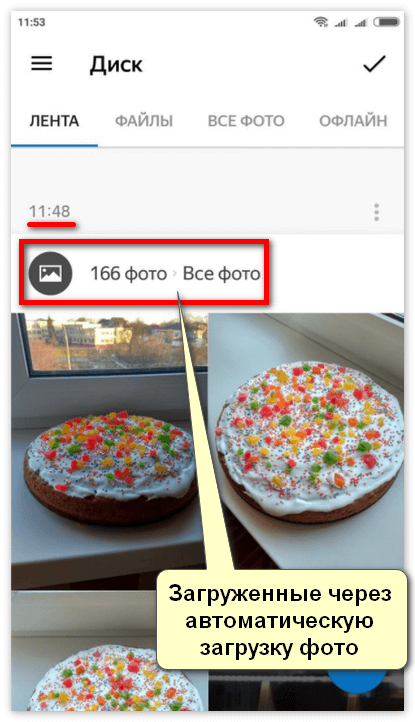
При хранении в папке «Все фото» снимки не занимают место в личной хранилище, поэтому пользователь имеет возможность загружать таким образом безлимитное количество медиафайлов. Место хранения не влияет на возможности работы с файлами. Ресурс автоматического размещения разрешает скачивать, открывать, просматривать и делиться.
Замечание! Как только какая-либо фотография или видеоролик перемещаются в другую папку на Я. Диске, они начинают забирать пространство хранилища.
Первичные настройки опции предполагают размещение изображений в облаке при подключении к wi-fi сети. Пользователь имеет возможность изменить эти параметры и задать загрузки по всем сетям. Поэтапный алгоритм представлен внизу:
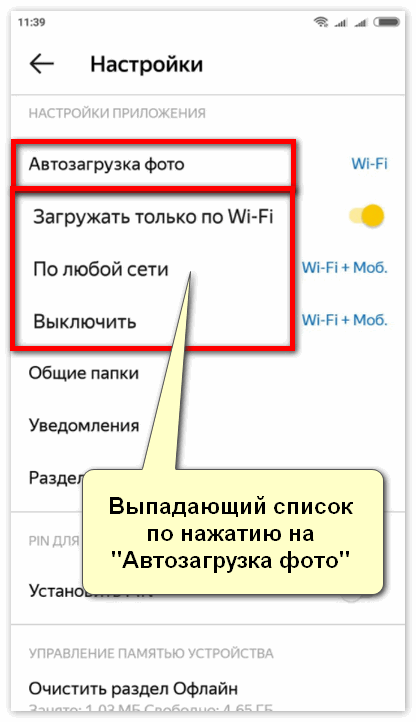
- Войти в сервис.
- Зайти в настроечный блок (три горизонтальных линии сверху слева).
- Выбрать «Автозагрузки».
- В разделе активировать оба сетевых способа: wi-fi или любая сеть.
Активация автозагрузки
Для каждой операционной системы пользователю необходимо выполнять ряд действий, которые помогут включить опцию и использовать её в сохранении фото. Интерфейс приложения для Андроид и иОС идентичный, поэтому порядок действий практически не отличается и состоит из следующих шагов.
Активировать безлимит можно по следующему алгоритму:
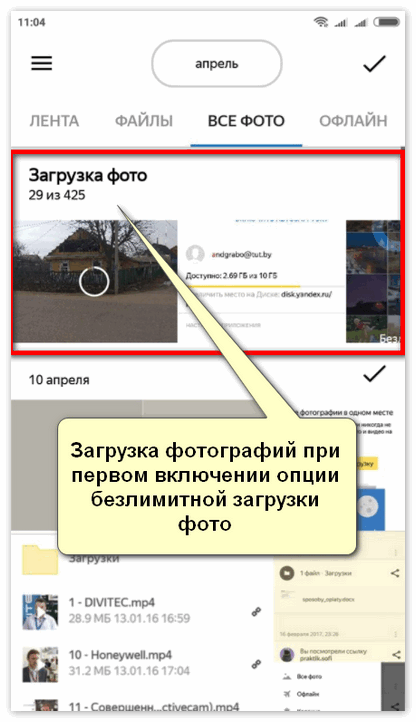
- Скачать приложение с Play Market (Android) / AppStore (iOS).
- Активировать установку.
- По завершении установки запустить приложение.
- Авторизоваться в Yandex аккаунте (либо зарегистрироваться, следуя рекомендациям мастера настройки).
- Приветственный экран отобразит предложение включить автозагрузку медиа – подтвердить.
- Сделать снимок.
- Войти на Я. Диск и проверить наличие нужного файла в папке «Все фото».
- Запустить облачный сервис.
- В левой верхней части нажать на три горизонтальных черты.
- Вызвать меню «Настройки».
- Выбрать действие «Автозагрузка» и активировать его.
- Проверить работу, сделав снимок или видео.
Проверка работы
Может случиться так, что первоначальные настройки автоматического размещения сбрасываются, и Яндекс Диск перестаёт автоматически загружать фото. Причины сброса могут заключаться в:

- Обновлении сервиса;
- Переустановке;
- Сбое в сети при активации опции.
Решить такую ошибку можно путём:
- Повторного включения через меню настроек (смотрите шаги выше, как включить);
- Создания фото или видео и контролем его отображения в соответствующей папке.
Совет! Необходимо следить за наличием доступных обновлений и своевременно подгружать их на устройство. После их интеграции важно сразу же проверить, активна ли опция и только потом продолжать работу.
Похожие публикации:
- Как попасть в подсказки яндекс москва hintpro
- Как посмотреть итоги года в яндекс музыке
- Как построить маршрут в яндекс картах api
- Как проверить работу java в браузере яндекс