
Перезапуск iPad
- Нажмите и удерживайте кнопку увеличения или уменьшения громкости и верхнюю кнопку, пока не появится ползунок «Выключить».
- Передвиньте ползунок, а затем подождите 30 секунд, чтобы устройство выключилось. Если устройство зависло или не реагирует на прикосновения, выполните принудительный перезапуск устройства.
- Чтобы снова включить устройство, нажмите и удерживайте верхнюю кнопку, пока не появится логотип Apple.
Перезапуск iPad с кнопкой «Домой»

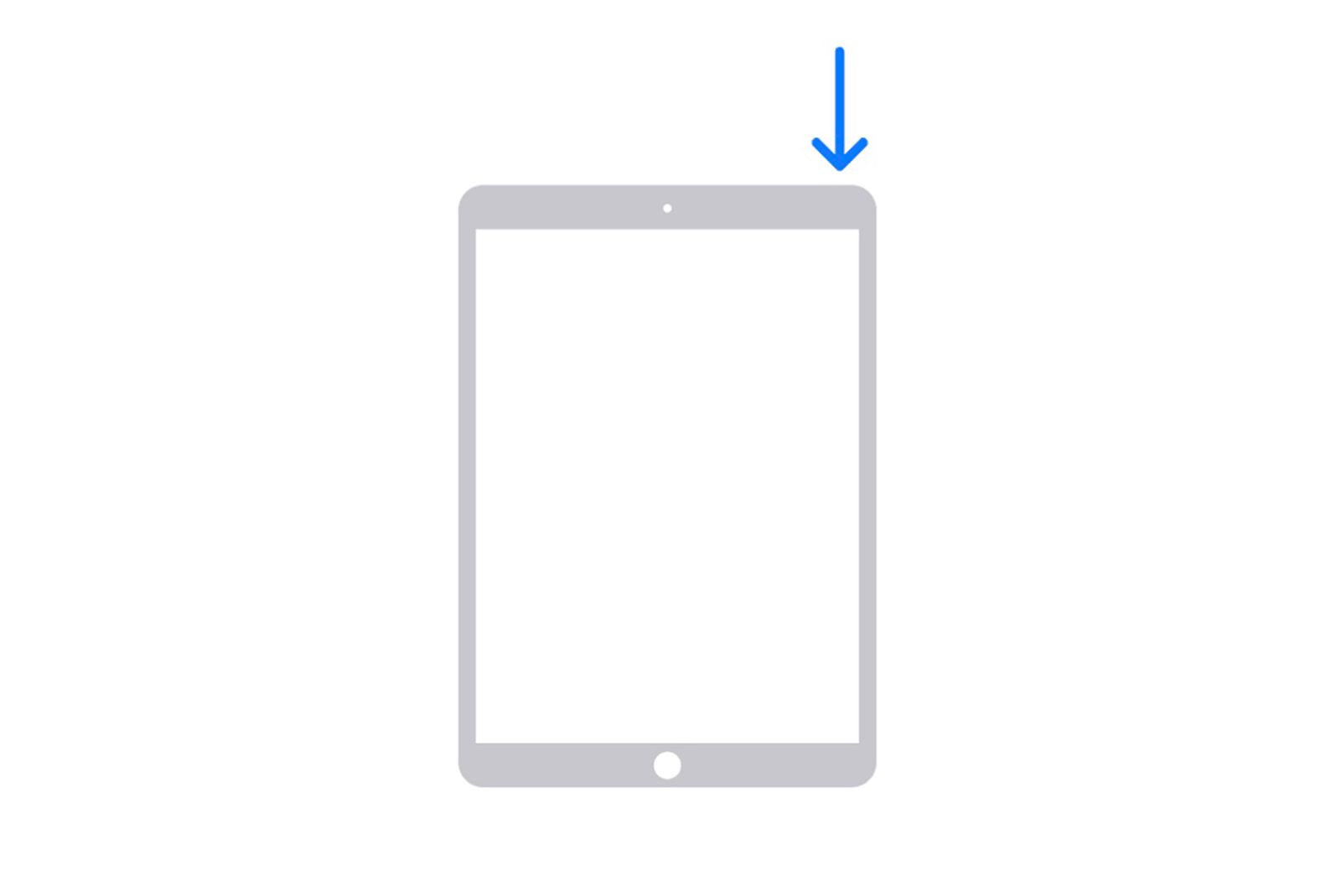
- Нажмите и удерживайте верхнюю кнопку, пока не появится ползунок «Выключите».
- Передвиньте ползунок, а затем подождите 30 секунд, чтобы устройство выключилось. Если устройство зависло или не реагирует на прикосновения, выполните принудительный перезапуск устройства.
- Чтобы снова включить устройство, нажмите и удерживайте верхнюю кнопку, пока не появится логотип Apple.
Как выключить iPad или iPad Pro
Иногда вам нужно выключить iPad. Может быть, прошло какое-то время, или он просто действует медленно, или он полностью застыл. В любом случае, попробуйте перезапустить его. Это просто может исправить все, что происходит, и, что самое приятное, это просто и быстро сделать. Вот как можно выключить iPad или iPad Pro.
Когда следует выключать iPad или iPad Pro?
Рекомендуется время от времени перезагружать планшет, особенно если есть проблема с функцией, приложением или подключением. И если ваш iPad полностью не отвечает, то выключение может быть вашим единственным вариантом. Он запускает ваше устройство, и в большинстве случаев все снова работает заново. Вот почему стоит попробовать при устранении неполадок.
Как выключить iPad или iPad Pro
Во-первых, определите, есть ли в вашей модели iPad кнопка «Домой». Затем выберите следующий вариант, который относится к вам.
Модели iPad без кнопки «Домой»
Нажмите и удерживайте кнопку громкости (вверх или вниз) и верхнюю кнопку iPad, пока не появится ползунок выключения питания. Перетащите ползунок и подождите 30 секунд, пока устройство не выключится.

Модели iPad с кнопкой «Домой»
Нажмите и удерживайте верхнюю кнопку iPad, пока не появится ползунок выключения питания. Перетащите ползунок и подождите 30 секунд, пока устройство не выключится.
Ваш iPad или iPad Pro все еще зависает или не отвечает?
Возможно, вам придется принудительно перезагрузить устройство. Для iPad с Face ID нажмите и отпустите кнопку увеличения громкости, затем кнопку уменьшения громкости, а затем нажмите и удерживайте кнопку питания, пока устройство не выключится или не запустится. Для iPad с кнопкой «Домой» одновременно нажмите и удерживайте кнопку питания и кнопку «Домой», пока устройство не перезагрузится.
Вам все еще нужна помощь?
Контакт поддержка Applet забронировать место в баре Genius или получить помощь по телефону.
Хотите знать больше?
Ознакомьтесь с руководствами и обзорами Pocket-lint по iPad, чтобы узнать больше о линейке планшетов Apple.
- Какой Apple iPad лучше для вас?
- Apple iPad (10-го поколения) и iPad Air (2022): в чем разница?
- Apple iPad (10-го поколения) против iPad (9-го поколения): что купить?
- Обзор Apple iPad (10-го поколения, 2022 г.)
Как сделать аппаратный сброс на iPad без кнопки Home

Планшеты Apple выпускаемые в последние несколько лет постепенно лишиться кнопки Home. У пользователей, которые обзавелись новинкой возникает логичней вопрос, как сделать аппаратный сброс или выключение на iPad Air 5 и других моделях без физической кнопки Home. В этой статье сервисные инженеры сервисного центра AppleLab дают исчерпывающий ответ на этот вопрос.
Как сделать аппаратный сброс на iPad Air 5
- Нажмите и удерживайте верхнюю кнопку питания и кнопку увеличения или уменьшения громкости, пока не появится ползунок.
- Проведите пальцем по экранному ползунку, чтобы выключить iPad.
- После выключения снова нажмите и удерживайте верхнюю кнопку питания, пока не появится логотип Apple.
- На iPad с кнопкой “Домой” планшет можно перезапустить, одновременно удерживая кнопку “Домой” и боковую кнопку на устройстве, но на iPad Air вам необходимо полностью выключить, а затем снова включить планшет в отдельный шаг.
- Вы также можете выключить iPad Air, открыв приложение “Настройки”, выбрав “Основные” и выбрав “Выключить”.
Чтобы принудительно перезагрузить iPad Air 4 или 5:
- Нажмите и быстро отпустите кнопку увеличения громкости.
- Нажмите и быстро отпустите кнопку уменьшения громкости.
- Нажмите и удерживайте верхнюю кнопку питания, пока не начнется перезагрузка.
Все эти манипуляции для iPad Air 5 подходят для iPad mini 6, iPad Air 4 и iPad Pro без физической кнопки Home.
Если ваш iPad проявляет признаки поломки, обращайтесь в сервисный центр AppleLab для диагностики и ремонта.
Как выключить iPhone или iPad без использования кнопки


Любой технике свойственно ломаться и выходить из строя. И даже лидеру на рынке компании Apple не удается создать устройства, с которыми не обращаются в сервисные центры обслуживания по причинам ремонта. Одной из причин среди популярных обращений является поломка кнопки включения iPhone и iPad.
Что может быть причиной неисправности кнопки выключения.
- Попадание жидкости в устройство.
- Засорение грязью или пылью.
- Частота использования приводит к износу.
- Неправильный чехол может постоянно оказывать на клавишу давление.
- Нагрузка при ношении телефона в кармане или сумке
Инструкция как отключить устройства если не работает кнопка питания гаджета
С выходом операционной системы iOS 11 и следующей iOS 12 стало возможным отключить iPhone или iPad без использования клавиши. Достаточно войти в меню “Настройки”, выбрать “Основные” и спуститься в самый низ. Там найдете функцию “Выключить”. Появится знакомый слайдер выключения. Провести по сенсору — это все что остается сделать до полного выключения гаджета.
Логичный вопрос возникает перед выключением устройства — а как же потом его включить. Здесь все еще проще — достаточно просто поставить девайс на зарядку. Он активируется автоматически.
А если нужно всего лишь перезагрузить Айфон или Айпад, то в этом поможет виртуальная кнопка AssistiveTouch. Ее найти и активировать можно также в меню “Настройки”. Заходим в “Основные”, далее “Универсальный доступ” и находим Ассистив Тач. Выведя на экран ее меню, увидим кнопку “Перезагрузка”. Так же там есть функция “Блокировка экрана”.
Видео как выключить айфон, айпад без кнопки питания
Наши рекомендации
Конечно эти несложные манипуляции не заменят удобство кнопок. Но как временные варианты решения проблемы вполне подойдут. Ведь не все готовы на время ремонта остаться совсем без своих яблочных девайсов. Весь вышеуказанный функционал подходит всем моделям iPhone (5s, se, 6, 6plus, 6s, 6s plus, 7, 7plus, 8, 8plus,10 ) и iPad (mini, 2, 3, 4, pro 9.7, 10.5, 12.9, air, air 2), в которых установлена ИОС11 или ИОС12. Но для постоянного использования все весьма сложно и неудобно, поэтому конечно же рекомендуем рано или поздно обратиться в сервисный центр для замены кнопки включения. И в дальнейшем советуем обращать внимание на выбор чехла для смартфона, на силу нажатия на клавиши и на то, как защищены ваши клавиши от воздействия грязи, пыли и случайно пролитых жидкостей. Уж лучше предотвратить повторную замену кнопки питания.