
Обновление приложений на устройствах Apple вручную
Вы можете отключить автоматические обновления и обновлять приложения вручную. Либо вы можете включить автоматические обновления, чтобы вам не приходилось обновлять каждое приложение вручную.
Обновление приложений вручную
На iPhone и iPad приложения из App Store по умолчанию обновляются автоматически. Если возникает проблема, вы можете обновить приложение вручную.
Обновление приложений на iPhone или iPad вручную
- Откройте приложение App Store.
- Нажмите значок профиля в верхней части экрана.
- Прокрутите для просмотра ожидающих обновлений и примечаний к выпуску. Нажмите «Обновить» рядом с приложением, чтобы обновить только его, или нажмите «Обновить все».
Обновление приложений на компьютере Mac вручную

- Откройте приложение App Store.
- В боковом меню нажмите «Обновления».
- Нажмите «Обновить» рядом с приложением, чтобы обновить только его, или нажмите «Обновить все».
Если вы установили на компьютере Mac приложение не из App Store, за помощью в обновлении обратитесь к разработчику приложения.
Обновление приложений на часах Apple Watch вручную
- Откройте приложение App Store и прокрутите вниз.
- Нажмите «Учетная запись».
- Нажмите «Обновления».
- Нажмите «Обновить» рядом с приложением, чтобы обновить только его, или нажмите «Обновить все».
Включение и выключение автоматического обновления
Если вы предпочитаете обновлять вручную все приложения, можно отключить автоматическое обновление. После выключения этой функции вы будете получать уведомления от App Store каждый раз, когда становится доступно обновление для одного из ваших приложений.
Включение и выключение автоматического обновления на iPhone или iPad
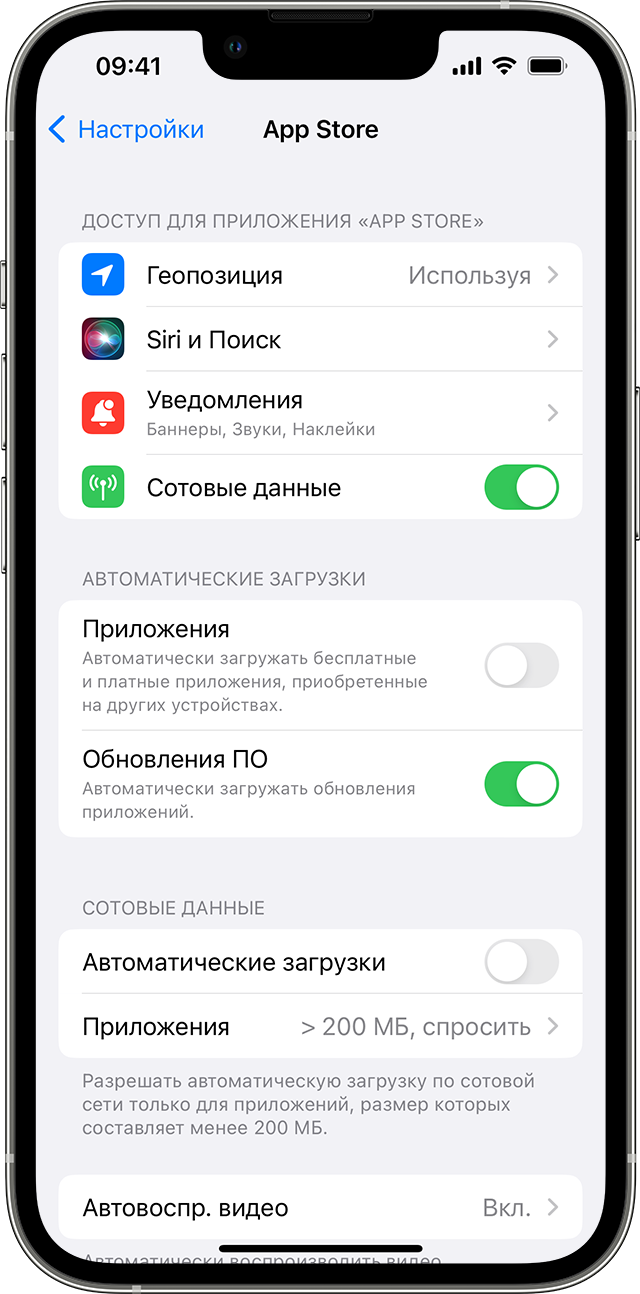
- Откройте приложение «Настройки».
- Нажмите App Store.
- Включите или выключите параметр «Обновления ПО».
Включение и выключение автоматических обновлений на компьютере Mac
- Откройте приложение App Store.
- В строке меню вверху экрана выберите App Store >> «Настройки».
- Установите или снимите флажок «Автоматические обновления».
Включение и выключение автоматических обновлений на часах Apple Watch
- Выберите «Настройки» > App Store.
- Включите или выключите параметр «Автообновление».
Или откройте приложение Watch на устройстве iPhone, прокрутите до пункта App Store и нажмите его, затем включите или выключите параметр «Автообновление».
Включение и выключение автоматических обновлений на Apple TV HD или 4K
- Выберите «Настройки» > «Приложения».
- Установите или снимите флажок «Автообновление приложений».
Информация о продуктах, произведенных не компанией Apple, или о независимых веб-сайтах, неподконтрольных и не тестируемых компанией Apple, не носит рекомендательного или одобрительного характера. Компания Apple не несет никакой ответственности за выбор, функциональность и использование веб-сайтов или продукции сторонних производителей. Компания Apple также не несет ответственности за точность или достоверность данных, размещенных на веб-сайтах сторонних производителей. Обратитесь к поставщику за дополнительной информацией.
Как отключить автоматическое обновление на Mac?

Специалист по написанию технических текстов, который создает различные типы статей, от обзоров до практических статей для Mac.
Некоторые обновления включены по умолчанию, но если вы хотите знать как выключить автоматические обновления на Mac вы также можете это сделать. У автоматических обновлений есть некоторые преимущества и недостатки, в том числе они могут повлиять на производительность вашего Mac.
Хотя автоматическое обновление выполняется в фоновом режиме, это может вызвать большую нагрузку на ваш ЦП (центральный процессор) и замедлить работу вашего Mac, пока вы его используете.
Часть 1. Что такое автоматическое обновление на Mac?
Поскольку это автоматическое обновление, эта функция не требует вмешательства пользователя, чтобы некоторые программы или приложения обновлялись сами по себе.
Эта функция определит, есть ли новая версия, выпущенная разработчиком, без необходимости вручную проверять, есть ли обновление, и загружать его, пока ваш Mac подключен к Интернету.
Приятно осознавать, что мы можем изменять настройки на наших устройствах, и у нас есть свобода выбора, обновлять программное обеспечение или нет, это также необходимо для того, чтобы эти старые модели Mac работали, даже если на них установлена старая операционная система. .
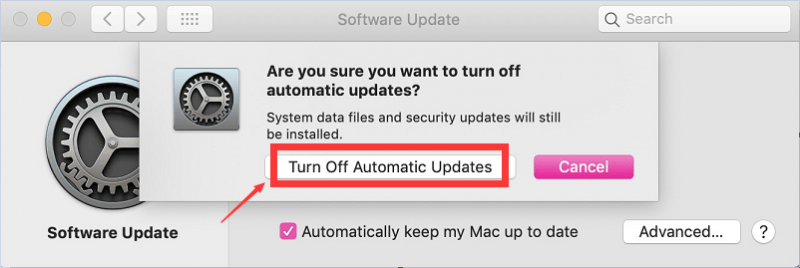
Плюсы и минусы автоматического обновления
Для пользователя может быть действительно удобно включить некоторые автоматические обновления, он вычеркивает одну из пользовательских задач, чтобы проверить, есть ли обновление, и обновить его вручную.
Кроме того, вы можете следить за тем, чтобы ваши приложения и программное обеспечение всегда были в актуальном состоянии, чтобы избежать нарушений безопасности.
Однако некоторые обновления несовместимы с вашим Mac или устройством, поскольку большинство обновлений включают в себя дополнительные функции, и для правильной работы и предотвращения сбоев в системе может потребоваться больше места для хранения.
Могут быть некоторые функции, которые пользователи не предпочитают иметь, например, в более простом интерфейсе версий легче ориентироваться, чем в обновленных. Вот почему некоторые пользователи предпочитают делать обновления самостоятельно, и вот как это можно сделать.
Часть 2. Руководство по отключению автоматического обновления на Mac
Есть небольшая разница при отключении автоматических обновлений для программного обеспечения на вашем Mac. Вот список некоторых операционных систем и инструкции, как это сделать.
Отключение автоматического обновления в macOS Mojave 10.14 и новее
- Выберите логотип Apple, который можно найти в верхнем левом углу экрана, затем> Выбрать системные настройки.
- Откройте App Store> Вы увидите несколько вариантов, как отключить автоматические обновления.
- Снимите флажки рядом с Автоматически проверять наличие обновлений
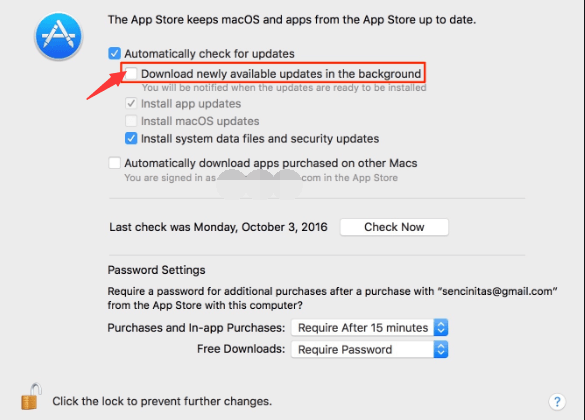
При этом любое приложение, которое вы установили через магазин приложений, будет просто запрашивать или уведомлять вас, если есть какие-либо обновления, оно не будет обновляться само по себе, пока вы не подтвердите и не сделаете это самостоятельно.
Отключение автоматического обновления в Mac OS X, Sierra, High Sierra, Yosemite, El Capitan и Mavericks
Поскольку это какая-то более старая операционная система, шаги немного отличаются, для процесса см. Шаги ниже.
- Запустите меню Apple> выберите магазин приложений> нажмите «Настройки».
- Снимите флажки напротив флажков для автоматической проверки обновлений, загрузки новых доступных обновлений в фоновом режиме и установки обновлений приложений.
- Не забудьте установить эти флажки, чтобы обеспечить безопасность вашего Mac, например, установить файлы системных данных и обновления безопасности.
Отключение автообновлений для автономных приложений
Не все приложения мы можем получить только через App Store, некоторые можно загрузить прямо с их веб-сайтов, для этого вам нужно будет найти опцию в самом приложении.
Не волнуйтесь, если вы думаете, что не все автономные приложения имеют такую опцию, это установлено стандартами операционных систем Mac, что каждое приложение должно иметь эту опцию.
Часть 3. Дополнительный совет: как оптимизировать производительность вашего Mac
Если автоматическое обновление включено на вашем Mac, это может как-то повлиять на производительность системы, поскольку обновление происходит в фоновом режиме в то же время, когда вы его используете, это приведет к тому, что ваш Mac будет работать дважды.
Хотя включение автоматического обновления может помочь вам сэкономить время и усилия, вы определенно можете оставить его включенным. Что вы можете сделать, чтобы убедиться, что производительность вашего Mac по-прежнему хорошая, пока идет автоматическое обновление, — это освободите место, чтобы Mac работал быстрее.
Используйте iMyMac PowerMyMac чтобы помочь вам очистить ненужные файлы, большие файлы, которые вам больше не нужны, а также сломанные приложения и программное обеспечение, которые занимают дополнительное место в вашем хранилище.
- Загрузите и запустите PowerMyMac с IMYmac.com
- В левой части экрана отобразится список категорий> затем выберите «Уборка мусора»> нажмите «СКАНИРОВАТЬ».
- Установите флажки для журналов пользователей и системных журналов, чтобы удалить все ненужные файлы и записи.
- Нажмите «Выбрать все» в верхней части экрана > выберите «ОЧИСТИТЬ» в правом нижнем углу страницы.
- Новый экран покажет вам, сколько файлов было удалено, и ваше оставшееся хранилище

Часть 4. Вывод
Контроль за автоматическими обновлениями — это хорошо, и это позволяет вам обновлять операционную систему или нет, особенно если вы все еще используете старую версию Mac.
Но имейте в виду, что это не может длиться вечно, и вам может потребоваться приобрести новую Машину, потому что каждый раз, когда появляются обновления, разработчики могут перестать поддерживать старые версии, что означает, что он будет открыт для проблем безопасности.
Независимо от того, используете ли вы старую версию операционной системы или нет, всегда полезно содержать Mac в чистоте изнутри, чтобы поддерживать его темп и оптимизировать его производительность с помощью iMyMac PowerMyMac.
Рейтинг: 4.6 / 5 (на основе 84 рейтинги)
Как запретить Apple устанавливать обновления на ваш Mac без спроса
За последние две недели Apple выпустила два апдейта для macOS, установка которых не требовала согласия пользователей, а производилась в автоматическом режиме. У многих этот факт вызвал недоумение. Ведь, если Apple может позволить себе развертывать мелкие патчи без ведома пользователей, что мешает ей принудительно обновлять все устройства до новых версий ОС? В конце концов, всегда можно сослаться на заботу о безопасности пользователей и вообще прекратить спрашивать их мнения. Однако все это, конечно же, большое преувеличение.
Немногие знают, но при желании Mac позволяет отказаться от получения патчей безопасности, которые обычно устанавливаются автоматически, даже если инструмент автообновления отключен.
Как отключить автообновление на Mac
- На macOS High Sierra перейдите в App Store – «Настройки» и отключите параметр «Устанавливать системные файлы и обновления системы безопасности»;
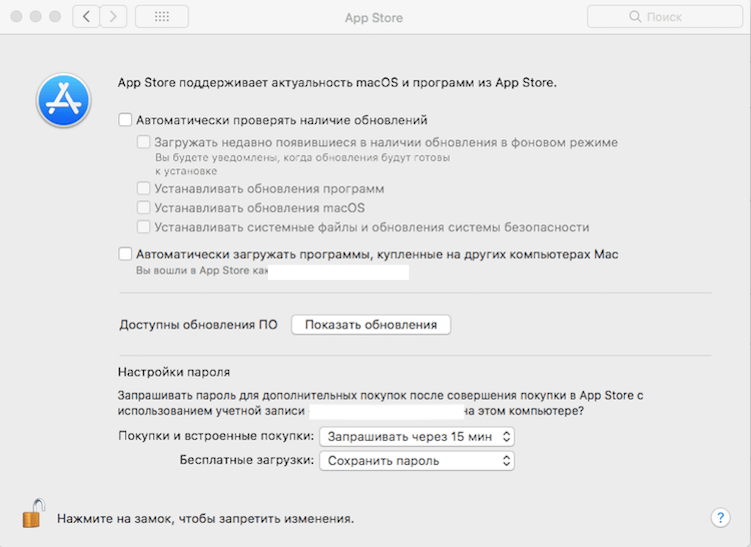
Теперь ни один апдейт, который предназначен для автоматического развертывания, не будет установлен на ваш Mac без вашего ведома. Другой вопрос – насколько это целесообразно. Поскольку Apple не распространяет новые версии операционной системы таким образом, делая исключения только для обновлений безопасности, направленных на защиту пользователей и их данных, мы бы рекомендовали оставить настройки в исходном состоянии.
В противном случае вы рискуете оказаться жертвой взлома или хакеров, которые если не смогут получить полный контроль над вашим компьютером, смогут шпионить за вами через веб-камеру или посредством других инструментов. К примеру, как выяснилось на этой неделе, в протоколе Bluetooth существует уязвимость, которая позволяет отслеживать местоположение пользователей iPhone, iPad и Mac. А поскольку такую брешь можно считать критической, скорее всего, Apple снова выпустит обновление, направленное на ее исправление, которое установится автоматически.
Подпишись на наш канал в Яндекс.Дзен. Там здорово.
Как отключить автоматические обновления на Mac
Включение автоматических обновлений действительно может помочь пользователям сэкономить немного времени, гарантируя, что последние улучшения и исправления безопасности будут установлены как можно скорее. Однако для многих гораздо важнее иметь возможность выбирать, когда загружать и устанавливать обновления лично. Чтобы убедиться, что на вашем компьютере Mac отключены автоматические обновления, следуйте приведенным ниже советам.
Для систем под управлением macOS Mojave 10.14 или новее
- Для начала зайдите в меню Apple и нажмите «App Store».
- Откройте «Настройки».
- Найдите параметр «Автоматические обновления» и снимите флажок, чтобы отключить автоматические обновления в системе.
Для старых систем Mac под управлением Mac OS X High Sierra, Sierra, El Capitan, Yosemite и Mavericks
- Перейдите в меню Apple и нажмите «Настройки».
- Теперь найдите следующие параметры и снимите все флажки, чтобы остановить автоматические обновления:
Автоматически проверять обновления
Загрузите новые доступные обновления в фоновом режиме
Установить обновления приложения
Рассмотрите возможность оставить включенным параметр «Установить системные файлы данных и обновления безопасности», так как этот параметр необходим для получения исправлений и исправлений безопасности.
Ваш комментарий ожидает модерации.
Убедитесь, что вы не робот.
Показать форму комментариев (0)
Отправить комментарий
Пожалуйста, НЕ используйте эту систему комментариев для поддержки или выставления счетов. Для запросов технической поддержки SpyHunter, пожалуйста, свяжитесь с нашей службой технической поддержки напрямую, открыв билет поддержки клиентов через SpyHunter. По вопросам оплаты, пожалуйста, обратитесь к нашей странице « Вопросы по оплате или проблемы? ». Для общих запросов (жалобы, юридические, пресса, маркетинг, авторское право), посетите нашу страницу « Запросы и обратная связь ».