
Telegram: бот, ссылки
Если вы хотите использовать телеграм для автоматизированного оповещения себя, добавьте себе бота @htmlweb_bot, залогиньтесь в нем командой /login и вызывайте API:
https://htmlweb.ru/api/service/tg_send/?message=ТЕКСТ_СООБЩЕНИЯ&api_key=API_KEY_из_профиля
Параметры можно передавать, как с помощью GET, так и с помощью POST запроса.
Дополнительный необязательный параметр формат сообщения (html|text), по умолчанию html:
format = text
В формате html разрешены только теги a, b, strong, i, em, u, ins, s, strike, del, code, pre, остальные вырезаются, т.к. не поддерживаются Телеграм.
Так же доступны все опции сообщений: parse_mode, disable_web_page_preview, disable_notification, reply_to_message_id, reply_markup. Описание их на официальном сайте: telegram.org
Удобно оповещать себя о проблемах на сайте, обращениях пользователей и т.п. Данный сервис абсолютно бесплатный и без ограничений. Отправленное сообщение нигде не сохраняется.
Пример
$ch = curl_init('https://htmlweb.ru/api/service/tg_send/'); curl_setopt($ch, CURLOPT_POST, true); curl_setopt($ch, CURLOPT_POSTFIELDS, ['message'=>$message, 'api_key'=>API_KEY_HtmlWeb]); curl_setopt($ch, CURLOPT_RETURNTRANSFER, true); $body = curl_exec($ch); $info = curl_getinfo($ch); curl_close($ch);Пересылка СМС на Телеграм
Вы можете настроить пересылку всех СМС на ваш телеграм, для этого:
- На все телефоны, с которых нужно пересылать СМС установите приложение SMS-шлюз.
- Затем авторизуетесь в телеграм-боте @htmlweb_bot.
- В настройке СМС шлюза установите галочку [x] пересылать в Telegram
Если вам что-то нужно добавить в бот, напишите
Ссылки в Телеграм
Чтобы не искать, собрал в одном месте как формировать ссылки на различные действия в Телеграм:
Ссылка на отправку сообщения пользователю Телеграм:
https://t.me/ПРОФИЛЬ
Профиль нашей группы
Ссылка на отправку сообщения пользователю Телеграм:
tg://msg?text=ТЕКСТ&to=ТЕЛЕФОН
Отправить сообщение в группу ИТишников
Параметр ТЕЛЕФОН сработает, если абонент есть в вашем справочнике.
Начать диалог с пользователем или ботом Телеграм:
tg://resolve?domain=USERNAME
Добавить группу IT_ROSTOV в Телеграм
Запустить бота Телеграм с передачей параметров:
https://t.me/htmlweb_bot?start=СТРОКА_ПАРАМЕТРОВ
Наша группа в Телеграм
Наша группа в Телеграм для обмена идеями, проектами, мыслями, людьми в сфере ИТ г.Ростова-на-Дону: @it_rostov.
Другие наши Телеграм Боты. Разработка Телеграм-ботов на заказ
Мы разрабатываем Телеграм боты на заказ. Некоторые примеры наших ботов:
- Телеграм бот для автоматического приема участника в группу, если он правильно заполнил анкету
- Телеграм бот для защиты от спама в чате
- Телеграм бот для организации встреч по заказу бизнес группы
- Телеграм бот клуба для организации мероприятий и записи на участие в них
- Телеграм бот студии загара и лазерной эпиляции SunLife. Используется для подтверждения телефона, записи на услуги и контроля расходования абонементов и сертификатов
- Телеграм бот помогает стать самозанятым в Ростовской области и получить бесплатное обучение на базе Ростовского регионального агентства поддержки предпринимательства(РРАПП)
How to style Telegram text using HTML tags
The following HTML tags are currently supported for Telegram:
bold, bold italic, italic underline, underlinestrikethrough,strikethrough,strikethroughspoiler bold italic bolditalic bold strikethroughunderline italic bold bold inline URLinline fixed-width codepre-formatted fixed-width code blockExample
The following post in Publer
Will look like this in Telegram
Tips & warnings
You can always preview how your message will look on Telegram beforehand.
Make sure you only use a supported HTML tag from the list above. Using an unsupported HTML tag will prevent the post from getting published.
Updated on: 20/10/2022
Was this article helpful?
Стилизация текста в telegram. Разметка markdown и html
Небольшой обзор того, как работает разметка в telegram, как стилизовать текст при помощи markdown и html.
12 показов
10K открытийСразу оговорюсь: в интернете множество статей про то, как делать отложенные посты, добавлять к ним кнопки и оформлять их с помощью @controllerbot и аналогов. Эта статья совсем о другом.
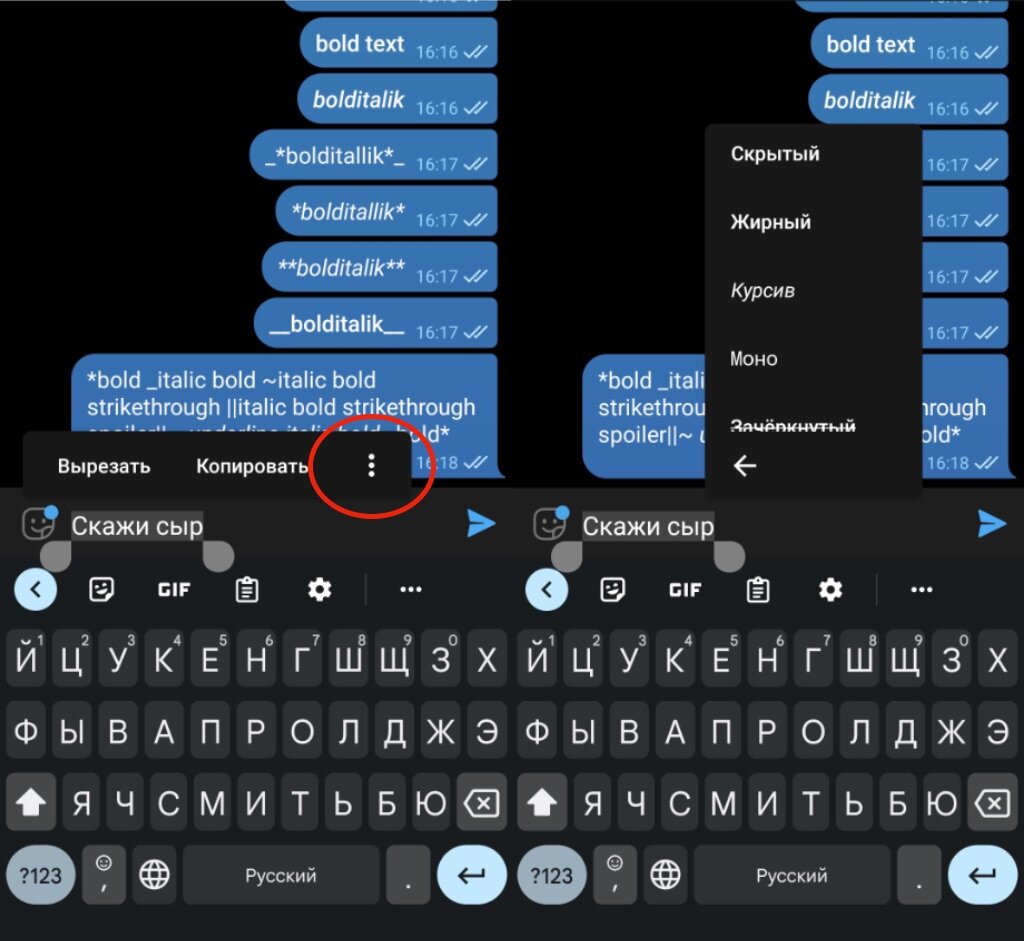
Разметку с помощью контекстного меню рассматривать тоже не буду. О ней вы скорее всего все знаете и пользуетесь постоянно. На всякий случай оставлю скриншот как пример:
стилизация с помощью контекстного меню
В конце статьи также приведен список горячих клавиш.
Почти все тоже самое можно сделать быстрее с помощью специальных символов. Если вы такой же заядлый текстер, как я, или просто любите быстро печатать, то вам будет интересно.
Markdown довольно обширный язык и в телеграм представлена лишь малая часть его возможностей. На самом деле, с его помощью вы можете писать целые статьи. Ознакомиться с синтаксисом можно по ссылке
Markdown в телеграм
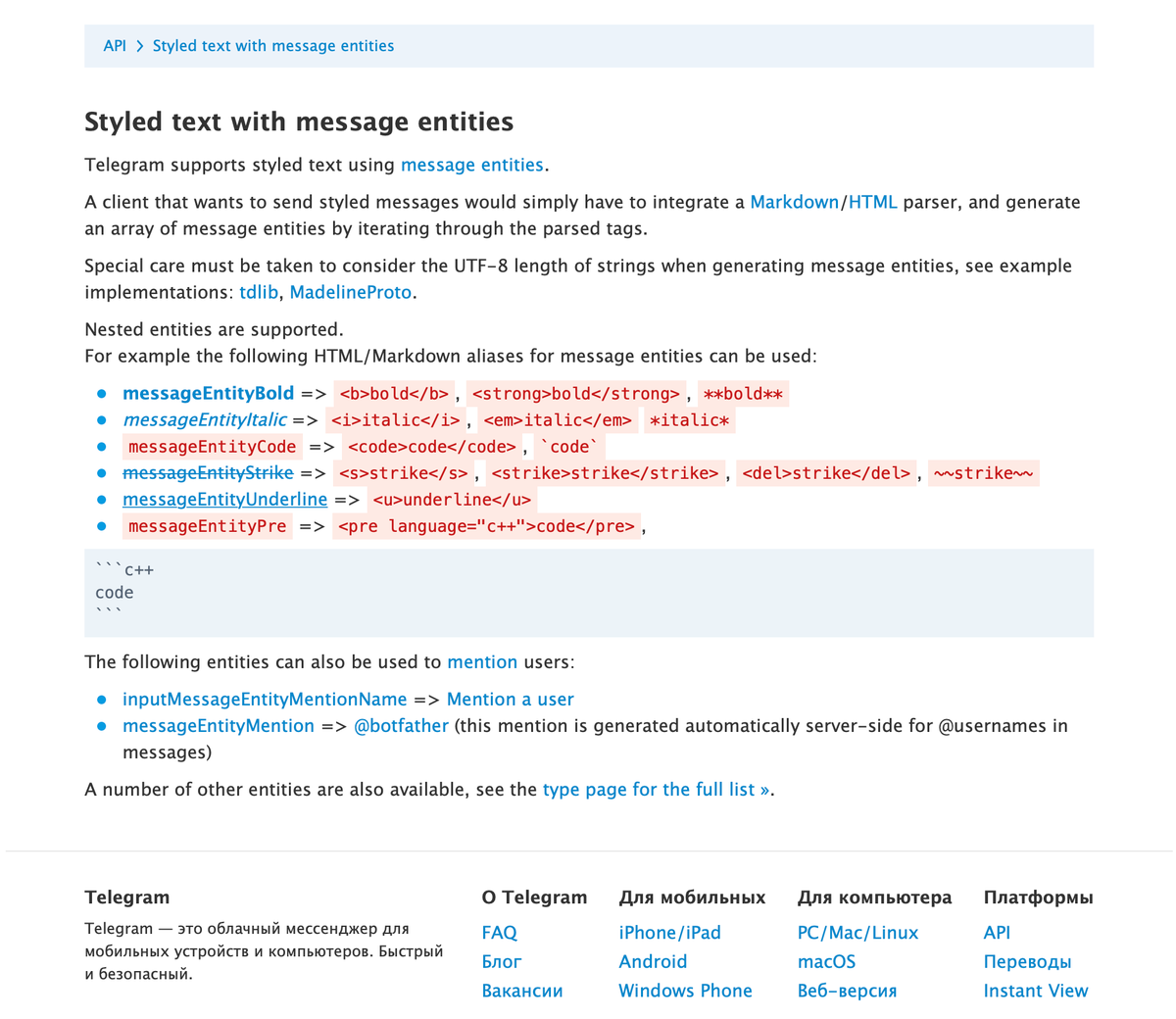
Итак, заходим на официальный сайт телеграм, идем в стилизацию текста и видим поддерживаемую разметку:
стилизация с официального сайта telegram.org
Однако, если просто вставить всю указанную markdown разметку в телеграм, то мы получим следующее:
Не работает курсивное начертание. Вероятно, в telegram давно не обновляли эту страницу и некоторые правила поменялись, а некоторые добавились. В стандартной разметке markdown действительно для курсива используется одна "звездочка", однако, в телеграм работает двойное подчеркивание. А с помощью || можно сделать скрытый текст, который появился относительно недавно. И вот мы получаем полный список полноценно работающих "команд":
**сам ты жирный**
__курсив__
`код`
~~перечеркнутый~~
```блок кода```
||скрытый текст||Но что со ссылками? Ссылки в разметке markdown выглядят вот так:
Однако, по умолчанию они не работают (только в telegram x для android)
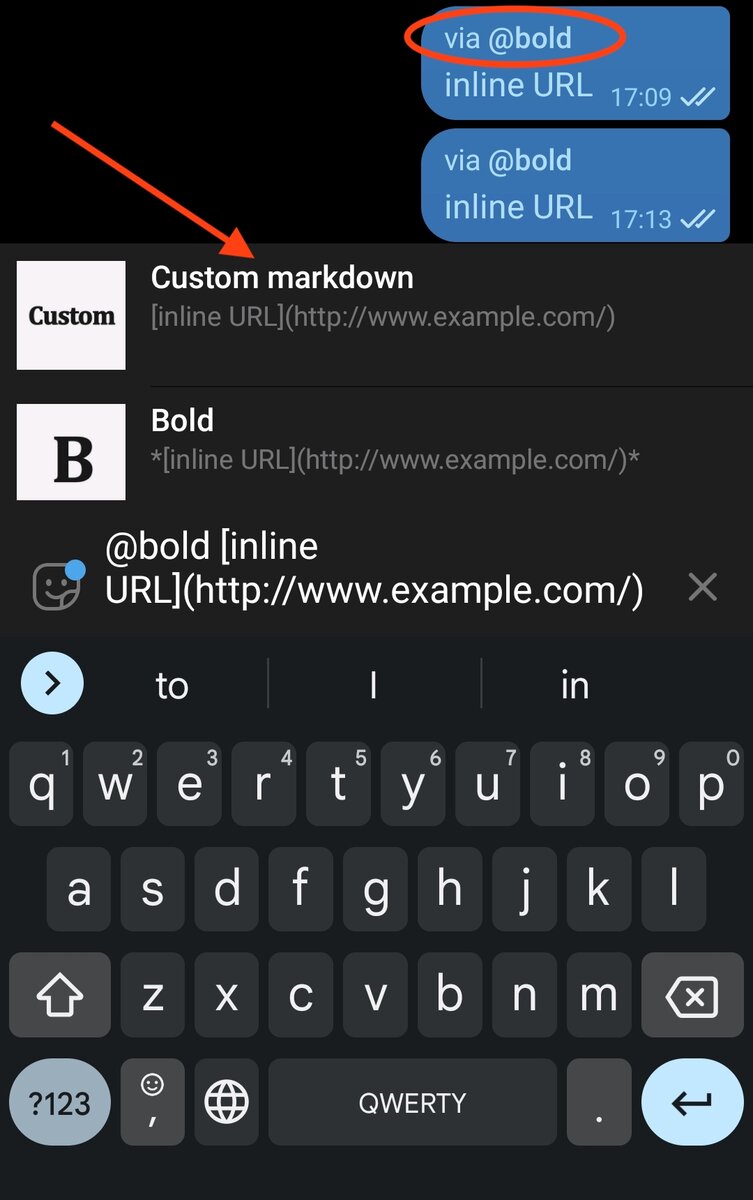
На официальном сайте указан инлайн-бот @bold - с помощью него можно вдохнуть жизнь в ссылку, однако, при этом, бот оставит свой след на нашем сообщении:
пример использования @bold
Можно использовать его и для оформления текста, чтобы потом скопировать и отправить куда нам нужно уже без подписи бота.
В этом боте работает свой вариант markdown:
Все-таки для ссылки я бы использовал контекстное меню или горячие клавиши - это гораздо удобнее.
Как там HTML?
В целом, html-разметка тоже работает, но уже с другим инлайн-ботом. Нужно всего лишь написать:
И далее нужный нам текст с поддерживаемыми html-тегами. Вот их полный список:
Этот бот работает с markdown, точно также как @bold, нужно лишь добавить "md":
Если вам нужен VDS в России - рекомендую sprintbox. По моему промокоду CASHGOK20 вы получите кэшбэк 20% при первом пополнении - не забудьте ввести его.
Горячие клавиши
Кому-то выделить текст и нажать сочетание клавиш будет гораздо проще и удобнее. Для таких людей я и припас этот списочек:
Для windows:
ctrl + B = Жирный
ctrl + I = Курсив
ctrl + U = Подчеркнутый
ctrl + shift + X = Перечеркнутый
ctrl + shift + M = Моноширинный (код)
ctrl + shift + N = Очистить стили
Для macos:
com + U = Ссылка
com + B = Жирный
com + I = Курсив
com + shift + U = Подчеркнутый
com + shift + X = Перечеркнутый
com + shift + K = Моноширинный (код)
com + shift + P = Скрытый текст
Стилизация текста в telegram. Разметка markdown и html
Небольшой обзор того, как работает разметка в telegram, как в нем стилизовать текст при помощи markdown и html.
Сразу оговорюсь: в интернете множество статей про то, как делать отложенные посты, добавлять к ним кнопки и оформлять их с помощью @controllerbot и аналогов. Эта статья совсем о другом.
Разметку с помощью контекстного меню рассматривать тоже не буду. О ней вы скорее всего все знаете и пользуетесь постоянно. На всякий случай оставлю скриншот как пример:
В конце статьи также приведен список горячих клавиш.
Почти все тоже самое можно сделать быстрее с помощью специальных символов. Если вы такой же заядлый текстер, как я, или просто любите быстро печатать, то вам будет интересно.
Markdown довольно обширный язык и в телеграм представлена лишь малая часть его возможностей. На самом деле, с его помощью вы можете писать целые статьи. Ознакомиться с синтаксисом можно по ссылке
Markdown в телеграм
Итак, заходим на официальный сайт телеграм, идем в стилизацию текста и видим поддерживаемую разметку:
Однако, если просто вставить всю указанную markdown разметку в телеграм, то мы получим следующее:
Не работает курсивное начертание. Вероятно, в telegram давно не обновляли эту страницу и некоторые правила поменялись, а некоторые добавились. В стандартной разметке markdown действительно для курсива используется одна "звездочка", однако, в телеграм работает двойное подчеркивание. А с помощью || можно сделать скрытый текст, который появился относительно недавно. И вот мы получаем полный список полноценно работающих "команд":
**сам ты жирный**
__курсив__
`код`
~~перечеркнутый~~
```блок кода```
||скрытый текст||Но что со ссылками? Ссылки в разметке markdown выглядят вот так:
Однако, по умолчанию они не работают (только в telegram x для android)
На официальном сайте указан инлайн-бот @bold - с помощью него можно вдохнуть жизнь в ссылку, однако, при этом, бот оставит свой след на нашем сообщении:
Можно использовать его и для оформления текста, чтобы потом скопировать и отправить куда нам нужно уже без подписи бота.
В этом боте работает свой вариант markdown:
Все-таки для ссылки я бы использовал контекстное меню или горячие клавиши - это гораздо удобнее.
Как там HTML?
В целом, html-разметка тоже работает, но уже с другим инлайн-ботом. Нужно всего лишь написать:
И далее нужный нам текст с поддерживаемыми html-тегами. Вот их полный список:
Этот бот работает с markdown, точно также как @bold, нужно лишь добавить "md":
Горячие клавиши
Кому-то выделить текст и нажать сочетание клавиш будет гораздо проще и удобнее. Для таких людей я и припас этот списочек:
Для windows:
ctrl + B = Жирный
ctrl + I = Курсив
ctrl + U = Подчеркнутый
ctrl + shift + X = Перечеркнутый
ctrl + shift + M = Моноширинный (код)
ctrl + shift + N = Очистить стилиДля macos:
com + U = Ссылка
com + B = Жирный
com + I = Курсив
com + shift + U = Подчеркнутый
com + shift + X = Перечеркнутый
com + shift + K = Моноширинный (код)
com + shift + P = Скрытый текст





- HTML
- Смартфоны
- Социальные сети и сообщества
- Типографика