
Перезапуск iPhone
В этой статье описывается, как выключить iPhone, а затем включить его снова.
Перезапуск iPhone X, 11, 12, 13 или более поздней модели
- Нажмите и удерживайте кнопку увеличения или уменьшения громкости и боковую кнопку, пока не появится ползунок «Выключить».
- Передвиньте ползунок, а затем подождите 30 секунд, чтобы устройство выключилось. Если устройство зависло или не реагирует на действия, выполните принудительный перезапуск.
- Чтобы снова включить устройство, нажмите и удерживайте боковую кнопку с правой стороны iPhone, пока не появится логотип Apple.
Перезапуск iPhone 6, 7, 8 или SE (2-го или 3-го поколения)
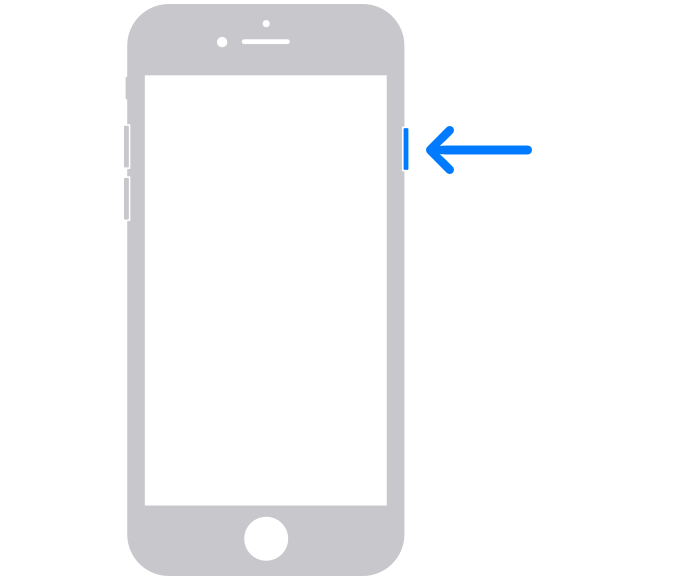
- Нажмите и удерживайте боковую кнопку, пока не появится ползунок «Выключить».
- Передвиньте ползунок, а затем подождите 30 секунд, чтобы устройство выключилось. Если устройство зависло или не реагирует на действия, выполните принудительный перезапуск.
- Чтобы снова включить устройство, нажмите и удерживайте боковую кнопку, пока не появится логотип Apple.
Перезапуск iPhone SE (1-го поколения), 5 или более ранней модели
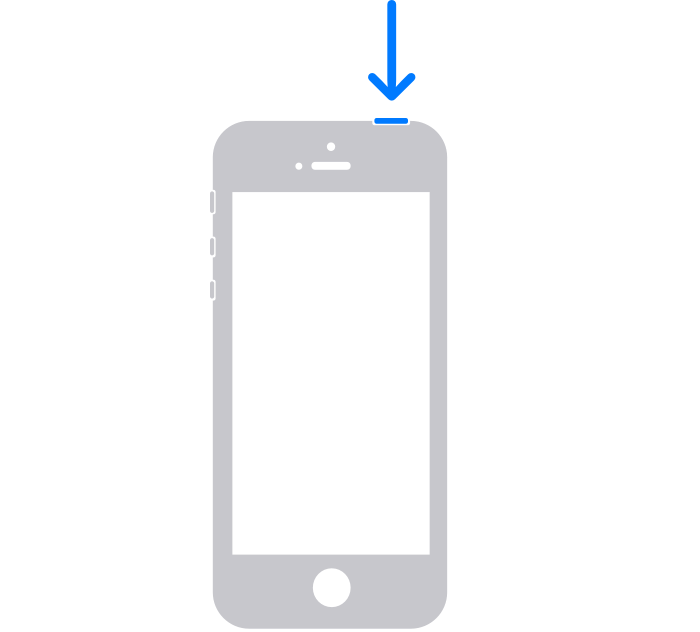
- Нажмите и удерживайте верхнюю кнопку, пока не появится ползунок «Выключить».
- Передвиньте ползунок, а затем подождите 30 секунд, чтобы устройство выключилось. Если устройство зависло или не реагирует на действия, выполните принудительный перезапуск.
- Чтобы снова включить устройство, нажмите и удерживайте верхнюю кнопку, пока не появится логотип Apple.
Как выключить iPhone 13
Для устранения неполадок или экономии заряда аккумулятора иногда требуется полностью перезагрузить или выключить iPhone 13. Мы покажем вам, как это сделать, с инструкциями, которые также применимы к iPhone 13 Mini, iPhone 13 Pro и iPhone 13 Pro Max.
Выключите iPhone 13 с помощью аппаратных кнопок
Вы можете легко полностью выключить iPhone 13, используя две кнопки с обеих сторон устройства. Для этого нажмите и удерживайте кнопку увеличения громкости (на левой стороне телефона) и боковую кнопку (на правой стороне).
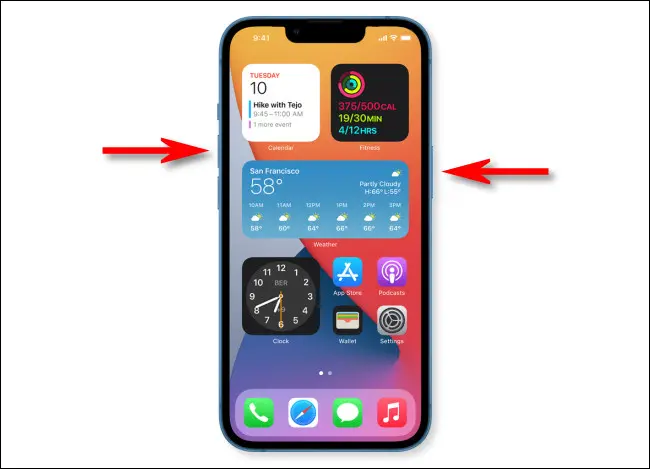
Удерживайте две кнопки, пока на экране не появится ползунок «Передвиньте, чтобы выключить». Затем используйте ползунок, поместив палец на кружок в ползунке и проведя им вправо.
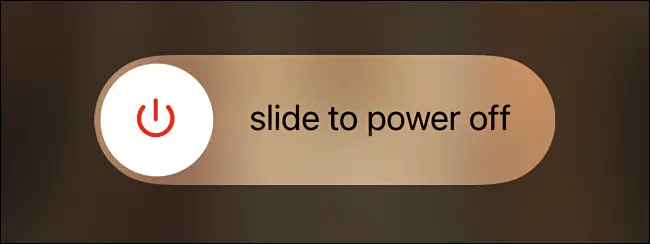
После этого ваш iPhone 13 полностью выключится. Чтобы включить его позже, удерживайте боковую кнопку, пока на экране не появится логотип Apple.
Выключите iPhone 13 через настройки
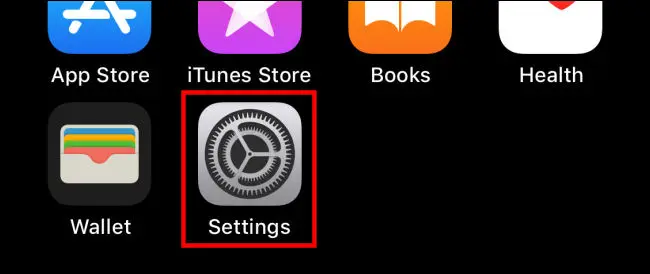
Также легко выключить iPhone 13 с помощью приложения «Настройки» — никаких кнопок не требуется. Для этого сначала откройте «Настройки», коснувшись серого значка шестеренки.
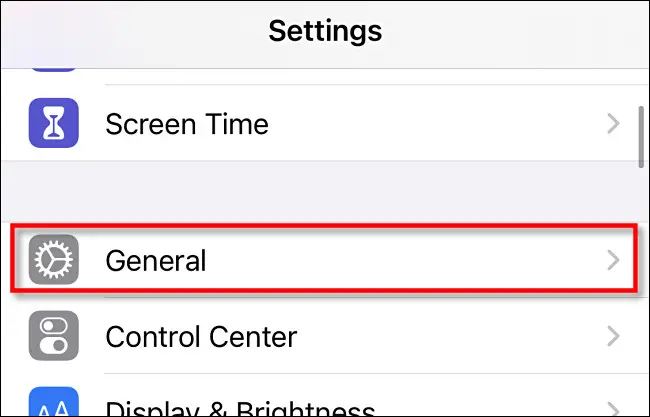
В настройках нажмите «Общие».
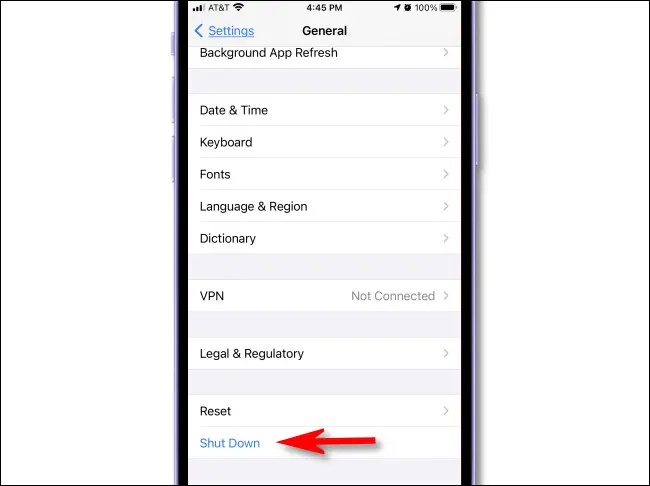
В разделе «Общие» прокрутите список вниз до конца и выберите «Завершение работы».
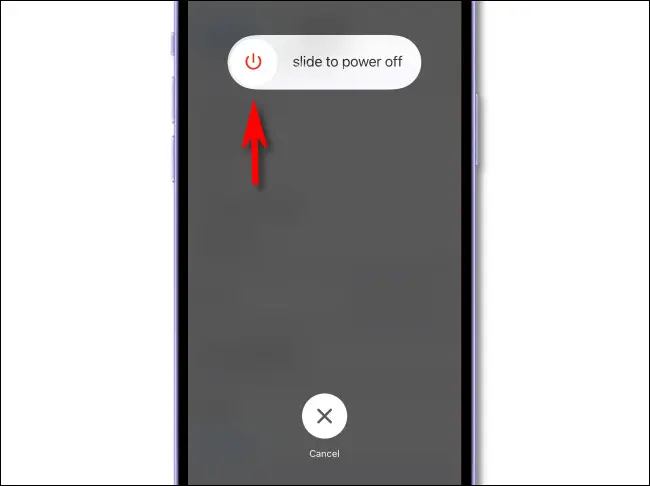
После нажатия «Завершение работы» на экране появится ползунок «Slide to Power Off». Проведите по нему вправо, и ваш iPhone 13 выключится.
Теперь, когда он выключен, ваш iPhone 13 больше не будет потреблять заряд батареи, поэтому вы можете хранить его в течение относительно длительного периода времени без потери заряда.
Если вы пытаетесь устранить проблему с iPhone, выключив его и перезагрузив, подождите 30 секунд, а затем снова включите iPhone, удерживая боковую кнопку (на правой стороне iPhone), пока не появится логотип Apple.
Как выключить и перезагрузить iPhone 13 | 13 Pro
Пользователи, которые только перешли на iPhone, могут сразу не разобраться, как выключить или перезагрузить смартфон. Подробно опишем весь механизм в этой инструкции.
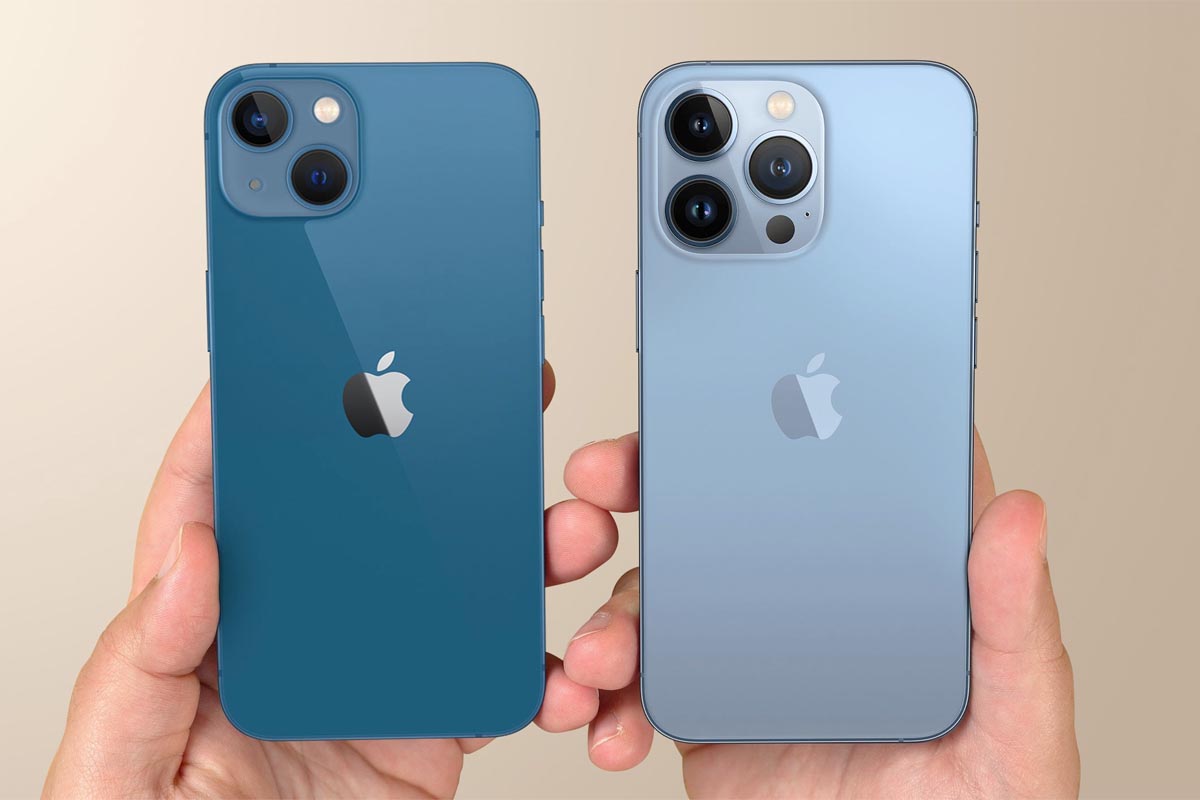

Уже давно прошли те времена, когда iPhone можно было выключить долгим нажатием на кнопку питания. После выхода iPhone X компания Apple несколько изменила привычные механизмы. В итоге пользователи, которые только купили свой первый iPhone или же приобрели iPhone 13 в замену своему старому iPhone 6 | iPhone 7, могут столкнуться с некоторыми сложностями. Ниже мы подробно расскажем, как перезагрузить и выключить iPhone 13 и iPhone 13 Pro. Причем в этой инструкции вы найдете несколько разных способов.
Как выключить iPhone 13 и iPhone 13 Pro
- Одновременно нажать и удерживать кнопку блокировки экрана и клавишу громкости.
- Удерживать их до появления на экране слайдера.
- Сдвинуть вправо бегунок выключения.
Если вы по ошибке зажали «нужные» кнопки, то процесс отключения можно отменить. Правда, в этом случае придется снова разблокировать устройство.

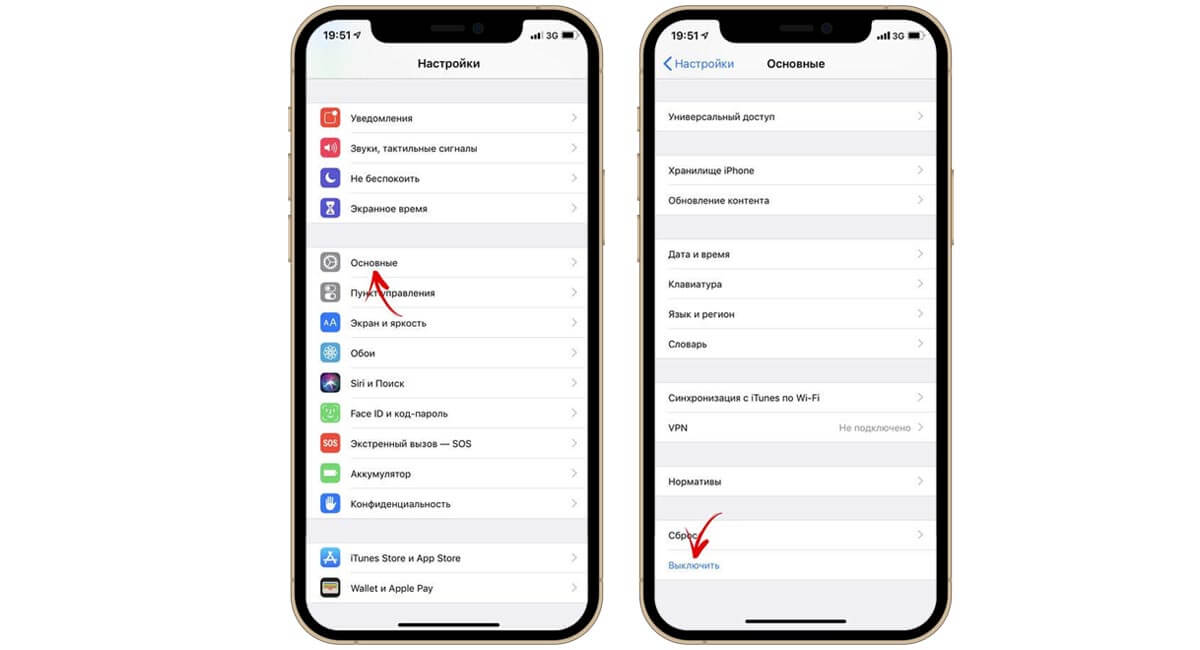
Как выключить iPhone 13 и iPhone 13 Pro из Настроек
Кроме физических кнопок iPhone также можно выключить и из меню Настройки. Для этого нужно:
- Открыть «Настройки» — «Основные».
- Нажать на пункт «Выключить».
- Сдвинуть вправо бегунок выключения.
Как перезагрузить iPhone 13 и iPhone 13 Pro
У iPhone 13 нет отдельной кнопки для перезагрузки. Она выполняется выключением и включением смартфона.
При возникновении программных сбоев можно выполнить принудительную перезагрузку. Для этого нужно:
- Нажать и сразу отпустить кнопку увеличения громкости.
- Нажать и сразу отпустить кнопку уменьшения громкости.
- Нажать и удерживать кнопку блокировки экрана.
- Отпустить кнопку после того, как на экране появится логотип Apple.
- Нажмите и отпустите кнопку увеличения громкости.
- Сразу нажмите и отпустите кнопку уменьшения громкости.
- Затем нажмите и удерживайте кнопку блокировки экрана.
- Дождитесь появления шторки «ВЫКЛЮЧИТЬ»
- Выключите ваш айфон.
- Чтобы включить iPhone 13, iPhone 13Pro — 13 Pro Max или iPhone 13 mini нажмите и удерживайте боковую кнопку блокировки экрана. Готово!
- Нажмите и отпустите кнопку увеличения громкости.
- Затем нажмите и отпустите кнопку уменьшения громкости.
- Сразу нажмите и удерживайте кнопку блокировки экрана.
- Появится шторка «ВЫКЛЮЧИТЬ»
- Выключите ваш айфон.
- Включаем iPhone 12, iPhone 12 mini, iPhone 12 Pro (12 Pro Max): нажмите и удерживайте боковую кнопку блокировки экрана. Это все!
- Нажмите и отпустите кнопку увеличения громкости.
- Затем нажмите и отпустите кнопку уменьшения громкости.
- Сразу нажмите и удерживайте боковую кнопку блокировки экрана.
- Появится шторка «ВЫКЛЮЧИТЬ»
- Выключите айфон.
- Включить iPhone 11 (iPhone 11 Pro) можно нажав и удержав боковую кнопку блокировки экрана.
- Нажмите и отпустите кнопку увеличения громкости.
- Затем нажмите и отпустите кнопку уменьшения громкости.
- Нажмите и удерживайте кнопку блокировки экрана.
- Дождитесь появления шторки «ВЫКЛЮЧИТЬ» или логотипа Apple
- Выключите ваш айфон.
- Включаем iPhoneXS(iPhone XR, iPhone X): нажмите и удерживайте боковую кнопку блокировки экрана.
- Нажмите и отпустите кнопку увеличения громкости.
- Нажмите и отпустите кнопку уменьшения громкости.
- Затем нажмите и удерживайте кнопку блокировки экрана.
- Подождите, пока не появится логотип Apple, а затем отпустите боковую кнопку.
- Подождите, пока ваш iPhone SE, iPhone 8 перезагрузится.
- Готово!
- Нажмите и удерживайте одновременно кнопку питания и кнопку уменьшения громкости.
- Подождите, пока не появится логотип Apple, а затем отпустите обе клавиши.
- Подождите, пока ваш iPhone перезагрузится.
- Готово!
- Нажмите и удерживайте кнопку питания и кнопку «Домой» одновременно.
- Подождите, пока не появится логотип Apple, а затем отпустите обе клавиши.
- Подождите, пока ваш iPhone перезагрузится.
- Готово!
- Прежде всего, начните с подключения iPhone к компьютеру с помощью USB-кабеля.
- Откройте Finder, если вы используете Mac с macOS Catalina или более новой версией, или откройте iTunes, если вы используете Mac с операционной системой старше Catalina или компьютером с Windows.
- Найдите свой iPhone в Finder или iTunes.
- Повторите процесс принудительной перезагрузки, как описано в статье. На этот раз вместо логотипа Apple появится экран режима восстановления.
- Подождите, пока на вашем компьютере не появится окно для обновления вашего iPhone — нажмите «Обновить».
Заключение
Как видно из написанного выше, процесс включения и выключения iPhone 13 несколько отличается от механизмов, которые используют конкуренты. Однако более сложная комбинация из клавиш защищает iPhone от случайного отключения. Это является несомненным преимуществом.
Как перезагрузить iPhone 13/12/11 и др. моделей, если iPhone завис и не отвечает

СОВЕТЫ и ГАЙДЫ
Автор admin На чтение 5 мин Просмотров 3.4к. Опубликовано 29.09.2023
Чтобы перезагрузить iPhone, необходимо выключить и вновь включить его. Этот способ подходит практически к каждому устройству и является надежным способом решить технические проблемы с iPhone, а также другой техникой Apple и не только, например: компьютерами, мобильными телефонами и другими устройствами.
Перезагрузка iPhone может устранить возникшие проблемы, например, когда он зависает или не отвечает на команды. В зависимости от того какая у вас модель iPhone, будут применяться разные способы для перезагрузки.
Важно: Выполняйте резервное копирование ваших данных iPhone на iCloud и желательно как можно чаще, чтобы избежать потери необходимой информации и важных данных на вашем смартфоне!
Как перезагрузить iPhone кнопками если он завис?
Если iPhone завис и не отвечает на ваши действия, нужно выполнить принудительную перезагрузку. Комбинации кнопок, которые будет необходимо нажать, чтобы сделать принудительный перезапуск iPhone, будут зависеть от того какая у вас модель.
Рассмотрим ниже разные варианты перезагрузки iPhone разных моделей (для моделей iPhone без кнопки «домой» перезапуск выполняется примерно по одному сценарию):
Принудительная перезагрузка iPhone 13, 13 Pro (13 Pro Max), iPhone 13 mini
Как перезагрузить iPhone 12 Pro (12 Pro Max), iPhone12 и 12 Mini
Принудительная перезагрузка iPhone 11 Pro и iPhone11
Принудительная перезагрузка iPhone X, iPhoneXS, XR
Как перезагрузить iPhone SE, iPhone 8
Перезагрузка iPhone 7 и iPhone 7 Plus
Принудительная перезагрузка старых iPhone 6 и iPhone 5 с помощью кнопки «Домой»
Если у вас не получается выполнить перезагрузку вашего устройства, обратитесь в службу поддержки Apple.
Что делать, если iPhone завис и не отвечает на команды [не включается/не выключается]?
Вы пытались перезагрузить iPhone, но он по-прежнему не работает или зависает при включении/выключении? Есть одна вещь, которую вы можете сделать, чтобы решить эту проблему:
Принудительная перезагрузка Айфон в режиме восстановления
Теперь iOS вашего телефона будет обновлена или переустановлена. Если процесс занимает более 15 минут, повторите шаг 4, чтобы вернуться в режим восстановления. Дождитесь завершения процесса.
Выполняйте резервное копирование ваших данных iPhone на iCloud и желательно, как можно чаще, чтобы избежать потери необходимой информации и важных данных на вашем смартфоне!