
Как в WhatsApp отключить автоматическую загрузку аудио, видео и изображений?
Чтобы в WhatsApp отключить автоматическую загрузку медиа-контента, необходимо изменить некоторые настройки приложения.
Для примера будут использованы скриншоты, сделанные на ОС Android.
Итак, запускаем приложение WhatsApp, вызываем контекстное меню, далее выбираем меню «Настройки»:

Открывается меню настроек приложения вотсап, в котором выбираем «Настройки чата»:

В настройках чата необходимо выбрать меню «Автозагрузка медиа»:

И выбираем, какие медиа-файлы будут загружаться автоматически, при различных подключениях: «Мобильная сеть», «Wi-Fi» и «В роуминге».

Для этого кликаем на вид подключения и выставляем\убираем галочки напротив категорий медиа-контента:
Повторяем процедуру для каждого вида подключения.
Для подключения «В роуминге» рекомендуем убрать все галочки, так как в большинстве случаев такой трафик стоит очень дорого.
В зависимости от выбранных настроек, приложение WhatsApp будет\не будет загружать медиа-контент.
Вы всегда можете загрузить полученное видео, фото, аудио непосредственно в самом чате.
Как отключить автозагрузку в Ватсапе: новая инструкция

Знаете, как отключить автозагрузку в Ватсапе для любых типов медиа, чтобы сэкономить трафик? Если еще не слышали – рассказываем! Есть отличный способ сберечь драгоценные мегабайты данных, которые тратятся на не всегда нужный контент.
Отключаем автозагрузку на Айфоне
Отключить автозагрузку фото в Ватсапе можно за несколько секунд – сначала разберемся, почему нужно уметь работать с опцией? Вы можете самостоятельно регулировать, какие типы контента для вас приоритетны.
Напомним, любые документы или мультимедиа стоит загружать при подключении к беспроводной сети. Если вы разрешаете выгрузку данных в мобильной сети, можете потерять большое количество мегабайт и значительно увеличите расход трафика. Если вы хотите сберечь интернет и повысить скорость работы, задумайтесь о том, как отключить загрузку фото из WhatsApp в автоматическом режиме. Внимание! Не путайте это с функцией автосохранение.
- Откройте приложение и нажмите на шестеренку настроек снизу справа;
- Перейдите к разделу «Данные и хранилище» ;

- Найдите вкладку «Автозагрузка медиа» .

Перед вами несколько подразделов: фото, аудио, видео и документы. Вы можете нажать на каждую иконку, чтобы выбрать источник загрузки. Пользователям доступно три варианта:
- Wi-Fi. Контент загружается только при подключении к беспроводной сети;
- Wi-Fi и сотовая связь. Контент будет подгружаться при наличии любого подключения;
- Никогда. Название говорит само за себя.

Мы хотим отменить автозагрузку фото в Ватсапе (и других типов контента), поэтому выбираем вариант «Никогда» . Внесенные изменения сохраняются автоматически, поэтому достаточно просто выйти из меню.
Важно! Голосовые сообщения всегда загружаются автоматически.
О том, как закрепить сообщение в беседе здесь. Если вы решили отключить автозагрузку медиа файлов в WhatsApp, будьте готовы к следующему:
- Медиа не будут загружаться автоматически – нужно нажимать на каждый файл для переноса в галерею смартфона;
- Видео не скачиваются в формате автозагрузки! Но если вы нажимаете на кнопку «Воспроизвести» , ролик начнет воспроизводится, что автоматически повлечет за собой фоновую загрузку.

Готово – опцию можно отменить в любой момент, настраивайте скачивание данных удобным способом.
Отключаем автозагрузку на Андроиде
Теперь отвечаем на вопрос, как убрать скачивание фото в Ватсап на Андроиде. Инструкция имеет определенные отличия, характерные для этой операционной системы – мы поработаем не с типами контента, а с доступными сетями загрузки.
Что необходимо сделать?
- Войдите в приложение и тапните по трем точкам наверху справа;

- Откройте настройки и найдите вкладку «Данные и хранилище» .

Теперь вы можете выбрать тип используемой сети:
- Мобильная сеть. Это мобильный интернет;
- Wi-Fi. Беспроводная связь;
- Роуминг. Подключение при нахождении за рубежом.

Чтобы выключить загрузку фото из WhatsApp через любой источник, необходимо открыть каждое меню из трех, представленных выше и снять галочки напротив всех строк.
Доступны такие варианты:
- Фотографии;
- Видео;
- Документы;
- Аудио.

Если вы хотите убрать автоматическую загрузку фото в Вотсапе, снимайте отметку напротив (зеленая галочка) и сохраняйте внесенные изменения. Не забудьте открыть меню всех типов связи – мобильную, беспроводную и роуминг, чтобы точно отключить автозагрузку.
Вы узнали, как убрать автозагрузку в Ватсапе – отличное решение для экономии трафика. Если вы хотите отказаться от автоматического скачивания, чтобы скрыть контент из галереи смартфона, можно пойти другим путем, не отключая опцию.
- Откройте внутреннее файловое хранилище и найдите папку с названием мессенджера;
- Создайте внутри новую папку и назовите ее «.nomedia» .
Теперь мультимедиа-контент будет скрыт! При необходимости вы с легкостью восстановите снимки в галерее, удалив папку «.nomedia» .
Напоследок отметим: разработчики мессенджера стремятся снизить нагрузку на мобильные сети в период пандемии COVID-19, поэтому в ряде регионов было принято решение отключить скачивание фото в WhatsApp. Отключить скачивание фото в WhatsApp. Меры приняты для предотвращения проблем с пропускной способностью мобильной сети.
Управляйте опцией по желанию – если захотите снизить нагрузку на сеть, сэкономить трафик, быстро отключите автозагрузку. Теперь вы знакомы с детальными настройками мессенджера и сможете выбрать оптимальный вариант самостоятельно. Далее расскажем как перебросить фотки с Ватсапа на компьютер.
Как отключить автозагрузку в Ватсапе на Айфоне и Андроиде?
Как отключить автозагрузку в Ватсапе, если вы много общаетесь и получаете массу картинок, видео и файлов? Память смартфона не бесконечна – кому хочется хранить не всегда нужные медиа и постоянно их удалять? Рассказываем, как воспользоваться специальной опцией и отключить автоматическое сохранение!
На Андроиде
Этот вопрос особенно актуален владельцам Андроид-устройств. По умолчанию на смартфонах включена опция автосохранения и уже через несколько дней галерея буквально забивается ненужными данными. Хватит это терпеть!
- Откройте мессенджер;
- Кликните по трем точкам наверху справа;

- Перейдите к разделу «Данные и хранилище» ;

- Чтобы отключить автозагрузку медиа в Ватсапе, ищем одноименный раздел на открывшейся страничке.
Перед вами три типа подключения, которыми можно воспользоваться:
- Мобильная сеть;
- Wi-Fi;
- В роуминге.

Вам необходимо развернуть каждую вкладку – тогда вы поймете, как отключить автозагрузку медиа в WhatsApp. Удобная опция позволяет регулировать, какой именно тип медиафайлов будет или не будет скачиваться при тех или иных условиях.
Внутри каждой вкладки есть четыре строки:

Если вы хотите отключить автозагрузку фото в Ватсапе, снимите галочку напротив соответствующей строки. Если хотите избавиться автосохранения всех типов медиа, необходимо снять все отметки во всех трех разделах.
Поочередно откройте «Мобильная сеть», «В роуминге» и «Wi-Fi», чтобы снять птички во всех окнах. Теперь автосохранение ненужных данных не угрожает!
Важно: голосовые сообщения подгружаются автоматически, эта опция работает по умолчанию. Если вы запустите просмотр видео, оно начнет загружаться в режиме онлайн.
Что теперь? Вы по-прежнему получаете медиафайлы – но для их загрузки нужно кликнуть по специальной стрелке. Если вы не будете открывать входящий файл, он не начнет скачиваться на устройство.
На Айфоне
На Айфоне все устроено немного иначе – поэтому отдельно рассказываем, как отключить загрузку фото из WhatsApp или выключить автосохранение всех типов медиа.
- Зайдите в приложение;
- Нажмите на шестеренку настроек снизу справа;
- Перейдите к разделу «Данные и хранилище» .
Здесь лежит ответ на вопрос, как отключить автозагрузку файлов в WhatsApp. Последовательно раскрываем каждую строчку – всего их четыре:
Внутри есть меню – вы можете выбрать, когда определенный тип данных будет загружаться:
- Никогда;
- При подключении к Wi-Fi
- При подключении к Wi-Fi и сотовой сети.
Мы разбираемся, как отменить автозагрузку в Ватсапе – значит, хотим отключить автоматическое сохранение. Вам нужно выбрать вариант «Никогда» во всех четырех разделах. Теперь файлы не будут подгружаться, придется сначала кликнуть по иконке в диалоге, чтоб загрузка началась.
Несколько слов о том, как убрать автозагрузку в Ватсапе в десктопной версии. В настройках приложения и веб-версии такой опции нет, поэтому вы можете пользоваться мессенджером без опасений, что память переполнится.
Как в Whatsapp отключить автосохранение фотографий в галерею iPhone и Android
Последнее время мы все чаще сидим в программе Whatsapp, состоим в большинстве групп, и кроме полезной информации стали получать и множество ненужных картинок и клипов, которые норовят сохраниться на Ваш телефон. Порой, открываешь альбомы, а там сплошные смешные приколы, поздравления. И среди этого мусора мы ищем ценные фотографии, сделанные буквально вчера.
Поэтому большинство наших клиентов, особенно у которых память телефона ограничена, и кто еще не перебрался на смартфон с большой встроенной памятью задают нам вопрос: как отключить в Whatsapp автосохранение фотографий в галерею. Сегодня мы расскажем Вам, как это сделать.
Для пользователей iPhone все очень просто:
1) Открываем Whatsapp
2) В правом нижнем углу нажимаем на шестеренку «Настройки»
3) Выбираем пункт меню «Чаты»
4) Выключаем галочку «Сохранить медиа»
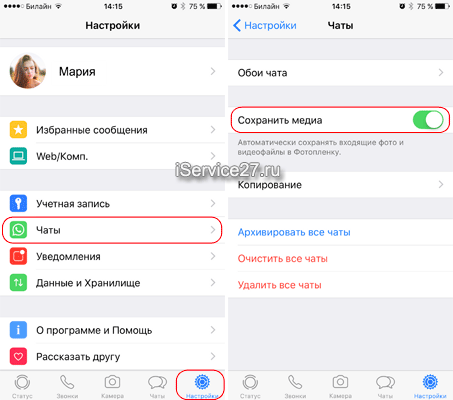
Все назойливые картинки теперь автоматически не сохраняются. Если Вам потребуется сохранить нужную картинку в альбом, то Вы ее можете сохранить в любое время.
Для пользователей Android все гораздо сложнее, не понимаю почему разработчик не сделал переключатель, видимо какие-то технические ограничения. Как же нам этого добиться:
1) Нам понадобится создать файл на компьютере с именем “.nomedia”, то есть nomedia – это расширение, точка обязательна, а перед точкой ничего нет. Если Вы попробуете создать такой файл в Windows, то система сразу «выругается», что у файла должно быть имя. Но есть хитрый способ. Открываете блокнот и нажимаете сохранить как. Важно в типе файла выбрать «Все», и тогда удастся создать файл «.nomedia»
2) Подключаем наш телефон к компьютеру, чтобы мы смогли получить доступ к файловой системе. У телефона есть две памяти встроенная и внешняя карта. Выбираем ту, где установлен Whatsapp.
3) Заходим в папку Whatsapp/Media/Whatsapp images (может называться Whatsapp Изображения)
4) Копируем в эту папку созданный файл .nomedia
5) Отключаем телефон и проверяем Whatsapp, больше он сохранять картинки в альбом не будет.
Можно обойтись и без компьютера. Но тогда требуется любой проводник или файловый менеджер, установленный в телефоне. В этом случае открываем проводник на телефоне, переходим в папку из пункта 3 и создаем пустой файл .nomedia
Теперь за свой альбом можно быть спокойным, спам туда не проберется 🙂
Присоединяйтесь к нам в ВК, Instagram, Одноклассники, Twitter, чтобы быть в курсе последних новостей из мира Apple и нашей компании.