
Как отменить подписку на Apple TV
Подписаны на сервис на Apple TV на месяц и не довольны им? Тогда лучше отменить подписку до даты автообновления.
Отменить подписку на любой сервис, такой как Netflix или HBO Now, довольно просто, используя ваш iPhone, iPad или iTunes. Но если вы используете Apple TV и планируете отказаться от подписки на какие-либо услуги, то этот процесс почти аналогичен тому, как это делается на любых других устройствах Apple.
Поскольку Apple TV не поддерживает сенсорный экран, навигация с помощью пульта Siri становится немного страннее. Чтобы упростить задачу, мы подробно описали руководство по каждому шагу, упрощая задачу для новичка.
Как отменить услугу подписки с помощью Apple TV?
Шаг № 1: Перейдите к приложению « Настройки» на Apple TV и запустите его с помощью пульта Siri.
Шаг № 2: в настройках выберите « Учетные записи ».
Шаг № 3: В меню «Учетные записи» выберите « Управление подпиской » и введите пароль своего Apple ID.
Шаг № 4: Теперь выберите подписку, которую вы хотите отменить, из списка всех подписанных услуг.
Шаг № 5: Под этой услугой выберите вариант продления и, когда будет предложено, выберите « Подтвердить ».
Это оно; Ваша подписка не будет продлена автоматически после ее окончания. Это то, что вы должны сделать это в обязательном порядке для служб, которые вам не нравятся; иначе вы будете в конечном итоге получать счета за вещи, которые вы не используете.
Понравилась эта информация? Затем поделитесь этим с друзьями, чтобы помочь им. Вы также можете использовать поле для комментариев или Facebook, Twitter и Google Plus в случае каких-либо запросов.
Как правильно выключать Apple TV — 3 способа
Вы закончили все свои дела с приставкой Apple TV, и хотите выключить девайс? Это тоже надо уметь сделать правильно — ведь с отключением всё чуть сложнее, чем кажется.
Строго говоря, вы не сможете выключить Apple TV в традиционном смысле этого слова (разве что выдернете её из розетки). Вместо этого нажатием на кнопку вы просто переведёте её в режим сна, где она будет спокойно пребывать до следующего сеанса.
По умолчанию Apple TV будет отключаться автоматически, если владелец в течение некоторого времени был неактивен. Так что в принципе можно вообще не «заморачиваться» выключением приставки — достаточно выключить телевизор и уйти по своим делам, и через некоторое время TV сама уйдёт в сон. Ну а если все-таки хочется «вырубить» приставку сразу, то сделать это можно двумя способами — через пульт или через Настройки.
Выключение с пульта Apple TV
Чтобы выключить Apple TV с дистанционным пультом управления Siri Remote, сделайте следующее:
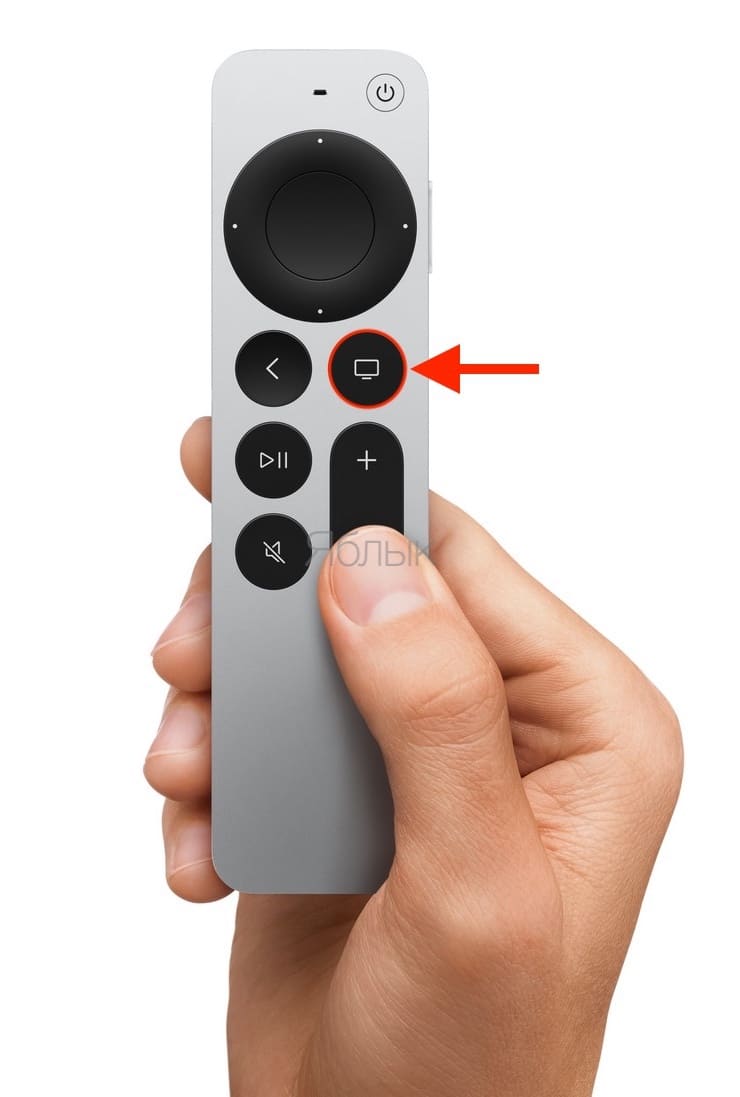
1. Нажмите и удерживайте кнопку Домой (иконка с изображением телевизора на пульте) в течение пяти секунд.
2. Откроется Пункт управления. Выберите Сон. Приставка выключится.
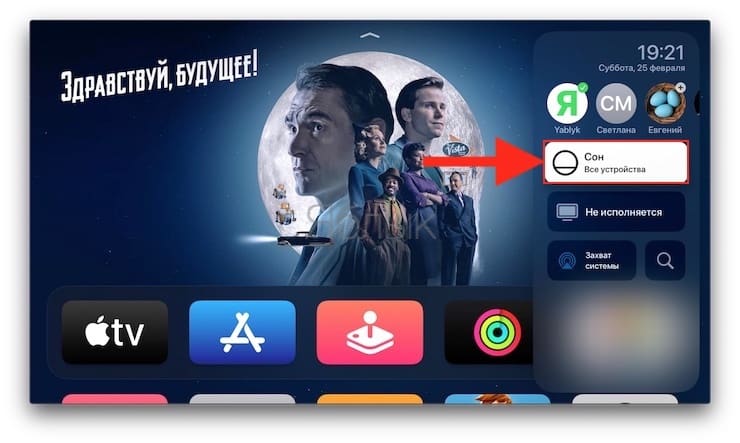
Чтобы включить Apple TV, нажмите и удерживайте ту же кнопку Домой.
Как отключить Apple TV через Настройки
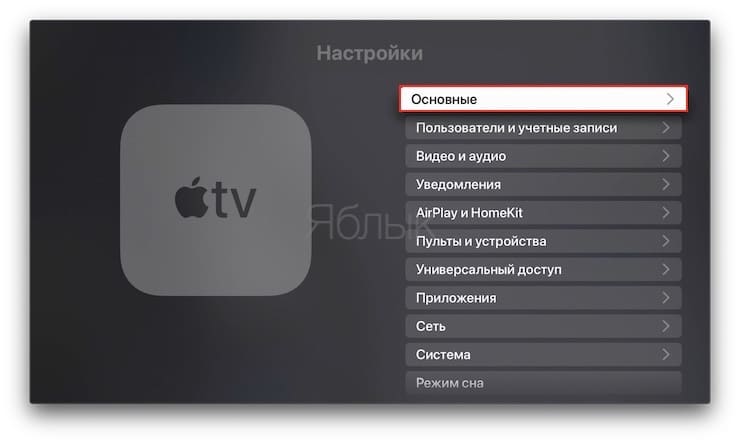
Откройте Настройки и выберите пункт Режим сна.
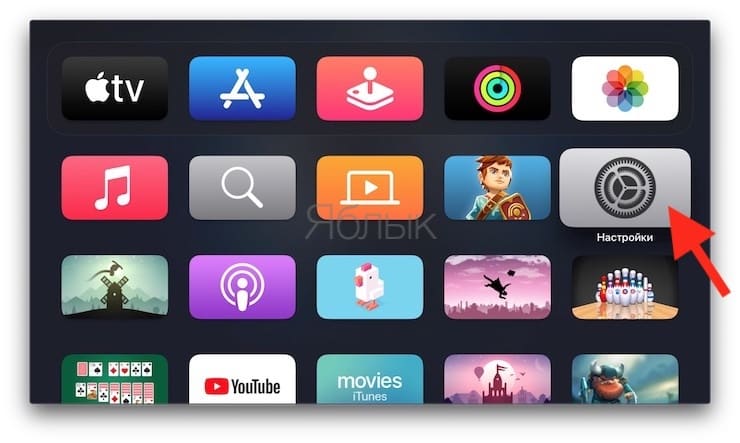
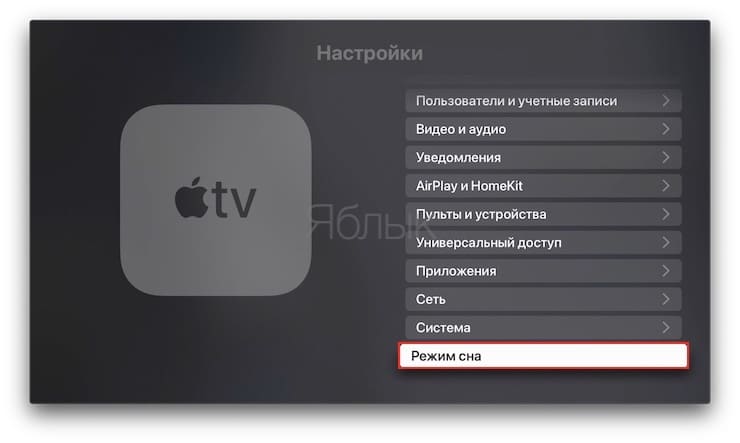
После ухода в режим сна приставку можно смело считать выключившейся — она неактивна и не потребляет энергию. Конечно, звучит это немного странно, но по факту всё так и есть, сон идентичен выключению. К слову, точно так же работает режим сна на Мас и многих других устройствах.
Вместе с собой приставка выключит и телевизор.
Как настроить автоматическое выключение Apple TV
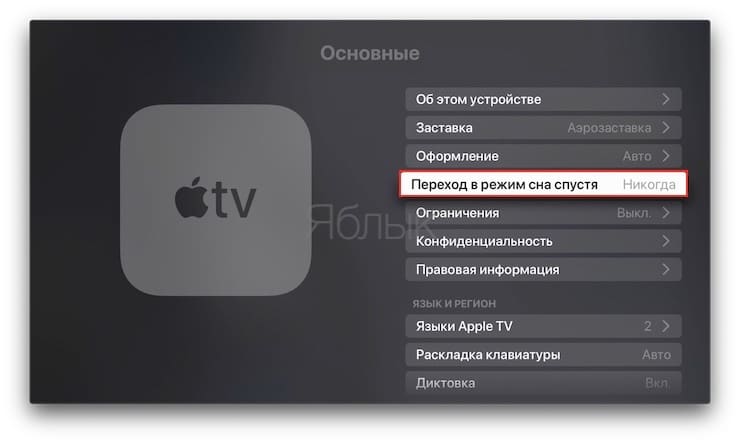
При желании также можно настроить и период времени, после которого Apple TV будет выключать автоматически. Чтобы сделать это, зайдите в Настройки, выберите пункт Основные и укажите необходимый период в разделе Переход в режим сна спустя.

�� Смотрите также:
- Фото контакта при звонке на весь экран iPhone – как сделать?
- 20 функций камеры iPhone, которые должен знать каждый владелец смартфона Apple.
- Фотосканер от Google для iPhone, или как постить в Instagram старые бумажные фото без бликов.
�� Мы в Telegram и YouTube, подписывайтесь!
Как отменить подписку Apple TV +
На Apple TV + есть несколько отличных шоу и фильмов, которые могут вам понравиться, но давайте посмотрим правде в глаза: это не всеобщий любимый сервис подписки.
Если срок действия вашей бесплатной пробной версии скоро истечет или вы не хотите продолжать платить, вот как отказаться от Apple TV + в Интернете, на вашем iPhone и других устройствах. Или вы также можете проверить Как смотреть Apple TV + на Roku, FireFox, Android TV и Chromecast.
Что произойдет, если вы откажетесь от Apple TV +
Преимущество Apple TV + в том, что если вы отмените подписку сейчас, вы все равно сможете использовать ее до конца платежного цикла. Подобно тому, что происходит при отмене подписки Netflix, вы все равно можете смотреть любое шоу или фильм даже до даты продления.
То же самое и с бесплатной пробной версией, которой вы пользуетесь. Допустим, вы начали пробный период сегодня и решили немедленно его отменить. Вы по-прежнему сможете использовать Apple TV + до конца бесплатного пробного периода.
Как отменить Apple TV + в Интернете
К счастью, отменить подписку Apple TV + очень просто, и вы можете сделать это практически с любой платформы или устройства, которое используете с веб-браузером. Вот как:
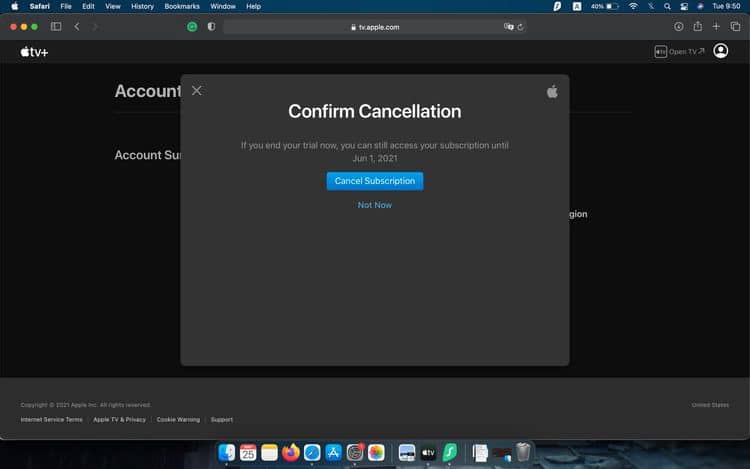
- Перейти к tv.apple.com.
- При необходимости войдите в систему с учетными данными Apple ID, которые вы использовали для регистрации в Apple TV +.
- После входа в систему щелкните свой профиль
Как отменить Apple TV + на iPhone
Если вы в пути, вы все равно можете отменить подписку на Apple TV +, просто используя свой iPhone или iPad. Вот что вам нужно сделать:
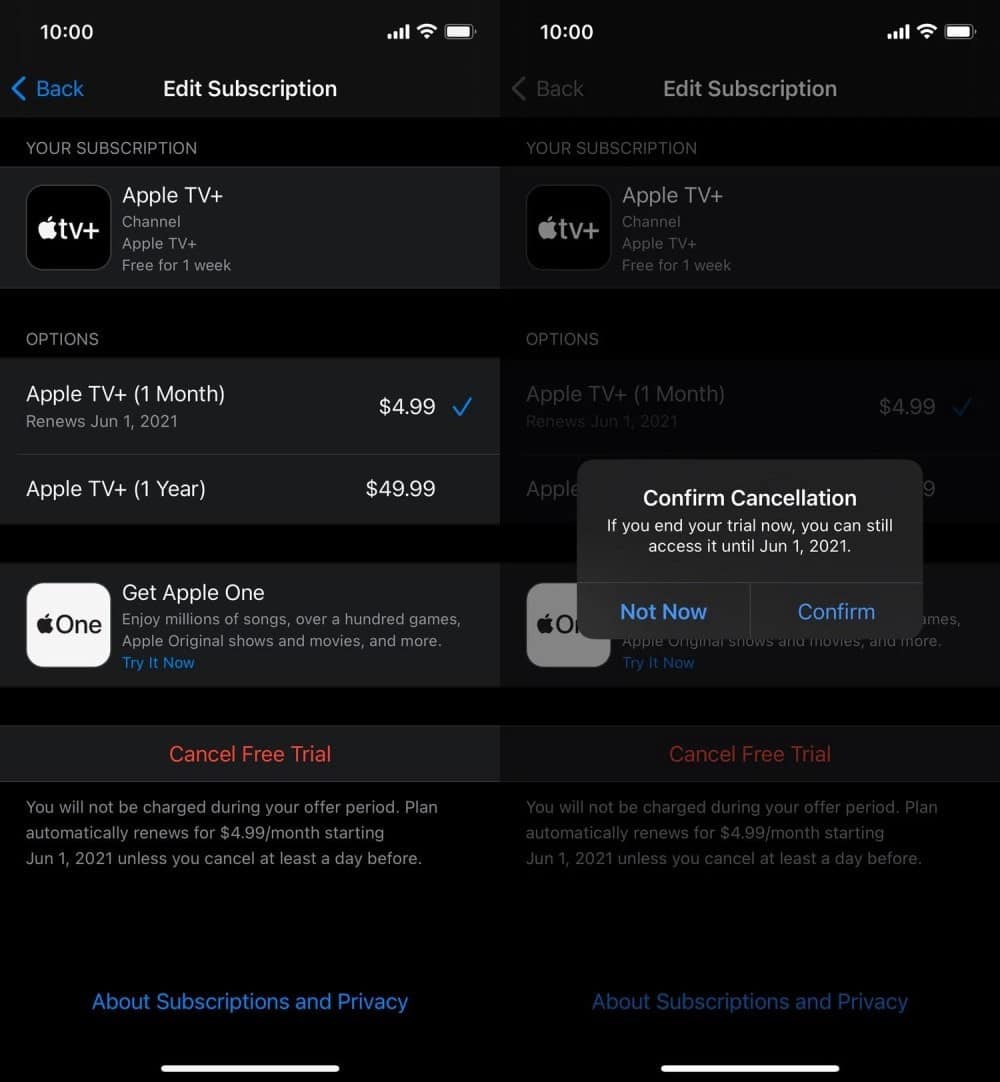
- На вашем iPhone или iPad перейдите в «Настройки».
- Коснитесь своего Apple ID (ваше имя находится в верхней части приложения «Настройки»). Просто убедитесь, что это тот же Apple ID, который вы использовали при регистрации на Apple TV +.
- Щелкните Подписки.
- Выберите Apple TV +.
- Нажмите Отменить подписку или Отменить бесплатную пробную версию.
- Щелкните Подтвердить.
Вы также можете отменить подписку Apple TV + из приложения Apple TV +, зайдя в свой профиль и выбрав «Управление подписками». Вы также попадете на страницу подписок в приложении «Настройки».
Как отменить Apple TV + на Mac
Удалить Apple TV + с Mac так же просто:
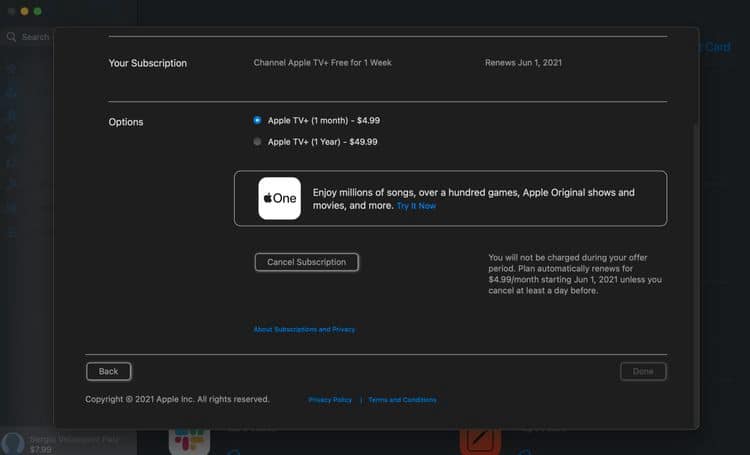
- На вашем Mac откройте приложение App Store.
- Щелкните свое имя в левом нижнем углу.
- Щелкните Просмотр информации. Возможно, вам потребуется ввести пароль Apple ID.
- Прокрутите до конца, и вы увидите свои подписки.
- Нажмите на опцию «Управление» слева от подписок.
- Найдите Apple TV + и нажмите «Изменить».
- Щелкните Отказаться от подписки.
- Щелкните Подтвердить.
Как отменить Apple TV + на Apple TV
В этом не было бы смысла, если бы вы не могли отменить подписку на Apple TV + через Apple TV, верно? Что ж, можно, но не во всех системах. Если у вас Apple TV XNUMX-го поколения или более ранняя версия, вам нужно будет отменить подписку на вашем iPhone или компьютере. Для более новых устройств вам просто нужно будет выполнить следующие действия:
- На Apple TV перейдите в «Настройки».
- Выберите «Пользователи и учетные записи», затем выберите свою учетную запись.
- Выберите Подписки.
- Выберите подписку, которую хотите отменить, и нажмите Отменить подписку.
- Подтвердите, что вы хотите отменить подписку.
Как отменить Apple TV + на Apple Watch
Вы не поверите, но вы можете использовать Apple Watch, чтобы отменить подписку на Apple TV +. Если у вас нет iPhone или другого устройства рядом с вами, это может быть ваш единственный шанс отменить подписку.
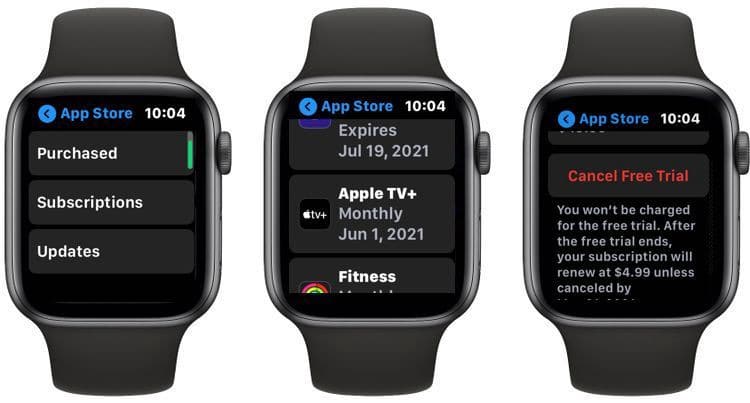
- На Apple Watch нажмите цифровую корону и перейдите в App Store.
- Используйте цифровую корону, чтобы перейти вниз и коснуться своей учетной записи.
- Щелкните «Подписки».
- Выберите Apple TV +.
- Прокрутите вниз и нажмите Отменить подписку или Отменить бесплатную пробную версию.
- Подтвердите, что вы хотите отменить подписку.
Рассмотрим альтернативу стриминговому сервису
Теперь все готово, и ваш Apple TV + не будет взимать дополнительную плату. Помните, что даже если вы отмените его сейчас, вы все равно сможете пользоваться услугой до даты продления.
Теперь, когда вы закончили использовать Apple TV +, вы можете начать искать Другие альтернативы , например Netflix или Disney Plus. Или вы можете проверить Лучшие альтернативные потоковые сервисы Netflix, бесплатные и платные.
Как включать Apple TV при помощи iPhone
Можно ли быстро запустить телевизионную приставку Apple и телевизор при помощи iPhone без умного дома, хабов и смарт-гаджетов?
Телевизионные приставки Apple TV 4 и Apple TV 4K можно включать и отключать при помощи iPhone. Для этого можно создать специальную кнопку прямо на рабочем столе iPhone или в панели виджетов.
Как сделать кнопку для запуска Apple TV с iPhone
1. Скачайте приложение Быстрые команды из App Store.
2. Запустите программу и перейдите на вкладку Галерея
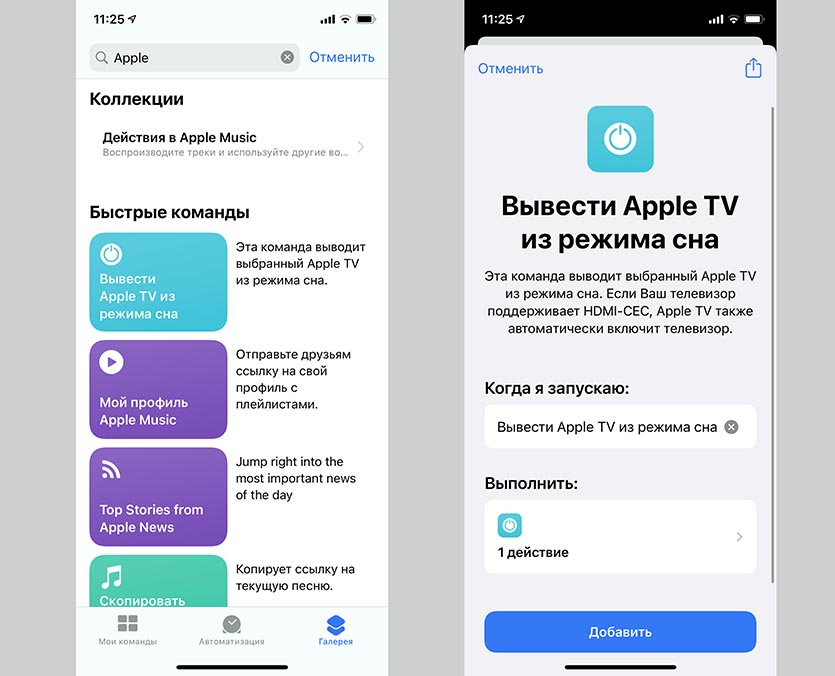
3. В поиске найдите команду Вывести Apple TV из режима сна и скачайте её.
4. Запустите команду первый раз, предоставьте все необходимые разрешения и выберите Apple TV в домашней сети.
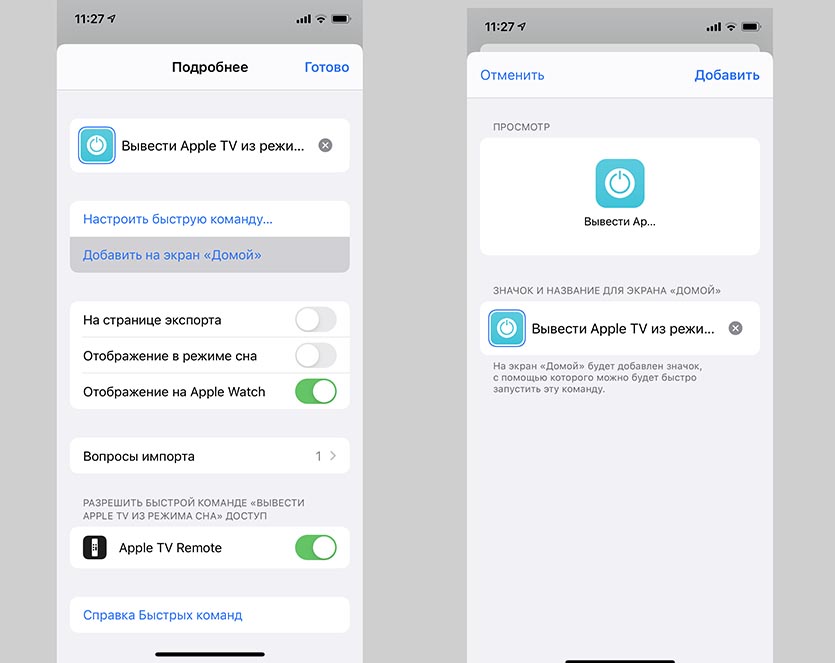
5. В параметрах команды можете добавить ее ярлык на рабочий стол или вывести виджет для приложения Быстрые команды.
Можете привязать данную кнопку к голосовой команде Siri.
Теперь получится запускать Apple TV одной кнопкой прямо с iPhone.
Как включать телевизор при помощи iPhone
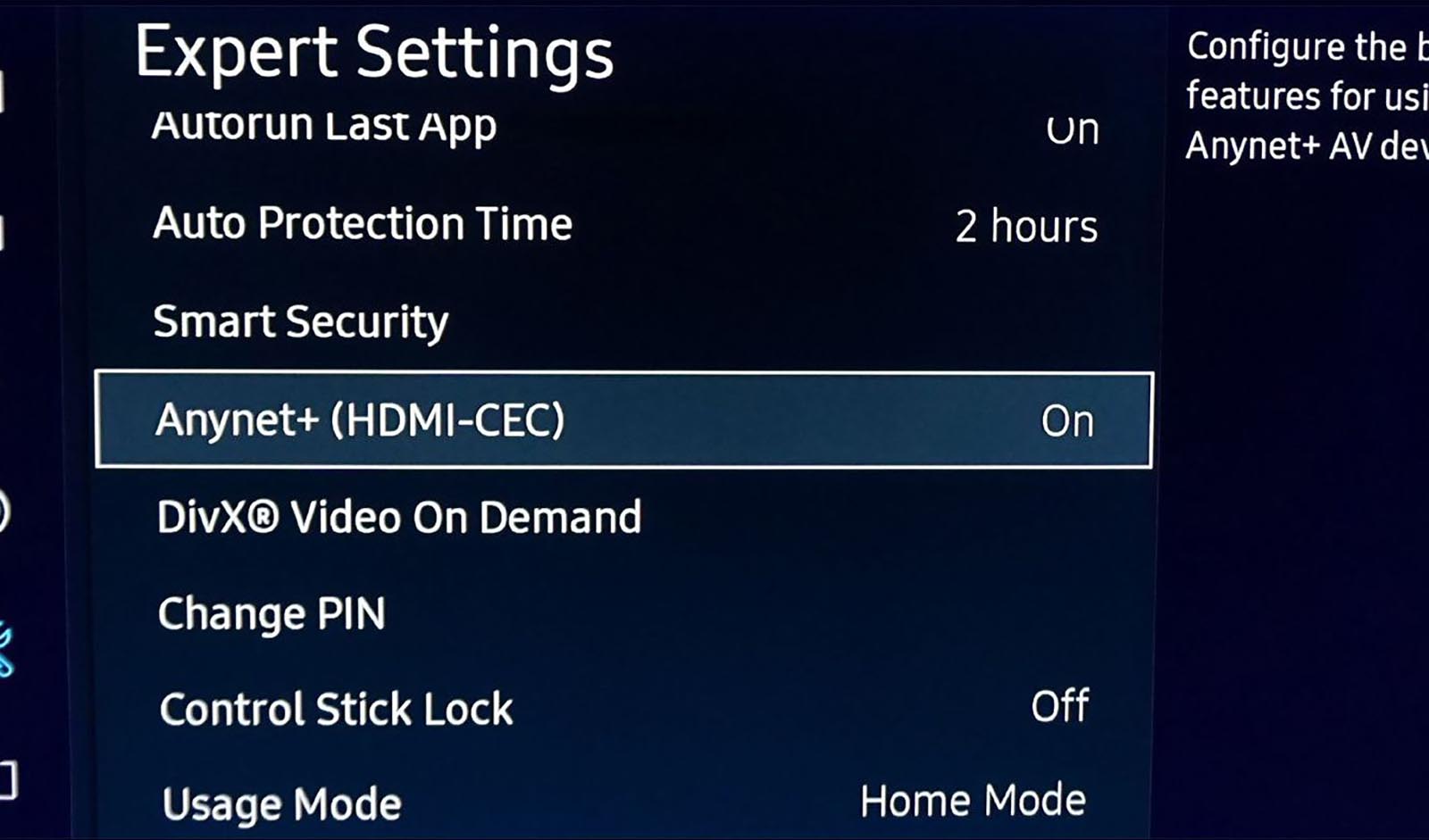
Напрямую включать телевизор при помощи iPhone не получится (если только у вас не smart-TV с поддержкой Home Kit). Однако, это можно сделать через Apple TV при помощи опции HDMI-CEC. Если телевизор поддерживает эту фишку, то его можно включить сигналом с подключенной телевизионной приставки.
Узнать о поддержке телевизором данной опции можете на сайте производителя. Разные компании могут называть фишку по-своему, например, SimpLink у LG, HDAVI у Panasonic, EasyLink у Philips, Anynet+ у Samsung или BRAVIA Sync у Sony.
Опцию нужно включить в параметрах телевизора. После этого при включении приставки телевизор будет включаться вместе с ней.