
Как сохранить яндекс карты как картинку?
Стоит задача генерации PDF с помощью MPDF. На вход mpdf подается чистый HTML+CSS без JS.
Внутри PDF есть место, где стоит Яндекс Карта.
У яндекса есть сервис статических карт https://tech.yandex.ru/maps/staticapi/
Но он не подходит ввиду маленького функционала и максимального разрешения 600×450
Есть ли какие-то альтернативные средства получить jpg с яндекс карт?
- Вопрос задан более трёх лет назад
- 20063 просмотра
Как на Яндекс карте сохранить маршрут
Как сохранить маршрут в Яндекс навигаторе без интернета:
- Скачайте карту нужного региона.
- Постройте маршрут через несколько регионов, скачав карты каждого региона.
- Офлайн-режим включится автоматически, если сигнал мобильной сети будет слабым или отсутствующим.
Как записать на карте свой маршрут:
- В меню Хронологии выберите Настройки и включите отправку геоданных.
- Теперь ваш телефон будет записывать ваши перемещения (при включенной геолокации!).
Как посмотреть свой вчерашний маршрут на Google Картах:
- Откройте Google Карты на компьютере и войдите в тот же аккаунт, что и на мобильном устройстве.
- Выберите Хронология и выберите нужный день, месяц и год для просмотра маршрута.
Как проложить пешеходный маршрут через Яндекс Карты:
- Скачайте приложение Яндекс Карты на ваш телефон.
- Определите ваше текущее местоположение и введите желаемое местоположение в поле Поиск мест и адресов.
Как сделать свою панораму на Яндекс картах:
- Зайдите на сервис и создайте поставку.
- Задайте параметры поставки и добавьте панорамы в поставку, если это необходимо.
- Как сохранить пройденный маршрут
- Как нарисовать маршрут на карте Яндекс и сохранить
- Как добавить в закладки маршрут Яндекс карты
- Как сохранить маршрут в Яндекс навигаторе без интернета
- Как записать на карте свой маршрут
- Как посмотреть свой вчерашний маршрут
- Как в Яндекс картах сделать пеший маршрут
- Как сделать свою панораму в Яндекс картах
- Как построить свой маршрут в Яндекс навигаторе
- Как сохранить маршрут на телефоне
- Какое приложение запоминает маршрут
- Как сохранить маршрут в Google Maps офлайн
- Как сохранить пройденный маршрут на айфоне
Как сохранить пройденный маршрут
Как сохранить маршруты:
- Войдите в Мои карты на компьютере.
- Откройте существующую карту или создайте новую.
- Нажмите «Добавить маршрут».
- Введите пункт отправления и назначения в поле слева.
- Маршрут появится на карте. Чтобы усложнить маршрут, нажмите Добавить пункт назначения.
Как нарисовать маршрут на карте Яндекс и сохранить
- В боковом меню нажмите Добавить точку.
- Задайте новую точку.
- Чтобы поменять местами точки маршрута, нажмите кнопку и перетащите мышкой адрес на нужное место. Маршрут перестроится автоматически.
- Чтобы удалить точку, наведите указатель на нужную строку. Нажмите, и маршрут перестроится автоматически.
Как добавить в закладки маршрут Яндекс карты
Как сохранить маршрут в Яндекс навигаторе без интернета
Чтобы Навигатор мог работать без интернета, нужно предварительно скачать карту. Если вы хотите построить маршрут, который проходит через несколько регионов, то нужно скачать карту каждого региона. Офлайн-режим включается автоматически, если сигнал мобильной сети становится слабым или пропадает.
Как записать на карте свой маршрут
В меню Хронологии (кнопка с тремя точками вертикально) — выбрать Настроки. Включть отправку геоданных. Готово. Теперь телефон будет записывать ваши перемещения (только при включенной геолокации!)
Как посмотреть свой вчерашний маршрут
Как посмотреть, где вы были:
- Откройте Google Карты на компьютере.
- Войдите в тот же аккаунт Google, что и на мобильном устройстве.
- Нажмите на значок меню в верхнем левом углу страницы.
- Нажмите «Хронология».
- Выберите день, месяц и год.
Как в Яндекс картах сделать пеший маршрут
Прокладываем пешеходный маршрут через Яндекс Карты:
- Скачиваем на телефон «Яндекс Карты».
- Запускаем приложение.
- Определяем наше текущее местоположение.
- В поле «Поиск мест и адресов» вводим желаемое местополоэжение — туда, куда нужно проложить пеший маршрут.
Как сделать свою панораму в Яндекс картах
1. Создать поставку:
- Зайдите на сервис:
- Создайте поставку: нажмите кнопку Создать.
- В полях панели задайте параметры поставки:
- Нажмите кнопку Создать поставку.
- При необходимости добавить панорамы в поставку — нажмите кнопку Загрузить и в открывшейся панели Загрузка панорам добавьте файлы панорам:
Как построить свой маршрут в Яндекс навигаторе
Построить маршрут между двумя точками:
- Найдите начальную точку маршрута на карте или с помощью поиска.
- Нажмите и удерживайте ее.
- Нажмите кнопку Отсюда.
- Найдите конечную точку маршрута на карте или с помощью поиска.
- Нажмите и удерживайте ее.
- Нажмите кнопку Сюда.
- Выберите нужный вариант маршрута:
- Нажмите Поехали.
Как сохранить маршрут на телефоне
Если вы хотите сохранить частый маршрут, его можно закрепить.Примечание:
- Откройте приложение «Google Карты»
- Найдите пункт назначения и нажмите Маршрут.
- Выберите способ передвижения.
- В нижней части экрана нажмите «Закрепить».
Какое приложение запоминает маршрут
Waze анализирует собранную информацию и вычисляет среднюю скорость, ищет ошибки, улучшает карту дорог и запоминает направление движения и повороты. Не нужно предварительно «знакомить» Waze с вашими маршрутами. Лучший способ обучить приложение — регулярно использовать его в обычных поездках.
Как сохранить маршрут в Google Maps офлайн
Чтобы скачать офлайн-карты, выполните следующие действия:
- Откройте приложение «Google Карты».
- В нижней части экрана нажмите на значок настроек Офлайн-карты.
- Нажмите «Выбрать карту».
- Выберите район, карту которого нужно скачать.
- Нажмите «Скачать».
Как сохранить пройденный маршрут на айфоне
Найдите место с помощью функции поиска, нажмите на маркер или коснитесь нужной точки на карте и удерживайте ее несколько секунд. Нажмите на название или адрес места в нижней части экрана. Нажмите «Сохранить» и выберите список.
12.06.2023 Как на Яндекс карте сохранить маршрут
Сервис Яндекс Карты является одним из наиболее популярных платформ для поиска местоположения и прокладки маршрута в России. Этот сервис используется ежедневно миллионами людей как для планирования самостоятельных путешествий на машине, общественном транспорте или пешком, так и для управления флотом автомобилей.
Одной из наиболее важных функций сервиса Яндекс Карты является возможность сохранения маршрута. Сохранение маршрута позволяет легко и быстро получить доступ к нему в любое время. Как сохранить маршрут на карте Яндекс?
Одним из способов сохранения маршрута на Яндекс Картах является использование функции «Мои карты». Для этого необходимо войти в личный кабинет на компьютере и открыть существующую карту или создать новую. Затем нужно нажать на кнопку «Добавить маршрут» и ввести пункты отправления и назначения в поле слева. Маршрут будет отображен на карте. Если вы хотите усложнить маршрут, то можно добавить пункты назначения.
Для того, чтобы сохранить маршрут при помощи бокового меню, необходимо нажать кнопку «Добавить точку». Затем нужно задать новую точку. Если необходимо изменить местами точки маршрута, нужно нажать на соответствующую кнопку и перетащить адрес на нужное место. Если нужно удалить точку, нужно навести указатель на нужную строку и нажать на кнопку «Удалить».
Кроме того, на Яндекс карте можно создать пешеходный маршрут, для этого нужно открыть приложение «Яндекс Карты», определить свое текущее местоположение и ввести желаемое местоположение в поле «Поиск мест и адресов».
Также можно добавить маршруты в закладки. Для этого нужно найти нужное место на карте, открыть карточку объекта и нажать на значок, выпавшее меню предоставит возможность добавить объект в закладки или создать новый список.
Некоторые пользователи настраивают свой телефон или планшет для записи местоположения. Для этого необходимо зайти в меню «Хронологии», выбрать настройки и включить отправку геоданных. Теперь телефон будет записывать пермещения.
Важно знать, что приложение Яндекс навигатор может работать и без интернета. Предварительно нужно скачать нужную карту. Офлайн-режим включается автоматически, если сигнал мобильной сети становится слабым или пропадает.
Наконец, пользователи могут просматривать свои прошлые маршруты. Для этого нужно открыть страницу Google Карты на компьютере, войти в тот же аккаунт Google, что и на мобильном устройстве, нажать на значок меню в верхнем левом углу страницы, выбрать «Хронология» и выбрать нужный день, месяц и год.
Таким образом, сохранение маршрута на Яндекс Картах, создание закладок, запись пеших маршрутов и просмотр прошлых маршрутов становятся возможными благодаря множеству функций и возможностей этой платформы.
Работа с конструктором карт Яндекса.
Для начала работы с конструктором карт необходимо создать учетную запись на yandex.ru (или войти под уже существующей).
Далее, переходим по адресу yandex.ru/map-constructor, после чего Вы попадете на страницу конструктора карт.
С помощью кнопки «Список карт» (отмечена красной стрелкой) можно просмотреть уже созданные Вами карты.
В левом части страницы располагается область, в которой задается название и описание для карты.
Конструктор позволяет сделать импорт из файла, для этого нажмите кнопку «Импорт», после чего выберите файл. (поддерживаются следующие форматы: XLSX, CSV, KML, GPX или GeoJSON ).
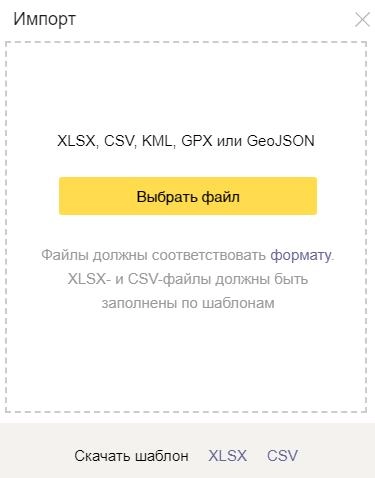
Чтобы правильно наполнить файл для импорта, скачайте доступные шаблоны, и измените адреса на необходимые Вам.
Для добавления адреса вручную, необходимо указать его в поисковой строке.

Далее, в модельном окне можно настроить внешний вид иконки, изменить адрес и добавить подпись к метке, которая будет отображаться рядом с иконкой на сайте.
Чтобы сохранить метку нажимает кнопку «Готово».
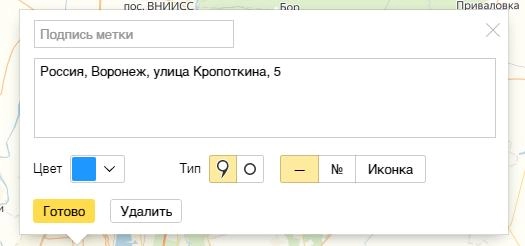
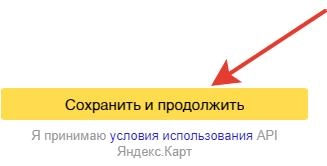
Когда все необходимы адреса будут добавлены на карту нажимаем кнопку «Сохранить и продолжить».
Следующим шагом выбираем как будет отображаться карта.
В левой части сайта расположены настройки карты, справа показано отображение карты.
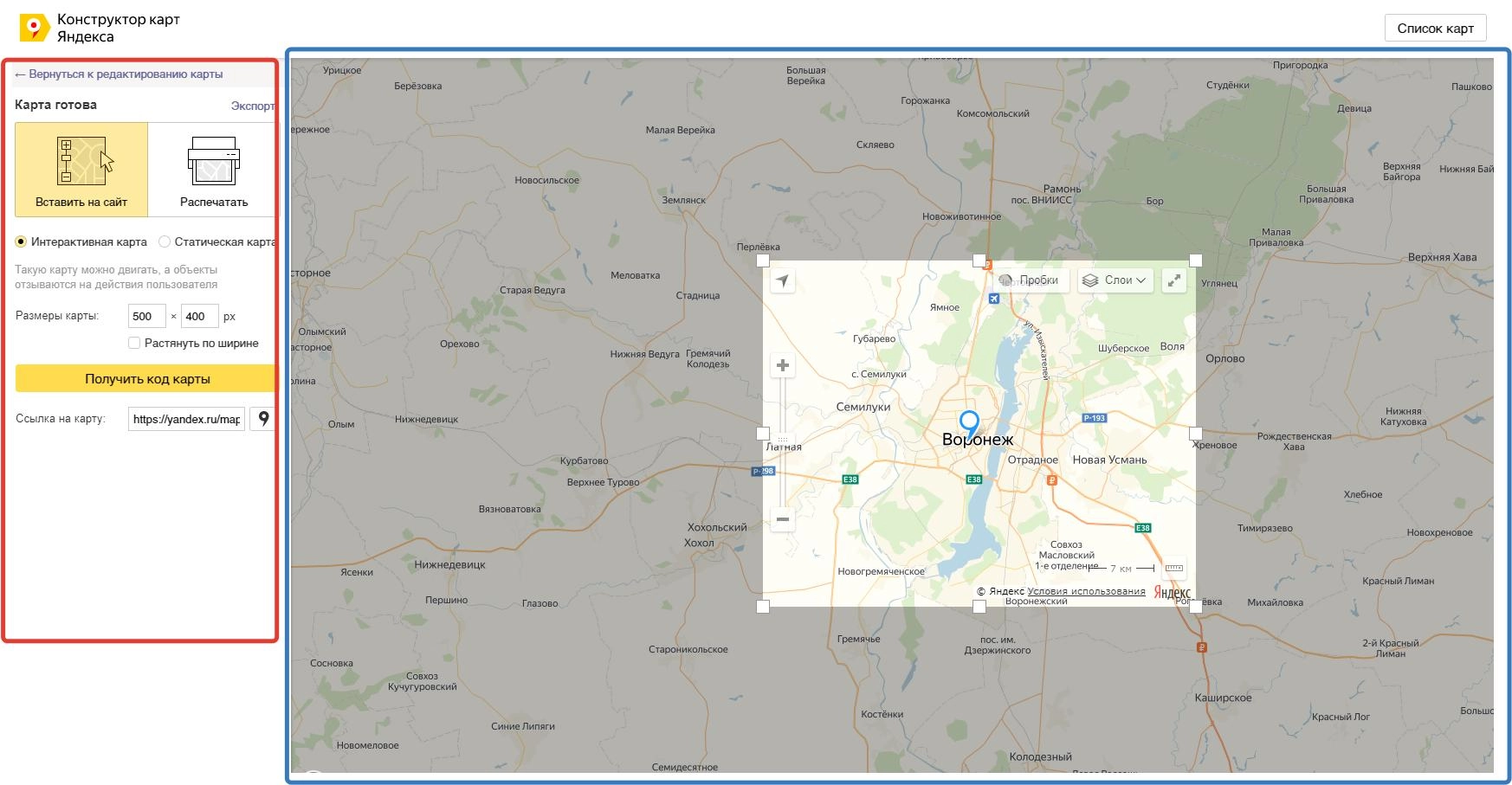
Рассмотрим настройки карты.
- Интерактивная карта — такая карта будет отзываться на действия пользователей.
- Статическая карта — карта будет представлена в виде PNG изображения.
Указываем значения ширины и высоты. Если необходимо, чтобы карта растягивалась на ширину контейнера, необходимо поставить галочку «Растянуть по ширине».
Важно. Если вы хотите заменить карту на своем сайте, необходимо сделать ее точно такого же размера, как и уже существующая, иначе может нарушиться вся верстка на странице.
После завершения настроек карты нажимает кнопку «Получить код карты».
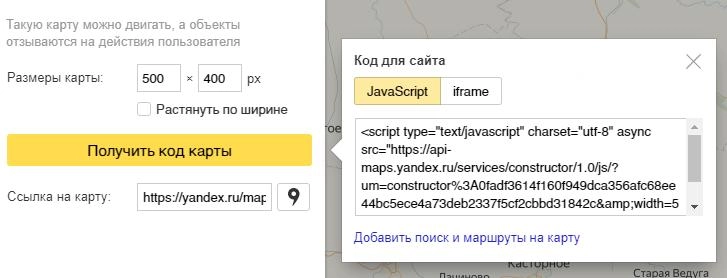
Далее, копируем полученный код и вставляем в необходимое место на сайте.
Важно. Не рекомендуется самостоятельно вносить изменения в код сайта. Неправильные действия могут нарушить работоспособность сайта.
Другие статьи:
- Работа с текстовым редактором
- Счетчик Yandex.Metrica
Подскажите как сохранить картинку из Яндекс карт. Что бы была не ссылкой на карту а просто картинка. Пошагово.
Наведи стрелку на картинку, нажми правую кнопку мыши в появившемся окне ищи что то вроде «сохранить как»,выбери «сохранить как»,выбери папку, жди.
Всё,открывай!
Остальные ответы
выбери нужный ракурс нажми print screen зайди в Paint и нажми вставить
PrintScreen
Наводишь на картинку — жмешь правую кнопку мыши — выбираешь Сохранить рисунок как.
я пробовал все не получается
Программа SAS.Планета решит все ваши проблемы со скачиванием карты в любом маштабе. Закладка склеить.
Похожие вопросы
Ваш браузер устарел
Мы постоянно добавляем новый функционал в основной интерфейс проекта. К сожалению, старые браузеры не в состоянии качественно работать с современными программными продуктами. Для корректной работы используйте последние версии браузеров Chrome, Mozilla Firefox, Opera, Microsoft Edge или установите браузер Atom.