
Сохраняем карту в Google Картах
Инструменты Google Карт в приложении для мобильных устройств позволяют сохранять карты в память телефона. Это дает возможность просматривать их и строить маршруты без подключения к интернету. Функция удобна, если в нужной местности плохой сигнал сети, отчего карта на месте полностью не прогрузится. Чтобы сохранить карту в Гугл Картах на телефоне, действуйте следующим образом:
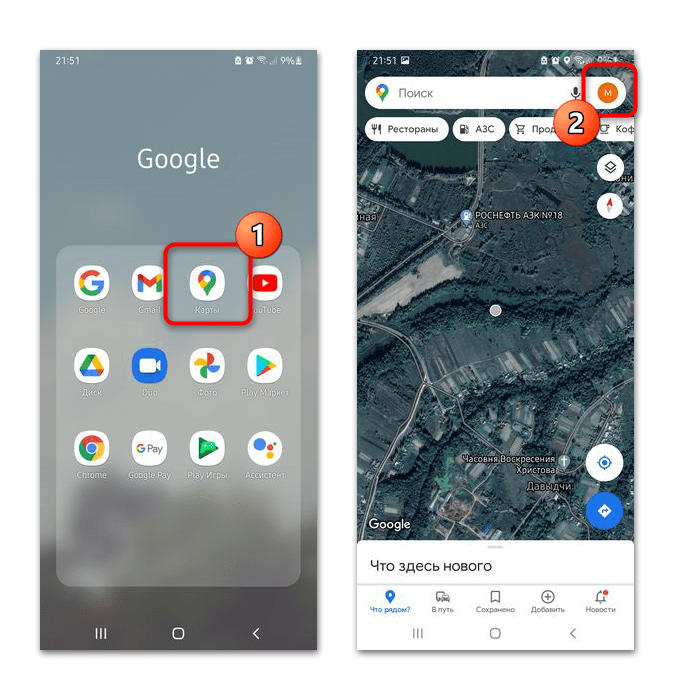
- Перейдите в карты Google, затем тапните по иконке аватарки, расположенной в верхнем углу справа.
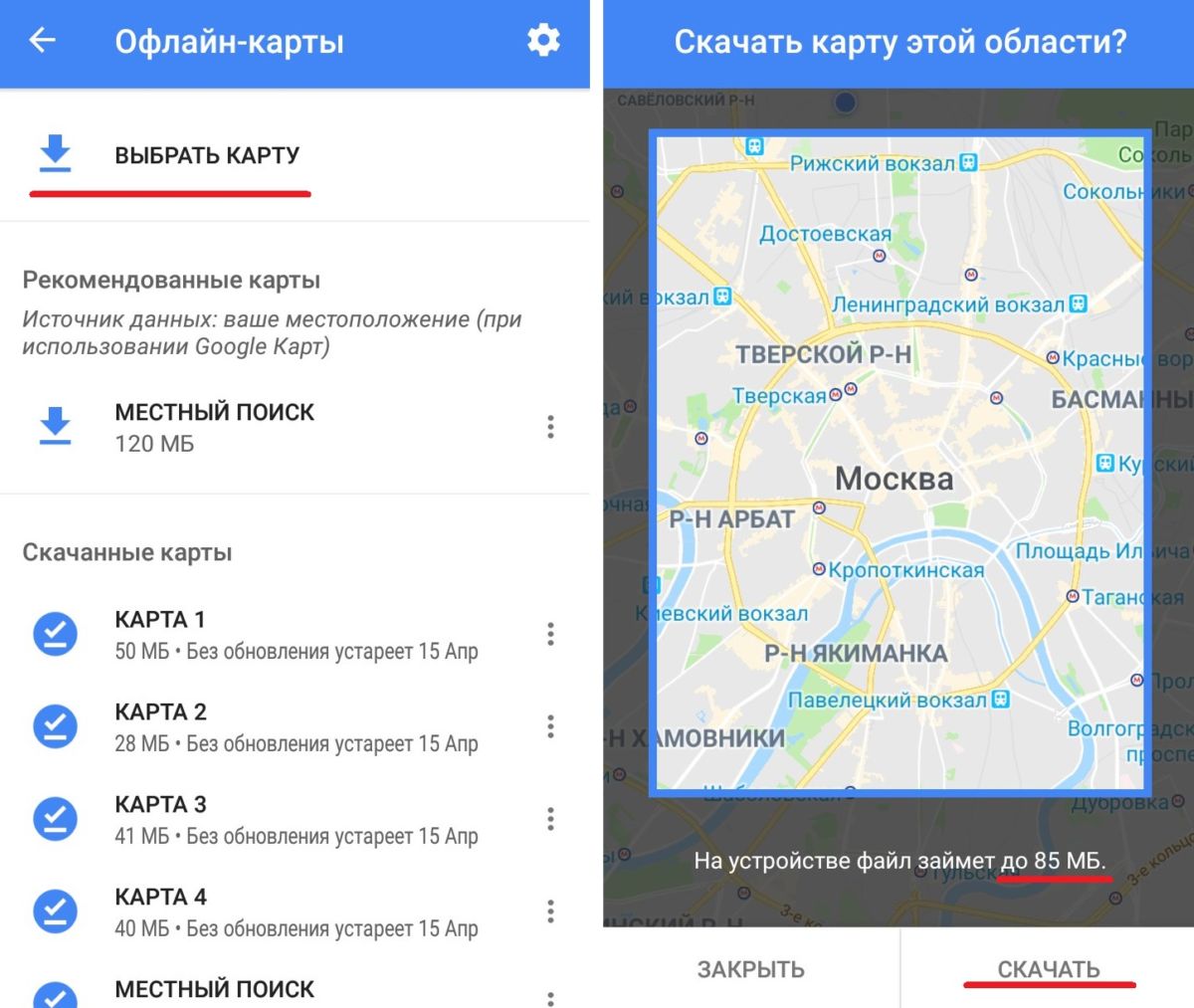
- В появившемся меню выберите пункт «Офлайн-карты». Откроется новое окно, где отобразится список доступных карт, которые скачаны. Если нужно добавить новую, нажмите на функцию «Выбрать карту».
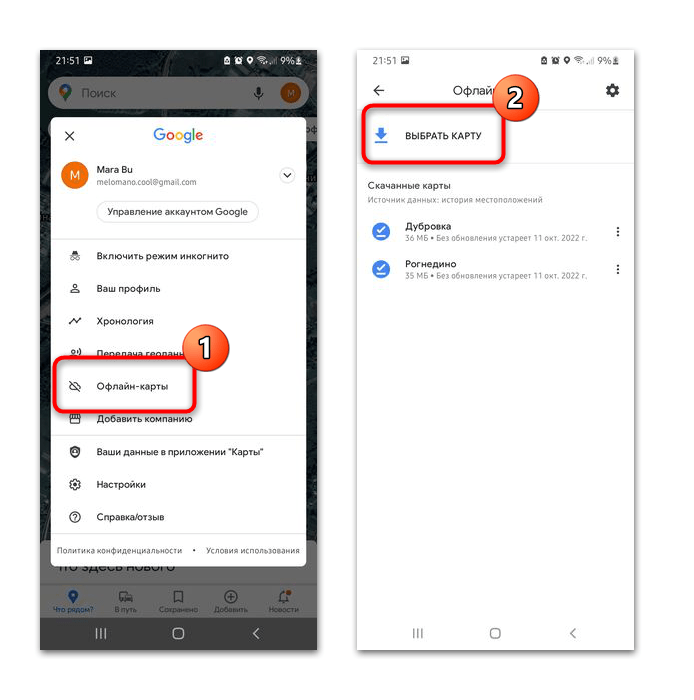
- Выберите область на карте, которую надо сохранить. Будет скачан только тот фрагмент, которые попадает в пределы синей рамки. Тапните по кнопке «Скачать».
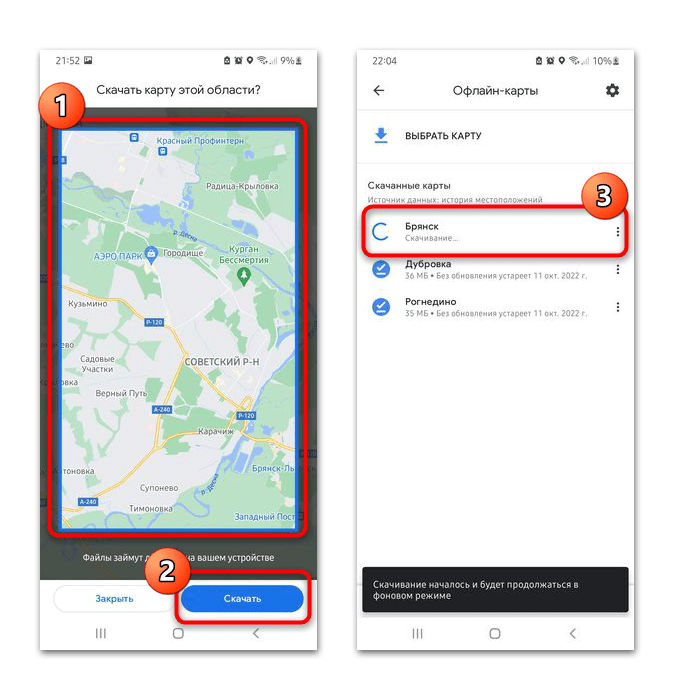
После этого новая карта с названием района появится в списке скачанных карт. При нажатии по троеточию справа от названия откроется дополнительное меню, через которое можно удалить, переименовать или просмотреть карту.
Сохраненная карта занимает не более 20 МБ в памяти телефона.
Рекомендуется периодически обновлять скачанные карты при подключении к интернету. Чтобы перейти в настройки офлайн-карт, нажмите на иконку в виде шестеренки, которая находится в верхнем правом углу. Для активации автоматического обновления данных переведите тумблер во включенное состояние у соответствующей опции.
Способ 2: Создание скриншота на смартфоне или ПК
Если нет возможности сохранить офлайн-карту, можно воспользоваться функцией создания скриншота на мобильном устройстве или в компьютере. Для этого откройте на экране область, которую нужно сохранить, затем воспользуйтесь доступными возможностями устройства.
В зависимости от модели мобильного устройства или версии операционной системы Windows процедура может отличаться, поэтому универсального пошагового руководства нет. Однако у нас имеются инструкции по создания скриншотов на более распространенных смартфонах и систем на ПК.
Как сохранить карту в гугл картах
Инструменты Google Карт в приложении для мобильных устройств позволяют сохранять карты в память телефона. Это дает возможность просматривать их и строить маршруты без подключения к интернету. Функция удобна, если в нужной местности плохой сигнал сети, отчего карта на месте полностью не прогрузится. Чтобы сохранить карту в Гугл Картах на телефоне, действуйте следующим образом:
-
Перейдите в карты Google, затем тапните по иконке аватарки, расположенной в верхнем углу справа.

После этого новая карта с названием района появится в списке скачанных карт. При нажатии по троеточию справа от названия откроется дополнительное меню, через которое можно удалить, переименовать или просмотреть карту.
Сохраненная карта занимает не более 20 МБ в памяти телефона.
Рекомендуется периодически обновлять скачанные карты при подключении к интернету. Чтобы перейти в настройки офлайн-карт, нажмите на иконку в виде шестеренки, которая находится в верхнем правом углу. Для активации автоматического обновления данных переведите тумблер во включенное состояние у соответствующей опции.
Способ 2: Создание скриншота на смартфоне или ПК
Если нет возможности сохранить офлайн-карту, можно воспользоваться функцией создания скриншота на мобильном устройстве или в компьютере. Для этого откройте на экране область, которую нужно сохранить, затем воспользуйтесь доступными возможностями устройства.
В зависимости от модели мобильного устройства или версии операционной системы Windows процедура может отличаться, поэтому универсального пошагового руководства нет. Однако у нас имеются инструкции по создания скриншотов на более распространенных смартфонах и систем на ПК.
Как сохранить Google Карты для офлайн-использования
Каждый из вас сталкивался с проблемой, когда доступ в Интернет отсутствует, а очень нужно открыть карту на своём устройстве и детально её изучить для уточнения маршрута или просто для показа ближайшей местности своим друзьям и знакомым. В этом случае существует большое количество сторонних карт в Google Play, которые имеют функцию офлайн-скачивания территорий, однако зачем далеко идти, когда почти всё то же самое нам могут дать стоковые карты от Google с Material Design и интуитивным интерфейсом?

Google Карты встроены во все Android-устройства, оснащенные пакетом сервисов Google (GMS), впрочем, Nokia X2 хоть и не имеет сервисов Cиликоновой долины, но включает в себя фирменные карты от экс-финского производителя Nokia Here Maps или нечто подобное, если речь идет о другом производителе, будь то карты компании Yandex, что решила помериться силами с Google, однако не будем уходить от темы. Для того чтобы скачать карты в память устройства, нужно:
- С помощью поиска найти нужный район или зажать пальцем место, тем самым обозначив его на карте;
- Нажать на нижний бар с названием улицы, города, страны;
- Тапнуть по кнопке меню (три точки), которая находится рядом с «Поиском», в случае если имеется лишь кнопка лупы, данная территория не поддерживается картами для офлайн-использования;
- Далее выбрать «Сохранить офлайн-карту».
- Свайпнуть вправо для открытия главного меню;
- Выбрать «Ваши места»;
- Пролистать страницу до самого конца и тапнуть по вашей карте или открыть настройку офлайн-карт, откуда вы можете сохранить новую карту, переименовать, обновить или удалить старую.
- Откройте приложение Google Maps на iPhone. В верхней части строки поиска введите название нужного города или области.
- Чтобы получить как можно большую секцию карты, уменьшите масштаб. Не беспокойтесь, в автономной версии вы сможете увеличить карту до нужного размера.
- Кликните на строку поиска и введите «ok maps». Вы увидите логотип Google Maps с панелью загрузки. Обычно карта загружается за пару секунд, после чего сохраняется в кэш приложения. Если выбранный вами раздел окажется слишком большим, вы увидите соответствующее уведомление.
- Отключите доступ к интернету и перезагрузите Google Карты. Теперь вы можете искать адреса и строить маршруты на сохраненных областях в режиме офлайн.
- Откройте Google Maps на Android и выберете область, которую хотите сохранить.
- Зайдите в меню приложения (три полосы около строки поиска) и перейдите в раздел «Офлайн-карты».
- Дальше все просто: нажмите кнопку «Выбрать карту» и подтвердите отмеченную область, кликнув «Скачать».
- Также, как и в iOS, вы увидите, сколько места займет сохраненная карта. Если его будет недостаточно, попробуйте уменьшить выбранную область.
- Deadlock что это
- Seat чья марка
- Вместо explorer открывается edge как исправить
- Где собирают автомобиль рено дастер
- Месторасположение точки. Широта и долгота или название адреса (как правило страна, город, улица, дом, все через запятую).
- Название точки (как бы вы хотели, чтобы эта точка называлась на карте)
- Описание точки. Комментарий.
- 19.01.2018Каким был 2017 год для excelworks.ru? План на 2018 годPosted in Прочее
- 20.04.2015Как быстро найти файл в папке?Posted in Прочее, Поиск
- 20.05.2015Как сделать только снимок активного окна?Posted in Прочее
- 23.08.2017Почему виснет Excel? Использование 25% процессораPosted in Прочее, Работа с файлом
- 21.08.2015Форум по ExcelPosted in Прочее
- 08.12.2015Взимание платы с грузовиков свыше 12 тонн. ПлатонPosted in Прочее
- 06.02.2015Excel — самый популярный табличный редакторPosted in Excel, Прочее
- 16.10.2017Как правильно объединить ячейки в Excel?Posted in Прочее, Формулы, Оформление
- Откройте главную страницу сервиса Google Maps и составьте маршрут, используя соответствующие инструменты. Читайте также: Как создать маршрут в Google Maps

- Завершив работу с маршрутом, из списка в левой колонке выберите оптимальный вид транспорта. Также для этого можно прибегнуть к панели в верхней части окна.

- Переместитесь на страницу с подробной информацией о маршруте и в правом верхнем углу левой колонки нажмите по значку «Печать».
 Через выпадающий список выберите вариант, который вам больше всего подходит. Как правило, для комфортного использования маршрута вполне хватит одного текста.
- Указанное действие позволит сразу же перейти к полноэкранному режиму карты без лишних элементов. С помощью элементов управления наиболее точно разместите маршрут и нажмите «Печать» на верхней панели.
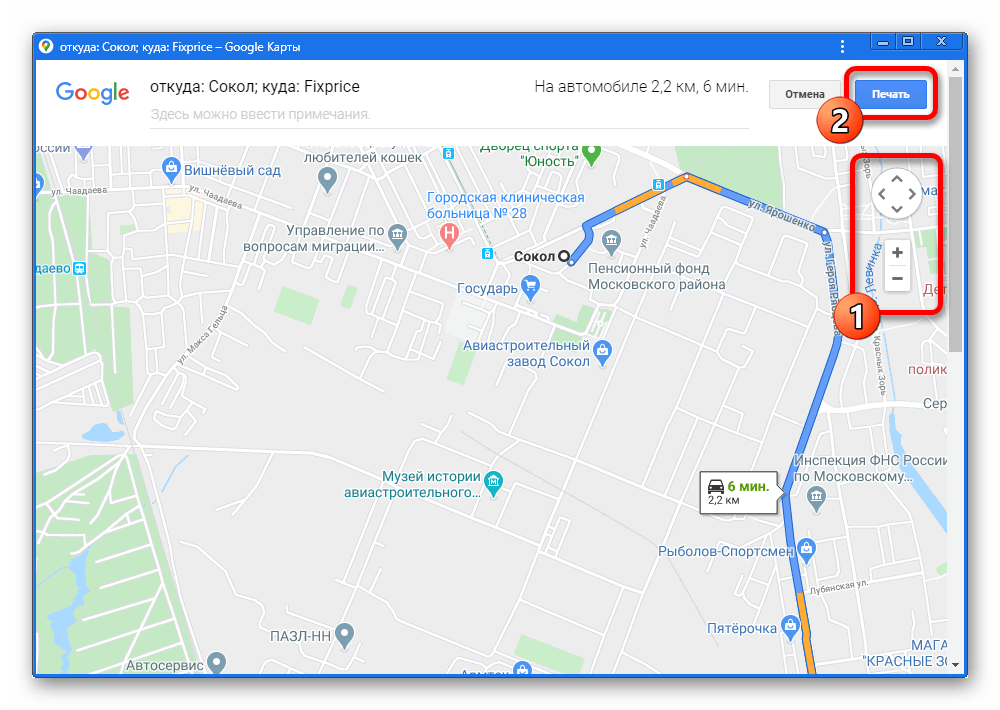 Текстовое описание выбранного маршрута в любом случае будет представлено или в основной части окна, или в нижней левой колонке. Убрать данный элемент нельзя.
- При появлении окна браузера для работы с печатью в блоке «Принтер» выберите устройство, которое хотите использовать. В операционной системе Windows по умолчанию также предусмотрен эмулятор принтера, сохраняющий данные в формат PDF.

- С помощью выпадающего списка «Страницы» можете указать номера листов, которые хотите распечатать. Общее же количество страниц представлено в правом верхнем углу.
 По необходимости измените «Раскладку», чтобы печать происходила не в портретном, иногда неудобном виде, а в альбомном.
  Развернув блок «Дополнительные настройки», можно отредактировать прочие параметры. К примеру, изменить формат листа для печати, отключить бесполезные в данном случае «Верхние и нижние колонтитулы» или попросту поменять масштаб.
- Для завершения в нижнем правом углу воспользуйтесь кнопкой «Печать» и завершите процедуру соответствующим образом. В противном случае выберите место для сохранения на ПК.
 Полученный результат зависит от метода сохранения, устройства и некоторых других факторов.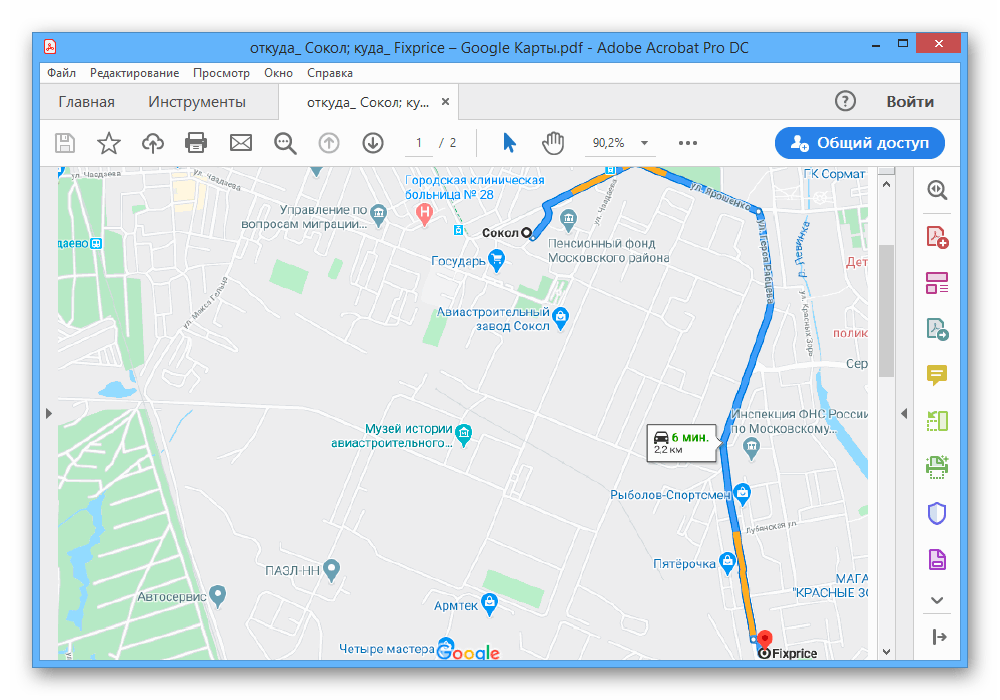
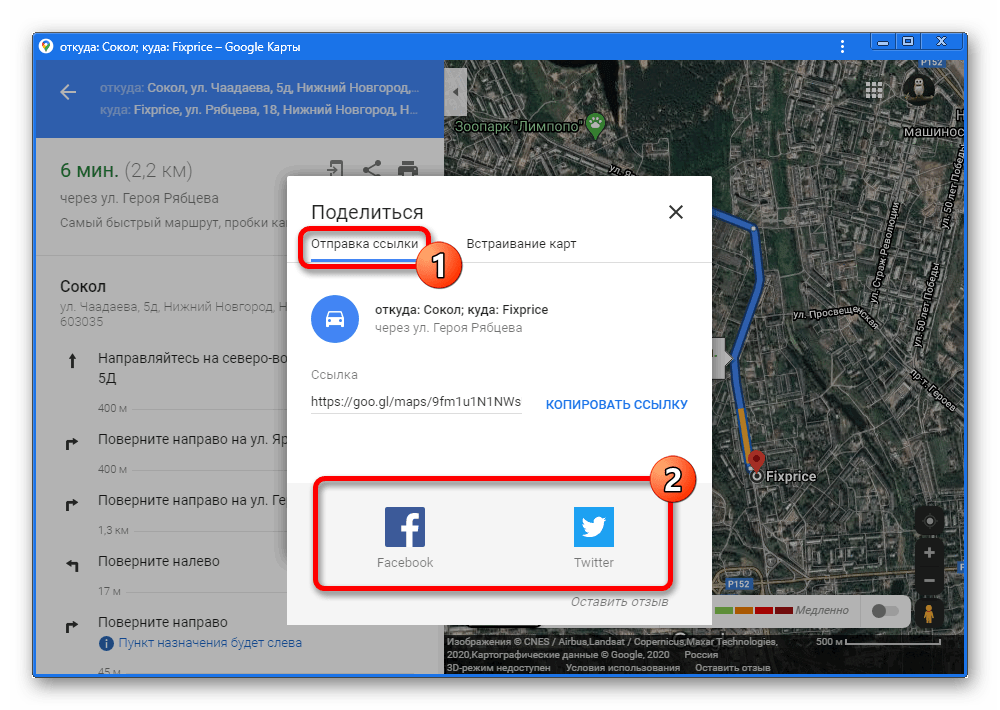
- Разверните просмотр подробной информации о маршруте по аналогии с предыдущим способом и воспользуйтесь отмеченной на скриншоте иконкой «Поделиться».

- В одноименном всплывающем окне на вкладке «Отправка ссылки» можете выбрать одну из представленных социальных сетей, чтобы перейти к созданию публикации маршрута.
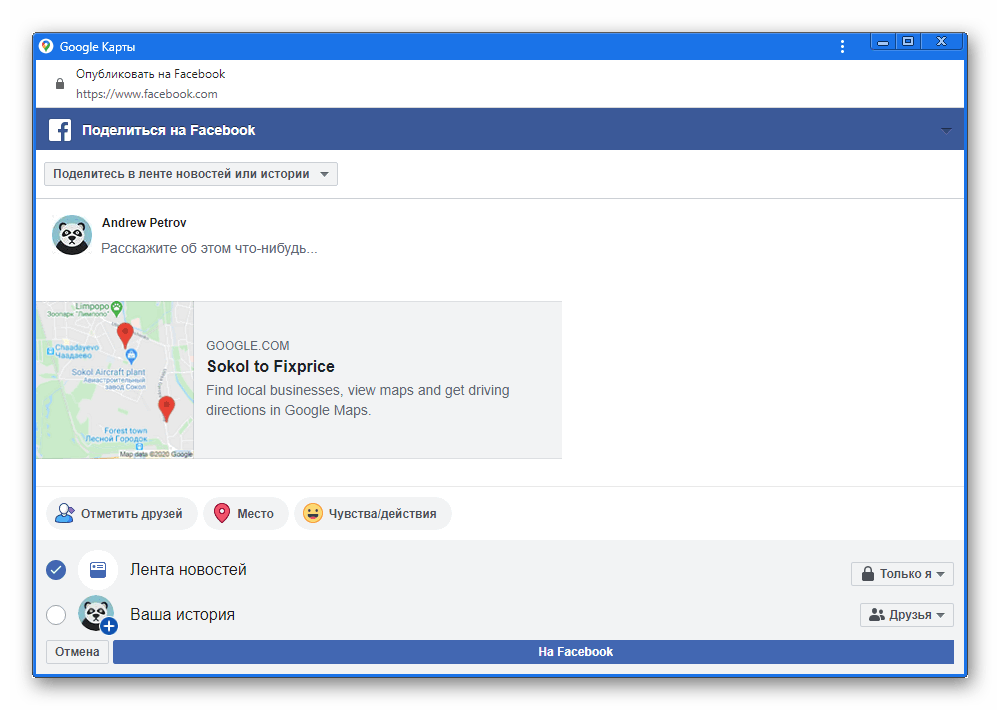
 После этого запись можно будет доработать стандартными инструментами и произвести сохранение.
  С помощью блока «Ссылка» и кнопки «Копировать» дополнение может быть встроено на любой сайт.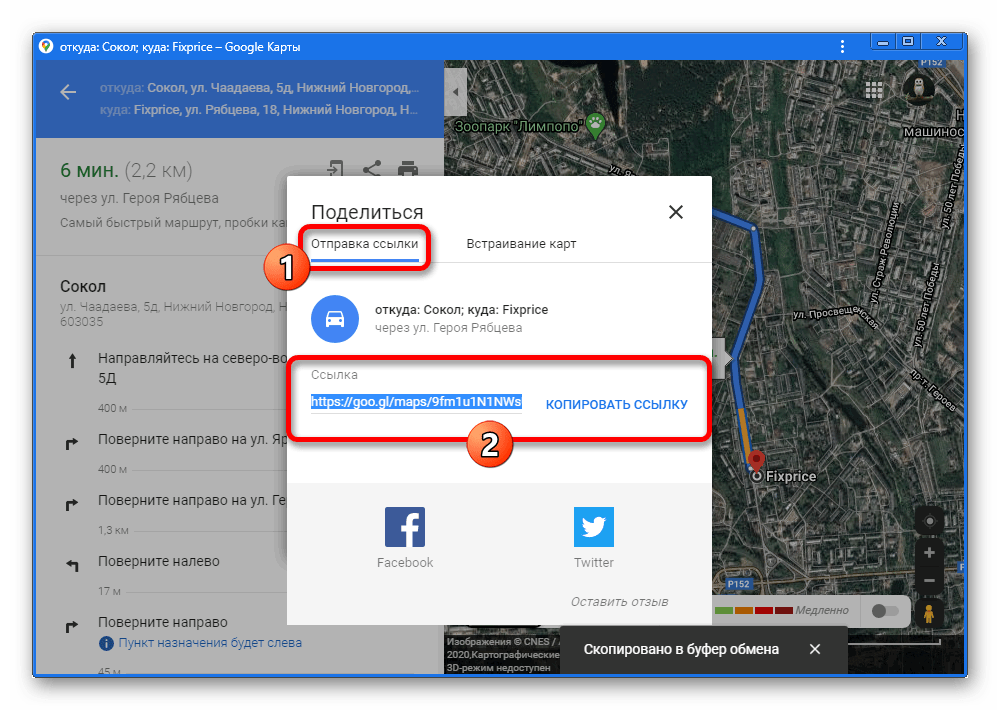
- Если вы являетесь обладателем собственного сайта и располагаете доступом к исходному коду, на вкладке «Встраивание карт» можно получить код модуля Google Maps с зафиксированным маршрутом. Сама же процедура встраивания зависит от сайта.

- Перейдите в приложение и составьте маршрут любым удобным образом.
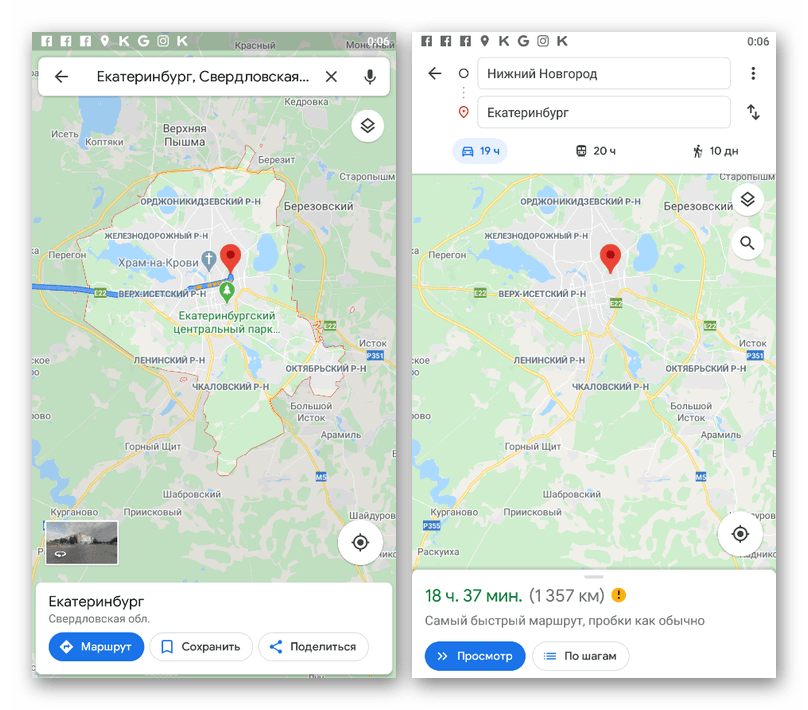
- В правом верхнем углу экрана коснитесь значка с вертикальным многоточием и выберите «Поделиться маршрутом».
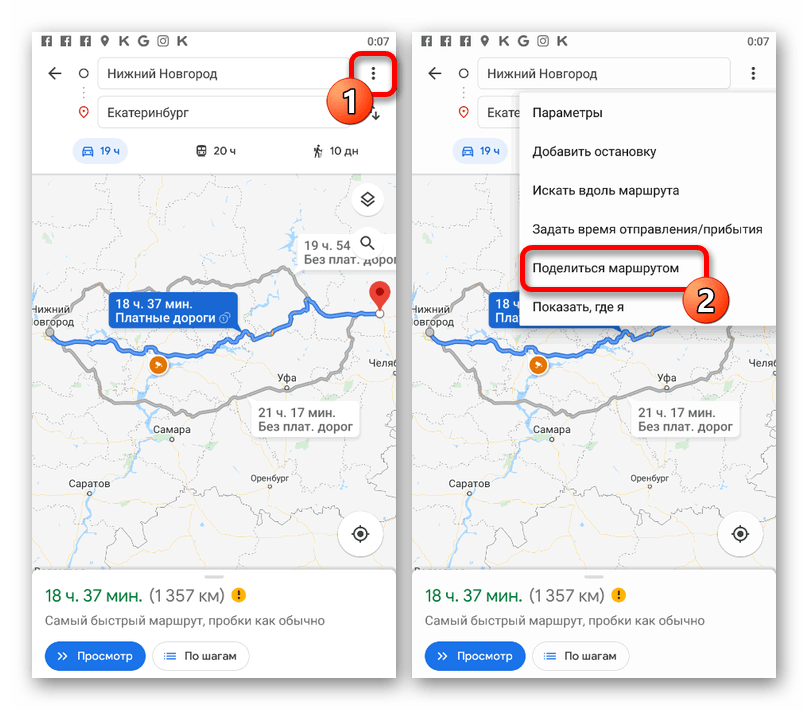
- С помощью панели «Публикация» укажите место, где хотите сохранить текстовый вариант пути. При использовании некоторых файловых менеджеров вполне можно создать обычный TXT-файл.
 При сохранении подобного документа внутри, как и сказано, будет размещен только текст и ссылка, использование которой в браузере приведет к маршруту на сайте Google Maps.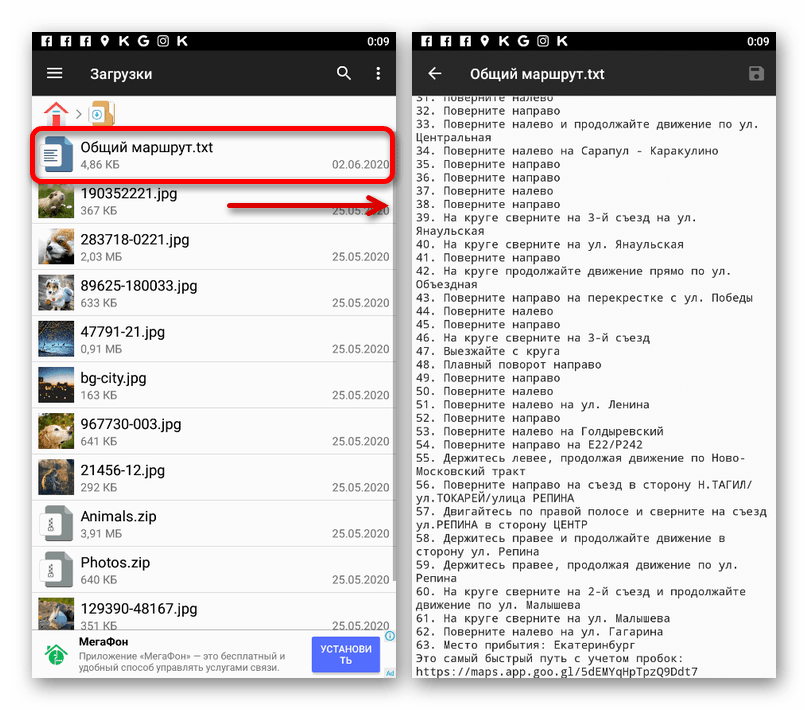
- Если нужно, аналогичный список может быть опубликован в различных социальных сетях. К примеру, во ВКонтакте разместить запись можно как в личных сообщениях, так и на стене страницы.
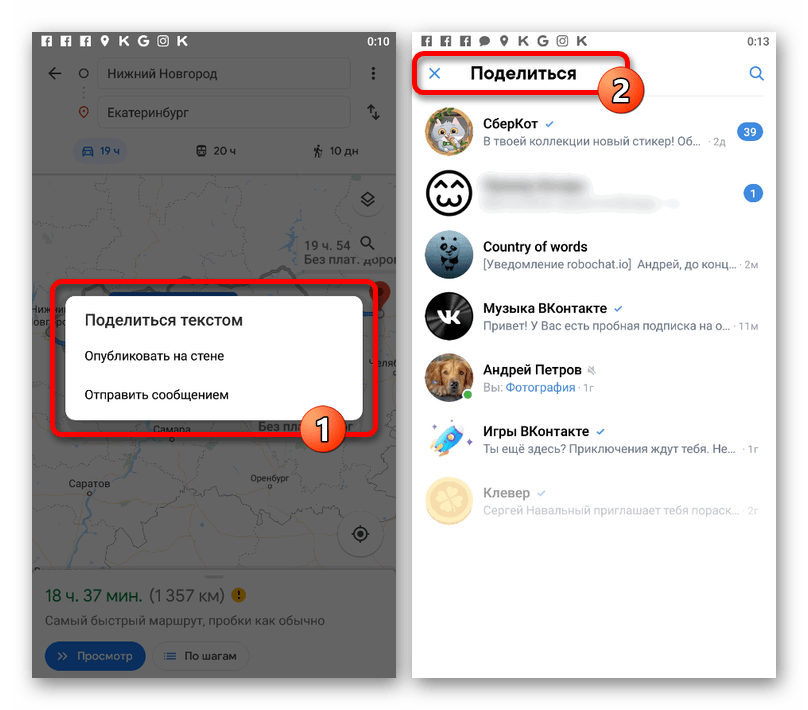 Добавленные таким образом публикации практически всегда получают миниатюрное изображение карты с возможностью, опять же, перехода в браузер для просмотра маршрута.


Теперь, чтобы открыть сохраненную область, нужно:

Данная функция появилась не так давно, и для её полной работоспособности нужно время. Так, сегодня доступны не все территории, а лишь самые популярные, например, территория России пока «в пролете», впрочем, как и территория Литвы и прочих европейских стран, не говоря уже об Африке. Однако это лишь дело времени, в ближайшее время наша страна обязательно станет частью системы офлайн-карт.
Следующим недостатком можно назвать временное ограничение в 30 дней, после которого сохраненные карты будут автоматически очищены с памяти устройства.
Отдельно отметим: это не просто сохранение определенной области, региона, нет, Google Карты сохраняют только ту область, которую вы просматриваете и на которой были ранее, это удобно, если, например, ежедневно использовать навигацию на одних и тех же маршрутах, звучит нелепо, но другого объяснения применению данной функции у нас нет. Более того, Картами сохраняются не все уровни прорисовки территории по мере приближения/отдаления, а именно те уровни, на которых вы просматривали местность, если смотреть ближе, карта просто не будет прорисовываться, демонстрируя лишь текстуры низкого разрешения.
Выводы. Полезно? Безусловно, но смотря для кого: если вы водитель автобуса или таксист, который желает получше узнать дороги города, то эта функция непременно поможет девайсу не тратить большое количество ресурсов, однако если вы желаете использовать навигацию в долгосрочной перспективе, лучше кинуть взор в сторону настоящих офлайн-карт, которых в Google Play опять же немалое множество.
Используем Google Карты без интернета на Android и iOS
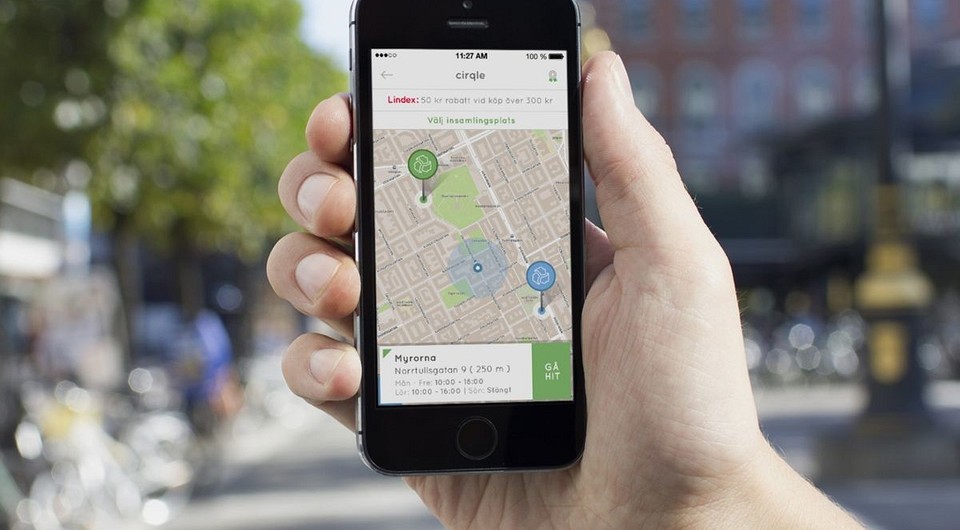
Офлайн-карта пригодится, если вы поедете в другую страну или окажетесь вне зоны доступа. Как использовать Google Maps без интернета, расскажем в нашей статье.
Если вы оказались вне зоны доступа — не беда, ведь искать объекты и составлять маршруты в Google Maps можно офлайн.
Наши инструкции подойдут для последней версии Google Maps для Android и iOS. В более ранних версиях приложения названия пунктов меню могут незначительно отличаться.
Сохраняем Google Карты на iOS
Используем оффлайн-карты на Android
Мои Карты: обработка карт с помощью Google Drive
Получить доступ к своим картам можно и с помощью приложения Google Диск. Тогда вам не придется тратить большой объем памяти для сохранения карт из Google Maps.
Похожие публикации:
Excel works!

Как добавить список адресов на карту (например Google maps)? Для удобства нам нужно добавлять адреса не по одному, а группой. Как это сделать быстро и с разными вариантами?

Создание карты из списка адресов. Добавить список адресов на карту
Итак, у вас есть файл excel или другая таблица с адресами. Все адреса необходимо нанести на карту. Для начала подготовьте таблицу под формат google, т.е. таблица должна состоять из 3х столбцов
Теперь откройте google maps , войдите в свой аккаунт (в правом верхнем углу). Войдите в Меню.

В меню выберите пункт «Мои карты» (в новом интерфейсе панель выдвигается слева). Нажмите кнопку Создать карту (внизу, как правило), затем Добавить слой и в итоге Импорт.

Выберите свой файл на компьютере или перетащите в появившееся окно и следуйте инструкции по дополнению адресов (необходимо прописать какой столбец чему соответствует). В конце нажимаете «Готово» — все, карта создана, смотрите картинку в начале, должно получиться примерно так.
Ссылка на карту из файла Excel
Здесь все просто.
Копируйте url адрес вашей карты из браузера. Теперь в файле excel нажмите на ячейке правой кнопкой мыши, меню «Гиперссылка» в поле адрес добавьте скопированный адрес.

Теперь при нажатии на ячейку будет открываться браузер с нужной ссылкой.
Друзья, на дня с удивление узнал, что в есть еще одна интересная возможность для работы с картами, для этого необходимо подключить плагин Bing Maps. Перейдите в «Магазин приложений» MicroSoft и в окне «Вставка» установите плагин с соответствующим названием.
На вкладке Вставка — Мои приложения предварительно выделите нужные данные на карте.
Просто добавить адреса на карту в Excel 2013 и выше
В версии Excel 2013 появилась возможность добавить карты с помощью инструмента GeoFlow.
Чтобы добавить эту возможность зайдите на вкладку Разработчик и кликните по кнопке Надстройки COM.

В открывшемся окне поставьте галочку напротив Power View и нажмите ОК. После всех этих манипуляций на вкладке Вставка (Insert) у вас должна появиться кнопка Power View.
В открывшемся окне добавьте галочку напротив возможности с картами (Power Map).
Теперь на меню Вставка есть вкладка Карта:

Интересное видео по теме (рассказывает один из разработчиков этого дополнения):
Похожие статьи
Сохранение маршрута в Google Картах
Онлайн-сервис Google Maps предоставляет массу возможностей для работы с картами практически любой местности, включая инструменты для построения маршрутов. При этом с помощью ПК-версии рассматриваемого ресурса добавленные на карту пути вполне можно сохранять в разном виде.
Способ 1: Распечатка карты
Наиболее легкий метод сохранения пути, созданного на Гугл Картах, заключается в использовании функции печати определенного участка местности. Для этого вполне можно воспользоваться принтером, подключенным к ПК и настроенным, или же виртуальным средством для получения файла в формате PDF.
К сожалению, метод хоть и позволяет получить на выходе изображение, но это нельзя назвать качественным вариантом. Поэтому подойдет такое лишь для сохранения коротких путей максимум в пределах небольшого города с минимальным количеством лишних объектов.
Способ 2: Отправка маршрута
Еще один и последний метод сохранения маршрута, доступный на ПК, заключается в публикации выбранного участка карты вместе с прямой ссылкой на сторонних сайтах.
На этом по сути заканчиваются инструменты для сохранения маршрута, так как оставшаяся нерассмотренной «Отправка на телефон» к данной теме не относится.
Вариант 2: Мобильное приложение
Официальный мобильный клиент Google Maps, к сожалению, предоставляет несколько меньше возможностей, нежели полная версия, но при этом все равно располагает рядом инструментов для сохранения маршрута. В данном случае метод всего лишь один, однако отличающийся универсальностью за счет разнообразия мест для публикации информации.