
Копирование условного форматирования
Есть несколько методов как скопировать условия для формата ячеек. Рассмотрим их, начиная с самых простых и заканчивая более «сложными».
Копировать формат по образцу
Условное форматирование это всего лишь обычный формат, поэтому может быть скопирован так же.
На вкладке «Главная» в самом начале ленты расположена группа «Буфер обмена». В ней Вы найдете пиктограмму кисти – формат по образцу (в разных версия выглядит по-разному, но называется одинаково). Клик по ней копирует не только формат выделенных ячеек, но и условия для него, если таковые имеются. Следующим действием необходимо выделить те ячейки, в которые данное форматирование необходимо перенести.
Имейте в виду, что описанный способ перенесет абсолютно все форматы, которые будут иметься в его источнике.
Копирование через вставку
Другим вариантом дублировать формат является специальный способ вставки.
Скопируете ячейки с нужным форматов привычным для Вас способом. Выделите диапазон, на которые требуется перенести форматирование, а затем в группе буфера обмена вкладки «Главная» щелкните по стрелке, раскрывающей меню «Вставка». В нем выберите пункт «Форматирование (Ф)»:
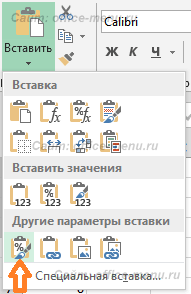
Также можно выбрать пункт «Специальная вставка…». Тогда приложение Excel отобразит окно, где потребуется установить переключатель на радиокнопке «форматы», после нажать «OK».
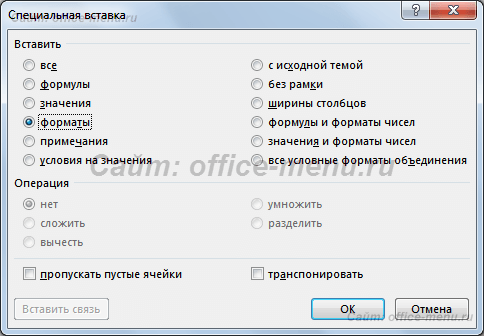
Этот способ мало чем отличается от первого, но позволяет переносить формат на любое количество прерывающихся диапазонов (т.е. когда ячейки разбросаны по листу и выделяются с помощью зажатия клавиши Ctrl).
Управление правилами условного форматирования
Перенести условия формата можно через диспетчер правил условного форматирования.
Пройдите по следующему пути: Вкладка «Главная» -> Группа «Стили» -> «Условное форматирование» -> «Управление правилами…». Последний пункт отобразит окно:

Из раскрывающего списка «Показать правила условного форматирования» выберите пункт «Этот лист». Тогда Вы сможете увидеть все правила, которые действуют на текущем листе.
В столбце списка правил «Применяется к» указаны диапазоны, на которые распространяется каждое правило. Добавьте в это поле нужные адреса ячеек, чтобы применить к ним условное форматирование.
Данный способ менее удобен, чем предыдущие два, но его отличие в том, что он позволяет распространять только нужные правила. Это полезно тогда, когда к копируемым ячейкам применяется несколько условий одновременно.
- Условное форматирование строки
- Критерий Манна-Уитни
- Подключение MySQL в Excel
- Подключение Excel к SQL Server
Если материалы office-menu.ru Вам помогли, то поддержите, пожалуйста, проект, чтобы я мог развивать его дальше.
Применение условного форматирования с помощью формулы в Excel для Mac
Условное форматирование позволяет быстро выделить на листе важные сведения. Но иногда встроенных правил форматирования недостаточно. Создав собственную формулу для правила условного форматирования, вы сможете выполнять действия, которые не под силу встроенным правилам.
Предположим, что вы следите за днями рождения пациентов своего стоматологического кабинета, а затем отмечаете тех, кто уже получил от вас поздравительную открытку.
С помощью условного форматирования, которое определяется двумя правилами с формулой, на этом листе отображаются необходимые вам сведения. Правило в столбце A форматирует предстоящие дни рождения, а правило в столбце C форматирует ячейки после ввода символа «Y», обозначающего отправленную поздравительную открытку.
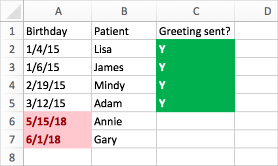
Как создать первое правило
- Выделите ячейки от A2 до A7 (для этого щелкните и перетащите указатель мыши с ячейки A2 в ячейку A7).
- На вкладке Главная выберите Условное форматирование >Создать правило.
- В поле Стиль выберите Классический.
- Под полем Классический выберите элемент Форматировать только первые или последние значения и измените его на Использовать формулу для определения форматируемых ячеек.
- В следующем поле введите формулу: =A2>СЕГОДНЯ() Функция СЕГОДНЯ используется в формуле для определения значений дат в столбце A, превышающих значение сегодняшней даты (будущих дат). Ячейки, удовлетворяющие этому условию, форматируются.
- В поле Форматировать с помощью выберите пользовательский формат.
- В диалоговом окне Формат ячеек откройте вкладку Шрифт.
- В поле Цвет выберите значение Красный. В поле Начертание шрифта выберите Полужирный.
- Нажмите кнопку ОК несколько раз, чтобы закрыть все диалоговые окна.
Теперь форматирование применено к столбцу A.
Как создать второе правило
- Выделите ячейки от C2 до C7.
- На вкладке Главная выберите Условное форматирование >Создать правило.
- В поле Стиль выберите Классический.
- Под полем Классический выберите элемент Форматировать только первые или последние значения и измените его на Использовать формулу для определения форматируемых ячеек.
- В следующем поле введите формулу: =C2=»Y» Формула определяет ячейки в столбце C, содержащие символ «Y» (прямые кавычки вокруг символа «Y» указывают Excel, что это текст). Ячейки, удовлетворяющие этому условию, форматируются.
- В поле Форматировать с помощью выберите пользовательский формат.
- В верхней части окна откройте вкладку Шрифт.
- В поле Цвет выберите Белый. В поле Начертание шрифта выберите Полужирный.
- В верхней части окна откройте вкладку Заливка и для параметра Цвет фона выберите значение Зеленый.
- Нажмите кнопку ОК несколько раз, чтобы закрыть все диалоговые окна.
Теперь форматирование применено к столбцу C.
Попробуйте попрактиковаться
В приведенных выше примерах мы использовали простые формулы для условного форматирования. Поэкспериментируйте самостоятельно и попробуйте использовать другие известные вам формулы.
Вот еще один пример для тех, кто хочет узнать больше. В книге создайте таблицу данных со значениями, приведенными ниже. Начните с ячейки A1. Затем выделите ячейки D2:D11 и задайте новое правило условного форматирования с помощью следующей формулы:
При создании правила убедитесь в том, что оно применяется к ячейкам D2:D11. Задайте цветовое форматирование, которое должно применяться к ячейкам, удовлетворяющим условию (т. е. если название города встречается в столбце D более одного раза, а это — Москва и Мурманск).
Как растянуть условное форматирование на другие ячейки
Создал формулу для условного форматирования, заключается она в том, чтобы при значении указанной ячейки меньше 11 строка окрашивалась в розовый (как срочная), а при значении меньше 1 строка окрашивалась в серый (как не актуальная). Необходимо это условие протянуть на остальные строки ниже.
Проблема заключается в том, что при протягивании строки с заданным условным форматированием формула, которая содержится в форматировании не протягивается (т.е. не смещается её значение на G12, G13 и т.д.), а просто дублируется. Как заставить Эксель протянуть формулу, содержащуюся в условном форматировании?
Прикрепленные файлы
- правило выделения — копия.jpg (97.74 КБ)
- 1 сроки действия страховок и ТО.xlsx (13.05 КБ)
Изменено: ivan.k — 04.11.2020 14:13:01
Пользователь
Сообщений: 427 Регистрация: 24.01.2020
04.11.2020 14:32:48
В формуле снимите закрепления $G10$ должно стать G10. А там где «применяется как Вместо =$B$10:$G$10 надо указать диапазон например $B$10:$G$200
Пользователь
Сообщений: 3863 Регистрация: 31.10.2014
Excel 365 Бета-канал
04.11.2020 14:42:21
| Цитата |
|---|
| DemonAMT написал: должно стать G10 |
всё же $ G10
Прикрепленные файлы
- 1 сроки действия страховок и ТО.xlsx (14.23 КБ)
Соблюдение правил форума не освобождает от модераторского произвола
Пользователь
Сообщений: 14577 Регистрация: 01.01.1970
04.11.2020 14:47:23
я, обычно, отмечаю весь диапазон и пишу формулу условного форматирования для этого диапазона
Программисты — это люди, решающие проблемы, о существовании которых Вы не подозревали, методами, которых Вы не понимаете!
Пользователь
Сообщений: 40 Регистрация: 27.12.2018
04.11.2020 15:12:39
| Цитата |
|---|
| DemonAMT написал: В формуле снимите закрепления |
так ведь я и не ставил нигде закреплений. моя формула выгладит следующим образом: «G11<1"
| Цитата |
|---|
| Ігор Гончаренко написал: я, обычно, отмечаю весь диапазон |
А можно пример? а то я понимаю как поставить задачу экселю построчно, а как это сделать для области?
Пользователь
Сообщений: 3863 Регистрация: 31.10.2014
Excel 365 Бета-канал
04.11.2020 15:14:11
ivan.k, чем не устроил ответ из #3? там и приведен пример для области
Изменено: buchlotnik — 04.11.2020 15:14:41
Соблюдение правил форума не освобождает от модераторского произвола
Пользователь
Сообщений: 47199 Регистрация: 15.09.2012
04.11.2020 15:14:45
| Цитата |
|---|
| ivan.k написал: как это сделать для области? |
Выделить диапазон, записать правило для левой верхней ячейки диапазона.
Или:
Записать правило для верхней левой ячейки диапазона, указать диапазон УФ ( Применяется к. )
Естественно, с учетом протягиваний по горизонтали и вертикали (знаки $)
Пользователь
Сообщений: 40 Регистрация: 27.12.2018
06.11.2020 09:58:36
Ребята, большое спасибо всем кто откликнулся! ) Я только сейчас разобрался и понял о чем вы говорите )
Пользователь
Сообщений: 14577 Регистрация: 01.01.1970
06.11.2020 11:26:37
и на примере:
1. перевел Excel в режим R1C1
2. выделил B:G
3. удалил все правила , которые там были написаны
4. написал =И(НЕ(Епусто(RC7));RC7<11)
5. выбрал в форматах заливка цветом
6. скопировал формулу
7. добавил правило
8. вставил формулу, удалил одну из двух единичек в конце
9. выбрал формат — заливка серым
10. поставил для последнего правила птичку остановить вычисления
11. Ок
ВСЕ!
условные форматы применены на ВСЕ строки диапазона B:G , правил — 2 шт.
пишите в ЛЮБОЙ строке, в ячейке G любое число, если оно окажется меньше 11 — сработает одно правило, а если меньше 1 — то другое
удвчи!
Прикрепленные файлы
- 1 сроки действия страховок и ТО.xlsx (13.28 КБ)
Программисты — это люди, решающие проблемы, о существовании которых Вы не подозревали, методами, которых Вы не понимаете!
покупка
Применить условное форматирование для каждой строки в Excel

Как мы знаем, условное форматирование создаст правило, определяющее, какие ячейки будут отформатированы. Иногда вам может потребоваться применить условное форматирование для каждой строки, как показано на скриншоте ниже. За исключением многократной установки одних и тех же правил для каждой строки, есть несколько уловок для решения этой задачи.
- Метод A Изменение применимости к в диспетчере правил условного форматирования
- Метод B Перетащите маркер автозаполнения
Метод A Изменение применимости к в диспетчере правил условного форматирования
Например, здесь вы хотите применить цвет фона заливки к ячейкам, если A2> B2, A3> B3,…, An> Bn с условным форматированием.

1. Во-первых, примените условное форматирование к A2: B2. Выберите A2: B2, затем щелкните Главная > Условное форматирование > Новое правило. Если в строке уже есть правила, просто переходите к шагу 4.

2. в Новое правило форматирования диалоговое окно, выберите Используйте формулу, чтобы определить, какие ячейки следует форматировать. от Выберите тип правила раздел, затем введите = $ A2> $ B2 в текстовое поле под Формат значений, где эта формула истинна.

3. Нажмите Формат кнопку, чтобы перейти к Формат ячеек диалоговое окно, а затем вы можете выбрать нужный тип форматирования. Например, заливка цветом фона. Нажмите OK > OK закрыть диалоги.
Теперь к строке A2: B2 применяется условное форматирование.

4. Не снимая выделения с A2: B2, нажмите Главная > Условное форматирование > Управление правилами.

5. в Диспетчер правил условного форматирования найдите правило, которое вы применили к A2: B2, измените диапазон, как вам нужно, в Относится к раздел и нажмите OK.

Затем это правило условного форматирования будет применяться к каждой строке в новом диапазоне.
Метод B Перетащите маркер автозаполнения
Если вы используете Excel 2013 или более поздние версии, вы можете использовать дескриптор автозаполнения, чтобы применить условное правило к соседним строкам.
Предположим, в строке A2: B2 применено два условного форматирования, если A2> B2, заливка красным цветом фона, если A2
Теперь вы хотите применить эти два правила к A3: B9.
1. Во-первых, вам нужно применить правила условного форматирования к строке A2: B2. Если в строке есть правила, просто перейдите к шагу 4. Выберите диапазон A2: B2, щелкните Главная > Условное форматирование > Новое правило. Если в строке уже есть правила, просто переходите к шагу 4.

2. в Новое правило форматирования диалоговое окно, выберите Используйте формулу, чтобы определить, какие ячейки нужно отформатировать, из Выберите тип правила раздел, затем введите = $ A2> $ B2 в текстовое поле под Формат значений, где эта формула истинна. Затем нажмите Формат кнопку в Формат ячеек диалога под Заполнять на вкладке выберите красный цвет. Нажмите OK > OK.

3. Не снимая выделения с строки A2: B2, включите Диалоговое окно «Новое правило форматирования» снова выберите Используйте формулу, чтобы определить, какие ячейки следует форматировать. от Выберите тип правила раздел, затем введите = $ A2 в текстовое поле под Формат значений, где эта формула истинна. Затем нажмите Формат кнопку в Формат ячеек диалога под Заполнять на вкладке выберите зеленый цвет. Нажмите OK > OK.

4. Затем перетащите Автозаполнение дескриптор соседних строк, к которым вы хотите применить условное правило, затем выберите Только форматирование заливки из Параметры автозаполнения.
Файл примера
Другие операции (статьи), связанные с форматированием Conditioanl
Подсчет / суммирование ячеек по цветам с условным форматированием в Excel
Теперь это руководство расскажет вам о некоторых удобных и простых методах быстрого подсчета или суммирования ячеек по цвету с условным форматированием в Excel.
создать диаграмму с условным форматированием в Excel
Например, у вас есть таблица оценок для класса, и вы хотите создать диаграмму для цветных оценок в разных диапазонах. В этом руководстве представлен метод решения этой задачи.
Гистограмма с накоплением условного форматирования в Excel
В этом руководстве показано, как создать столбчатую диаграмму с условным форматированием, как показано на скриншоте ниже, шаг за шагом в Excel.
Условное форматирование строк или ячеек, если два столбца равны в Excel
В этой статье я представляю метод условного форматирования строк или ячеек, если два столбца равны в Excel.
Поиск и выделение результатов поиска в Excel
В Excel вы можете использовать функцию «Найти и заменить», чтобы найти определенное значение, но знаете ли вы, как выделить результаты поиска после поиска? В этой статье я расскажу о двух различных способах облегчения поиска и выделения результатов поиска в Excel.
Лучшие инструменты для работы в офисе
Kutools for Excel Решит большинство ваших проблем и повысит вашу производительность на 80%
- Бар Супер Формулы (легко редактировать несколько строк текста и формул); Макет для чтения (легко читать и редактировать большое количество ячеек); Вставить в отфильтрованный диапазон .
- Объединить ячейки / строки / столбцы и хранение данных; Разделить содержимое ячеек; Объедините повторяющиеся строки и сумму / среднее значение . Предотвращение дублирования ячеек; Сравнить диапазоны .
- Выберите Дубликат или Уникальный Ряды; Выбрать пустые строки (все ячейки пустые); Супер находка и нечеткая находка во многих рабочих тетрадях; Случайный выбор .
- Точная копия Несколько ячеек без изменения ссылки на формулу; Автоматическое создание ссылок на несколько листов; Вставить пули , Флажки и многое другое .
- Избранные и быстро вставляйте формулы , Диапазоны, диаграммы и изображения; Зашифровать ячейки с паролем; Создать список рассылки и отправлять электронные письма .
- Извлечь текст , Добавить текст, Удалить по позиции, Удалить пробел ; Создание и печать промежуточных итогов по страницам; Преобразование содержимого ячеек в комментарии .
- Суперфильтр (сохранять и применять схемы фильтров к другим листам); Расширенная сортировка по месяцам / неделям / дням, периодичности и др .; Специальный фильтр жирным, курсивом .
- Комбинируйте книги и рабочие листы ; Объединить таблицы на основе ключевых столбцов; Разделить данные на несколько листов ; Пакетное преобразование xls, xlsx и PDF .
- Группировка сводной таблицы по номер недели, день недели и другое . Показать разблокированные, заблокированные ячейки разными цветами; Выделите ячейки, у которых есть формула / имя .
Больше информации. Полнофункциональная 30-дневная бесплатная пробная версия . Покупка .
Office Tab — приносит интерфейс с вкладками в Office и значительно упрощает вашу работу
- Включение редактирования и чтения с вкладками в Word, Excel, PowerPoint , Издатель, доступ, Visio и проект.
- Открывайте и создавайте несколько документов на новых вкладках одного окна, а не в новых окнах.
- Повышает вашу продуктивность на 50% и сокращает количество щелчков мышью на сотни каждый день!