
Как использовать беспроводные контроллеры DualSense на PC, Mac или устройствах Android и iOS
Чтобы использовать беспроводной контроллер DualSense™ в совместимых играх и приложениях на совместимых устройствах, подключите его с помощью USB или Bluetooth® за несколько простых шагов.
- Поддерживаемые способы подключения
- Регистрация по Bluetooth
- Подключение через USB
- Совместимые игры
- Повторное подключение на консоли PS5
- Возникли проблемы?
Устройства, совместимые с беспроводным контроллером DualSense
Подключение беспроводного контроллера DualSense по Bluetooth и USB поддерживают устройства с перечисленными ниже версиями ОС или более современными. Подключив беспроводной контроллер, вы можете использовать его для управления в совместимых играх и приложениях.
- macOS Big Sur 11.3
- iOS 14.5
- iPadOS 14.5
- iOS 14.5
- Android 12
PC с Windows поддерживают подключение контроллера через проводное соединение.
- В зависимости от устройства, некоторые функции контроллера могут быть недоступны. Мы не гарантируем, что все устройства совместимы с контроллером.
- Чтобы узнать, какие устройства Android поддерживают беспроводные контроллеры DualSense, обратитесь к производителю вашего устройства.
Как зарегистрировать беспроводной контроллер DualSense на совместимых устройствах
При первом использовании беспроводного контроллера на совместимом устройстве с использованием Bluetooth включите режим регистрации:
- Световая панель на контроллере должна быть выключена.
Если световая панель включена, нажмите и удерживайте кнопку PS, пока она не выключится. Если к контроллеру подключен кабель USB, отключите его. - Удерживая кнопку создания, нажмите и удерживайте кнопку PS, пока световая панель не замигает.
- Включите Bluetooth на устройстве, а затем выберите контроллер в списке устройств Bluetooth.
Когда регистрация контроллера будет завершена, световая панель мигнет, а затем загорится индикатор игрока.
Контроллер можно одновременно зарегистрировать только на одном устройстве. При смене устройства нужно зарегистрировать контроллер на новом устройстве.
Узнайте, как подключить беспроводной контроллер DualSense к совместимым устройствам через USB
Большинство PC с Windows поддерживают подключение контроллера через проводное соединение.
Вы можете подключить контроллер к совместимому устройству с помощью кабеля USB с разъемом Type-C.
Игры и приложения, поддерживающие беспроводной контроллер DualSense
Контроллер можно использовать в играх, которые транслируются с консоли PS5™ или PS4™ на ваше совместимое устройство с помощью приложения PS Remote Play.
Также беспроводной контроллер можно использовать в играх, поддерживающих обычные контроллеры.
Дистанционное воспроизведение PS на PC и Mac
Дистанционное воспроизведение PS на мобильных устройствах
Обратите внимание: некоторые функции беспроводного контроллера недоступны при подключении к совместимому устройству:
- Тактильная отдача.
- Динамики, встроенный микрофон и разъем для гарнитуры.
- Адаптивные триггеры (только Android)
- Световая панель (только Android)
Как снова подключить беспроводной контроллер к консоли PS5
Чтобы снова подключить беспроводной контроллер к PS5, подключите его к консоли с помощью совместимого кабеля USB и нажмите кнопку PS на беспроводном контроллере. После этого можно отключить кабель USB и использовать контроллер в беспроводном режиме.
Беспроводной контроллер DualSense и консоли PS5
Нужна помощь с беспроводным контроллером DualSense?
Если вы все делаете согласно вышеуказанным инструкциям, но подключить контроллер не удается, перейдите в раздел «Ремонт PlayStation».
Как подключить контроллер PS5 DualSense к iPhone и iPad?
После выпуска нового поколения операционных систем iOS 16.4, iPadOS 16.4, tvOS 16.4 и macOS Ventura 13.3 пользователи Apple могут еще проще и быстрее подключать беспроводной контроллер PS5 DualSense к смартфонам iPhone, планшетам iPad, компьютерам Mac и телевизионной приставке Apple TV. Возможность подключения популярных игровых геймпадов появилась еще с выходом iOS 13 и tvOS 1. Эту фишку точно оценили пользователи, предпочитающие максимально комфортное управление во время игровых сессий, и при этом не желающие тратиться на контроллеры, совместимые с MFi. Самые свежие обновления ПО для устройств Apple, которые стали доступны для широкой публики в марте 2023 года, предусматривают поддержку новейшего контроллера для Sony PlayStation 5. Как подключить геймпад к своему гаджету и начать игру?
Как подключить контроллер DualSense к Apple iPhone и iPad?
- Откройте приложение «Настройки» устройства.
- Выделите раздел Bluetooth.
- Включите контроллер DualSense.
- На контроллере одновременно нажмите и удерживайте кнопку «Поделиться» (возле D-Pad) и кнопку PS (между джойстиками).
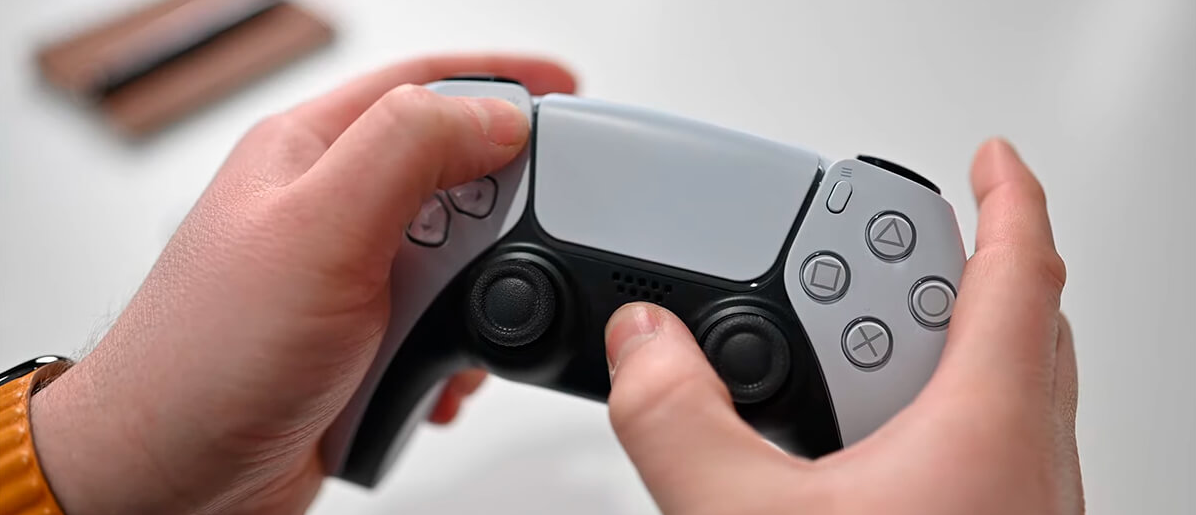
- Удерживайте их по крайней мере три секунды, пока световая полоса не начнет мигать синим.
- На вашем iPhone/iPad в разделе «Другие устройства» выберите контроллер PS5 DualSense.
- Коснитесь значка для сопряжения.
- Готово теперь вы можете наслаждаться комфортной игрой.
Чтобы сэкономить заряд батареи, по окончании использования контроллера вернитесь к настройкам Bluetooth. Коснитесь значка информации («i») рядом с контроллером PS5, затем коснитесь кнопки «Отключить» или «Забыть это устройство», чтобы удалить его из списка.
5 крутых игр на iPhone и iPad, поддерживающих геймпад
Dadish 2
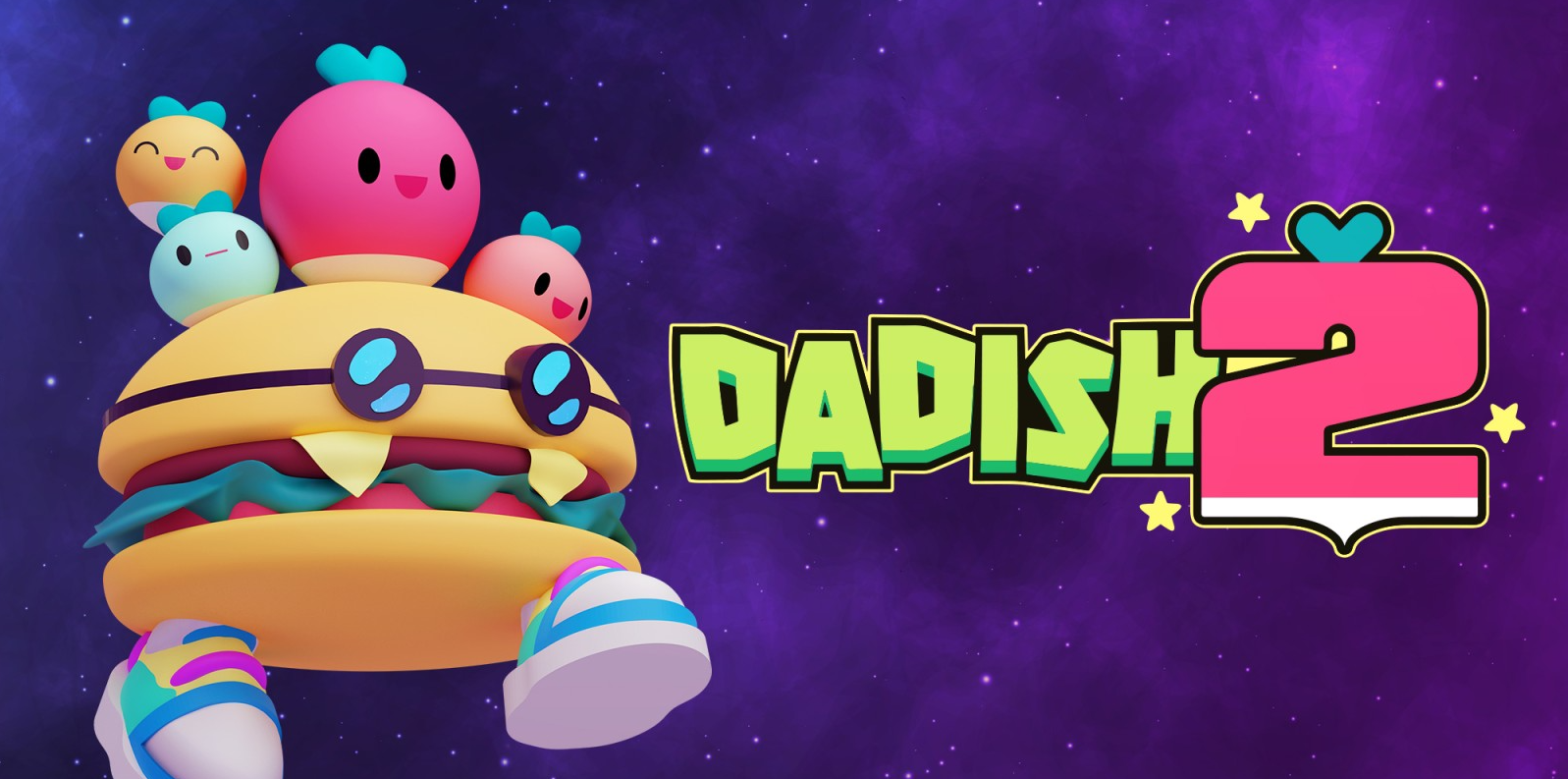
Перед вами классический платформер с простым, но очень интересным сюжетом. В центре событий редис по имени Dadish, задача которого найти всех своих детей редис. Конечно, дорогой его ждет множество различных испытаний и сложностей. Игра отнюдь не просто. Местами придется поломать голову, но от этого она становится только более интересной.
Rush Rally Origins

Великолепная альтернатива легендарной гоночной игре need for speed. Rush Rally Origins – игра, которая забрала лучшее от предыдущих версий. От оригинальной Rush Rally здесь остался вид сверху, а от Rush Rally 3 досталась физика. В игре вас ждет 36 разных этапов, несколько вариантов дорожного покрытия и куча других плюшек в виде смены времени суток и разных погодных условий.
Interloper
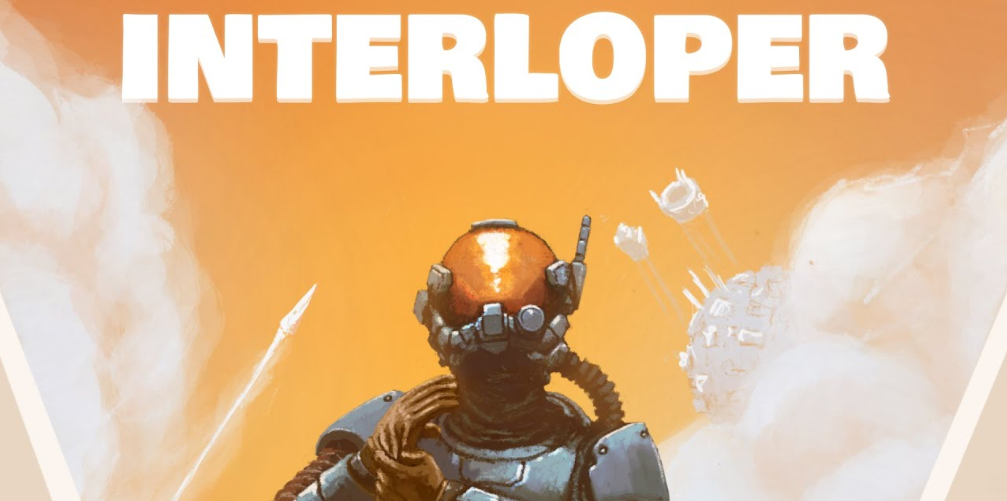
В игре Interloper вам придется сесть за штурвал космического корабля и управлять им посреди астероидного поля, попутно отражая атаки соперников. Чем дольше продержитесь – тем круче будут награды. Чуть позже сможете прокачивать свой корабль: прибавлять мощности, изменять внешний вид.
Играть вы от первого лица, так что с реалистичностью здесь полный порядок. Можно рассмотреть кабину пилота, приборную панель и открытый космос с вражескими кораблями и астероидами.
Играть без контроллера можно, но будет ли вам удобно – большой вопрос. Особенно это касается игры на Айпаде, где кроме небольших органов управления, еще и большой экран. Держать его не очень удобно.
Sky: Children of the Light

Часто ли вы видите игры в App Store, имеющие рейтинг 4.9? Если раньше на оценки не обращали внимания, посмотрите, посмотрите. Sky: Children of the Light привлекла наше внимание первым высоким рейтингом. В комментариях все отмечают, что игра сделана очень красиво и помимо всего прочего имеет интересный сюжет и геймплей.
Как только вы скачиваете игру на свое устройство, сразу заметите разницу с классическими ролевыми играми. Безумно красивая графика, богатый игровой мир с кучей инструментов для кастомизации персонажей и многопользовательским режимом — все это здесь реализовано очень круто.
В Sky вы будете управлять духами света, которое имеет одну главную задачу – вернуть звезды домой. Далее нужно будет пройти 7 уровней, где каждый олицетворяет определенное созвездие. После этого будет еще один – решающий, где все будет прямо совсем по хардкору. Параллельно с прохождением уровней вам необходимо искать духи, которые будут делиться своими воспоминаниями и научат взаимодействовать с другими игроками.
Genshin Impact

Закончить подборку охото классикой. Или кто-то из вас не слышал о Genshin Impact — гуру приключенческих мобильных игр. Многие сравнивают ее с Зельдой и говорят, что Геншин — жалкая пародия, но мы с этим не согласны. Игровой мир очень богат различными испытаниями, имеет кучу нюансов, разобраться в которых не так просто, как кажется на первый взгляд.
С самого начала игры вам придется выбрать одного из персонажей. Это будет Эфир или Люмин — брат с сестрой, потерявшие свои магические способности из-за злой ведьмы. В зависимости от вашего выбора злая богиня заберет одного из персонажей, а вас оставит на острове Тейват с главной задачей – отыскать сестру или брата.
В игре очень много разных характеристик, которые нужно прокачивать. Запутаться очень просто. Буквально через каждое задание вы будете лезть в Ютуб, чтобы узнать как найти Семена чечевицы или как победить хиличурлов. Однако играть от этого меньше совсем не хочется, уж очень сюжет затягивает.
Как подключить dualsenses к macbook
Будь в курсе последних новостей из мира гаджетов и технологий
iGuides для смартфонов Apple

Sony DualSense Edge уже можно подключить к iPhone и MacBook, но есть нюанс

Фархад Усманов — 27 марта 2023, 23:40
Компания Apple наконец-то добавила поддержку топового геймпада Sony DualSense Edge в обновлениях iOS 16.4, iPadOS 16.4, macOS Ventura 13.3 и tvOS 16.4. Тем не менее для полноценной работы аксессуара по-прежнему нужна консоль PlayStation 5.
Видимо, Apple прислушалась к пользователям сети, которые жаловались на отсутствие поддержки DualSense Edge с момента выхода геймпада в январе 2023 года. К слову, на ПК под управлением Windows контроллер работал изначально.
С релизом iOS 16.4, iPadOS 16.4, macOS Ventura 13.3 и tvOS 16.4 новый геймпад Sony можно использовать в совместимых играх и приложении PS Remote Play. Однако для настройки профилей, чувствительности стиков и программируемых кнопок, необходимо подключить DualSense Edge к PlayStation 5.
Напомним, топовый контроллер Sony DualSense Edge поступил в продажу в конце января 2023 года. В России за него просят около 30 тысяч рублей, а на AliExpress такой геймпад уже можно урвать за 19 600 рублей.
А новый iPhone и многое другое вы можете купить у наших друзей из Big Geek. Скидка по промокоду iGuides
Как использовать контроллер PS5 DualSense с вашим Mac
Контроллер PS5 DualSense лучше всего работает с консолью PS5, но вы также можете использовать его для игр на Mac. На самом деле, этот чудовищный контроллер легко сочетается с вашим Mac.
Прочтите, чтобы узнать, как подключиться ваш контроллер PS5 DualSense с Mac, будь то модель Apple Silicon M1 или более ранняя.
Как подключить контроллер PS5 DualSense к Mac
Bluetooth – лучший способ для подключения контроллера PS5 DualSense к Mac. Метод сопряжения остается неизменным независимо от того, какую версию macOS вы используете.
Прежде чем переводить контроллер DualSense в режим сопряжения, убедитесь, что он достаточно заряжен. Затем выполните следующие действия:
- На Mac щелкните значок Apple в верхнем левом углу и выберите Система Настройки .
- Нажмите Bluetooth и нажмите кнопку Включить Bluetooth , если Bluetooth выключен.
- Вкл. На контроллере PS5 DualSense нажмите и удерживайте кнопку PlayStation в центре и кнопку в форме таблетки Share в верхнем левом углу.


Не беспокойтесь, если он отображается как беспроводной контроллер DUALSHOCK 4. Он продолжит работать с вашим Mac.
Имейте в виду: это удобство беспроводного подключения достигается за счет времени автономной работы контроллера и вашего Mac.
Связано: Как сэкономить заряд батареи на вашем контроллере PS5 DualSense
Вы можете использовать кабель USB-A – USB-C для старых компьютеров Mac или USB-C для Кабель USB-C для нового порта Thunderbolt 3 или выше для подключения контроллера к Mac. Таким образом вы сэкономите аккумулятор вашего контроллера.
Теперь, когда вы подключили контроллер PS5 DualSense к своему Mac, давайте подключим его к Steam, чтобы начать играть в игры..
Как подключить контроллер PS5 DualSense к Steam на Mac
Steam предлагает несколько игр, совместимых с платформой macOS, а также поддержку контроллера. Вполне естественно подключить контроллер PS5 DualSense к Steam и наслаждаться играми, поддерживающими конфигурацию кнопок PlayStation.
Подключите контроллер PS5 DualSense к компьютеру Mac, а затем выполните следующие действия, чтобы добавить его в Steam:
- Откройте приложение Steam на своем Mac.
- Нажмите Steam в строке меню в левом верхнем углу и выберите Настройки .
- Когда откроется окно настроек, выберите параметр Контроллер на левой панели навигации.
- Нажмите кнопку Общие настройки контроллера на правой панели.
- В окне настроек контроллера установите флажок Поддержка конфигурации PlayStation .

Steam показывает ваш контроллер DualSense под Заголовок обнаруженных контроллеров.
Как настроить параметры контроллера DualSense для PS5 в Steam
Вы можете дополнительно настроить подсветку вашего контроллера в настройках контроллера Steam.
Откройте Steam и перейдите в Настройки> Контроллер> Общие настройки контроллера и выберите свой контроллер PlayStation 5 внизу – слева от окна в разделе Обнаруженные контроллеры .
Это показывает Предпочтения , Определить , и кнопки Calibrate на правой панели.
Нажмите кнопку Настройки в правом верхнем углу, чтобы открыть настройки персонализации, такие как изменение имени контроллера, настроек Rumble, цвета подсветки контроллера и т. д. После внесения изменений, которые вы хотите, нажмите Отправить , чтобы сохранить их.

В окне настроек контроллера откройте раскрывающееся меню под Время выключения контроллера , чтобы выбрать время, по истечении которого ваш контроллер автоматически выключится, если вы его не используете.

Ограничения использования контроллера DualSense PS5 с Mac
Хотя использование контроллера DualSense для игр на Mac – это весело, вам не понравятся все его возможности. Многие игры для Mac автоматически обнаруживают ваш контроллер PS5 DualSense, но очень немногие поддерживают конфигурацию кнопок по умолчанию..
Кроме того, только избранные игры позволят вам изменить конфигурацию кнопок контроллера, если она не выбрана по умолчанию. Пока что ни одна из игр на macOS не может использовать тактильную обратную связь, что означает, что ваши руки не будут чувствовать взрывов в игре или массивных прыжков.
Кроме того, хваленая функция адаптивного триггера также не будет доступна. Это означает, что вы упускаете одно из лучших впечатлений от PS5, играя на Mac.
Наслаждайтесь использованием контроллера DualSense на вашем Mac
Контроллер PS5 DualSense работает с Mac-совместимыми версиями игр из Steam, Epic Games, Geforce Now, браузерными играми и другими сервисами. Кроме того, вы можете играть в игры Apple Arcade, также доступные на iOS и iPadOS.