
Создание таблицы в Канве
Создание таблицы в Canva становится все более популярным среди пользователей, которые хотят сделать свои данные более структурированными и привлекательными. Canva предоставляет множество инструментов и ресурсов, которые позволяют легко и быстро создать таблицу. В этой статье мы рассмотрим, как создать таблицу в Canva, используя различные методы и инструменты.
Как создать таблицу в Canva
Использование сеток
Необходимое время: 1 минута
-
Перейдите на сайт Canva и войдите в свой аккаунт Для россиян Канва сейчас заблокирована, поэтому, скорее всего, вам нужно будет использовать VPN (я использую Proton и Windscribe)
Нажмите на кнопку «Создать дизайн» и выберите нужный формат
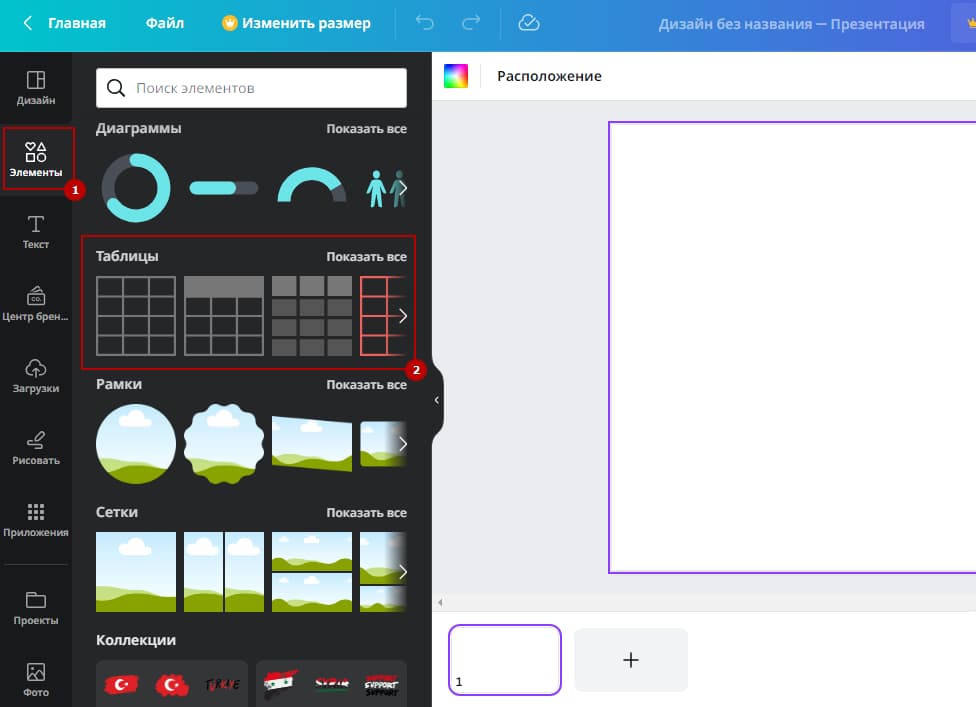
В боковой панели выберите «Элементы» и затем «Таблицы»
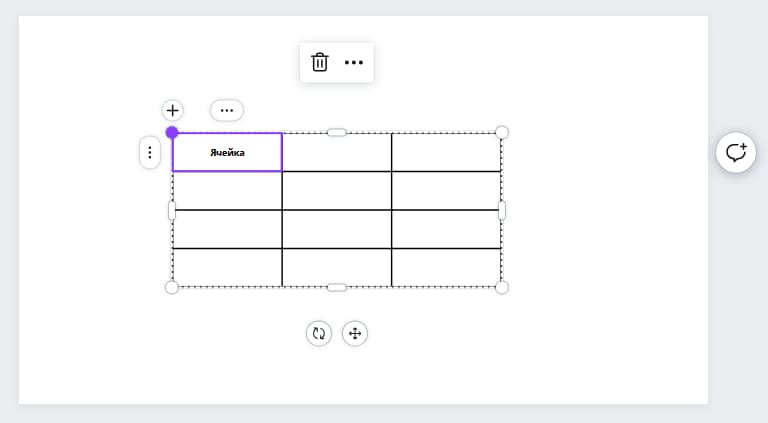
Использование шаблонов
- В верхней части экрана выберите «Шаблоны».
- Введите «таблица» в строке поиска и выберите подходящий шаблон.
- Настройте шаблон: добавьте или удалите ячейки, измените текст и стилизуйте элементы.
Создание таблицы с помощью шаблонов календаря
- В разделе «Шаблоны» найдите календари.
- Выберите шаблон календаря, который вы хотите использовать в качестве таблицы.
- Удалите лишние элементы и добавьте необходимый текст в ячейки.
- Настройте дизайн таблицы, используя различные элементы и инструменты Canva.
Дополнительные возможности Canva для создания таблиц
Canva предлагает множество дополнительных инструментов, которые могут улучшить вашу таблицу. Вы можете использовать иконки, формы, линии и другие графические элементы для улучшения визуального восприятия. Также, Canva позволяет загружать собственные изображения и элементы, что делает вашу таблицу уникальной.
Применение таблиц в Canva в различных сферах
Заключение
Canva предоставляет множество инструментов и возможностей для создания таблиц. Будь то образование, работа, досуг или социальные сети, с помощью Canva можно создать привлекательные и функциональные таблицы. Важно помнить о разнообразии элементов и инструментов, которые доступны в Canva, и использовать их для улучшения визуального восприятия вашей таблицы. Не бойтесь экспериментировать и создавать уникальные дизайны, которые помогут вам выделиться и достичь своих целей.
- Экшен: создание рисунка из фото
- Создание красивой анимации аватара в Photoshop
- Создание лучей, исходящих от предмета — плагин Luce 2.1
- Создание собственной кисти из фотографии
Группирование и разгруппирование фигур, изображений и других объектов
Excel для Microsoft 365 PowerPoint для Microsoft 365 Excel для Microsoft 365 для Mac PowerPoint для Microsoft 365 для Mac PowerPoint для Интернета Excel 2021 PowerPoint 2021 Excel 2021 для Mac PowerPoint 2021 для Mac Excel 2019 PowerPoint 2019 Excel 2019 для Mac PowerPoint 2019 для Mac Excel 2016 PowerPoint 2016 Excel 2016 для Mac PowerPoint 2016 для Mac Excel 2013 PowerPoint 2013 Excel 2010 PowerPoint 2010 Еще. Меньше
Вы можете группировать фигуры, рисунки и другие объекты (но не текстовые поля). Группировка позволяет поворачивать, перелистывать, перемещать и размерировать все фигуры или объекты одновременно, как если бы они были одной фигурой или объектом.
Вы также можете одновременно изменить атрибуты всех фигур в группе, например добавить заливку или эффект либо эффект к рисунку. Вы можете в любое время разгруппировать группу из фигур и позже перегруппировать их.
Щелкните заголовки ниже, чтобы получить дополнительные сведения.
Группирование фигур, изображений и других объектов
- Удерживая нажатой кнопку CTRL, щелкните фигуры, изображения или другие объекты для группировки. Чтобы включить кнопку «Группа», необходимо выбрать несколько фигур, рисунков или объектов.
Совет: Сведения о выделении фигур или изображений см. в статье Выделение фигур и других объектов.
- Чтобы сгруппировать несколько значков SVG, их нужно сначала преобразовать в фигуры. Дополнительные сведения о преобразовании изображений в фигуры см. в этом примере: преобразование изображения SVG в фигуру Office.
- После группирования фигур или других объектов можно и дальше продолжать работать с отдельными фигурами или объектами внутри группы. Выделите группу, а затем щелкните отдельную фигуру или отдельный объект.
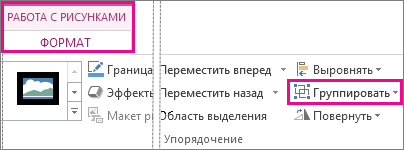
- Чтобы сгруппировать изображения, на вкладке Работа с рисунками |Формат выберите Группировать >Сгруппировать.
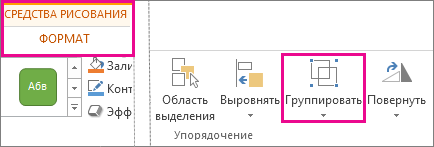
Примечание: Вкладки «Формат» и «Средства рисования» и «Формат» вкладки «Средства рисования» являются контекстными, то есть отображаются на ленте только в том случае, если выбрана фигура или рисунок.
Разгруппирование фигур, изображений и других объектов
- Выделите группу, которую требуется разгруппировать.
- Выполните одно из указанных ниже действий:
- Чтобы разгруппировать изображения, на вкладке Работа с рисунками | Формат выберите Группировать >Разгруппировать.
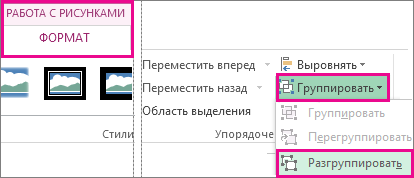
- Чтобы разгруппировать фигуры и объекты, на вкладке Средства рисования | Формат выберите Группировать >Разгруппировать.
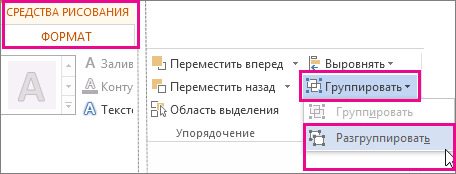
- Чтобы разгруппировать изображения, на вкладке Работа с рисунками | Формат выберите Группировать >Разгруппировать.
Группирование фигур, изображений и других объектов
- После преобразования Графический элемент SmartArt в отдельные фигуры их нельзя будет преобразовать обратно в Графический элемент SmartArt перегруппировать.
- Выделите фигуры, изображения или объекты, которые раньше находились в группе.
- Выполните одно из указанных ниже действий:
- Чтобы перегруппировать фигуры и объекты, на вкладке Средства рисования | Формат выберите Группировать >Перегруппировать.
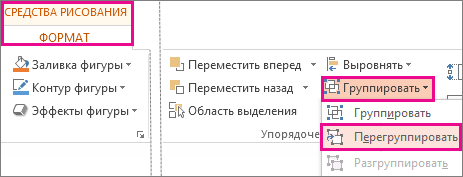
- Чтобы перегруппировать изображения, на вкладке Работа с рисунками | Формат выберите Группировать >Перегруппировать.
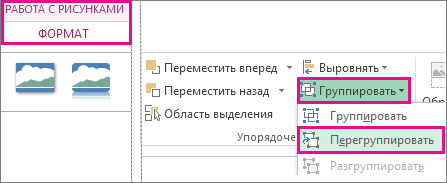
- Чтобы перегруппировать фигуры и объекты, на вкладке Средства рисования | Формат выберите Группировать >Перегруппировать.
Кнопка «Группировать» заблокирована
Ниже приведены причины, почему кнопка Группировать окрашена в серый цвет и способы ее восстановления.
- Выделен только один объект. Убедитесь, что вы выделили несколько фигур или изображений. Использовать инструмент «Группировка» со значками SVG нельзя, поэтому они не учитываются.
- Чтобы сгруппировать значки SVG, их нужно сначала преобразовать в фигуры. Дополнительные сведения о преобразовании изображений в фигуры см. в этом примере: преобразование изображения SVG в фигуру Office.
- Вы выбрали таблицу, лист или изображение в формате GIF. Кнопка Группа не будет доступна, если выбран любой из этих объектов.
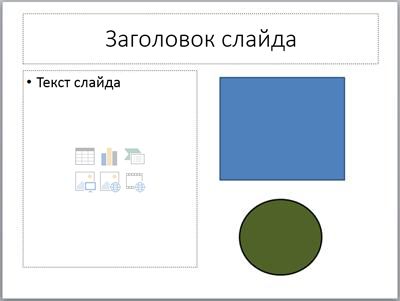
- Если вы используете PowerPoint, возможно, вы попытались сгруппить что-то с замещщным текстом заголовка («Заголовок щелчка») или с замещным текстом содержимого («Текст щелкните, чтобы добавить»). В приведенном выше примере голубой квадрат и зеленый круг могут быть сгруппированы. Но фигуры нельзя группировать с заполнителями. Чтобы возобновить действие кнопки Группировать, переместите фигуру, изображение или объект в другое место на слайде за пределами заполнителей или удалите заполнитель из объектов, которые необходимо сгруппировать.
Примечание: Если ничего из предложенного не помогает активировать кнопку Группировать, воспользуйтесь поиском по форуму Answers или задайте там свои вопросы.
Щелкните заголовки ниже, чтобы получить дополнительные сведения.
Группировка фигур, рисунков или объектов
- Удерживая нажатой клавишу CTRL, щелкните фигуры, изображения или другие объекты, которые вы хотите сгруппировать.
- Выполните одно из указанных ниже действий.
- Чтобы сгруппировать рисунки, в группе «Формат» на вкладке «Формат» в группе » » нажмите кнопку «Группировать». Если вкладка Средства рисования или Работа с рисунками не отображается, убедитесь, что вы выделили рисунок, фигуру или объект. Для открытия вкладки Формат может потребоваться дважды щелкнуть объект.
- Чтобы сгруппировать фигуры и другие объекты: в группе «Средства рисования» на вкладке «Формат» в группе «Упорядоставить» нажмите кнопку а затем выберите «Группировать».
Совет: Вы можете выбрать любой отдельный элемент в группе. Для этого выберите группу, а затем щелкните нужный объект.
Разгруппировка фигур, рисунков или объектов
- Выделите группу, которую требуется разгруппировать.
- Выполните одно из указанных ниже действий:
- Чтобы разгруппировать фигуры или другие объекты, на вкладке «Формат» в группе «Средства рисования» нажмите кнопку «Группировать » и выберите «Разгруппировать».
- Чтобы разгруппировать рисунки, на вкладке «Формат» в группе «Формат» в группе » » нажмите кнопку «Разгруппировать». Если вкладка Средства рисования, Работа с рисунками или Формат не отображается, убедитесь, что вы выделили группу рисунков, фигур или объектов. Для открытия вкладки Формат может потребоваться дважды щелкнуть объект.
Перегруппировка фигур, рисунков или объектов
- Выделите любую фигуру или объект, которые раньше находились в группе.
Примечание: Преобразование графического элемента SmartArt в отдельные фигуры необратимо. Их невозможно превратить обратно в графический элемент SmartArt или перегруппировать.
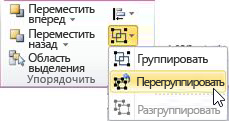
- Чтобы перегруппировать фигуры и объекты: в группе «Средства рисования» на вкладке «Формат» в группе «Упорядоставить» нажмите кнопку а затем выберите «Перегруппировать».
- Чтобы перегруппировать рисунки, на вкладке «Формат» в группе «Формат» нажмите кнопку и выберите «Перегруппировать». Если вкладка Средства рисования, Работа с рисунками или Формат не отображается, убедитесь, что вы выделили группу рисунков, фигур или объектов. Для открытия вкладки Формат может потребоваться дважды щелкнуть объект.
Кнопка «Группировать» заблокирована
Если вы выбрали таблицу, лист или изображение в формате GIF, кнопка Группировать не будет доступна. В PowerPoint кнопка Группировать может быть недоступна, если фигура, рисунок или объект вставлены в заполнитель или вы пытаетесь сгруппировать заполнитель, так как заполнители нельзя группировать с другими фигурами, рисунками и объектами.
- Переместите фигуру, рисунок или объект в другое место на слайде за пределами заполнителей или удалите заполнитель из объектов, которые необходимо сгруппировать.
Группирование фигур, изображений и других объектов
- Удерживая нажатой кнопку мыши или сенсорной панели, выберите фигуры, изображения или другие объекты, которые нужно сгруппировать.
- На вкладке «Формат фигуры»или «Формат рисунка» выберите «Группирование >группу».
Примечание: Вкладки «Форматфигуры» и «Формат рисунка» являются контекстными, то есть отображаются на ленте только при выборе фигуры или рисунка.
 Microsoft 365 может отображаться одна или обе эти вкладки в зависимости от типов объектов, выбранных на странице.
  Если группа не отображается на ленте, нажмите кнопку
  кнопку «Упорядонуть», чтобы отобразить ее.
После того как вы сделаете группу объектов, вы по-прежнему сможете работать с отдельным элементом в группе, выбрав группу и щелкнув элемент, чтобы выбрать ее.
Примечание: Если кнопка Группировать недоступна, убедитесь, что выбрали больше одного объекта. Если не может быть выбран дополнительный объект, убедитесь, что для объектов, которые вы хотите добавить в группу, не выбрано «Обтекать текстом» в Word.
Разгруппирование фигур, изображений и других объектов
Иногда бывает нужно переместить группу, но оставить одну фигуру или одно изображение на прежнем месте, либо существенно изменить одну фигуру, не изменяя другие в этой группе. Для этого следует сначала расформировать группу, то есть разгруппировать , содержащиеся в ней объекты.
- Выберите группу, содержащую объекты, которые требуется отделить от остальных.
- На вкладке «Формат фигуры» или «Формат рисунка» нажмите кнопку«Группировать» и выберите «Разгруппировать».
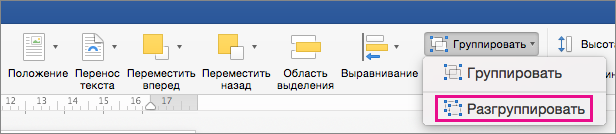 Если группа не отображается на ленте, нажмите кнопку кнопку «Упорядонуть», чтобы отобразить ее. Microsoft 365 растворяет группу, оставляя отдельные объекты в текущем месте и выбирая их.
Группирование фигур, изображений и других объектов
Примечание: После преобразования Графический элемент SmartArt в отдельные фигуры их нельзя будет преобразовать обратно в Графический элемент SmartArt перегруппировать.
- Выделите фигуры, изображения или объекты, которые раньше находились в группе.
- Выполните одно из указанных ниже действий:
- Чтобы перегруппировать фигуры и объекты, на вкладке «Формат фигуры» нажмите кнопку «Группировать>перегруппировать.
- Чтобы перегруппировать рисунки, на вкладке «Формат рисунка» нажмите кнопку «Группировать>перегруппировать.
- Чтобы перегруппировать фигуры и объекты, на вкладке «Формат фигуры» нажмите кнопку «Группировать>перегруппировать.
Кнопка «Группировать» заблокирована
Ниже приведены причины, почему кнопка Группировать окрашена в серый цвет и способы ее восстановления.
- Выделен только один объект. Убедитесь, что вы выделили несколько фигур или изображений. Использовать инструмент «Группировка» со значками SVG нельзя, поэтому они не учитываются.
- Вы выбрали таблицу, лист или изображение в формате GIF. Кнопка Группа не будет доступна, если выбран любой из этих объектов.
- Если вы используете PowerPoint, возможно, вы попытались сгруппить что-то с замещщным текстом заголовка («Заголовок щелчка») или с замещным текстом содержимого («Текст щелкните, чтобы добавить»). В приведенном выше примере голубой квадрат и зеленый круг могут быть сгруппированы. Но фигуры нельзя группировать с заполнителями. Чтобы возобновить действие кнопки Группировать, переместите фигуру, изображение или объект в другое место на слайде за пределами заполнителей или удалите заполнитель из объектов, которые необходимо сгруппировать.
Примечание: Если ничего из предложенного не помогает активировать кнопку Группировать, воспользуйтесь поиском по форуму Answers или задайте там свои вопросы.
Группирование фигур, изображений и других объектов
- Удерживая нажатой кнопку CTRL, щелкните фигуры, изображения или другие объекты для группировки. Чтобы включить кнопку «Группа», необходимо выбрать несколько фигур, рисунков или объектов. Вы можете выбрать все объекты на слайде, нажав CTRL+A.
- Выберите кнопку «Упорядоставить» и выберите «Группировать».
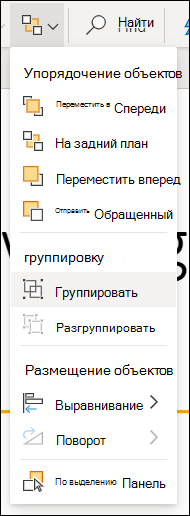
Совет: Чтобы разгруппировать объекты, выберите группу, а затем нажать кнопку «Упорядоставить» и выбрать «Разгруппировать».
Добавление или удаление границы текстового поля, фигуры или графического элемента SmartArt
Excel для Microsoft 365 Word для Microsoft 365 Outlook для Microsoft 365 PowerPoint для Microsoft 365 Классический клиент Project Online Excel 2021 Word 2021 Outlook 2021 PowerPoint 2021 Project профессиональный 2021 Project стандартный 2021 Excel 2021 для Mac Word 2021 для Mac PowerPoint 2021 для Mac Excel 2019 Word 2019 Outlook 2019 PowerPoint 2019 Project профессиональный 2019 Project стандартный 2019 Excel 2016 Word 2016 Outlook 2016 PowerPoint 2016 Project профессиональный 2016 Project стандартный 2016 Excel 2013 Word 2013 Outlook 2013 PowerPoint 2013 Project профессиональный 2013 Project стандартный 2013 Excel 2010 Word 2010 Outlook 2010 PowerPoint 2010 Еще. Меньше
Структура фигуры позволяет выбрать цвет, толщину или стиль внешней границы текстового поля, фигуры или Графический элемент SmartArt. Установив для границы значение Нет контура, вы полностью удалите границу.
Важно: В Word и Outlook: перед множественным выделением группы объектов параметр привязки «Обтекать текстом» для каждого объекта должен быть чем-то иным, чем В строке с текстом. Для каждого объекта щелкните его правой кнопкой мыши, выберите пункт Обтекание текстом, а затем выберите нужный параметр.
Примечание: Если вы изменяете границу Графический элемент SmartArt, выберите рисунок, перейдите на вкладку Формат , а затем выберите Контур фигуры.
Попробуйте «набросок»
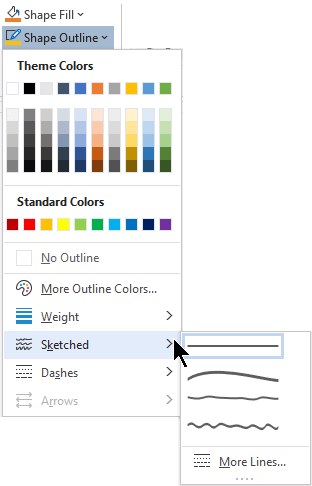
Если вы используете Microsoft 365, вы можете придать фигурам с набросками случайный вид, нарисованный вручную.
- Выберите существующую фигуру в документе или нарисуйте новую.
- Выбрав фигуру, на вкладке Формат фигуры выберите Контур фигуры >Наброски, а затем выберите ширину линии. (Чем меньше размер точки («pt»), тем тоньше линия.)
Установка толщины линии
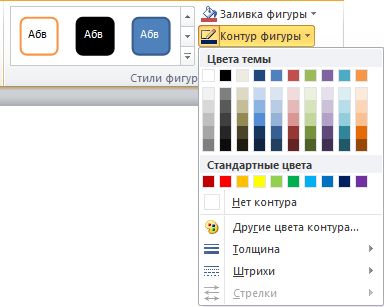
- Выделите границу текстового поля или фигуры. Если вы хотите изменить несколько надписей или фигур, щелкните первую, а затем, удерживая нажатой клавишу CTRL, по очереди щелкните другие надписи или фигуры.
- Перейдите в раздел Формат >Контур фигуры, наведите указатель мыши на пункт Вес, а затем выберите толщину. Если вы не видите вкладку Формат, убедитесь, что выбрали надпись или фигуру.
Примечание: Если вы не видите нужную толщину, выберите Дополнительные линии и задайте нужную толщину в поле Ширина .
Создание пунктирной границы
- Выберите надпись или фигуру. Если вы хотите изменить несколько надписей или фигур, щелкните первую, а затем, удерживая нажатой клавишу CTRL, по очереди щелкните другие надписи или фигуры.
- Перейдите на вкладку Формат , щелкните Контур фигуры, наведите указатель на пункт Тире и выберите нужный стиль. Если вы не видите вкладку Формат, убедитесь, что выбрали надпись или фигуру.
Использование пользовательского стиля линии
- Выберите надпись или фигуру.
- На вкладке Формат нажмите кнопку Контур фигуры, выберите пункт Штрихи и команду Другие линии.
- В области Формат фигуры в разделе Линия выберите требуемые параметры типа линии.
Как объединить ячейки в HTML и WordPress
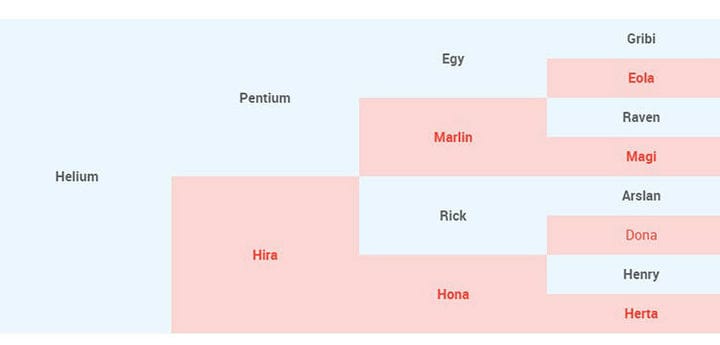
Таблица данных со многими ячейками рядом друг с другом может показаться переполненной. Некоторые люди не возражают против такого представления данных, в то время как другие предпочитают знать, как объединять ячейки в HTML.
Объединяя ячейки в таблице, можно представить множество фрагментов данных в одной большой ячейке. Этот процесс часто приводит к тому, что большая ячейка отображается по горизонтали, вертикали или по обоим направлениям во многих строках или столбцах.
Когда ячейки таблицы охватывают несколько строк, это называется «растягиванием строк». Когда ячейки таблицы охватывают несколько столбцов, это называется «растягиванием столбцов» или «colspan».
Это в основном предназначено для презентаций или отчетов, чтобы сделать электронную таблицу визуально привлекательной. В этой статье обсуждается, как объединять ячейки в HTML и рабочей среде WordPress.
Как объединить ячейки таблицы в HTML
Атрибут colspan может объединять несколько ячеек таблицы в столбце в
Тег HTML (табличные данные). При объединении нескольких ячеек строк можно использовать атрибут rowspan. Оба эти атрибута будут в
В следующих примерах показано, как использовать эти атрибуты в HTML и как они отображаются в браузере.
Как использовать атрибут Rowspan
Этот атрибут определяет, сколько строк объединенная ячейка должна занимать по вертикали. Он может создать большую вертикальную ячейку из двух или более ячеек, занимающих один и тот же столбец, а затем отобразить ее в нескольких строках.
объединяет две ячейки для создания одной большой вертикально расположенной ячейки.
Пример кода HTML-таблицы, в котором используется атрибут Rowspan
Следующий код исходит из таблицы с тремя столбцами и тремя строками. Можно использовать атрибут rowspan=»2″ в первом
тег, чтобы создать одну ячейку из первых двух ячеек первого столбца.
Число в атрибуте rowspan определяет количество ячеек, используемых для
Ниже приведен пример кода HTML-таблицы с ячейкой, занимающей две строки. Чтобы лучше понять, как работает этот код, создайте визуальную визуализацию в браузере.

Отображение этого кода в браузере создаст таблицу с большой ячейкой, занимающей две строки по высоте. Изменение значения rowspan на 3 приведет к тому, что первая ячейка охватит высоту всех трех строк.

строку обязательно удалите
теги из других строк таблицы (
). Когда первая ячейка охватывает все три ряда, остается только два
теги в двух других
Как использовать атрибут Colspan
Этот атрибут определяет, сколько столбцов будет охватывать объединенная ячейка по горизонтали. Он создает большую горизонтальную ячейку из двух или более ячеек, занимающих одну и ту же строку, а затем размещает ее в нескольких столбцах.
По сути, атрибут colspan определяет количество столбцов, отображаемых в большой строке. Например, HTML-код
объединит две ячейки и создаст одну большую горизонтальную ячейку.
Два примера кода HTML-таблицы, в которых используется атрибут Colspan
Следующий код представляет собой HTML-таблицу с большой ячейкой, занимающей два столбца. Чтобы лучше понять, как работает этот код, создайте визуальную визуализацию в браузере.
Рендеринг этого кода в браузере создаст таблицу с большой ячейкой шириной в два столбца. Изменение значения атрибута colspan на 3 приведет к тому, что первая ячейка охватит ширину всех трех столбцов.

Когда все 3 столбца перечеркнуты, останется только один
в строке таблицы (
). Поэтому обязательно удалите все оставшиеся
теги при расширении

Вот еще один пример HTML-таблицы с ячейкой, занимающей два столбца. Чтобы лучше понять код, создайте визуальную визуализацию в браузере с помощью блокнота на компьютере.
Как использовать «0» (ноль) в атрибутах Rowspan и Colspan

При использовании в colspan и rowspan в современном браузере «0» представляет наибольшее количество столбцов или строк. Например, можно использовать rowspan=»0″ для расширения строки до конца таблицы вместо подсчета строк таблицы.
В каких таблицах лучше всего использовать ноль? Число ноль особенно подходит для динамических таблиц. Он также идеально подходит для больших таблиц с часто меняющимся количеством столбцов и строк.
Как объединить ячейки таблицы в WordPress с помощью плагина wpDataTables
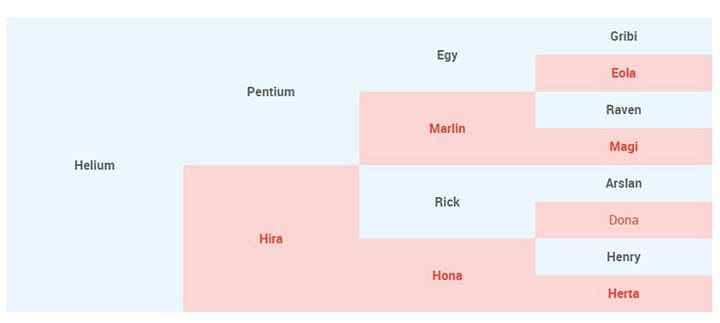
Вы можете использовать HTML для создания таблиц через текстовое поле или установить плагины, которые предоставляют параметры таблицы в вашем визуальном текстовом поле. Эти параметры легко работают для простых таблиц, но становятся трудными при работе с большими таблицами.
Плагин WordPress wpDataTables идеально подходит для объединения ячеек в больших таблицах. Он также отлично подходит для создания, настройки и редактирования таких типов таблиц.
Объединение ячеек с помощью wpDataTables очень просто. Это можно сделать с помощью режима управления ячейками, скачав плагин и активировав его. Даже без опыта работы с плагинами WordPress установить wpDataTables несложно для всех.
Использование плагина wpDataTables
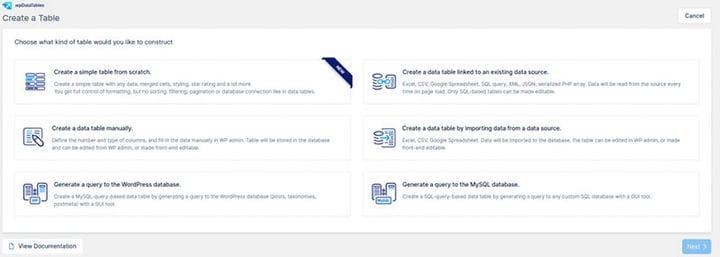
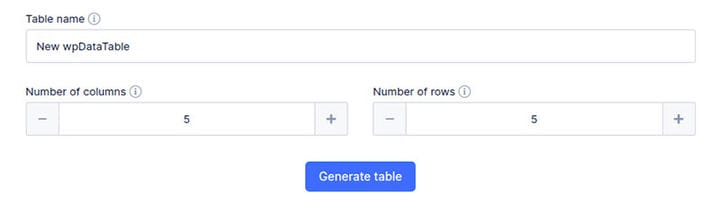
При создании таблицы выберите первый вариант в списке, затем нажмите «Далее». Создайте имя для своей таблицы данных и выберите необходимое количество строк и столбцов. Нажмите «Создать таблицу», чтобы отобразить новую пустую таблицу.
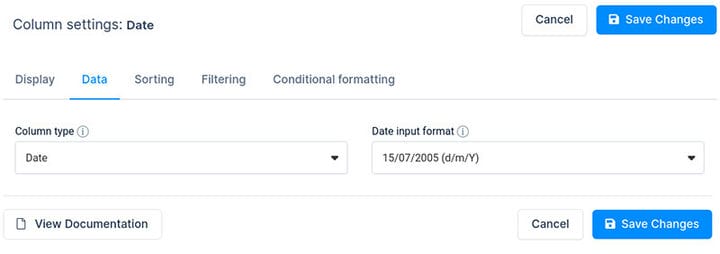
Вы можете выбрать один из 17 форматов даты для столбцов даты и интерактивных средств выбора даты.
Плагин wpDataTables также имеет встроенные скины для настройки внешнего вида таблицы. Эти скины включают в себя:
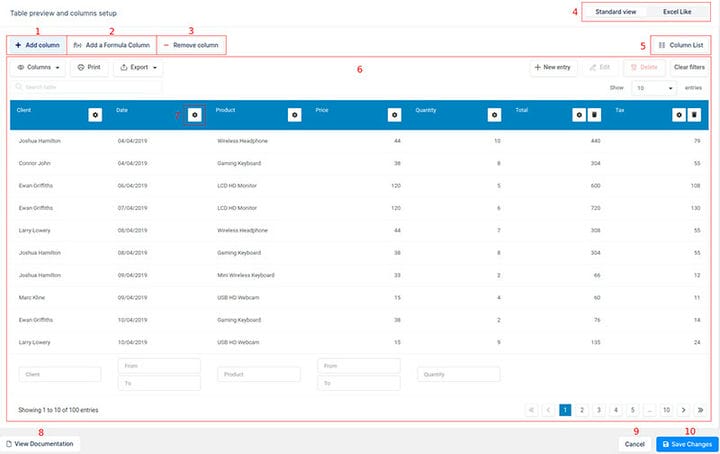
Предварительный просмотр того, как таблица будет выглядеть на планшетах, настольных компьютерах и в мобильных интерфейсах, будет отображаться под таблицей. После каждого внесенного вами редактирования нажимайте «Сохранить изменения», чтобы увидеть эти изменения в предварительном просмотре.
Завершение мыслей об объединении ячеек в HTML и WordPress
Простые таблицы WordPress от wpDataTables отлично подходят для слияния, стилизации и добавления звездочек к ячейкам. Объединенные ячейки в wpDataTables могут отображать таблицы родословных историй поколений для:
- Люди
- Собаки
- Скаковые лошади и др.
Щелкните здесь, чтобы увидеть другие примеры использования функции объединения ячеек в таблицах WordPress.
Когда дело доходит до объединения ячеек, HTML и WordPress могут объединять любое количество столбцов и строк в таблице. Это приводит к великолепно выглядящим таблицам данных, подходящим для вашего профессионального, социального или личного использования:
- Презентации
- Отчеты и многое другое
Плагин WordPress wpDataTables — идеальный выбор для объединения соседних ячеек в одну большую ячейку. Если вам нужно простое и удобное решение для объединения ячеек таблицы, wpDataTables — это то, что вам нужно. Вы не пожалеете!
Если вам понравилось читать эту статью о том, как объединять ячейки в HTML, вам следует ознакомиться с этой статьей о создании графика результатов Google Forms.