
Сводная по таблице с многострочной шапкой
Предположим, что в качестве источника данных вам досталась вот такая «красота»:
Приятная на вид таблица, с которой, тем не менее, страшно неудобно работать. Представьте, например, что вам нужно по этой таблице:
- Вычислить отличие факта от плана по каждому товару за каждый год.
- Сравнить между собой одинаковые кварталы за разные годы.
- Посчитать суммарный или средний факт по каждому товару.
- Сравнить продажи апельсинового сока разных наименований.
Любое из перечисленных выше действий будет требовать кардинального перелопачивания таблицы, ввода большого количества формул, ручного их копирования и т.п.
Поэтому (капитан Очевидность!) это не нужно делать формулами. Гораздо проще и быстрее реализовать подобное будет с помощью сводных таблиц — гибкого, мощного и намного более подходящего инструмента для такой задачи.
Одна проблема — в Microsoft Excel нельзя построить сводную таблицу, если у неё многострочная шапка, а именно это мы и имеем в нашем примере.
Нас выручит Power Query — мощная надстройка, встроенная в Excel, начиная с 2016-й версии (а для Excel 2010 и 2013 её можно бесплатно скачать с сайта Microsoft).
Шаг 1. Грузим данные в Power Query
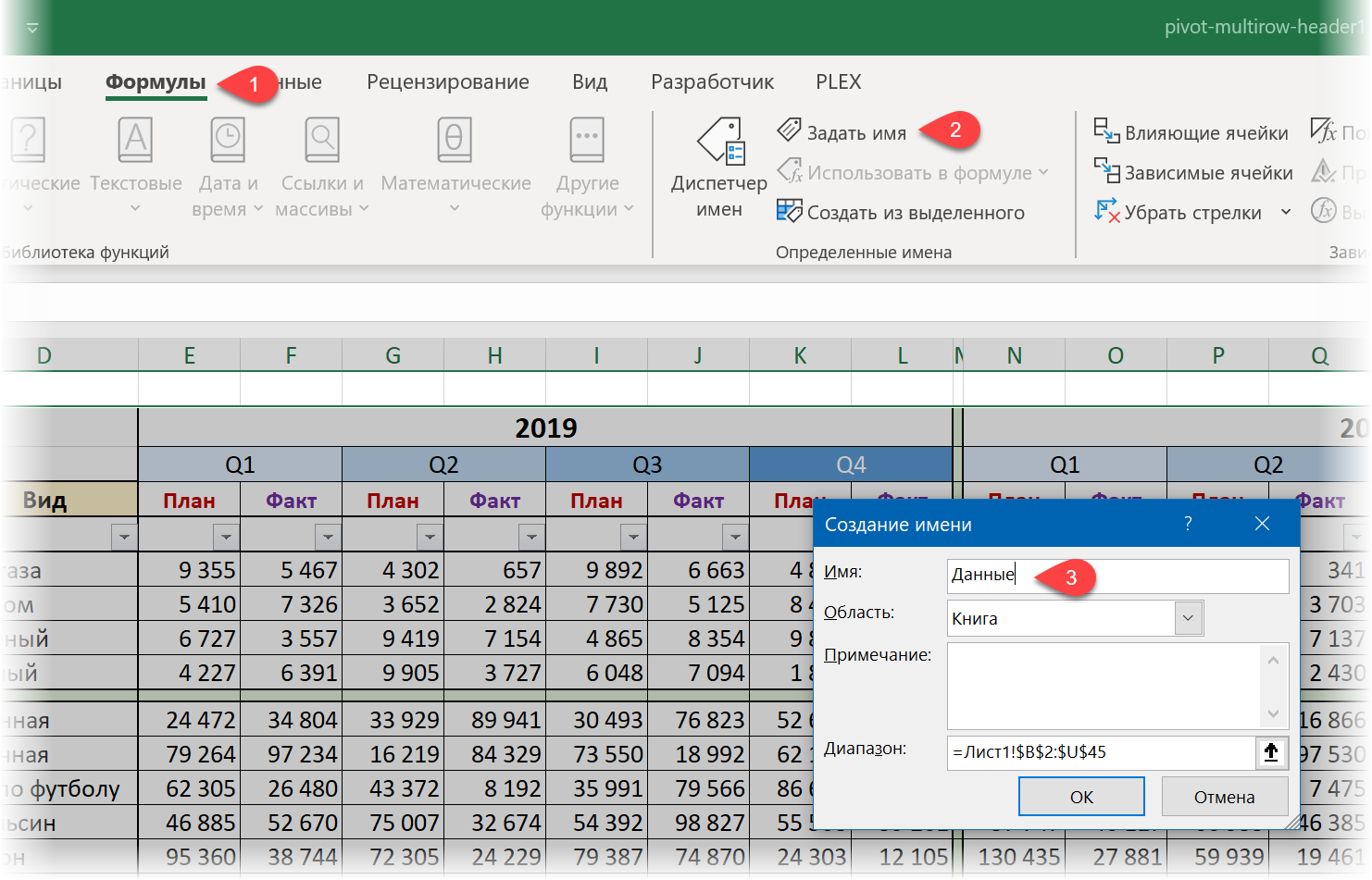
Самый простой путь в нашем случае — это выделить весь диапазон с данными (начиная с ячейки B2 и до конца таблицы) и дать ему имя на вкладке Формулы — Задать имя (Formulas — Create name) . Давайте оригинально назовём его Данные, например:
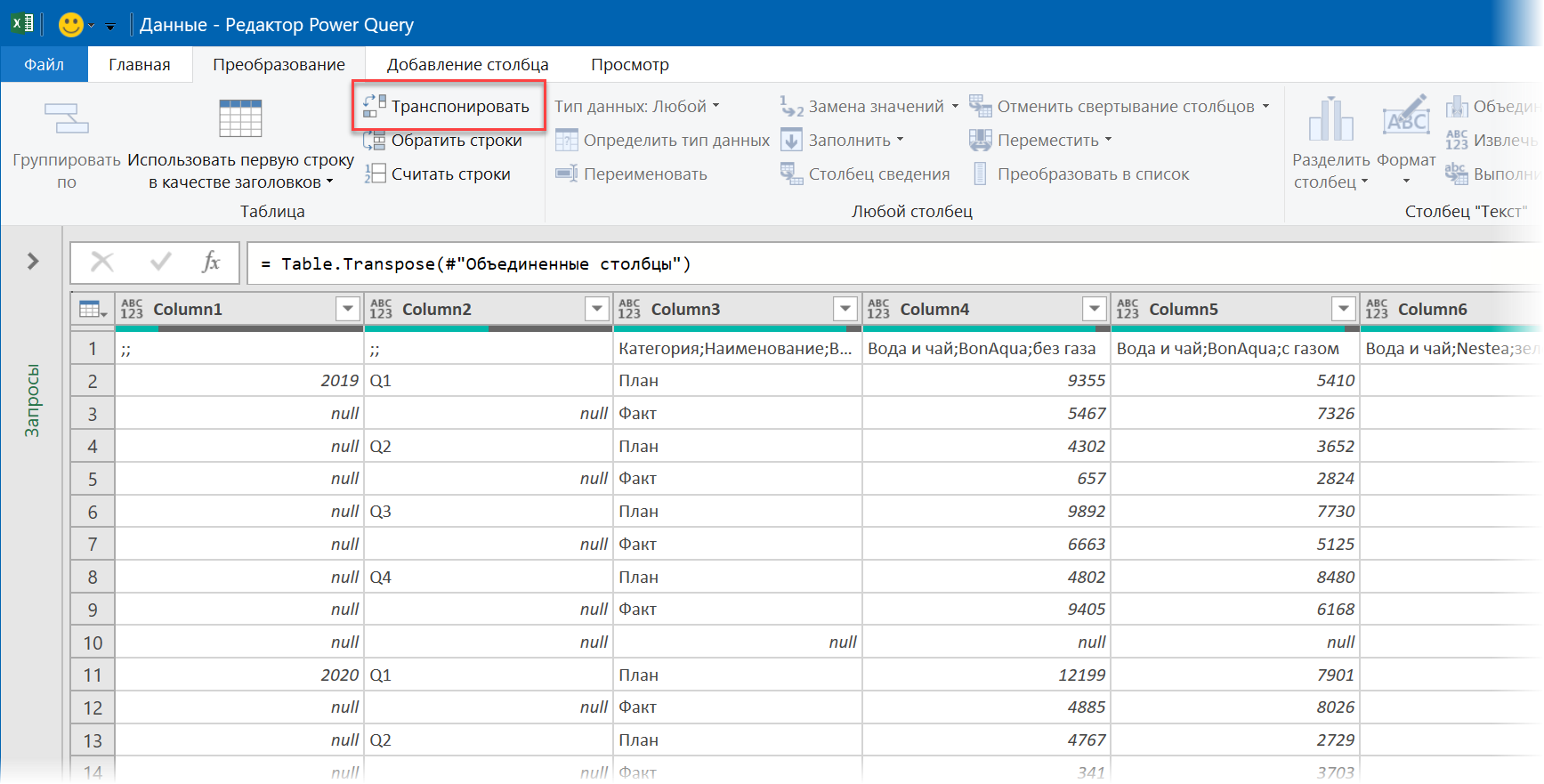
Затем, проверив, что выделена вся таблица, выберем на вкладке Данные (или на вкладке Power Query, если вы установили её как отдельную надстройку на Excel 2010-2013), команду Из таблицы / Диапазона (From Table/Range) . Наша «красивая» таблица загрузится в редактор запросов Power Query:
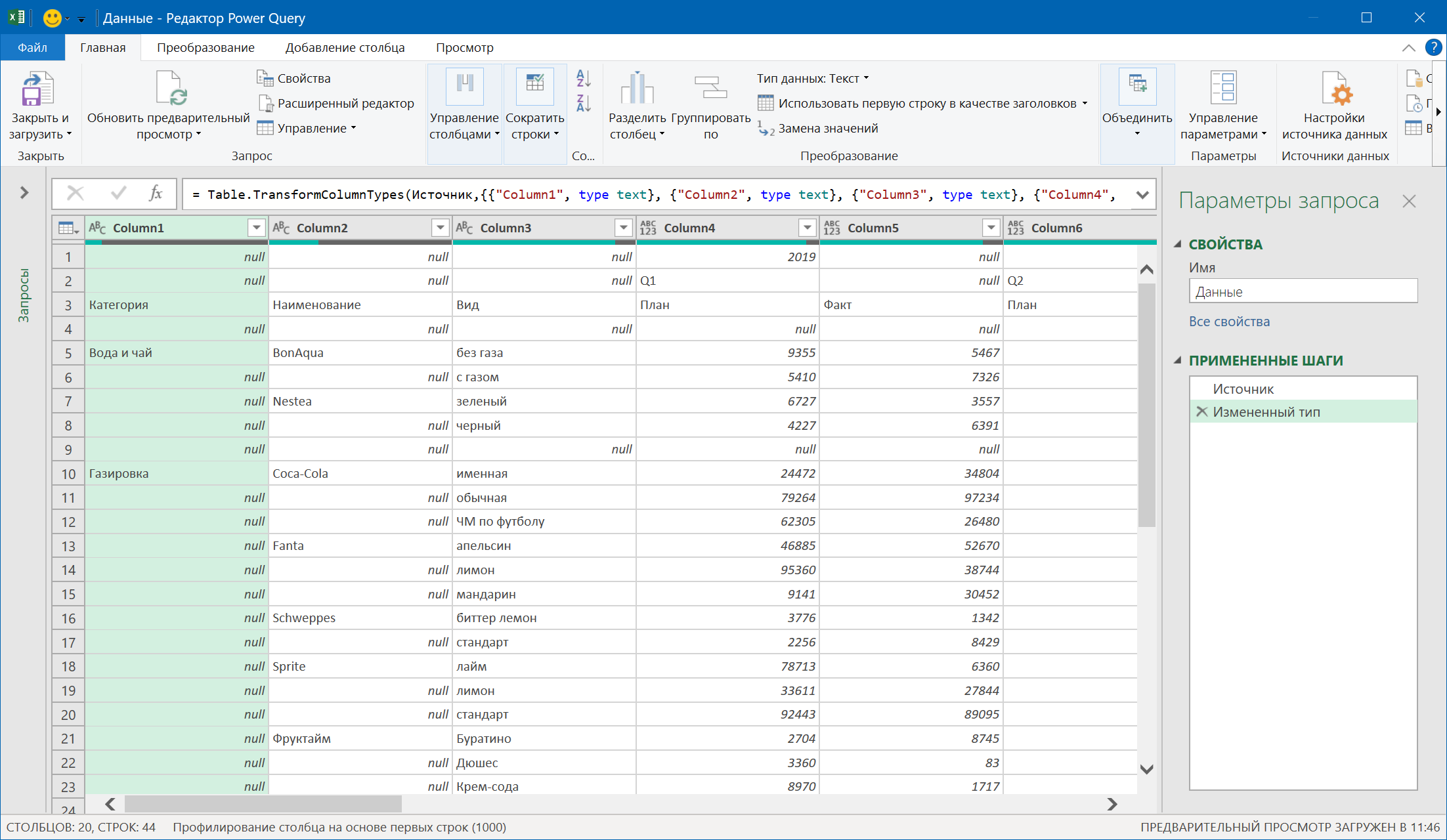
Обратите внимание, что объединенные ячейки разъединились, а образовавшиеся в результате пустые ячейки теперь заполнены null — специальным словом, обозначающим в Power Query «пустоту» или отсутствие чего-либо.
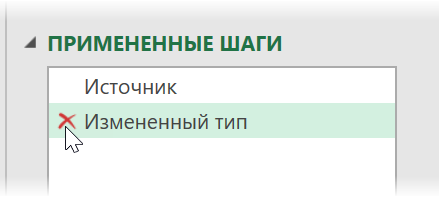
Также Power Query попытался автоматически распознать типы данных в каждом столбце, добавив в правой панели Примененные шаги (Applied Steps) шаг Измененный тип (Changed Type) . Делать такое пока рановато, так что этот шаг можно смело удалить, щёлкнув по крестику слева от его названия:
Шаг 2. Преобразуем таблицу в плоскую
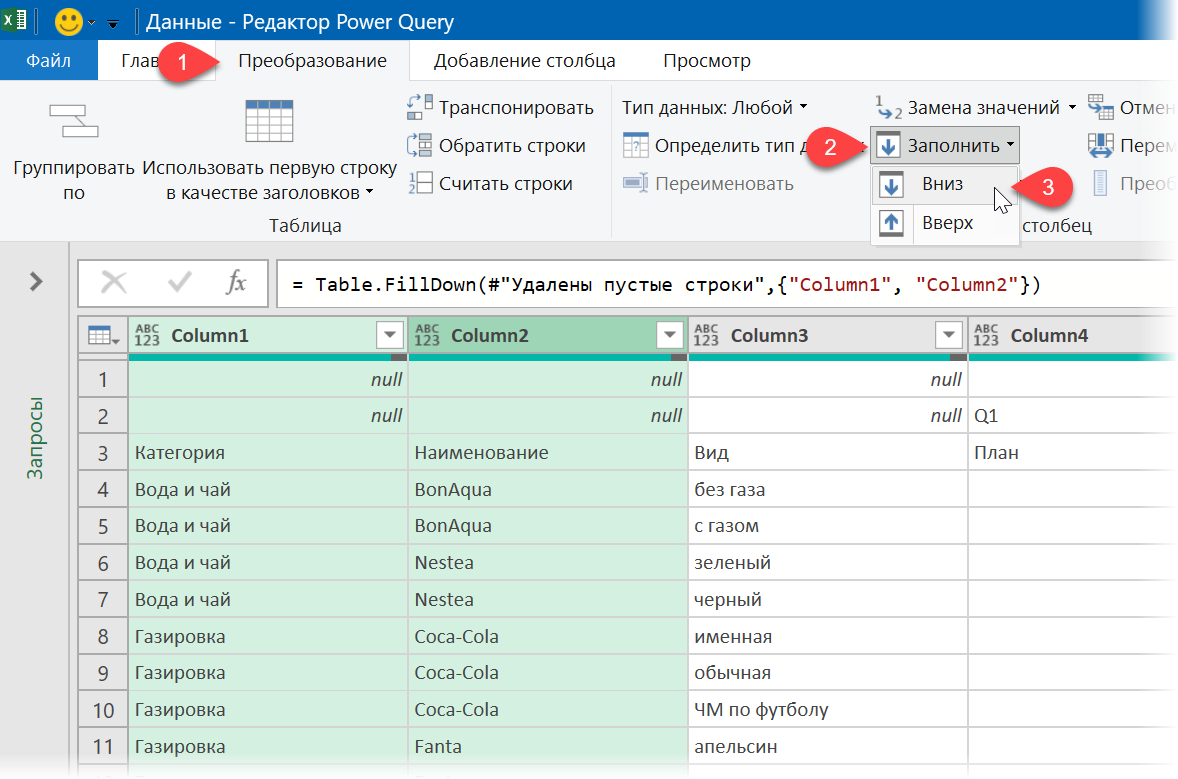
Дальнейшие преобразования будут состоять из нескольких операций:
-
Во-первых, давайте избавимся от лишних пустых строк (см. строки 9 или 26, например) с помощью команды Главная — Удалить строки — Удалить пустые строки (Home — Remove rows — Remove empty rows) :


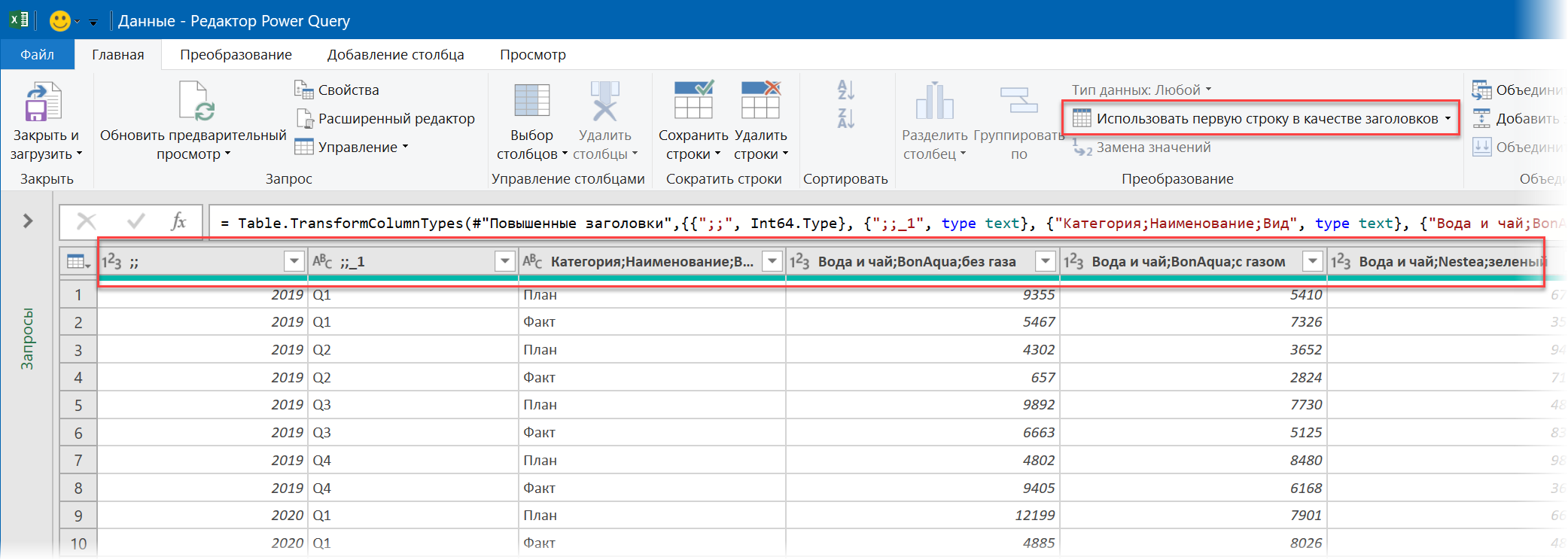
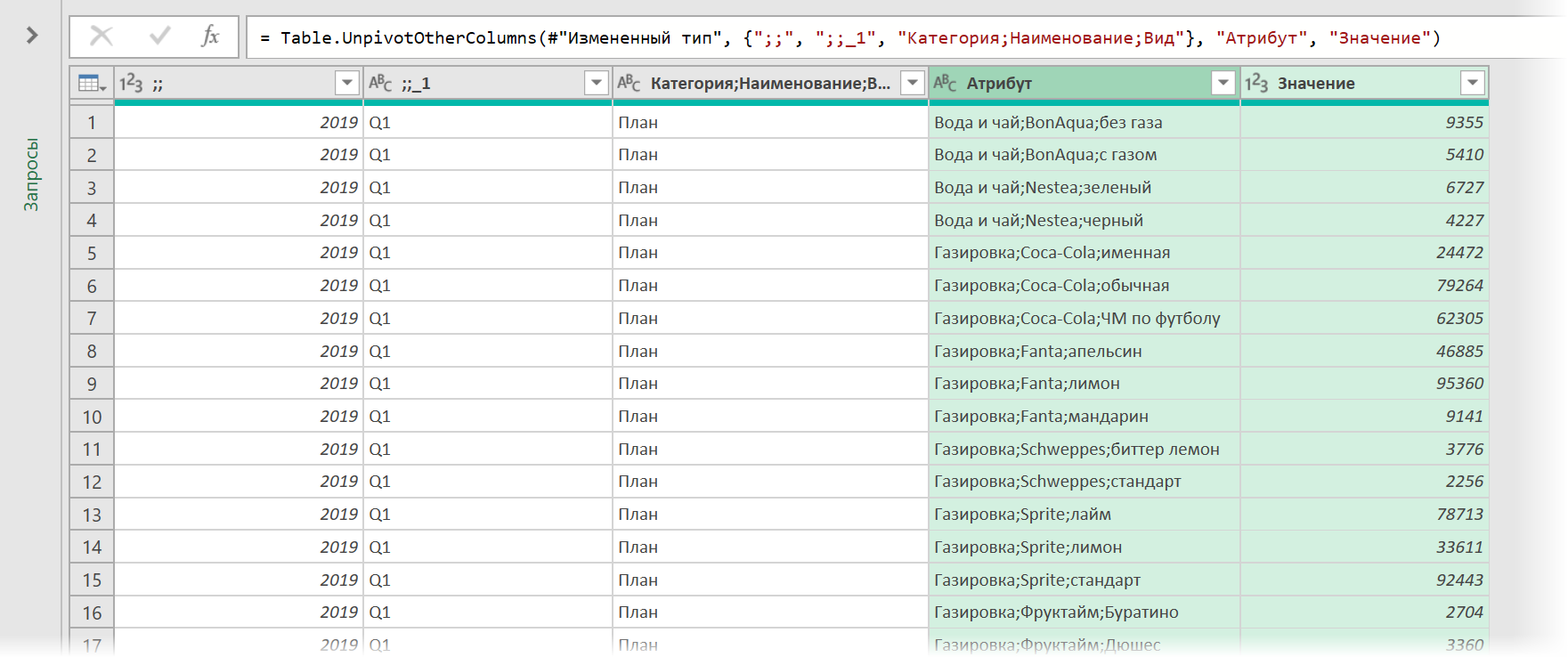
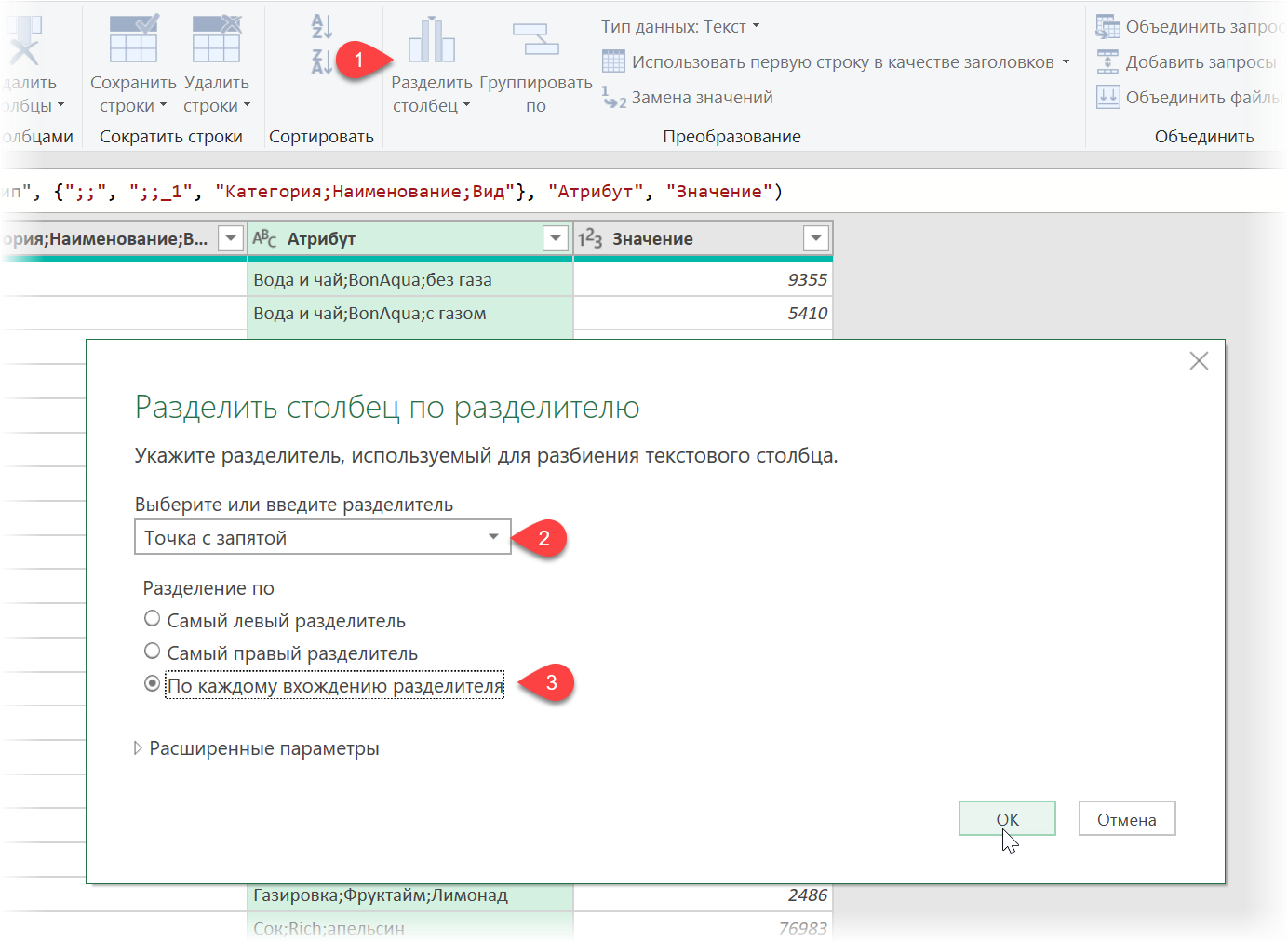

На этом приведение исходных данных в порядок успешно завершено и можно переходить к построение сводной таблицы.
Шаг 3. Строим сводную
На Главной вкладке Power Query выберем команду Закрыть и загрузить — Закрыть и загрузить в. (Home — Close & Load — Close & Load to. ) :
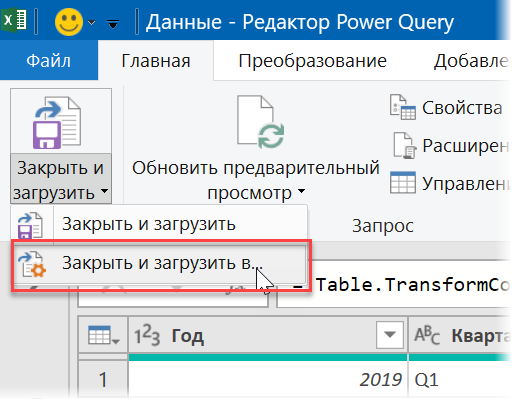
В следующем окне можно пойти двумя путями:

Если у вас есть в этом окне опция Отчет сводной таблицы (Pivot Table Report) — смело выбирайте его и жмите на ОК. На новом листе будет создана сводная таблица по нашим данным из Power Query.
Если у вас старая версия Excel, то такой опции в этом окне может не быть. Тогда придется «идти в обход»:
- Выбираем вариант Только создать подключение (Create connection only) ,
- После возвращения в Excel на вкладке Вставка жмём кнопку Сводная таблица (Insert — Pivot Table)
- В окне создания сводной выбираем опцию Использовать внешний источник данных (Use external data source) .
- В открывшемся окне выбираем наше подключение из Power Query:

И в том, и в другом случае результатом будет сводная, построенная по нашей исходной красивой, но неудобной таблице:

Теперь наши данные можно крутить-вертеть-анализировать любым нужным образом легко и красиво 🙂
Ссылки по теме
- Редизайн кросс-таблицы в плоскую
- Сводная таблица по нескольким диапазонам данных
- Настройка вычислений в сводной таблице
Как объединить ячейки в сводной таблице
Argument ‘Topic id’ is null or empty
Сейчас на форуме
© Николай Павлов, Planetaexcel, 2006-2023
info@planetaexcel.ru
Использование любых материалов сайта допускается строго с указанием прямой ссылки на источник, упоминанием названия сайта, имени автора и неизменности исходного текста и иллюстраций.
| ООО «Планета Эксел» ИНН 7735603520 ОГРН 1147746834949 |
ИП Павлов Николай Владимирович ИНН 633015842586 ОГРНИП 310633031600071 |
Как объединить одинаковые ячейки и сложить значения в Excel
Такую работу вы можете делать часто, при формировании отчетов. Ситуация далеко не редкая, поэтому давайте я расскажу подробнее.
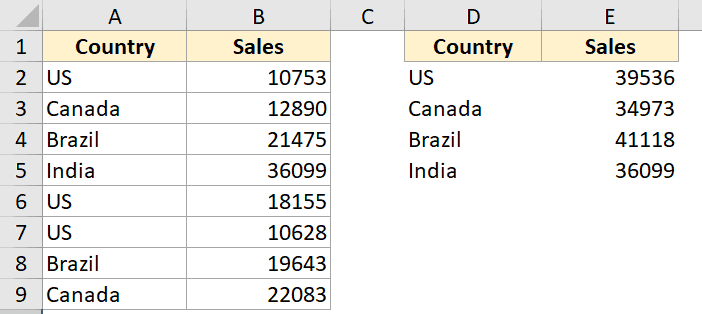
Допустим, у нас есть такая табличка:
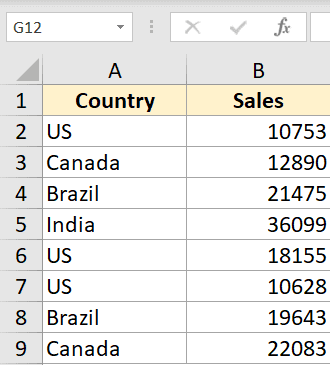
В ней вы видите несколько строк с значениями для каждой страны. Нам нужно суммировать их, чтобы получилось так:
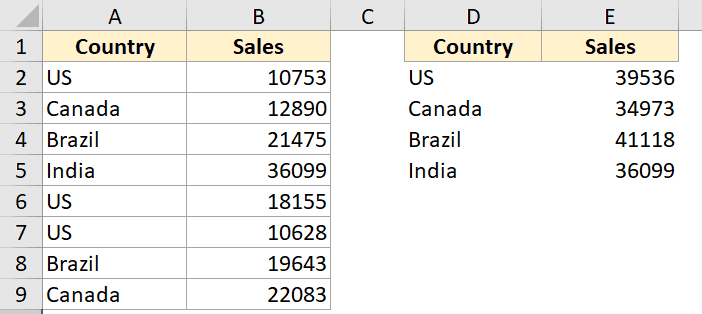
Итак, давайте начнём!
С помощью функции “Консолидация”
Самый простой способ — использовать специальную опцию.
Есть еще вариант со сводной таблицей, но, как по мне, удобнее всего — «Консолидация».
Узнайте Excel как свои пять пальцев на курсе по таблицам от Skillbox
Допустим, у нас все тот же пример:
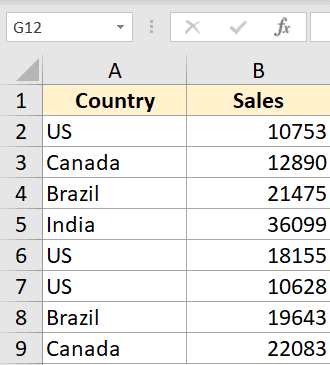
Как же объединить эти данные?
- Для начала переместим заголовки чуть правее;
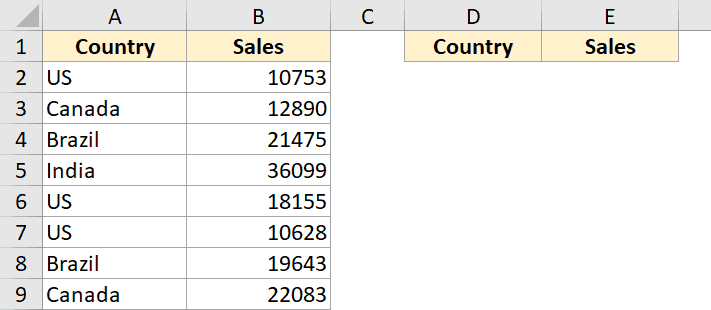
- Выделим первую ячейку в новой табличке;
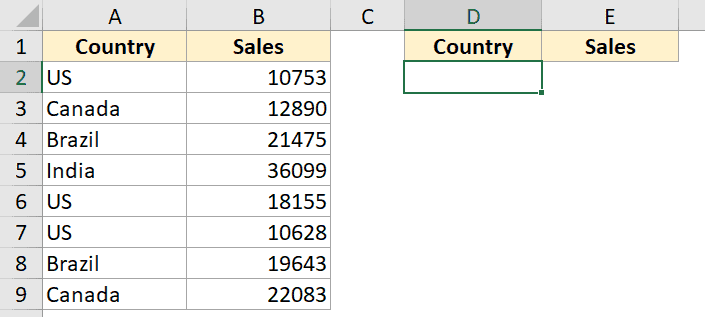
- Щелкаем «Данные»;
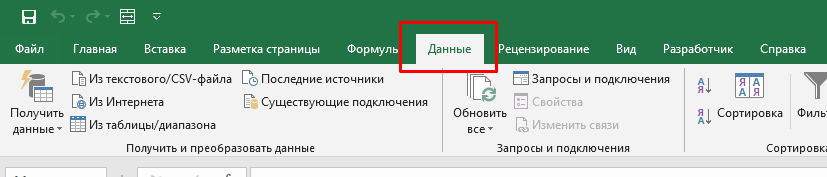
- И выбираем «Консолидация»;
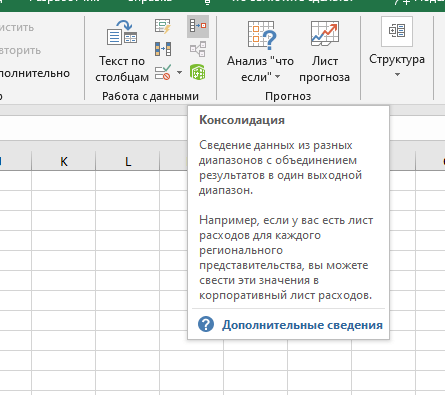
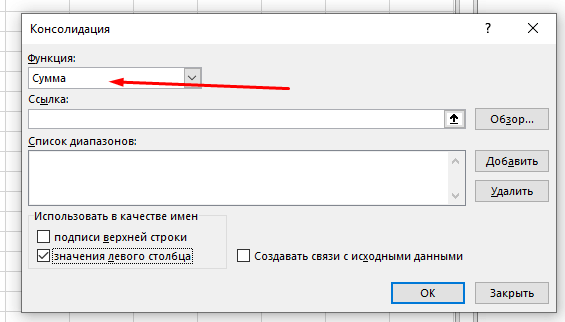
- Выберем «Сумма» в поле «Функция»;
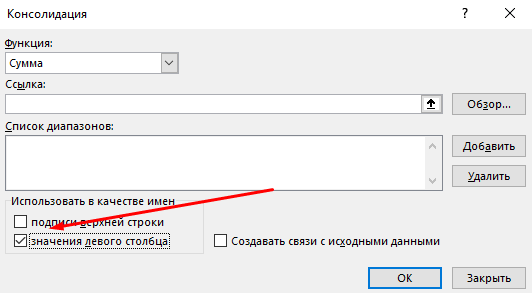
- А также, не забудьте активировать эту опцию;
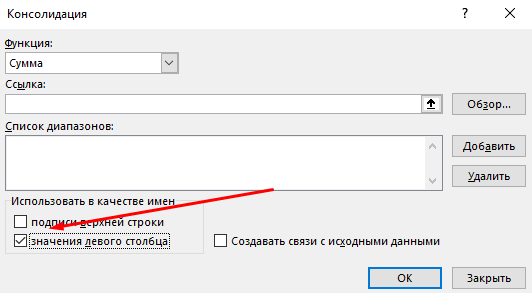
- Указываем диапазон, из которого функция будет брать данные для обработки;
- Подтверждаем.
Готово! Вот результат:
Мы использовали сложение при консолидации, но вы можете вычислять, например, среднее значение. Все зависит от того, какая у вас цель.
Также можно использовать функцию «Консолидация» для объединения данных сразу с нескольких листов.
С помощью сводной таблицы
Сводная таблица очень помогает при вычислении итоговых сумм и прочих операций.
В ней мы можем без проблем подвести итог для любых полей, существующих в нашей таблице.
Минус тут только один — более долгая настройка. То есть, если в варианте с функцией «Консолидацией» мы объединили данные буквально за пару кликов, тут будет немного сложнее.
Допустим, у нас та же табличка:
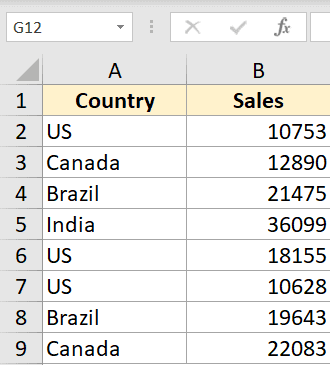
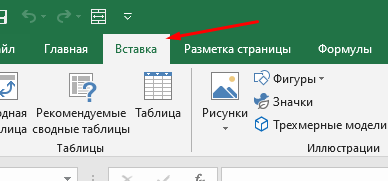
- Выделяем табличку и щелкаем на «Вставка»;
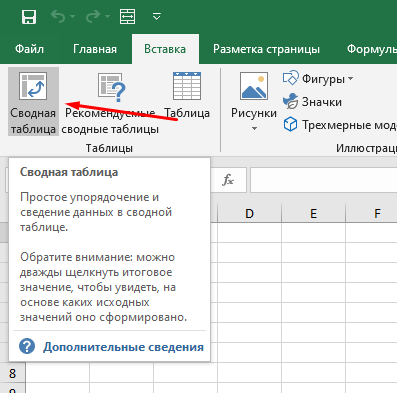
- Далее — «Сводная таблица»;
- Указываем диапазон;
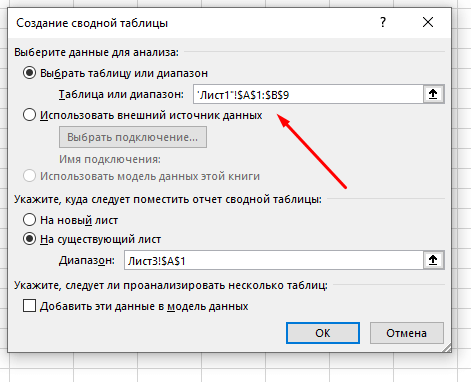
- Выбираем «На существующий лист»;
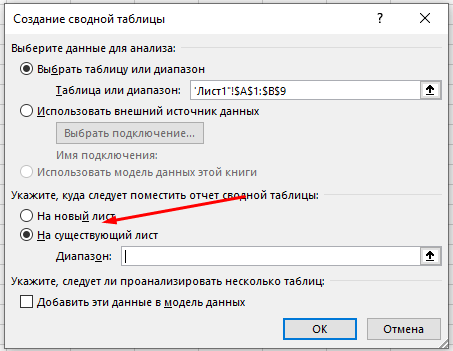
- И указываем диапазон, куда нужно поместить данные;
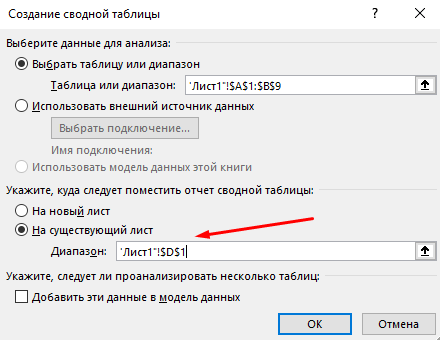
- Подтверждаем.
Готово! Вот результат:
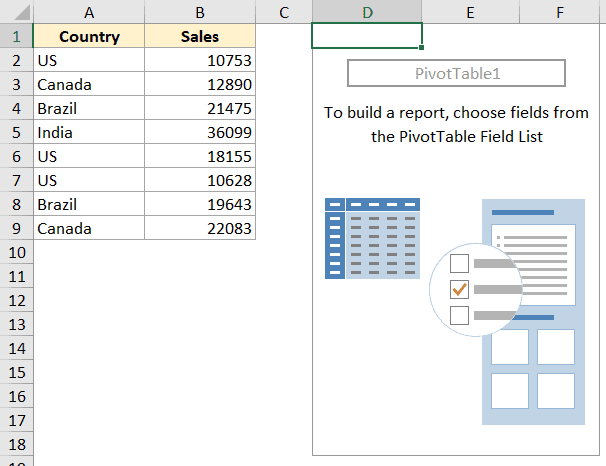
Мы вставили сводную таблицу, теперь нам нужно указать ей, какие данные мы хотим суммировать.
Рекомендуем курс Excel по анализу данных от Skypro — очень глубокое и яркое погружение в Эксель.
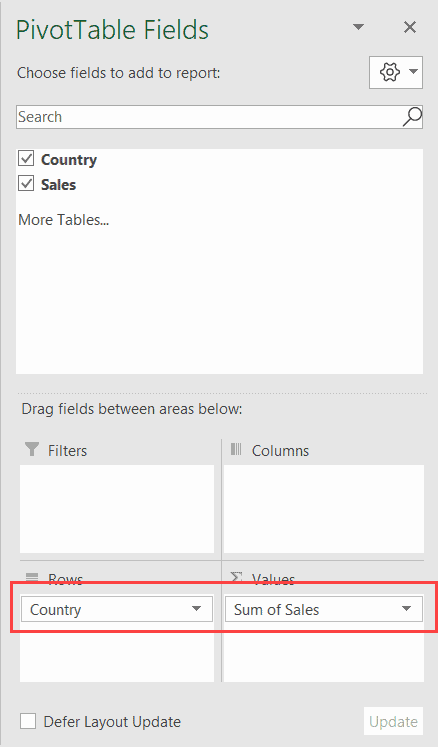
- Щелкаем на любую ячейку, из диапазона сводной таблицы.
- Теперь нам надо перетянуть страну в поле строк, а продажи в поле значений.
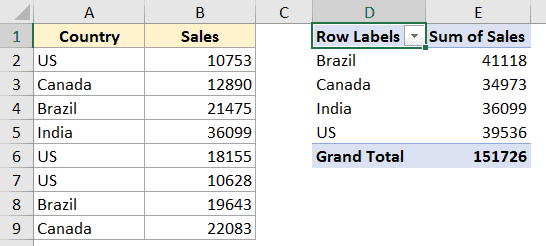
Теперь, мы можем удалить сводную таблицу, а получившиеся данные скопировать куда угодно.
Вот и все! Я продемонстрировал вам 2 способа объединения данных и вычисления суммы их значений.
Надеюсь, эта статья оказалась полезная для вас!
Узнайте Excel как свои пять пальцев на курсе по таблицам от Skillbox
Группировка и отмена группировки данных в сводной таблице
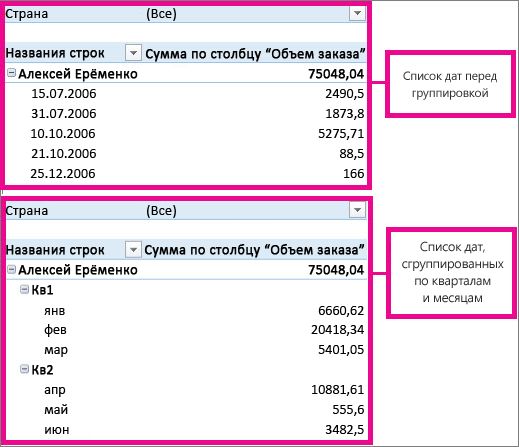
Группировка позволяет выделить для анализа определенное подмножество данных сводной таблицы. Например, вы можете захотеть сгруппировать поля даты и времени из громоздкого списка в сводной таблице по кварталам и месяцам.

Группировка данных
- Щелкните значение в сводной таблице правой кнопкой мыши и выберите команду Группировать.
- В окне Группировка установите флажки Начиная с и Заканчивая и при необходимости измените значения.
- В разделе С шагом выберите период времени. Для числовых полей введите число, которое указывает интервал для каждой группы.
- Нажмите кнопку ОК.
Группировка выделенных элементов
- Удерживая нажатой клавишу CTRL, выделите несколько значений.
- Щелкните правой кнопкой мыши и выберите команду Группировать.
Группировка по дате и времени
Приложение автоматически обнаруживает связи между значениями соответствующих полей и группирует их, когда пользователь добавляет в сводные таблицы строки полей времени. Созданную группу можно перетащить в сводную таблицу для анализа.
Присвоение имени группе
- Выберите группу.
- На вкладке Анализ нажмите кнопку Параметры поля. На вкладке Сводная таблица вАктивном поле щелкните Параметры поля.
- Измените пользовательское имя, как вам нравится, а затем нажмите кнопку ОК.
Разгруппировка сгруппированных данных