
Как разобрать мышь Apple
Разборка мышей Apple имеет свои особенности. Зачастую многие совершают ошибку при открытии их корпуса, ломая при этом шлейфы подключения. Будьте также предельно осторожны с пластиком, их которого сделано устройство.
Статьи по теме:
- Как разобрать мышь Apple
- Как подключить беспроводную клавиатуру к iPad
- Как собрать мышку
Вам понадобится
- — отвертка.
Инструкция
Подготовьте рабочую поверхность таким образом, чтобы исключить потерю мелких составных деталей мыши, лучше всего застелите стол светлой тканью. Отсоедините внешние крепления мыши Apple,после чего слега подденьте нижнюю его стенку при помощи небольшого плоского предмета, например, пластиковой карты или неострого ножа. Аккуратно отсоедините его нижнюю часть, но не до конца, поскольку вы можете повредить шлейфы, находящиеся внутри. В случае, если вы сломаете их, новые будет достать очень непросто, скорее всего, вам придется заменить ваше указывающее устройство.
Отсоедините шлейфы, которые соединяют мышь с микросхемой, при этом аккуратно придерживая их за основания, в первый раз это делать достаточно трудно, поэтому постарайтесь не повредить штекеры. Также придерживайте микросхему, поскольку ее также легко поломать при извлечении штекеров. Отсоедините крепление шарика мыши Apple и извлеките его из механизма. Ни в коем случае не потеряйте его, а лучше всего отложите в специально отведенное для мелких деталей место.
Отсоедините микросхему от нижнего основания корпуса мыши. Отсоедините все оставшиеся элементы мыши, не прилагая для этого особых усилий. Сборка устройства выполняется в обратной последовательности. Используйте для сборки и разбора мыши Apple только подходящие по размеру отвертки, поскольку найти в дальнейшем испорченные крепления нужной длины и диаметра будет достаточно сложно.
Если вы разбираете мышь Apple для последующего ремонта, убедитесь в наличии у вас навыков работы с подобной техникой, также желательно иметь при себе специальную сервисную инструкцию, которую можно достать в интернете. Если же вы впервые сталкиваетесь с ремонтом указывающих устройств, обратитесь в специализированные сервисные центры.
Видео по теме
Полезный совет
Не пользуйтесь не подходящими инструментами при разборке компьютерной техники.
Совет полезен?
Статьи по теме:
- Как будет работать новый стилус от Apple
- Как разобрать руль
- Как собрать мышь
Добавить комментарий к статье
Похожие советы
- Как разобрать наушники
- Как сделать мышь бесшумной
- Как почистить мышку
- Как разобрать iPhone
- Как починить колесико мышки
- Как переделать мышку
- Как разобрать мышку
- Как разобрать оптическую мышь
- Как отремонтировать мышку
- Как разобрать лазерную мышь
- Как разобрать компьютерную мышь
- Как открыть мышку
- Как разобрать мышь
- Как разобрать мышь
- Как починить мышку
- Почему мышь не копирует материал
- Как разобрать компьютерное кресло
- Как разобрать микрофон
- Как размножать бузину черенками
- Как разобрать патрон
- Как отсоединить шлейф
- Как посмотреть свою подсеть
Как разобрать мышь Apple Magic Mouse
Интересно, что же такого магического в мышке Apple Magic Mouse… давайте-ка заглянем внутрь и узнаем!
Предупреждение
Эта статья не является руководством к действию! Вся ответственность за сбор и разбор вашего устройства лежит на вас.
Многие производители не несут гарантийных обязательств если устройство было разобрано пользователем. Если вы не хотите лишиться гарантии на вашее устройство уточните условия гарантийных обязательств в документации или у производителя устройства.
Используемые инструменты
1.
Дамы и господа, а также дети всех возрастов, добро пожаловать в чудесный мир волшебной разборки техники под эгидой iFixit!
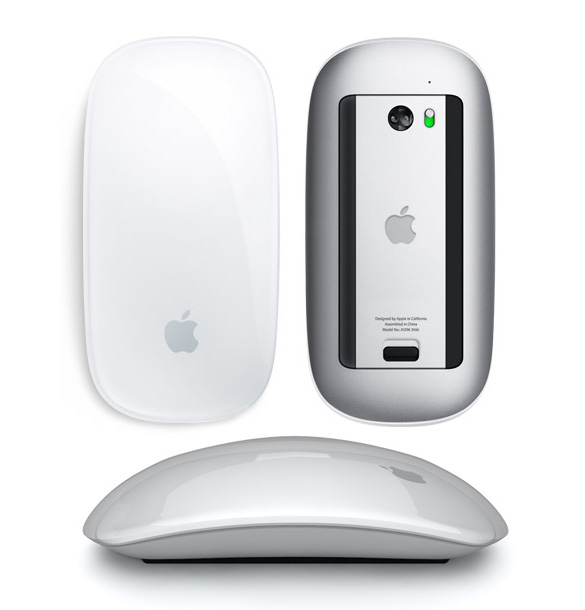
Сегодня к нам пожаловала особая гостья, родом из города Купертино в американском штате Калифорния. Рады представить первую в мире мышь с поддержкой революционной технологии Multi-Touch фирмы Apple, Magic Mouse!
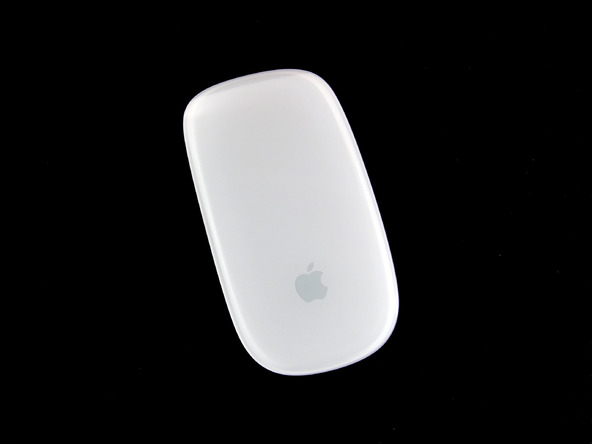
Позвольте нам приветствовать вас, Magic Mouse, на этой грандиознейшей сцене, постойте и дайте нам полюбоваться на вас во всём несказанном великолепии.
2.
Ну-ну, Magic Mouse, не надо скромничать, расскажите нашим зрителям немножко о себе.
Мышь Magic Mouse изготовлена из алюминия, покрытого гладкой сенсорной панелью Multitouch, что позволило придать ей глянцевую поверхность без кнопок.
В отличие от предыдущей модели мыши Apple, Mighty Mouse, новая Magic Mouse целиком полагается на жесты, даря совершенно новые ощущения пользователям.
Возможна прокрутка одним пальцем в любом направлении и пролистывание веб-страниц двумя пальцами благодаря мощной технологии импульсной прокрутки, где скорость зависит от скорости жеста.
О Magic Mouse…какая же ты волшебная!
3.
Для следующего фокуса нам нужен доброволец из зала…да, вы, Magic Mouse… подойдите же сюда!
Дамы и господа, в сегодняшней разборке вы увидите трюки, исполняемые профессионалами либо под контролем профессионалов. Соответственно, iFixit настоятельно просит не пытаться повторить дома фокусы и трюки, исполненные в процессе данной разборки.
Сделав предупреждающую оговорку, мы можем приступить к разборку мыши Magic Mouse.
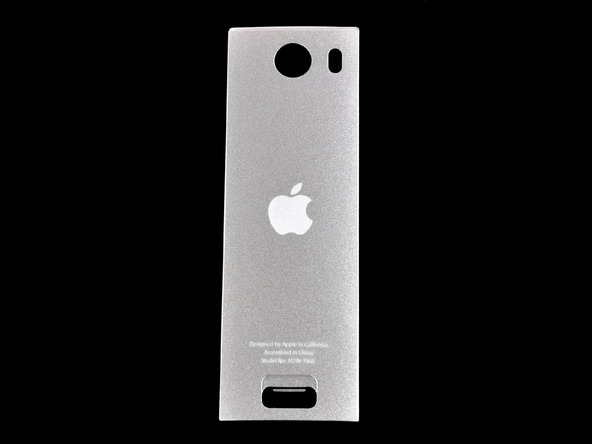
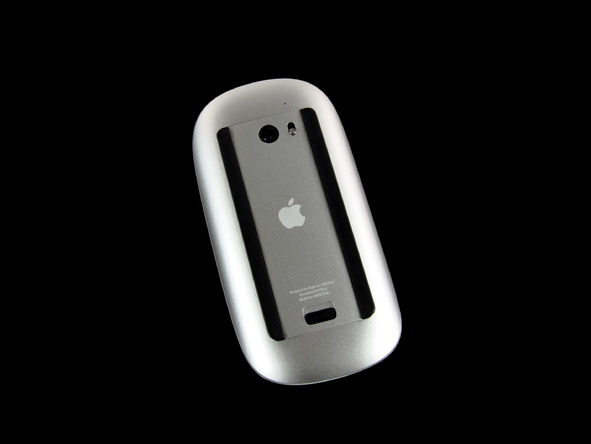
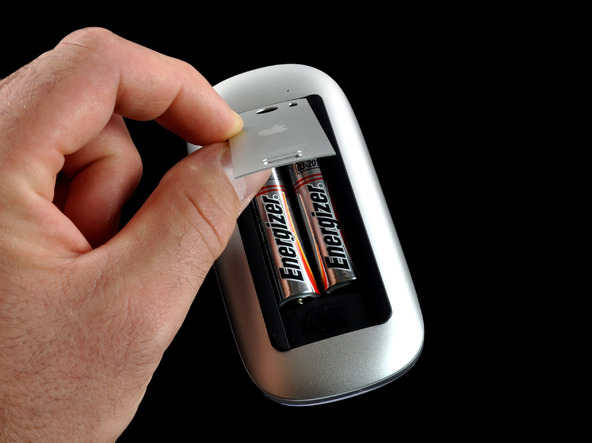
Батарейки входят в комплект! Это обычные алкалиновые батарейки Energizer. Странно, что Apple не выпустила свои фирменные батарейки – наверное, там слишком сильно заняты другими проектами.
4.
Алаказам! Ух ты, 69 долларов – Magic Mouse недешёвая мышка. Пожалуй, за такую цену Magic Mouse должна реально творить чудеса.
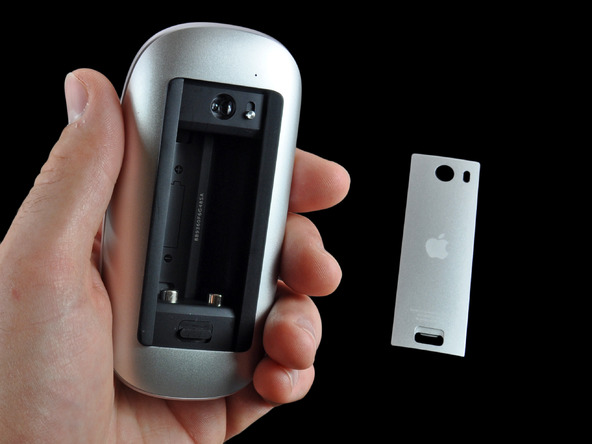
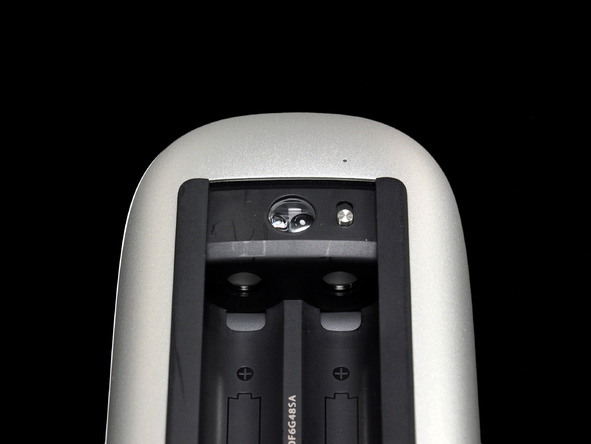
Чтобы выполнить план на следующий квартал, компании Apple нужно продать около 164 миллионов волшебных мышей (хотя, говорят, что Apple продаёт и другие товары). При таких темпах, где-то через 9 лет у каждого человека в мире будет Magic Mouse.
5.
Давайте заглянет внутрь Magic Mouse и найдём волшебный амулет, который дарует мыши могучую силу. Не удивительно, что на пути к нашей цели встаёт обильное количество волшебного клея.
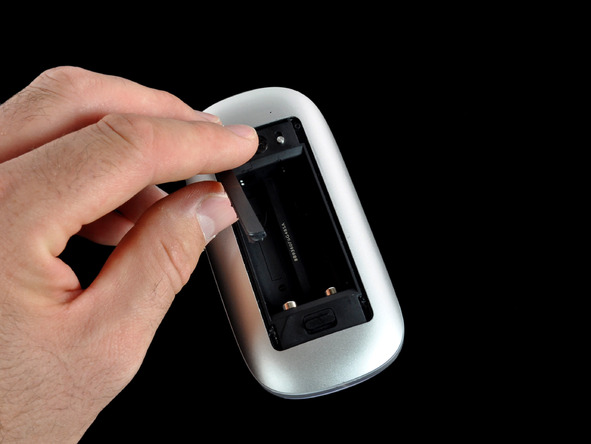
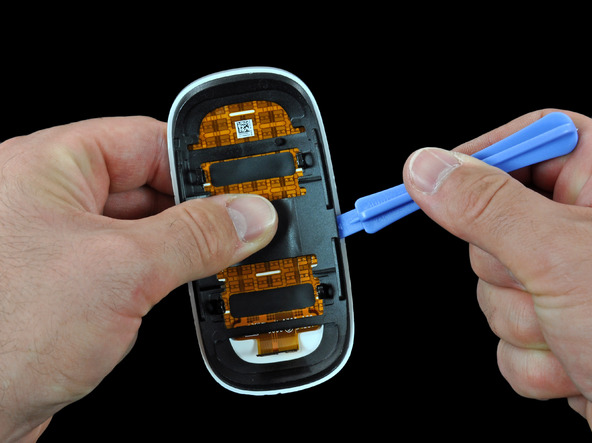
Берём Пластмассовый Инструмент для Вскрытия и поддеваем оболочку мыши, чтобы освободить её.
6.
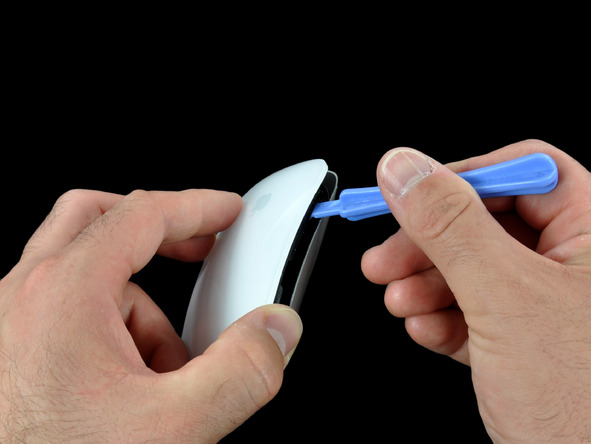
Клей отчаянно противился нашим попыткам проникнуть внутрь, но мы одолели его с помощью волшебной палочки. Шурупы было бы гораздо проще выкрутить (да и вкрутить на место).
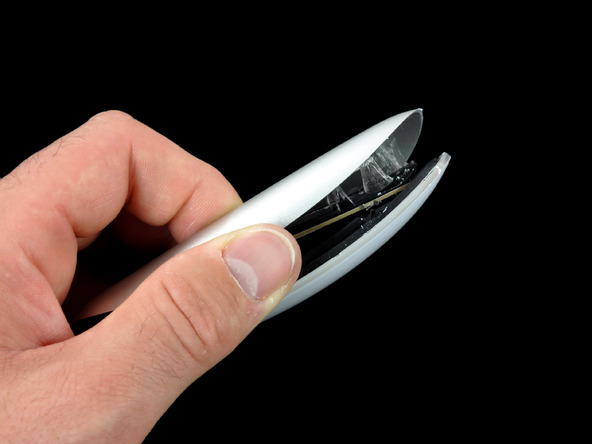
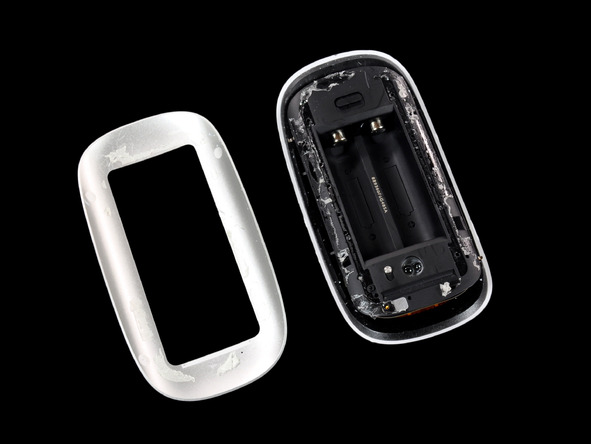
В мыши не так уж много алюминия – наше взвешивание показало лишь 10 граммов. По сравнению с этим, 37 граммов приходится на вес пластика и 47 граммов на вес батареек. Почти половину веса мыши составляют 2 батарейки AA.
7.
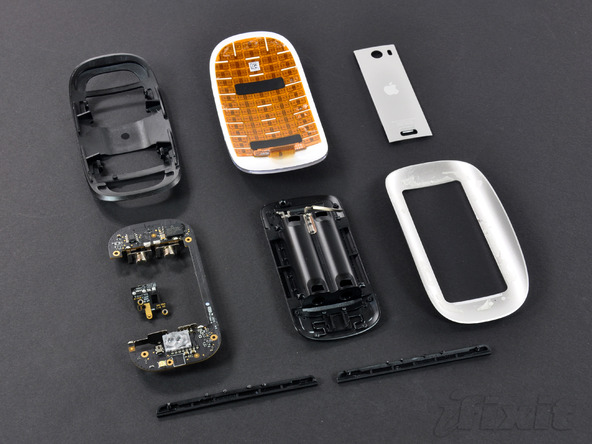
Сим Салабим! Абракадабра! СЕЗАМ, ОТКРОЙСЯ! Что ж, это оказалось довольно просто.
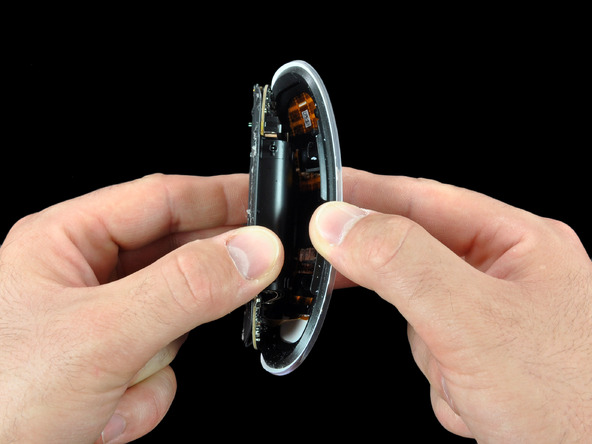
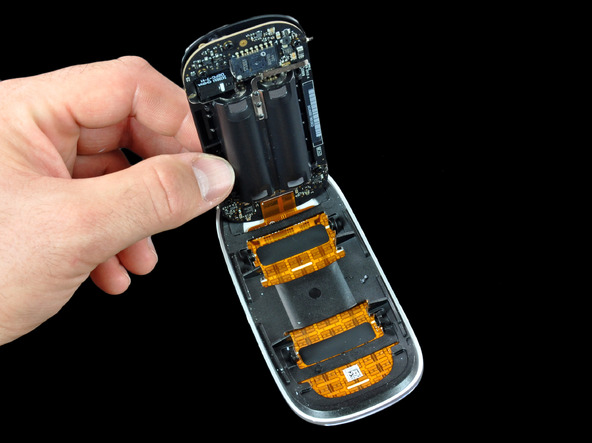
Мы наконец-то видим магию (то есть оранжевые ёмкостные датчики прикосновения).
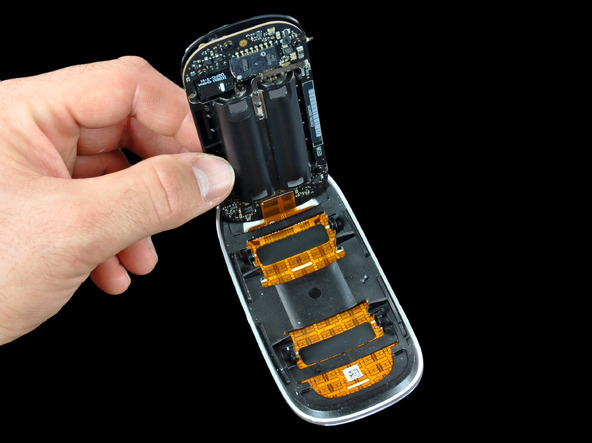
Верхняя часть мыши соединена с системной платой и источником питания одним широким шлейфом.
8.
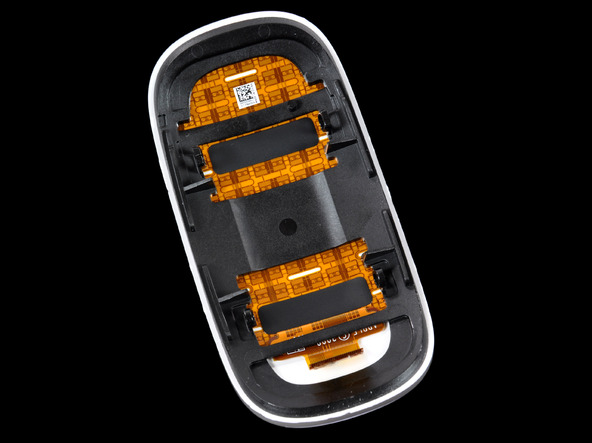
Верхняя часть мыши прозрачная. Возможно, Apple имеет смысл выпустить мышь с подсветкой.
9.
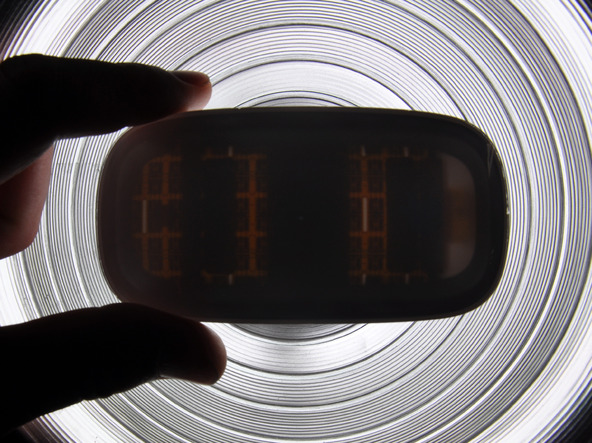
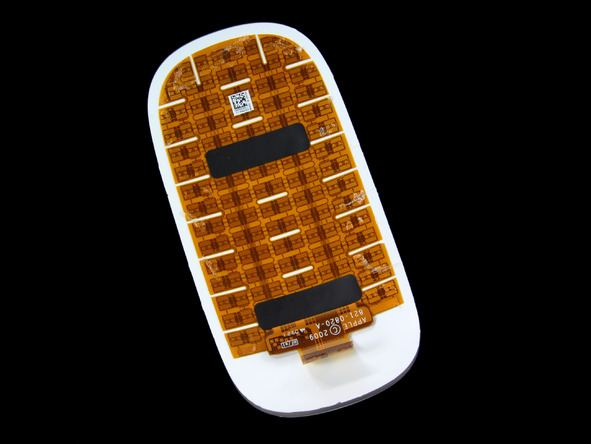
Поддеваем внутренний каркас из чёрного пластика, и наконец, можем рассмотреть датчики.
Начиная от логотипа Apple, вся внутренняя поверхность мыши усеяна ёмкостными датчиками прикосновения.
10.
Вот он, «мозг» мыши – системная плата!
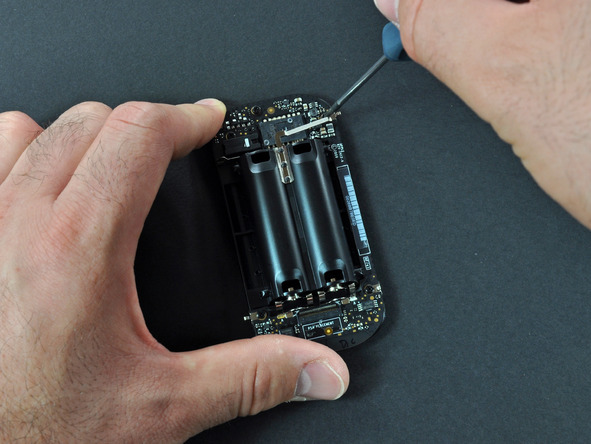

Средний вес «мозга» мышей составляет 0,4 грамма. А у Magic Mouse – 9 граммов! А это значит, что Magic Mouse в 22 с половиной раза умнее обычных компьютерных мышек. Кто бы мог подумать?
11.
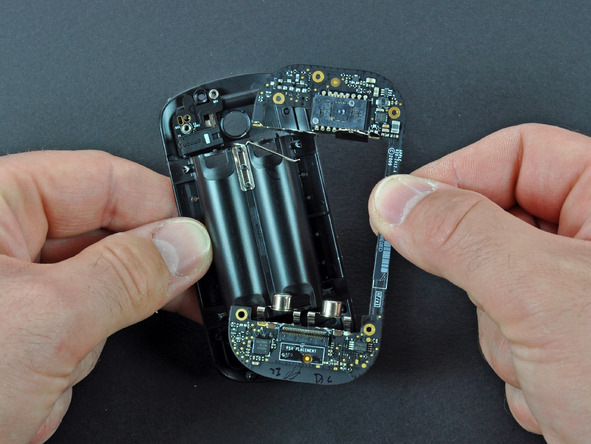
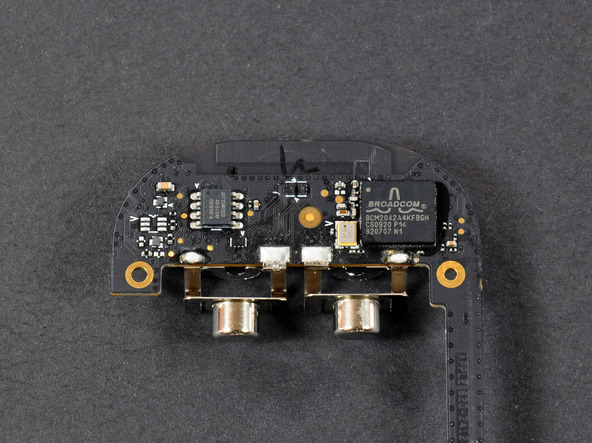
Вот он, чип Broadcom BCM2042A4KFBGH, с помощью которого мышь Magic Mouse общается с компьютером.
Это усовершенствованный чип BCM2042 для беспроводных клавиатур и мышей с технологией Bluetooth.
Согласно утверждению фирмы Broadcom, «Интеграция всех компонентов внутри современных мышей и клавиатур через чип BCM2042 позволяет значительно снизить цену устройств, почти до уровня цен традиционных проводных мышей и клавиатур». Судя по всему, компания Apple упустила данное уведомление…
12.
Покойся с миром, Magic Mouse. Ещё одна мышь принесена в жертву во имя науки. Мы ничего не сломали в процессе разборки, но приклеить компоненты на место – весьма непростая задача.
ОБНОВЛЕНИЕ: Мы собрали мышку, и она работает!
Рекомендую еще интересное:
Если вам понравилось, пожалуйста, не поленитесь кликнуть «мне нравится» или «поделиться» или «+1» чуть ниже, или кинуть ссылку на статью в свой блог или форум. Спасибо 🙂
Вы можете оценить эту статью:
Комментарии приветствуются (уже оставили 15 комментариев)
Arcuis :
как вы шлейф присоединили? сижу пол дня не получается
забавно. Спасибо за мануал….
Роман, проблема в шлейфе.
Как поставили на прежнее место, (приклеили?) как?
Николай :
Шлейф клеится на место горячим воздухом. Главное — попасть в контакты.
Сегодня разобрал студийную мышь — часто отваливалась, потом и вовсе перестала включаться — мышь сделал, но теперь точно себе такую не куплю — очень низкое качество исполнения и материалов.
to Николай
Ой, как вы правы, насчет качества.
Там же даже пинцетом не подлезть.
Впрочем, если у вас есть опыт клейки, был бы признателен за мануал.
Заранее спасибо.
Спасибо! Ман помог оживить мышь!
Привыкание к мыши жёсткое, стоит дорого, не ломучая, минимализм, всем хороша. Не первая, воруют. Но она же мышь, и призвана получать тумака. Например в сумке. Кнопка правая @ работает только при усиленном нажатии. Инвалидность не справлять? Руки заточены, не первый десяток яблочных разбираю, а из мануала непонятна реальность восстановления функций, надо это делать или нет?
Сергей :
Статья нужная, но реально не понравилась. Прошу авторов не обижаться, но диагноз тут прост — «словесный понос». Только ближе к середине начинается что-то толковое. А мышь на деле — фигня. Надо посоветовать эплу сделать ее еще меньше, чтобы производство ее было еще более выгодным, иначе такую «эргономику» не объяснить. В итоге — купил многокнопочную проводную мышь из Китая и доволен.
Николай :
Могу ещё по «эргономике» добавить.
Пришлось мне прошлым летом монтировать мнооого-премнооого часов аудиокниг и спектаклей. Поначалу нашёл эту мышку прекрасным изобретением, особенно горизонтальный скролл, позволяющий оперативно перемещаться по таймлайну проекта, но не тут-то было!
Я сначала и не осознал причин этого незнакомого мне ранее явления, но после нескольких чаов запойного (с чаем) монтажа, у меня стала дико болеть рука. Разболелась так, что я бросил это занятие — хоть пристрелите, не притронусь!
Но в аппаратной из интересующих меня вещей был только компьютер и бас-гитара. Последняя была арендована музыкантами и я вернулся к мучителю — компьютеру, на этот раз с целью релаксации, просмотра сохранившихся выпусков «Бенефисов». Очень кстати в животном сели аккумуляторы и я, чтобы не искать по захламлённому ящику им замену, взял проводную мышь, которая постоянно (по причине ненадёжности яблочной) подключена к компьютру. И вот тогда я почувствовал вдруг, что от той мыши у меня рука не болит и даже продолжать монтаж я вполне в состоянии!
Поэтому совет: начинает болеть — не ломате руки, меняйте мышь сразу!
Илья:
# Кнопка правая @ работает только при усиленном нажатии. Инвалидность не справлять? … Вот только что исправил подобный дефект на своей. Работала 6-ой год как верой и правдой. Но после очередного падения на пол перестал полноценно срабатывать правый щелчок мышью. Присмотрелся — миллиметровый зазор между сенсорной панелью и алюминиевым основанием в месте удара почти впритык стал в результате деформации. Взял обычную столовую ложку и, аккуратно просунув в эту щель (дабы не сломать хрупкий пластик), выдавил металлическое основание симметрично другой стороне. Мышь опять заработала как новая =)
Сергей :
Пожалуйста напишите как разобрать мышь Ultrathin Touch Mouse T630.
Заранее благодарен
Algiz Nord :
Все относительно, кто к чему привык. У меня наоборот рука начинает болеть от обычной ПК мыши. С magic mouse проблем нет.
Максим :
Ребят. Люфт в кнопке этой мыши реально исправить? При двойном тапе без клика ощущается этот люфт. Некий свободный ход перед кликом.
Гарри Гаррисон :
Снугинс, моя мыша решила «крякнуть», благодаря статейки — быстро разобрал/собрал, все гуд — сама заработала
Как открыть мышку apple

Узнайте, как установить батареи в вашей беспроводной клавиатуры Apple, Apple и беспроводная мышь, или Apple, магия трекпад.
Определите ваши ниже беспроводное устройство ввода, затем нажмите на ссылку для подробной информации.
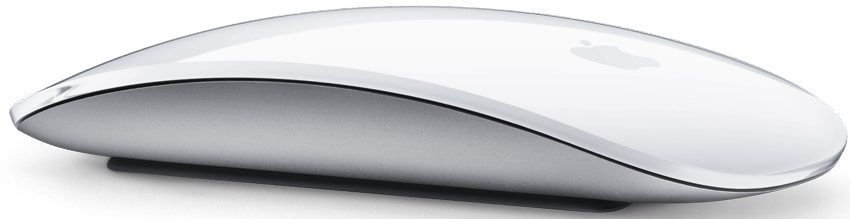
Компания Apple Волшебная Мышь
Примечание: эта мышь требует двух (2) батареек типа АА.
Чтобы заменить батареи беспроводной мыши от Apple:

- Переверните мышь и выключить его.
- Снимите крышку батарейного отсека и вставьте две батарейки АА. Убедитесь, что положительные и отрицательные концы обращены в правильном направлении, как показано ниже.
- Закройте крышку батарейного отсека.
Найти более подробную информацию о батареи в компании Apple Magic мышь.
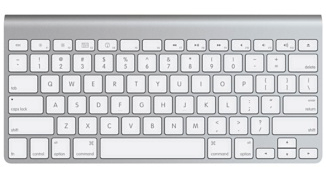
Беспроводная Клавиатура Apple (2009)
Примечание: Эта клавиатура требует двух (2) батареек типа АА.
- Выключите клавиатуру.
- С помощью монеты снимите крышку батарейного отсека.
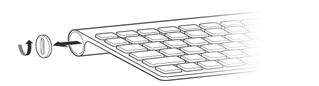
- Сдвиньте две батарейки АА в батарейный отсек. Убедитесь, что положительный концы указывая правильное направление.
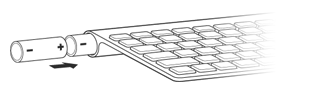
- Закройте крышку батарейного отсека.
- Включите на клавиатуре.
Найти более подробную информацию о батареи в беспроводную клавиатуру Apple (2009).
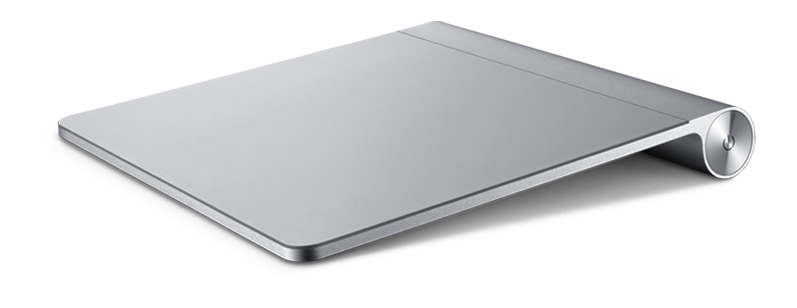
Яблоко Магия Трекпад
Примечание: данное устройство требует двух (2) батареек типа АА.
- Включить сенсорную панель выкл.
- С помощью монеты снимите крышку батарейного отсека.
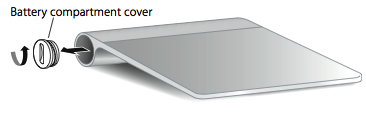
- Вставьте батареи в батарейный отсек, как показано ниже.
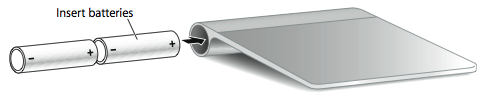
Важно: убедитесь, что положительные и отрицательные концы батареи в экране, как показано выше. Сенсорная панель не включится, если батареи установлены неправильно.
Найти более подробную информацию о батареи в Яблоко магия трекпад.
Беспроводная Apple Mighty Мышь
Примечание: эта мышь требует двух (2) батареек типа АА.
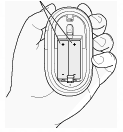
- Переверните мышь и выключить его.
- Снимите крышку батарейного отсека.
- Вставьте батареи в батарейный отсек, как показано выше. Убедитесь, что положительные и отрицательные концы батареи в мыши как показано на рисунке. Мышь не включится, если батареи установлены неправильно.
- Закройте крышку батарейного отсека.
- Включите мышь.
Найти более подробную информацию о батареи в беспроводные устройства Apple, могучий мышь.
Беспроводная Клавиатура Apple (2007)
Примечание: Эта клавиатура требует три (3) типа АА.
- Выключите клавиатуру.
- С помощью монеты снимите крышку батарейного отсека.
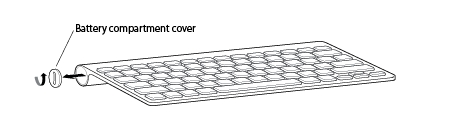
- Вставьте батареи в батарейный отсек. Убедитесь, что положительные и отрицательные концы батареи в клавиатуру, как показано на рисунке. Клавиатура не включится, если батареи установлены неправильно.
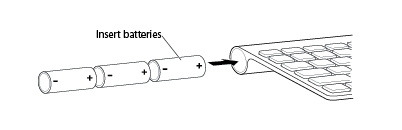
- Закройте крышку батарейного отсека.
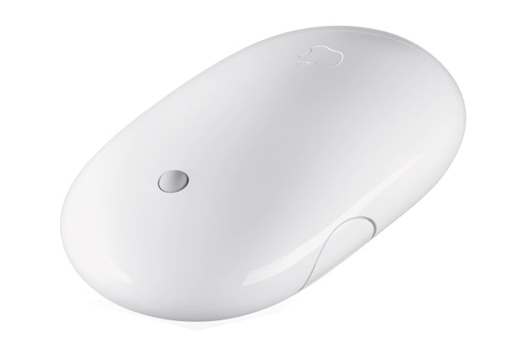
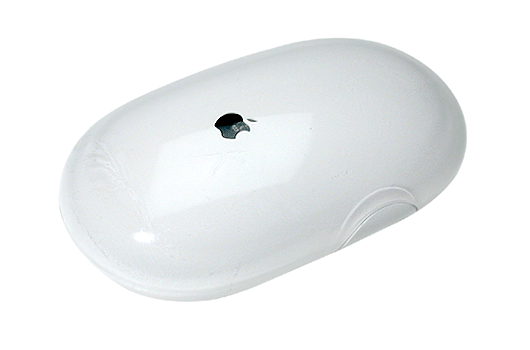
Яблоко Беспроводная Мышь
Примечание: эта мышь требует двух (2) батареек типа АА.
- Переверните мышь и выключить его.
- Снимите крышку батарейного отсека.
- Вставьте батареи в батарейный отсек. Убедитесь, что положительные и отрицательные концы батареи в мыши как показано на рисунке. Мышь не включится, если батареи установлены неправильно.
- Закройте крышку батарейного отсека.
- Включите мышь, Если вы готовы использовать его.
Найти более подробную информацию о батареи в Apple и беспроводная мышь.
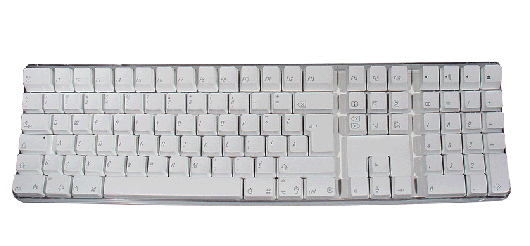
Белая Расширенная Беспроводная Клавиатура Apple
Примечание: Эта клавиатура требует четырех (4) AA батарей.

- Переверните клавиатуру и выключить его.
- Удалить батарейного отсека и батареи.
- Вставьте батареи в батарейный отсек. Убедитесь, что положительные и отрицательные концы батареи в клавиатуру, как показано на рисунке. Клавиатура не включится, если батареи установлены неправильно.
- Закройте крышку батарейного отсека.
- Включить клавиатуру на.
Узнать больше
Типы Аккумуляторов
Ваше беспроводное устройство компании Apple пришел с установленным АА. Вы можете заменить их щелочные, литиевые, или аккумуляторы типа АА.
Предупреждение: не смешивать батареи типов (например, щелочные и литиевые батареи), и не смешивайте старые батарейки с новыми батарейками. Не открывайте и не прокалывайте батареи, установить их назад, и не подвергайте их воздействию огня, высоких температур или воды. Не заряжайте неперезаряжаемые батареи AA. Храните батарейки вне досягаемости детей. Заменить или зарядить все батарейки одновременно.
Важно: утилизируйте аккумуляторы в соответствии с местными законами об окружающей среде.
Индикатор уровня заряда батареи
- Для проверки уровня заряда батареи выберите Яблоко ( ) > «Системные настройки» и выберите устройство, которое вы хотите проверить с просмотреть меню (мышь, клавиатура или трекпад).
- Индикатор уровня заряда батареи находится в нижнем левом углу.
Длительный срок хранения
Беспроводные устройства Apple предназначены, чтобы заснуть, чтобы экономить заряд батареи, когда вы не используете их. Если вы не используете беспроводное устройство в течение длительного времени, выключите его. Если вы не используете беспроводное устройство в течение более чем трех недель, вы должны удалить батареи для длительного хранения.
Как Разобрать Мышку Apple Magic Mouse • Проверьте батареи
Ведь 3D Touch является наиболее важным нововведением в интерфейсе iPhone с момента введения мультитач. На самом деле не имеет большого значения, какой метод вы используете, поэтому я перечислю имена файлов и позволю вам решить, какие из них получат heave-ho. Чтобы пролистать страницу, например, я просто касаюсь мышки пальцем, имитируя пролистывающие движения, словно на тач-паде или планшете.
Сбои Magic Mouse: самые распространенные и способы их устранения
Magic Mouse — продукт, полюбившийся многим пользователям как за комфорт, так и за мобильность. Многие проблемы, которые могло возникнуть в первом поколении, были решены во втором поколении, но это не идеальное оборудование. Эти аксессуары могут выходить из строя в течение срока службы, что мы постараемся проанализировать и предложить вам решение в этой статье.
Проверьте батарею
Проблемы с зажиганием
Важно знать, включена ли Magic Mouse, чтобы проверить правильность работы батарей. В случае Magic Mouse 2, когда вы перемещаете кнопку, которая находится внизу, зеленый светодиод под кнопками управления горит постоянно.
Если ваш Mac не обнаруживает Magic Mouse
Если Magic Mouse по-прежнему не обнаруживается, вы можете отключить периферийное устройство на несколько секунд или минут. Как только это будет сделано, вы можете включить его и проверить, распознает ли он его, войдя в то же окно конфигурации Bluetooth, чтобы увидеть, отображается ли оно отраженным или нет.
Другое решение, которое может быть предложено для решения этой проблемы связывания, — это отсоединить все аксессуары, которые вы связали. Таким образом, возможно, что она будет вынуждена подключиться к Magic Mouse, что обязательно решит все проблемы.
Вмешательство
Помехи — не лучший друг беспроводных мышей. Вы должны знать, что беспроводные сети, работающие на частоте 2.4 ГГц, вызывают помехи. Вот почему вы всегда должны держать Mac и мышь подальше от маршрутизаторов, микроволновых печей или баз беспроводных телефонов. Между Mac и мышью не должно быть никаких металлических предметов, они всегда должны находиться в радиусе 10 метров.
Он определит, что вы столкнулись с помехой, если мышь перестает реагировать периодически или что она достаточно отстает, не реагируя при нажатии клавиши мыши.

Простое решение проблемы с отслеживанием Magic Mouse
3) Смарт-масштабирование — это классная функция, при которой легко касаясь пальцами (не нажимая) вы можете увеличить и потом уменьшить экран. Удобно как при работе с текстами, так и с фотографиями. Ну и в целом такая функция может где угодно пригодиться.
Мнение эксперта
Логинов Александр Евгеньевич, специалист по вопросам мобильной связи и интернета
Если у вас что-то не получается освоить самостоятельно, задавайте вопросы мне!
Задать вопрос эксперту
Основная их философия, это использование жестов, естественно прокрутка пальцем не колесом или другими внешними компонентами , тут есть всё, что мы используем с помощью сенсорных экранов. Если вам нужна дополнительная консультация, пишите мне!
Отзыв о Манипулятор мышь Apple Magic Mouse | Я не волшебник, а только учусь. Пока получается местами.
Magic Mouse 1 глюки
Проверьте батареи

Проверьте, включен ли он
Это кажется очень очевидным, но в некоторых случаях может показаться, что у вас полностью выключена мышь, и вы этого не замечаете. Чтобы убедиться, что он включен, сдвиньте кнопку, которую вы найдете на задней панели, и проверьте светодиод на передней панели. В случае Magic Mouse 1 она очень быстро становится зеленым и выключается.
Проблемы с движением Magic Mouse
Если ничего из этого не работает, перейдите к Системные настройки> Мышь . Вы найдете регулятор, который позволит вам регулировать скорость движения по своему вкусу. Увеличьте его и заставьте мышь снова двигаться по плоской поверхности, чтобы увидеть, реагирует она лучше или нет.
b2rdetor,
кто криворукий — тот сломает. и никто не виноват в этом. у нормальных людей телефоны (и не только) годами в отличном состоянии находятся. Вы можете проверить вашего устройства уровень заряда, выбрав его имя из значок Bluetooth в строке меню в верхней части экрана. Магия клавиатура, Волшебная клавиатура с цифровой клавиатурой, Волшебная мышь 2, и Magic трекпад 2 имеют встроенный аккумулятор, что позволяет использовать устройства в течение длительных периодов между зарядами.
Ганк и другие вещи
Когда вы закончите, уделите немного времени, чтобы почистить коврик для мыши или область рабочего стола, где вы используете волшебную мышь. Даже при том, что Волшебная Мышь использует оптическое отслеживание, она все еще может собирать мусор, который может помешать правильной работе механизма отслеживания.
Несмотря на то, что у вашей Magic Mouse есть проблема с оборудованием, все еще остается более распространенная причина странного поведения отслеживания вашей мыши, и это поврежденный файл настроек, который ваш Mac использует для настройки Magic Mouse при первом включении.
Существует ряд файлов настроек, связанных с мышью, которые могут вызывать проблему. В результате вы можете либо попробовать удалить по одному, а затем посмотреть, начинает ли мышь себя вести, или вы можете удалить все из них одновременно, что-то вроде ядерной опции; избавьтесь от них всех, и пусть ваш Mac восстановит настройки.
На самом деле не имеет большого значения, какой метод вы используете, поэтому я перечислю имена файлов и позволю вам решить, какие из них получат heave-ho:

Мнение эксперта
Логинов Александр Евгеньевич, специалист по вопросам мобильной связи и интернета
Если у вас что-то не получается освоить самостоятельно, задавайте вопросы мне!
Задать вопрос эксперту
На самом деле не имеет большого значения, какой метод вы используете, поэтому я перечислю имена файлов и позволю вам решить, какие из них получат heave-ho. Если вам нужна дополнительная консультация, пишите мне!
Apple magic mouse 2 как заряжать.
Хотя оно по-прежнему не поддерживает стеклянную поверхность, но для всех других поверхностей работает гораздо лучше, чем раньше. Можно проверить уровень зарядки устройств, выбрав название устройства в меню значка Bluetooth , отображаемого в строке меню в верхней части экрана. В целом я очень довольна покупкой мышки Apple Magic Mouse, это оказалось отличным вложением денег не только в качественный продукт, но и в каждую минуту эстетического удовольствия, которое я получаю при работе с этой мышкой.
Отзыв: Манипулятор мышь Apple Magic Mouse — Я не волшебник, а только учусь. Пока получается местами.
Великолепный дизайн. Отсутствие механических частей, используемых в простых мышах для листания. Возможность распознавания жестов.
Низкий профиль не удобен на практике. Мало функциональных клавиш. Верное распознавание жестов не во всех приложениях. Глюки практически во всех играх для Mac Os. Низкая живучесть элементов питания*(*в районе 3-х месяцев).
Окинув даже беглым взглядом манипулятор типа «мышь», производства компании Apple, носящий неоднозначное название Magic Mouse, можно с уверенностью забыть про имена нарицательные из разряда, «как всё дешёвое и не качественное Китайское».

Помимо совсем не дешёвой цены, колеблющейся от 2850 до 3260 рублей по Москве, мышь выполнена из анодированного алюминия, из которого состоит «картер» с электронной начинкой и монолитом тонкого шлифованного полупрозрачного пластика белого цвета, покрывающего сам «картер» Magic Mouse, создавая тем самым уникальный футуристический дизайн продвинутого гаджета.
Наши «полёты» по просторам интернета, с помощью Apple Magic Mouse, обещают быть на высшем уровне. Работа в редакторах, при написании текстов не вызывает нареканий.
Датчик с разрешением 4000 dPi делает своё дело, давая непревзойдённую точность в движении во всех приложениях.
Отзыв о Манипулятор мышь Apple Magic Mouse 2 | Подробный отзыв с описанием всех функций, деталей и настроек мышки.
Конечно же данный продукт от Apple я с радостью вам рекомендую. Вы получите безупречное качество Apple и, надеюсь, будете довольны, как и я.
Мнение эксперта
Логинов Александр Евгеньевич, специалист по вопросам мобильной связи и интернета
Если у вас что-то не получается освоить самостоятельно, задавайте вопросы мне!
Задать вопрос эксперту
Окинув даже беглым взглядом манипулятор типа мышь , производства компании Apple, носящий неоднозначное название Magic Mouse, можно с уверенностью забыть про имена нарицательные из разряда, как всё дешёвое и не качественное Китайское. Если вам нужна дополнительная консультация, пишите мне!