
Как построить график двух функций в mathcad
2. На вкладке Графики (Plots) в группе Кривые (Traces) выберите пункт Вставить график (Insert Plot) , а затем — График XY (XY Plot) . Появится пустая область графика XY.
3. В местозаполнителе оси Y (справа) введите функцию или ее тело, выраженную через независимую переменную:
4. В местозаполнителе оcи X (внизу) введите другую функцию, выраженную той же независимой переменной:
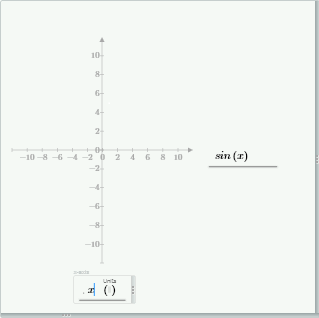
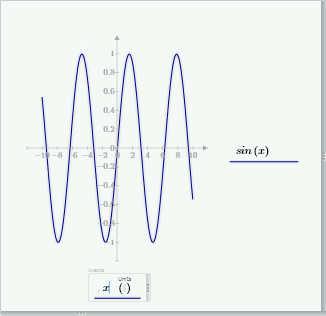
5. Нажмите клавишу «Ввод». Появится график с линейной кривой.
Дополнительные сведения
Если требуется построить график двух функций (обе являются функциями одной переменной), можно ввести только имена функций, опустив их аргументы. Например, можно построить график sin в зависимости от cos вместо sin(x) в зависимости от cos(x) .
Как построить график двух функций в mathcad
Задание №1: Ответить на следующие контрольные вопросы:
– укажите способ доступа к палитре графических шаблонов;
– изложите назначение маркеров графических шаблонов;
– изложите способ редактирования декартового графика;
– изложите способ редактирования полярного графика;
– как выполнить считывание координат и изменение масштаба части графика;
– как создать график поверхности;
– изложите способ редактирования графика поверхности;
– что из себя представляет контурный график;
– как создать контурный график;
– что из себя представляет точечный график;
– что из себя представляет гистограмма;
– как создать гистограмму и выполнить ее форматирование;
Построение графика функции в маткаде
Программа MathCAD обеспечивает стабильное поддержание своих функций уже долгие годы. В этой вычислительной среде работают экономисты, ученые, студенты и другие специалисты, владеющие прикладной и аналитической математикой. Так как математический язык понятен не всем, и не каждый способен за быстрое время его изучить, программа становится сложной для восприятия начинающих пользователей. Нагруженный интерфейс и большое количество нюансов отталкивают людей от использования этого продукта, но на самом деле разобраться в любой рабочей среде возможно — достаточно иметь желание. В этой статье разберем такую важную тему, как построение графиков функций в «Маткаде». Это несложная процедура, которая очень часто помогает при расчетах.
Типы графиков
Помимо того что в MathCAD определены быстрые графики, которые вызываются с помощью горячих клавиш, существуют и другие графические приложения. Например, пользователь может в шапке программы найти раздел «Вставка», а в ней — подраздел «График», в котором можно просмотреть все доступные графики в «Маткаде»:
- График X-Y — показывает зависимость одной величины от другой. Самый распространенный тип, который позволяет быстро оценить и исследовать зависимости.
- Полярный график — использует полярные координаты. Суть графика — показать зависимость одной переменной от другой только в полярной координатной плоскости.
- График поверхности — создает поверхность в пространстве.
- Векторное поле, 3-D график разброса, столбчатая 3-D диаграмма используются для других специальных целей.
Построение графика функции
Невозможно научиться работать с вычислительной средой без примеров, поэтому будем разбираться в MatchCAD на шаблоне.
Допустим, задана функция f(x) = (e^x/(2x-1)^2)-10 в интервале [-10;10], которую необходимо построить и провести исследование. Прежде чем приступить к построению графика функции, необходимо данную функцию перевести в математический вид в самой программе.
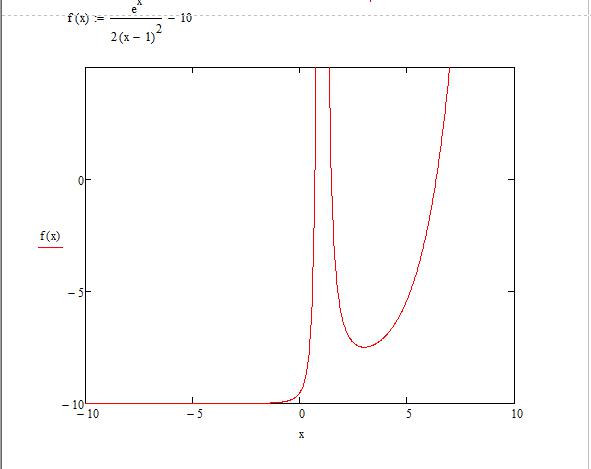
- После того как функция была задана, следует вызвать окно быстрого графика клавишей Shift + 2. Появляется окошечко, в котором расположены 3 черных квадратика по вертикали и горизонтали.
- По вертикали: самый верхний и нижний отвечают за интервалы значений, которые можно регулировать, средний задает функцию, по которой пользователь может построить график в «Маткаде». Крайние черные квадратики оставляем без изменения (значения автоматически присвоятся после построения), а в средний пишем нашу функцию.
- По горизонтали: крайние отвечают за интервалы аргумента, а в средний нужно вписать «х».
- После проделанных шагов нарисуется график функции.
Построение графика по точкам в «Маткаде»
Иногда тяжело задать функцию или посчитать ее значение, поэтому для ее построения используют метод диапазонов. В техническом задании может быть дан только диапазон значений, по которому необходимо воспроизвести изображение.
- Зададим диапазон значений для аргумента, в рассматриваемом случае x:=-10,-8.5.. 10 (символ «..» ставится при нажатии на клавишу «;»).
- Для удобства можем отобразить получившиеся значения «х» и «у». Для первого случая используем математическую формулировку «х=», а для второго — «f(x)». Наблюдаем два столбика с соответствующими значениями.
- Построим график, используя сочетание клавиш Shift + 2.
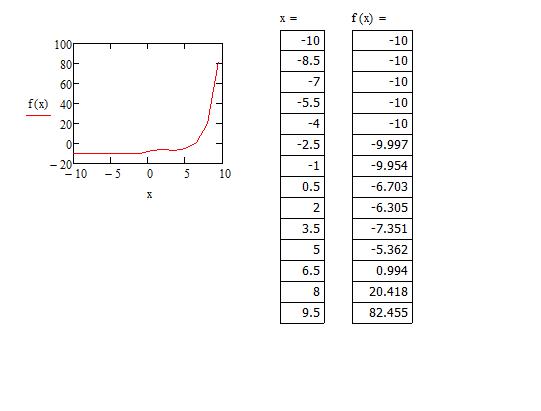
Заметим, что та часть графика, которая устремлялась вверх, исчезла, а на месте нее образовалась непрерывная функция. Все дело в том, что в первом построении функция претерпевала разрыв в некой точке. Второй график был построен по точкам, но, очевидно, что точка, которая не принадлежала графику, не отображена здесь — это одно из особенностей построения графиков по принципу точек.
Табуляция графика
Чтобы избавится от ситуации, где функция претерпевает разрыв, необходимо протабулировать график в «Маткаде» и его значения.
- Возьмем известный нам интервал от -10 до 10.
- Теперь запишем команду для переменного диапазона — x:=a,a + 1 .. b (не стоит забывать, что двоеточие — результат нажатия клавиши «;»).
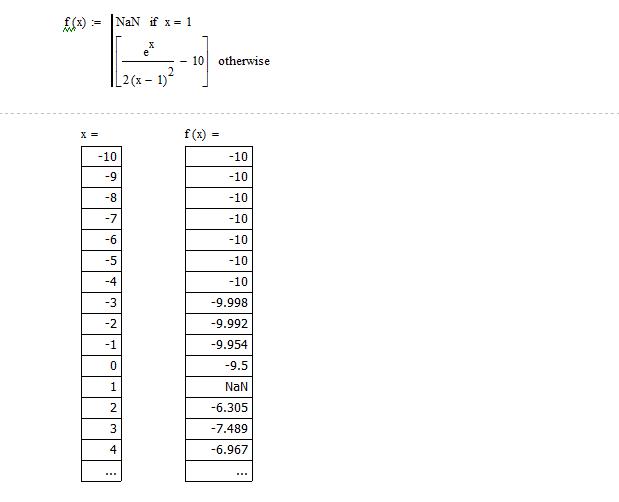
- Смотря на заданную функцию, можно сделать вывод о том, что при значении «х=1» будет происходить деление на ноль. Чтобы без проблем протабулировать функцию, стоит исключить эту операцию так, как показано на картинке.
- Теперь можно наглядно отобразить значения в столбиках, как мы это делали с построением по точкам. Табуляция выполнена, теперь все значения с шагом в одну единицу соответствуют своим аргументам. Обратите внимание, что на «х=1» значение аргумента не определенно.
Минимум и максимум функции
Чтобы найти минимум и максимум функции на выбранном участке графика в «Маткаде», следует использовать вспомогательный блок Given. Применяя этот блок, необходимо задать интервал поиска и начальные значения.
Лабораторная работа №3
Цель работы
Овладеть навыками построения графиков в MathCAD.
Задачи:
— умение применять различные способы построения двумерных графиков в Mathcad;
Порядок выполнения
Задание №1: Построить график функции заданный в виде:
| x | -3.5 | -3 | -1.7 | 1.1 | 3.7 | |
| y | 11.21 | 9.99 | 3.6 | 0.65 | -5 | -8.7 |
б) функции y=f(x), где , на отрезке [;]
а). 1. Сформировать векторы данных X и Y.
2. Выполнить команды: Добавить – Графики – X-Y график.( рис.10).
3. Ввести исходные данные т.е. в поле оси абсцисс ввести x, а в поле оси ординат y.
4. Нажать Enter (рис.10).
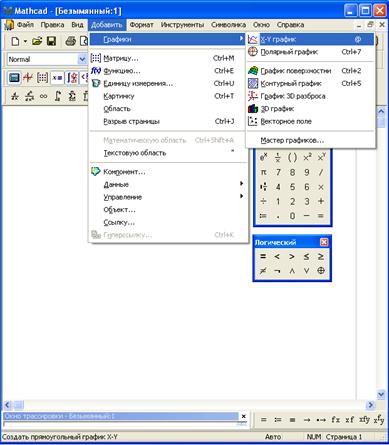
Рис 10. Операции над числами

Рис 11. Построение графика
б). 1. Выбрать команды: Добавить – Графики – X-Y график..
2. на оси абсцисс указать интервал от до , на оси ординат задать функцию.
3. Для ввода , необходимо выбрать: Вид – панели инструментов – греческая.
4. Нажать Enter (рис.12).
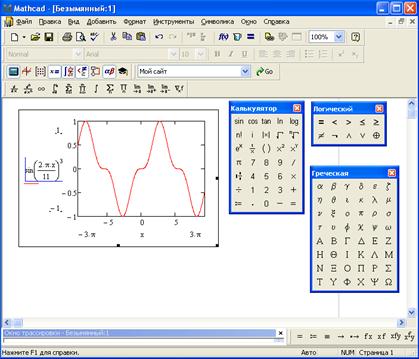
Рис 12. Построение графика
Построить графики функций, заданные в виде таблицы и аналитически:
| X | -7.7 | -5 | -3.4 | -2.5 | -1 | 0.8 | 1.3 |
| Y | -5.55 | -6.6 | -7 | -9 |
| X | 11.54 | 3.43 | 2.54 | 0.99 | 2.55 | 4.54 |
| Y | 4.876 | 1.51 | -3.43 | -5 | -7.76 | -10 |
1. y=f(x), где , на отрезке [;]
2. y=f(x), где , на отрезке [;].
3. y=f(x), где , на отрезке [;].
4. Построить на одном графике следующие функции: , , , (рис. 13). Функции перечислить через запятую.
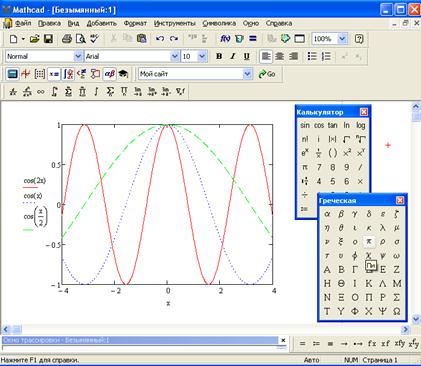
Рис 13. График тригонометрической функции
Задание №2: Построить график функции в полярной системе координат:
Полярная система координат состоит из полюса О и лучей, выходящих из точки О, один из которых, ОХ, называется полярной осью.
График строится аналогично графику в декартовой системе координат. Задается: и , полярными координатами. — полярный радиус, — полярный угол.
Пример: Построить график функции: (рис.14).
1. Построить график функции:
2. Построить график функции:
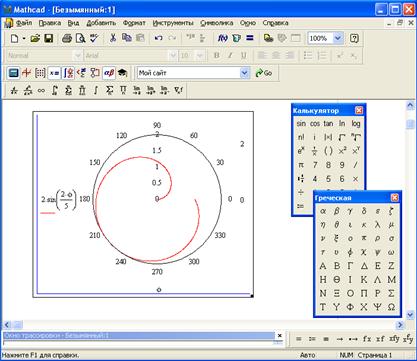
Рис 14. График функции
Задание №3: Построить график функции, заданной параметрически:
Задание функции при помощи равенств и , когда зависит от или наоборот, называют параметрическим, а — параметром.
Пример: полукубическая парабола: , параметрически представляется в виде: , , при (рис.15).
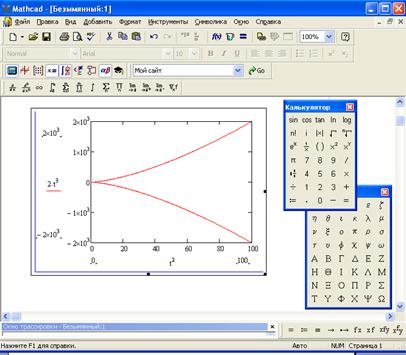
Рис 15. График функции, заданной параметрически
1. Изучить команды трассировки и увеличения построенных графиков.
2. Построить графики функций:
Дата добавления: 2014-10-31 ; Просмотров: 5502 ; Нарушение авторских прав? ;
Нам важно ваше мнение! Был ли полезен опубликованный материал? Да | Нет
Для построения графиков в Mathcad можно воспользоваться функцией Вставка > График > Тип графика или панелью инструментов График (Рис.1. 18). Поддерживаются следующие типы графиков:
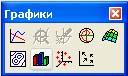
в полярных координатах («Полярный график»);
линии уровня («Контурный график»);
столбчатая диаграмма («3D панели»);
поверхность («Поверхностный график»);
векторный («Векторное поле»).
При выборе режима построения двумерного графика в координатных осях Х-У на рабочем листе создается шаблон (Рис.1. 19) с полями-заполнителями для задания отображаемых данных по осям абсцисс и ординат (имена аргументов и функций или выражения для них, а также диапазоны изменения значений). Заполнитель у середины оси координат предназначен для переменной или выражения, отображаемого по этой оси.
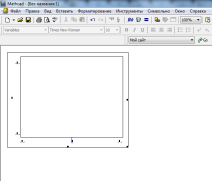
Рис.1. 19 Пустой шаблон двумерного графика.
Заполнители для граничных значений появляются после ввода аргумента и/или функции. Граничные значения по осям выбираются автоматически в соответствии с диапазоном изменения величин, но их можно задать, щелкнув в области соответствующих полей-заполнителей и изменив значения в них.
На Рис.1. 20 показан заполненный параметрами шаблон, причем диапазоны значений по осям определены вручную. Отметим, что эти значения видны только в режиме редактирования графика (наличие углового курсора на рисунках свидетельствует, что блок с графиком в данный момент выделен).
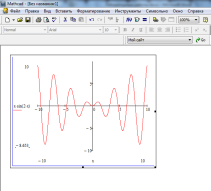
Рис.1. 20 Двумерный график.
По оси абсцисс откладывается переменная, задав для нее граничные значения (как на Рис.1. 20). В заполнителях у оси ординат обычно помещают функции, выражения или векторы.
В одной графической области можно построить несколько графиков. Для этого надо у соответствующей оси перечислить несколько выражений через запятую (Рис.1. 21).

Рис.1. 21. Построение двух графиков в одной координатной системе.
Разные кривые изображаются разным цветом, а для задания формата элементов графика надо дважды щелкнуть на области графика. Для управления отображением построенных линий служит вкладка Следы(Traces) в открывшемся диалоговом окне (Рис.1. 22). Текущий формат каждой линии приведен в списке, а под списком расположены элементы управления, позволяющие изменять формат. Поле Метка легенды (Legend Label) задает описание линии, которое отображается только при сбросе флажка «Скрыть описание» (Hide Legend). Список Символ (Symbol) позволяет выбрать маркеры для отдельных точек, список Линия (Line) задает тип линии, список Цвет (Color) — цвет. Список Тип (Туре) определяет способ связи отдельных точек, а список Размер (Width) — толщину линии.

Рис.1. 22. Задание типов линий графиков.
Аналогичным образом строится и форматируется график в полярных координатах, а для графиков других типов предварительно следует создать матрицы значений координат точек.
Рекомендации по использованию функции root.
Чем точнее выбрано начальное приближение корня, тем быстрее будет root сходиться.
Для изменения точности, с которой функция root ищет корень, нужно изменить значение системной переменной TOL. Если значение TOL увеличивается, функция root будет сходиться быстрее, но ответ будет менее точен. Если значение TOL уменьшается, то функция root будет сходиться медленнее, но ответ будет более точен. Чтобы изменить значение TOL в определенной точке рабочего документа, используйте определение вида TOL=0.01. Чтобы изменить значение TOL для всего рабочего документа, выберите команду Инструменты Опции рабочего листа… Встроенные переменные Допуск сходимости (TOL).
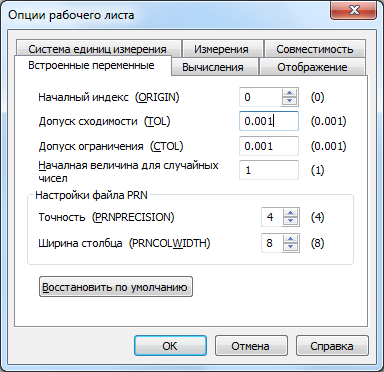
Рис.1. 23. Задание точности вычислений.
Если два корня расположены близко друг от друга, следует уменьшить TOL, чтобы различить их.
Если функция f(x) имеет малый наклон около искомого корня, функция root(f(x), x) может сходиться к значению r, отстоящему от корня достаточно далеко. В таких случаях для нахождения более точного значения корня необходимо уменьшить значение TOL.
Для выражения f(x) с известным корнем а нахождение дополнительных корней f(x) эквивалентно поиску корней уравнения h(x) = f(x)/(x — a). Подобный прием полезен для нахождения корней, расположенных близко друг к другу. Проще искать корень выражения h(x), чем пробовать искать другой корень уравнения f(x) = 0, выбирая различные начальные приближения.
Построение графиков функций
грамотно построенный график упрощает восприятие математической модели и позволяет более глубоко понять ее физический смысл.
Для построения графика функции I(k,x) необходимо отобразить палитру Graph математической панели инструментов, выбрать пункт X-Y Plot.
Формат отображения графических данных настраивается с помощью вы- зова контекстного меню, в котором выбирается пункт Format. В появившемся окне Formatting Currently Selected X-Y Plot на закладке X-Y Axes определяет- ся вид области построения графика функции, а на закладке Trace настраивается цвет, толщина, тип линии графика функции.
На рисунке 4.7 построено семейство кривых изменения интенсивности света от толщины трех поглощающих веществ с коэффициентами поглощения 0,5, 1 и 2. Как видно из представленных графиков, интенсивность при увеличе- нии толщины вещества падает по экспоненциальному закону. Следует отметить, чем больше коэффициент поглощения, тем круче наклон графика.
Как построить два графика в маткаде
Для вывода окна форматирования двумерного графика достаточно поместить указатель мыши в область графика и дважды щелкнуть левой кнопкой мыши. В окне документа появится окно форматирования. Оно имеет ряд вкладок. Вкладка становится активной, если установить на ее имя указатель мыши и щелкнуть левой кнопкой.
Как видно на рисунке окно форматирования имеет четыре вкладки:
- оси Х-У- задание параметров форматирования осей;
- линии графика – задание параметров форматирования линий графика;
- надписи – задание параметров форматирования меток осей;
- по умолчанию – назначение установленных параметров форматирования параметрами по умолчанию.
1. Форматирование осей графика.
На вкладке Х-У оси содержатся следующие основные параметры, относящиеся к осям Х и У (Axis Х и Axis У):
- Логарифмический масштаб – установление логарифмического масштаба;
- Линии сетки – установка линий масштабной сетки;
- Пронумеровать – установка цифровых данных по осям;
- Автомасштаб – автоматическое масштабирование графика;
- Нанести риски – установка делений по осям;
- Автосетка – автоматическая установка масштабных линий;
- Число интервалов – установка заданного числа масштабных линий.
Группа Стиль осей позволяет задать стиль отображения координатных осей:
- Рамка – оси в виде прямоугольника;
- Визир – оси в виде креста;
- Ничего – отсутствие осей;
- Равные деления – установка одинакового масштаба по осям графика.
2. Форматирование линий графиков.
Эта вкладка служит для управления отображением линий, из которых строится график. На этой вкладке представлены следующие параметры:
- Метка легенды – выбор типа линии в легенде;
- Символ – выбор символа, который помещается на линию, для отметки базовых точек графика;
- Линия – установка типа линии;
- Цвет – установка цвета линии и базовых точек;
- Тип – установка типа графика;
- Толщина – установка толщины линии.
Узловые точки (точки, для которых вычисляются координаты) графиков часто требуется выделить какой-нибудь фигурой. Список столбца Symbol позволяет выбрать следующие отметки для базовых точек графика каждой из функций:
- ничего – без отметки;
- x’s – наклонный крестик;
- +’x – прямой крестик;
- квадрат – квадрат;
- ромб – ромб;
- o’s – окружность.
Список в столбце Линия позволяет выбрать типы линий: непрерывная, пунктирная, штрих-пунктирная.
Раскрывающейся список столбца Type позволяет выбрать следующие типы линий графика:
- линия – построение линиями;
- точки – построение точками;
- интервалы – построение вертикальными черточками с оценкой интервала погрешностей;
- столбец – построение в виде столбцов гистограммы;
- ступенька – построение ступенчатой линией;
- протяжка – построение протяжкой от точки до точки.
3. Задание надписей на графиках.
Эта вкладка позволяет вводить в график дополнительные надписи. Для установки надписей служат поля ввода:
- Заголовок – установка титульной надписи к рисунку;
- Ось X – установка надписи по оси Х;
- Ось Y – установка надписи по оси У.
В группе Заголовок имеются переключатели сверху и снизу для установки титульной надписи либо над графиком, либо под ним.
4. Параметры графиков по умолчанию.
Вкладка «По умолчанию» позволяет назначить установленные на других вкладках параметры форматирования параметрами по умолчанию. Для этого служит флажок установки «использовать по умолчанию». Щелкнув на кнопке «вернуть значения по умолчанию» можно вернуть стандартные параметры графика.
Постройте график функции p(x)=5*x^6-3, задав свой цвет и стиль кривой.
А теперь рассмотрим, как на одном рисунке отобразить несколько графиков , например у=2*cos(x), y=sin(x)^2 и y=x.
Алгоритм выглядит так:
- Задайте данные функции (обозначьте их, например f(x), g(x), q(x):
- Вызвав шаблон графика, введите по оси Х имя независимой переменной (или переменных, если их несколько), по оси Y введите f(x), поставьте запятую (при этом первое выражение уходит вверх, а под ним появляется место ввода), введите g(x), знак запятой и следующее выражение q(x).
- Отведя указатель мыши за пределы графика, щелкните левой кнопкой мыши – появится график с тремя кривыми.
Постройте на одном рисунке графики функций у=х^2+2*х, у=tg(x), y=x-5.
После того, как мы освоили построение двумерных графиков одной или нескольких функций, рассмотрим построение графиков поверхностей (трехмерные или 3D-графики). С помощью системы MathCad такие графики строятся даже проще, чем двумерные.
Построим график функции z(x,y)=x^2 + y^2 , для этого:
- Зада йте функцию двух переменных: .
- Используя палитру графики, введите шаблон трехмерного графика.
- На единственное место ввода под шаблоном введите z.
- Выведите курсор мыши за пределы графика и щелкните левой клавишей мыши – будет построен график в виде «проволочного каркаса».
Постройте график функции z=cos(x)+sin(y).
Исправляем ошибки: Нашли опечатку? Выделите ее мышкой и нажмите Ctrl+Enter

Нередко нам при работе в системе компьютерной математики Mathcad для наглядности приходится совмещать графики нескольких функций – двух, трёх, а то и больше. Например, Вы построили график функции y1(x) = sin(x), и хотите тут же построить графики функций y2(x) = cos(x), y3(x) = sin(2x). Сделать это очень легко!
Инструкция
Что вам понадобится:
- Компьютер
- Программный комплекс Mathcad
1 шаг

Набираем все функции, графики которых нужно построить.
Например,
y1(x):=sin(x)
y2(x):=cos(x)
y3(x):=sin(2x)
2 шаг

Действуем так же, как и при построении графика одной функции: вызываем шаблон.
3 шаг

Указываем имя аргумента. В нашем примере – это «х».
4 шаг

Щелкаем левой кнопкой мышки по второму маленькому черному прямоугольнику. Набираем (или копируем и вставляем) имя первой функции. Например, y1(x).
5 шаг

Клавишей «пробел» и, при необходимости, управляющими стрелками выводим синий уголок в положение «__|». Причем синий уголок обязательно должен охватить всё имя функции: вертикальная черта уголка не должна разрывать надпись на части.
6 шаг

Вводим запятую: нажимаем на клавишу с изображением « 7 шаг

Черный прямоугольник с синим уголком сейчас активен (или активизируем его щелчком левой кнопки мышки). Вводим там (или копируем и вставляем) имя второй функции. При необходимости построения ещё и третьего графика снова вводим запятую и т.д.
8 шаг

Щелкаем левой кнопкой мышки за внешней границей графика. Картинка готова! Все графики изображены тонкими линиями (с весом 1). Первый график – сплошной красной, второй – пунктирной синей, третий – сплошной зелёной. Образец линии, использованной для изображения графика функции, приведен слева, под именем функции. При необходимости, цвет и тип линий можно будет изменить.
Для построения графиков в Mathcad можно воспользоваться функцией Вставка > График > Тип графика или панелью инструментов График (Рис.1. 18). Поддерживаются следующие типы графиков:
в полярных координатах («Полярный график»);
линии уровня («Контурный график»);
столбчатая диаграмма («3D панели»);
поверхность («Поверхностный график»);
векторный («Векторное поле»).
При выборе режима построения двумерного графика в координатных осях Х-У на рабочем листе создается шаблон (Рис.1. 19) с полями-заполнителями для задания отображаемых данных по осям абсцисс и ординат (имена аргументов и функций или выражения для них, а также диапазоны изменения значений). Заполнитель у середины оси координат предназначен для переменной или выражения, отображаемого по этой оси.
Рис.1. 19 Пустой шаблон двумерного графика.
Заполнители для граничных значений появляются после ввода аргумента и/или функции. Граничные значения по осям выбираются автоматически в соответствии с диапазоном изменения величин, но их можно задать, щелкнув в области соответствующих полей-заполнителей и изменив значения в них.
На Рис.1. 20 показан заполненный параметрами шаблон, причем диапазоны значений по осям определены вручную. Отметим, что эти значения видны только в режиме редактирования графика (наличие углового курсора на рисунках свидетельствует, что блок с графиком в данный момент выделен).
Рис.1. 20 Двумерный график.
По оси абсцисс откладывается переменная, задав для нее граничные значения (как на Рис.1. 20). В заполнителях у оси ординат обычно помещают функции, выражения или векторы.
В одной графической области можно построить несколько графиков. Для этого надо у соответствующей оси перечислить несколько выражений через запятую (Рис.1. 21).
Рис.1. 21. Построение двух графиков в одной координатной системе.
Разные кривые изображаются разным цветом, а для задания формата элементов графика надо дважды щелкнуть на области графика. Для управления отображением построенных линий служит вкладка Следы(Traces) в открывшемся диалоговом окне (Рис.1. 22). Текущий формат каждой линии приведен в списке, а под списком расположены элементы управления, позволяющие изменять формат. Поле Метка легенды (Legend Label) задает описание линии, которое отображается только при сбросе флажка «Скрыть описание» (Hide Legend). Список Символ (Symbol) позволяет выбрать маркеры для отдельных точек, список Линия (Line) задает тип линии, список Цвет (Color) — цвет. Список Тип (Туре) определяет способ связи отдельных точек, а список Размер (Width) — толщину линии.
Рис.1. 22. Задание типов линий графиков.
Аналогичным образом строится и форматируется график в полярных координатах, а для графиков других типов предварительно следует создать матрицы значений координат точек.
Рекомендации по использованию функции root.
Чем точнее выбрано начальное приближение корня, тем быстрее будет root сходиться.
Для изменения точности, с которой функция root ищет корень, нужно изменить значение системной переменной TOL. Если значение TOL увеличивается, функция root будет сходиться быстрее, но ответ будет менее точен. Если значение TOL уменьшается, то функция root будет сходиться медленнее, но ответ будет более точен. Чтобы изменить значение TOL в определенной точке рабочего документа, используйте определение вида TOL=0.01. Чтобы изменить значение TOL для всего рабочего документа, выберите команду Инструменты Опции рабочего листа… Встроенные переменные Допуск сходимости (TOL).
Рис.1. 23. Задание точности вычислений.
Если два корня расположены близко друг от друга, следует уменьшить TOL, чтобы различить их.
Если функция f(x) имеет малый наклон около искомого корня, функция root(f(x), x) может сходиться к значению r, отстоящему от корня достаточно далеко. В таких случаях для нахождения более точного значения корня необходимо уменьшить значение TOL.
Для выражения f(x) с известным корнем а нахождение дополнительных корней f(x) эквивалентно поиску корней уравнения h(x) = f(x)/(x — a). Подобный прием полезен для нахождения корней, расположенных близко друг к другу. Проще искать корень выражения h(x), чем пробовать искать другой корень уравнения f(x) = 0, выбирая различные начальные приближения.
Похожие публикации:
- В чем состоит отличие mathcad от других аналогичных систем
- Где найти windows movie maker в windows 7
- Где скачать windows movie maker
- Как активировать mathcad 14
Как в mathcad построить график двух функций
Маткад построение графиков функций. Построение графиков в Маткаде? Дополнительные графические возможности
MathCad обладает прекрасными графическими возможностями. Для работы с графикой необходимо отрыть панель Graph (Графические), на которой изображены различные типы графиков. В первую очередь, нас будет интересовать декартов график (самый первый на панели График ).
Задача 10. Построить график функции y=сos(x) на отрезке c шагом 20 0 .
Прежде всего, подготовим данные для построения графика. Для этого запишем х как дискретную переменную, учитывая, что аргументом тригонометрической функции могут быть только радианы, а тригонометрическую функцию запишем как функцию пользователя.
Программа в MathCad:
Пользователю необходимо заполнить только нижнее центральное поле и центральное поле с левой стороны графика, а затем щелкнуть курсором в любом месте за пределами графика (остальные поля заполняются автоматически). Тогда, график будет иметь вид:
Полученная картинка − машинный график функции косинуса, который можно отформатировать. Для этого необходимо один раз щелкнуть по графику левой клавишей мышки (сделать его активным) и воспользоваться меню: Формат=>График=>График Х-Y (есть и второй более простой вариант − два раза быстро щелкнуть левой клавишей мышки по графику). В результате появиться окно, которое называется Formatting Correntu Selected X-Y (Форматирование выбранного графика) . Окно имеет несколько вкладок:
Первая вкладка: X-Y-Axes (оси Х-Y) позволяет работать c осями. Рассмотрим по порядку имеющиеся поля:
Log Scale (Логарифмический масштаб) – позволяет включить логарифмическую шкалу по оси Х или Y. Полезно использовать, если данные меняются на несколько порядков.
Grind Lines (Линии сетки) – позволяет включить сетку (точнее автосетку) по оси Х и Y. Число линий сетки задается автоматически. Цвет сетки (первоначально зеленый) можно изменить, используя поле, расположенное слева от надписи.
Numbered (Нумерация) − позволяет вывести значения Х или У по сторонам прямоугольной области.
Autoscale (Автомасштабирование) – позволяет автоматически выбрать диапазон осей.
Show Markers (Показывать метки) – выделение значений на осях. На осях появляются маркеры, в которые вводят координаты выделяемых на графике точек.
Auto Grid (Автосетка) – отключение автосетки, что позволяет в нижнем окошке указать нужное количество линий сетки по оси X и Y.
В поле Ases Stule (Вид оси) можно установить следующие переключатели:
— Boxed (Отобразить по краям ) – оси устанавливаются по краям прямоугольника в наименьших точках диапазона;
— Grosed (Пересеченные) – оси устанавливаются по центру координат в точке (0,0);
— None (Не отображать) – оси не отображаются ;
— Egual Scales (равные шкалы) – разбиение осей в равном масштабе, например это важно при построении окружности.
Форматируя график, устанавливая флажки (галочки), не забывайте нажимать на кнопку применить, чтобы изучить эффект действия того или иного переключателя.
Следующая вкладка – Traces (Трассировка) предназначена для форматирования (изменения) самой линии. Она содержит следующие поля:
— Legend Label (Обозначение легенды) – поле в котором записано имя кривой (по умолчанию − Traсe1(кривая 1). В это поле можно ввести также другое название кривой, например, сos;
— Частота символов – определяет число символов на кривой;
— Symbol (Символ) – графическое обозначение точки. MathCad предлагает 10 вариантов обозначения точки;
— Ширина символа – размер графической точки. С увеличением задаваемого числа размер символа увеличивается;
— Line (Линия) − тип линии, которая может быть сплошной пунктирной и т.д. Можно вообще отказаться от линии. Следует учитывать, что MathCad по умолчанию соединяет символы отрезками прямых;
— Толщина линии – задается толщина линии (отрезков, которые соединяют символы). C увеличением задаваемого числа толщина линии увеличивается;
— Соlor (Цвет) – задается цвет линии;
— Туpe (Тип) – задается тип графика, который может быть столбиковой диаграммой, ступенчатой кривой и т.д.
После форматирования график функции синуса может выглядеть так:
MathCad способен также строить графики в автоматическом режиме, но только на отрезке [-10; 10].
Задача 11. Построить графики двух функций: y=5*sin(x) и y=5*cos(x).
Программа в MathCad:
Для построения графиков вызывают шаблон графика и в левой центральной части графика сначала записывают первую функцию, затем вводят запятую и в образовавшее нижнее поле (маркер) вводят вторую функцию. Внизу графика в центральное поле вводят аргумент, от которого зависят оба графика. В результате имеем:
При работе с графиком иногда приходится пользоваться командой трассировка (для вызова этой команды необходимо активировать график и нажать на правую клавишу мышки). Если теперь щелкнуть по кривой графика, то в соответствующих полях Х и Y окна Трассировка графика X-Y появляются координаты той точки линии, на которую указывает курсор. Такой способ позволяет быстро исследовать функцию и получить значения аргумента и функции любой точки кривой.
Другая команда, вызываемая правой клавишей мышки, − масштаб позволяет увеличивать или уменьшать участки графика. Для этого, щелкнув по графику, нажимают на правую кнопку мышки (активируют график), выбирают команду масштаб. Теперь выделяют мышкой на графике прямоугольный участок, который необходимо увеличить (уменьшить), и в появившемся окне Mасштаб графика X-Y нажимают на плюс (+), если надо увеличить рисунок, или на минус (-) , если его надо уменьшить. Эту операцию можно повторять многократно до тех пор, пока изображение не достигнет нужного масштаба.
Mathcad представляет собой специальную программу, которая позволяет выполнять различные технические и математические расчеты на компьютере. Данная программа снабжена очень простым графическим интерфейсом и позволяет делать расчеты, а также строить графики на их основе. Узнайте, как построить график в Mathcad.
Алгоритм построения графика
Вначале необходимо запустить приложение. Оно будет поддерживать разнообразные виды функций. Здесь нужно будет выполнить ввод выражения, для которого и требуется произвести графическое отображение. В специальной панели математических знаков нужно нажать на кнопку с изображением графика. После чего, на экране отобразиться палитра с различными примерами графических элементов.
Затем следует выбрать кнопку с изображением двумерного графика и нажать на нее. Далее появится его шаблон. В нем необходимо ввести имя независимой переменной по оси Х, а также имя независимой переменной по оси У. Теперь следует щелкнуть левой кнопкой мыши в любое место вне пределов рисунка, так завершится необходимое построение в Маткад.
Изменение масштаба построения
Недостаточно просто знать, как строить графики в Маткаде, необходимо также уметь производить в них различные корректировки. Так, если вам нужно изменить масштаб построения, то следует выделить его и внести изменения в появившихся цифрах, обозначающих масштаб графика по осям Х и У. После задания функции понадобится указать диапазон изменения аргумента Х. Сделать это можно в строке с формулой.
Изменение внешнего вида графика
Вы также должны знать, как построить в программе Маткад график по точкам. Чтобы сделать это, необходимо нажать правой кнопкой мыши на рисунок и выбрать опцию «Формат». Затем в закладке «Оси» нужно включить сетку и задать количество нужных ячеек. Также в закладке «Следы» имеется возможность установить форматирование линий. Их можно сделать пунктирными, сплошными или точками. После выполнения данных действий следует перейти в закладку «Метки». Теперь вы знаете, как построить график в Маткаде. Остался последний этап — ввод подписи осей и названия самого графика. После того, как все настройки будут выбраны, можно сохранить их для дальнейшего использования. Чтобы сделать это, следует перейти в закладку «Умолчания» и установить флажок «Использовать как умолчания». Для того чтобы разместить два графика на одних осях, нужно щелкнуть по кнопке с буквой «Б», вписать формулу и задать диапазон построения графика.
Mathcad является универсальным инструментом у тех людей, которые плотно связали свою жизнь с вычислениями. «Маткад» способен производить сложные математические расчеты и мгновенно выдавать ответ на экране. Студенты или те, кто в первый раз столкнулся с этой программой, задают множество вопросов, на которые не могут дать ответ самостоятельно. Один из них, затрудняющий дальнейшее обучение: как построить график в «Маткаде»? На самом деле, это не так сложно, как может показаться. Постараемся разобраться также в том, как в «Маткаде» построить график функции, как строить несколько функций, узнаем о некоторых элементах отображение графика на экране.
Быстрый график в Mathcad
Возьмем одну функцию и будем проводить все ниже перечисленные операции с ней. Допустим, имеем следующее техническое задание: построить график функции f(x) = (e^x/(2x-1)^2)-10 на интервале [-10;10], исследовать поведение функции.
Итак, перед тем как построить график в «Маткаде», нужно переписать нашу функцию в математическую среду. После этого просто прикинем возможный график без масштабирования и всего прочего.

- Для этого необходимо нажать сочетание клавиш Shift+2. Появится окно, в котором будет построен график нашей функции, но предварительно следует ввести все необходимые данные.
- Напротив вертикальной линии находятся 3 черных квадратика: верхний и нижний определяют интервал построения, а средний задает функцию, по которой будет построен график. Зададим функцию f(x) в среднем квадрате, а верхний и нижний оставим без изменения (они отрегулируются автоматически).
- Под горизонтальной чертой также три черных квадратика: крайние отвечают за интервал аргумента, а средний — за переменную. Введем в крайние поля наше значение интеграла от -10 до 10, а в средний — значение «x».
Построение дополнительных графиков
Чтобы понять, как построить несколько графиков в «Маткаде», добавим к нашему техническому заданию небольшое дополнение: построить график производной от заданной функции. Единственное, что нам нужно — в поле графика добавить производную по переменной «x».

- Открываем наш график и там, где писали функцию, необходимо поставить «,» (запятую). Следом отобразится новая строка снизу, где нам нужно вписать производную: df(x)/dx.
- Отобразился график производной, но для наглядности стоит поменять цвет линии и ее форму. Для этого дважды кликаем по графику — открывается окно с настройками.
- Нам необходим раздел «Трассировка», где в таблице будут перечисляться кривые.
- Выбираем вторую кривую и меняем форму линии на пунктир.
График, построенный по набору значений
Перед тем как построить график в «Маткаде» по точкам, необходимо создать диапазон значений. Сразу отметим, что график, построенный по точкам, иногда бывает неточным, так как может найтись такая точка, которая не попадет в диапазон значений, но в оригинальном графике в ней происходит разрыв. В этом примере специально будет показан этот случай.

Мы видим, что на графике, построенном по точкам, не отображается та точка, которая осуществляет разрыв на исходном графике. То есть можно сделать вывод о том, что построение по точкам может не учитывать значения функции, которые создают разрыв.

Настройка отображения графика
В этой статье мы уже затрагивали настройки графика. Окно с настройками вызывается двойным нажатием левой кнопкой мыши по графику. В окне форматирования графика есть пять разделов. «Оси X, Y» — содержит информацию про координатные оси, а также отображения вспомогательных элементов. Второй раздел «Трассировка» связан с кривыми линиями построения графика, здесь можно корректировать их толщину, цвет и другое. «Формат числа» отвечает за отображение и расчет единиц. В четвертом разделе можно добавлять подписи. Пятый раздел » По умолчанию» выводит все настройки в стандартную форму.
F(x,y) в Mathcad, функция предварительно представляется матрицей М ординат F(x,y) . При этом выводится шаблон графика, левый верхний угол которого помещается в место расположения курсора. Шаблон содержит единственное поле — темный прямоугольник у левого нижнего угла основного шаблона. В него надо занести имя матрицы М или имя функции F при автоматическом построении матрицы. Наглядность представления трехмерных поверхностей в Mathcad зависит от множества факторов: масштаба построений, углов поворота фигуры относительно осей, применения алгоритма удаления невидимых линий или отказа от него, использования функциональной закраски и т.д. Для изменения этих параметров в Mathcad следует использовать операцию установки формата графика. При построении трехмерных поверхностей и объемных фигур можно использовать параметрическое задание описывающих их функций. Фигуры задаются значениями координат х, у и z всех точек фигуры. При этом в шаблоне 3D-графики Mathcad указываются три матрицы, хранящие массивы этих координат, — X, Y и Z . На листинге приведены примеры построения графиков поверхностей.

В Mathcad можно изменять заданные по умолчанию параметры графиков. Для этого необходимо вызвать окно диалога форматирования трехмерных графиков (3-D) двойным щелчком мыши по полю графика. Диалоговое окно 3-D Plot Format содержит множество флажков для выбора режима построения графика и девять закладок:
- Backplanes (Основание);
- Special (Специальный);
- Advanced (Дополнительно);
- QuickPlotData (Графические данные);
- General (Общее);
- Axes (Ось);
- Appearance (Внешний Вид);
- Lighting (Освещение);
- Title (Название).
Ограничимся рассмотрением одной вкладки, представленной на рис., — General (Общее). Первый комплект чисел в разделе View (Вид) показывает Rolation (Вращение) , Tilt (Наклон) , Twist (Искривление) , Zoom (Масштаб) , под которыми наблюдается построенный график поверхности. Далее в разделе Axes Style (Стиль оси) имеется ряд переключателей и флажок для выбора стиля изображения размеров графика:
- Perimetr (периметр) – выводит график с размерами по периметру;
- Corner (угол) – выводит график с размерами по осям;
- None (нет) – выводит график без размеров по периметру и по осям;
- Equal scales (равные шкалы) – установка по осям равных масштабов. В пункте Frames (Границы графика) определяется обрамление графика:
- Border (границы) – показывает границы графика;
- Show Box (каркас) – показывает график в виде параллелепипеда. На панели переключателей Plot 1 (График 1) можно выбрать одну из форм представления трехмерного графика. При работе с панелями настройки параметров изображения можно посмотреть результат, полученный при изменении параметра изображения, не закрывая панели. Для этого после изменения параметра щелкните по кнопке Применить. Для возвращения в документ щелкните мышью по кнопке ОК.
Графические возможности в математическом пакете Mathсad позволяют создавать:
- контурный график — поверхностей одинакового уровня (изолинии);
- график в виде точек в трехмерном пространстве ;
- столбиковую гистограмму;
- графика векторного поля на плоскости .
Данные графические зависимости носят специализированный характер, и это предопределяет их более узкое использование на практике. Контурный график в Mathcad представляет собой совокупность линий, каждая из которых соответствует одинаковому значению функции, зависящей от двух переменных (изолинии). Такие функции получили широкое распространение в картографии, геодезии, океанологии, экологии и т. д. Последовательность построения контурного графика следующая. Сначала вводится функция двух переменных f(x,y) . Далее определяются значения хi , yj , задающие дискретные точки по осям х, у . Заполняется матрица М значениями f(хi,yj) . Отображается матрица М в виде карты изолиний. На листинге приведен пример построения контурного графика.

Форматирование изображения (количество линий уровня их значения, заливка) в Mathcad производится посредством диалогового окна 3-D Plot Format (Форматирование) , которое представлено на рис. Переключатели диалогового окна позволяют сформировать дизайн графика. Например, переключатели группы Contour Options (Контурные опции) устанавливают следующие опции графика:
- Fill (Залить) – обеспечивают закраску графика согласно цветовой палитры.
- Draw Lines (Рисовать линии) – позволяет отображать на графике лини уровня.
- Auto Contour (Автоконтур) – количество линий контура выбирается автоматически.
- Numbered (Пронумерованные) – на линии уровня выносятся их числовые значения.

На листинге представлены графики функций, демонстрирующие графические возможности в Mathсad при построении столбиковых гистограмм, точечных диаграмм, векторного поля. Один вид 3-D диаграмм функции 2-х переменных может быть трансформирован в другой вид посредством вкладки General (Общее) диалогового окна 3-D Plot Format . Для преобразования диаграммы в другой вид необходимо выделить график и установить соответствующий переключатель группы Display As . При этом диаграмма принимает вид, соответствующий установленному переключателю:
- Surfase Plot – график поверхности.
- Contour Plot – контурный график.
- Data Points – точечный график.
- Vector Fields Plot – векторное поле.
- Bar Plot – столбиковая гистограмма.
- Patch Plot – “Кусочный” график (совмещенный график поверхности и точечный график).

График в декартовой системе координат в Mathcad представляет собой незаполненный шаблон в виде большого прямоугольника с темными маленькими прямоугольниками, расположенными около осей абсцисс и ординат будущего графика.


В средние прямоугольники надо поместить имя аргумента x оси абсцисс и имя функции у оси ординат. Если в Mathcad строятся графики нескольких функций в одном шаблоне, то для их разделения следует использовать запятые. Крайние темные маленькие прямоугольники служат для указания предельных значений абсцисс и ординат, т.е. они задают масштабы графика. Если оставить эти шаблоны незаполненными, то в Mathcad масштабы по осям графика будут устанавливаться автоматически. Но автоматические масштабы могут оказаться не вполне удобными. Поэтому рекомендуется вначале использовать автоматическое масштабирование, а затем изменять их на более подходящие. На листинге показаны пример построения графиков.

Чтобы произошло построение графика в автоматическом режиме вычислений в Mathcad, достаточно вывести курсор за пределы графического объекта. Параметры изображения (цвет и толщина линий, координатная сетка, разметка осей, надписи на графиках и др.) проще всего изменить, щелкнув дважды по полю графика. В результате активизируется диалоговое окно “Форматирование ”, на котором в Mathcad выбирается соответствующая вкладка и устанавливаются параметры настройки графика. Возможно отображение на одном шаблоне графиков функций от различных переменных. В этом случае, количество переменных и функций, их имена и порядок следования должны быть синхронизированы.

Графики в полярной системе координат в Mathcad
Графики в полярной системе координат в Mathcad строятся аналогично графикам в декартовой системе координат. Но при этом необходимо учитывать специфику самих функций. В полярной системе координат при активизации шаблона графика, рабочее поле представлено окружностью. В нижней части шаблона задается имя угловой переменной, в левой части — имя функции, определяющей радиус как функцию угла. В правой верхней части расположены два поля для задания нижнего и верхнего значения радиуса. В Mathcad возможно отображение нескольких функций в рабочем поле графика. Для этого имена функций так же вводятся через запятую. На листинге представлены примеры отображения функций в полярной системе координат. Предусмотрена возможность форматирования графиков функций путем вывода шкал радиальных, круговых, вспомогательных линий и т.д. Форматирование в Mathcad обеспечивается с помощью инструментов диалогового окна Форматирование, которое активизируется двойным щелчком мыши по полю графика.
Построение графиков в полярной системе координат
Для построения в Mathcad трехмерной поверхности F(x,y) функция в начале представляется матрицей М координат F(x,y) .
Построение поверхностей
Для построения трехмерной поверхности F(x,y) .
Лабораторная работа №3 Построение графиков функций в MathCad
Лабораторная работа №4 Построение трехмерных графиков функций в MathCad
Цель работы Овладеть навыками построения графиков в MathCAD. Задачи: — умение применять различные способы построения трехмерных графиков в Mathcad; Порядок выполнения График поверхности (трехмерный) – это график, положение точки в котором определяется значениями трех координат. Прямоугольная система координат в пространстве состоит из начала координат и трех перпендикулярных прямых пространства, не лежащих в одной плоскости и пересекающихся в начале координат. Функция в пространственной системе координат задается: 1. формулой, функция бывает как явной так и неявной. 2. таблицей с двойным входом, т.е. в верхней строке значения одного аргумента, в левом столбце значения другого, а на пересечении записывают соответствующее значение функции. 3. пространственным графиком, представляет собой поверхность в пространственной системе координат, проекция любой точки поверхности на плоскость служит изображением пары значений аргументов x,y, а аппликата данной точки изображает соответствующее значение функции. Задание №1: Построить график функции, заданной в виде таблицы: 1. Для вставки таблицы необходимо выполнить следующие команды: Добавить – Данные – Таблицу. 2. Заполнить таблицу числовыми значениями. 3. Для построения графика необходимо выбрать: Добавить – Графики – График поверхности.( рис. 16). 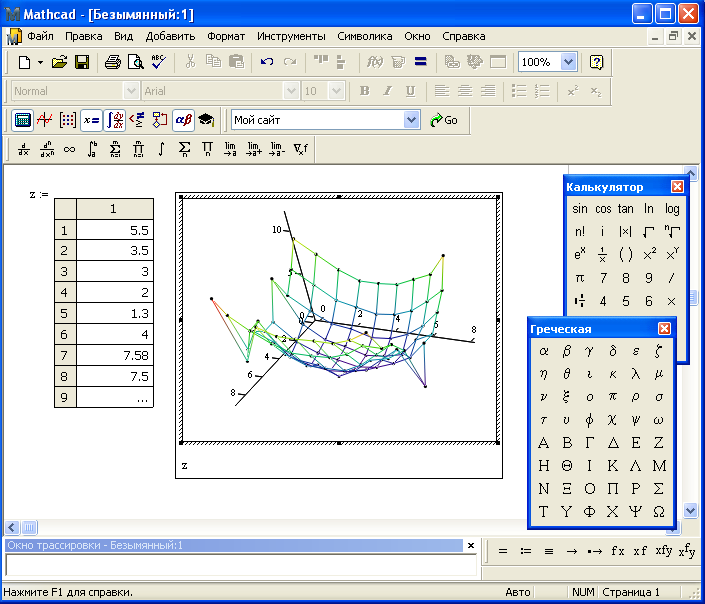 Рис 16. График поверхности Можно форматировать получившийся график с помощью диалогового окна ( рис. 17) со следующими вкладками:
 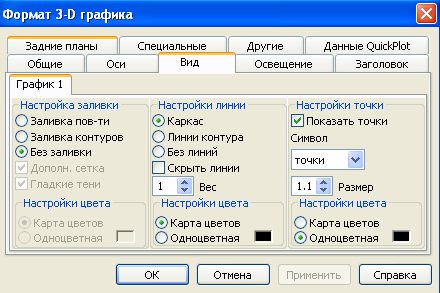 Рис 17. Форматирование графика Вкладка «Вид» позволяет менять фон графика, заливку, линии. На вкладке «Общие» можно задать угол поворота, угол наклона и вращения, тип графика. Задание №2: Построить график функции:
 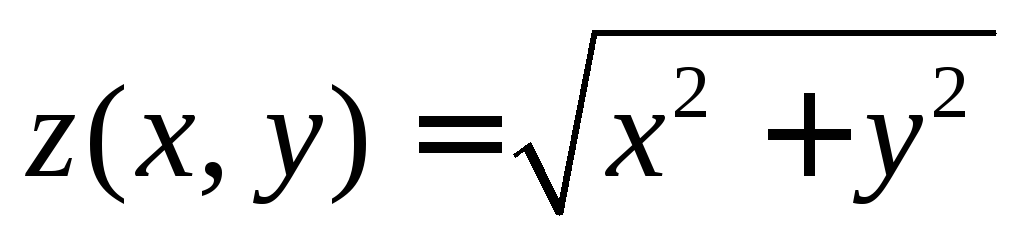 Сначала ввести функцию, затем выбрать Добавить – Графики – График поверхности.( рис. 18).
 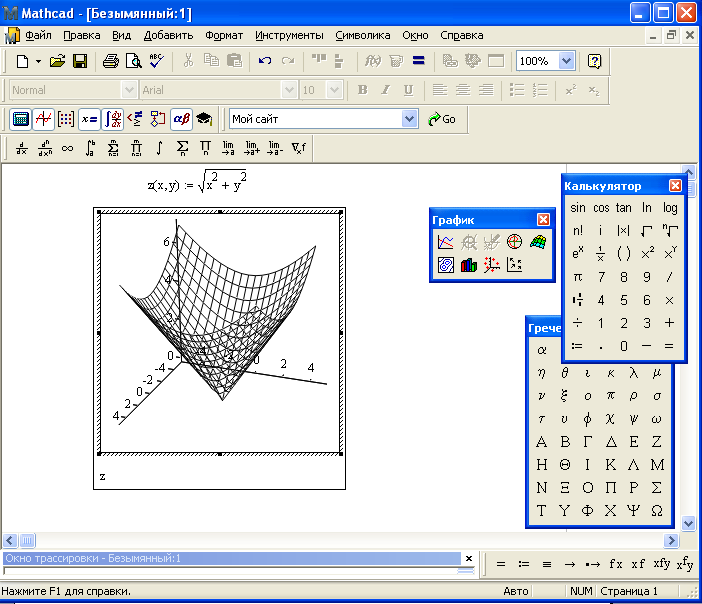 Рис 18. Форматирование графика Типы графиков: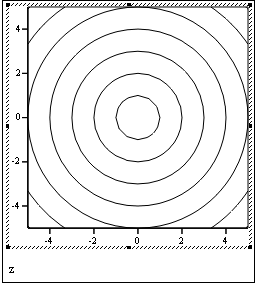
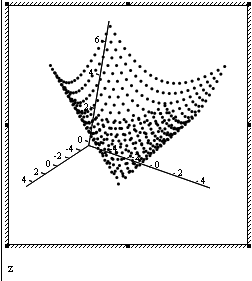
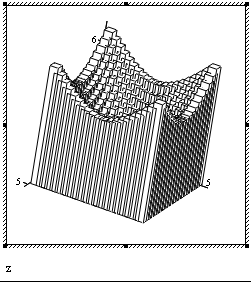 Контурный график Точечные данные График полосы
 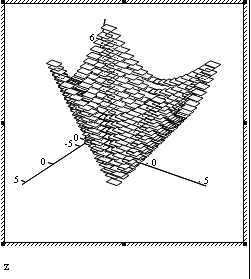 График исправления Самостоятельно: 1. Построить график функции
 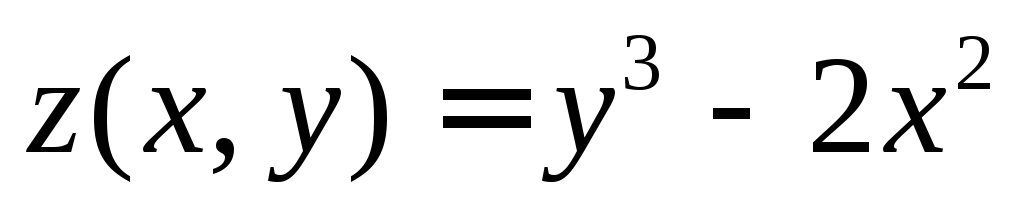 2. Построить график функции
  3. Построить график функции:
  4. Построить график функции:
 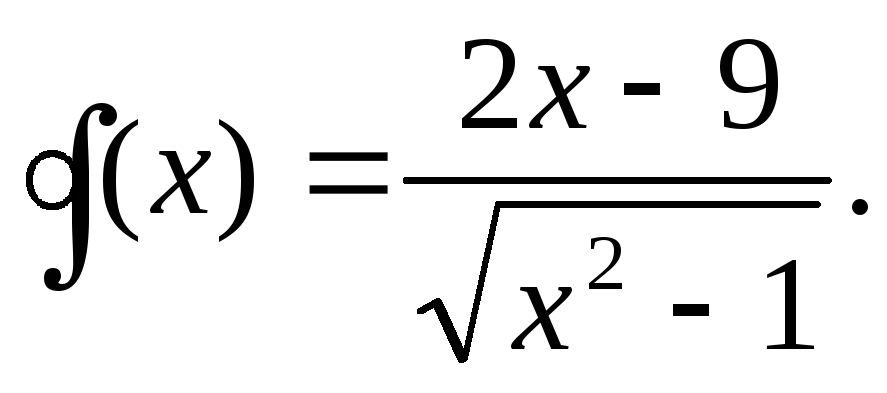 5. Изобразить график:
 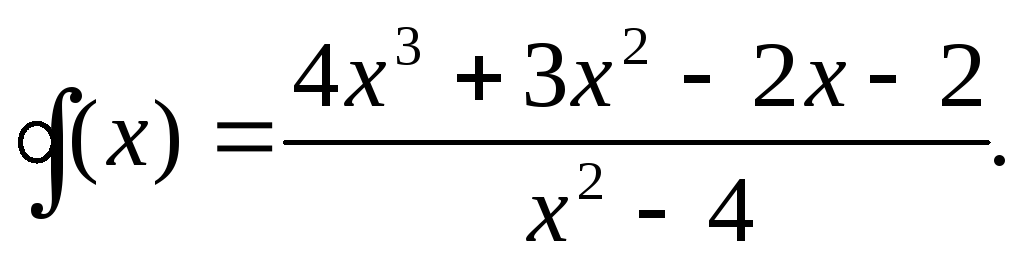 6. Построить график двух функций в одной области:
  7. Изобразить линии, заданные неявно:
  8. Построить фигуру, заданную линией:
 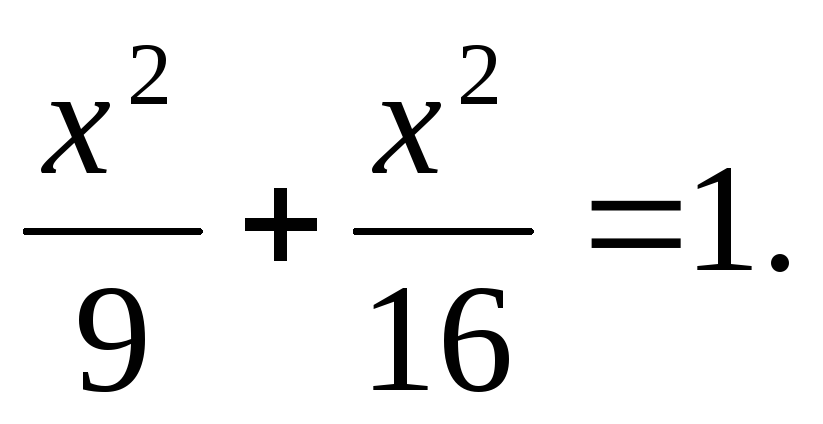 9. Построить на плоскости кривую, заданную в параметрическом виде:
  10. Изобразить кривые, заданные в полярных координатах: