
Как в 1с настроить цвета на колонки
В 8.1 в настройках указал цвет текста (условное оформление) для колонки таблицы все ок, в 8.2.18 окрасилась только шапка. Как изменить цвет в колонке?
(0) Там же, только в группировке смотри.
(1) Не нашел(
На всю строку получилось но на конкретную колонку не могу. Вывожу один и тот же ресурс в колонках только с разными отборами.
по значению какого-нить служебного ресурса можно настроить условное оформление
оп, может поможет v8: СКД: МакетОформленияКомпоновкиДанных
Пора уже скрины показать.
(5) Да типа того. Только у мну пользовательскими полями наверно решить можно. А что так с колонок оформление убрали?
Выделение цветом в 1С – в документах, справочниках, отчетах
Условное оформление – это механизм платформы 1С предприятие 8, позволяющий применять различное оформление к выводимой на экран информации в зависимости от условий. Условное оформление доступно в управляемых формах(как в формах отдельных объектов, так и в формах списка), а также в отчетах, разработанных с использованием СКД.
Мы рассмотрим конкретную задачу с использованием условного оформления – выделение цветом нужных нам полей в формах, выделение строк или отдельных ячеек в табличных частях и списках, а также использование оформления цветом в отчетах. Прочие варианты оформления – такие как цвет и размер шрифта, отступы и т.д., настраиваются аналогичным образом.
Как выделить цветом строки справочника по условию?
Начнем с простого примера – рассмотрим на примере демо-базы 1С Бухгалтерия 3, как оформить цветом справочник номенклатуры. Предположим, мы хотим выделить весовой товар. Откроем форму списка справочника Номенклатура, далее откроем пункт меню “Настроить список”. И в настройке списка нужно открыть закладку “Условное оформление”.
Добавим строку условного оформления. В простейшем случае нам понадобится указать три ключевые настройки:
1. Какое именно оформление должно быть?
2. Какое условие должно выполняться, чтобы оформление сработало?
3. Какие поля будут оформляться?
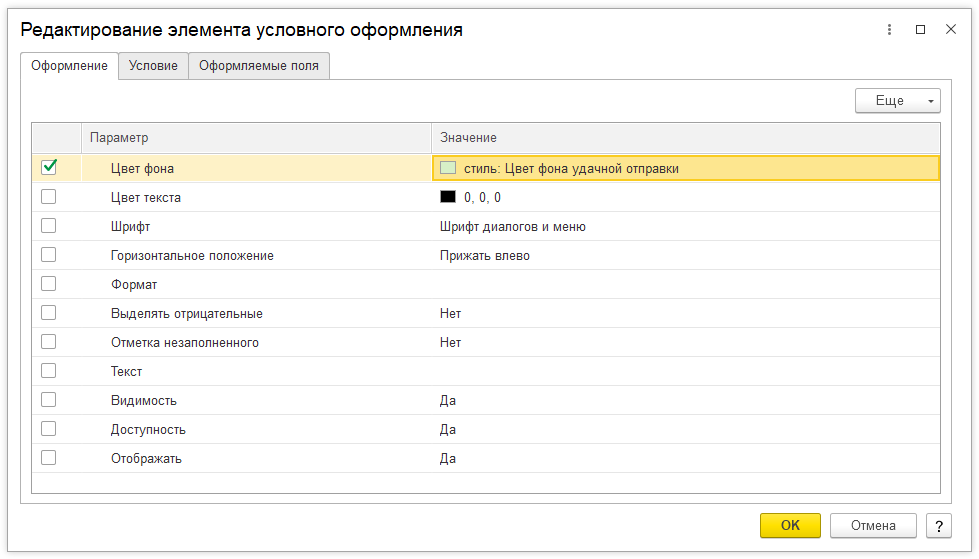
В оформлении укажем флажок напротив строки “Цвет фона”, и выберем нужный цвет.
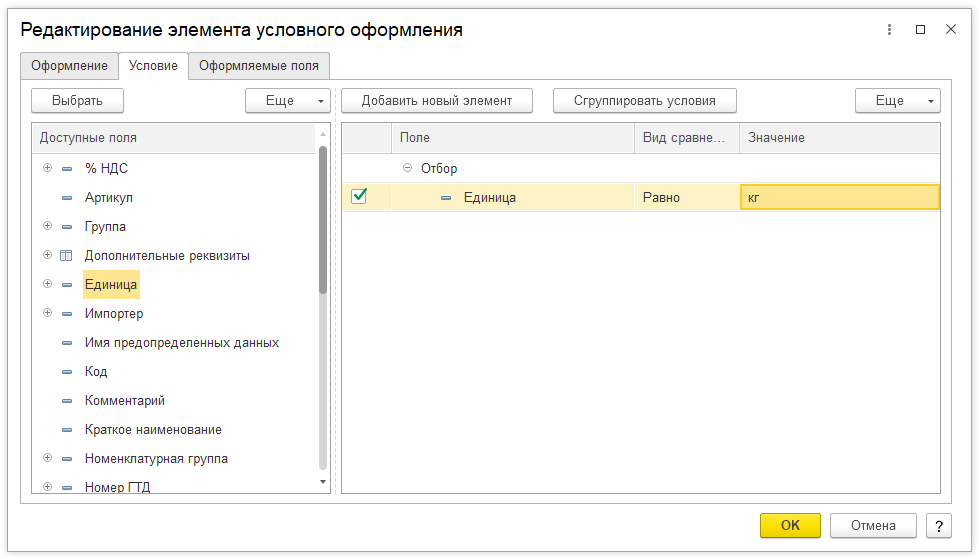
На закладке Условия добавим строку отбора, выберем поле “Единица измерения”, и значение этого поля – “упак”.
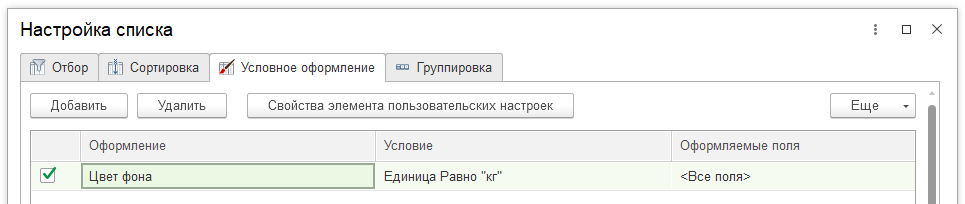
После этого в окне настройки будет отображаться образец условного оформления строки.
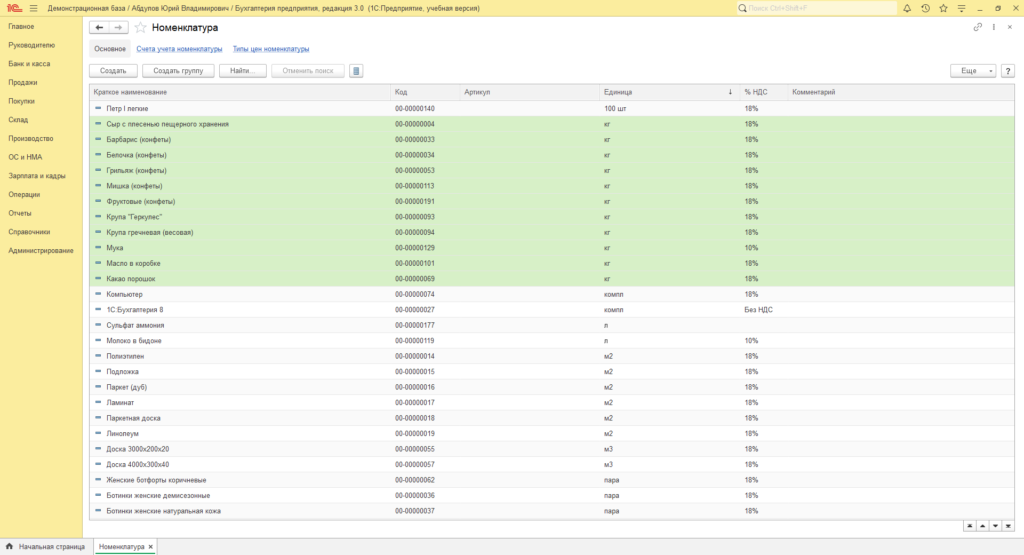
После завершения редактирования, условное оформление применится к списку справочника, и нужные строки будут выделены цветом.
Оформление цветом колонок и строк
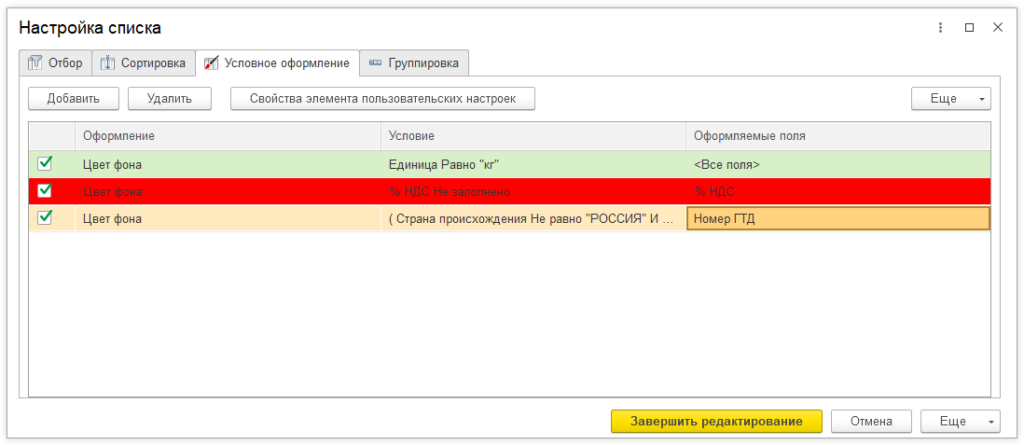
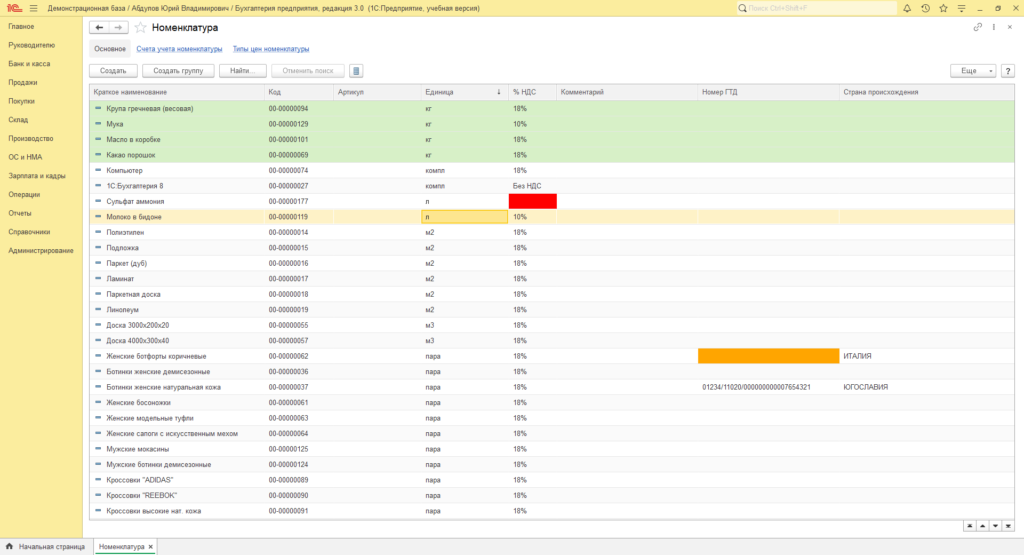
Мы рассмотрели простейший случай оформления цветом. Следует знать, что и само оформление, и условия фильтрации могут быть весьма сложными. Например, если не заполнена ставка НДС, ячейку ставки нужно выделять красным; а если указана страна происхождения, но не указан номер ГТД, то ячейку Номер ГТД – оранжевым.
Для того, чтобы вместо целой строки выделить только какие-то отдельные ячейки, их следует указать в составе оформляемых полей.
Условное оформление в динамическом списке документов
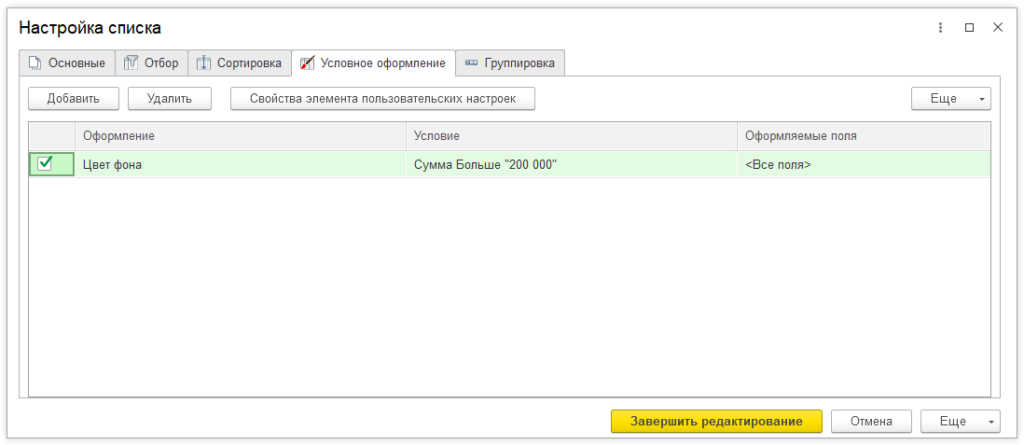
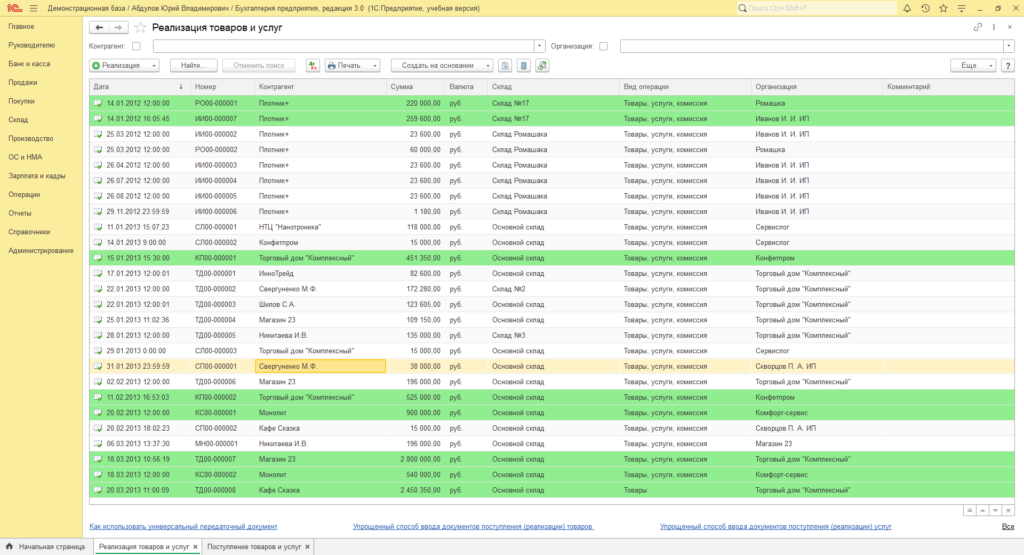
Настройки условного оформления в списках и журналах документов аналогичны настройкам для справочников. Например, можно настроить выделение цветом документов реализации с суммой больше определенного значения.
Условное оформление списка по табличным частям документа
Более продвинутый уровень условного оформления – это накладывание условия на содержимое табличных частей. Например, можно сделать выделение цветом тех документов, в составе которых указана определенная номенклатура.
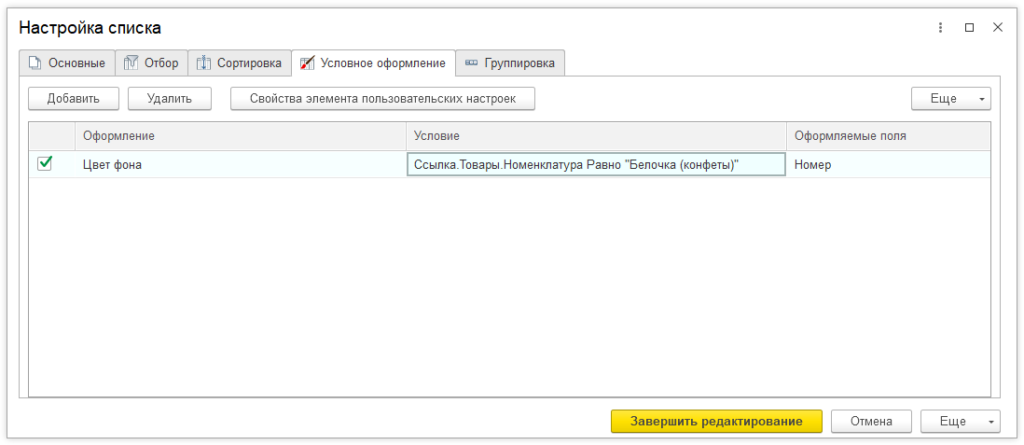
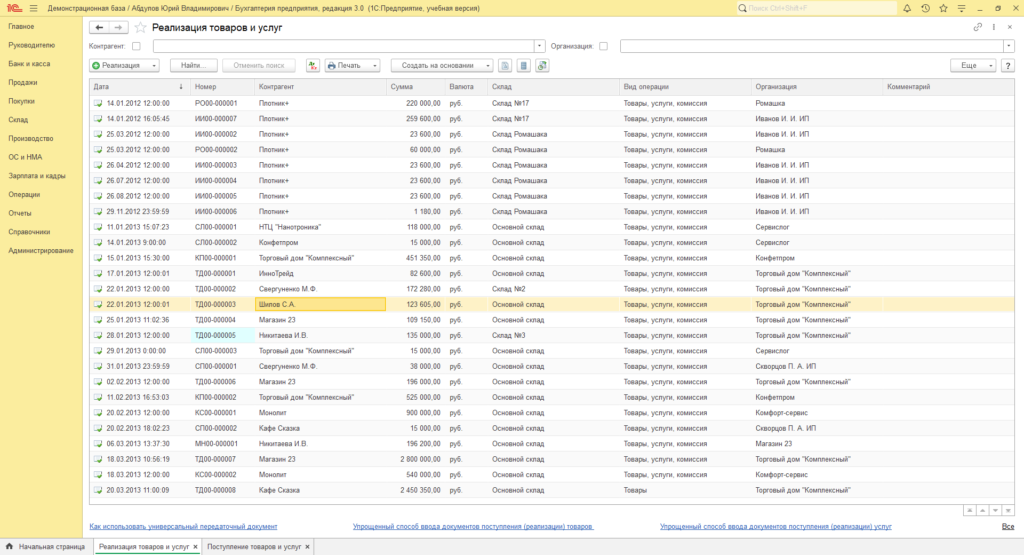
Настройки оформления цветом в отчетах
Настройки отчетов на СКД позволяют воспользоваться условным оформлением в полную силу. Можно накладывать самые сложные условия, в том числе с использованием тех полей, которые в отчет не выводятся, но которые нужно учесть при анализе.
Например, рассмотрим оформление отчета “Карточка счета”, где будут выделяться строки с товаром, у которого статья затрат – “Косвенные материальные расходы”.

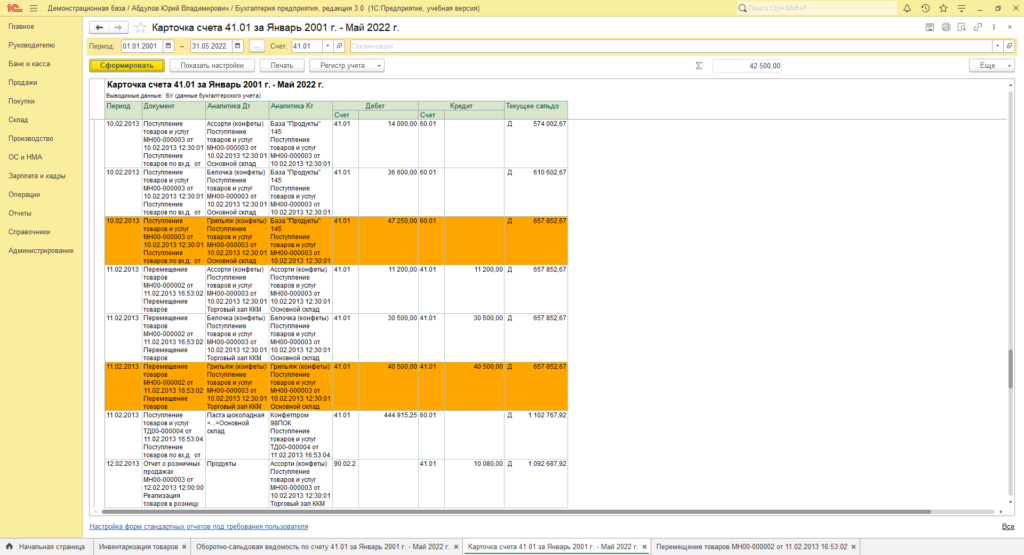
Как видите, условное оформление позволяет выделять цветом нужные данные в справочниках, документах и отчетах, используя гибкие и мощные фильтры. В качестве напутствия могу порекомендовать не злоупотреблять все же с яркими контрастными цветами, использовать более мягкие оттенки, и не превращать журналы документов в палитру с десятками цветов. На этом все, до новых встреч!
Как окрасить колонки в таблице 1С?
Нужно программно окрасить колонку в форме списка документов с помощью чек-бокса в Форме документа,как правильно обратиться к этим свойствам,то есть имеются две формы изменение значения чекбокса должно изменять цвет колонки в другой форме,как это сделать ?
- Вопрос задан более трёх лет назад
- 2846 просмотров
2 комментария
Оценить 2 комментария

Раскрасить надо всю колонку или только те документы у которых будет выставлен чек-бокс? Какая конфигурация?
vendettametal @vendettametal Автор вопроса
Константин Нагибович: только на тех где выставлен чекбокс,если чекбокс включен то зеленый цвет если нет то красный, Управление торговлей 10.3 Платформа 8.3
Решения вопроса 0
Ответы на вопрос 3
программист, архитектор, аналитик
Для начала рассмотрим какое предназначение форм у документа. Форма списка документов — это визуальное представление набора записей в таблице СУБД. Форма самого документа — это визуальное представление значения свойств одной конкретной записи во все той же таблице СУБД.
Если на форму документа вынесли чекбокс, который никак не связан со значениями, которые хранятся в СУБД — забудьте про него. Такое значение не то, что на других формах нельзя обработать, даже при повторном открытии текущей формы оно не сохранится (за исключением автосохранения в настройках пользователя, но это совсем другая история).
Если чекбокс отражает существование реального значения в записи таблицы в СУБД, то его можно использовать и на форме списка. Что бы знать как это сделать, нужно знать вид используемых форм — обычные (типа Visual Studio) или управляемые (HTML-подобные). В первом случае, у списка есть события ПриВыводеСтроки и ПриПолученииДанных — в обоих вариантах доступны значения свойств выводимых записей и настройки их оформления — можно менять шрифты, фон и так далее. Во втором случае, все еще проще и без программирования — у самой формы есть настройки условного оформления и в визуальном конструкторе можно настроить как будут выглядеть какие из записей при наличии в них определенных значений. В последнем случае изменение условного оформления доступно не только программистам в конфигураторе, но и обычным пользователям в процессе их работы.
Условное оформление 1С или как раскрасить документы и отчеты в 1С 8.3
1. Условное оформление в списке документов и в справочниках 1С 2. Условное оформление в отчетах 1С Программа 1С позволяет пользователям настраивать рабочие места под свои потребности: менять расположение разделов, журналов, скрывать / добавлять важную информацию и многое другое. Одной из таких настроек является условное оформление в 1С и в этой статье мы рассмотрим, как раскрасить объекты 1С на примере конфигурации 1С ERP 8.3
1. Условное оформление в списке документов и в справочниках 1С

Условное оформление в списке документов и справочниках 1С выполняется с помощью настройки «Редактирование элемента условного оформления 1С», открываемого из настроек списка 1С.

· На вкладке «Оформление» устанавливается желаемое оформление полей: цвет фона, цвет текста и т.д.
· На вкладке «Условие» заполняются условия, при выполнении которых оформление будет применяться к полям.
· На вкладке «Оформляемые поля» выбираются поля из списка доступных полей, к которым будет применяться оформление, если условия выполнены.
Рассмотрим на примерах. Пример первый. Сделаем так, чтобы в журнале «Заказы поставщикам» цвет строк зависел от статуса документа: · Не согласован — зеленый · Согласован — желтый · Подтвержден — голубой · К поступлению — розовый · Закрыт — серый

В меню «Еще» переходим в настройки списка 1С и в открывшемся окне открываем вкладку «Условное оформление 1С».

Задаем первое правило – если значение статуса «Не согласован» цвет фона строки должен быть зеленым.
Нажимаем кнопку «Добавить», при этом в 1С ERP 8.3 откроется окно редактирования элемента условного оформления 1С.

На вкладке «Оформление» выбираем каким образом мы хотим выделить нужные нам документы – в нашем примере это вариант «Цвет фона». Ставим галочку в первой строке и в колонке «Значение» выбираем цвет.

На вкладке «Условие» из списка доступных полей перетаскиваем поле, значение которого должно определять в 1С цвет документа в списке – поле «Статус». Указываем значение статуса – «Не согласован».

На третьей вкладке указывается для каких колонок должно действовать условное оформление. Если должна быть выделена вся строка, то ничего дополнительно заполнять не нужно — вкладка «Оформляемые поля» остается пустой.
Нажимаем «ОК» и видим списке новую строку с заполненными правилами условного оформления.

Аналогичным образом добавляем новые строки и заполняем условия для каждого статуса. В итоге должна получиться вот такая настройка

Нажимаем кнопку «Завершить редактирование» и проверяем результат. Пример второй. Для примера опять возьмем журнал «Заказы поставщикам» в 1С ERP 8.3 и выделим в нем сумму заказа на сумму выше 5 000 000 жирным красным шрифтом

Для этого, как и в примере выше открываем настройки списка 1С и добавляем новую настройку условного оформления. В окне редактирования элемента задаем цвет текста и шрифт.

На закладке «Условие» проставляем следующие условия: сумма документа больше 5 000 000

На вкладке «Оформляемые поля» указываем только одно поле «Сумма документа»
Сохраняем настройку — нажимаем «Ок». Завершаем редактирование настройки списка 1С и проверяем результат.
2. Условное оформление в отчетах 1С

Оформление в отчетах 1С выполняется в настройках отчета при установке расширенного вида настроек. При этом доступна вкладка «Оформление», где задаются «Элементы условного оформления отчетов 1С».

· На вкладке «Оформление» вводится произвольный «Заголовок» элемента оформления. С помощью флажков можно включать или выключать различные параметры оформления. Параметры оформления можно менять с помощью соответствующих инструментов. · На вкладке «Условие» задаются отборы, при которых данные условия оформление будет применяться. · На вкладке «Оформляемые поля» выбираются поля, для которых будет применяться условное оформление.
Если вам надоели типовые формы отчета, вы можете настроить формат их отображения на свое усмотрение – изменить цвет, шрифт и т.п. Рассмотрим на примере, как в стандартном отчете сделать настройку как на рисунке ниже.


Под каждое правило для условного оформления необходимо создавать новый элемент («Настройка» (вид «Расширенный») → вкладка «Оформление» → «Добавить») и указывать название, поясняющее суть настройки.
Шаг 1. Настраиваем шапку отчета 1С. Заполняем название элемента, например, «Шапка отчета 1С». На вкладке «Оформление» настраиваем цвет фона, цвет текста и шрифт.
Вкладки «Условие» и «Оформляемые поля» не заполняем. На вкладке «Дополнительно» отмечаем пункт «В заголовке полей».

Для сохранения правила нажимаем клавишу «Ок». Шаг 2. Настраиваем шрифт отчета. На вкладке «Оформление» настраиваем шрифт, а на вкладке «Дополнительно» выбираем пункт «В группировке».

Шаг 3. Настраиваем выделение строки Организация и Клиент Заполняем настройку для выделения строки организации — выбираем цвет фона, в качестве оформляемого поля выбираем «Организация» и на вкладке «Дополнительно» отмечаем «В группировке».
Для выделения строки с клиентом делаем аналогичные настройки, только с другим цветом фона и оформляемое поле устанавливаем «Клиент».

Шаг 4. Настраиваем выделение фона ячейки с отрицательным значением в колонке «Сальдо долга». Задаем цвет фона. Настраиваем условие: сальдо долга меньше 0. Выбираем «Сальдо долго» в качестве оформляемого поля и вариант отображения – «В группировке».

Завершаем редактирование и проверяем результат. Не забудьте сохранить настроенный вариант отчета.
Специалист компании ООО «Кодерлайн» Косьяненко Зоя