
Восстановление Visual Studio
Область применения:Visual Studio Visual Studio для Mac  Visual Studio Code
Иногда установка Visual Studio может повреждаться. Восстановление полезно для исправления широкого спектра проблем, возникающих во время установки, в том числе проблем с обновлением.
Когда целесообразно использовать восстановление
Используйте восстановление, если у вас возникли проблемы с:
- Полезными данными установки. Проблемы такого типа могут происходить при неудачной записи файла на диск, что приводит к его повреждению. В ходе восстановления вы сможете заново получить необходимые файлы.
- Скачивание на стороне клиента, если вы исправили любые проблемы с подключением к Интернету или прокси-сервером.
- Обновлением Visual Studio. Процедура восстановления способна устранить многие распространенные проблемы с обновлением.
Нестабильное подключение к Интернету или проблема в службе Windows, например установщике Windows, может вызвать проблемы с установкой. В этих сценариях также может быть затронуто восстановление. Чтобы проверить наличие базовых проблем, просмотрите отчет об ошибках, созданный Visual Studio Installer.
При восстановлении Visual Studio сбрасывает пользовательские параметры и переустанавливает существующие сборки. Если у вас возникла проблема с продуктом и исправление не устранено, создайте запрос обратной связи Visual Studio. Дополнительные сведения см. в статье Как сообщить о проблеме с Visual Studio или Visual Studio Installer.
Как выполнить восстановление
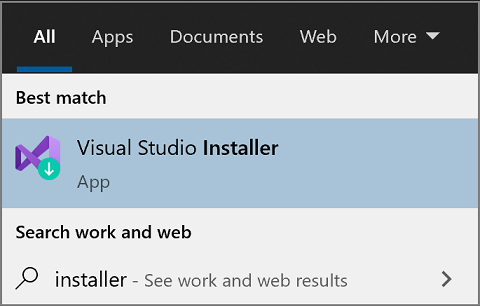
- Найдите Visual Studio Installer на своем компьютере. В меню «Пуск» Windows можно выполнить поиск по запросу «установщик».
Примечание. Кроме того, Visual Studio Installer можно найти в следующем расположении: C:\Program Files (x86)\Microsoft Visual Studio\Installer\setup.exe
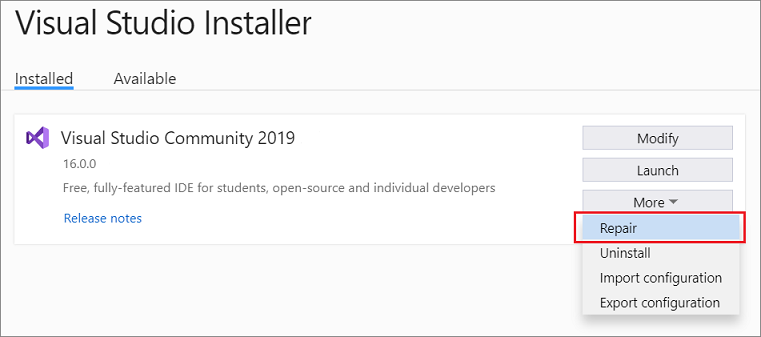
Для продолжения работы может потребоваться обновление самого установщика. Если это так, следуйте инструкциям на экране.
В установщике найдите установленный у вас выпуск Visual Studio. Затем выберите Дополнительно и Восстановить.
Примечание. Восстановление Visual Studio приведет к сбросу ее среды. Локальные настройки, включая пользовательские расширения, установленные без повышения прав, параметры пользователя и профили, будут удалены. Ваши синхронизированные параметры, такие как темы, цвета и настраиваемые сочетания клавиш, будут восстановлены.
- Найдите Visual Studio Installer на своем компьютере. В меню «Пуск» Windows выполните поиск по запросу «установщик» и выберите в результатах Visual Studio Installer.
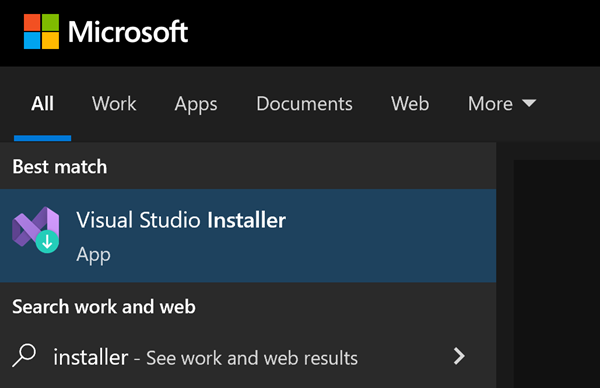 Вы также можете найти установщик Visual Studio в следующем расположении: C:\Program Files (x86)\Microsoft Visual Studio\Installer\setup.exe Вам может быть предложено обновить Visual Studio Installer, прежде чем продолжить. Если это так, следуйте инструкциям на экране.
 - В Visual Studio Installer найдите установку Visual Studio, которую требуется восстановить. Затем выберите Восстановление из раскрывающегося меню Дополнительно.
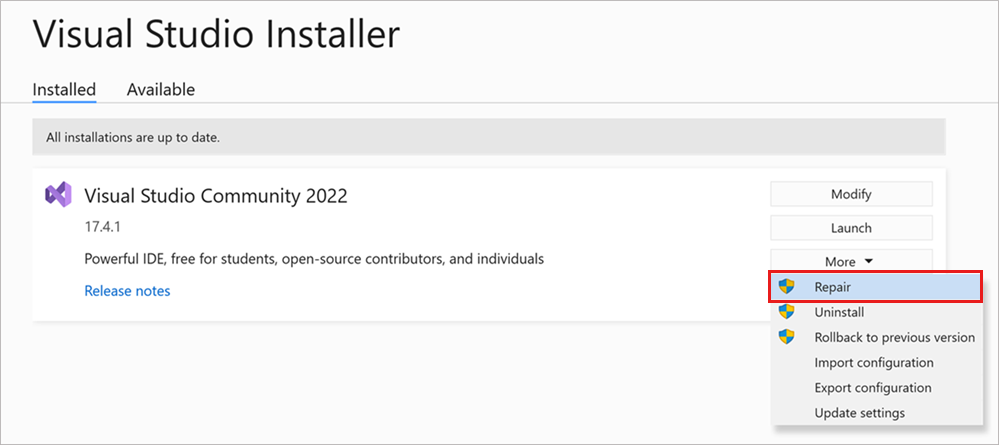
Примечание. Восстановление Visual Studio приведет к сбросу ее среды. Локальные настройки, включая пользовательские расширения, установленные без повышения прав, параметры пользователя и профили, будут удалены. Ваши синхронизированные параметры, такие как темы, цвета и настраиваемые сочетания клавиш, будут восстановлены.
Поддержка или устранение неполадок
Иногда возникают проблемы. Если установить Visual Studio не удается, воспользуйтесь пошаговыми указаниями в статье Устранение неполадок при установке и обновлении Visual Studio.
Ниже приведены несколько дополнительных вариантов:
- Доступен чат по вопросам установки, где можно получить поддержку при проблемах с установкой (только на английском языке).
- Вы можете сообщить о проблемах с продуктом, используя средство Сообщить о проблеме. Оно доступно как в Visual Studio Installer, так и в IDE Visual Studio. Если вы являетесь ИТ-администратором и у вас не установлена программа Visual Studio, вы можете отправить отзыв ИТ-администратора здесь.
- Вы можете предлагать новые функции, просматривать описания проблем и искать решения в сообществе разработчиков Visual Studio.
См. также
- Установка Visual Studio
- Обновление Visual Studio
- Удаление Visual Studio
- Устранение неполадок при установке и обновлении Visual Studio
Как сбросить настройки в Visual Studio?
config / Code», чтобы сбросить настройки кода Visual Studio. Перейдите в Файл -> Настройки -> Настройки. На правой панели вы увидите все индивидуальные пользовательские настройки, чтобы вы могли удалить те, которые хотите сбросить. При этом настройки по умолчанию, указанные на левой панели, мгновенно станут активными.
Как сбросить настройки в Visual Studio Code?
Как сбросить настройки в коде Visual Studio?Вы можете вернуть свое меню, нажав/удерживая alt , затем вы можете снова включить меню через меню Вид. . Если вы хотите сбросить все настройки, перейдите к %userprofile%\AppData\Roaming\Code и удалите всю папку после удаления кода VS, затем установите его снова.
Как сбросить окна в Visual Studio?
Окно — > Сброс Макета Окна Удаление файлов .
/ResetSettings (devenv.exe)
Область применения: Visual Studio Visual Studio для Mac Visual Studio Code
Восстанавливает параметры по умолчанию Visual Studio и автоматически запускает интегрированную среду разработки Visual Studio. При необходимости выполняет сброс параметров в соответствии с указанным файлом параметров ( *.vssettings ).
Параметры определяются профилем, который был выбран при первом запуске Visual Studio.
Дополнительные сведения о сбросе параметров с помощью интегрированной среды разработки (IDE) см. в разделе Сброс параметров.
Синтаксис
devenv /ResetSettings [SettingsFile|DefaultCollectionSpecifier] Аргументы
- SettingsFile Необязательно. Полный путь и имя файла .vssettings , применяемого к Visual Studio.
- DefaultCollectionSpecifier Необязательно. Описатель, представляющий коллекцию параметров для восстановления по умолчанию. Выберите один из перечисленных в таблице описателей коллекции по умолчанию.
Имя коллекции по умолчанию Описатель коллекции Общие сведения General JavaScript JavaScript Visual Basic VB Visual C# CSharp Visual C++ VC Веб-разработка Web Веб-разработка (только код) WebCode
Замечания
Если файл SettingsFile не указан, интегрированная среда разработки открывается с использованием существующих параметров.
Пример
Первый пример применяет параметры, сохраненные в файле MySettings.vssettings .
Второй пример восстанавливает профиль Visual C# по умолчанию.
Третий пример также будет закрывать Visual Studio после применения параметров. Можно добавить /Command «File.Exit» .
devenv /ResetSettings "%USERPROFILE%\MySettings.vssettings" devenv /ResetSettings CSharp devenv /NoSplash /ResetSettings General /Command Exit См. также
- Параметры среды
- Персонализация интегрированной среды разработки Visual Studio
- Параметры командной строки для devenv
Как сбросить настройки Visual Studio Code

Visual Studio Code — это кроссплатформенный редактор кода с открытым исходным кодом, разработанный Microsoft. Он имеет встроенную поддержку отладки, встроенный элемент управления Git, подсветку синтаксиса, завершение кода, встроенный терминал, рефакторинг кода и фрагменты кода.
Если вы хотите установить VS Code на Ubuntu, прочитайте это руководство, в противном случае, если вы хотите установить Vs Code на CentOS, прочитайте это руководство.
Давайте посмотрим, как сбросить настройки Visual Studio Code.
Сбросить настройки
Существует несколько способов сброса настроек.
Опция 1
В более новых версиях VS Code можно очень просто открыть файл конфигурации пользователя и сбросить настройки.
Нажмите F1 на клавиатуре или CTRL+SHIFT+P , появится панель поиска VS Code.
Введите settings json и нажмите « Open Settings (JSON) ». Откроется файл settings.json . Вы можете удалить все содержимое файла, чтобы восстановить конфигурацию кода Visual Studio по умолчанию.
Удалите содержимое, сохраните и закройте файл.
Вариант 2
Нажмите « File в левом верхнем углу, затем « Preferences », затем « Settings ».
Затем: File > Preferences > Settings .
Откроется экран настроек кода Visual Studio.
В противном случае, если вы предпочитаете использовать быстрые команды, нажмите F1 на клавиатуре или CTRL+SHIFT+P , появится панель поиска VS Code.
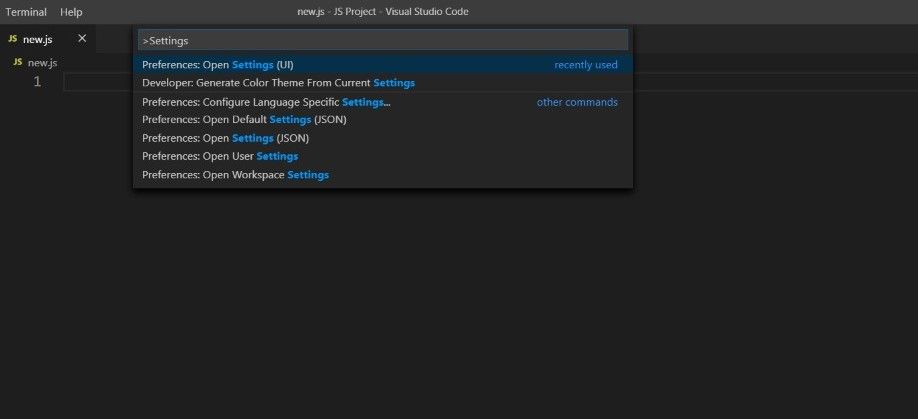
Нажмите « Open User Settings ». Откроется экран настроек Vs Code.
В правом верхнем углу нажмите на следующий значок:

Откроется файл settings.json . Вы можете удалить все содержимое файла, чтобы восстановить конфигурацию кода Visual Studio по умолчанию.
Вывод
В этом уроке мы увидели, как сбросить исходные настройки Visual Studio Code.
Supportaci se ti piacciono i nostri contenuti. Grazie.
Noviello.it Newsletter
Ricevi gli ultimi approfondimenti direttamente nella tua casella di posta!