
Сводная по таблице с многострочной шапкой
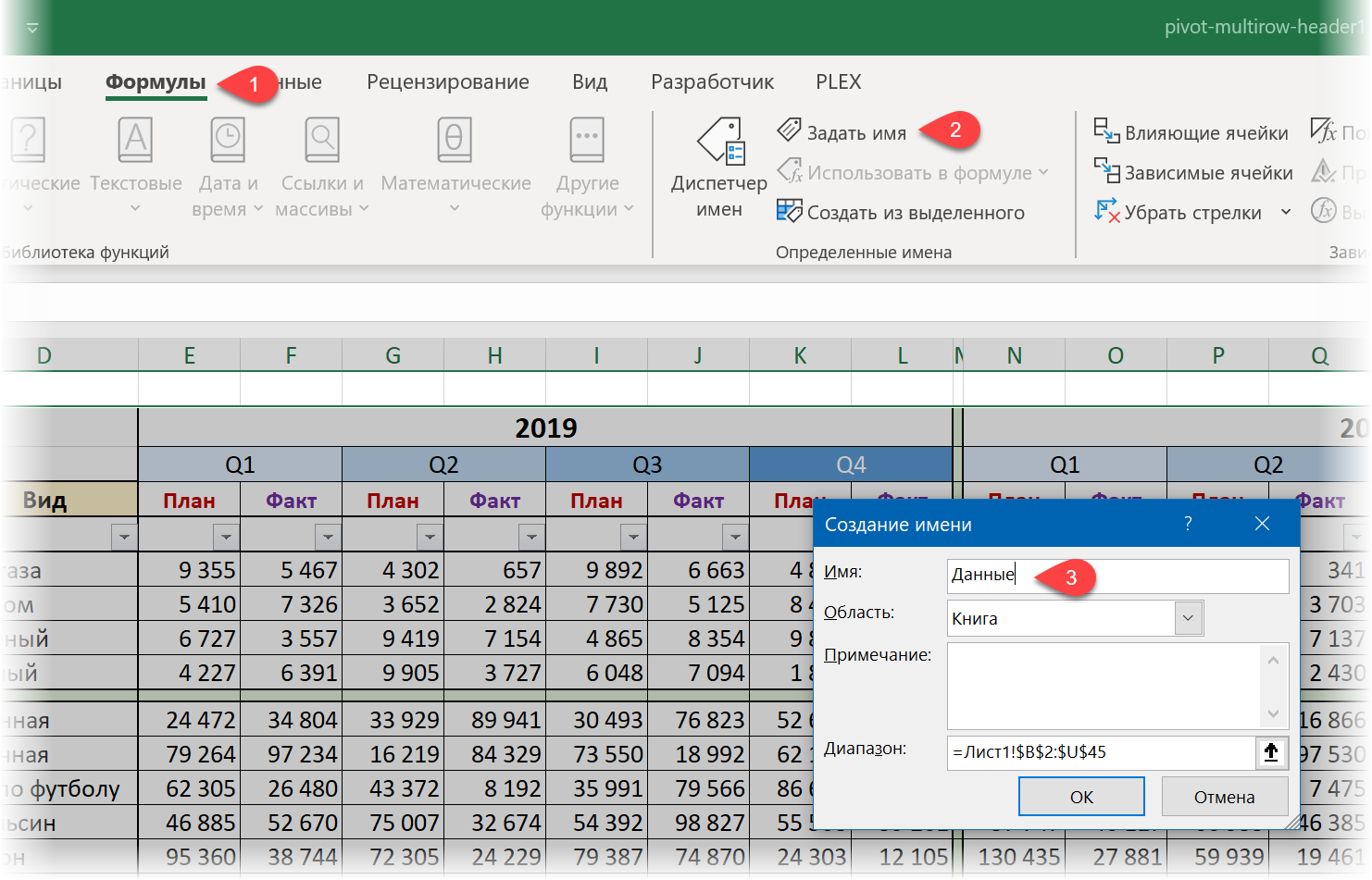
Предположим, что в качестве источника данных вам досталась вот такая «красота»:
Приятная на вид таблица, с которой, тем не менее, страшно неудобно работать. Представьте, например, что вам нужно по этой таблице:
- Вычислить отличие факта от плана по каждому товару за каждый год.
- Сравнить между собой одинаковые кварталы за разные годы.
- Посчитать суммарный или средний факт по каждому товару.
- Сравнить продажи апельсинового сока разных наименований.
Любое из перечисленных выше действий будет требовать кардинального перелопачивания таблицы, ввода большого количества формул, ручного их копирования и т.п.
Поэтому (капитан Очевидность!) это не нужно делать формулами. Гораздо проще и быстрее реализовать подобное будет с помощью сводных таблиц — гибкого, мощного и намного более подходящего инструмента для такой задачи.
Одна проблема — в Microsoft Excel нельзя построить сводную таблицу, если у неё многострочная шапка, а именно это мы и имеем в нашем примере.
Нас выручит Power Query — мощная надстройка, встроенная в Excel, начиная с 2016-й версии (а для Excel 2010 и 2013 её можно бесплатно скачать с сайта Microsoft).
Шаг 1. Грузим данные в Power Query
Самый простой путь в нашем случае — это выделить весь диапазон с данными (начиная с ячейки B2 и до конца таблицы) и дать ему имя на вкладке Формулы — Задать имя (Formulas — Create name) . Давайте оригинально назовём его Данные, например:
Затем, проверив, что выделена вся таблица, выберем на вкладке Данные (или на вкладке Power Query, если вы установили её как отдельную надстройку на Excel 2010-2013), команду Из таблицы / Диапазона (From Table/Range) . Наша «красивая» таблица загрузится в редактор запросов Power Query:
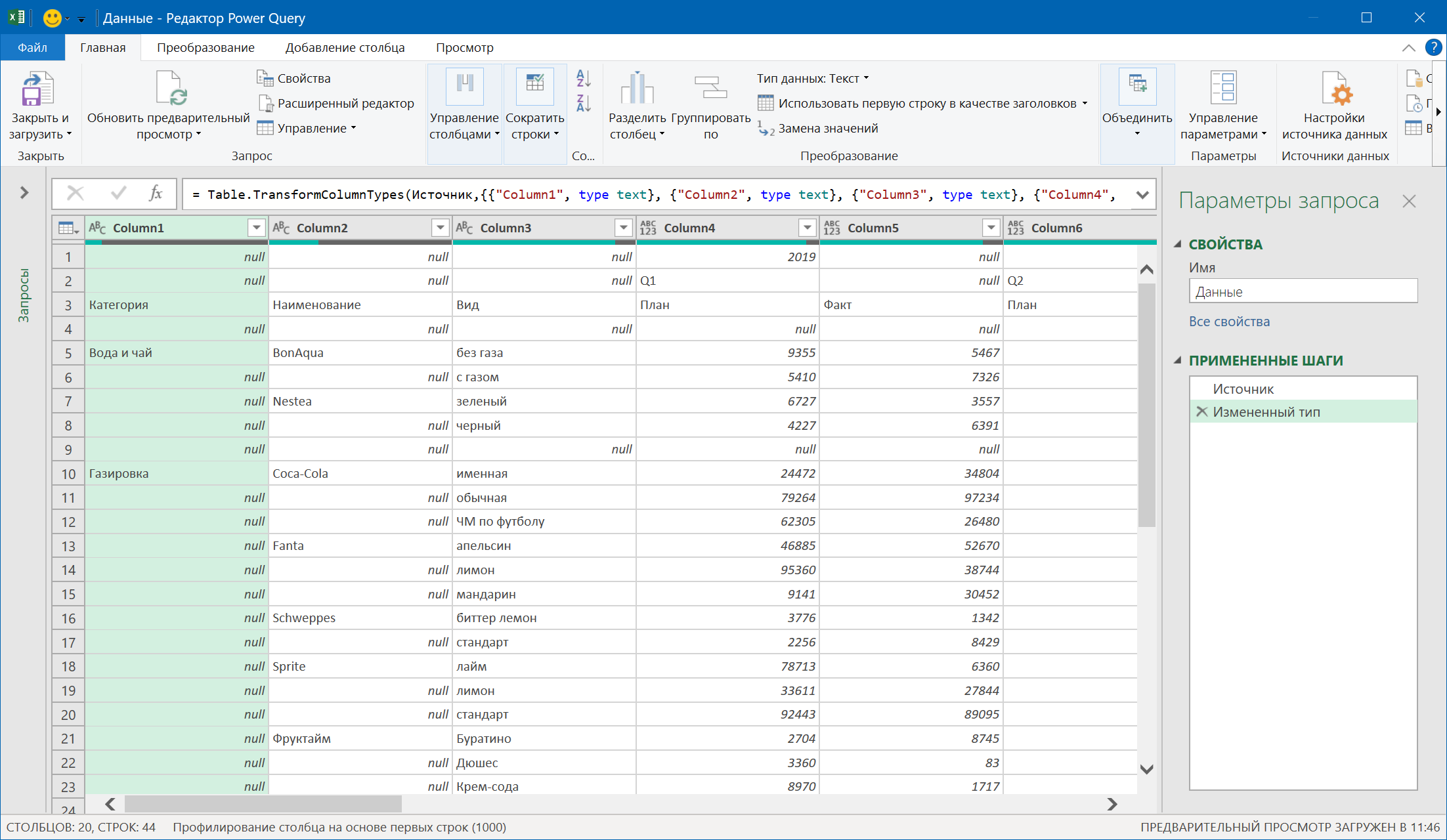
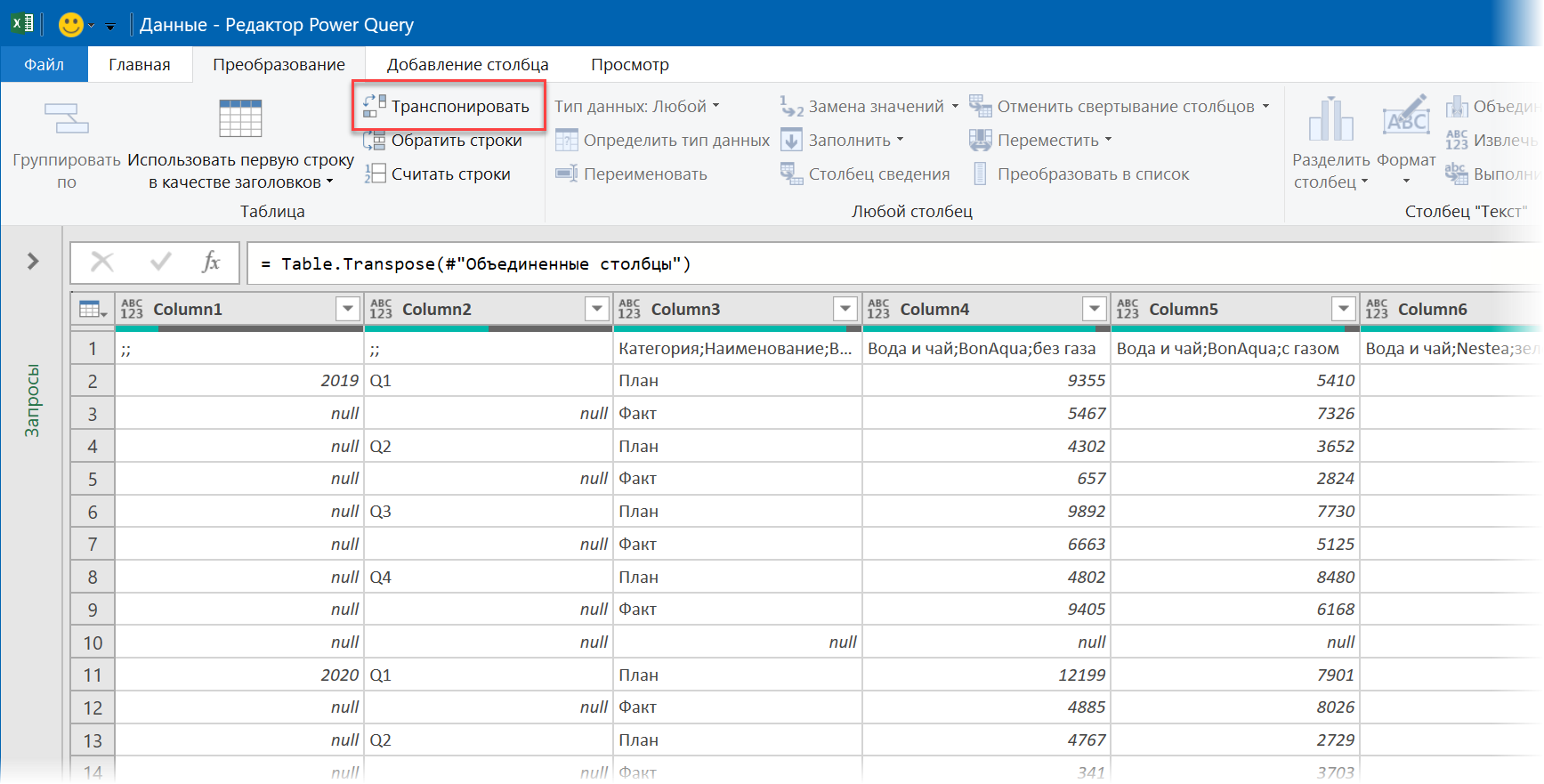
Обратите внимание, что объединенные ячейки разъединились, а образовавшиеся в результате пустые ячейки теперь заполнены null — специальным словом, обозначающим в Power Query «пустоту» или отсутствие чего-либо.
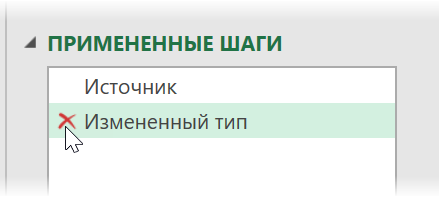
Также Power Query попытался автоматически распознать типы данных в каждом столбце, добавив в правой панели Примененные шаги (Applied Steps) шаг Измененный тип (Changed Type) . Делать такое пока рановато, так что этот шаг можно смело удалить, щёлкнув по крестику слева от его названия:
Шаг 2. Преобразуем таблицу в плоскую
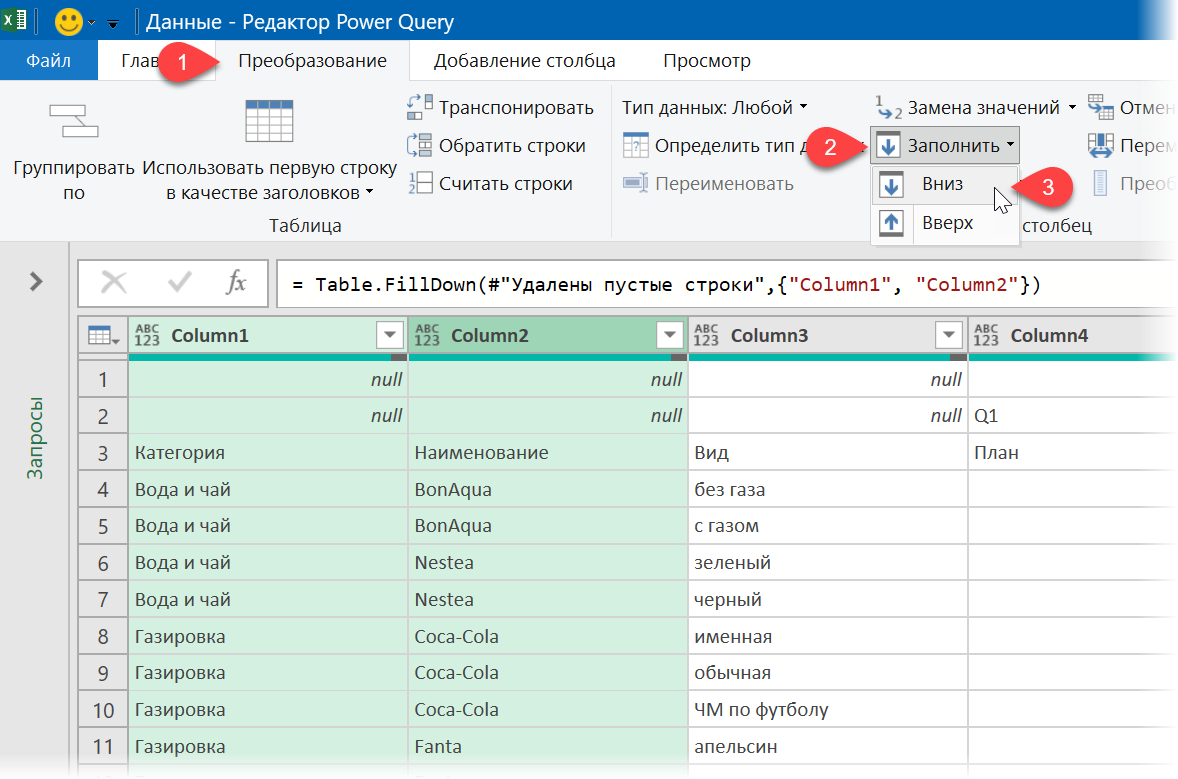
Дальнейшие преобразования будут состоять из нескольких операций:
-
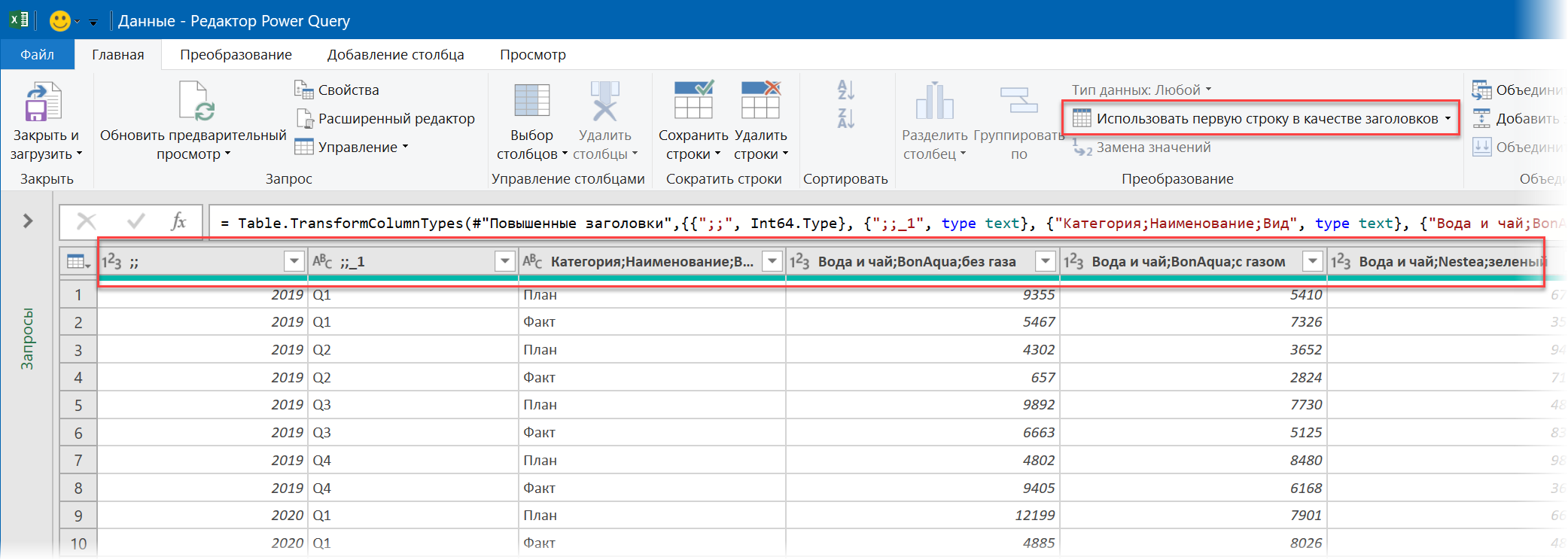
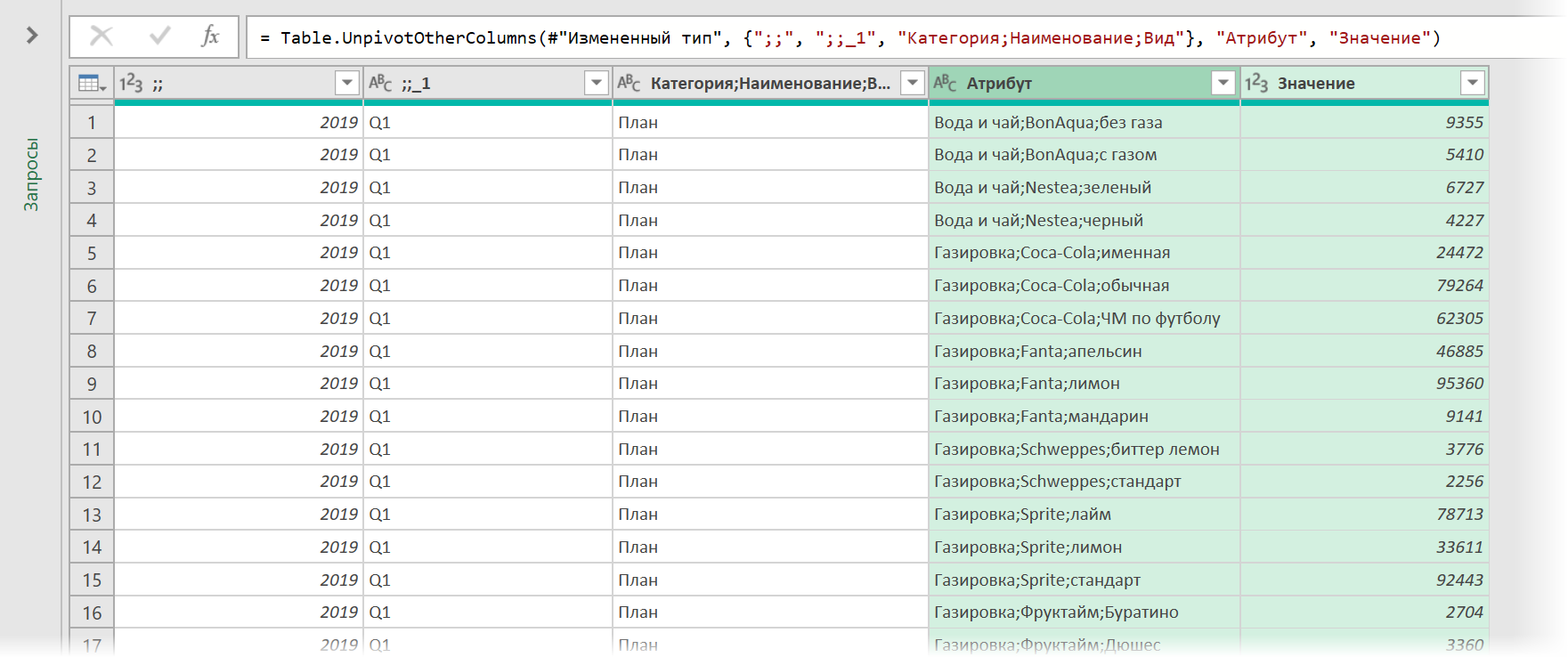
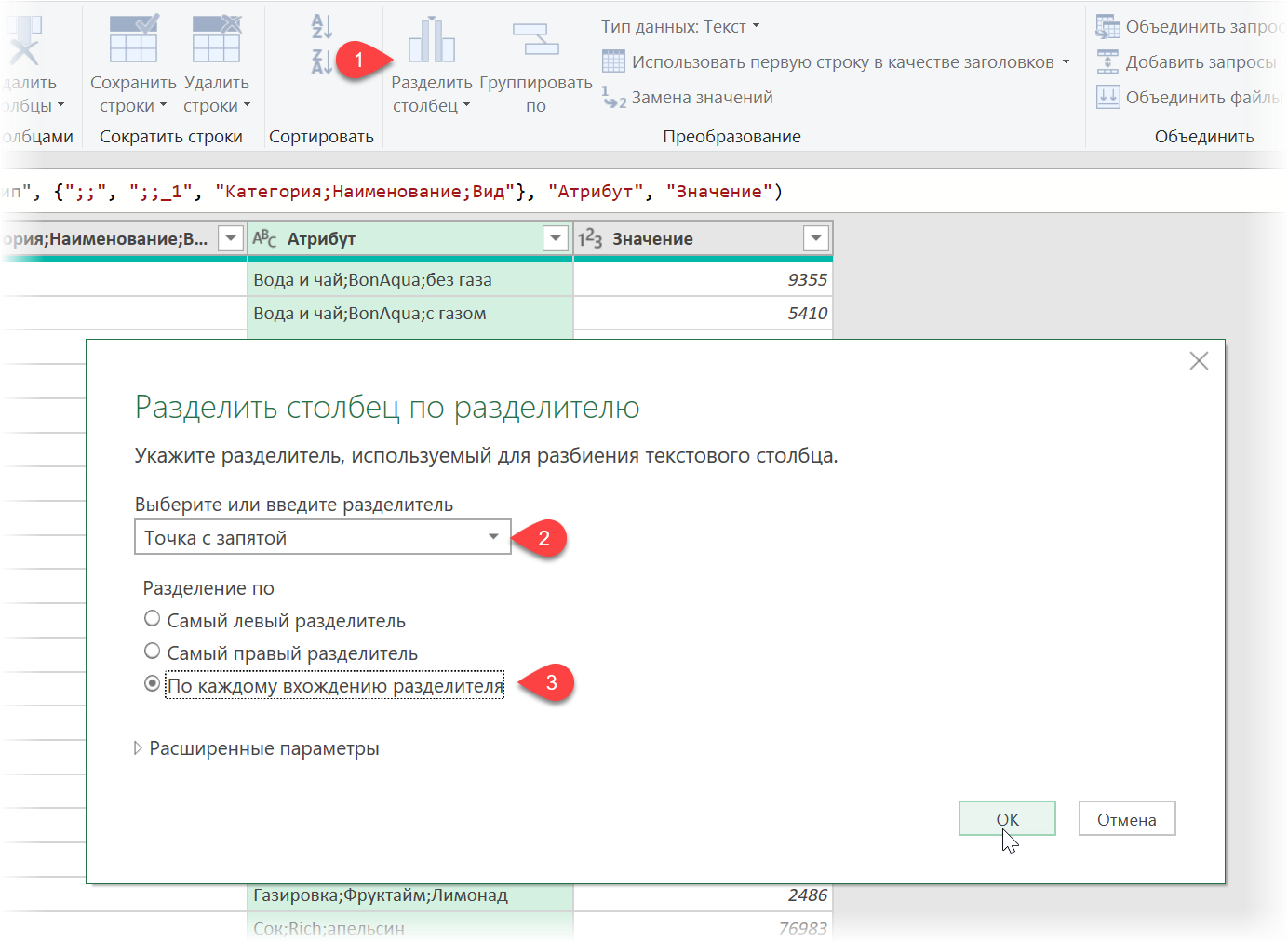
Во-первых, давайте избавимся от лишних пустых строк (см. строки 9 или 26, например) с помощью команды Главная — Удалить строки — Удалить пустые строки (Home — Remove rows — Remove empty rows) :



На этом приведение исходных данных в порядок успешно завершено и можно переходить к построение сводной таблицы.
Шаг 3. Строим сводную
На Главной вкладке Power Query выберем команду Закрыть и загрузить — Закрыть и загрузить в. (Home — Close & Load — Close & Load to. ) :
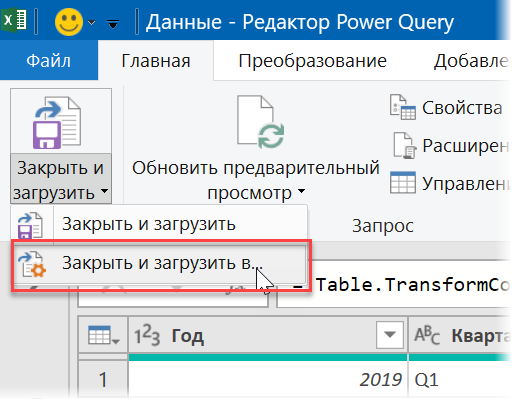
В следующем окне можно пойти двумя путями:

Если у вас есть в этом окне опция Отчет сводной таблицы (Pivot Table Report) — смело выбирайте его и жмите на ОК. На новом листе будет создана сводная таблица по нашим данным из Power Query.
Если у вас старая версия Excel, то такой опции в этом окне может не быть. Тогда придется «идти в обход»:
- Выбираем вариант Только создать подключение (Create connection only) ,
- После возвращения в Excel на вкладке Вставка жмём кнопку Сводная таблица (Insert — Pivot Table)
- В окне создания сводной выбираем опцию Использовать внешний источник данных (Use external data source) .
- В открывшемся окне выбираем наше подключение из Power Query:

И в том, и в другом случае результатом будет сводная, построенная по нашей исходной красивой, но неудобной таблице:

Теперь наши данные можно крутить-вертеть-анализировать любым нужным образом легко и красиво 🙂
Ссылки по теме
- Редизайн кросс-таблицы в плоскую
- Сводная таблица по нескольким диапазонам данных
- Настройка вычислений в сводной таблице
Как объединить ячейки в сводной таблице excel

Объединить ячейки в сводной таблице

Для громоздких сводных таблиц , имеющих большое количество столбцов, зачастую необходимо оптимизировать и саму шапку таблицы с заголовками.
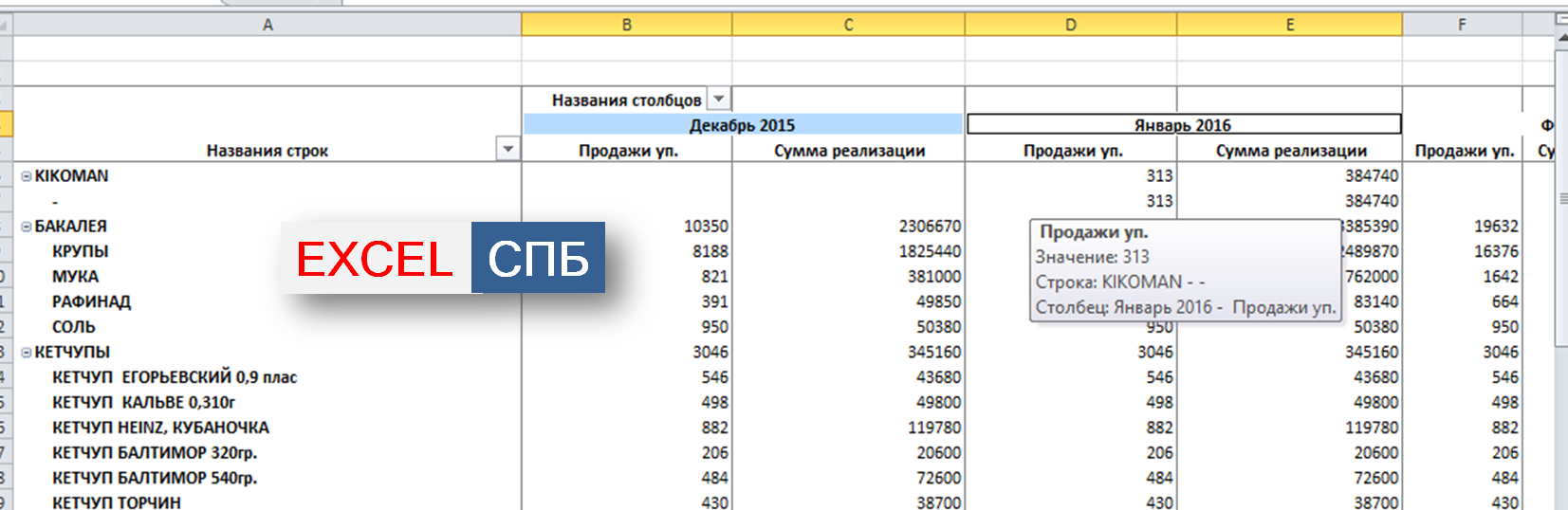
Одним из вариантов оптимизации для удобства чтения является объединение единым заголовком группы столбцов, входящих, например, в один определенный период.
В обычных таблицах мы пользуемся кнопкой « Объединить и поместить в центре ».
В сводной таблице данная кнопка работать не будет .
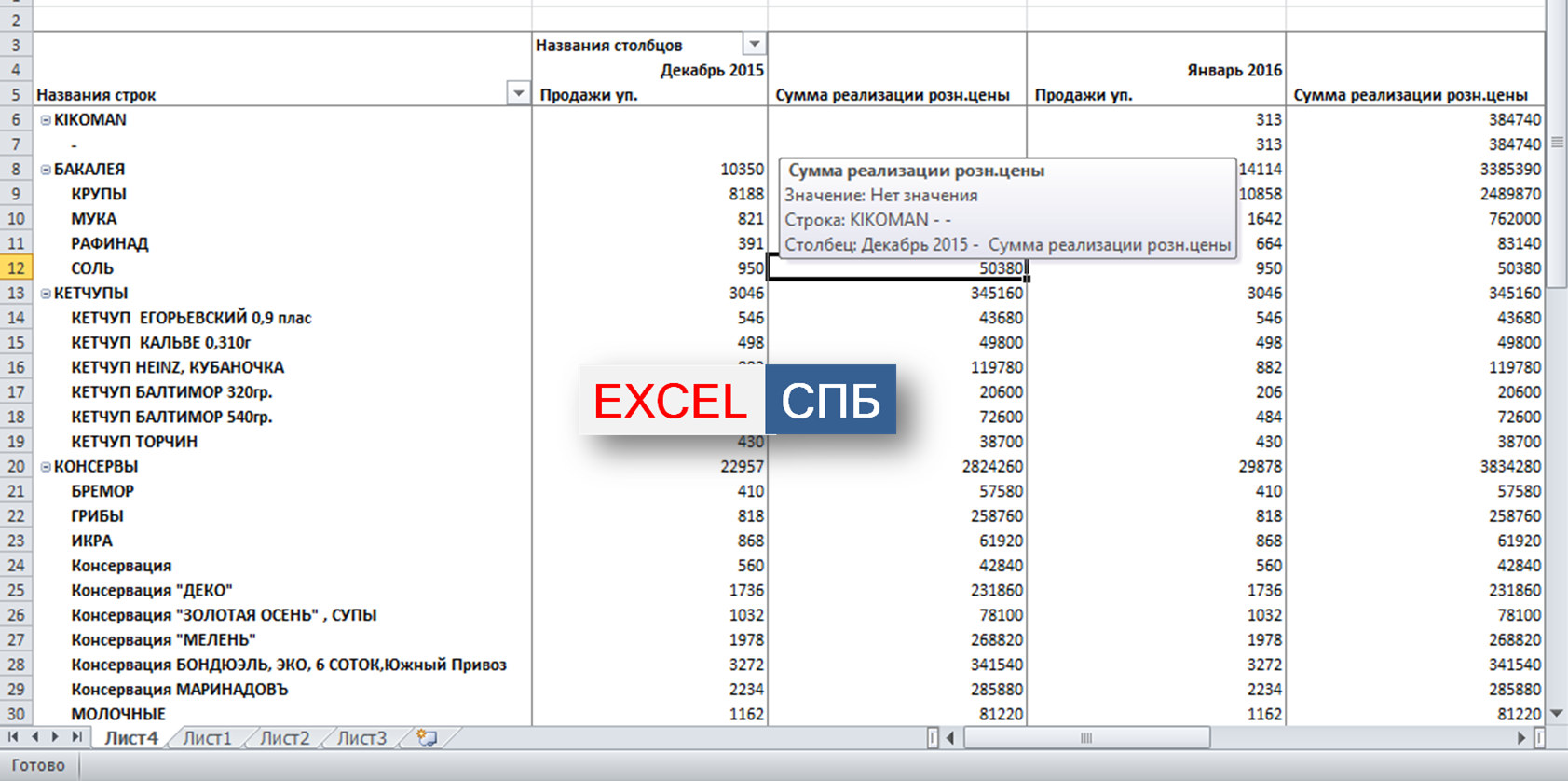
Для того, чтобы выполнить объединение столбцов под одним общим заголовком, не теряя своего собственного наименования, необходимо:
-
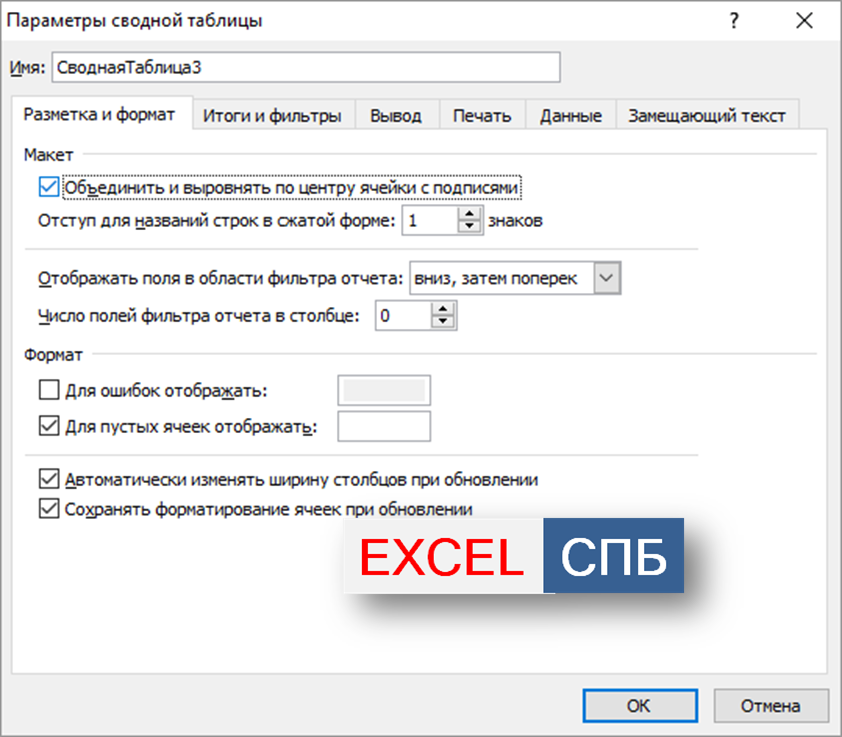
Кликнуть правой клавишей на любом месте сводной таблицы.
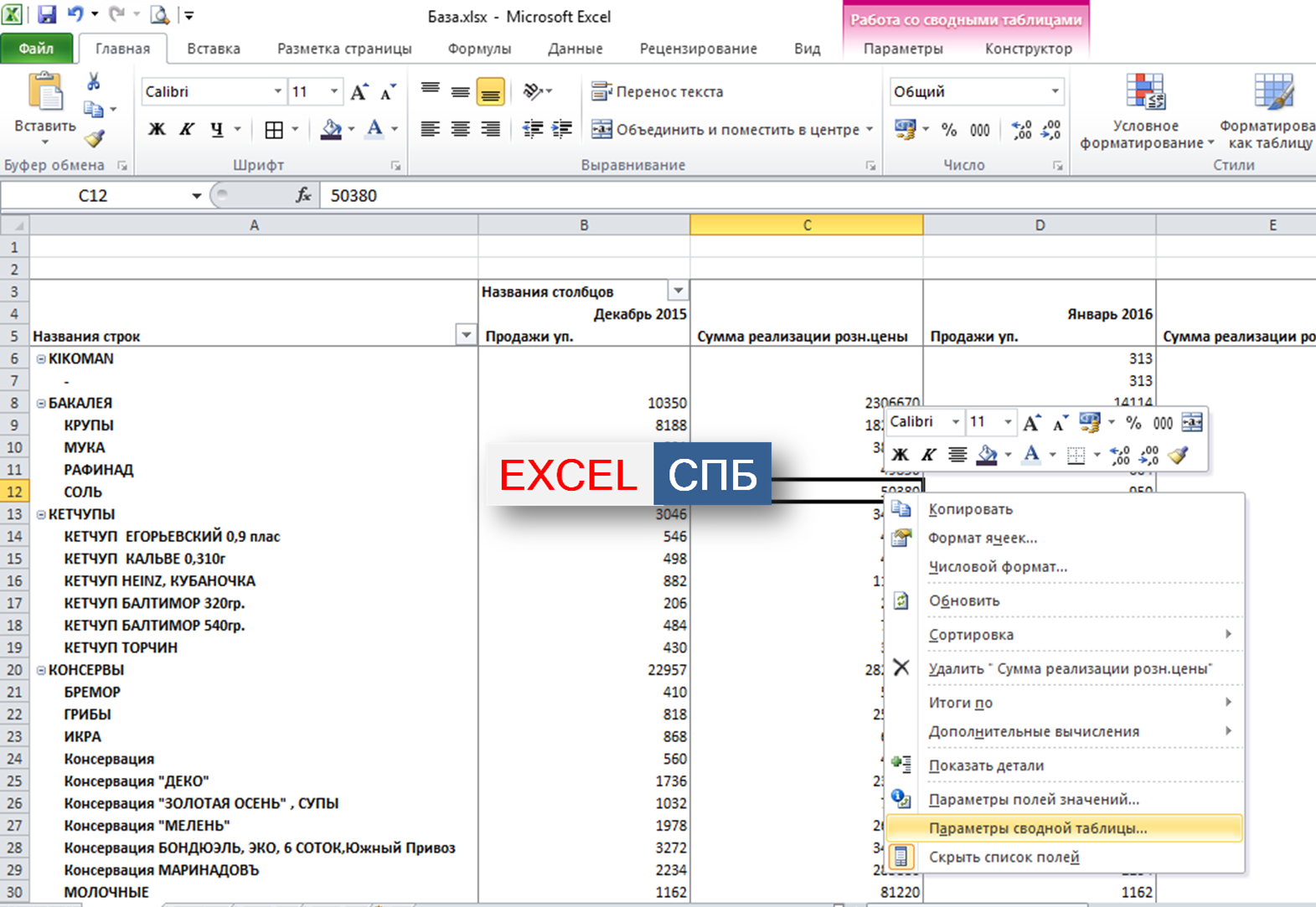
В меню выбрать «Параметры сводной таблицы».
В открывшемся окне в группе «Разметка и формат» поставить галку «Объединить и выровнять по центру ячейки с подписями».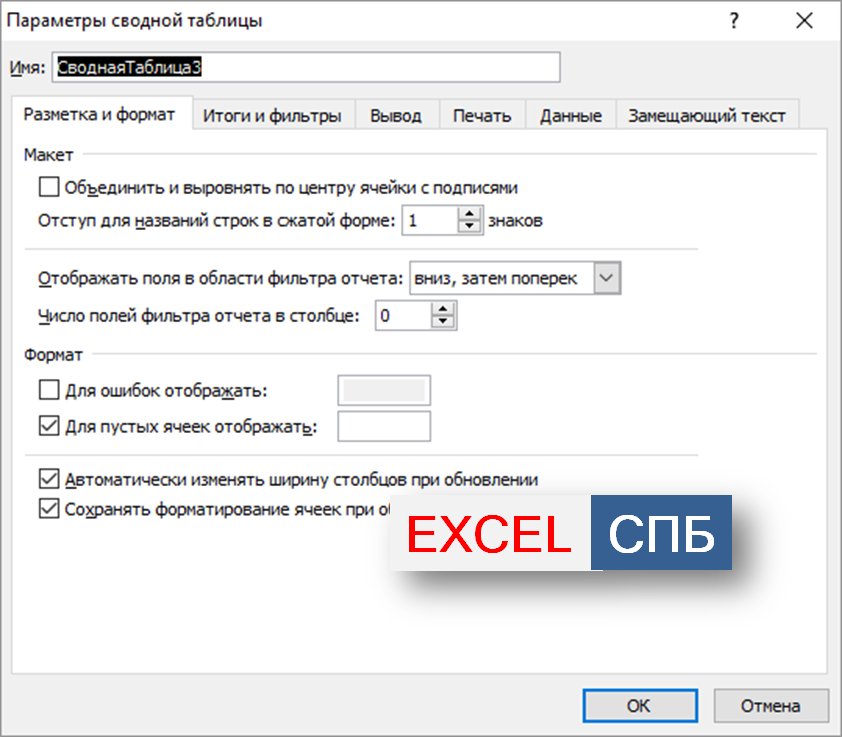
Если материал Вам понравился или даже пригодился, Вы можете поблагодарить автора, переведя определенную сумму по кнопке ниже:
(для перевода по карте нажмите на VISA и далее «перевести»)
Группировка и отмена группировки данных в сводной таблице
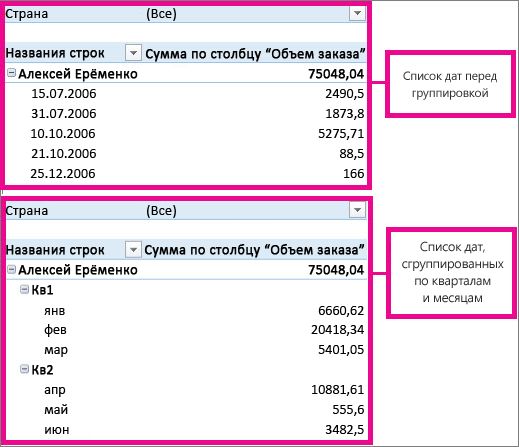
Группировка позволяет выделить для анализа определенное подмножество данных сводной таблицы. Например, вы можете захотеть сгруппировать поля даты и времени из громоздкого списка в сводной таблице по кварталам и месяцам.

Группировка данных
- Щелкните значение в сводной таблице правой кнопкой мыши и выберите команду Группировать.
- В окне Группировка установите флажки Начиная с и Заканчивая и при необходимости измените значения.
- В разделе С шагом выберите период времени. Для числовых полей введите число, которое указывает интервал для каждой группы.
- Нажмите кнопку ОК.
Группировка выделенных элементов
- Удерживая нажатой клавишу CTRL, выделите несколько значений.
- Щелкните правой кнопкой мыши и выберите команду Группировать.
Группировка по дате и времени
Приложение автоматически обнаруживает связи между значениями соответствующих полей и группирует их, когда пользователь добавляет в сводные таблицы строки полей времени. Созданную группу можно перетащить в сводную таблицу для анализа.
Присвоение имени группе
- Выберите группу.
- На вкладке Анализ нажмите кнопку Параметры поля. На вкладке Сводная таблица вАктивном поле щелкните Параметры поля.
- Измените пользовательское имя, как вам нравится, а затем нажмите кнопку ОК.
Разгруппировка сгруппированных данных
Как правильно склеить текст из нескольких ячеек таблицы Excel
В категории Текстовые есть функция СЦЕПИТЬ (CONCATENATE), которая соединяет содержимое нескольких ячеек (до 255) в одно целое, позволяя комбинировать их с произвольным текстом. Например, вот так.

Способ 1. Функция СЦЕПИТЬ
Кстати, не забудьте о пробелах между словами – их надо прописывать как отдельные аргументы и заключать в скобки, ибо пробел тоже текст.
Способ 2. Символ для склеивания текста (&)
Для суммирования содержимого нескольких ячеек используют знак +, а для склеивания содержимого ячеек используют знак & (расположен на большинстве клавиатур на цифре 7).

Способ 2. Символ для склеивания текста
При его использовании необходимо помнить, что:
Этот символ надо ставить в каждой точке соединения, т.е. на всех «стыках» текстовых строк, так же как вы ставите несколько плюсов при сложении нескольких чисел (2+8+6+4+8).
Если нужно приклеить произвольный текст (даже если это всего лишь точка или пробел, не говоря уж о целом слове), то этот текст надо заключать в кавычки, как и в предыдущем способе.
Способ 3. Макрос для объединения ячеек без потери текста
Начинающие пользователи часто пытаются использовать для объединения ячеек с текстом кнопку Объединить и поместить в центре (Merge and Center) с вкладки Главная (Home).

Проблема в одном – объединять ячейки эта функция умеет
Проблема в одном – объединять ячейки эта функция умеет, а вот с текстом сложность – в результирующей объединенной ячейке остается текст только из верхней левой ячейки, а остальной текст мы теряем. Microsoft Excel об этом, кстати, честно предупреждает при попытке выполнения этой операции.

Microsoft Excel честно предупреждает при попытке выполнения операции
Сделать свой вариант этой функции с сохранением (точнее – слиянием) текста из всех объединяемых ячеек можно с помощью небольшого макроса. Откройте редактор Visual Basic сочетанием клавиш Alt+F11, вставьте в вашу книгу новый программный модуль (меню Insert – Module) и введите туда текст такого простого макроса.
1 2 3 4 5 6 7 8 9 10 11 12 13 14 15
Sub MergeToOneCell() Const sDELIM As String = " " 'символ-разделитель Dim rCell As Range Dim sMergeStr As String If TypeName(Selection) <> "Range" Then Exit Sub 'если выделены не ячейки – выходим With Selection For Each rCell In .Cells sMergeStr = sMergeStr & sDELIM & rCell.Text 'собираем текст из ячеек Next rCell Application.DisplayAlerts = False 'отключаем стандартное предупреждение .Merge Across:=False 'объединяем ячейки Application.DisplayAlerts = True .Item(1).Value = Mid(sMergeStr, 1 + Len(sDELIM)) 'добавляем к объединенной ячейке текст End With End Sub
Sub MergeToOneCell() Const sDELIM As String = » » ‘символ-разделитель Dim rCell As Range Dim sMergeStr As String If TypeName(Selection) <> «Range» Then Exit Sub ‘если выделены не ячейки – выходим With Selection For Each rCell In .Cells sMergeStr = sMergeStr & sDELIM & rCell.Text ‘собираем текст из ячеек Next rCell Application.DisplayAlerts = False ‘отключаем стандартное предупреждение .Merge Across:=False ‘объединяем ячейки Application.DisplayAlerts = True .Item(1).Value = Mid(sMergeStr, 1 + Len(sDELIM)) ‘добавляем к объединенной ячейке текст End With End Sub
Теперь, если выделить несколько ячеек и запустить этот макрос с помощью сочетания клавиш Alt+F8, то Excel объединит выделенные ячейки в одну, слив туда же и текст из всех ячеек через пробелы. Вместо пробела, конечно же, можно использовать другой разделитель – введите его во второй строке макроса в переменную sDELIM.