
Два простых способа подключения dualsense к ПК. Как подключить дуалсенс к пк по блютуз
Для беспроводного подключения контроллера PS5 DualSense нажмите и удерживайте кнопку PS Central и кнопку «Создать» в течение трех секунд, пока в центре контроллера не загорится световая полоса.
Как использовать геймпад PS5 DualSense на ПК?
Если вы хотите играть в игры на компьютере с помощью PlayStation 5 GamePads dualSense, вы не столкнетесь с трудностями. Несмотря на очевидные преимущества сцепления с мышью в большинстве традиционных игр, некоторые виды гораздо лучше подходят для управления, и предложение Sony — отличный выбор, поскольку оно выделяется среди шутеров от первого лица.
Контроллер PS5 DualSense — один из лучших контроллеров для управления компьютером, очень простой в использовании, и это здорово — выйти из консоли с новым геймпадом. В некоторые компьютерные игры лучше играть с помощью джойстика, а не мыши или клавиатуры, особенно если компьютер собран в гостиной и не предлагает полноценного компьютерного кабинета.
Геймпады Sony предлагают беспроводное подключение в дополнение к традиционным проводным системам, но компьютер должен поддерживать Bluetooth, а для проводного подключения вам понадобится кабель USB-C к USB-A. Если ваш компьютер оснащен портом USB-C, вы можете использовать классическое подключение USB-C к USB-C без переходника.
Важно помнить, что при использовании контроллера PlayStation 5 на компьютере основные элементы управления, адаптивные триггеры, не будут работать в большинстве игр для ПК. Однако недавно Metro Exodus: Enhanced Edition получила обновление, которое специально обеспечивает поддержку адаптивных триггеров Dualsense, поэтому мы можем ожидать более широкой поддержки новых джойстиков в мире ПК.
В Steam появилось небольшое обновление. Он позволяет пользователям адаптировать заднюю подсветку органов управления Dualsense. Вы можете включить его, чтобы выключить подсветку, но многие элементы управления могут быть активированы только при подключении к компьютеру. Однако, как и в случае с PlayStation 5, мы все еще ждем тактильной поддержки и адаптивных двухсенсорных триггеров.
Обратите внимание, что гнездо управления 3,5 мм пока не поддерживается компьютером, поэтому наушники или головные телефоны должны быть подключены непосредственно к гнезду компьютера. Можно также использовать беспроводные наушники. Однако если вы хотите использовать геймпад Sony, ознакомьтесь с тем, как подключить контроллер PS5 DualSense к компьютеру.
Как подключить контроллер PS5 DualSenes в Steam?
Steam, самый популярный магазин цифровых игр на платформе PC, поддерживает запуск DualSense Controlle на компьютере, а геймпад можно использовать для переключения в режим Big Picture Mode, при котором Steam передается на телевизор вместо экрана, что является Отличные варианты. .
Сначала откройте Steam и посмотрите в левый верхний угол. Перейдите в следующее меню Steam — Настройки — Контроллер — Настройки общего менеджера. Подключите DualSense проводным или беспроводным способом (см. как подключиться через Bluetooth). Когда вы войдете в систему, Steam укажет, что у вас подключен стандартный контроллер, и попросит вас настроить его. Если нет, щелкните устройство и выберите Определить макет.
Отсюда вы можете подбирать кнопки по своему усмотрению. Например, сенсорная панель может быть назначена в качестве кнопки. Убедитесь, что бегунки (R2 и L2) назначены как аналоговые входы, а не как кнопки.
(Спонсорство изображения: HowTablet)
Когда вы завершите настройку контроллера по своему вкусу, сохраните и присвойте устройству имя (возможно, Dual Sense — наиболее подходящее имя). Также убедитесь, что вы выбрали раздел контроллера PlayStation 4. Это приведет к появлению на дисплее в играх кнопки PlayStation.
Меню настроек контроллера может поддерживать как общие, так и PlayStation конфигурации контроллера. Найдите знак галочки рядом с соответствующим полем.
Статья по теме: Цены GeForce RTX 3080 Ti и RTX 3070 Ti, RDR 2 с DLSS: главное с презентации Nvidia. Сколько будет стоить rtx 3080 ti
После этих действий Dual Sense будет работать во всех играх steam. Убедитесь, что паровое покрытие активно. В противном случае геймпад может быть не распознан.
Подключение DualSense к компьютеру с помощью USB
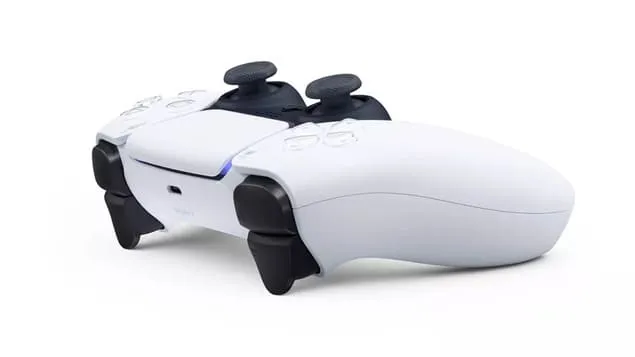
(Спонсорство изображения: Sony)
Контроллер PlayStation 5 использует порт USB Type-C, а не обычный Micro USB, как DualShock 4, поэтому вам понадобится кабель USB-A — USB-C.
Просто подключите кабель к контроллеру, а затем к соответствующему разъему на компьютере, и операционная система автоматически обнаружит геймпад. Если на вашем компьютере есть порт USB-C, вы можете использовать кабель USB-C с USB-C.
Когда вы завершите настройку контроллера по своему вкусу, сохраните и присвойте устройству имя (возможно, Dual Sense — наиболее подходящее имя). Также убедитесь, что вы выбрали раздел контроллера PlayStation 4. Это приведет к появлению на дисплее в играх кнопки PlayStation.
Совместимость дуалов со Steam
В настоящее время стримы работают с геймпадами Sony в режиме совместимости с DualSense. Чтобы настроить контроллер PS5, необходимо выполнить следующие действия.
- Запустить Стим в режиме «Big Picture».
- Найдите в главных настройках настройки самого джойстика.
- Подключите свой дуалсенс одним из указанных выше способов.
- Далее приложение само предложит настроить все клавиши.
Если нет, нажмите Определить местоположение. Здесь важно помнить, что адаптивные приемы работают не как кнопки, а только по мере необходимости.
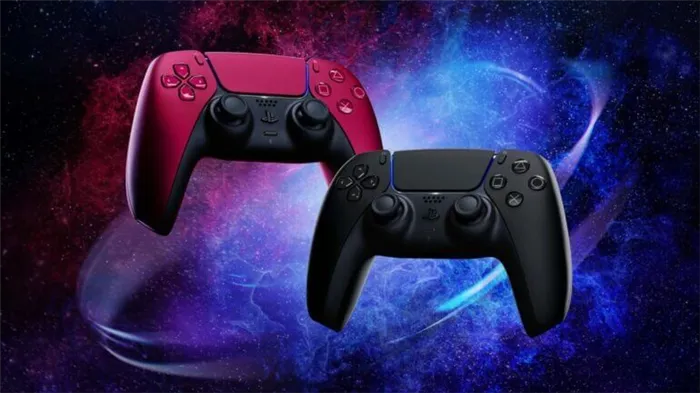
Контроллер должен быть настроен на PlayStation 4 (для PS5 настройки нет), чтобы кнопки отображались в игре должным образом.
Какие опции не работают
- вибрации;
- акселерометра и гироскопа;
- адаптивного прожатия триггеров;
- опций тачпада.
Кроме того, звук в игре, вероятно, будет поступать только из наушников, подключенных к контроллеру.
Однако многие из этих проблем можно решить с помощью специальных вспомогательных программ и тренажеров. Это третий, тайный путь.
Если все вышеперечисленные варианты являются основными, попробуйте. Для этого см. следующую статью.
Помимо других ловушек, вы можете столкнуться с тем, что геймпад не появляется в игре.
Внимательно прочитайте инструкцию. Он всегда сообщит, есть ли в игре поддержка контроллера.
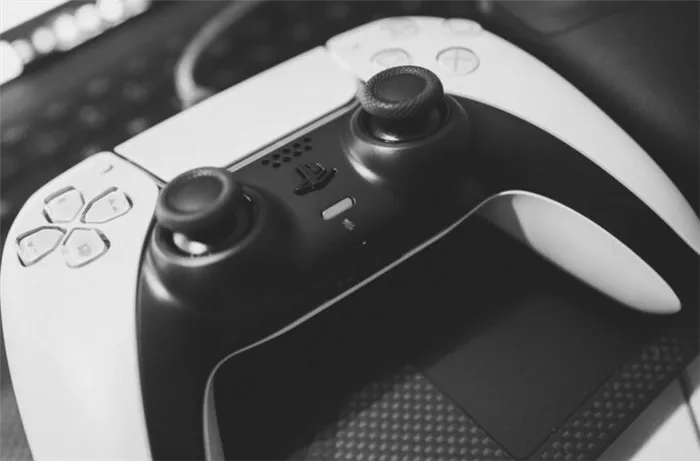
Можно ли зарядить геймпад от ПК
Многие спросят вас: можно ли заряжать его дважды таким образом? Ответ — да. Единственный способ — через кабель USB.
Зарядка происходит автоматически при подключении устройства типа Dualsense к компьютеру.
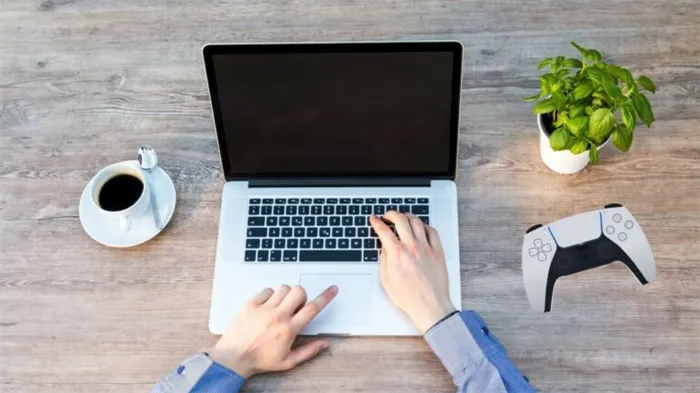
Контроллер Dualsense PlayStation 5 (PS5) поддерживает Bluetooth. Это означает, что для его использования не нужно подключаться к консоли. Однако он должен быть прикреплен к консоли. Ниже описано, как перевести его в режим ссылки.
Сопряжение геймпад DualSense с вашим ПК
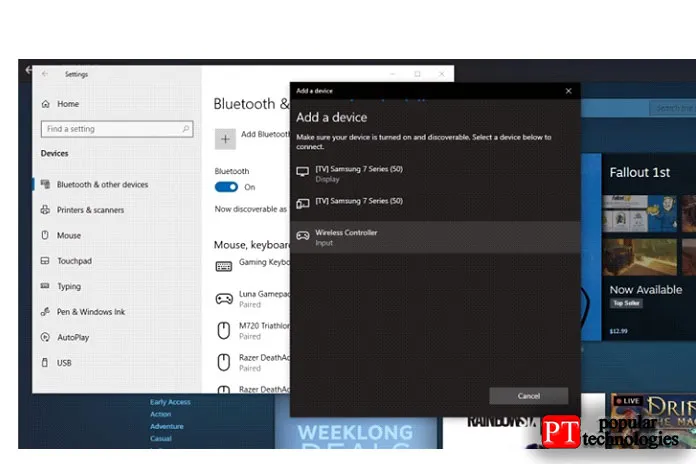
Теперь необходимо подключить DualSense к компьютеру через Bluetooth. Это еще один простой процесс (если на вашем компьютере есть Bluetooth — если нет, подумайте о приобретении недорогого USB-адаптера Bluetooth).
- Откройте панель задач в правом нижнем углу экрана (стрелка вверх слева от времени).
- Дважды щёлкните значок Bluetooth.
- Нажмите «Добавить Bluetooth или другое устройство».
- Щёлкните «Bluetooth».
- Переведите DualSense в режим сопряжения, нажав и удерживая кнопки PlayStation и Share, пока индикаторы не начнут мигать синим (это логотип PlayStation и маленькая кнопка слева от трекпада с символом \ | /).
- Выберите «Беспроводной контроллер».
Теперь устройство DualSense подключено к компьютеру. Разумеется, вы можете подключить контроллер к компьютеру через USB-кабель.
Настройте геймпад DualSense
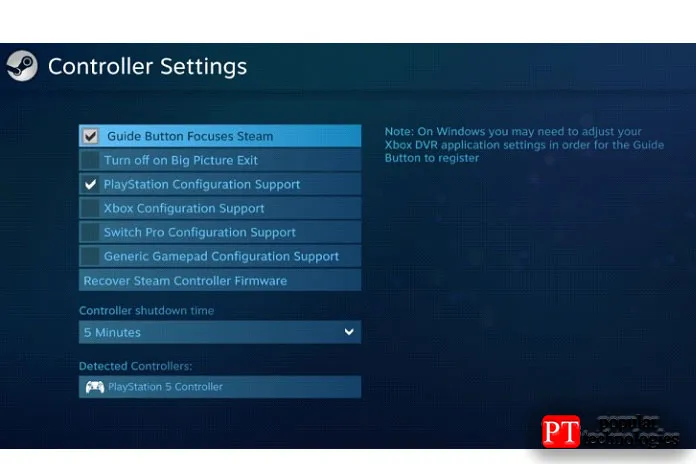
Загружен бета-клиент Steam. Вы подключили DualSense к Steam через Bluetooth или проводное соединение. Пора настроить их и заставить работать вместе.
- Зайдите в меню «Настройки» в Steam.
- Щёлкните «Контроллер».
- Щёлкните «Общие настройки контроллера».
- Установите флажок «Поддержка конфигурации PlayStation» в открывшемся окне «Общая картина».
Если все работает, в списке элементов управления появится список PlayStation 5 Controller: PlayStation 5 Controller. Это означает, что DualSense подключен и игра Steam рассматривает контроллер как совместимое устройство ввода. Вы можете перейти в режим Big Picture Steam, используя GamePad для подтверждения.
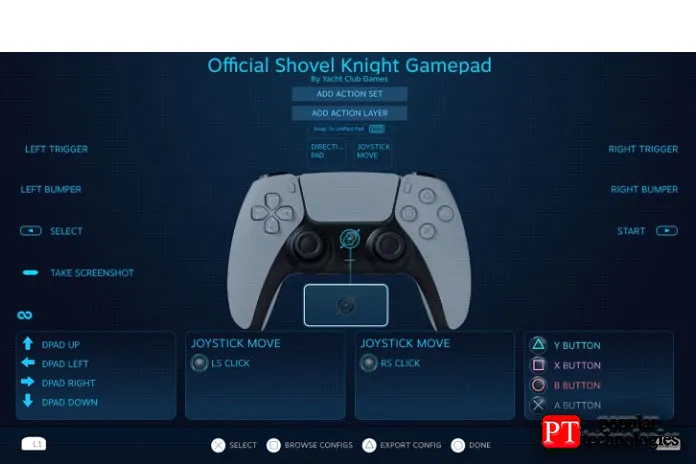
В режиме Big Picture вы можете настроить управление DualSense, нажав кнопку PlayStation, чтобы открыть меню Game Manager. Это позволяет настроить параметры ввода для каждой игры, в которую вы играете.
Контроллер теперь работает со всеми играми Steam. Убедитесь, что оболочка Steam загружена. В противном случае контроллер может быть не распознан.
Игры не в Steam
Как использовать Dual Sense в играх вне Steam
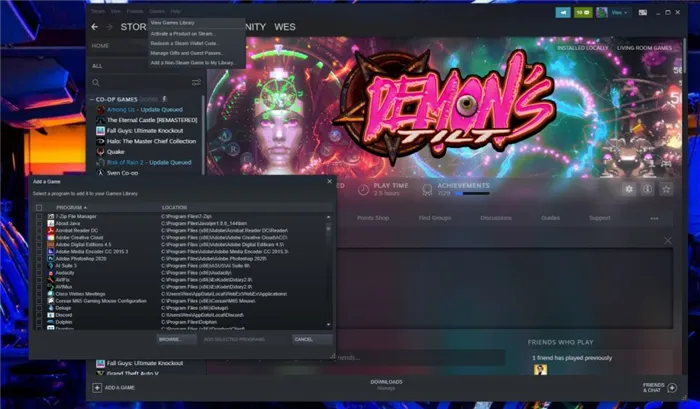
Если вы хотите использовать DualSense в игре, которая принадлежит вам, например, в Epic Games Store, есть решения, которые будут работать практически со всем, даже с симуляторами. Самый простой способ сделать это — восстановить steam для вашей игры. В Steam есть функция «Добавить в библиотеку» для исполняемых программ Windows, которая позволяет добавлять другие программы в библиотеку Steam и затем использовать покрытие Steam.
Как видно на рисунке выше, нажмите на меню «Игры» в Steam и выберите «Добавить игры не из Steam в библиотеку», чтобы открыть список программ на вашем компьютере. В большинстве случаев это позволит вам добавлять игры и использовать контроллеры, а Steam будет выступать в качестве промежуточного звена. Это правильный путь, пока вы не получите драйверы и вспомогательные средства для вентиляторов, такие как DS4 Windows, предназначенные для DualSense.
Далее необходимо перейти к настройкам Bluetooth на компьютере. В Windows 10 используйте значок строки уведомлений в правом нижнем углу экрана. Откроется Центр поддержки, в нижней части которого вы найдете «Bluetooth» и выберите «Беспроводные контроллеры».
Как подключить DualSense к компьютеру по кабелю
DualSense можно подключить к компьютеру через кабель USB-C или Bluetooth. В первом случае вам понадобится кабель USB-C с USB-A (или USB-C с C, если у вас есть приемник USB-C). Важно отметить, что такой кабель поставляется в комплекте с PS5, но не входит в пакет с двойным чувством, когда контроллер приобретается отдельно.
Просто подключите кабель к компьютеру, и компьютер автоматически определит геймпад в качестве нового устройства ввода. В Steam уже есть поддержка двойного чувства, поэтому проблем с управлением быть не должно. Не забудьте обновить клиент Steam до последней версии.
Как подключить DualSense к компьютеру без провода по Bluetooth
Для этого в материнскую плату компьютера должен быть встроен — bluetooth. В противном случае вам потребуется внешний адаптер Bluetooth, который можно приобрести отдельно. Поместите его в свободный USB-порт, откройте системные настройки и перейдите в раздел Устройства/ Bluetooth и другие устройства. Нажмите Добавить Bluetooth или Другие устройства и выберите Bluetooth. Ваш компьютер начнет поиск всех доступных устройств.
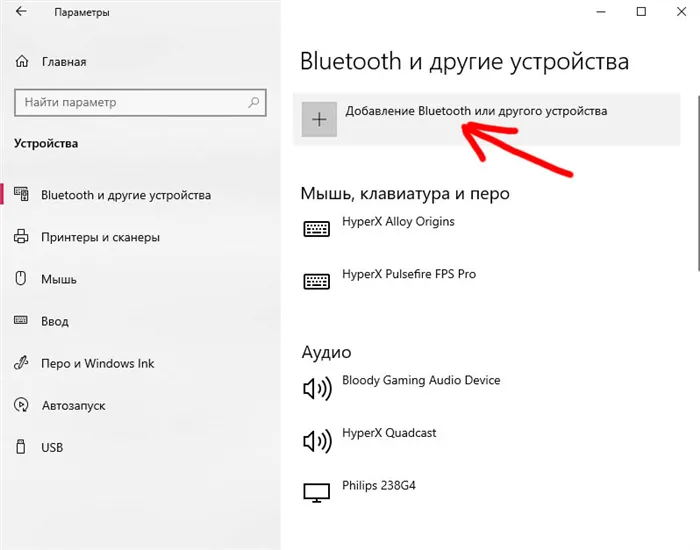
Тем временем, чтобы компьютер нашел DualSense, нажмите и удерживайте PlayStation, пока светодиод на геймпаде не начнет мигать, и поделитесь кнопкой контроллера. Через несколько секунд Windows найдет беспроводной контроллер. Выберите его из списка и войдите в систему, чтобы завершить сцепку.
Контроллер DualSense подключается к компьютеру через стандартные драйверы DirectInput. Обратите внимание, что некоторые игры основаны на драйверах MicrosoftXInput, предназначенных для геймпадов, и могут иметь ограниченную поддержку. По крайней мере, это относится к играм, не принадлежащим компании Steam. Для услуг Valve система DualSense работает очень хорошо.
Как использовать DualSense в Steam
Если геймпад уже подключен к компьютеру, откройте Steam в режиме BigPicture. В настройках контроллера можно настроить DualSense и изменить элементы управления. Обратите внимание, что Steam может отображать DualSense как контроллер PlayStation 4. Однако это связано со старой версией клиента, поэтому беспокоиться не стоит.
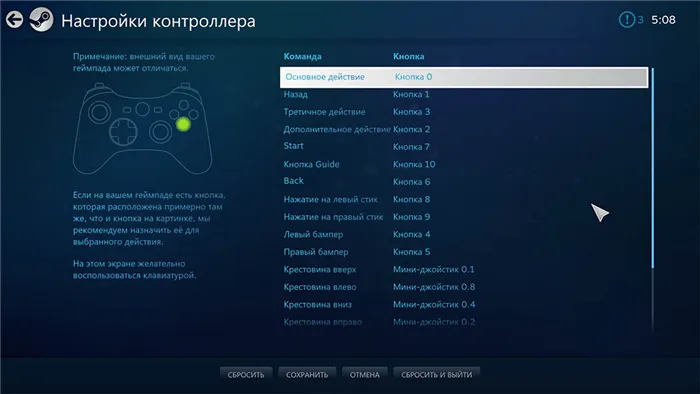
Мы рекомендуем использовать последнюю версию Steam. Опять же, обратите внимание, что не все функции DualSense на компьютере в настоящее время функционируют. В любом случае, игрокам придется подождать патча для полной поддержки этого геймпада.
Во-первых, им нужно будет загрузить бета-клиент Steam вместо клиента Steam по умолчанию. Клиент по умолчанию может настраивать основные входы DualSense, но это требует времени и не так просто, как новая бета-версия совместимости клиента. Итак, вот как получить бета-версию клиента Steam
Включите режим сопряжения контроллера DualSense
Приобретенные дополнительные элементы управления необходимо подключить к консоли через Bluetooth.
Первый шаг в сопряжении контроллера DualSense — перевести его в режим сопряжения. Для этого одновременно нажмите и удерживайте кнопку с логотипом PlayStation и кнопку Create.
Кнопка PlayStation расположена между двумя аналоговыми джойстиками, а кнопка Create — в левом верхнем углу трекпада.
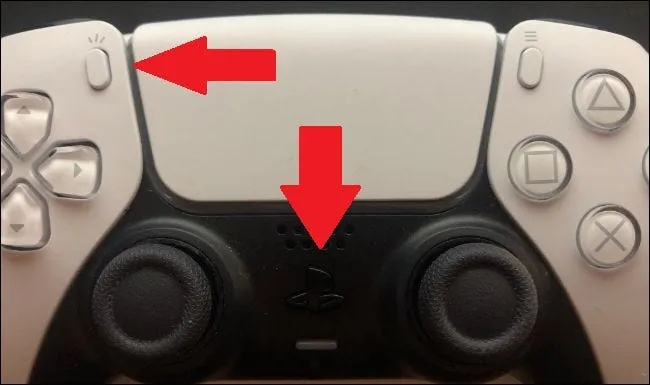
Вы узнаете, что контроллер находится в режиме сопряжения, когда индикатор под трекпадом быстро мигает синим цветом, гаснет на одну секунду, а затем снова мигает.
Затем перейдите к настройкам PS5, выбрав маленький значок шестеренки в правом верхнем углу главного меню.
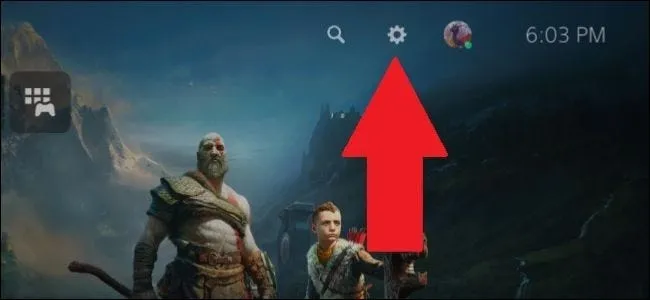
Затем перейдите в раздел Аксессуары.
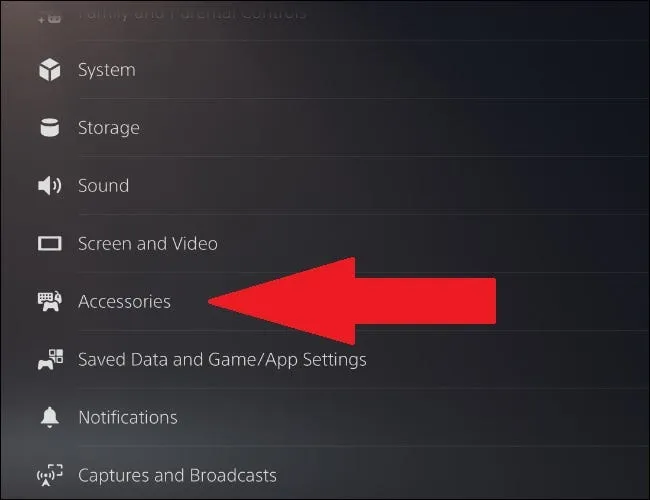
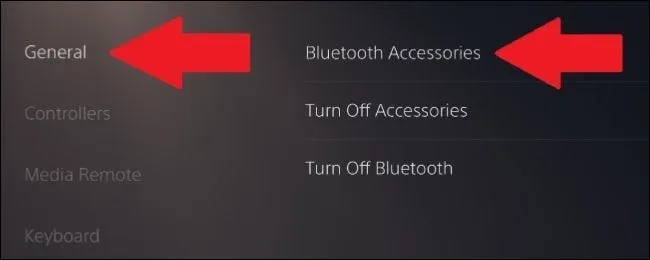
Перейдите к разделу «Общие», а затем к разделу «Аксессуары Bluetooth».
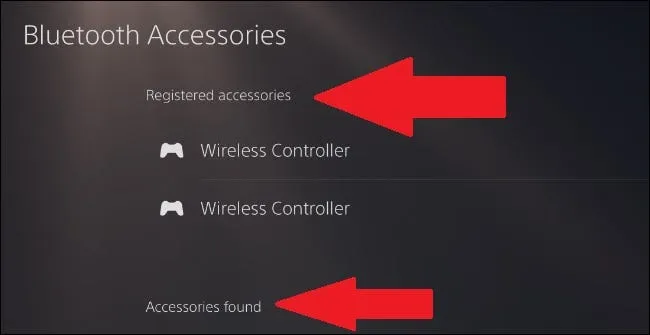
В этом меню, если ваш контроллер PS5 все еще мигает, вы увидите Wireless Controller в списке найденных аксессуаров. Выберите его, и вторичный элемент управления будет подключен к PS5 и появится в разделе Зарегистрированные аксессуары.
Если вы хотите отключить функцию сопряжения без сопряжения, нажмите кнопку PlayStation еще раз.
Сбросьте настройки контроллера DualSense
Если у вас возникли проблемы с совпадением контроллеров, возможно, лучше сбросить настройки контроллера. Это приведет к возврату контроллера в заводское состояние, в котором он находился при первой поставке. Это означает, что контроллер должен быть повторно подключен к консоли.
Вам нужно нажать кнопку сброса на задней панели контроллера рядом с надписью «Sony». Чтобы нажать на кнопку, необходимо использовать иглу или открытый зажим.
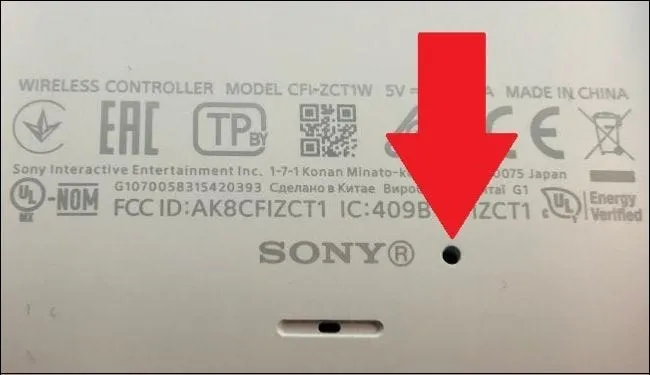
Нажмите и удерживайте кнопку в течение примерно 5 секунд. На дисплее не будет показано, что контроллер вернулся. После этого вы можете подключить контроллер к PS5, повторив описанные выше действия еще раз.
DualSense — не единственный контроллер Sony с функцией сопряжения. DualShock 3 был первым контроллером с поддержкой Bluetooth, но процедура его сопряжения с ПК была сложнее, чем просто включить режим сопряжения. Как это сделать, смотрите в руководстве.
С другой стороны, DualShock 4 было относительно легко подключить к другим устройствам. В отличие от DualShock 3, для подключения не требуется специального программного обеспечения. Для получения дополнительной информации см. наше руководство по подключению контроллера PS4 к компьютеру или Mac.
Зачем вам понадобился джойстик? Введите свои комментарии. Если вы нашли статью полезной, пожалуйста, поделитесь ею в своих социальных сетях. Кроме того, подпишитесь на обновления.
Как использовать PS5 DualSense в сервисе Steam
Самые популярные магазины компьютерных игр позволяют использовать Dual Sense при запуске приложения. Это отличный вариант, если вы используете всю картину целиком.
Запустите Steam, перейдите в Настройки > Контроллеры > Основные настройки аудитора и нажмите на правый верхний угол. Создайте проводное или беспроводное двухсенсорное соединение. При подключении Steam укажет, что подключен стандартный контроллер. Может появиться окно с предложением создать конфигурацию. Если нет, щелкните устройство и выберите Установить местоположение.
Здесь вы можете назначить действия кнопкам. Например, сенсорная панель может быть описана как кнопка. Убедитесь, что исполнительные устройства (R2 и L2) определены как аналоговые входы, а не как кнопки.
После завершения настройки сохраните и назовите устройство как device. Настройте его как контроллер PlayStation 4. Это активирует отображение кнопок для поддерживаемых игр.
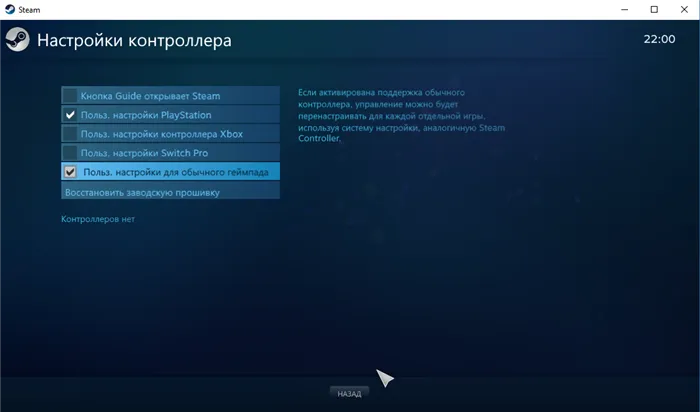
В меню Manager Settings включите опции General Gamepad Configuration Support и PlayStation Configuration Support. Установите флажок рядом с соответствующим параметром.
Контроллер теперь работает со всеми играми Steam. Убедитесь, что оболочка Steam загружена. В противном случае контроллер может быть не распознан.
Подключение PS5 DualSense к компьютеру через USB
Требуется кабель USB-C> USB-A. DualSense использует разъем USB-C вместо MicroUSB на DualShock 4.
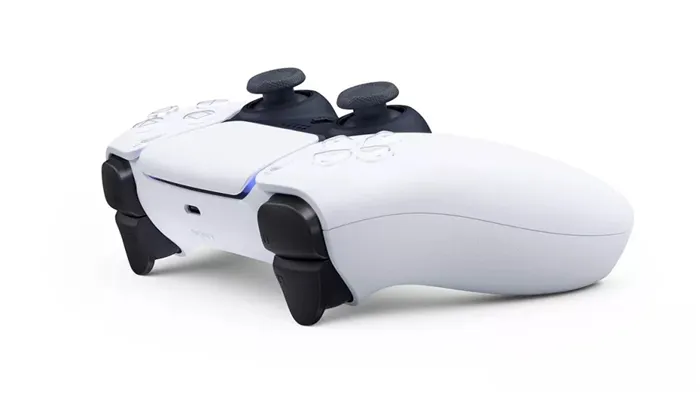
Подключите этот кабель к контроллеру и компьютеру. Windows автоматически распознает контроллер. Если в компьютере есть разъем USB-C, можно использовать кабель USB-C> USB-C.
Подключение PS5 DualSense к компьютеру через Bluetooth
DualSense также можно подключить через беспроводной стандарт Bluetooth, если вы хотите отказаться от кабеля. Убедитесь, что в компьютер или ноутбук встроен приемник Bluetooth. Если нет, можно приобрести недорогой USB-ключ Bluetooth, например, небольшой беспроводной адаптер USB 2.0 Bluetooth Mini.
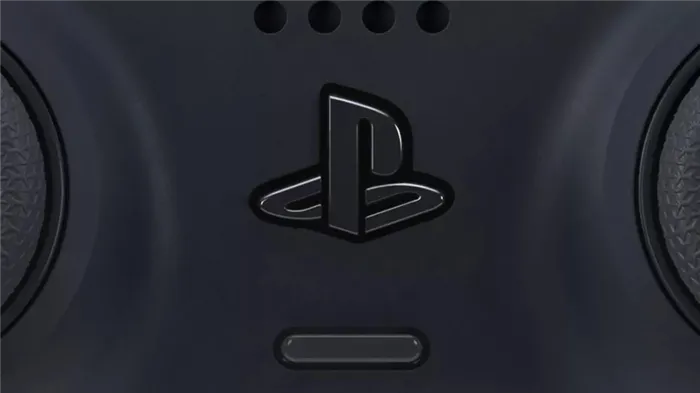
Чтобы подключить контроллер через Bluetooth, нажмите и удерживайте центральную кнопку и кнопку «Создать» в течение 3 секунд, пока световая полоса не загорится в центре контроллера.
Как использовать беспроводные контроллеры DualSense на PC, Mac или устройствах Android и iOS
Чтобы использовать беспроводной контроллер DualSense™ в совместимых играх и приложениях на совместимых устройствах, подключите его с помощью USB или Bluetooth® за несколько простых шагов.
- Поддерживаемые способы подключения
- Регистрация по Bluetooth
- Подключение через USB
- Совместимые игры
- Повторное подключение на консоли PS5
- Возникли проблемы?
Устройства, совместимые с беспроводным контроллером DualSense
Подключение беспроводного контроллера DualSense по Bluetooth и USB поддерживают устройства с перечисленными ниже версиями ОС или более современными. Подключив беспроводной контроллер, вы можете использовать его для управления в совместимых играх и приложениях.
- macOS Big Sur 11.3
- iOS 14.5
- iPadOS 14.5
- iOS 14.5
- Android 12
PC с Windows поддерживают подключение контроллера через проводное соединение.
- В зависимости от устройства, некоторые функции контроллера могут быть недоступны. Мы не гарантируем, что все устройства совместимы с контроллером.
- Чтобы узнать, какие устройства Android поддерживают беспроводные контроллеры DualSense, обратитесь к производителю вашего устройства.
Как зарегистрировать беспроводной контроллер DualSense на совместимых устройствах
При первом использовании беспроводного контроллера на совместимом устройстве с использованием Bluetooth включите режим регистрации:
- Световая панель на контроллере должна быть выключена.
Если световая панель включена, нажмите и удерживайте кнопку PS, пока она не выключится. Если к контроллеру подключен кабель USB, отключите его. - Удерживая кнопку создания, нажмите и удерживайте кнопку PS, пока световая панель не замигает.
- Включите Bluetooth на устройстве, а затем выберите контроллер в списке устройств Bluetooth.
Когда регистрация контроллера будет завершена, световая панель мигнет, а затем загорится индикатор игрока.
Контроллер можно одновременно зарегистрировать только на одном устройстве. При смене устройства нужно зарегистрировать контроллер на новом устройстве.
Узнайте, как подключить беспроводной контроллер DualSense к совместимым устройствам через USB
Большинство PC с Windows поддерживают подключение контроллера через проводное соединение.
Вы можете подключить контроллер к совместимому устройству с помощью кабеля USB с разъемом Type-C.
Игры и приложения, поддерживающие беспроводной контроллер DualSense
Контроллер можно использовать в играх, которые транслируются с консоли PS5™ или PS4™ на ваше совместимое устройство с помощью приложения PS Remote Play.
Также беспроводной контроллер можно использовать в играх, поддерживающих обычные контроллеры.
Дистанционное воспроизведение PS на PC и Mac
Дистанционное воспроизведение PS на мобильных устройствах
Обратите внимание: некоторые функции беспроводного контроллера недоступны при подключении к совместимому устройству:
- Тактильная отдача.
- Динамики, встроенный микрофон и разъем для гарнитуры.
- Адаптивные триггеры (только Android)
- Световая панель (только Android)
Как снова подключить беспроводной контроллер к консоли PS5
Чтобы снова подключить беспроводной контроллер к PS5, подключите его к консоли с помощью совместимого кабеля USB и нажмите кнопку PS на беспроводном контроллере. После этого можно отключить кабель USB и использовать контроллер в беспроводном режиме.
Беспроводной контроллер DualSense и консоли PS5
Нужна помощь с беспроводным контроллером DualSense?
Если вы все делаете согласно вышеуказанным инструкциям, но подключить контроллер не удается, перейдите в раздел «Ремонт PlayStation».
Как подключить контроллер DualSense от PlayStation 5 к компьютеру
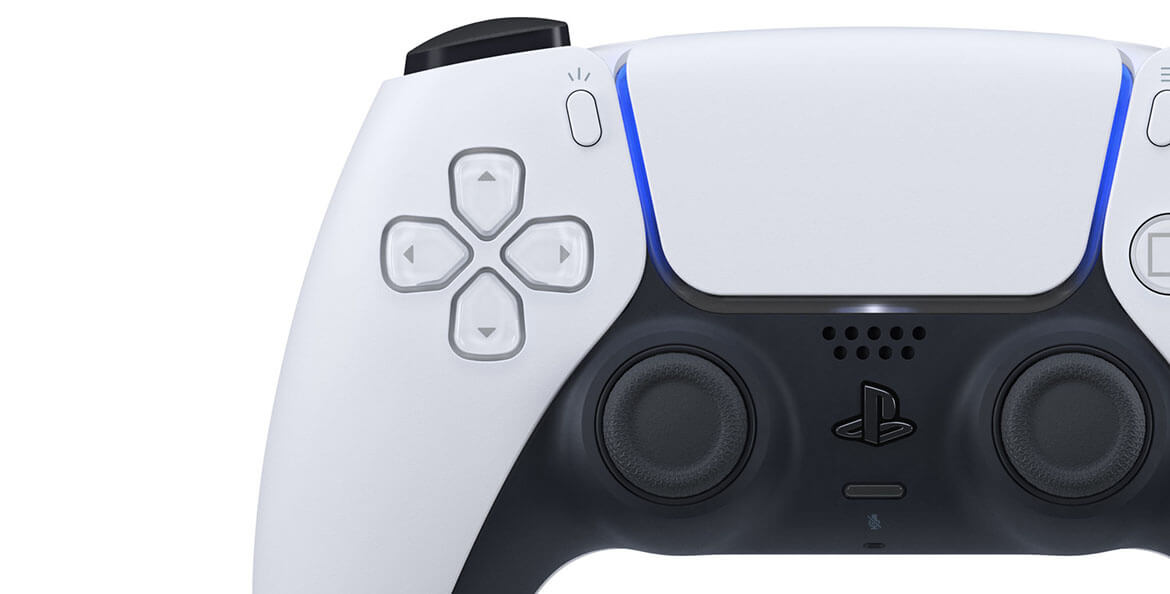
Если вам нравится внешний вид и возможности контроллера DualSense от новой консоли PlayStation 5 и вы хотите использовать его на компьютере, подключение осуществляется достаточно просто. Контроллер работает через проводное и беспроводное подключение, если компьютер поддерживает Bluetooth. Можно подключать его кабелем USB-C > USB-A.
Оглавление показать
- Как использовать PS5 DualSense в сервисе Steam
- Подключение PS5 DualSense к компьютеру через USB
- Подключение PS5 DualSense к компьютеру через Bluetooth
- Видеоинструкция
При использовании DualSense от PlayStation 5 на ПК важно помнить, что адаптивные триггеры применяться не будут. Тактильный отклик также не будет работать. Правда, некоторые игры будут отображать подсказки по кнопкам.
С другой стороны, DualSense очень удобно держать в руках и чем больше вы пользуетесь им, тем лучше будет получаться, в том числе на PlayStation 5. В некоторые игры удобнее играть при помощи контроллера вместо мыши и клавиатуры. Давайте узнаем, как подключить Dual Sensor к компьютеру.
Нужно также иметь в виду, что разъём 3,5 мм на контроллере не поддерживается при подключении к ПК. Наушники нужно будет подключать непосредственно к компьютеру или использовать беспроводные наушники.
Как использовать PS5 DualSense в сервисе Steam
Самый популярный магазин игр на компьютерах позволяет использовать DualSense при запуске приложений. Это отличный выбор, если использовать телевизионный режим «Big Picture».
Запустите Steam и справа наверху нажмите Настройки > Контроллер > Основные настройки контроллера. Выполните проводное или беспроводное подключение DualSense. После подключения Steam покажет, что подключен стандартный контроллер. Может появится окно с предложением выполнить настройку. Если оно не появится, нажмите на устройство и выберите «Задать расположение».
Здесь можно назначить действие на кнопки. Например, тачпад можно пометить как кнопку. Убедитесь, что триггеры (R2 и L2) назначены как аналоговый ввод, а не кнопки.
После завершения настройки сохраните и дайте название устройству, вроде DualSense. Убедитесь, что вы указали его как контроллер для PlayStation 4. Это активирует подсказки кнопок в поддерживаемых играх.
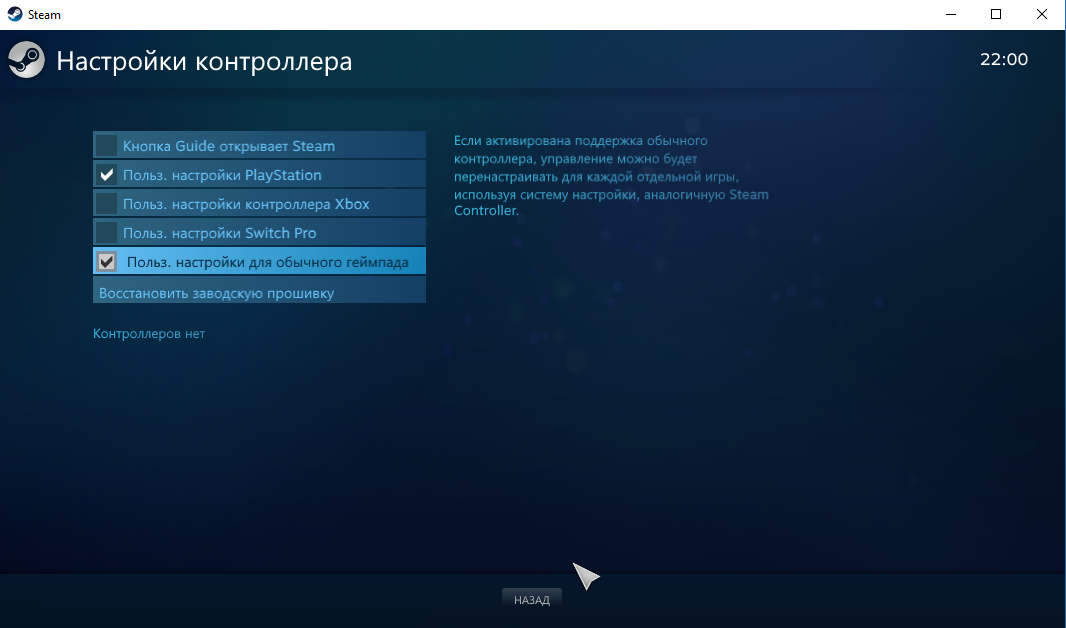
В меню настроек контроллера включите Generic Gamepad Configuration Support и PlayStation Configuration Support. Поставьте галочки напротив соответствующих опций.
Теперь этот контроллер будет работать во всех играх в Steam. Нужно убедиться, что загружается оболочка Steam, иначе контроллер может не быть распознан.
Подключение PS5 DualSense к компьютеру через USB
Потребуется кабель USB-C > USB-A. На DualSense применяется разъём USB-C вместо microUSB на DualShock 4.
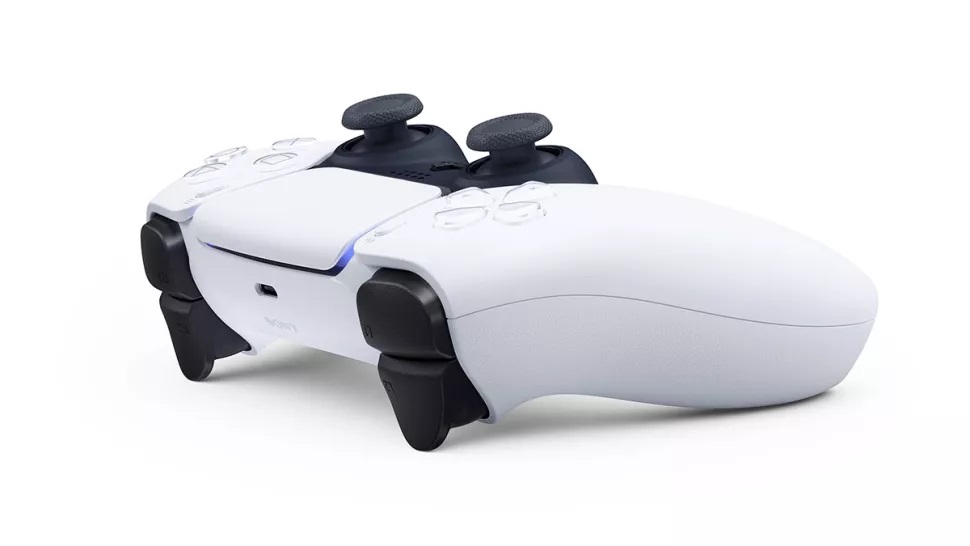
Подключите этот кабель к контроллеру и компьютеру. Windows автоматически распознает контроллер. Если на компьютере есть разъём USB-C, можно использовать кабель USB-C > USB-C.
Геймпад Sony DualSense
Подключение PS5 DualSense к компьютеру через Bluetooth
DualSense может подключаться и через беспроводной стандарт Bluetooth, если вы хотите избавиться от проводов. Нужно убедиться, что компьютер или ноутбук обладают встроенным приёмником Bluetooth. Если нет, можно купить недорогой брелок Bluetooth USB, вроде Tiny USB 2.0 Bluetooth Mini Wireless Adapter.
Bluetooth USB
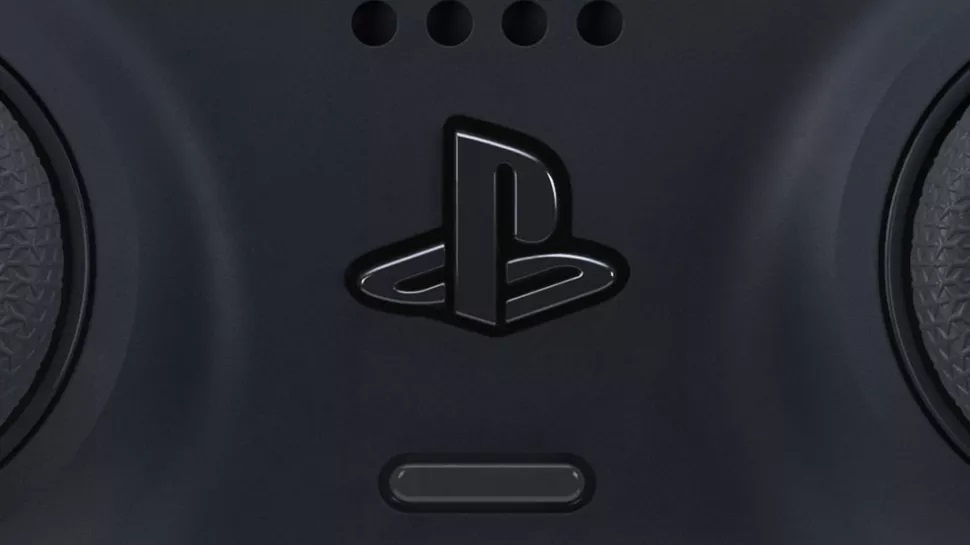
Для подключения контроллера через Bluetooth нажмите и удерживайте центральную кнопку и кнопку «Создать» на протяжении 3 секунд, пока не замигает световая панель посередине контроллера.
Как подключить Dualsenses к ПК по Bluetooth
Dualsenses – это инновационные беспроводные наушники, которые позволяют наслаждаться качественным звуком и комфортом во время использования. Они обладают функцией подключения по Bluetooth, что позволяет использовать их без проводов и наслаждаться музыкой и звуками из любимых устройств, таких как ПК.
Подключение наушников Dualsenses к компьютеру по Bluetooth может быть довольно простым процессом, если знать несколько важных шагов. В этой пошаговой инструкции мы расскажем о том, как правильно настроить и подключить наушники Dualsenses к ПК, чтобы вы могли насладиться безпроводным звуком и комфортом.
Шаг 1: Убедитесь, что ваш ПК поддерживает функцию Bluetooth. В большинстве современных компьютеров есть встроенный модуль Bluetooth, но если вашего ПК он не имеет, вам потребуется дополнительный адаптер, который можно приобрести в магазине электроники.
Шаг 2: Включите режим Bluetooth на наушниках Dualsenses. Для этого удерживайте кнопку питания на наушниках в течение нескольких секунд, пока не загорится светодиодный индикатор. Это означает, что наушники готовы к подключению.
Шаг 3: На ПК откройте меню Bluetooth и найдите устройства в режиме поиска. Вы должны увидеть наушники Dualsenses в списке доступных устройств. Нажмите на название наушников, чтобы начать процесс сопряжения.
Шаг 4: Следуйте указаниям на экране, чтобы завершить процесс сопряжения между наушниками Dualsenses и вашим ПК. Вам может потребоваться ввести пароль или код, предоставленный наушниками, чтобы установить безопасное подключение.
Поздравляю! Теперь ваш ПК и наушники Dualsenses подключены по Bluetooth. Вы можете наслаждаться высококачественным звуком и комфортом во время прослушивания музыки, просмотра фильмов или проведения звонков. Не забудьте выключить Bluetooth на ПК и отключить наушники после использования, чтобы сохранить заряд батареи наушников.
Подключение Dualsenses к ПК по Bluetooth
Dualsenses – это устройство, используемое для прослушивания музыки, просмотра фильмов и общения в режиме громкой связи. Одним из способов подключения Dualsenses к ПК является использование Bluetooth.
Чтобы подключить Dualsenses к ПК по Bluetooth, выполните следующие шаги:
- Включите режим Bluetooth на своем компьютере. Для этого найдите значок Bluetooth в системном трее или откройте настройки Bluetooth в меню “Пуск”.
- Включите Bluetooth на Dualsenses. Для этого найдите кнопку включения Bluetooth на устройстве или выполните соответствующую команду в меню наушников.
- На компьютере найдите список доступных устройств Bluetooth. Обычно это делается через меню настройки Bluetooth, где вы должны нажать на кнопку “Поиск устройств” или “Добавить устройство”.
- Выберите Dualsenses из списка доступных устройств. Обычно устройства Bluetooth имеют уникальное имя или номер модели, поэтому ищите устройство с именем “Dualsenses” или по его модели.
- Подтвердите подключение. Компьютер может запросить код доступа для подтверждения подключения. Если вы видите запрос на код доступа, установите стандартный код “0000” или “1234”. Если у вас есть инструкции или предоставленный код доступа, используйте их.
- Подтвердите подключение и наслаждайтесь использованием Dualsenses с вашим компьютером.
После успешного подключения Dualsenses к ПК по Bluetooth, вы сможете использовать его для прослушивания аудио и общения в режиме громкой связи с помощью программного обеспечения или приложений, поддерживающих Bluetooth.
Примечание: Убедитесь, что ваш компьютер имеет встроенный модуль Bluetooth или использует внешний адаптер Bluetooth, чтобы осуществить подключение Dualsenses к ПК. Если ваш компьютер не поддерживает Bluetooth, вы не сможете соединить Dualsenses с ним по беспроводному каналу.
Теперь вы знаете, как подключить Dualsenses к ПК по Bluetooth и можете наслаждаться его функциональностью в сочетании с вашим компьютером.
Шаг 1: Проверка совместимости устройств
Перед подключением Dualsenses к ПК по Bluetooth, необходимо убедиться, что оба устройства совместимы между собой:
- Убедитесь, что ваш ПК имеет встроенный Bluetooth-адаптер или поддерживает внешний Bluetooth-адаптер.
- Проверьте, что ваше устройство Dualsenses поддерживает Bluetooth-соединение.
Для проверки совместимости можно выполнить следующие шаги:
- На ПК откройте панель управления.
- Найдите раздел “Блоки управления” или “Устройства Bluetooth” в панели управления.
- Откройте этот раздел и проверьте наличие Bluetooth-адаптера или возможность его подключения.
Если у вас есть внешний Bluetooth-адаптер, убедитесь, что он подключен к ПК и корректно работает.
Для проверки совместимости Dualsenses с Bluetooth выполните следующие действия:
- Включите Dualsenses и убедитесь, что Bluetooth на устройстве активирован.
- На Dualsenses найдите раздел “Настройки” или “Bluetooth” в меню.
- Откройте этот раздел и проверьте, что Bluetooth на устройстве активирован, и оно видно для других устройств.
Проверьте, что вы используете Dualsenses версии, которая поддерживает Bluetooth-соединение. Некоторые старые модели могут не иметь этой функции.
Если оба устройства совместимы и Bluetooth активирован, можно приступить к следующему шагу: настройке Bluetooth-соединения между Dualsenses и ПК.
Шаг 2: Включение Bluetooth на ПК и Dualsenses
Для подключения Dualsenses к ПК по Bluetooth необходимо включить Bluetooth на обоих устройствах – на ПК и на Dualsenses.
- На ПК откройте меню “Пуск” и выберите “Настройки”.
- В меню “Настройки” найдите раздел “Bluetooth и другие устройства” и откройте его.
- Включите Bluetooth, переключив соответствующий переключатель в положение “Включено”.
- На Dualsenses также включите Bluetooth. Для этого удерживайте кнопку включения на наушниках несколько секунд, пока не увидите световой индикатор, указывающий на включение Bluetooth.
Теперь Bluetooth на ПК и Dualsenses включены и готовы к подключению. Перейдите ко следующему шагу для дальнейшей настройки подключения.
Шаг 3: Пара Dualsenses с ПК
Для успешного подключения Dualsenses к ПК по Bluetooth необходимо выполнить следующие действия:
- Убедитесь, что функция Bluetooth на вашем ПК включена. Обычно это можно сделать, перейдя в меню «Настройки» или «Панель управления».
- Откройте наушники Dualsenses в режиме пары. Для этого нажмите и удерживайте кнопку питания на наушниках до момента, когда индикатор начнет быстро мигать синим цветом. Это означает, что Dualsenses готовы для пары.
- На вашем ПК найдите иконку Bluetooth в системном трее (обычно она выглядит как белый или синий значок). Щелкните правой кнопкой мыши по иконке Bluetooth и выберите пункт «Добавить устройство» или «Поиск устройств».
- После того, как ПК найдет наушники Dualsenses, нажмите на иконку, чтобы начать процесс сопряжения. Обычно, ПК попросит вас ввести пароль или пин-код. По умолчанию, пароль для Dualsenses может быть указан в инструкции к наушникам. Если пароля нет, попробуйте ввести комбинацию «0000» или «1234».
- После успешного ввода пароля или пин-кода, наушники Dualsenses должны успешно сопрягнуться с ПК. Вы можете проверить работоспособность пары, воспроизведя музыку на ПК и удостоверившись, что звук выводится через наушники Dualsenses.
Поздравляю! Теперь ваш Dualsenses успешно подключен к ПК по Bluetooth и готов к использованию.