
Как подключить джойстик PS5 к телефону / Как подключить геймпад PS5 (Dualsense) к смартфону
Приветствую тебя, дорогой мой друг игроман, с тобой Рома Номак! В этом ролике я расскажу, как играть в игры на смартфоне с помощью геймпада от PS5, который называется dualsense.
Для удобства игры можно приобрести вот такой держатель для смартфона на Aliexpress. Стоит он сейчас всего около 270руб и создаст необходимый комфорт и удобство. Ссылку на него я оставлю в описании.
Для начала нужно включить на своем смартфоне блютуз. Затем на геймпаде нажми кнопку PS и кнопку Create, после чего световая панель на нем начнет мигать.
Теперь посмотри обнаружил ли смартфон твой геймпад и если нет, то обнови поиск устройств. После того, как геймпад обнаружится, то сопряги их.
Давай я запущу какую-нибудь игру и покажу, как это работает. Конечно, не все игры со смартфона будут поддерживать геймпад, это полностью зависит от разработчиков игры. На форуме 4pda есть каталог игр, которые поддерживают геймпады, если тебе интересно, то можешь посмотреть его, ссылку я оставлю в описании https://4pda.ru/forum/index.php?showtopic=401003
После того, как ты наиграешься, зажми на геймпаде кнопку PS и кнопку Опции, подожди несколько секунд и геймпад выключится. Кстати, чтобы снова подключить Dualsense к консоли PS5, нужно воспользоваться кабелем. Либо, если есть другой геймпад, который подключен к консоли или возможность подключить консоль к ПК или смартфону через приложение Remote Play, то это можно сделать и без кабеля.
Для этого зажми на геймпаде кнопку PS и кнопку Create до тех пор пока не начнет мигать световая панель. Затем на консоли зайди в настройки / аксессуары / аксессуары bluetooth. Теперь выбери в списке сверху неактивный Wireless controller и удали его. Теперь дождись пока консоль найдет новый Wireless controller, он появится в списке снизу, выбери его и нажми да.
Как подключить Dualsense PS5 к Android
Контроллер DualSense, поставляемый с консолью PlayStation 5 компании Sony, также работает с телефонами на базе ОС Android. Мы расскажем, как подключить контроллер PS5 к телефону на базе Android.
Чтобы использовать контроллер DualSense с Android, необходимо выполнить сопряжение двух устройств по Bluetooth. Для этого необходимо открыть “Настройки” на телефоне Android. Для этого нужно дважды провести пальцем вниз в верхней части дисплея телефона Android. В результате откроются “Быстрые настройки”.
Выберите значок шестеренки в правом нижнем углу панели “Быстрые настройки”, чтобы открыть “Настройки”.

Для перехода к опциям сопряжения Bluetooth можно выбрать пункт “Подключенные устройства” в разделе “Настройки”.

Перейдя на страницу “Подключенные устройства” в Настройках Android, нажмите “Сопряжение с новым устройством”, чтобы перевести телефон в режим сопряжения.

Теперь пришло время проделать то же самое с контроллером PS5. DualSense можно перевести в режим сопряжения, одновременно нажав на несколько секунд кнопку PlayStation и кнопку Create. Кнопка PlayStation расположена между двумя аналоговыми стиками на контроллере DualSense, а кнопка Create — чуть выше D-Pad слева.

Если вы не уверены, что контроллер PS5 находится в режиме сопряжения, вы можете быстро проверить это, посмотрев на светящиеся индикаторы вокруг сенсорной панели. Когда DualSense находится в режиме сопряжения, индикаторы вокруг сенсорной панели становятся синими, быстро мигают два раза, затем темнеют и снова мигают два раза. Эта схема мигания повторяется до тех пор, пока контроллер находится в режиме сопряжения.
Когда телефон Android и контроллер PS5 находятся в режиме сопряжения, настало время подключить оба устройства. На странице “Сопряжение нового устройства” телефона Android в разделе “Настройки” выберите “Беспроводной контроллер” в разделе “Доступные устройства”.

Появится всплывающее окно с подтверждением, спрашивающее, нужно ли выполнить сопряжение телефона Android с контроллером. Нажмите “Pair”, чтобы подключить контроллер PS5 к телефону Android.

Хотя контроллер PS5 работает с играми на Android, поддерживающими контроллеры, не всегда удается использовать контроллер для выбора пунктов меню в этих играх. Однако, как только вы начинаете играть в эти игры, контроллер работает хорошо.
Как подключить контроллер PS5 к телефону Android

Контроллер DualSense, который отправляется с PlayStation Sony PlayStation 5, также работает с телефонами Android. Мы собираемся показать вам, как подключить контроллер PS5 с помощью телефона Android.
Чтобы использовать контроллер Dualsense с Android, вам придется соединить два устройства через Bluetooth. Для этого вам придется открывать «Настройки» на вашем телефоне Android. Вы можете сделать это, развернув дважды от верхней части дисплея вашего телефона Android. Это покажет быстрые настройки на Android.
Выберите значок Gear в правом нижнем углу панели быстрых настроек, чтобы открыть «Настройки» на вашем телефоне Android.

Чтобы перейти к параметрам сопряжения Bluetooth, вы можете выбрать «подключенные устройства» в настройках на Android.

Как только вы находитесь на странице «Подключенные устройства» в настройках Android, нажмите «Сохранить новое устройство», чтобы поставить свой телефон в режиме сопряжения.

Теперь пришло время сделать то же самое на контроллере PS5. Дуалция может быть введена в Режим сопряжения Одновременно нажав кнопку PlayStation и кнопку «Создать на несколько секунд». Кнопка PlayStation расположена между двумя аналоговыми палками на контроллере DualSense, а кнопка CREATES находится чуть выше D-Pad слева.
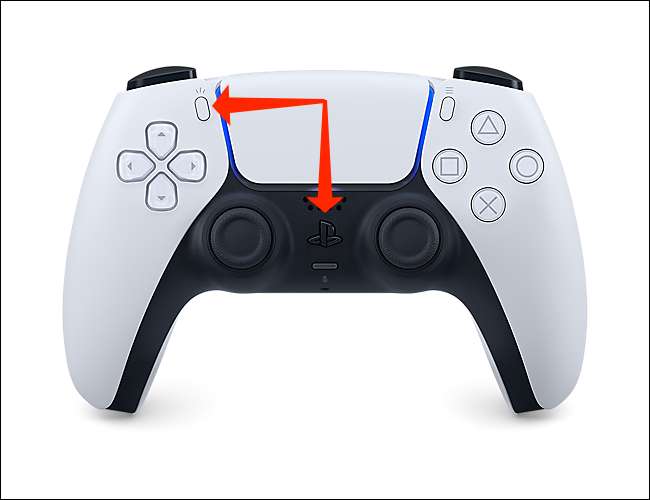
СВЯЗАННЫЕ С: Как поставить свой контроллер Dualsense PS5 в режим сопряжения
Если вы не уверены, будет ли контроллер PS5 в режиме сопряжения, вы можете убедиться, что быстро, посмотрите на светящиеся огни вокруг сенсорной панели. Когда DualSense находится в режиме сопряжения, огни вокруг сенсорной панели станут синим и мигать в два раза быстро, помириться, а затем снова мигает дважды. Этот мигающий рисунок продолжает повторяться до тех пор, пока контроллер находится в режиме сопряжения.
С телефоном Android и контроллером PS5 в режиме сопряжения пришло время подключить два устройства. На странице «Пара нового устройства» на «Сохраните новое устройство» в настройках, выберите «Беспроводной контроллер» в разделе «Доступные устройства».

Это покажет всплывающее окно подтверждения, которое спрашивает, хотите ли вы подключить ваш телефон Android с контроллером. Нажмите «Пару», чтобы подключить контроллер PS5 с помощью телефона Android.

В то время как контроллер PS5 работает с играми Android, которые поддерживают контроллеры, вы, возможно, не всегда сможете использовать контроллер для выбора пунктов меню в этих играх. Тем не менее, контроллер работает хорошо, как только вы начнете играть в эти игры.
Так как вы веселитесь, используя контроллер DualSense на Android, вы можете узнать, как Скачать PS5 Games. с вашего телефона тоже.
СВЯЗАННЫЕ С: Как скачать игры PS5 с вашего телефона
Как подключить контроллер DualSense к Android-устройству
Новая игровая консоль PlayStation 5 на прошлой неделе уже вышла в США. На территории России и многих других стран она станет доступна с 19 ноября. Одним из преимуществ игровой консоли является беспроводной геймпад, оснащенный датчиком движения, адаптивными триггерами, динамической тактильной отдачей и встроенным динамиком. И, что особенно интересно, он совместим не только с PlayStation 5, но и с устройствами на базе ОС Android. По отзывам пользователей, контроллер также поддерживает подключение к компьютеру, но для правильной работы всех функций вероятно потребуется специальное ПО.
DualSense подключается через Bluetooth, а это означает, что вы можете подключить его практически к любому устройству, поддерживающему Bluetooth. DualSense отлично подходит для Android-игр, таких как Fortnite и Call of Duty: Mobile. Если вы хотите использовать возможности контроллера DualSense на смартфоне или планшете, следуйте нашему руководству.
Процесс подключения DualSense через Bluetooth довольно прост, он практически идентичен подключению предыдущей модели DualShock 4. Итак:
- Зайдите в настройки Android.
- Выберите пункт «Подключенные устройства».
- Выберите «Подключить новое устройство» в верхней части экрана.
- На контроллере одновременно нажмите и удерживайте кнопку «Домой» и кнопку «Создать». Кнопка «Домой» выглядит как символ PlayStation в центре контроллера, а кнопка «Создать» расположена в верхнем левом углу контроллера.
- Теперь в вашем смартфоне или планшете должно быть устройство с именем Wireless Controller в разделе «Доступные устройства». Нажмите на имя устройства, чтобы завершить соединение.
DusalSense уникален своей способностью полностью контролировать ваше устройство Android. Вы можете использовать аналоговые джойстики для перемещения по главному экрану, а символ PlayStation на контроллере позволит вернуться на главный экран Android во время работы в приложениях. Любая игра, поддерживающая функции беспроводного геймпада, будет работать с DusalSense.