
Как поменять местами диски c и d в windows 10
Разбиение жесткого диска на логические диски упрощает работу с компьютером и оптимизирует хранение данных. Например, если операционную систему и все программы держать на системной диске, а важные данные на логическом диске, то при сбоях можно просто почистить системный диск и переустановить ОС. Данные при этом не пострадают. С преимуществами нескольких логических дисков разобрались, теперь перейдем к основной теме – как по-своему настроить буквы дисков в системе.
Зачем кому-то нужно изменение буквы диска? Да много причин. Кому-то просто хочется обозначить логический диск, допустим, не E, а D. Но чаще это необходимо не из праздного любопытства, а ради порядка в системе. При установке Windows, система назначает системный диск С, привод D, а уже потом дает буквы логическим дискам – E, F и т.д. Очень хочется видеть диски по порядку, а уже потом привод, что потребует изменить букву диска.
Смена буквы диска может понадобиться при подключении флешки. Специальные программы, такие как банк-клиент, настраиваются на считывание файлов ключа с флешки, которой присваивается определенная буква. При подключении других накопителей флешке может присвоиться другая буква, и банк-клиент не сможет работать. Чтобы не перенастраивать программу, можно просто сменить букву диска, присвоенную флешке.
Как поменять букву диска?
Существует множество программ для работы с жесткими дисками, которые могут сделать данную операцию. Например, подойдут Partition Magic или ПО от Acronis. Но они платные и требуют определенных навыков для использования. Но можно обойтись и без этих «монстров». Система уже изначально включает в себя все необходимое, чтобы легко можно было изменить букву диска.

Для того, чтобы поменять букву логического диска, нужно зайти в оснастку «Управление дисками». Сделать это можно различными способами, но пользователем с правами администратора:
— для тех, кто любит кликать мышкой: Пуск > Панель управления > Администрирование > Управление компьютером. Слева надо будет найти пункт «Управление дисками»;
— способ побыстрее: правой кнопкой мыши на «моем компьютере», там пункт выпадающего меню «Управление»;
— еще один способ – Пуск > Выполнить… (или win +r) > diskmgmt.msc.
В данной оснастке мы видим текущие настройки дисков. Чтобы изменить букву диска, кликнем правой кнопкой по нужному диску и выбираем пункт «Изменить букву диска или путь к диску…». Далее не ошибетесь. Если вам необходимо поменять местами диск D и E, то сразу назначить букву диску не получится. Сначала надо произвести изменение буквы любого из дисков на незанятую, например, E сменить на X, потом диску D назначить букву E, а уже потом поменять букву диска X на D.

Изменение буквы системного или загрузочного диска
Это операция посложнее, и одно неловкое движение может привести к тому, что система перестанет загружаться. И придется все переустанавливать. И вообще предполагается, что буква диска D была присвоена неправильно и должна быть изменена на букву, назначенную в данный момент диску С. Так что последующие инструкции предназначены для тех, кто хочет вылечить систему, а не поиграть с настройками.
В результате выполнения описанных ниже действий буквы дисков C и D поменяются местами. Если необходимо просто изменить букву диска, присвойте параметру \DosDevice\буква: в качестве значения любую букву, которая не используется на данный момент. Инструкции взяты с официального сайта Microsoft.
1. Создайте резервную копию состояния системы и данных, находящихся на компьютере.
2. Войдите в систему с правами администратора.
3. Запустите программу Regedt32.exe.
4. Перейдите к следующему разделу реестра:
HKEY_LOCAL_MACHINE\SYSTEM\MountedDevice
5. Щелкните раздел MountedDevices.
6. В меню Безопасность выберите пункт Разрешения.
7. Предоставьте группе «Администраторы» право «Полный доступ». После выполнения описанных ниже действий необходимо восстановить права, существовавшие ранее.
8. Закройте программу Regedt32.exe и запустите программу Regedit.exe.
9. Найдите следующий раздел реестра:
HKEY_LOCAL_MACHINE\SYSTEM\MountedDevice
10. Найдите параметр, содержащий букву, которая должна быть присвоена диску. В данном случае это параметр «\DosDevices\C:».
11. Щелкните правой кнопкой мыши параметр \DosDevices\C: и выберите команду Переименовать.
Примечание. Для переименования этого параметра вместо программы Regedt32 необходимо использовать программу Regedit.
12. В новом имени укажите одну из неиспользуемых на данный момент букв (например «\DosDevices\Z:»).
Теперь буква C свободна.
13. Найдите параметр, соответствующий букве диска, которую необходимо изменить. В данном случае это параметр «\DosDevices\D:».
14. Щелкните правой кнопкой мыши параметр \DosDevices\D: и выберите команду Переименовать.
15. Укажите имя с учетом новой буквы диска (в данном случае — «\DosDevices\С:»).
16. Выделите правой кнопкой мыши параметр \DosDevices\Z:, выберите команду Переименовать и измените имя на «\DosDevices\D:».
17. Закройте программу Regedit и запустите Regedt32.exe.
18. Установите существовавшие ранее разрешения для группы «Администраторы» (как правило, это разрешение «Только чтение»).
19. Перезагрузите компьютер.
Все описанные выше инструкции подойдут для любого Windows от 2000 до Windows 7.
Изменение буквы диска
Если вы хотите изменить букву диска, назначенную диску, или у вас еще нет буквы диска, используйте управление дисками для его изменения. Вы также можете подключить диск в пустую папку, чтобы она отображалась как папка. Дополнительные сведения см. в разделе «Подключение диска в папке».
Если изменить букву диска, который уже содержит Windows или приложения, приложения могут столкнуться с проблемами при запуске или поиске диска. Мы рекомендуем не изменять букву диска, который уже содержит Windows или приложения.
Ниже показано, как изменить букву диска.
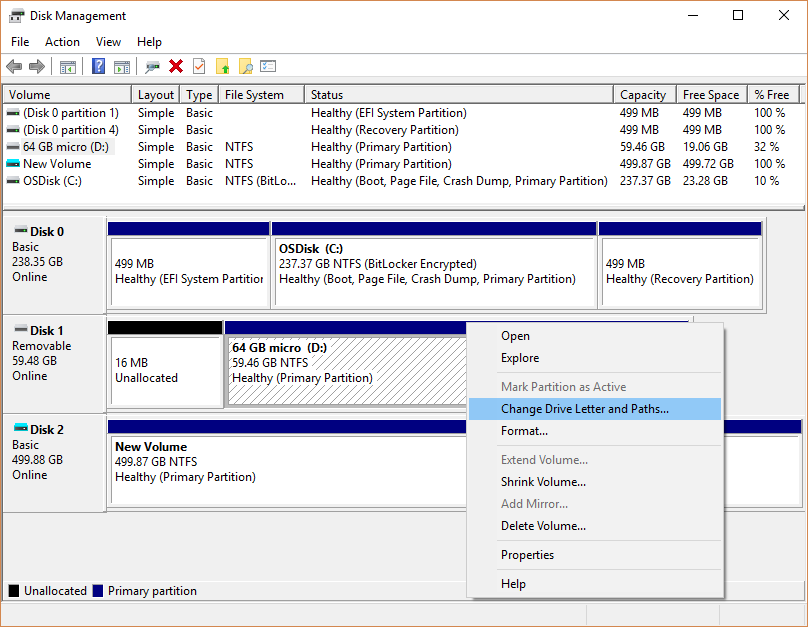
- Откройте оснастку управления дисками с разрешениями администратора.
- В разделе «Управление дисками» выберите и удерживайте (или щелкните правой кнопкой мыши) том, на котором нужно изменить или добавить букву диска, и выберите «Изменить букву диска» и «Путь».
Совет Если параметр «Изменить букву диска и пути» не отображается или неактивен, том либо не готов к получению буквы диска, либо он не будет выделен и должен быть инициализирован. Это также может быть то, что диск недоступен, что относится к системным секциям EFI и секциям восстановления. Если вы подтвердили, что том отформатирован с буквой диска, к которому можно получить доступ, но вы по-прежнему не можете изменить его, это выходит за область этой статьи. Мы рекомендуем обратиться к служба поддержки Майкрософт или изготовителю компьютера для получения дополнительной помощи.
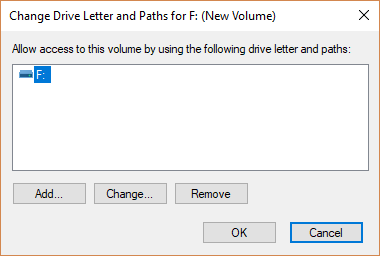
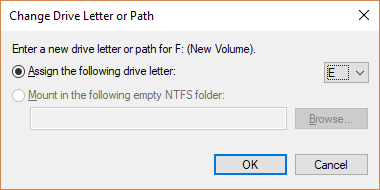
Названия дисков C и D поменялись местами
Возникли проблемы со входом (не отображается строка пароля после запуска пк). Советы из интернета привели к командной строке в среде восстановления. Переместилась в диск C и решила проверить содержание командой «dir /p C:». Показало все папки, которые точно находились на диске D. Проверила ту же команду на диске D и там оказался сам виндовс, хотя он устанавливался на диск с именем «C». Кажется, размер дисков не изменился, соответственно поменялись только имена. Вопрос: почему?
94731 / 64177 / 26122
Регистрация: 12.04.2006
Сообщений: 116,782
Ответы с готовыми решениями:

Дублирующие названия дисков
Здравствуйте! А нельзя сделать так, чтобы в левой колонке проводника отображалось только одно.
Получение инофрмации об, ос, памяти, процессоре, количество системных дисков и названия дисков
Здравствуйте, прошу помощи! Пишу программку которая собирает данные об операционной системе и.
Поменялись местами 2 клавиши
Добрый день ! Подскажите пожалуйста. Имеется клавиатура OZONE STRIKE BATTLE SPECTRA. Поменялись.
Элементы поменялись местами
Два элемента в шапке поменялись местами. В html идут подряд, как и должны. В css order не задан.
USB-порты поменялись местами
А именно впереди USB стал 1,0 а был 2,0, а заде был 1,0 а стал 2,0. Пробувал дрова обновлять не.
Как поменять местами диски в Windows 10
Важно! Изменить букву системного диска «C:» нельзя, учитывайте это при выполнении описанной в данной статье инструкции, но поменять местами любые другие диски возможно.
Отдельной функции в Windows 10 по перестановке дисков местами нет, поэтому для выполнения поставленной задачи потребуется вручную сначала изменить букву одного накопителя, а затем другого. При этом нужно учитывать, что назначить одинаковые буквы дискам нельзя, из-за чего предварительно нужно будет намеренно выбрать одну произвольную, а на завершающем этапе вернуть необходимую.
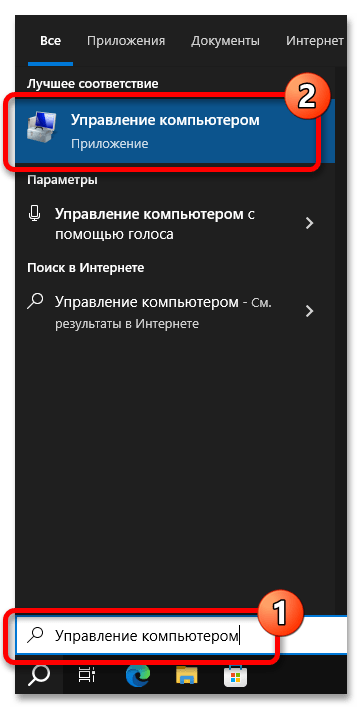
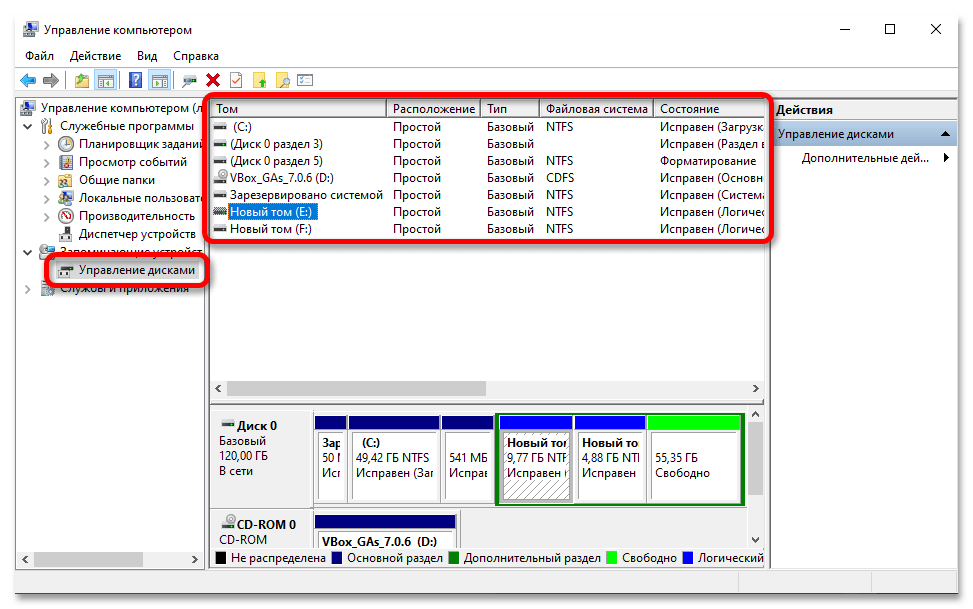
- Откройте утилиту «Управление компьютером» любым доступным способом. Сделать это можно, например, воспользовавшись поиском по системе. Сначала установите курсор в соответствующее поле на панели задач и введите запрос «Управление компьютером», а затем щелкните левой кнопкой мыши по появившемуся результату.
- В появившемся на экране окне воспользуйтесь навигационной панелью в левой части интерфейса, чтобы перейти в раздел «Управление дисками». Перед вами появится список со всеми подключенными к компьютеру дисками. В качестве примера будут поменяны местами разделы «E:» и «F:».
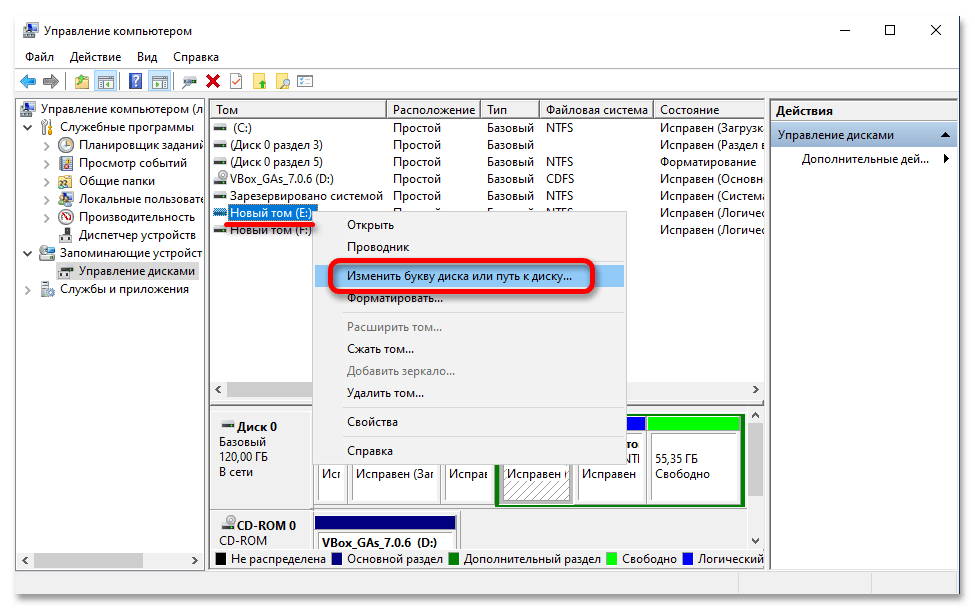
- Сначала измените букву диска «E:». Для этого откройте его контекстное меню и выберите пункт «Изменить букву диска или путь к диску».
 В появившемся диалоговом окне выберите целевой диск и щелкните по кнопке «Изменить».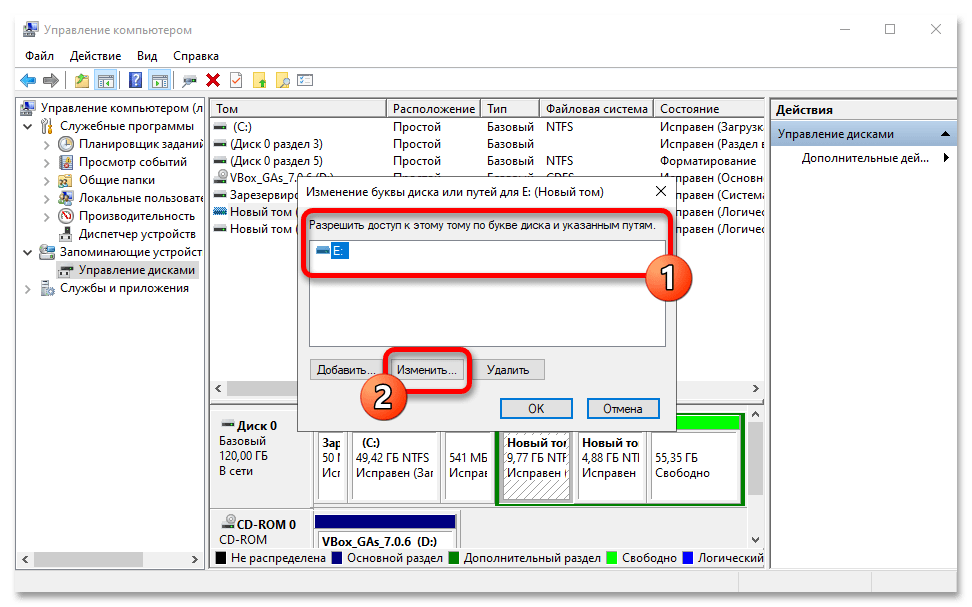
Установите переключатель в положение «Назначить букву диска (A-Z)» и из выпадающего списка напротив выберите любую другую букву, кроме «E:» и «F:». После этого сохраните изменение, щелкнув по кнопке «ОК». В открывшемся на экране окне с предупреждением ознакомьтесь с его текстом, после чего инициализируйте процесс изменения буквы диска, кликнув по кнопке «Да».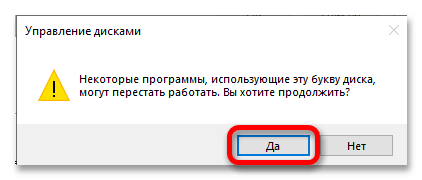
- Дождитесь завершения процедуры. Когда буква первого диска будет изменена, проделайте ту же процедуру со вторым, только в этот раз выберите литеру «E:».
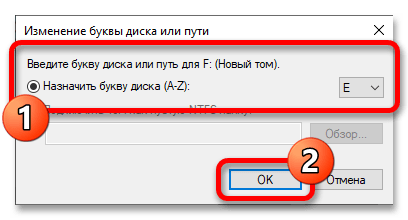
- На этом этапе выполнения инструкции у вас первый диск, который имел букву «E:», должен называться «X:» (в нашем случае, в вашем это может быть иначе), а второй, который имел букву «F:», должен называться «E:».

- Теперь измените букву диска «X:» на «F:», тем самым завершив процедуру перестановки местами накопителей.
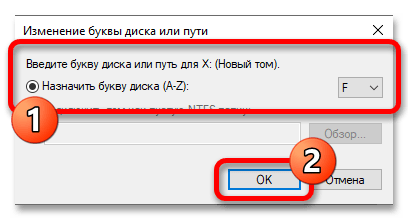
- В конечном итоге в окне «Управление компьютером» у вас должны находиться все те же разделы, только теперь с поменянными местами буквами.

Обратите внимание! Инструменты утилиты «Управление компьютером» — это только один из способов выполнения поставленной задачи. Для перестановки дисков местами вы можете использовать любое другое программное обеспечение, включая то, что было разработано сторонними компаниями, например, Acronis Disk Director или Aomei Partition Assistant. На нашем сайте есть отдельная статья, в которой рассказывается, как изменить букву диска в Windows 10 с помощью этих приложений. Также в ней вы сможете найти инструкцию для другой системной утилиты «DISKPART», которая позволит выполнить поставленную задачу путем ввода команд в консоль.
Подробнее: Как изменить букву диска в Windows 10