Как аппроксимировать дугу в автокаде
Полилиния представляет собой связанную последовательность сегментов; все эти сегменты являются единым объектом. Полилинии могут состоять из линейных и дуговых сегментов, а также из любых их сочетаний.
Полилинии используются, если предполагается работа с набором сегментов как с целым. У полилиний можно изменять ширину и кривизну сегментов. Имеющиеся на чертеже полилинии можно отредактировать командой ПОЛРЕД , а также преобразовать в отдельные линейные и дуговые сегменты с помощью команды РАСЧЛЕНИТЬ . Пользователь может:
- Преобразовать сглаженные сплайнами полилинии в правильные сплайны командой СПЛАЙН
- Создавать многоугольники с помощью замкнутых полилиний
- Создавать полилинии из контуров перекрывающихся объектов
Создание дуговых полилиний
Полилинии могут иметь дуговые сегменты. Каждый из таких сегментов строится из конечной точки предыдущего сегмента. Дуги описываются заданием угла, центра, направления или радиуса. Кроме того, дугу можно построить указанием второй и конечной точек.
Создание замкнутых полилиний
Имеется возможность построения замкнутой полилинии для создания многоугольника. Для замыкания полилинии задайте начальную точку последней стороны объекта, введите «з» (Замкнуть) и нажмите клавишу Enter.
Создание широких полилиний
Создаваемые полилинии могут иметь различную ширину, которая устанавливается опциями «Ширина» и «Полуширина». Для каждого сегмента можно задать свое значение ширины; кроме того, сегменты могут сужаться или расширяться, если значения ширины в начальной и конечной точках различны. Эти опции доступны после указания начальной точки при построении полилинии.

Опциями «Ширина» и «Полуширина» задается ширина следующего создаваемого сегмента полилинии. При указании значения 0 строится тонкий сегмент с нулевой шириной. Любые ненулевые положительные значения ширины приводят к созданию широких линий, которые отображаются закрашенными или в виде контуров, в зависимости от состояния режима заливки. Опцией «Полуширина» можно задавать расстояние от осевой линии широкой полилинии до ее края.
При использовании опции «Ширина» предоставляется возможность задания ширины сегмента как в начальной точке, так и в конечной. В этом случае ввод разных значений позволяет строить сужающиеся полилинии. Начальные и конечные точки широких сегментов полилинии располагаются на центральных осевых линиях сегментов. Места пересечений смежных широких сегментов полилинии обычно подрезаются. Однако, этого не происходит в случае некасательных дуговых сегментов, очень острых углов пересечения или при использовании прерывистого типа линий.
Создание полилиний из контуров перекрывающихся объектов
Из контура, полученного в результате взаимного перекрытия объектов и образующего замкнутую область, можно создать полилинию. Полилиния, построенная таким образом, является отдельным объектом и не связана с объектами, определяющими контур построения. С такой полилинией можно выполнять те же действия, что и с другими полилиниями.
При работе с большими и сложными чертежами процесс задания контуров можно упростить, сгруппировав контуры в наборы. Набор создается путем выбора объектов, которые должны определять окончательный контур.

- Редактирование сплайнов
- Изменение полилиний
- Разрыв и соединение объектов
- Управление весами линий
- Наложение подразумеваемых геометрических зависимостей
- Выберите вкладку «Главная» панель «Рисование» «Полилиния» . В командной строке введите команду «плиния».
- Укажите начальную точку полилинии.
- Укажите конечную точку первого сегмента полилинии.
- Продолжите указание конечных точек для последующих сегментов.
- Нажмите Enter для завершения работы с командой или «з» для замыкания полилинии. Чтобы провести новую полилинию из конечной точки последней построенной полилинии, снова вызовите команду ПЛИНИЯ и нажмите Enter в строке запроса «Начальная точка».
- Выберите вкладку «Главная» панель «Рисование» «Полилиния» . В командной строке введите команду «плиния».
- Укажите начальную точку сегмента полилинии.
- Укажите конечную точку сегмента.
- Для перехода к режиму построения дуг в командной строке введите д (дуга).
- Для возврата в режим построения линейных сегментов введите л (Линейный).
- При необходимости построить последующие сегменты полилинии.
- Нажмите Enter для завершения работы с командой или «з» для замыкания полилинии.
- Выберите вкладку «Главная» панель «Рисование» «Полилиния» . В командной строке введите команду «плиния».
- Укажите начальную точку линейного сегмента.
- Введите ш (Ширина).
- Введите значение ширины в начале линейного сегмента.
- Задайте ширину в конце сегмента одним из следующих методов:
- Для создания линейного сегмента с постоянной шириной нажмите клавишу Enter.
- Для построения сужающегося или расширяющегося линейного сегмента введите другое значение ширины.
- Укажите конечную точку сегмента.
- Продолжайте указание конечных точек для последующих сегментов.
- Нажмите Enter для завершения работы с командой или «з» для замыкания полилинии.
- Выберите вкладку «Главная» панель «Рисование» «Контур» . В командной строке введите «контур».
- В списке «Тип объекта» диалогового окна «Создание контура» выберите «Полилиния».
- В группе «Набор контуров» выполните одно из следующих действий:
- Для создания набора контуров из всех объектов, видимых на текущем видовом экране, выберите из списка параметр «Текущий видовой экран». Эту опцию не следует использовать при работе с большими и сложными чертежами.
- Для ручного выбора объектов, которые должны учитываться при создании набора контуров, нажмите «Новый». Выберите объекты, которые будут использоваться при создании контуров. При использовании этой опции автоматически включается опция «Имеющийся набор».
- Нажать кнопку «Указание точек».
- Укажите точки внутри каждой области, которые должны определять контур для построения полилинии. Задаваемая область должна быть замкнутой, то есть между объектами, определяющими эту область, не должно быть промежутков. Имеется возможность выбора нескольких областей.
- Нажмите клавишу Enter для создания полилинии по контуру и завершения работы с командой. Создается полилиния, повторяющая форму заданного контура. Объекты, участвующие в построении полилинии, могут стать невидимыми в результате перекрытия новой полилинией. Построенную полилинию контура можно перемещать, копировать и редактировать точно так же, как и другие полилинии.
- «Замкнуть». Создание замыкающего сегмента полилинии, соединяющего его последний сегмент с первым. Полилиния считается открытой, пока ее не замкнуть с помощью параметра «Замкнуть».
- «Соединить». Добавление линий, дуг или полилиний к концу открытой полилинии и отмена сглаживания для полилиний, сглаженных дугой. Конец добавляемого объекта должен точно совпадать с одной из конечных точек полилинии.
- «Ширина». Задание новой единой ширины для всей полилинии. Можно воспользоваться также подопцией «Ширина» опции «Вершина» для изменения начальной и конечной ширины отдельных сегментов.
- Обрезка и удлинение объектов
- Разрыв и соединение объектов
- Настройка системы тонирования
- Уменьшение числа пересечений и копланарных граней
Для построения полилинии из линейных сегментов

Для построения полилинии из линейных и дуговых сегментов
Для создания широкой полилинии
Для создания полилинии из контура

Как аппроксимировать дугу в автокаде
Для изменения формы полилиний, кроме общих операций редактирования, предусмотрены также дополнительные операции. Кроме того, можно объединять отдельные полилинии в одну.
Редактирование полилиний заключается в их замыкании и размыкании, а также в перемещении, добавлении и удалении отдельных вершин. Имеется возможность выпрямления полилинии между двумя вершинами, настройки типа линии так, что до и после каждой вершины рисуются штрихи. Можно задать единую ширину для всей полилинии или управлять шириной для каждого сегмента. Полилинии можно также линейно аппроксимировать в сплайновые кривые.
Сегменты объединяемых полилиний
К разомкнутой полилинии можно присоединить отрезок, дугу или другую полилинию, если их конечные точки совпадают. Если конечные точки не совпадают, но расстояние между ними не превышает некоторого критического значения, то объединение выполняется с помощью обрезки, удлинения или создания нового сегмента.
Свойства объединенных полилиний
Полилиния, полученная в результате объединения нескольких объектов с различными свойствами, наследует свойства первого выбранного объекта. Если две линии примыкают к полилинии в форме буквы Y, выбирается одна из линий и она присоединяется к полилинии. Данное объединение также приводит к тому, что программа неявно отменяет сглаживание как исходной полилинии, так и присоединяемой. После присоединения полученную полилинию можно сгладить снова.
Дополнительные опции редактирования полилиний
Для редактирования полилиний, кроме общих операций редактирования, применяемых ко многим объектам, предусмотрены также дополнительные опции редактирования и объединения, реализуемые командой ПОЛРЕД.


Конвертация сплайнов и прочих кривых в полилинии.
Тем не менее, в ряде задач, преобразование сплайнов (эллипсов и т.п.) в полилинии является необходимым условием для дальнейшего редактирования чертежа. В этом случае реализованная в программе возможность преобразовывать кривые в полилинии с одновременной оптимизацией совместно с другими объектами является весьма полезной и эффективной опцией.
Для активации конвертации сплайнов и прочих кривых в полилинии необходимо в настройках программы (в диалоговом окне «Settings» («Настройки») вкладка «Polylines» («Полилинии») выбрать требуемые для конвертации объекты см. Рис. 1. (по умолчанию активированы лишь так называемые «базовые объекты»: линии, дуги, окружности).
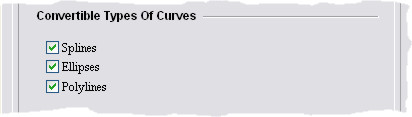 |
| Рис. 1 |
Предварительно убедитесь, что в настройках во вкладке «Polylines» («Полилинии») включена опция «Smart convertion» («Интеллектуальный метод») см. рис 2:
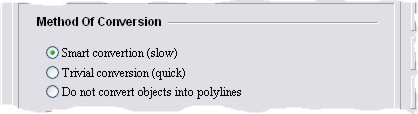 |
| Рис. 2 |
Подробнее о настройках программы см. в разделе «Settings» («Настройки»).
Помните также, что при включенной опции «Optimization of blocks» («Оптимизация блоков») во вкладке «Optimization» («Оптимизация») программа преобразует объекты в полилинии внутри выбранных блоков.
| Характерные особенности работы программы TotalPurge |
Рассмотрим преобразование сплайна показанного на рис. 3 в полилинию:
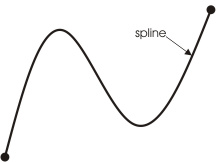 |
| Рис. 3 |
Простая конвертация сплайна.
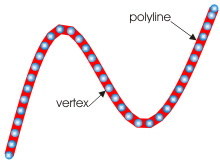
При данном способе конвертации, свойственном подавляющему большенству программ-конвертеров, преобразованный сплайн представляет из себя аппроксимирующую полилинию с некоторым количеством вершин (vertex) см. Рис. 4.
 |
| Рис. 4 |
Вершины распологаются по контуру сплайна с равномерным шагом. Чем меньше шаг тем больше вершин и тем точнее полилиния повторяет исходный контур сплайна. Однако, полученная полилиния имеет существенный недостаток — большое количество вершин при сравнительно малом шаге. В свою очередь это приводит к увеличению размера чертежа.
Оптимизированная конвертация сплайна.
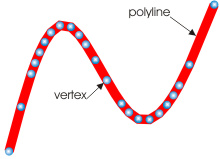
На рис. 5 показан вариант оптимизированной полилилинии, полученной вследствие преобразования сплайна программой TotalPurge.
 |
| Рис. 5 |
Как видно из рисунка оптимизированной полилинии вершины располагаются на ней с неравномерным шагом. В том месте где формы контура исходного сплайна были близки к прямолиненым шаг расположения вершин имеет большие значения. И наооборот, где участки имеют наиболее выраженные изгибы вершины полилилинии располагаются ближе друг к другу (с меньшим шагом).
Такая оптимизированная полилиния вследствие разреженного расположения вершин расположенных на прямолинейных участках занимает меньше места в чертеже.
Значение минимального шага аппроксимации задается в поле «Approximation step» («Шаг аппроксимации») см. Рис. 1.
Два типа аппроксимации.
Как аппроксимировать дугу в автокаде
В чертежах все грани имеют три вершины, за исключением многогранных сетей, состоящих из смежных треугольников. С точки зрения алгоритмов тонирования каждая четырехугольная грань состоит из двух треугольных граней с одной общей кромкой.
Сглаживание объекта выполняется системой тонирования автоматически. При тонировании существует два типа сглаживания. Первый тип сглаживания выполняет интерполяцию нормалей к граням поверхности. В другой операции учитывается число граней, счётчик граней, определяющих геометрию; чем больше число граней, тем более гладкие получаются поверхности, но увеличивается время обработки.
Интерполяцией нормалей к граням управлять нельзя, однако можно изменять аккуратность отображения криволинейных объектов с помощью команды НАСТРВИД и системной переменной FACETRES.
Управление отображением кругов и дуг
Аккуратность отображения криволинейных 2D объектов, например, кругов и дуг, в текущем виде можно изменять с помощью команды НАСТРВИД.
В следующем примере отрезки становятся более заметными при уменьшении значений команды НАСТРВИД — до значений «Левый верхний» = 1000, «Середина» =100, «Правый нижний = 10.
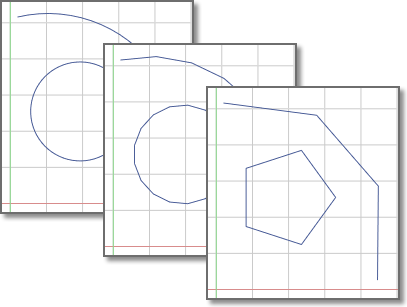
Эти объекты отображаются на экране как множество коротких прямолинейных сегментов. При увеличении значений параметров НАСТРВИД дуги и круги становятся более гладкими, но при этом требуется больше времени для их создания. Для повышения производительности рекомендуется в ходе рисования устанавливать для параметра НАСТРВИД как можно меньшее значение.
Управление отображением тел с криволинейными поверхностями
Системная переменная FACETRES регулирует плотность сети и гладкость раскрашенных и тонированных тел с криволинейными поверхностями.
В следующем примере отображаются ячейки на криволинейной геометрической структуре с низким значением переменной FACETRES. FACETRES =0,25.
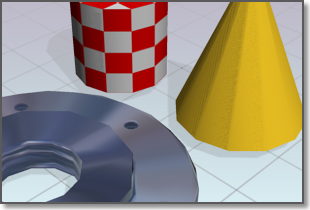
Если значение FACETRES равно 1, то устанавливается взаимнооднозначное соответствие между разрешением кругов и дуг при просмотре и аппроксимацией линий кривизны (посредством подразделения граней) твердотельных объектов. Например, если значение FACETRES равно 2, аппроксимация будет в два раза больше аппроксимации, установленной командой НАСТРВИД. Для параметра FACETRES по умолчанию установлено значение 0,5. Диапазон допустимых значений: от 0,01 до 10.
Изменение значения точности аппроксимации в команде НАСТРВИД оказывает соответствующее воздействие как на объекты, управляемые командой НАСТРВИД, так и на объекты, управляемые системной переменной FACETRES. Изменение значения переменной FACETRES отражается только на твердотельных объектах.
В следующем примере отображается гладкая геометрическая структура с высокими значениями переменной FACETRES. FACETRES = 5.