
Выбор файлов и папок в приложении «Терминал» на Mac
Большинство команд работает с файлами и папками, местонахождение которых задается с помощью путей. Имена папок, из которых состоит путь, разделяются с помощью косой черты. Например, путь к приложению «Терминал» имеет следующий вид: /Программы/Утилиты/Terminal.app.
В следующей таблице показаны стандартные сокращения, используемые для обозначения определенных папок. Сокращения задают пути относительно текущей папки, устраняя необходимость ввода полных путей.
Одна точка обозначает текущую папку. Например, строка «. /Test.c» представляет файл Test.c в текущей папке.
Две точки обозначают родительскую папку текущей папки. Например, строка «.. /Test» обозначает папку с именем «Test», которая имеет такой же уровень, как у текущей папки.
Символ тильды обозначает домашнюю папку текущего пользователя. Например, чтобы указать папку «Documents» текущего пользователя, необходимо ввести ~/Documents.
Чтобы указать папку «Documents» другого пользователя, введите символ тильды (~), а затем короткое имя пользователя — например, ~jsmith/Documents.
В macOS эта папка находится в локальной папке /Users или на сетевом сервере.
Чтобы получить список коротких имен на Вашем сервере, введите dscl . -list /Users . Большинство этих пользователей не являются традиционными учетными записями пользователей со своими папками, однако Вы можете найти в этом списке короткие имена известных пользователей на компьютере.
Имена файлов и папок могут включать буквы и цифры, а также точку и символ подчеркивания. Не используйте другие символы, например пробелы. Несмотря на то что некоторые файловые системы разрешают использование других символов, включая пробелы, в этом случае вокруг путей может потребоваться добавлять одинарные или двойные кавычки.
Отдельный символ можно интерпретировать буквально, то есть добавить управляющий символ (escape-символ) обратной косой черты непосредственно перед символом в строке. Например, имя пути My Disk задается как «My Disk» или My\ Disk .
Управление файлами в Терминале на Mac

В Терминале можно перемещать и копировать файлы локально или удаленно с помощью инструментов командной строки mv , cp и scp .
Совет. Копировать и перемещать файлы легче в Finder. См. Группировка файлов по папкам.
Локальное перемещение файла или папки
- В приложении «Терминал» на Mac можно ввести команду mv для перемещения файлов или папок внутри компьютера. Команда mv удаляет файл или папку из старого местоположения и помещает их в новое местоположение. Например, чтобы переместить файл из папки «Downloads» в папку «Work», которая находится в папке «Documents», введите:
% mv ~/Downloads/MyFile.txt ~/Documents/Work/MyFile.txt
Можно также изменить имя файла при перемещении:
% mv ~/Downloads/MyFile.txt ~/Documents/Work/NewFileName.txt
Локальное копирование файла или папки
- В приложении «Терминал» на Mac можно ввести команду cp для создания копии файла. Например, чтобы скопировать папку с именем Расходы из папки «Документы» на другой том с именем Данные, введите: % cp -R ~/Документы/Расходы /Volumes/Данные/Расходы Флаг -R сообщает cp о том, что папку нужно скопировать вместе с содержимым. Учтите, что имя папки не оканчивается на косую черту; это бы повлияло на то, как cp копирует папку.
Удаленное копирование файла или папки
- В приложении «Терминал» на Mac можно ввести команду scp для копирования файла или папки с удаленного компьютера или на удаленный компьютер. scp использует те же основные протоколы, что и ssh . Например, чтобы скопировать сжатый файл из Вашей папки пользователя в домашнюю папку другого пользователя на удаленном сервере, введите: % scp -E ~/ImportantPapers.tgz имя_пользователя@удаленный_сервер.com:/Users/имя_пользователя/Desktop/ImportantPapers.tgz Потребуется ввести пароль пользователя. Флаг -E означает, что нужно сохранить расширенные атрибуты, ветви ресурсов и информацию ACL. Флаг -r (не используется в этом примере) сообщает scp о том, что папку нужно скопировать вместе с содержимым.
Секреты Терминала. Часть 1: Навигация
Mac OS X интересна тем, что подойдёт каждому: новичкам понравится интуитивность и понятность интерфейса, а опытным пользователям пригодятся практически неограниченные возможности, которые спрятаны «под капотом» системы. Для работы с ними нужен совершенно иной, уже непривычный современным пользователям компьютера способ — командная строка. С помощью командной строки можно управлять компьютером и файлами на нём, настройками практически всех программ, системными процессами и многим другим. Более того, активировать многие интересные возможности Mac OS и устранить многие неполадки можно только через командную строку. Окном в этот интересный мир для вас будет Терминал Mac OS X. Его возможностям мы решили посвятить данный цикл статей, в котором рассмотрим наиболее полезные рядовому пользователю команды и параметры.
Для начала — небольшое вступление. Многие пользователи зададутся вопросом «а зачем мне нужен Терминал с какой-то там командной строкой, когда в моём распоряжении и так есть симпатичный и удобный интерфейс Finder и десятков подобных программ от сторонних производителей?». Мы честно вам ответим — Терминал вам не нужен. Но только до тех пор, пока у вас не возникнут проблемы с компьютером или пока вы не захотите поменять что-то в скрытых настройках системы. Сложность интерфейса командной строки надуманна, нужно просто понимать сферу применимости Терминала. Для каких-то задач использовать его бессмысленно, потому что гораздо быстрее получится это сделать стандартными средствами. Но, например, ни одна навороченная программа не даст вам таких возможностей групповой обработки файлов, какие заложены в Терминале.
Итак, не освоив основы работы с командной строкой, вы не сможете использовать потенциал своего Мака на все 100%.
То же самое относится и к iPhone с iPod Touch. Процедура джейлбрейка даёт вам доступ к файловой системе аппарата, а Терминал (который можно завести и на айфоне) открывает значительные возможности работы с файлами и настройками.
Первая статья нашего цикла будет посвящена самому главному — навигации по папкам. Без этого вы не сможете сделать в Терминале ровным счётом ничего.
Запустив Терминал (он лежит в папке Программы/Служебные программы), вы увидите такое окно:
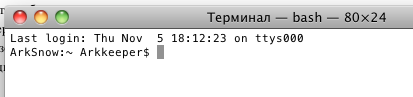
Серый прямоугольничек — это и есть курсор. В командной строке нет привычного указателя мыши. Слева от курсора находится бессмысленный (на первый взгляд) набор символов. Но на самом деле, смысл здесь есть в кадой детали. Итак:
- ArkSnow — это имя компьютера. Разумеется, у вас оно будет совсем другим.
- двоеточие разделяет имя компьютера и название папки, в которой вы находитесь
- ~ означает, что вы находитесь в домашней папке пользователя
- Arkkeeper$ — это имя пользователя
Эти элементы называются приглашением. Если вы видите их на экране, то Терминал готов выслушать вашу команду. Если приглашения и курсора нет, то выполнение предыдущих команд ещё не закончилось, и вводить новые пока нельзя.
Терминал показывает слева только само имя текущей папки. Это ни о чём не говорит, потому что на компьютере может быть несколько папок с одинаковыми именами. Поэтому запомните первую и самую главную команду навигации:
pwd
Это английская аббревиатура Print Working Directory — напечатать рабочий каталог. Она покажет вам путь к той папке, в которой вы находитесь.
Введите в Терминале pwd и нажмите Enter. Вы увидите следующее:
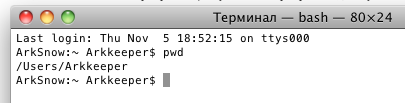
/ — это обозначение корневой папки диска, на котором установлена Mac OS X.
/Users — это папка пользователей, которая находится в корневой папке диска
/Users/Arkkeeper — это папка текущего пользователя, которая находится в папке пользователей.
Как перейти в другую папку? Очень просто. Запомните вторую самую главную команду:
cd
cd означает Сhange Directory — сменить папку. Для этой команды недостаточно ввести её имя — так вы просто скажете, что хотите поменять папку, но не скажете, куда хотите перейти. Поэтому после cd нужен пробел и путь к каталогу, в который вы хотите переместиться.
Это перенесёт вас в корень диска (не забудьте нажать Enter — как всегда).
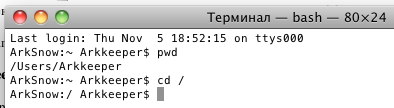
Заметьте, что содержимое приглашения поменялось. Тильда (~) сменилась на /.
Ваша домашняя папка не зря обозначается тильдой. Чтобы вам не пришлось каждый раз вбивать в Терминале /Users/ваше имя/, придумано это полезное сокращение.
Вбейте в командную строку
И вы снова окажетесь в свой домашней папке.
Команда cd имеет несколько особенностей, связанных с путями к папкам. Пути бывают двух видов:
- абсолютные — от корня диска. Они всегда начинаются со слэша (/).
- относительные — от текущей папки.
Например, если вы находитесь в домашней папке и хотите попасть в папку с музыкой, которая находится внутри неё, то вам не нужно вводить
Всё проще. Поскольку вы уже в папке пользователя (~), то можно ввести только название папки, в которую хотите попасть:
Обратите внимание — слэш не нужен! Если вы введёте
то Терминал будет искать папку Music в корне диска. Естественно, он её не найдёт и напишет:

Запомните ещё одно полезное сокращение — две точки (..). Это переход на уровень выше — в материнскую папку. Например, если вы находитесь в папке /Users/ваше имя/Music, и введёте в Терминал:
то окажетесь в папке /Users/ваше имя. Если снова введёте cd . то попадёте в /Users. Если ещё раз — то в корне диска.
cd — — переход к предыдущему местоположению в файловой системе. Важно понимать отличие между верхним в иерархии и предыдущим, а им может быть совершенно иное место, например, если Вы переместились с /Users в ~/Documents , то предыдущим будет именно /Users , а не ~ . Однако после того, как мы спускались от папки к папке, пробираясь сквозь недры вложений, то абсолютно нет никакой разницы между верхним каталогом и предыдущим, а значит смело можно писать любую команду. Кстати, подобное поведение можно наблюдать и в графических менеджерах файлов, отличных от Finder. В них тоже отличается переход «назад» и переход «вверх». После вызова такой команды будет сразу же вызвана уже рассмотренная команда pwd , которая и оповестит нас о том, куда же мы перешли.
Для навигации по истории команд можно использовать команду history . Она выведет 500 последних команд. Для выполнения последней достаточно ввести !! . А для вызова команды из того длинного списка — !*и тут номер в списке* . Обращаем ваше внимание на тот факт, что после выполнения команды, она в списке сдвинется, у нас не получится войти в одну воду дважды, то есть по одному номеру вызвать одну и ту же команду.
И последняя хитрость Терминала на сегодня: если вам нужно ввести несколько похожих команд, не нужно вводить каждую по отдельности. Стрелка вверх и стрелка вниз позволяют вам пролистывать все введенные ранее команды.
В следующей статье мы поговорим о том, как увидеть содержимое папок в командной строке.
Как быстро перейти к папке в терминале в macOS
В Windows 10 вы можете открыть cmd В любой папке, набрав cmd в адресной строке в Проводник или просто удерживайте клавишу Shift и щелкните правой кнопкой мыши окно проводника. В контекстном меню вы увидите возможность открыть здесь командное окно. Однако такой возможности разблокировки нет. Терминал быстро на Mac. когда вы открываете Терминал на Mac , он всегда открывается в вашем домашнем каталоге, но бывают случаи, когда вам может потребоваться открыть его в определенной папке в вашей системе. Оказывается, вы можете открыть Терминал в любом каталоге на macOS. Сделать это можно тремя способами.
- Используйте команду cd.
- Используйте встроенный ярлык Mac
- Используйте стороннее приложение

Быстрый переход к папке в Терминале на macOS
Первый способ
Это самый распространенный метод.
Просто откройте Терминал и введите команду cd Далее следует путь к папке, по которой вы хотите перемещаться. Например,
cd ~/Documents
В качестве альтернативы, если вам лень вводить полное имя пути, вы также можете перетащить папку (или имя пути) на значок приложения Терминал. Вы автоматически получите путь к папке, затем нажмите Enter.
Второй способ
Хотя предыдущий метод работает, это не самый эффективный способ перехода к папке в Терминале на Mac.
Как и Windows, Mac также позволяет открывать Терминал прямо из определенной папки. Однако эта опция скрыта глубоко в настройках Mac. Посмотрим, как получить к нему доступ.
Для начала перейдите в Системные настройки> Клавиатура> Ярлыки> Службы.
Найдите «Новый терминал в папке» в настройках и щелкните поле, чтобы выбрать его.
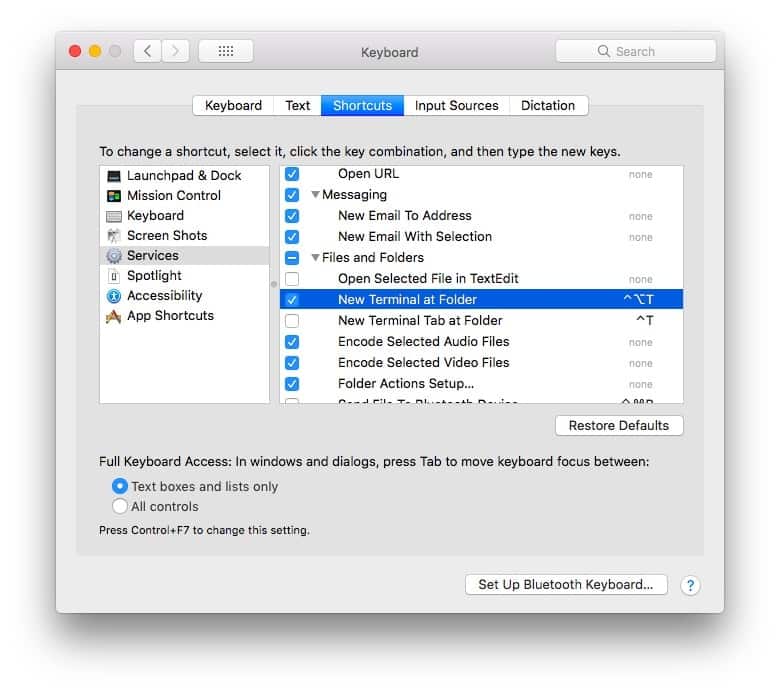
Хорошо то, что эти службы работают во всех приложениях, а не только в Finder. Вы также можете назначить ему сочетание клавиш. Но я не рекомендую это, так как сочетание клавиш может конфликтовать с другими встроенными сочетаниями клавиш.
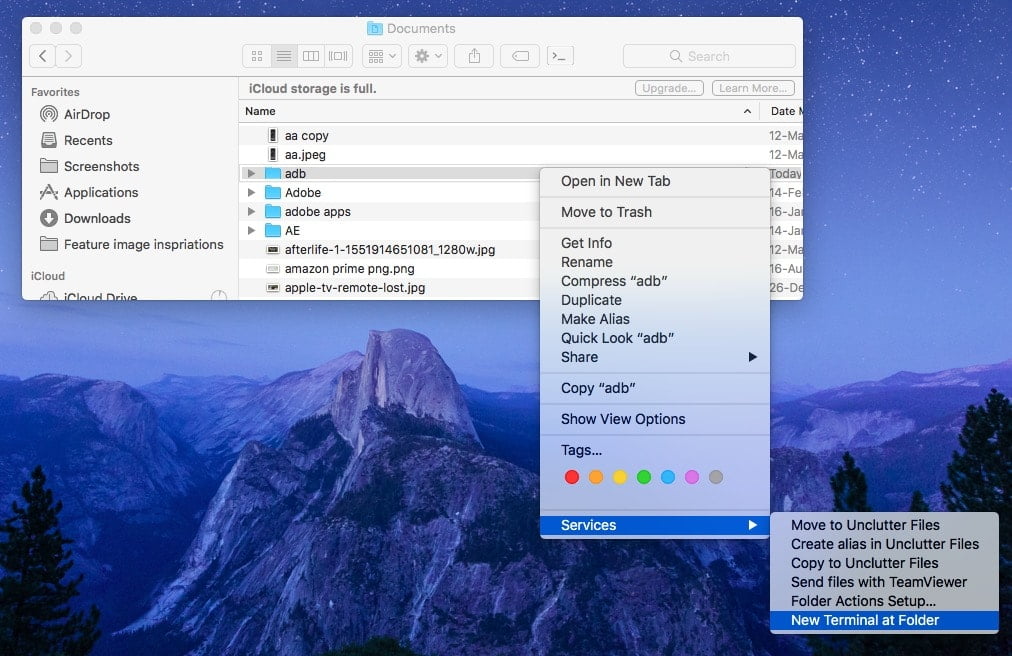
Теперь, когда вы находитесь в Finder, просто щелкните правой кнопкой мыши папку, перейдите в раздел «Службы», и вы увидите новую опцию — Новый терминал в папке. Вы должны нажать на эту опцию, чтобы открыть Терминал в текущей папке.
Третий способ
Кроме того, вы можете использовать множество сторонних приложений, доступных для перехода к папке в Терминале. Я рекомендую два приложения: cdto и OpenInTerminal.
В этой статье мы будем использовать приложение Опенинтерминал. Это бесплатно и с открытым исходным кодом.
Для начала скачайте OpenInTerminal. На момент написания последней версии является OpenInTerminal-Lite 0.4.1.
После загрузки перейдите в приложение, разархивируйте его и переместите в папку «Приложения».
Теперь вам нужно добавить OpenInTerminal-Lite на панель инструментов Finder. Для этого, удерживая нажатой клавишу Cmd, перетащите приложение на панель инструментов Finder.
После этого приложение покажет вам небольшой значок в окне Finder, вы должны щелкнуть по нему, и он откроет Терминал в текущей папке.
И что потом.
Теперь, чтобы удалить OpenInTerminal, вы должны сначала удалить его с панели инструментов Finder, прежде чем удалять его из папки «Приложения». Для этого откройте Finder и выберите «Просмотр»> «Настроить панель инструментов». Откроется новое окно, щелкните и удерживайте значок OpenInTerminal и перетащите его за пределы панели инструментов, чтобы удалить с панели инструментов. Теперь вы можете продолжить и удалить исходное приложение из папки приложения.
В общем, это были некоторые способы перехода к папке в Терминале на Mac, хотя это и не простая заставка, но экономия времени, если вы часто используете Терминал. В общем, я рекомендую использовать параметр «Новый терминал в папке», поскольку он встроен в Mac, или, если вы предпочитаете параметры папки, используйте приложение OpenInTerminal. Сообщите мне свои мысли в разделе комментариев ниже.