
Microsoft PowerPoint 2010 — тест 8
 (3) при печати размер слайдов может соответствовать различным типам бумаги. Это может быть, в частности, стандартный размер письма или журнала. Кроме того, разрешается определять специальный (указывать пользовательский) размер. 
Упражнение 10: Номер 1
Если бумага в принтере не соответствует размеру и ориентации слайда, то можно подогнать изображение под формат листа, выделив следующий вариант в диалоговом окне Печать:
 (1) изменить формат страницы 
 (2) масштабировать по листу 
 (3) печатать примечания 
 (4) печатать слайды по размеру листа 
Номер 2
Параметры страницы и ориентация слайда задаются на вкладке:
 (1) Дизайн 
 (2) Главная 
 (3) Показ слайдов 
Номер 3
Найдите неверное утверждение:
 (1) для печати на прозрачной пленке выберите параметр Прозрачка. 
 (2) большинство презентаций предназначены для показа в цвете, но слайды и выдачи обычно печатаются в черно-белом режиме или в оттенках серого. Напечатать слайды на цветном принтере невозможно. 
 (3) при выборе параметра Пользовательские введите или выберите размеры в полях Ширина и Высота. 
Как создать тест в PowerPoint?
Создание теста в powerpoint
Очень эффектно при использовании PowerPoint, особенно в образовательном процессе, использование тестов. Например, задан вопрос с несколькими вариантами ответов. При правильном ответе есть возможность перейти к следующему слайду. При неверном ответе получить сообщение «Неверно, попробуйте еще раз!».
Такие тесты можно создавать в PowerPoint с помощью Visual Basic. И это не очень сложно, как могут подумать многие. Даже если есть полное непонимание принципов программирования код можно, в конце концов, найти в интернет.
Шаг 1: Создание слайдов с вопросом и несколькими вариантами ответов
Первый шаг заключается в создании нескольких слайдов с вопросами. В заголовке слайда введите вопрос. Введите первый вопрос в заголовке заполнителя. Перейдите в автофигуры и в разделе «Управляющие кнопки» выберите «Управляющая кнопка: настраиваемая»:
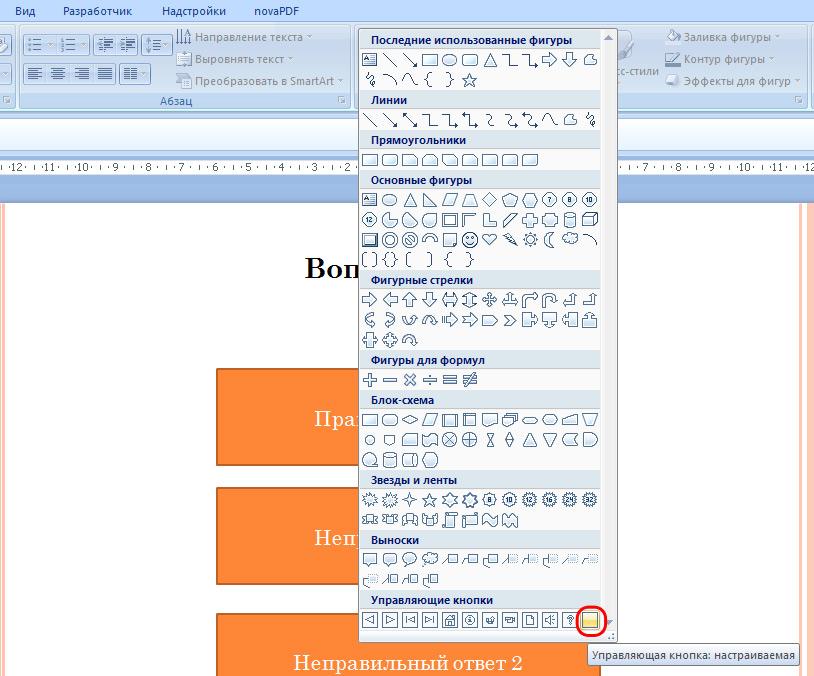
Щелкните по слайду. Появится диалоговое окно «Настройка действия» и кнопка. Окно закройте щелкнув «Отмена» а кнопку разместите в нужное место, задав ей размер с учетом того, что туда будет вставлен текст. Щелкните по кнопке правой кнопкой мыши для вызова контекстного и выберите «Изменить текст».
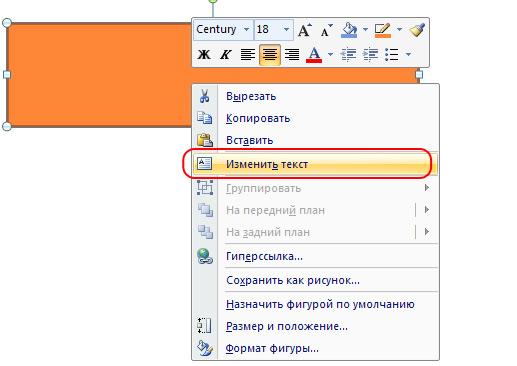
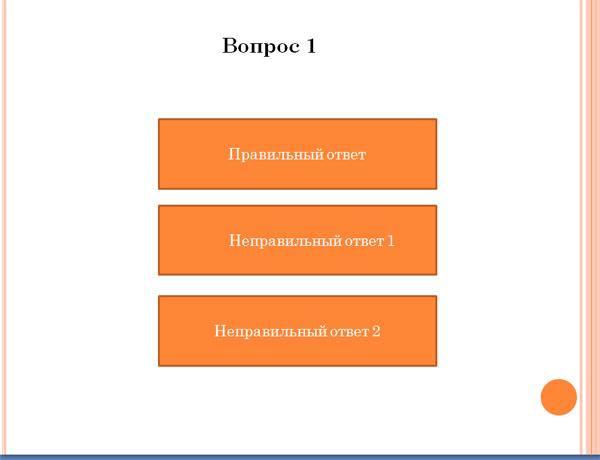
Появится курсор ввода текста. Введите туда правильный вариант ответа. Продублируйте кнопку два раза и измените текст на неправильные варианты ответа. Таким образом сделайте еще два слайда. Должно получится несколько слайдов примерно такого вида:
Шаг 2: Создание макросов
Когда слайды с вопросами и ответами готовы, можно переходить к созданию макросов. Для этого непосредственно в PowerPoint будем использовать редактор Visual Basic.
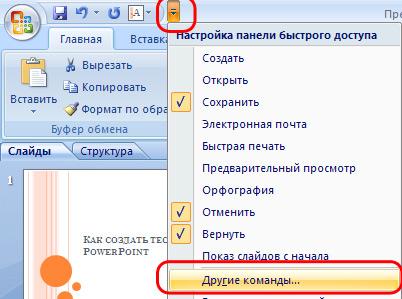
В PowerPoint 2007 году и и более поздних версиях для перехода в редактор необходимо сначала открыть еще один пункт меню – «Разработчик» (по умолчанию, он не отображается.) Для этого проделаем следующие шаги.
1. Откроем меню «Настройка панели быстрого доступа» — «Другие команды»:
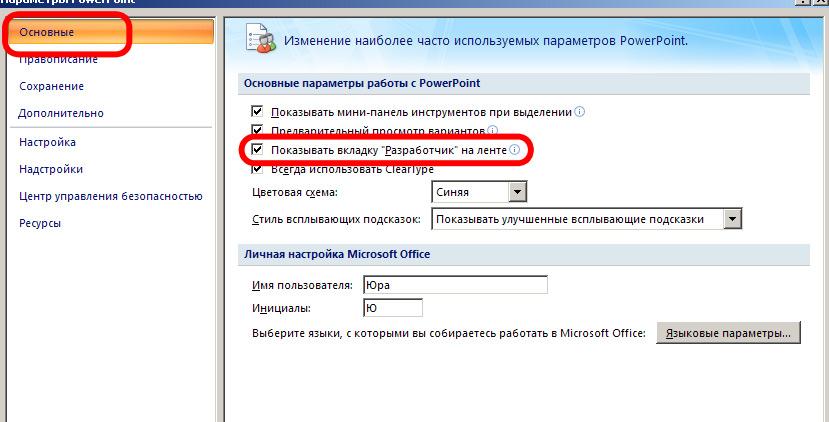
2. В диалоговом окне «Параметры PowerPoint» выбираем пункт «Основные» и ставим галочку «Показывать вкладку «Разработчик» на ленте»:
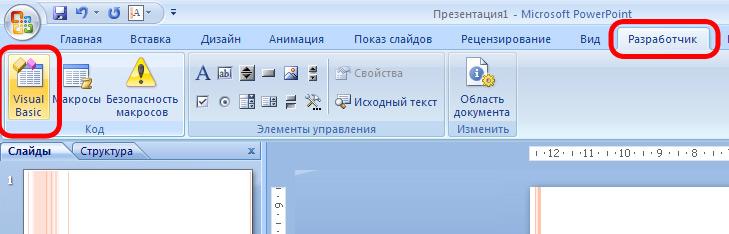
3. Переходим во вкладку «Разработчик» и выбираем «Visual Basic»:
Редактор откроется в новом окне. Мы создадим три макроса.
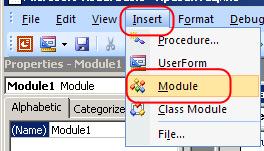
Щелкаем «Insert» — «Module»:
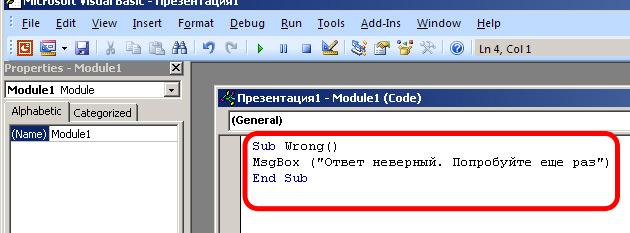
И вставляем код для неправильного ответа:
Sub Wrong()
MsgBox («Ответ неверный. Попробуйте еще раз»)
End Sub
Далее – фрагмент кода для правильного ответа:
Sub Right()
MsgBox («Все верно»)
SlideShowWindows(1).View.Next
End Sub
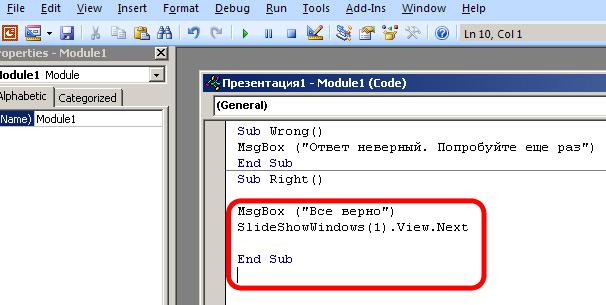
Фрагменты схожи, только во втором есть переход к следующему слайду.
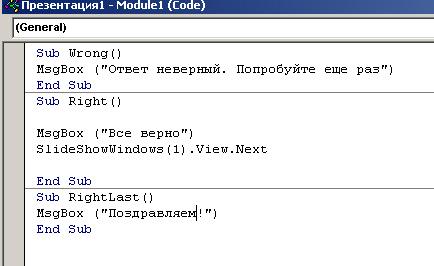
Для того, чтобы презентация не завершилась выходом на последнем слайде добавим для правильного ответа код:
Sub RightLast()
MsgBox («Congratulations!»)
End Sub
В итоге у нас получается следующая конструкция:
Шаг 3: Подключение макросов для кнопок
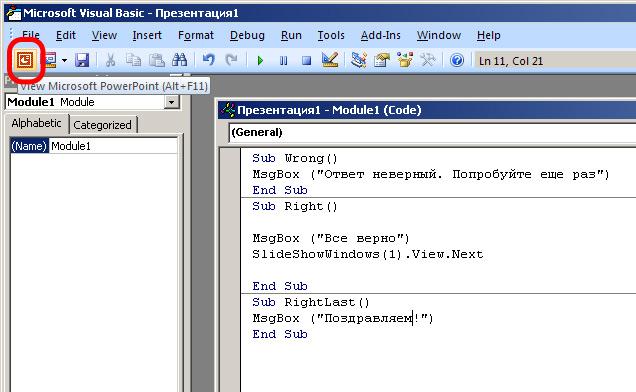
Перейдем из редактора VBA в PowerPoint. Для щелкаем по значку «View Microsoft PowerPoint»:
Редактор Visual Basic отставим открытым в фоновом режиме. В PowerPoint сохраним презентацию, это коснется и макросов. Сохраняем как презентацию с поддержкой макросов:
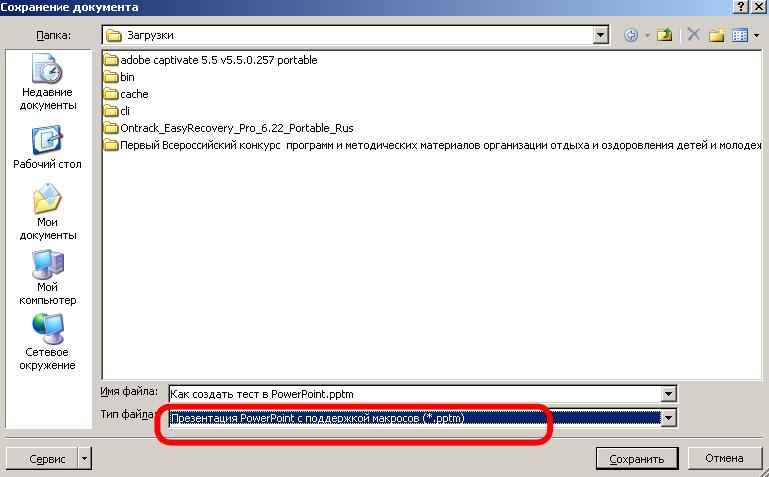
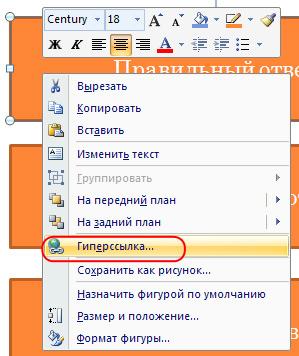
Переходим к кнопке с правильным ответом. Щелкните правой кнопкой мыши на кнопку и выберите «Гиперссылка» из контекстного меню:
Появится диалоговое окно «Настройка действия». Выберите «Запуск макроса» — «Right». Таким образом, мы подключили фрагмент кода для правильного ответа к кнопке.
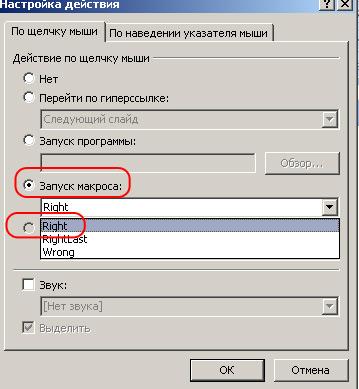
Такую же процедуру проделаем для всех кнопок «Неправильный ответ», только подключаем макрос «Wrong».
Прежде чем перейти к оставшимся слайдам и назначить соответствующие макросы на кнопках этих слайдов, проверьте работоспособность кнопок на первом слайде. Для этого запустите презентацию в режим просмотра и нажмите на неправильный ответ. Должно появиться сообщение «Ответ неверный. Попробуйте еще раз». Нажмите OK, чтобы закрыть окно:
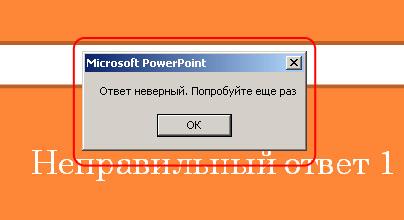
Проверьте другие неправильные ответы на слайде, чтобы убедиться, что они также работают. Наконец, выберите правильный ответ. На этот раз, текстовое поле сообщение должно означать, что вы выбрали правильный ответ. Нажмите кнопку ОК и слайд-шоу автоматически перейдет к следующему слайду:
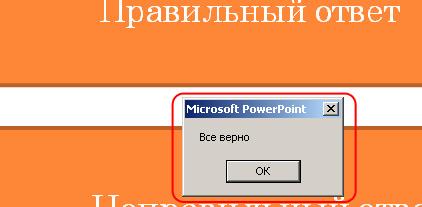
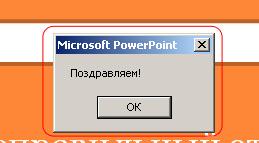
Если первый слайд работает нормально то проверьте остальные. На последнем слайде, назначьте для правильного ответа макрос «RightLast», чтобы по завершении слайда остаться на последнем слайде. Для правильного ответа на последнем слайде мы должны получить сообщение «Поздравляем!» и остаться на этом слайде после нажатия кнопки «Ок»:
Шаг 4: Финальные настройки
Для предотвращения пропуска в тесте вопросов без ответов выберите «Показ слайдов» — «Настройка демонстрации». В диалоговом окне «Настройка демонстрации» выберете «автоматический (полный экран)». Нажмите кнопку ОК. Эта установка дает возможность выйти из презентации только по клавише «ESC».
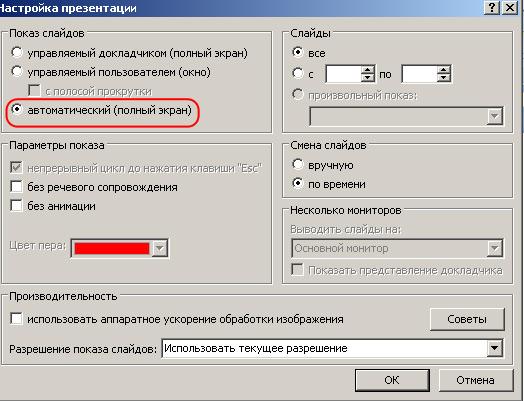
Теперь перейдите в режиме слайд-шоу и проверьте тест. Убедитесь, что все работает правильно. Обратите внимание! При запуске файла с макросом, Вы можете получить предупредительное сообщение о том, что файл содержит макросы. Это сделано в целях безопасности. Для того, чтобы макросы работали, необходимо выбрать «Включить это содержимое».
| Пример файла с тестом в PowerPoint | [скачать файл] | 50 kB | 5290 Скачивания |
Как перейти в режим демонстрации слайдов тест
Microsoft PowerPoint — программа подготовки презентаций и просмотра презентаций, являющаяся частью Microsoft Office и доступная в редакциях для операционных систем Microsoft Windows и macOS, а также для мобильных платформ Android и IOS.
Презентации — прекрасные помощники в создании эффектного публичного выступления, будь то урок в школе, лекция в вузе или защита проекта. Если правильно создать презентацию, можно привлечь внимание более 3/4 аудитории. Это достигается за счёт влияния на сенсорные системы. Компьютерная презентация может влиять на 3 сенсорные системы: визуальную, аудиальную, дигитальную. Если дополнить презентацию качественным раздаточным материалом, то и внимание кинестетиков будет ваше! Данный тест поможет выяснить уровень знания программы Microsoft PowerPoint.
Начало теста:
Какую клавишу нужно нажать, чтобы вернуться из режима просмотра презентации?
Варианты ответов:
- Escape
- Delete
- Backspace
Выберите правильную последовательность при вставке рисунка на слайд:
Варианты ответов:
- Вставка – рисунок
- Правка – рисунок
- Файл – рисунок
Есть ли в программе функция изменения цвета фона для каждого слайда?
Варианты ответов:
- Нет
- Только для некоторых слайдов
- Да
Что из себя представляет слайд?
Варианты ответов:
- Картинку
- Основной элемент презентации
- Абзац презентации
Как удалить текст или рисунок со слайда?
Варианты ответов:
- Щелкнуть по ненужному элементу правой кнопкой мыши и выбрать «Удалить»
- Выделить ненужный элемент и нажать клавишу Delete
- Выделить ненужный элемент и нажать клавишу Backspace
Какую клавишу/комбинацию клавиш необходимо нажать для запуска демонстрации слайдов?
Варианты ответов:
- Enter
- F5
- Зажать комбинацию клавиш Ctrl+Shift
Какую клавишу/комбинацию клавиш нужно нажать, чтобы запустить показ слайдов презентации с текущего слайда?
Варианты ответов:
- Зажать комбинацию клавиш Shift+F5
- Enter
- Зажать комбинацию клавиш Ctrl+F5
Каким образом можно вводить текст в слайды презентации?
Варианты ответов:
- Оба варианта неверны
- Кликнуть левой кнопкой мыши в любом месте и начать писать
- Текст можно вводить только в надписях
Какую функцию можно использовать, чтобы узнать, как презентация будет смотреться в напечатанном виде?
Варианты ответов:
- Функция редактирования
- Функция вывода на печать
- Функция предварительного просмотра
Как запустить параметры шрифта в Microsoft PowerPoint?
Варианты ответов:
- Главная – группа шрифт
- Главная – группа абзац
- Главная – группа символ
Для того чтобы активировать линейки в Microsoft PowerPoint, нужно выполнить следующие действия:
Варианты ответов:
- В меню Вид отметить галочкой пункт Линейка
- В меню Вид отметить галочкой пункт Направляющие
- В меню Формат задать функцию Линейка

Для чего предназначенная данная вкладка в Microsoft PowerPoint?
Варианты ответов:
- Для изменения параметров шрифта, выбора шаблонов, настройки цветовых параметров и разметки слайдов
- Для создания переходов между слайдами, удаления слайдов, изменения цвета фона и настройки рабочей области
- Для вставки в презентацию графиков, изображений, диаграмм и так далее
Что произойдет, если нажать клавишу Delete, находясь в режиме редактирования текста?
Варианты ответов:
- Весь набранный текст удалится
- Удалится последнее слово
- Удалится последняя буква слова
Какие функции нужно выполнить, чтобы добавить текстовый объект в презентацию?
Варианты ответов:
- Пройти путь: Вставка – Объект – Текст и начать писать
- Пройти путь: Панель рисования – Надпись и начать писать
- Кликнуть левой кнопкой мыши по рабочей области и начать писать (как в Word)
Шаблон оформления в Microsoft PowerPoint – это:
Варианты ответов:
- Файл, который содержит набор стандартных текстовых фраз
- Пункт меню, в котором можно задать параметры цвета презентации
- Файл, который содержит стили презентации
Как вставить диаграмму в презентацию PowerPoint?
Варианты ответов:
- Настройки – Добавить диаграмму
- Вставка – Диаграмма
- Вид – Добавить диаграмму
В каком расширении по умолчанию сохранятся презентация в PowerPoint?
Варианты ответов:
Для того чтобы установить в PowerPoint нужное время перехода слайдов, необходимо:
Варианты ответов:
- Пройти путь: Настройки анимации – Время – Применить
- Пройти путь: Показ слайдов – Настройка временных интервалов
- Пройти путь: Переход слайдов – Продвижение, задать параметры и применить настройки
Как прикрепить фон к слайду в презентации PowerPoint?
Варианты ответов:
- Вид – Оформление – Фон
- Формат – Фон – Применить
- Формат – Фон – Применить ко всем
Запуск программы PowerPoint можно осуществить с помощью такой последовательности действий:
Варианты ответов:
- Рабочий стол – Пуск – Microsoft Power Point
- Рабочий стол – Пуск – Microsoft Power Point
- Панель задач – Настройка – Панель управления – Microsoft Power Point
Идет подсчет результатов
Сообщить о нарушение
Ваше сообщение отправлено, мы постараемся разобраться в ближайшее время.
Поделиться тестом:
- 0
- 2
Вставить на сайт: HTML-код
Попробуйте пройти эти тесты:
Комментарии:
Комментариев нет, будьте первыми! Команда Разработчиков 16 июня 2020
Подписывайтесь на наши странички! Обязательно делитесь с друзьями! Впереди много новых интересных тестов! Ежедневные добавления! Страницы: Яндекс Дзен, ВКонтакте, Одноклассники, Facebook
Популярные тесты
Преимущества
Можете встраивать тесты на Ваш сайт. Тест показывается нашем и других сайтах. Гибкие настройки результатов. Возможность поделиться тестом и результатами. Лавинообразный («вирусный») трафик на тест. Русскоязычная аудитория. Без рекламы!
Создавайте тесты онлайн, всё бесплатно. У нас можно бесплатно: создать тест онлайн для для учеников, друзей, сотрудников, для вашего сайта, с ответами и результатами — Все Бесплатно!
Пользователям
Вам захотелось отдохнуть? Или просто приятно провести время? Выбирайте и проходите онлайн-тесты, делитесь результатом с друзьями. Проверьте, смогут они пройти также как Вы, или может лучше?
Конструктор Тестов ру — это огромное количество интересных и бесплатных тестов на сообразительность, IQ, зрение, знания правил дорожного движения, программирования и многое другое. Если Вам понравилось, обязательно поделитесь со своими друзьями в социальных сетях или просто ссылкой. А еще Вы можете легко создать свой тест и его будут проходить десятки тысяч людей.
Внимание! Наши тесты не претендуют на достоверность – не стоит относиться к ним слишком серьезно!
Информация
- Контакты
- Реклама на проекте
- ВКонтакте
- Одноклассники
HTML-код для вставки на сайт Разрешить комментарии Автор теста запретил комментарии Блок Новинок и Популярных тестов Теперь тесты из блоков новинок и популярных отображаются внутри вашего сайта, что увеличивает просмотры ваших страниц в 5 раз! Все комментарии после публикации проходят строгую модерацию!
Как проигрывается презентация
Веб-презентация, опубликованная с iSpring, будет проигрываться аналогично исходной PowerPoint презентации. Также можно использовать кнопки управления и боковую панель плеера презентации для более удобной навигации, которой нет в PowerPoint.
Различные настройки переходов по слайдам в iSpring помогают настроить навигацию в презентации перед публикацией. В этой статье мы разберем все нюансы настроек переходов в PowerPoint и в iSpring.
Навигация в PowerPoint
В PowerPoint можно начать просматривать презентацию, нажав на пункт меню Показ слайдов, либо используя клавишу F5. Для перехода вперед достаточно нажать на любое свободное место на слайде.
Также для смены слайда можно использовать клавиши Пробел, Enter, Page Down, или стрелку вправо (→). Чтобы вернуться на предыдущий слайд, используйте Page Up, Backspace или стрелку влево (←).
Нажав правую кнопку мыши, можно выбрать любой слайд из списка для перехода.
В презентациях можно использовать гиперссылки для перехода на конкретные слайды.
Настройки переходов
Перейдем во вкладку Переходы в PowerPoint. Изначально для всех слайдов установлена смена слайда По щелчку.
Если не менять настройки и во время показа слайдов нажать на любое свободное место (не гиперссылка и не видео), вы перейдете на следующий слайд. Однако эту опцию можно отключить для создания навигации только по гиперссылкам и кнопкам.
Также можно использовать автоматический переход по таймеру. Включите опцию После и выставите значение в минутах, секундах и сотых долях секунды.
Чтобы не указывать эти опции для слайдов по одному, выберите несколько слайдов, используя рамку выделения, либо клавиши Shift или Ctrl. Затем примените настройки смены слайда
Навигация в iSpring презентации
Если вы публикуете веб-презентацию или электронный курс, будут использованы те же настройки переходов, которые были заданы в PowerPoint.
iSpring позволяет применять другие опции переходов для публикации — при этом ваша исходная презентация останется неизменной.
Тонкая настройка смены слайдов
Для настройки переходов каждого слайда в отдельности или групп слайдов, откройте окно Структура презентации и найдите столбец Смена слайдов.
Как и в PowerPoint, в окне Структуры презентации можно выставлять переходы по клику или автоматические — по времени. Преимущество этого вида в том, что переходы каждого слайда наглядно видны — не надо заходить на каждый слайд, чтобы проверить правильность настроек.
Примечание: Значения этих настроек изначально берутся из файла .pptx. Если вы поменяете их тут, они не будут влиять на сам файл .pptx (режим просмотра по F5) и вступят в силу только после публикации.
Проигрывание и навигация всей презентации
В основном окне публикации перейдите на вкладку Проигрывание и навигация. Здесь в один клик можно поменять поведение всех слайдов в презентации.
Например, можно переключать все слайды автоматически и поставить автовоспроизведение анимаций. Есть возможность зациклить презентацию.
Настройка кнопок плеера презентации
Стандартная компоновка плеера включает в себя панель управления, на которой расположены кнопки управления НАЗАД и ДАЛЕЕ. Они могут служить для перехода:
- По анимациям. Так же работает переход, когда вы нажимаете на сам слайд. Когда все анимации на текущем слайде воспроизвелись, вы переходите на следующий (как в PowerPoint).
- По целым слайдам. Если нажимать ДАЛЕЕ, вы будете шагать по исходным состояниям слайдов и пропустите анимации. Чтобы смотреть все по-порядку, нажимайте на сам слайд, либо используйте опцию перехода по анимациям.
Изменить назначение кнопок управления можно в меню Публикация -> Главная -> Настроить (плеер Universal). В окне настройки плеера выберите Панель управления на верхней панели -> Навигация:
Переходы по клавишам
Веб-презентация позволяет использовать клавиатуру для перехода по слайдам (Page Up and Page Down), анимациям (вправо → и влево ←) и для других действий.
Включить эту опцию можно в окне Публикации -> Проигрывание и навигация -> Включить управление с клавиатуры. Настроить назначение клавиш можно нажав на кнопку ниже.
В отличие от PowerPoint, где переход по анимациям осуществляется несколькими клавишами (вперед, Page Down, пробел, Enter), для веб-презентации можно выбрать только одну кнопку.
Публикация без плеера
Выберите плеер None в главном окне публикации, чтобы опубликовать презентацию без рамок, боковых панелей и кнопок управления.
В данном случае рекомендуется оставить возможность перехода с помощью мыши, либо создать свои кнопки перехода по слайдам внутри презентации.
Ограничение навигации
Если вы создаете курс, в котором необходимо запретить переход на следующий слайд, пока не просмотрен текущий, можно изменить тип навигации в опциях проигрывания и навигации окна публикации.
Заключение
В данной статье вы узнали обо всех настройках навигации и о том, как они связаны. Все настройки переходов необходимо настраивать перед публикацией. После публикации рекомендуется открыть вашу презентацию локально и убедиться, что все работает корректно. Потом можно загружать на ваш веб-сайт или СДО.
Для создания интерактивных курсов, в которых есть переходы на ранее посещенные слайды (меню или оглавление), важно понимать, как работают анимации.
- Как создать портфолио курсов с iSpring Page
- Мобильное приложение iSpring Play
- Системные требования при конвертации в видео