
Демонстрация презентации
Примечание: Эта статья выполнила свою задачу, и в скором времени ее использование будет прекращено. Чтобы избежать появления ошибок «Страница не найдена», мы удаляем известные нам ссылки. Если вы создали ссылки на эту страницу, удалите их, и вместе мы обеспечим согласованность данных в Интернете.
Чтобы показать презентацию, вы можете просмотреть слайд-шоу в полноэкранный режим или использовать режим докладчика. При показе слайд-шоу с двумя подключенными дисплеями зрители по умолчанию видят на одном из них полноэкранный режим. Если вы хотите, чтобы слайд-шоу отображалось в полноэкранном режиме на обоих экранах, необходимо изменить этот параметр перед началом слайд-шоу, чтобы слайд-шоу было зеркальным.
Примечание: В этом представлении можно управлять слайдами во время презентации, отслеживая, сколько времени прошло, какой слайд находится на следующем этапе, а также отображая заметки, которые только вы можете видеть (при этом вы также можете делать заметки к собранию во время презентации). Дополнительные сведения об использовании в этом представлении см. в документе Запуск презентации и просмотр заметок в этом представлении.
Показ слайдов
Примечание: Если произвольные слайд-шоу отсутствуют, выберите пункт Изменить произвольные показы, чтобы создать произвольное слайд-шоу.
Примечание: Кроме того, запустить слайд-шоу можно с помощью тех же элементов на вкладке Показ слайдов.
Перемещение по слайд-шоу
-
Чтобы перейти в Действие Следующий слайд Щелкните стрелку вправо, щелкните слайд или нажмите клавишу N. Предыдущий слайд Щелкните стрелку влево или нажмите клавишу P. - Чтобы увидеть список сочетания клавиш, которые можно использовать для перемещения по слайдам и управления слайд-шоу, удерживайте клавишу Управления щелкнув мышью и нажав кнопку Справка.
- Чтобы завершить слайд-шоу по окончании презентации, нажмите клавишу ESC.
Настройка прогноза слайд-шоу на двух дисплеях
При показе слайд-шоу с двумя подключенными дисплеями зрители по умолчанию видят на одном из них полноэкранный режим. Если вы хотите, чтобы слайд-шоу отображалось в полноэкранном режиме на обоих экранах, необходимо изменить этот параметр перед началом слайд-шоу, чтобы слайд-шоу было зеркальным.
Примечание: В этом представлении вы можете изменить, на котором будет отображаться этот вид, — просто нажмите кнопку Поменять дисплеи.
Показ слайдов
Примечание: Если произвольные слайд-шоу отсутствуют, выберите пункт Изменить произвольные показы, чтобы создать произвольное слайд-шоу.
Примечание: Кроме того, запустить слайд-шоу можно с помощью тех же элементов на вкладке Показ слайдов.
Перемещение по слайд-шоу
-
Чтобы перейти в Действие Следующий слайд Щелкните стрелку вправо, щелкните слайд или нажмите клавишу N. Предыдущий слайд Щелкните стрелку влево или нажмите клавишу P. - Чтобы увидеть список сочетания клавиш, которые можно использовать для перемещения по слайдам и управления слайд-шоу, удерживайте клавишу Управления щелкнув мышью и нажав кнопку Справка.
- Чтобы завершить слайд-шоу по окончании презентации, нажмите клавишу ESC.
Настройка прогноза слайд-шоу на двух дисплеях
При показе слайд-шоу с двумя подключенными дисплеями зрители по умолчанию видят на одном из них полноэкранный режим. Если вы хотите, чтобы слайд-шоу отображалось в полноэкранном режиме на обоих экранах, необходимо изменить этот параметр перед началом слайд-шоу, чтобы слайд-шоу было зеркальным.
Примечание: В этом представлении вы можете изменить, на котором будет отображаться этот вид, — просто нажмите кнопку Поменять дисплеи.
Как перейти в режим демонстрации слайдов?

Вопрос из теста: Тест для госслужащих на знания и умения в области информационно-коммуникационных технологий
Сказать спасибо 322
Еще вопросы:
Тесты для госслужащих
Тест для госслужащих государственный язык РФ 210 вопросов. Скачать
Тест для госслужащих на знание Конституции РФ 118 вопросов.
Тест для госслужащих на знание основ законодательства о государственной и государственной гражданской службе Российской Федерации 192 вопроса.
Тест для госслужащих по основам законодательства Российской Федерации о противодействии коррупции 73 вопроса.
Тест для госслужащих на знания и умения в области информационно-коммуникационных технологий 107 вопросов.
Тест для госслужащих 50 вопросов сформированных случайным порядком из вышеуказанных тем.
Тесты для Росгвардии
Тесты для Росгвардии
Тесты на госслужбу РК (Республики Казахстан)
Конституция республики Казахстан тест
Конституционный закон о Президенте РК тест
Конституционный закон о Правительстве РК тест
Закон РК О порядке рассмотрения обращений физических и юридических лиц тест
Закон РК О государственной службе Республики Казахстан тест
Закон РК О противодействии коррупции Республики Казахстан тест
Закон РК Об административных процедурах Республики Казахстан тест
Закон РК О правовых актах Республики Казахстан тест
Закон РК О госуслугах Республики Казахстан тест
Закон РК О местном государственном управлении и самоуправлении в Республики Казахстан тест
Этический кодекс государственных служащих Республики Казахстан тест
Как перейти в режим демонстрации слайдов
После открытия презентации перейти в режим показа можно с помощью клавиши F5 – так презентация будет показана с начала. Если вы хотите запустить ее с текущего выбранного слайда, нужно использовать сочетание клавиш Shift и F5.
С чего начать показ слайдов презентации в PowerPoint?
Альтернативный способ – найти на верхней панели инструментов PowerPoint пункт Слайд-шоу, кликнуть по нему и выбрать нужную опцию демонстрации – с начала или с текущего слайда.
Листать слайды можно несколькими способами. Например, с помощью щелчков левой кнопкой мыши по слайду или нажимая стрелки Вправо/Влево на клавиатуре. Также в интерфейсе программы внизу посередине будут изображены две стрелочки – с их помощью можно быстро листать презентацию вперед и назад.
Отлично, что делать дальше?
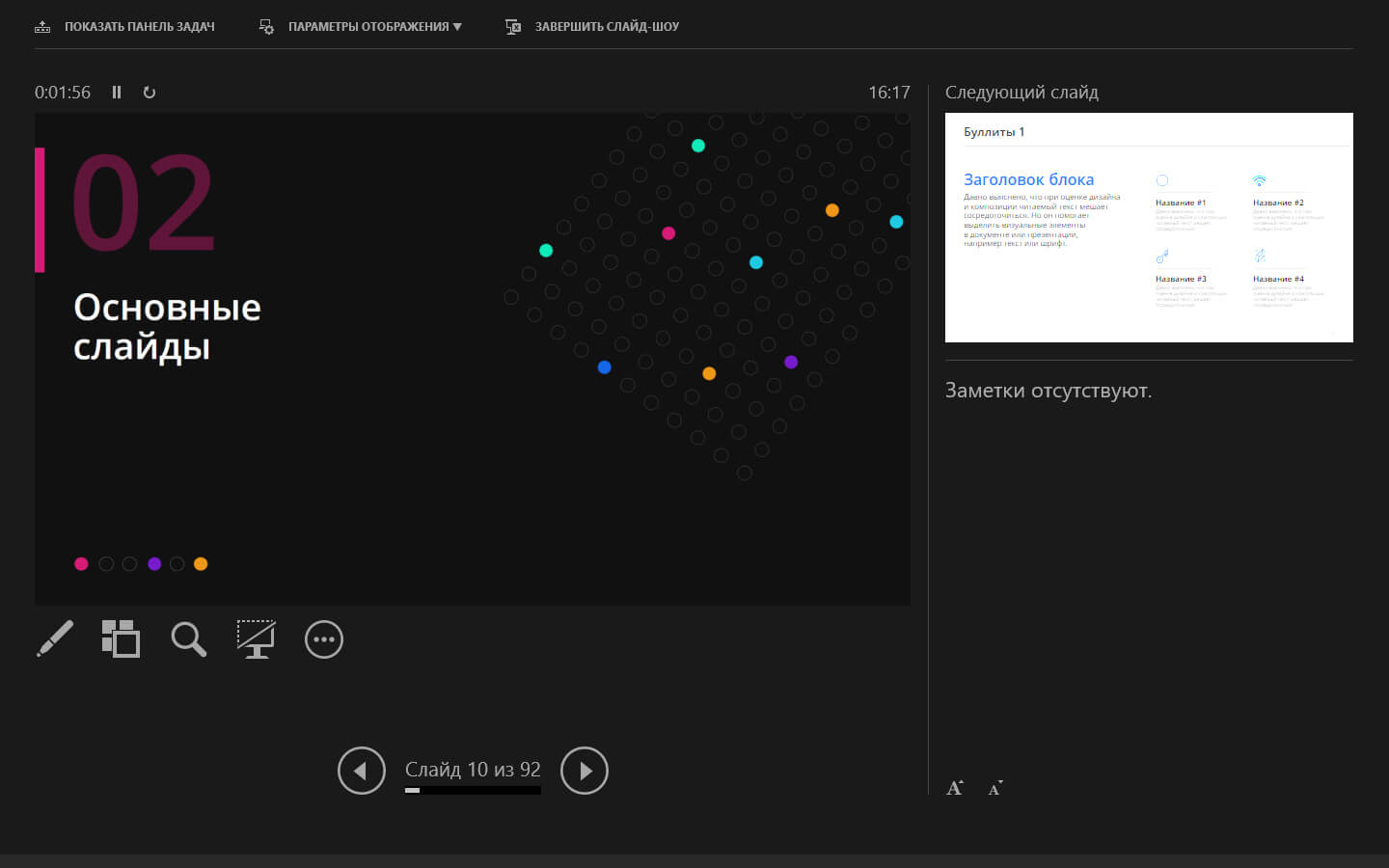
Если в аудитории есть презентер – специальный пульт для переключения слайдов – целесообразно использовать его. Он позволит вам свободно перемещаться по сцене, жестикулировать, подходить ближе к зрителям: ваше выступление будет более живым и свободным. Заменить презентер можно приложением PowerPoint для смартфона – с его помощью вы также сможете дистанционно управлять презентацией.
В программе есть еще несколько инструментов, которые помогут улучшить выступление, вы увидите их в левом нижнем углу своего экрана во время показа слайдов.
Первый инструмент – это Перо. Нажав на него, вы увидите сразу несколько функций. Во-первых, оно работает как лазерная указка, позволяя показывать объекты на слайде. Во-вторых, оно может служить маркером: чтобы выбрать цвет и нарисовать что-то нужное прямо в процессе выступления. Третья функция – это ластик, чтобы стереть ненужные рисунки маркером.
Для чего все эти кнопки?
Иконка с несколькими квадратами обозначает инструмент Показ всех слайдов. Если вы на него кликните, на экране отобразятся миниатюры слайдов. Это удобно, когда у вас большая презентация и нет нужды показывать ее целиком – по уменьшенным изображениям вы быстро найдете те слайды, которые хотите продемонстрировать зрителям. Также инструмент пригодится в конце презентации, если у аудитории будут вопросы: вы сможете в два клика вернуться к любому нужному фрагменту.
Инструмент Увеличение слайда обозначен значком с лупой. Он позволяет увеличить мелкие детали: очень удобно, если у вас много информации на слайде, а зрители сидят далеко и не всегда могут рассмотреть детали.
Иконка с изображением монитора – это инструмент под названием Черный или нормальный экран при показе слайдов. Проще говоря, он дает выбрать цвет заглушки при отсутствии слайдов.
Последняя круглая иконка – это инструмент Параметры. Кликнув на нее, вы увидите меню настройки показа слайдов. Например, можно задать субтитры, поставить презентацию на паузу или завершить показ. Также в этом меню можно включать и отключать Режим докладчика – это опция, при которой на своем экране вы видите собственные заметки, а зрителям на проектор транслируются только слайды.
58. Для перехода в режим демонстрации слайдов презентации с отображением текущего редактируемого слайда можно воспользоваться клавиатурной комбинацией клавиш:
На вопрос ещё не добавлено комментариев. Нашли ошибку или считаете, что вопрос некорректно составлен? — расскажите об этом.
Оставлять комментарии могут только зарегистрированные пользователи
Активируйте «полный доступ», чтобы убрать всю рекламу на сайте
Нашли ошибку или есть предложения? — напишите нам